Dieses Kapitel behandelt ein häufiges Problem: Die Nutzung ausländischer KI-Dienste wie Claude und Codex bringt oft Ärger mit sich. Konten werden grundlos gesperrt, man muss jedes Mal manuell einen Proxy aktivieren, die Abokosten sind allein hoch, und das Teilen mit Freunden ist ohne ordentliche Berechtigungsverwaltung schwierig.
Ich nutze diese Dienste selbst und habe immer auf meinen eigenen selbst gehosteten API-Relay vertraut. Dieses Kapitel führt dich durch die gesamte Einrichtung.
Warum einen eigenen API-Proxy bauen
Beginnen wir mit der Motivation, damit du verstehst, welches Problem damit gelöst wird.
- Claude neigt dazu, Konten zu sperren. Viele Leute loggen sich von verschiedenen Geräten mit unübersichtlichen IPs ein, und sobald das Risikokontrollsystem anschlägt, wird das Konto gesperrt. Ein Relay fixiert eine einzelne IP, leitet alle Anfragen über denselben Server und reduziert die Wahrscheinlichkeit einer Sperrung erheblich.
- Bequemer in der Nutzung. Einmal konfiguriert, verbindest du dich direkt mit dem Server, ohne jedes Mal manuell einen Proxy aktivieren zu müssen.
- Mehrere Personen können sich ein Abo teilen. Claude Max- und Pro-Abonnements sind nicht billig, also können mehrere Leute die Kosten teilen. Über den Relay kannst du für jeden Benutzer separate API-Schlüssel erstellen, jeweils mit eigenen Berechtigungen und Nutzungsstatistiken.
- Nicht von anderen kaufen, weil das Risiko zu hoch ist. Es gibt viele API-Relay-Dienste auf dem Markt, aber man kann schwer zwischen echt und gefälscht unterscheiden, sie könnten jederzeit verschwinden und deine Daten könnten abgefangen werden.
- Bedenken zur Datensicherheit. Wenn du den Relay-Dienst eines anderen nutzt, laufen alle deine Anfragen über deren Server. Sensible Inhalte sollten nicht durch eine unkontrollierte Drittpartei gehen.
- Unterstützt mehrere KI-Anbieter. Dieses Setup unterstützt nicht nur Claude, sondern auch andere Dienste wie Codex.
Welches Projekt verwenden
Wir verwenden dieses Open-Source-Projekt: claude-relay-service
Bevor wir beginnen, hier die Anforderungen für die Bereitstellung:
- Ein VPS: Minimale Spezifikationen reichen aus, 1 Kern und 1 GB RAM sind ausreichend.
- Betriebssystem: Linux (Ubuntu/Debian funktionieren beide)
- Am wichtigsten: Der VPS muss direkt auf die Anthropic-API zugreifen können, d.h. der Server selbst muss claude.ai erreichen können.
Was ist ein VPS? Einfach gesagt, ein gemieteter entfernter Server, der rund um die Uhr läuft. Du kannst Programme darauf ausführen, er schaltet sich nie aus und hat eine feste öffentliche IP. Übliche inländische Cloud-Server (wie Alibaba Cloud ECS, Tencent Cloud CVM) sind ähnlich, funktionieren aber aufgrund von Regionsbeschränkungen nicht; du musst einen im Ausland mieten.
Kannst du deinen eigenen Computer anstelle eines VPS verwenden? Theoretisch ja, aber es gibt zwei harte Anforderungen: Erstens muss dein Computer 24/7 eingeschaltet sein; zweitens muss dein Netzwerk eine direkte Verbindung zu den Servern von Anthropic herstellen können. Beide Bedingungen müssen erfüllt sein, sonst funktioniert es nicht. In der Praxis ist das Mieten eines ausländischen VPS also viel einfacher.
Dieser letzte Punkt, „Anthropic erreichen können", ist der Punkt, an dem viele scheitern. Wo dein VPS steht, bestimmt direkt, ob es funktioniert. Ich verwende einen japanischen VPS mit einer Rechenzentrums-IP, und ohne zusätzliche Konfiguration verbindet er sich direkt. Rechenzentren in Singapur, den USA und Japan sind in der Regel in Ordnung. Inländische Server in China funktionieren definitiv nicht, und einige Rechenzentren in Hongkong könnten ebenfalls blockiert sein. Am besten vor dem Kauf bestätigen.
Ein-Klick-Bereitstellung
Verbinde dich mit deinem VPS-Terminal und führe den folgenden Befehl aus:
curl -fsSL https://pincc.ai/manage.sh -o manage.sh && chmod +x manage.sh && ./manage.sh install
Drücke Enter und warte, bis es fertig ist. Nach erfolgreicher Installation gibt das Terminal etwa Folgendes aus:
Access URLs:
  Local Web: http://localhost:8080/web
  Public Web: http://YOUR_IP:8080/web

Admin credentials saved to: data/init.json
YOUR_IP ist die öffentliche IP deines VPS. Das Admin-Passwort wird in der Datei data/init.json gespeichert; du kannst es mit cat data/init.json anzeigen. Notiere dir die öffentliche URL und das Passwort, da du sie benötigst, um dich im Admin-Panel anzumelden.
Nach der Installation registriert das System einen crs-Befehl zur Verwaltung des Dienstes:
crs install   # Install the service
crs start     # Start the service
crs stop      # Stop the service
crs restart   # Restart the service
crs status    # Check status
crs update    # Update the service
crs uninstall # Uninstall the service
Für spätere Upgrades verbinde dich einfach mit deinem VPS und führe crs update aus – ohne den Installationsprozess zu wiederholen.
Zugriff auf das Admin-Panel
Öffne die zuvor notierte öffentliche URL in deinem Browser, gib das Admin-Passwort ein, und du siehst dieses Dashboard:
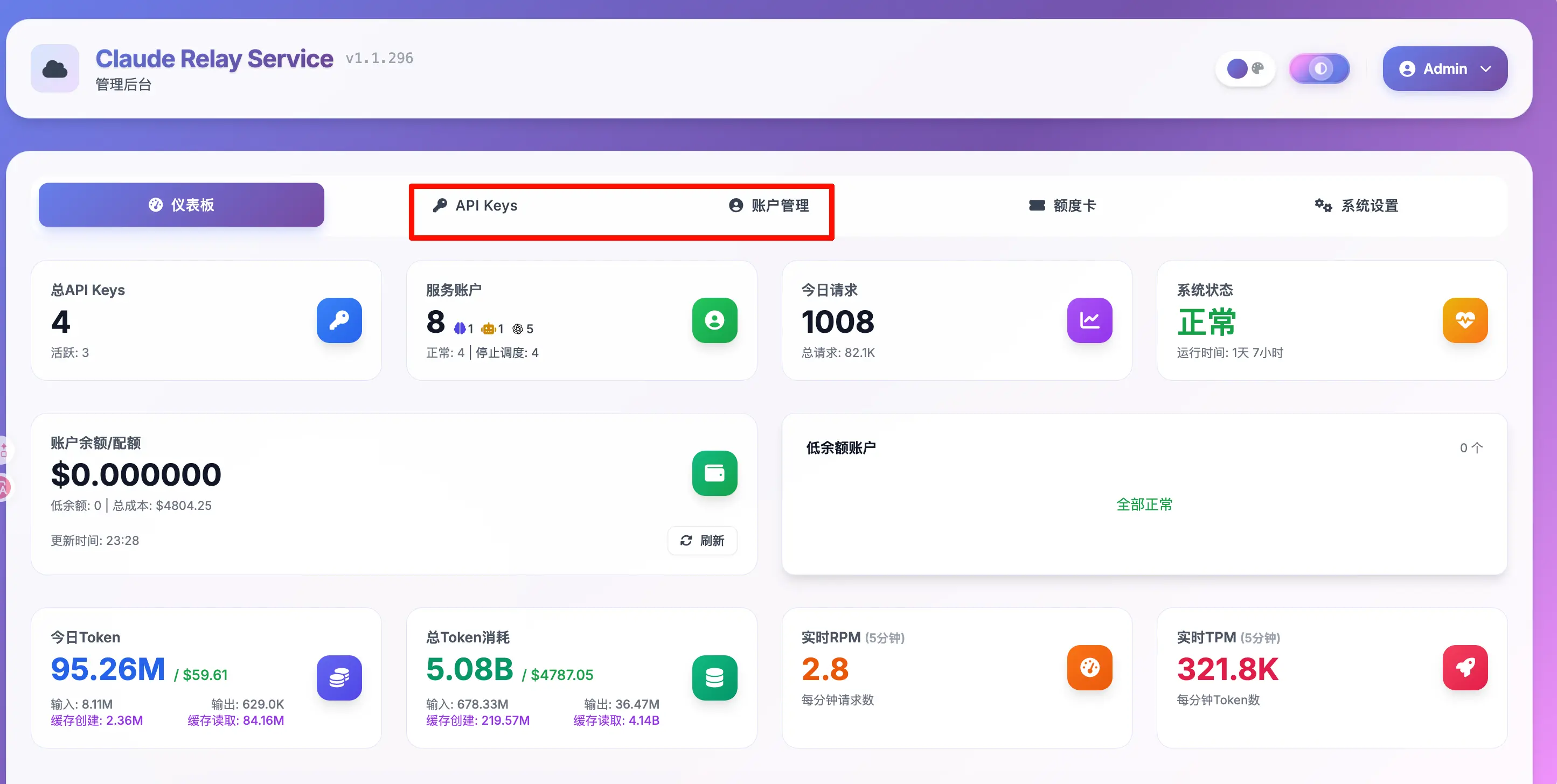
Dies ist das System-Dashboard, das die aktuelle Anzahl der API-Schlüssel, Dienstkonten, heutige Anfragen, Token-Verbrauch usw. anzeigt. Das Admin-Panel unterstützt auch die Anzeige von Nutzungsdetails für jeden API-Schlüssel, sodass klar ist, wer wie viel verbraucht hat, wenn man teilt. Erkunde es ruhig.
Die obere Navigation enthält zwei wichtige Einstellungsbereiche (im Bild rot markiert):
- API Keys: Erstelle und verwalte API-Schlüssel für Benutzer.
- Account Management: Binde deine gekauften Claude-Abonnementkonten ein.
Als Nächstes binden wir zuerst ein Konto ein und erstellen dann einen API-Schlüssel.
Schritt 1: Binde dein Claude-Konto ein
Klicke oben auf „Account Management", dann auf „Add Account". Es erscheint ein Dialog zum Hinzufügen eines Kontos.
Schritt 1 – Grundinformationen
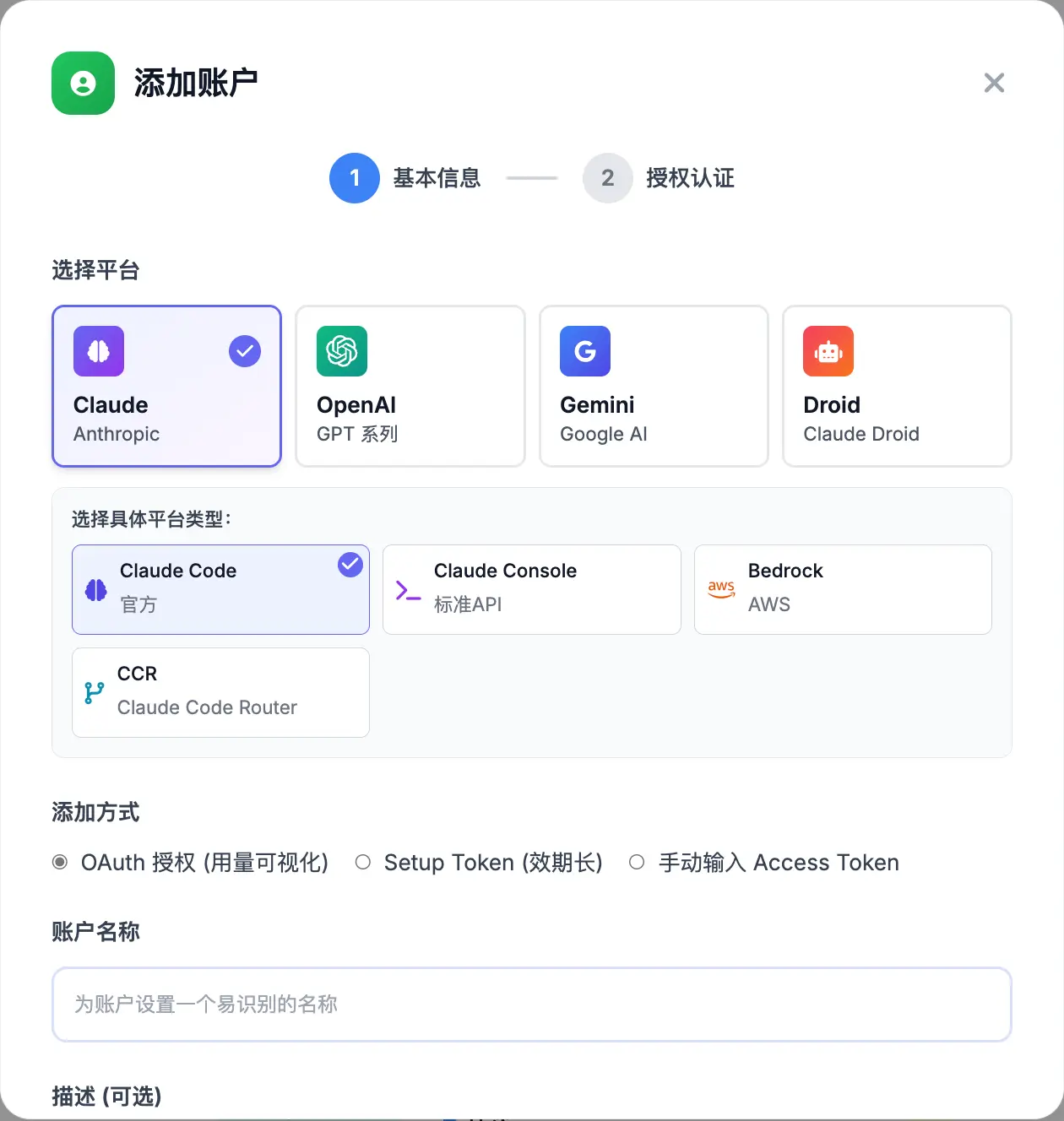
Fülle Folgendes aus:
- Select Platform: Wähle Claude (Anthropic). Andere Optionen sind OpenAI, Gemini usw.
- Select Specific Platform Type: Wähle Claude Code (Official), das ist unsere primäre Methode.
- Add Method: Wähle OAuth Authorization (Usage Visualization), damit du detaillierte Nutzungsdaten im Admin-Panel sehen kannst.
- Account Name: Gib einen Namen ein, den du wiedererkennst, z.B. „Mein Max-Konto".
Scrolle weiter nach unten für einige wichtige Optionen:
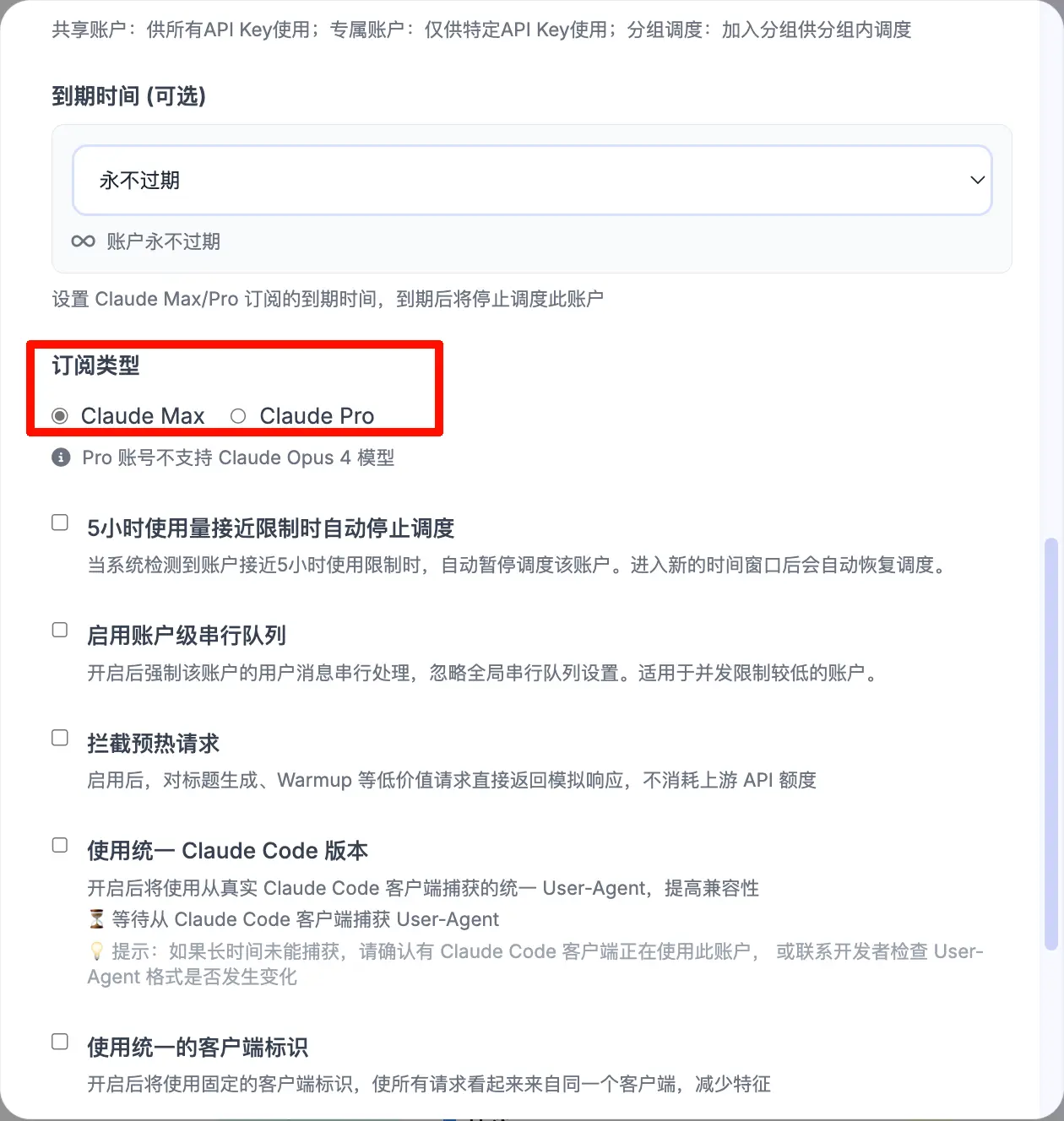
Subscription Type muss korrekt sein – wähle das aus, was du tatsächlich gekauft hast:
- Claude Max: Wähle dies, wenn du ein Max-Abo hast.
- Claude Pro: Wähle dies, wenn du ein Pro-Abo hast.
Es gibt auch einige erweiterte Optionen darunter, wie „Auto-stop scheduling when approaching 5-hour usage limit" und „Block warm-up requests". Anfänger können die Standardeinstellungen belassen und später nach Bedarf anpassen.
Nach dem Ausfüllen klicke auf „Next", um zur Autorisierung zu gelangen.
Schritt 2 – Autorisierung
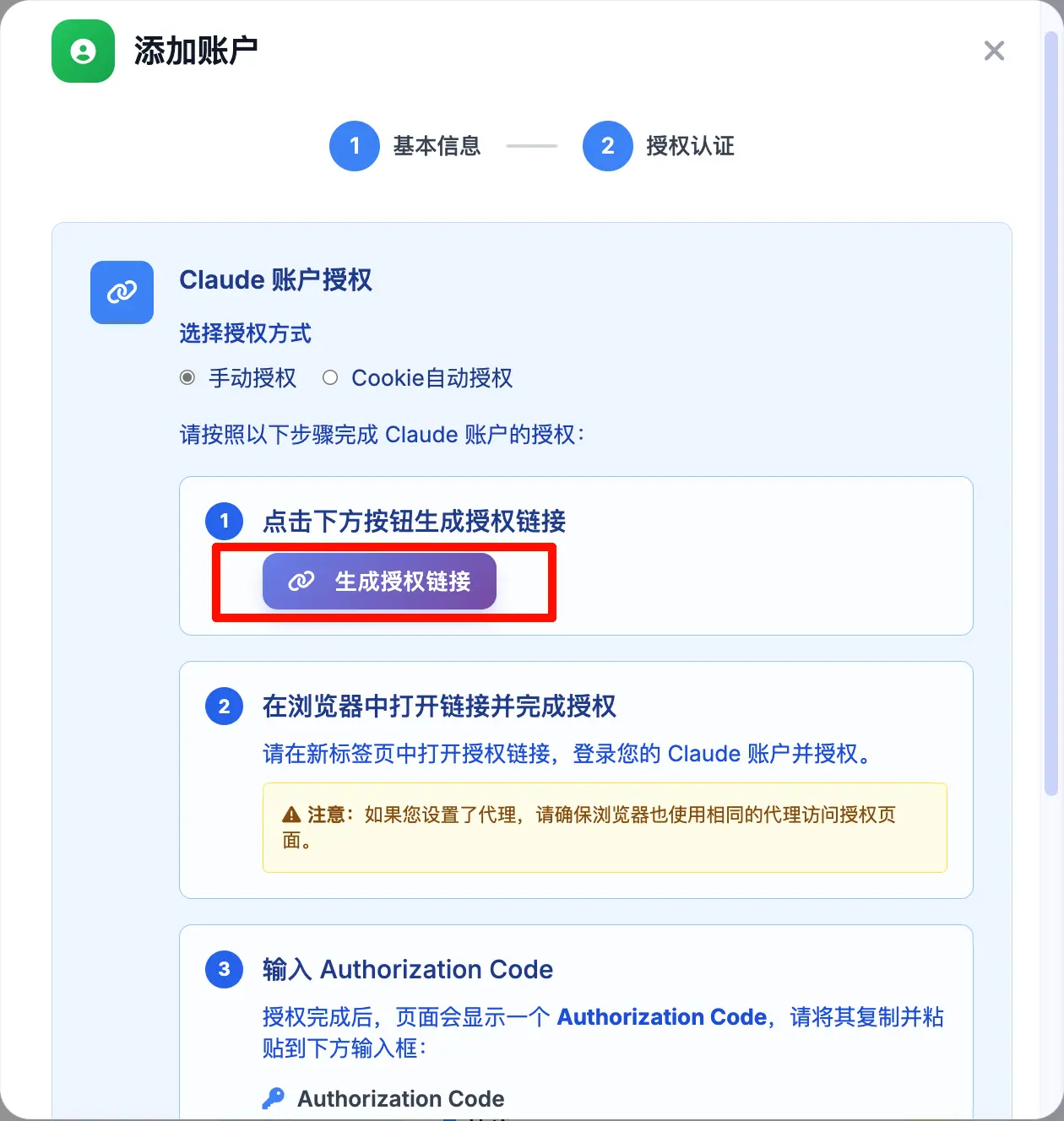
Dieser Schritt autorisiert dein Claude-Konto zur Nutzung des Relay-Dienstes. Klicke auf die Schaltfläche „Generate Authorization Link":
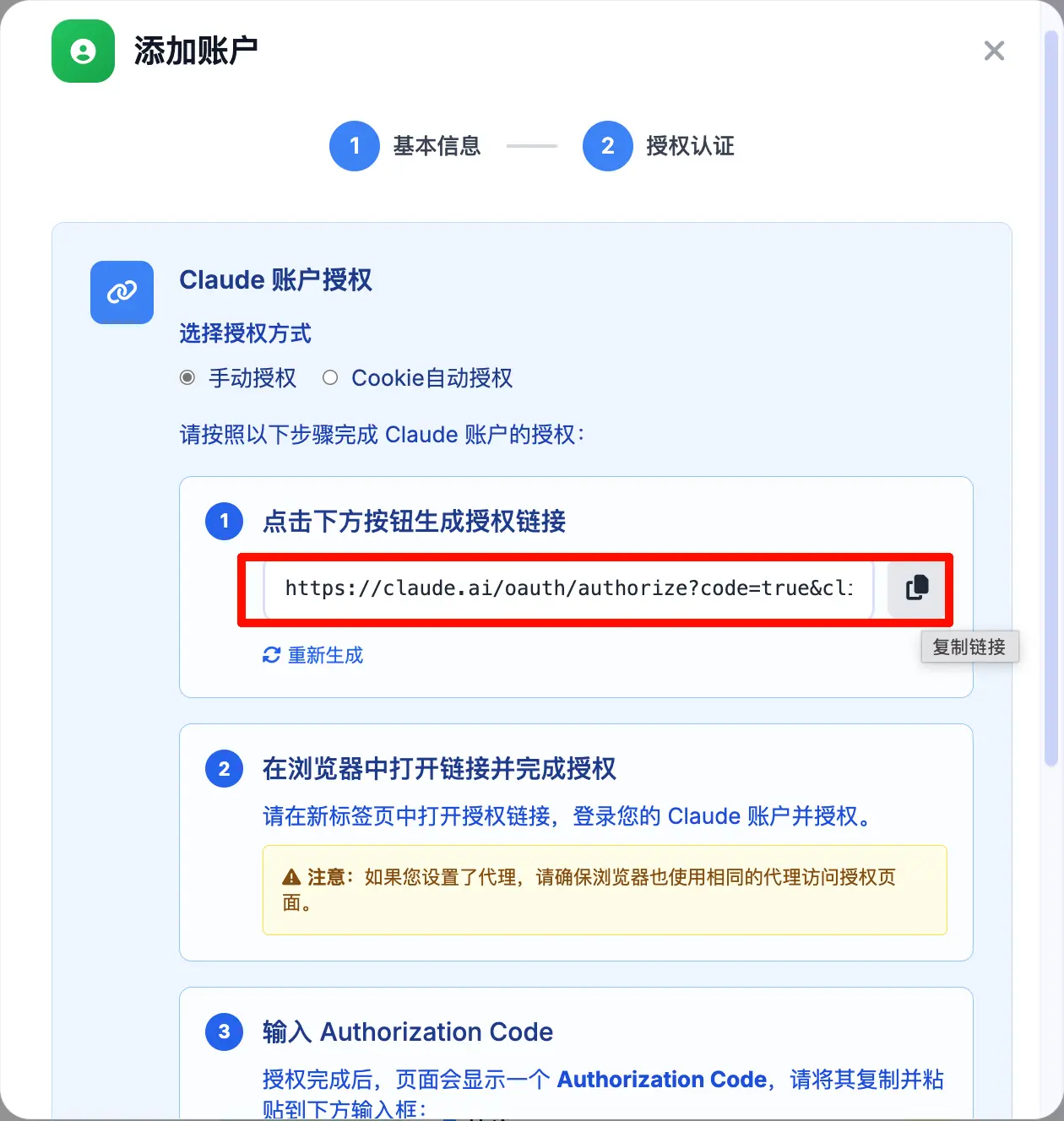
Der generierte Link erscheint im Eingabefeld, etwa https://claude.ai/oauth/authorize?.... Klicke auf das Kopiersymbol rechts, um den Link zu kopieren.
Öffne dann diesen Link in deinem Browser (denke daran, einen Proxy zu verwenden):
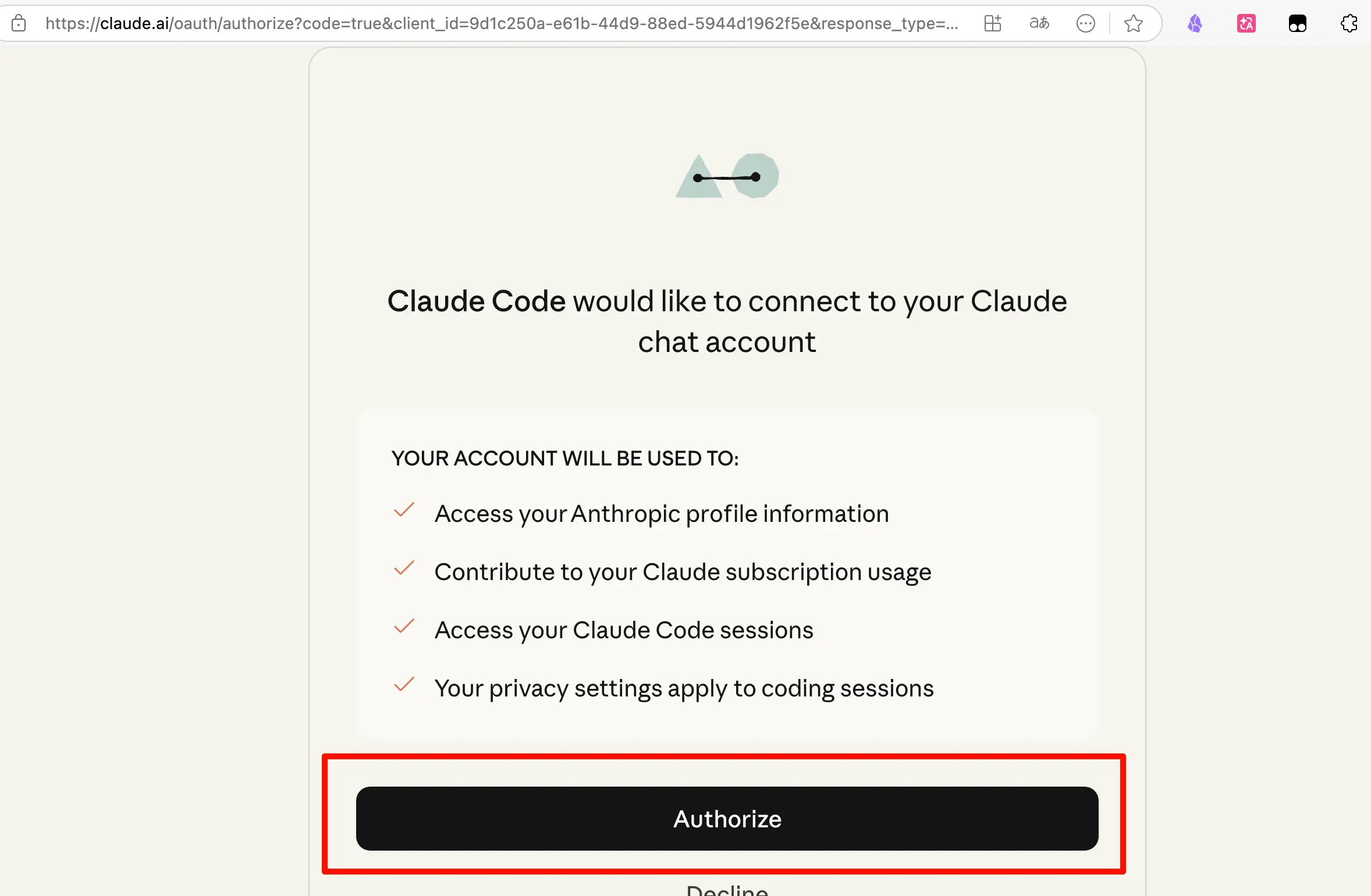
Die Seite zeigt „Claude Code would like to connect to your Claude chat account". Klicke auf die Schaltfläche Authorize, um die Autorisierung abzuschließen.
Nach erfolgreicher Autorisierung erhältst du auf der Seite einen Autorisierungscode. Kopiere diesen Code, füge ihn in das Eingabefeld im Dialog ein und klicke auf „Complete Authorization".
Das Konto ist nun eingebunden.
Schritt 2: Erstelle einen API-Schlüssel
Nachdem das Konto eingebunden ist, klicke oben auf den Tab „API Keys", um zur API-Schlüsselverwaltung zu gelangen:
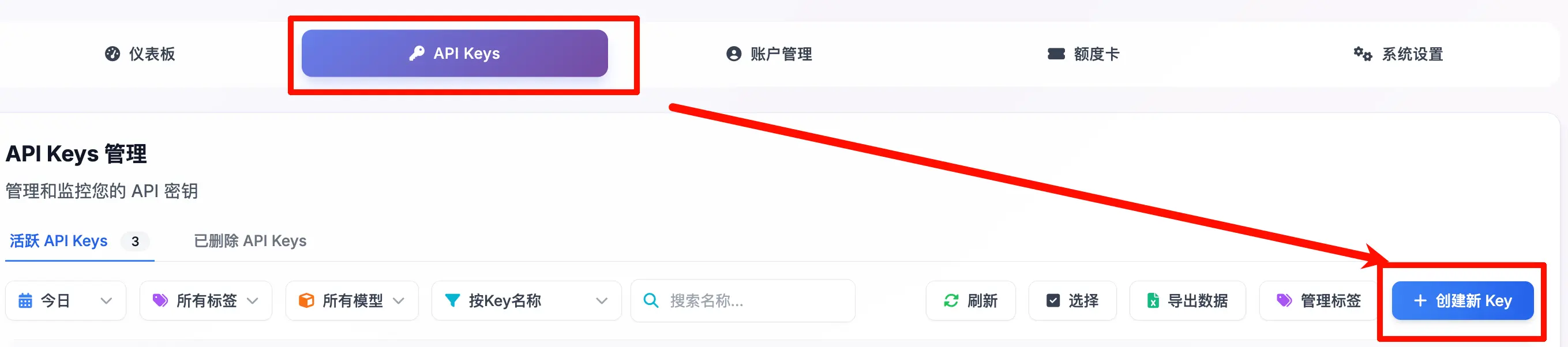
Klicke oben rechts auf die Schaltfläche „+ Create New Key":
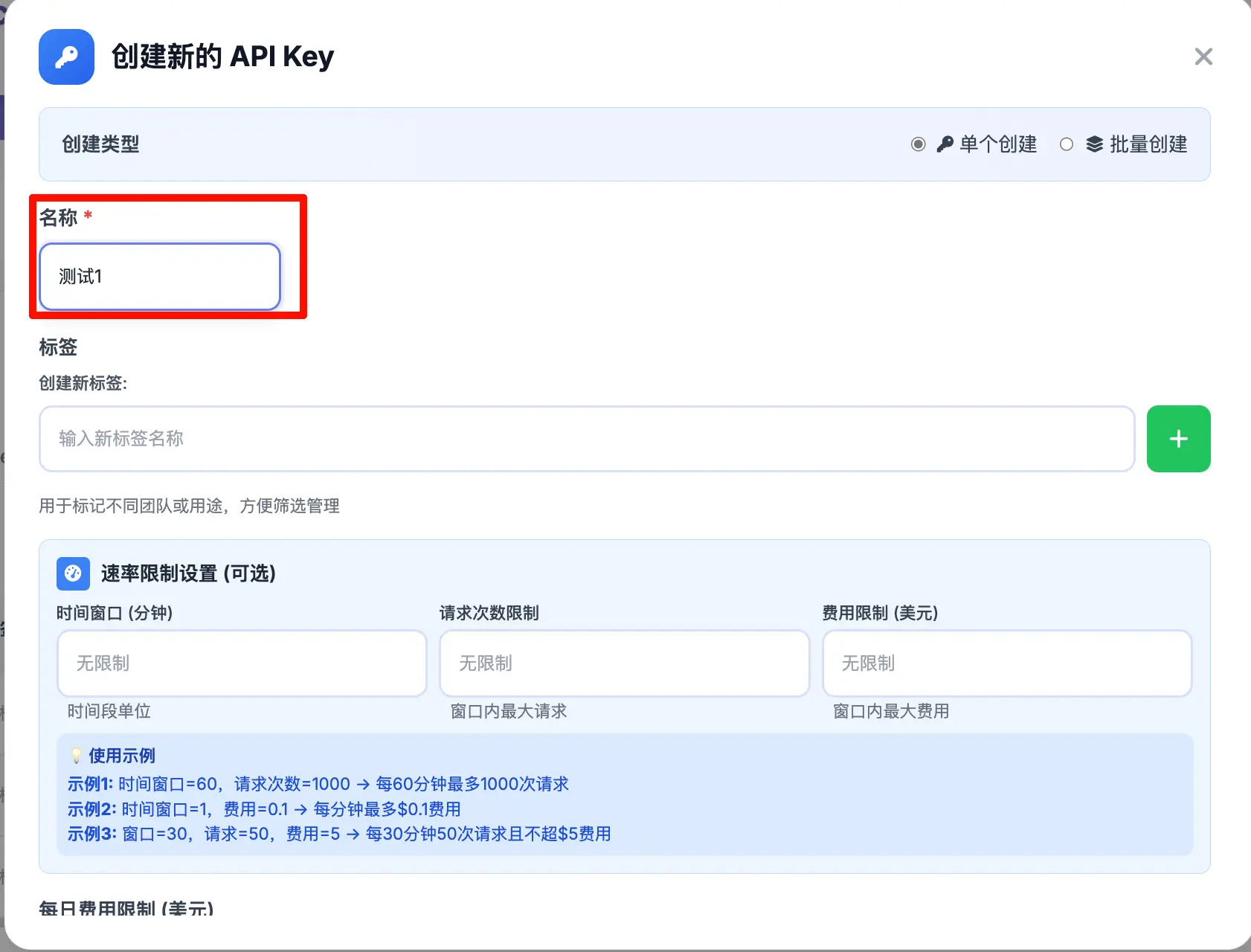
Fülle die folgenden Informationen aus:
- Name: Gib diesem Schlüssel einen Namen, z.B. „Persönliche Nutzung", „Für Familie". Es wird empfohlen, nach Person oder Zweck zu benennen, um die spätere Verwaltung zu erleichtern.
- Rate Limit Settings (optional): Wenn du mit mehreren Personen teilst, kannst du für jeden Schlüssel Anforderungshäufigkeit und Kostenlimits festlegen. Leer lassen für unbegrenzt.
Nach dem Ausfüllen klicke auf Confirm. Bei erfolgreicher Erstellung erscheint dieser Dialog:
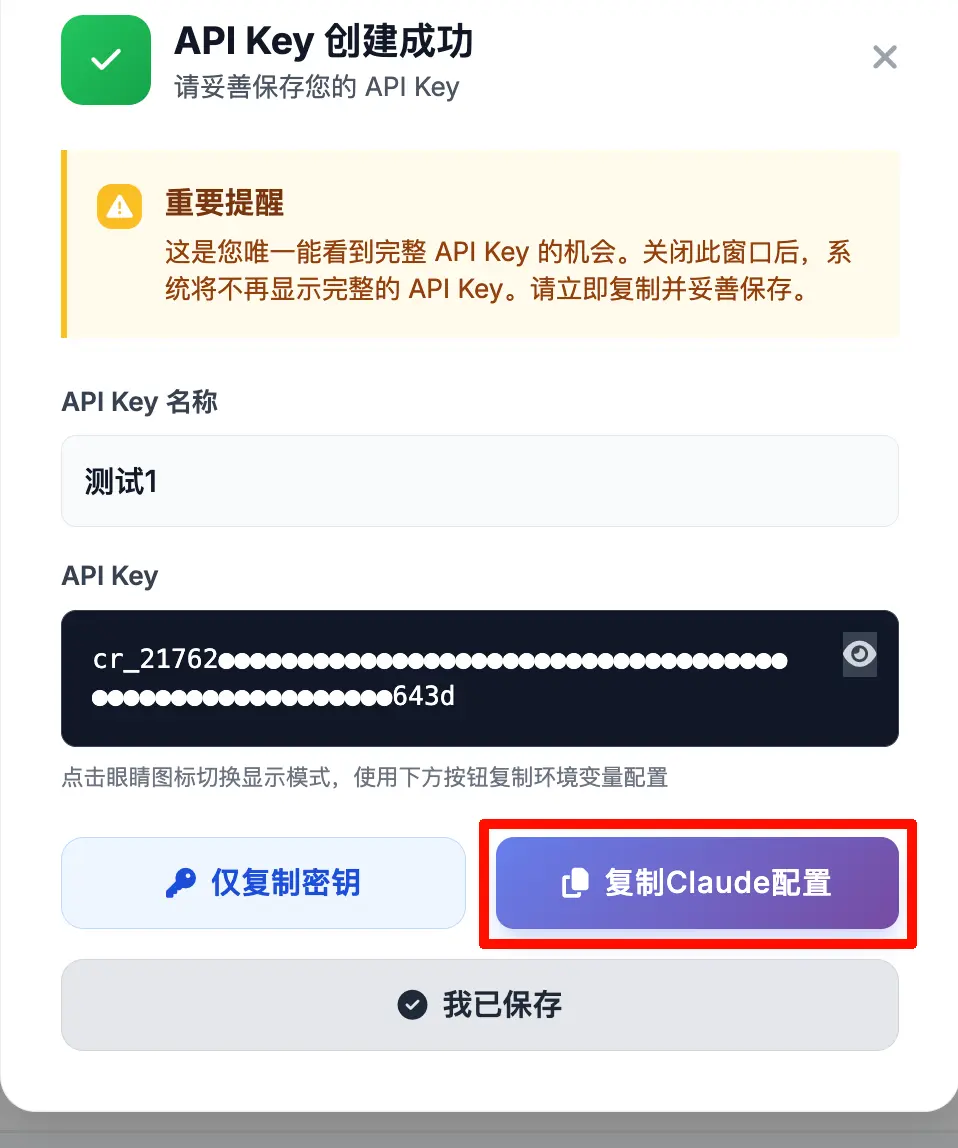
Beachte den wichtigen Hinweis: Dies ist deine einzige Chance, den vollständigen API-Schlüssel zu sehen. Sobald du dieses Fenster schließt, wird das System ihn nicht erneut anzeigen.
Klicke auf „Copy Claude Configuration", um etwas wie Folgendes zu erhalten:
export ANTHROPIC_BASE_URL="your_server_public_url"
export ANTHROPIC_AUTH_TOKEN="cr_217627747170e5aa5691134fab8278b0dfec1b0ac2e59345ae180dc6d5f9643d"
Dies sind deine API-Adresse und dein Schlüssel. Bewahre sie sicher auf.
Wie es weitergeht
Sobald du ANTHROPIC_BASE_URL und ANTHROPIC_AUTH_TOKEN hast, kannst du sie in jedem API-kompatiblen Client verwenden.
Wie du sie in Claude Code konfigurierst, erfährst du in der Claude Code-Einrichtungsanleitung.
Ich selbst verwende dieses Setup und hatte seit der Bereitstellung keine Kontosperrung mehr.
Zusammenfassung
Was du heute gelernt hast:
- Warum einen eigenen Relay bauen: Feste IP zur Vermeidung von Sperrungen, gemeinsame Nutzung durch mehrere Benutzer und volle Kontrolle über die Datensicherheit.
- Welches Projekt verwenden: claude-relay-service, Open-Source und selbst gehostet.
- Wie bereitstellen: Ein Befehl erledigt alles; nach der Installation erhältst du die öffentliche URL und das Admin-Passwort.
- Kontoeinbindungsprozess: Account Management → Add Account → Claude auswählen → Abotyp wählen → OAuth-Autorisierung.
- API-Schlüsselerstellungsprozess: API Keys → Create New Key → Namen eingeben → Claude-Konfiguration kopieren (nur einmal sichtbar!).
Wichtige Punkte:
- Der vollständige API-Schlüssel ist nur im Moment der Erstellung sichtbar – kopiere und speichere ihn sofort.
- Wähle den korrekten Abotyp: Max und Pro unterstützen unterschiedliche Modelle; Pro unterstützt Opus 4 nicht.
- Denke daran, während der Autorisierung einen Proxy zu verwenden; am besten, wenn Browser und Server denselben Proxy verwenden.