Tauchen wir ein in den spannendsten Teil: KI nutzen, um Code für dich zu schreiben.
Du denkst vielleicht: Ich habe keine Ahnung von Code, was hat das mit mir zu tun?
Ganz im Gegenteil: Gerade weil du keinen Code verstehst, ist dieses Werkzeug umso passender für dich.
Erinnerst du dich an den Freund, der 50 Dollar für eine Webseite ausgegeben hat? Mit Claude Code wird das nie wieder passieren. Du sagst der KI einfach in normaler Sprache, was du willst, und sie schreibt das komplette Programm für dich.
Heute stellen wir Claude Code vor, einen KI-Programmierassistenten, der in deinem Terminal läuft. Du sagst ihm in einfacher Sprache, was du möchtest, und er schreibt das gesamte Programm für dich.
Warum ein Terminal-Tool statt einer IDE?
Was ist eine IDE?
IDE = Integrierte Entwicklungsumgebung
Einfach gesagt: Eine IDE ist die Software, die Programmierer zum Schreiben von Code verwenden, zum Beispiel:
- VS Code
- Cursor
- PyCharm
- WebStorm
Diese Werkzeuge haben komplexe Oberflächen und mächtige Funktionen, aber für jemanden, der keine Ahnung von Code hat, sind sie eher eine Belastung.
Warum ich das Terminal empfehle
Grund 1: Einfache Oberfläche
- IDE: Vollgepackt mit Buttons, Menüs, Seitenleisten, Statusleisten … auf den ersten Blick überwältigend
- Terminal: Nur ein schwarzes Kästchen – Befehl eingeben, Ergebnis erhalten, sauber und direkt
Grund 2: Kein manuelles Bearbeiten von Code nötig
Wenn du Code überhaupt nicht verstehst, sieht der in einer IDE angezeigte Code wie Kauderwelsch aus. Du kannst ihn nicht lesen und weißt nicht, wie du ihn ändern sollst.
Wenn alles von der KI geschrieben wird, warum sollte man sich dann den Code ansehen?
Claude Code im Terminal wird:
- Automatisch Dateien erstellen
- Automatisch Code schreiben
- Automatisch Code ändern
- Automatisch Tests ausführen
Du sagst ihm, was du willst, und er erledigt den Rest.
Grund 3: Leichtere Software
- Cursor/VS Code: Hunderte MB, plus du musst verschiedene Plugins installieren
- Terminal: In deinem System integriert, keine zusätzliche Installation nötig
Zusammenfassung: Für Menschen ohne Programmiererfahrung, die KI nutzen möchten, um etwas zu bauen, ist die Kombination aus Terminal und Claude Code die einfachste und direkteste.
Terminal-Grundlagen: So öffnest du deinen Projektordner
Bevor du Claude Code verwendest, musst du eine grundlegende Operation lernen: Öffnen deines Projektordners im Terminal.
Mac-Benutzer
Methode 1: Rechtsklick öffnen (empfohlen)
- Finde deinen Projektordner im Finder
- Rechtsklicke auf den Ordner (oder tippe mit zwei Fingern auf dem Trackpad)
- Wähle “Neues Terminal am Ordner”
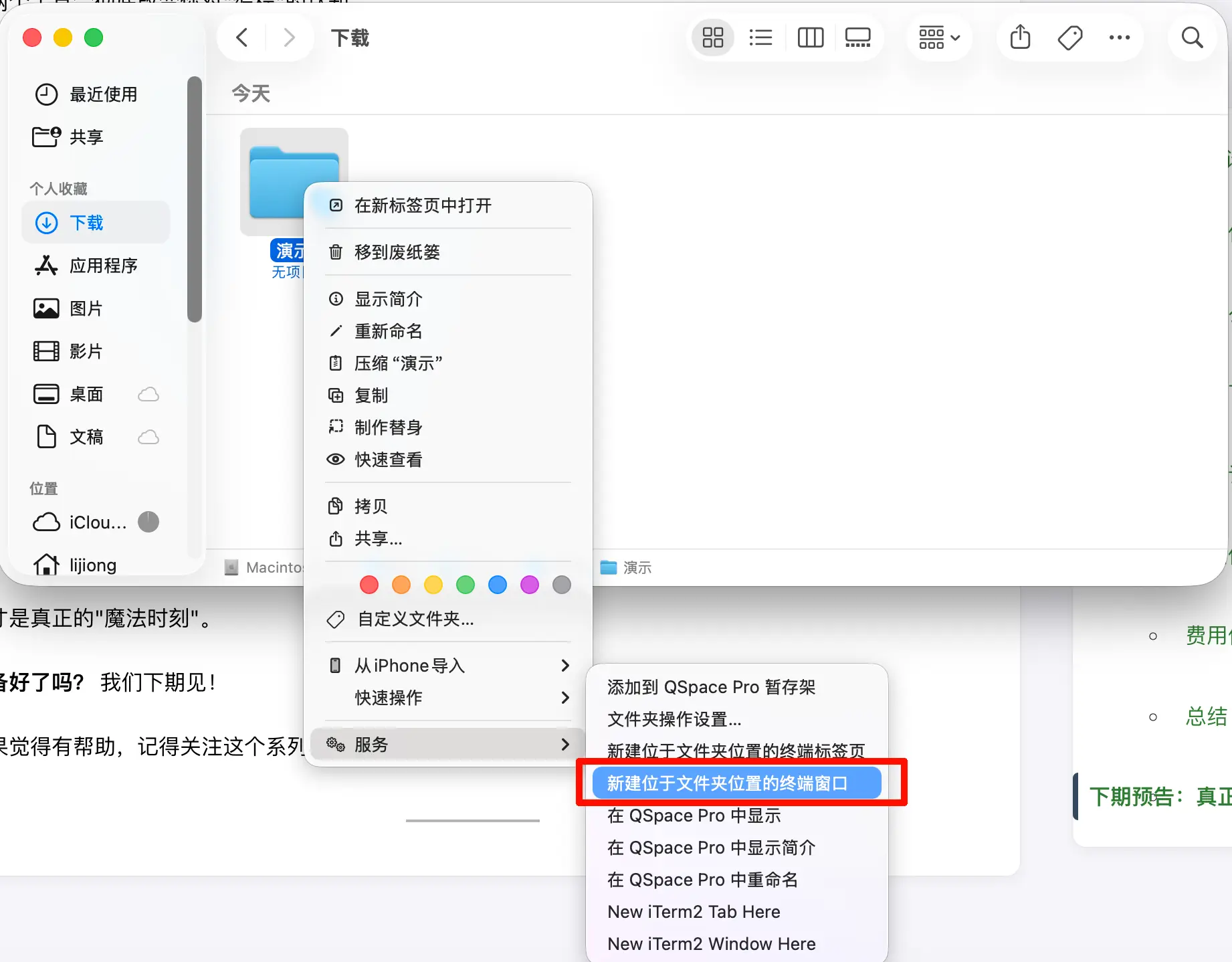
Methode 2: Option + Rechtsklick, um den Pfad zu erhalten
- Finde deinen Projektordner im Finder
- Halte die Option-Taste gedrückt und rechtsklicke auf den Ordner
- Wähle “Ordnernamen als Pfad kopieren”
- Öffne das Terminal (suche im Launchpad nach “Terminal”)
- Gib
cdein (beachte das Leerzeichen nachcd) - Drücke Befehl + V, um den Pfad einzufügen
- Drücke die Eingabetaste
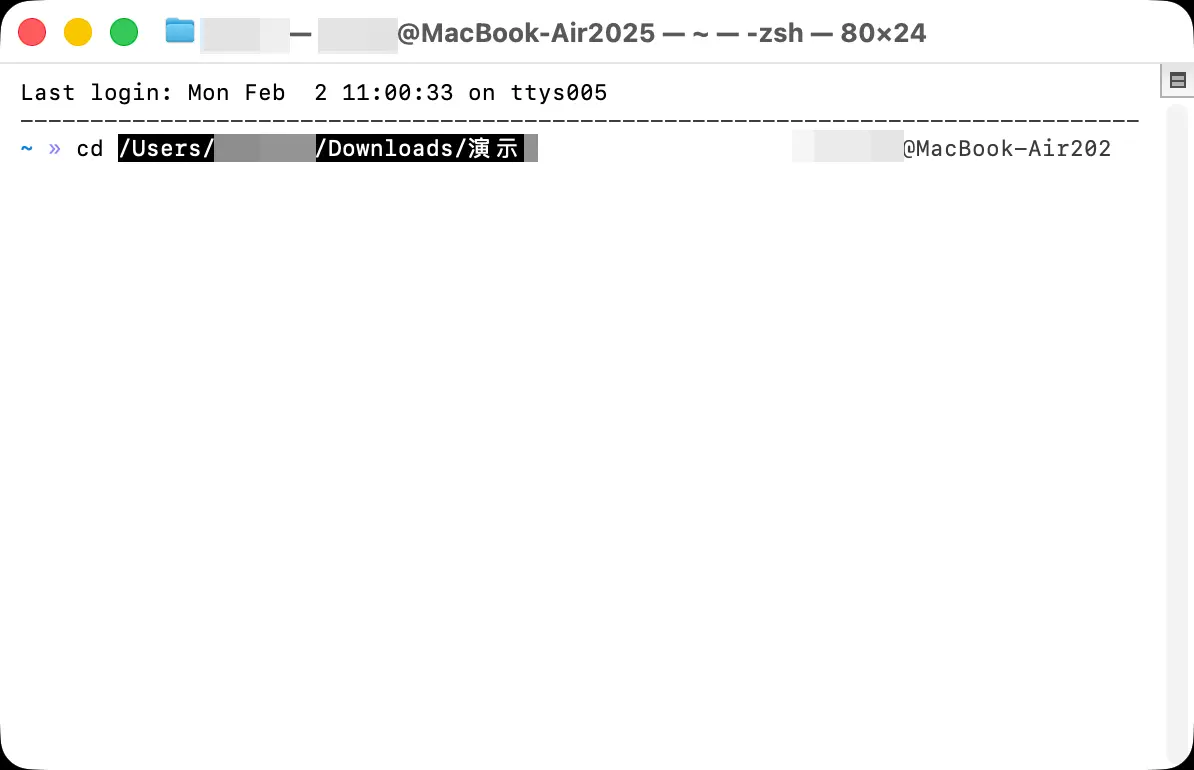
Beispiel:
cd /Users/yourname/Desktop/my-project
Methode 3: Ziehen und Ablegen
- Öffne das Terminal
- Gib
cdein (beachte das Leerzeichen) - Ziehe den Ordner aus dem Finder direkt in das Terminal-Fenster
- Der Pfad wird automatisch eingefügt; drücke die Eingabetaste
Windows-Benutzer
- Finde deinen Projektordner im Datei-Explorer
- Gib
cmdoderpowershellin die Adressleiste ein und drücke die Eingabetaste - Die Befehlszeile öffnet sich direkt in diesem Ordner
Oder:
- Rechtsklicke auf den Ordner
- Wähle “Im Terminal öffnen” (Windows 11)
Was ist Claude Code?
In einem Satz
Claude Code = Ein KI-Programmierassistent, der in deinem Terminal läuft
Es ist ein offizielles Befehlszeilen-Tool von Anthropic (dem Unternehmen hinter Claude). Du sprichst mit ihm im Terminal, und er kann dir helfen:
- Neue Projekte zu erstellen
- Code zu schreiben
- Code zu ändern
- Fehler zu beheben
- Code zu erklären
- Befehle auszuführen
Wie unterscheidet es sich von Claude im Web?
| Funktion | Claude Web | Claude Code |
|---|---|---|
| Nutzung | Chat im Browser | Befehle im Terminal eingeben |
| Kann es Dateien bearbeiten? | Nein, nur Gespräche | Ja, kann Dateien direkt erstellen und ändern |
| Kann es Code ausführen? | Nein | Ja, kann Code auf deinem Computer ausführen |
| Am besten geeignet für | Fragen stellen, Artikel schreiben | Projekte bauen, Programme schreiben |
Hauptunterschied: Die Webversion kann nur “reden”, Claude Code kann “handeln”.
Wie installiert man Claude Code?
Voraussetzungen
- Node.js: Claude Code benötigt Node.js
- Download: https://nodejs.org
- Wähle die LTS-Version (Long Term Support)
- Überprüfe nach der Installation mit
node -vim Terminal
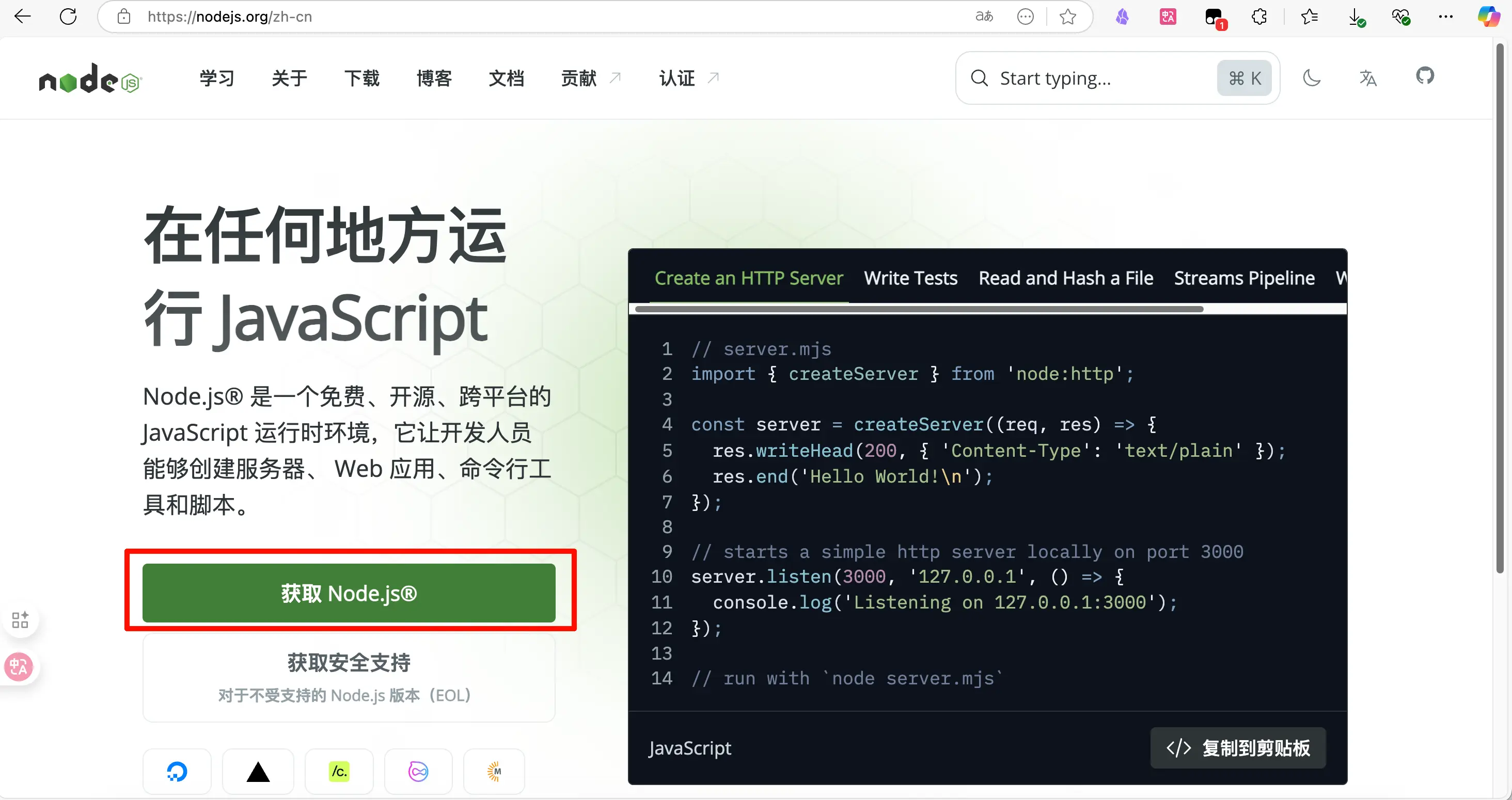 2. Netzwerkumgebung: Du benötigst Zugriff auf die Claude-API (möglicherweise ist ein VPN erforderlich)
Installationsschritte
Öffne dein Terminal und führe aus:
npm install -g @anthropic-ai/claude-code
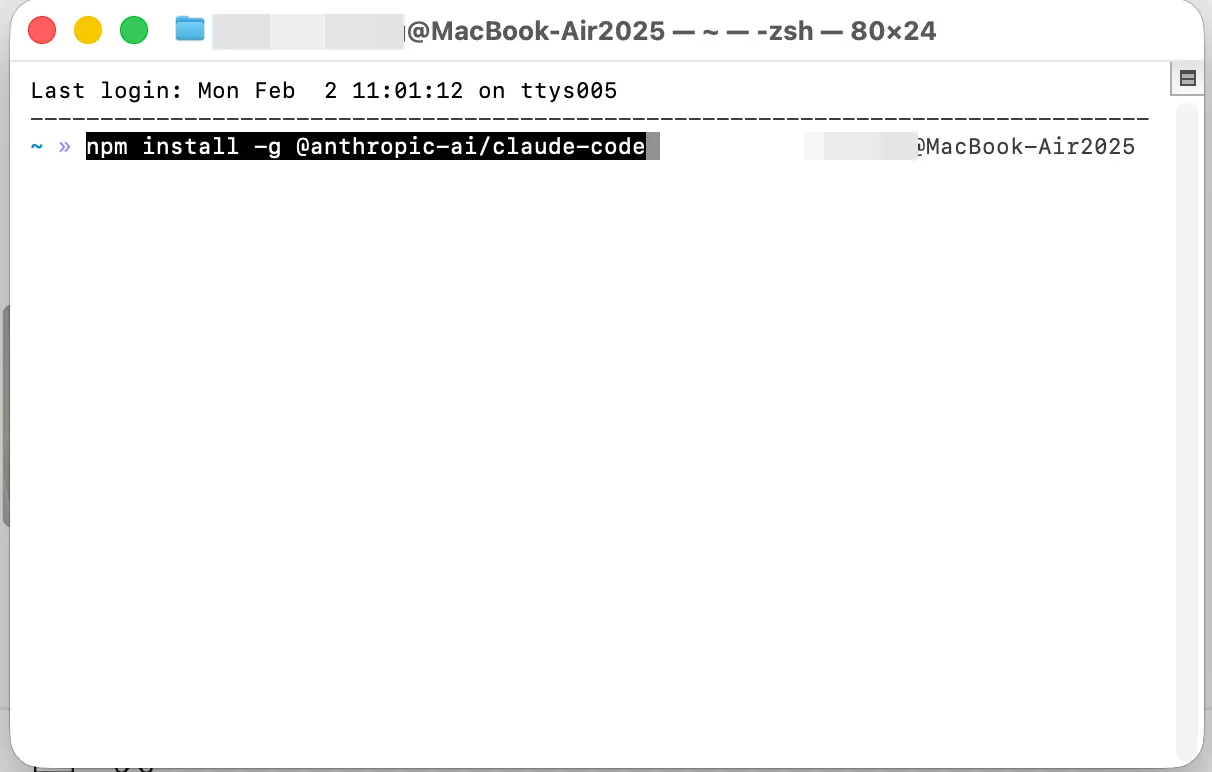 Warte, bis die Installation abgeschlossen ist. Wenn du eine Ausgabe wie diese siehst, war es erfolgreich:
added 1 package in 2s
Überprüfe die Installation:
claude --version
Wenn eine Versionsnummer angezeigt wird, war die Installation erfolgreich.
Mehrere Nutzungsmöglichkeiten
Claude Code unterstützt verschiedene Wege, auf KI-Funktionen zuzugreifen. Wähle den, der zu dir passt.
Methode 1: Ein Claude-Mitgliedschaft kaufen
Dies ist der einfachste und direkteste Weg.
Claude-Mitgliedschaftsstufen:
| Plan | Preis | Claude Code-Kontingent |
|---|---|---|
| Claude Pro | 20 $/Monat | Begrenztes Kontingent, geeignet für leichte Nutzung |
| Claude Max | 100 $/Monat | Höheres Kontingent, geeignet für intensive Nutzung |
| Claude Max | 200 $/Monat | Höchstes Kontingent, geeignet für professionelle Entwicklung |
Einrichtung:
- Nach dem Kauf einer Claude-Mitgliedschaft öffne das Terminal
- Führe
claudeaus, um zu starten - Folge den Anweisungen, um dich in deinem Claude-Konto anzumelden
- Nach der Anmeldung kannst du loslegen
Methode 2: APIs anderer Modelle verwenden
Wenn du keine Claude-Mitgliedschaft kaufen möchtest, kannst du die APIs anderer Modelle nutzen, um Claude Code anzutreiben.
Unterstützte Modelle:
- DeepSeek
- OpenAI GPT-Serie
- Andere APIs, die mit dem OpenAI-Format kompatibel sind
2.1 Konfiguration über Umgebungsvariablen (DeepSeek-Beispiel)
Die DeepSeek-API ist mit dem Anthropic-Format kompatibel und kann als direkter Ersatz verwendet werden.
Mac/Linux-Einrichtung:
Führe die folgenden Befehle im Terminal aus (temporär – sie gehen verloren, wenn du das Terminal schließt):
export ANTHROPIC_BASE_URL=https://api.deepseek.com/anthropic
export ANTHROPIC_AUTH_TOKEN=${DEEPSEEK_API_KEY}
export API_TIMEOUT_MS=600000
export ANTHROPIC_MODEL=deepseek-chat
export ANTHROPIC_SMALL_FAST_MODEL=deepseek-chat
export CLAUDE_CODE_DISABLE_NONESSENTIAL_TRAFFIC=1
Dann starte einfach claude.
Windows-Einrichtung (PowerShell):
$env:ANTHROPIC_BASE_URL="https://api.deepseek.com"
$env:ANTHROPIC_AUTH_TOKEN="Your DeepSeek API Key"
Dann starte einfach claude.
Hinweis: Diese Methode ist temporär; die Einstellungen gehen verloren, wenn du das Terminal schließt. Für eine dauerhafte Konfiguration verwende die settings.json-Methode unten.
Referenz: https://api-docs.deepseek.com/guides/anthropic_api
2.2 Konfiguration über settings.json (empfohlen)
Diese Methode ist bequemer – einmal konfiguriert, verwendet Claude Code diese Einstellungen automatisch bei jedem Start.
Konfigurationsschritte:
-
Finde den Claude Code-Konfigurationsordner:
- Mac/Linux:
~/.claude/ - Windows:
%USERPROFILE%\.claude\
- Mac/Linux:
-
Erstelle oder bearbeite die Datei
settings.json(Beispiel):
{
  "env": {
    "ANTHROPIC_BASE_URL": "https://api.deepseek.com",
    "ANTHROPIC_AUTH_TOKEN": "Your DeepSeek API Key"
  }
}
- Speichere die Datei und starte Claude Code neu
Tipp: Wenn der Ordner .claude nicht existiert, führe den Befehl claude einmal aus – er wird automatisch erstellt.
Wie starte ich Claude Code im Terminal?
Grundlegender Start
- Öffne das Terminal
- Navigiere mit dem Befehl
cdzu deinem Projektordner - Gib
claudeein und drücke die Eingabetaste
cd /path/to/your/project
claude
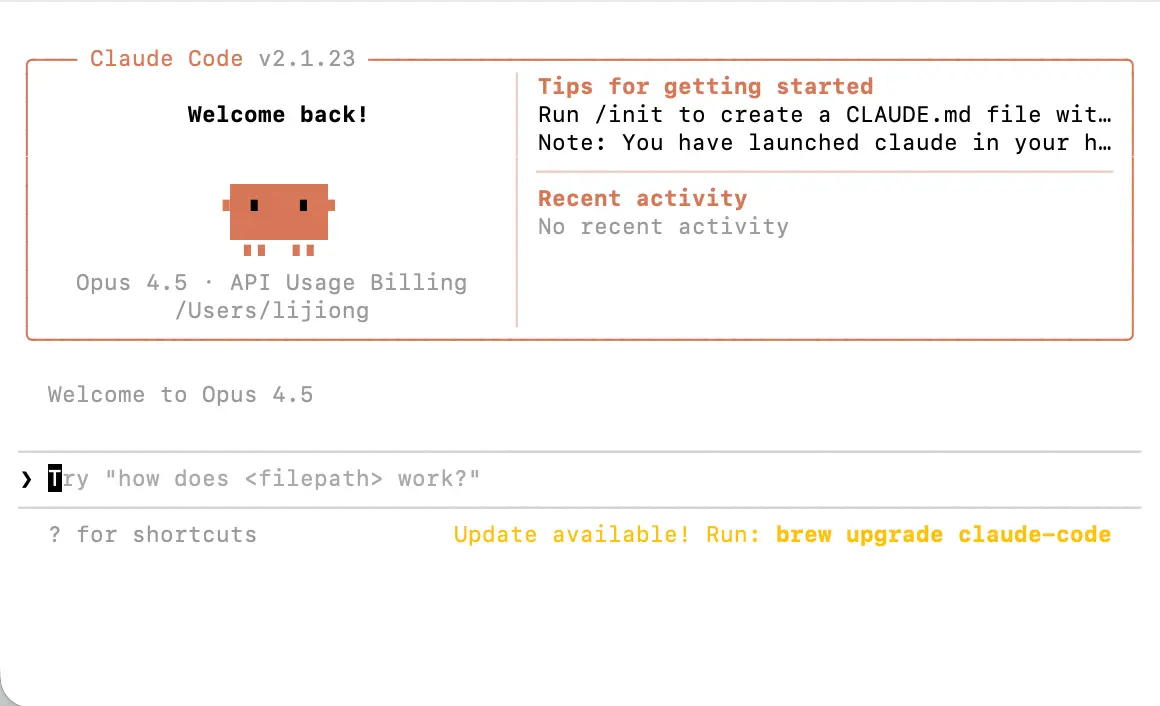
Claude Code wird gestartet, und du siehst eine interaktive Oberfläche, in der du deine Anfragen eingeben kannst.
Häufige Befehle und Konzepte
Häufige Befehle in Claude Code
| Befehl | Aktion |
|---|---|
/help |
Hilfe anzeigen |
/clear |
Aktuelles Gespräch löschen |
/exit oder Strg+C |
Claude Code beenden |
/compact |
Gesprächsverlauf komprimieren, um Tokens zu sparen |
/init |
Ein Projekt initialisieren, eine CLAUDE.md-Datei erstellen |
Plan-Modus
Plan-Modus = Lass Claude zuerst planen, dann handeln
Standardmäßig beginnt Claude sofort mit dem Schreiben von Code. Aber manchmal möchtest du, dass er zuerst nachdenkt, bevor er handelt – dann aktivierst du den Plan-Modus.
Wie wechselt man?
Drücke Umschalt + Tab, um zwischen drei Modi zu wechseln:
| Modus | Beschreibung |
|---|---|
| Normal | Normaler Modus, Claude führt direkt aus |
| Plan | Plan-Modus, Claude plant nur ohne Ausführung; wartet auf deine Bestätigung |
| Auto | Auto-Modus, Claude führt alle Operationen automatisch aus, ohne um Bestätigung zu fragen |
Wann den Plan-Modus verwenden?
- Das Projekt ist komplex und du möchtest, dass Claude zuerst seine Vorgehensweise klärt
- Du bist unsicher, wie Claude Änderungen vornehmen wird, und möchtest seinen Plan sehen
- Du möchtest eine präzisere Kontrolle über Claudes Verhalten
Bearbeitungen akzeptieren
Bearbeitungen akzeptieren = Ob Claudes Änderungen automatisch genehmigt werden sollen
Wenn Claude eine Datei erstellen oder ändern möchte, fragt er normalerweise nach deiner Bestätigung.
Wie wechselt man?
Wenn du Umschalt + Tab drückst, um die Modi zu wechseln, siehst du:
- Bearbeitungen akzeptieren: aus – Jede Änderung erfordert deine manuelle Bestätigung
- Bearbeitungen akzeptieren: ein – Alle Änderungen werden automatisch akzeptiert, ohne Nachfrage
Empfehlungen:
- Anfänger sollten es ausgeschaltet lassen, damit du bei jedem Schritt sehen kannst, was Claude tut
- Sobald du dich sicher fühlst, schalte es ein für einen flüssigeren Arbeitsablauf
Was ist resume?
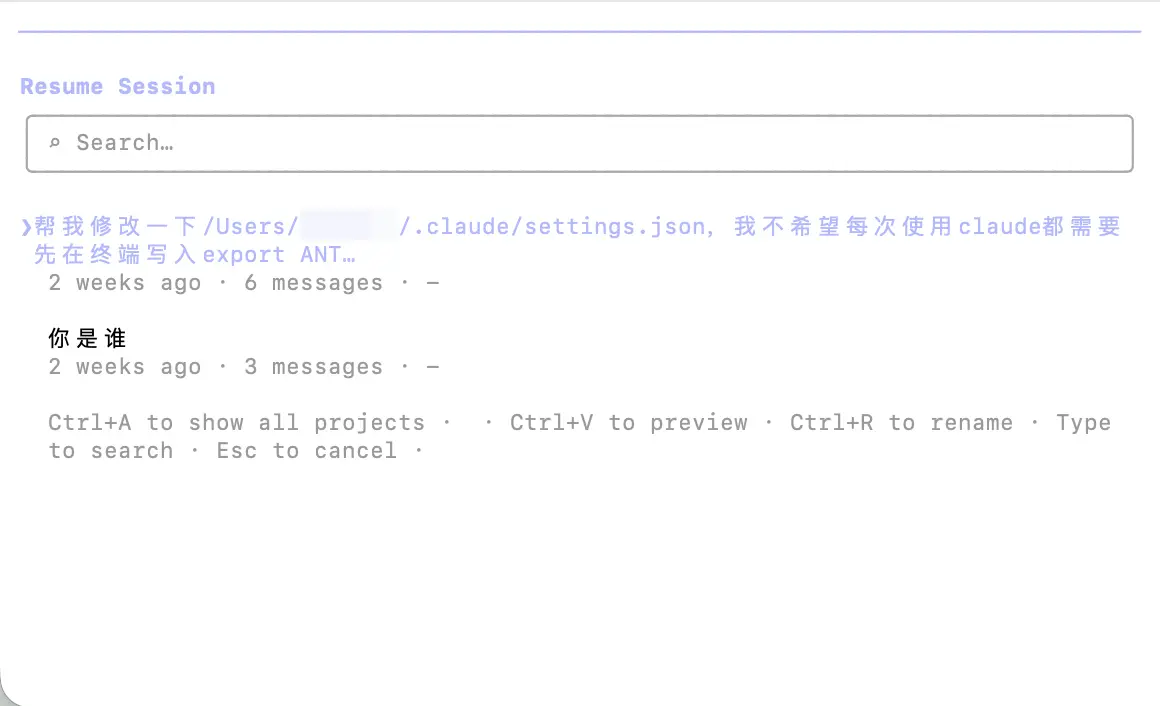
resume = Ein vorheriges Gespräch fortsetzen
Nachdem du das Terminal geschlossen oder Claude Code beendet hast, kannst du beim nächsten Mal das Flag --resume verwenden, um das vorherige Gespräch fortzusetzen:
claude --resume
Claude wird sich an das erinnern, was ihr besprochen habt, sodass du nicht von vorne beginnen musst.
 Wann resume verwenden?
- Du hast gestern an einem Projekt gearbeitet und möchtest heute weitermachen
- Dein Computer ist unerwartet heruntergefahren und du möchtest den Fortschritt wiederherstellen
- Du möchtest, dass Claude dort weitermacht, wo er aufgehört hat
Was ist CLAUDE.md?
CLAUDE.md = Projektbeschreibungsdatei
Dies ist eine Markdown-Datei im Stammverzeichnis deines Projekts. Sie teilt Claude den Hintergrund des Projekts mit.
Wie erstellt man sie?
Starte zuerst claude, um Claude Code zu starten, und gib dann /init ein.
claude
Gib in Claude Code Folgendes ein:
/init
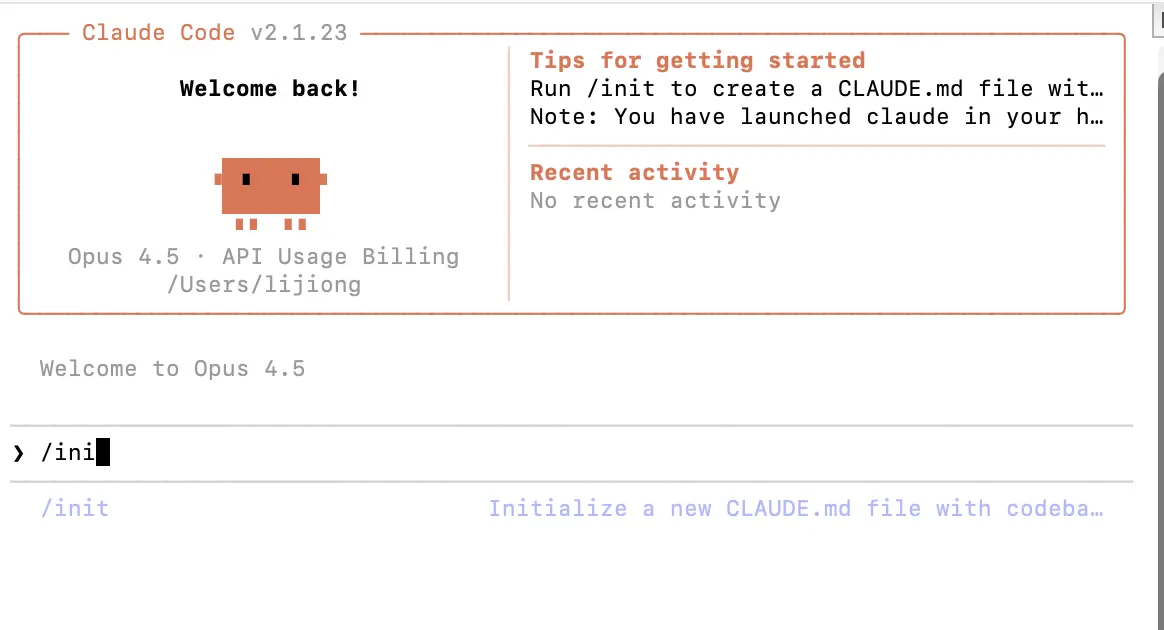 Claude wird dein Projekt automatisch analysieren und eine CLAUDE.md-Datei generieren.
Wofür wird sie verwendet?
Wenn Claude Code startet, liest er diese Datei, um zu verstehen:
- Was das Projekt tut
- Welcher Technologie-Stack verwendet wird
- Besondere Anforderungen
- Code-Stil-Präferenzen
Beispiel CLAUDE.md:
# Project Description

This is a personal translation tool webpage.

## Tech Stack
- Pure HTML/CSS/JavaScript
- No frameworks

## Requirements
- Code comments in English
- Clean and modern interface
- Support dark mode
Mit dieser Datei musst du nicht jedes Mal den Projektkontext erklären, wenn du Claude Code startest.
Skill
Skill = Claude Code-Abkürzungsbefehle
Skills sind voreingestellte Befehle, mit denen Claude schnell bestimmte Aufgaben ausführen kann.
Häufige integrierte Skills:
| Befehl | Aktion |
|---|---|
/commit |
Automatisch eine Git-Commit-Nachricht generieren und Code committen |
/review |
Code überprüfen und Probleme finden |
/fix |
Fehler im Code beheben |
Wie verwendet man sie?
Gib einfach den Schrägstrich-Befehl in Claude Code ein, zum Beispiel:
/commit
Claude wird deine Code-Änderungen automatisch analysieren und eine passende Commit-Nachricht generieren.
Wir werden benutzerdefinierte Skills in einem späteren Kapitel ausführlich behandeln.
MCP (Model Context Protocol)
MCP = Claude mit externen Tools und Datenquellen verbinden
MCP ist ein Protokoll, das es Claude Code ermöglicht, eine Verbindung zu verschiedenen externen Diensten herzustellen, wie zum Beispiel:
- Datenbanken
- Dateisysteme
- Webdienste
- Andere KI-Tools
Stell es dir so vor: MCP ist wie das Hinzufügen von “Plugins” zu Claude, die ihm mehr Möglichkeiten geben.
Beispiele:
- Verbindung zu Obsidian, damit Claude deine Notizen direkt lesen und schreiben kann
- Verbindung zu einem Browser, damit Claude Webseiten automatisieren kann
- Verbindung zu einer Datenbank, damit Claude Daten abfragen und analysieren kann
Wir werden die Konfiguration und Verwendung von MCP in einem späteren Kapitel ausführlich behandeln.
Praxis: Lass Claude eine Übersetzungswebseite erstellen
Nachdem du so viel gelernt hast, lass es uns in die Praxis umsetzen!
Wir werden eine lokale Übersetzungswebseite erstellen, die die Gemini-API zum Übersetzen nutzen kann.
Schritt 1: Erstelle einen Projektordner
- Erstelle einen neuen Ordner auf deinem Desktop (oder wo auch immer du möchtest), zum Beispiel mit dem Namen
demo - Öffne diesen Ordner mit der zuvor gelernten Methode im Terminal
Schritt 2: Starte Claude Code
claude
Schritt 3: Gib deine Anfrage ein
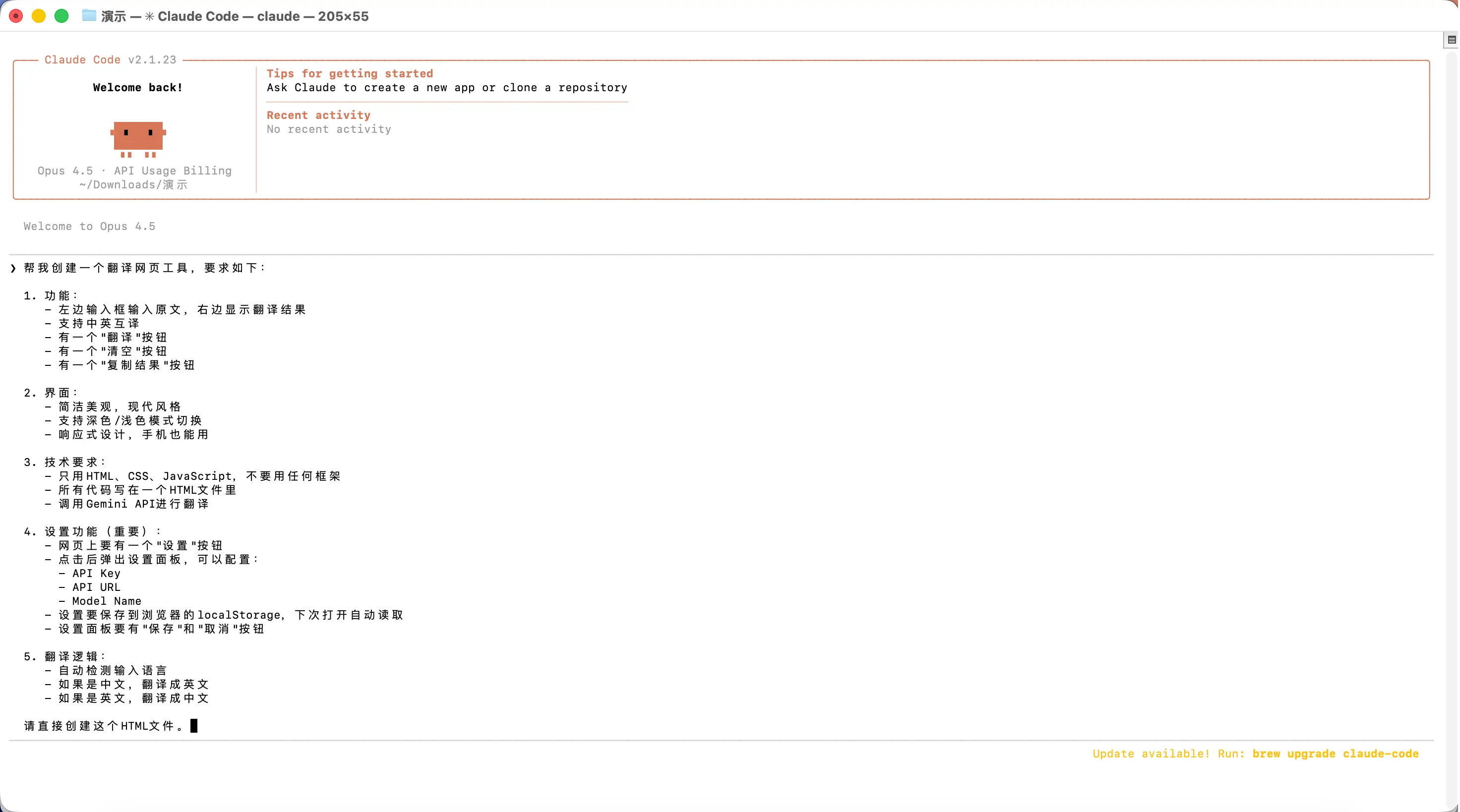
Gib Folgendes in Claude Code ein (du kannst es gerne kopieren):
Create a translation webpage tool with the following requirements:

1. Features:
   - Left input box for the source text, right side shows the translation result
   - Support Chinese-English translation
   - A "Translate" button
   - A "Clear" button
   - A "Copy Result" button

2. Interface:
   - Clean and modern design
   - Support dark/light mode toggle
   - Responsive design, works on mobile

3. Technical requirements:
   - Use only HTML, CSS, JavaScript, no frameworks
   - All code in a single HTML file
   - Call the Gemini API for translation

4. Settings (important):
   - A "Settings" button on the page
   - Clicking it opens a settings panel where you can configure:
     - API Key
     - API URL
     - Model Name
   - Save settings to the browser's localStorage, auto-load next time
   - The settings panel should have "Save" and "Cancel" buttons

5. Translation logic:
   - Auto-detect the input language
   - If Chinese, translate to English
   - If English, translate to Chinese

Please create this HTML file directly.
Schritt 4: Warte, bis Claude fertig ist
Claude wird automatisch:
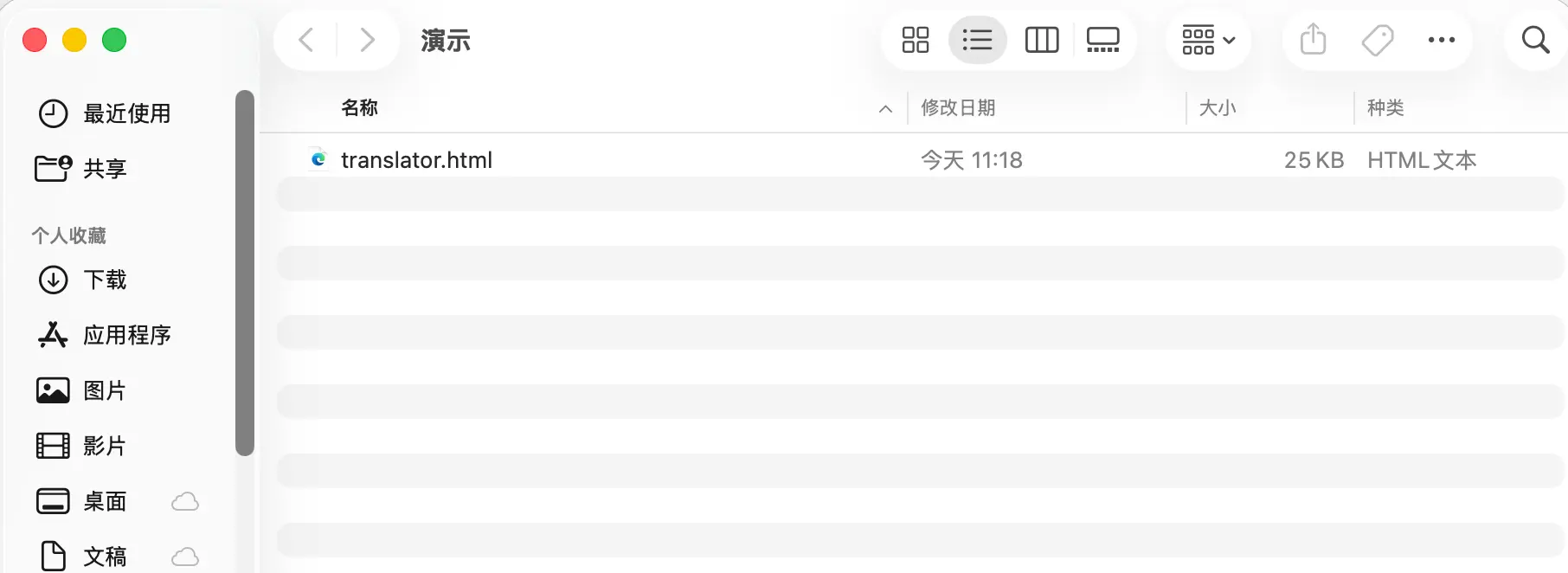
- Die HTML-Datei erstellen
- Den gesamten Code schreiben
- Dir mitteilen, wo die Datei ist
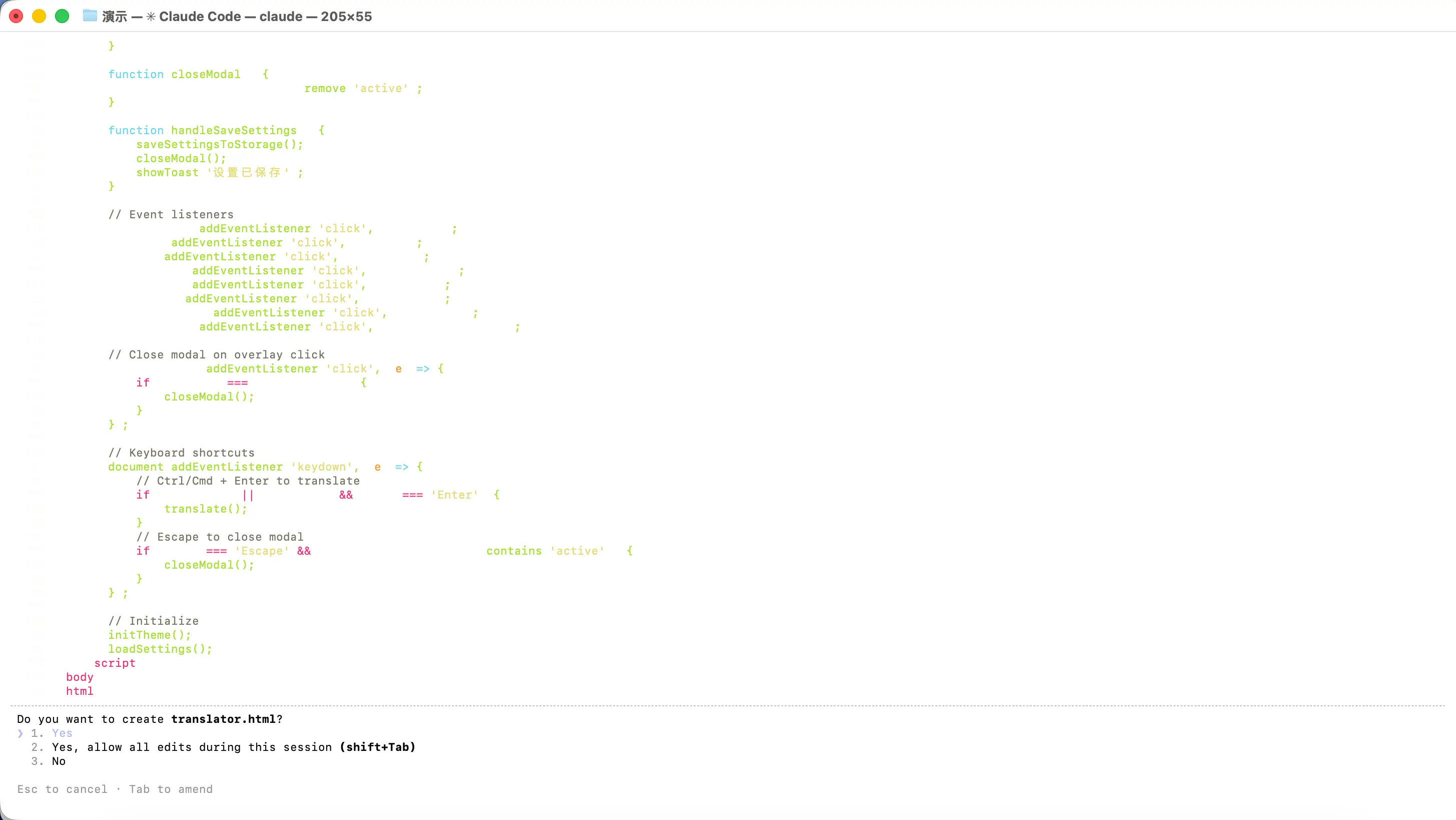
- Nach der Ausführung wird er fragen, ob du der Erstellung der Datei zustimmst – wähle 1 oder 2
Schritt 5: Ausführen und API konfigurieren
- Doppelklicke auf die generierte HTML-Datei, um sie im Browser zu öffnen
- Klicke auf die Schaltfläche “Einstellungen” auf der Seite (normalerweise ein Zahnradsymbol)
- Fülle im erscheinenden Einstellungsfeld Folgendes aus:
- API-Schlüssel: Den API-Schlüssel, den du von AI Studio erhalten hast
- API-URL:
https://generativelanguage.googleapis.com/v1beta - Modellname:
gemini-3-flash-preview
- Klicke auf “Speichern”
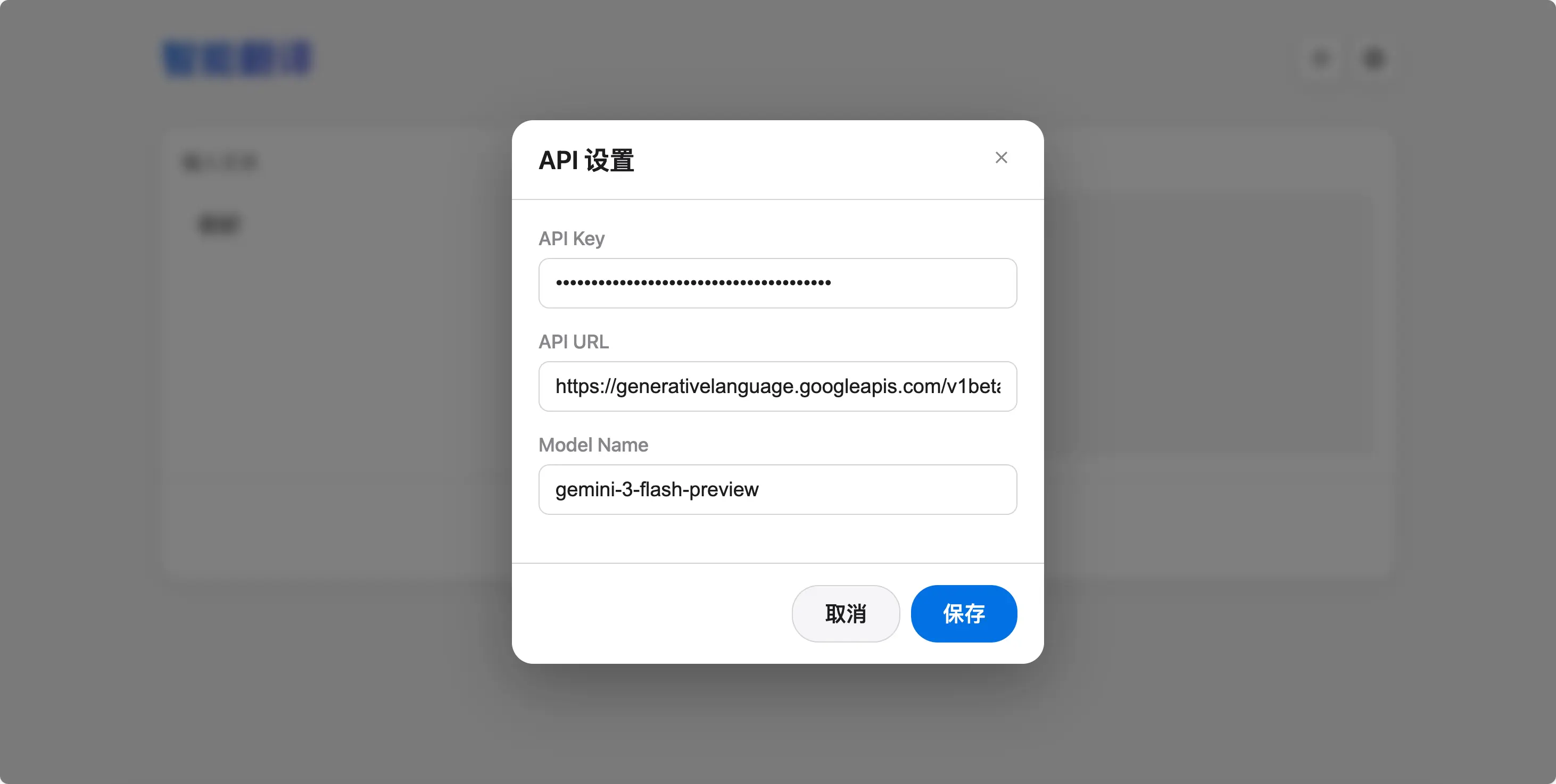 Die Einstellungen werden automatisch im Browser gespeichert, sodass du sie beim nächsten Mal nicht erneut eingeben musst.
Schritt 6: Loslegen
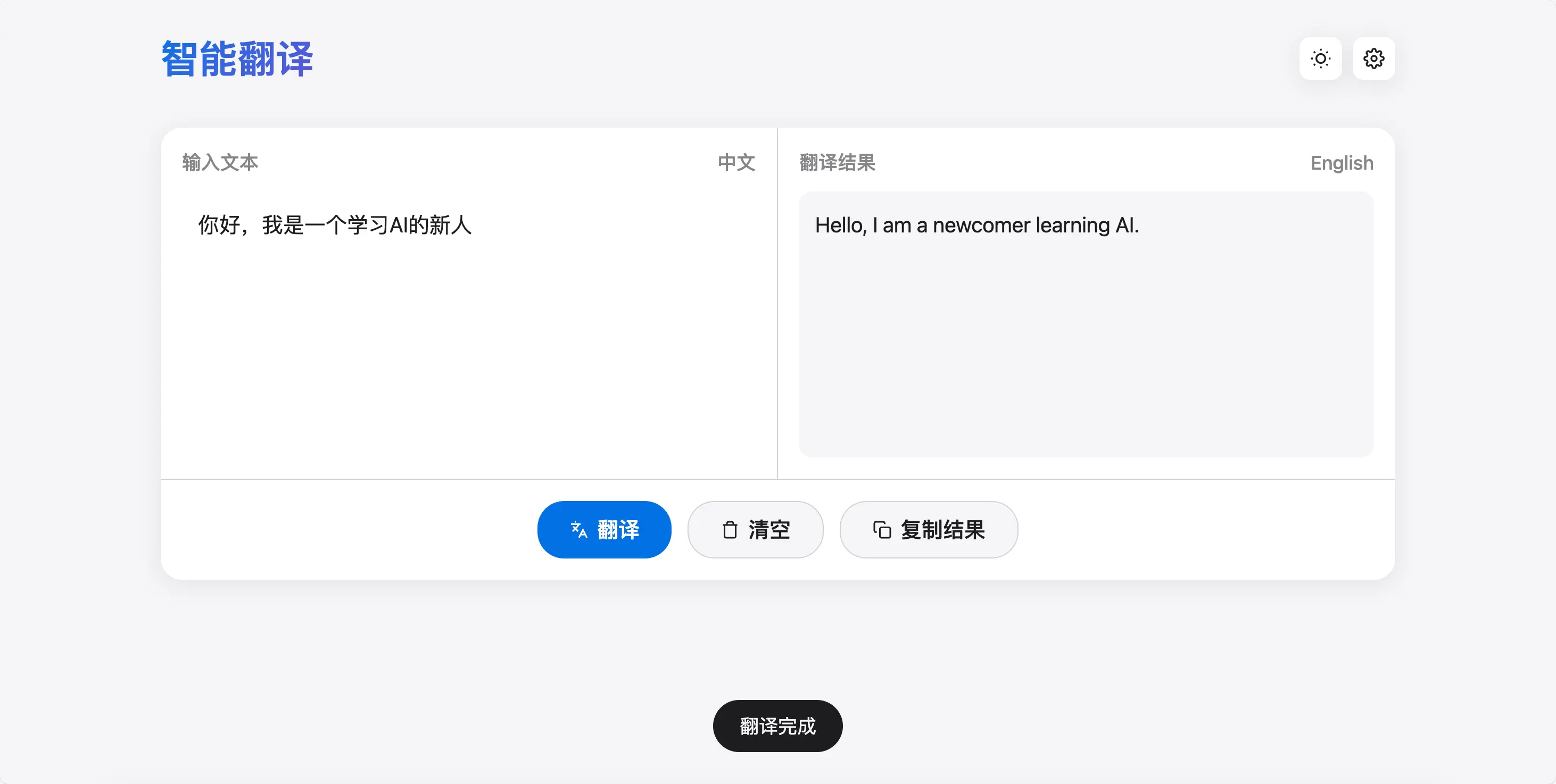
Jetzt kannst du:
- Chinesisch oder Englisch in das linke Eingabefeld eingeben
- Auf die Schaltfläche “Übersetzen” klicken
- Das Übersetzungsergebnis erscheint auf der rechten Seite
- Klicke auf “Ergebnis kopieren”, um den übersetzten Text zu kopieren
Zusammenfassung
Was du heute gelernt hast:
- Warum das Terminal statt einer IDE verwenden: Für Menschen, die keinen Code verstehen, ist das Terminal einfacher und direkter
- Wie man ein Projekt im Terminal öffnet: Rechtsklick, Ziehen und Ablegen oder der Befehl
cd - Was ist Claude Code: Ein KI-Programmierassistent im Terminal, der direkt Dateien bearbeiten kann
- Wie man es installiert und konfiguriert: Installation über npm, Unterstützung für offizielle Mitgliedschaft oder Drittanbieter-APIs
- Häufige Befehle:
resumezum Fortsetzen von Gesprächen,CLAUDE.mdfür Projektbeschreibungen - Praxis: Lass Claude eine Übersetzungswebseite für dich bauen
Kernidee: Du musst nicht wissen, wie man Code schreibt – du musst nur wissen, wie du beschreibst, was du willst.