Anthropic hat kürzlich mehrere Claude-bezogene Updates veröffentlicht:
- Claude Code Desktop-Neugestaltung – mehrere Claude-Sitzungen nebeneinander in einem Fenster verwalten, mit einer neuen Seitenleiste zum Wechseln.
- Einführung der Routinen-Funktion (Research Preview) – Claude Code-Aufgaben können jetzt in der eigenen Cloud von Anthropic ausgeführt werden, der Computer muss nicht mehr eingeschaltet bleiben.
- Kleinere Änderungen an Desktop und Web, wie Multi-Sitzungsverwaltung und Sitzungsteilung.
Was mir am meisten aufgefallen ist, ist der zweite Punkt: Routinen.
Der Grund ist einfach. Ich habe sowohl OpenClaw als auch Claude Desktop, aber für einen Gelegenheitsnutzer wie mich sind Cloud-basierte Anforderungen begrenzt – meistens nur Videos oder Text ausschneiden. OpenClaw dafür zu nutzen ist, als würde man mit Kanonen auf Spatzen schießen. Und Claude Desktop? Es hat eine Funktion „Geplante Aufgaben“, die lokal läuft, aber der Computer muss eingeschaltet sein und die Desktop-App laufen. Ich möchte mein MacBook Air nicht 24/7 laufen lassen. Es war also eine Sackgasse!
Routinen füllt diese Lücke perfekt.
Hier ein Vergleich der drei Ansätze:
| Dimension | Routinen | Claude Desktop Geplante Aufgaben | OpenClaw |
|---|---|---|---|
| Ausführungsumgebung | Von Anthropic verwaltete Cloud | Dein Computer | Dein Computer oder VPS |
| Computer eingeschaltet nötig? | Nein | Ja, muss eingeschaltet sein | Abhängig vom Deployment |
| App dauerhaft laufend nötig? | Nein | Claude Desktop muss laufen | Nein |
| Claude AI aufrufen | First-Party, voller Umfang | In Desktop integriert | Inoffiziell, anfällig für Einschränkungen |
| Einrichtungsaufwand | Nur Abo nötig | Desktop installieren | VPS mieten + selbst deployen |
Desktop-geplante Aufgaben sind eine Übergangslösung, OpenClaw ist eine Community-Lösung, und Routinen ist die offizielle neue Cloud-Lösung. Anthropic macht es Drittanbieter-Frameworks zunehmend schwer, ihre API aufzurufen, während sie Routinen bewerben – die Absicht ist klar: Sie wollen ihr eigenes OpenClaw bauen.
Was können Routinen?
Die offiziellen Anwendungsfälle sind meist Entwicklerszenarien – nachts den Issue-Tracker scannen, um Labels hinzuzufügen, bei jedem neuen PR automatisch Code-Review durchführen, nach CD-Deployment Smoke-Tests ausführen, um Fehlerprotokolle zu prüfen, wöchentlich gemergte PRs scannen, um die Dokumentation zu aktualisieren usw. Das ist für Nicht-Programmierer etwas weit weg.
Für alltägliche Nutzer sehen die Szenarien eher so aus:
- Jeden Morgen automatisch einen Finanzüberblick abrufen (Branchenbewegungen, größte Gewinner/Verlierer usw.), in ein Repository committen, damit du ihn beim Aufwachen lesen kannst.
- Automatisch Bilibili/YouTube-Videos in Textnotizen transkribieren (was dieser Artikel tut) – einen Link teilen, und Minuten später erscheint eine Markdown-Datei in deinem Repository.
- Einen wöchentlichen Branchenforschungsbericht oder Wochenrückblick erstellen, indem automatisch öffentliche Informationen zusammengestellt werden.
- Deine mit Stern markierten GitHub-Repositories überwachen; wenn ein Open-Source-Projekt aktualisiert wird, zieht die Routine automatisch den Diff und gibt dir eine chinesische Zusammenfassung.
Heute habe ich den zweiten ausprobiert: Bilibili-Video zu Text.
Einrichtung der Umgebung
Die Einrichtung der Umgebung ist etwas aufwendig, aber du musst es nur einmal machen. Danach kannst du sie für jede neue Routine wiederverwenden.
Du musst die folgenden vier Dinge vorbereiten:
- Ein GitHub-Konto, und du wirst ein privates Repository verwenden (ich erkläre unten, warum das nötig ist).
- Ein Max- oder Pro-Abo; kostenlose Konten können Routinen noch nicht nutzen.
- Claude Code CLI lokal installiert; ich werde Claude später die meisten Schritte erledigen lassen.
- Keine Programmierkenntnisse erforderlich. Wenn du mit der Kommandozeile nicht vertraut bist, sag einfach Claude Code „Hilf mir, eine Routine einzurichten“, und es wird dich Schritt für Schritt führen.
Lass uns mit der Einrichtung beginnen.
Kontingent und Einstieg prüfen
Öffne zuerst die Nutzungsseite auf claude.ai. Du siehst eine neue Zeile für Routine in deinem Abonnementverbrauch. Ich habe ein Max-Konto, also bekomme ich 15 Ausführungen pro Tag:
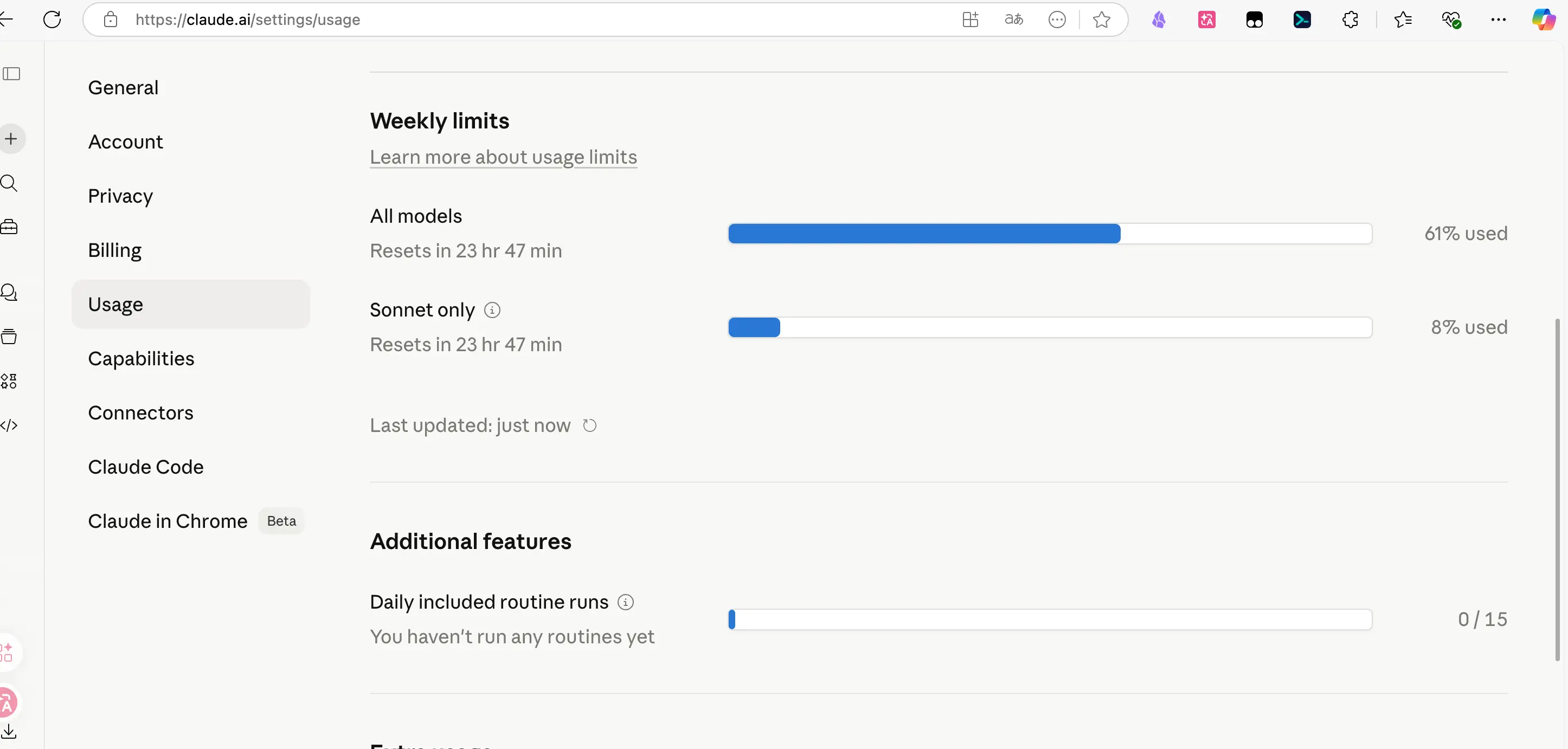
Spezifische Kontingente:
- Pro: 5 Ausführungen/Tag
- Max: 15 Ausführungen/Tag
- Team/Enterprise: 25 Ausführungen/Tag
- Du kannst zusätzliche Nutzung für Pay-as-you-go darüber hinaus aktivieren.
Beachte, dass die 15 Ausführungen Trigger-Zählungen sind, nicht die Gesamtzahl der Routinen. Du kannst mehrere Routinen erstellen, die sich dieses Kontingent teilen.
Der Einstiegspunkt ist unter claude.ai/code/routines:
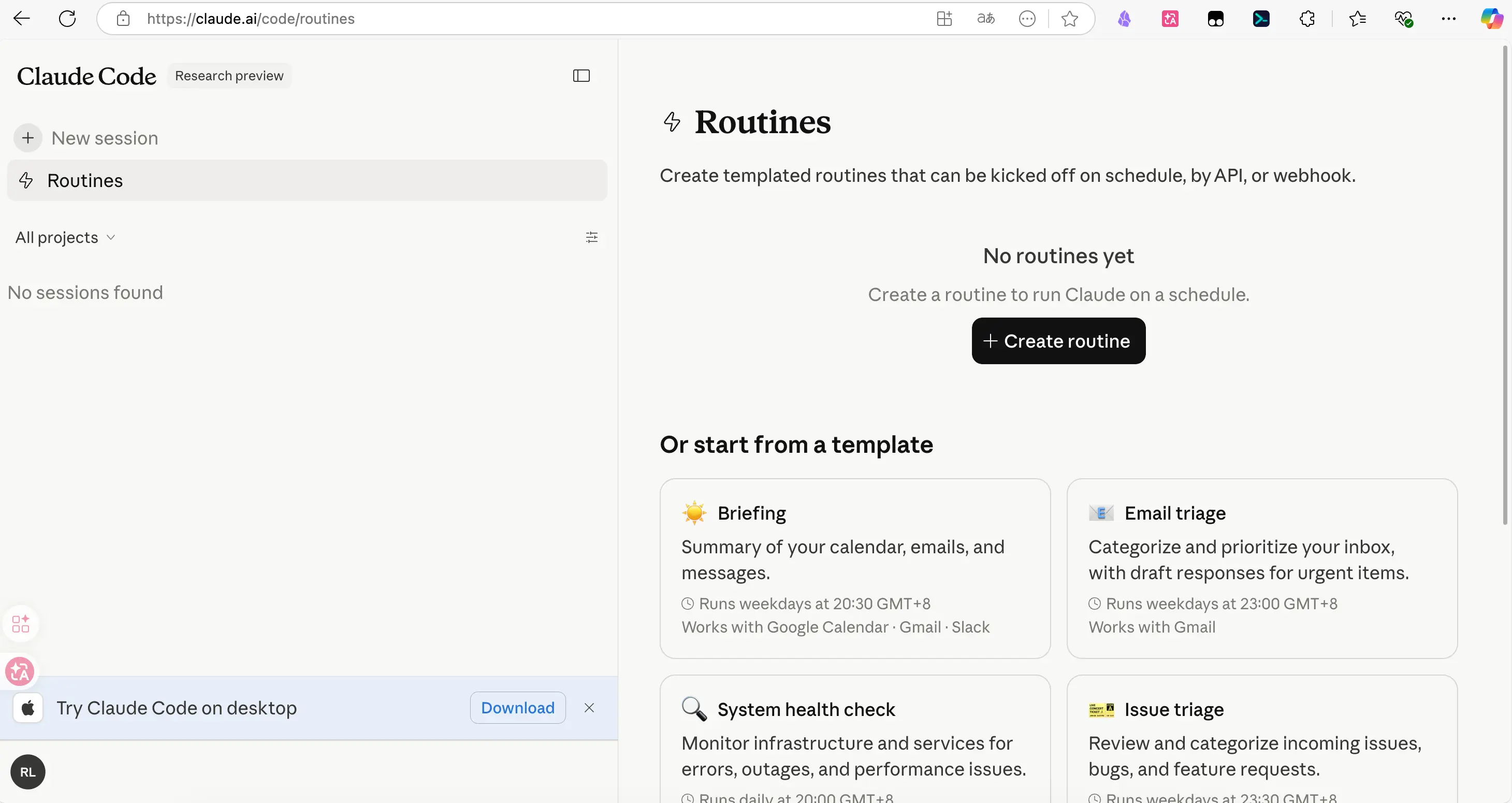
Web, Desktop und CLI teilen sich denselben Aufgabenpool. Aufgaben, die in der CLI erstellt wurden, sind auch im Web sichtbar.
Muss ein privates GitHub-Repository verknüpft werden
Routinen müssen mit einem GitHub-Repository verknüpft werden. Das ist eine harte Anforderung; ohne geht es nicht.
Warum ist das so gestaltet? Weil bei jedem Start der Cloud ein Arbeitsverzeichnis für Claude zugewiesen wird – konkret wird dein angegebenes GitHub-Repository geklont, um als „Desktop“ zu dienen. Claude ändert dann Dateien, führt Befehle aus, committed und pusht in diesem Desktop. Wenn die Aufgabe endet, wird der Desktop gelöscht, und nur die Artefakte bleiben in deinem Repository zurück.
Du musst also zuerst ein GitHub-Repository vorbereiten.
GitHub ist die beliebteste „Code-Speicher + Versionskontrolle + Kollaborationsplattform“ unter Programmierern und hostet den Großteil des Open-Source-Codes der Welt. Für Nicht-Programmierer kann es auch als kostenloser, versionierter Cloud-basierter privater Ordner dienen.
Ein Konto zu erstellen ist einfach: Gehe zu github.com, melde dich an, klicke dann oben rechts auf „+“ → New repository, gib einen beliebigen Namen ein (z. B. claude-routines):
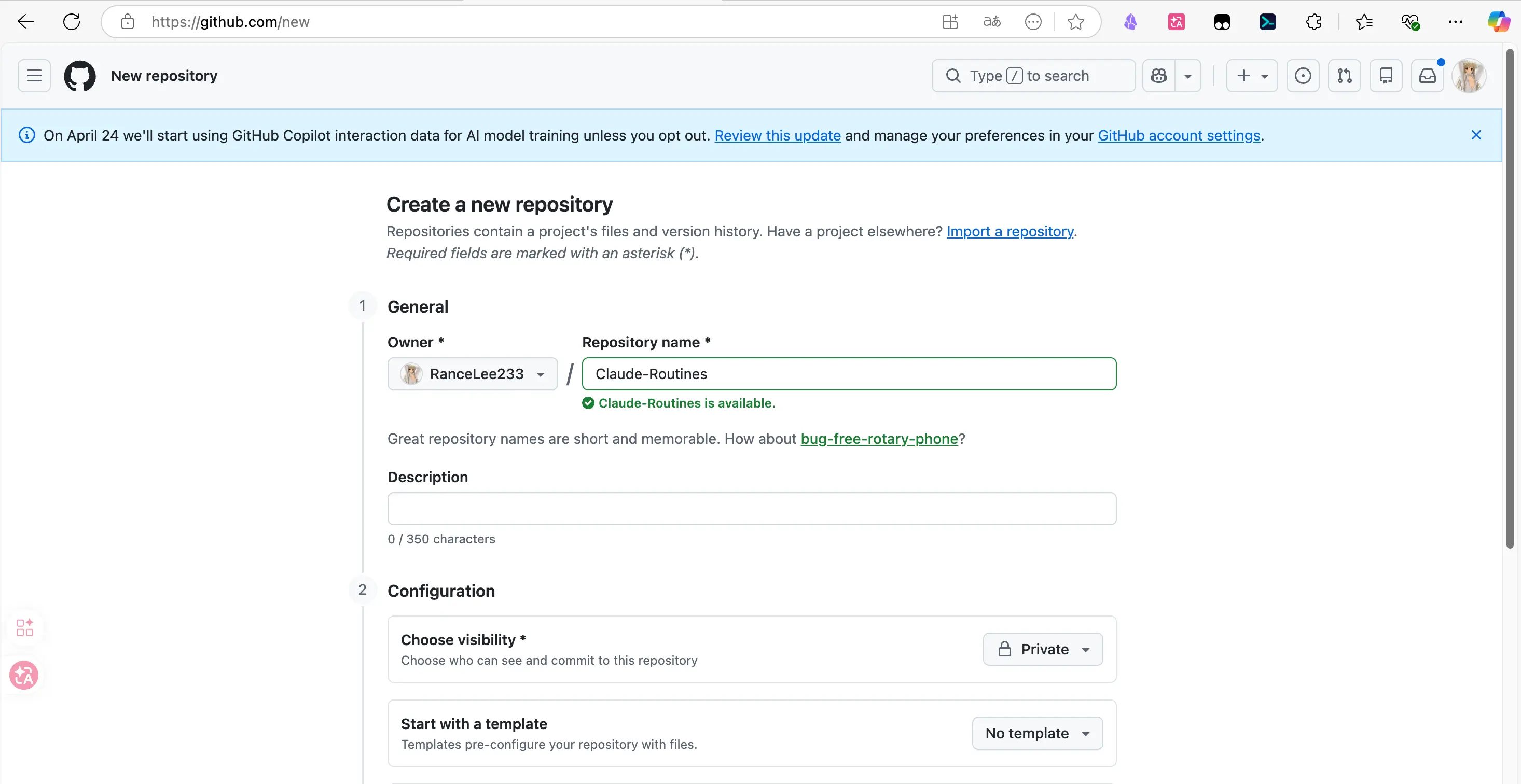
Achte beim Erstellen des Repositorys darauf, Private (als privat) zu setzen und auch Add a README zu aktivieren. Andernfalls ist das Repository völlig leer ohne Standard-Branch, und die Routine schlägt beim ersten Klonen fehl. Ich bin bereits in diese Falle getappt.
Wenn dir diese Schritte unbekannt sind, wirf sie einfach Claude Code zu: „Hilf mir, ein GitHub-Repository für Routinen zu erstellen“ – es wird dich Schritt für Schritt durch Registrierung, Repository-Erstellung und Autorisierung führen.
Erstellen einer Cloud-Umgebung
Das Folgende setzt voraus, dass du bereits ein privates Repository erstellt hast.
Jede Routine läuft auf einer Anthropic-Sandbox-Maschine. Diese Maschine kommt mit grundlegenden Tools wie Python, Node und git vorinstalliert, aber nicht mit deinen benutzerdefinierten Abhängigkeiten (wie yt-dlp, ffmpeg). Du musst also eine benutzerdefinierte Umgebung erstellen, in der du festlegst, was vor jedem Lauf installiert werden soll und welche API-Schlüssel geladen werden sollen. Klicke hier auf die Schaltfläche Add environment unten rechts.
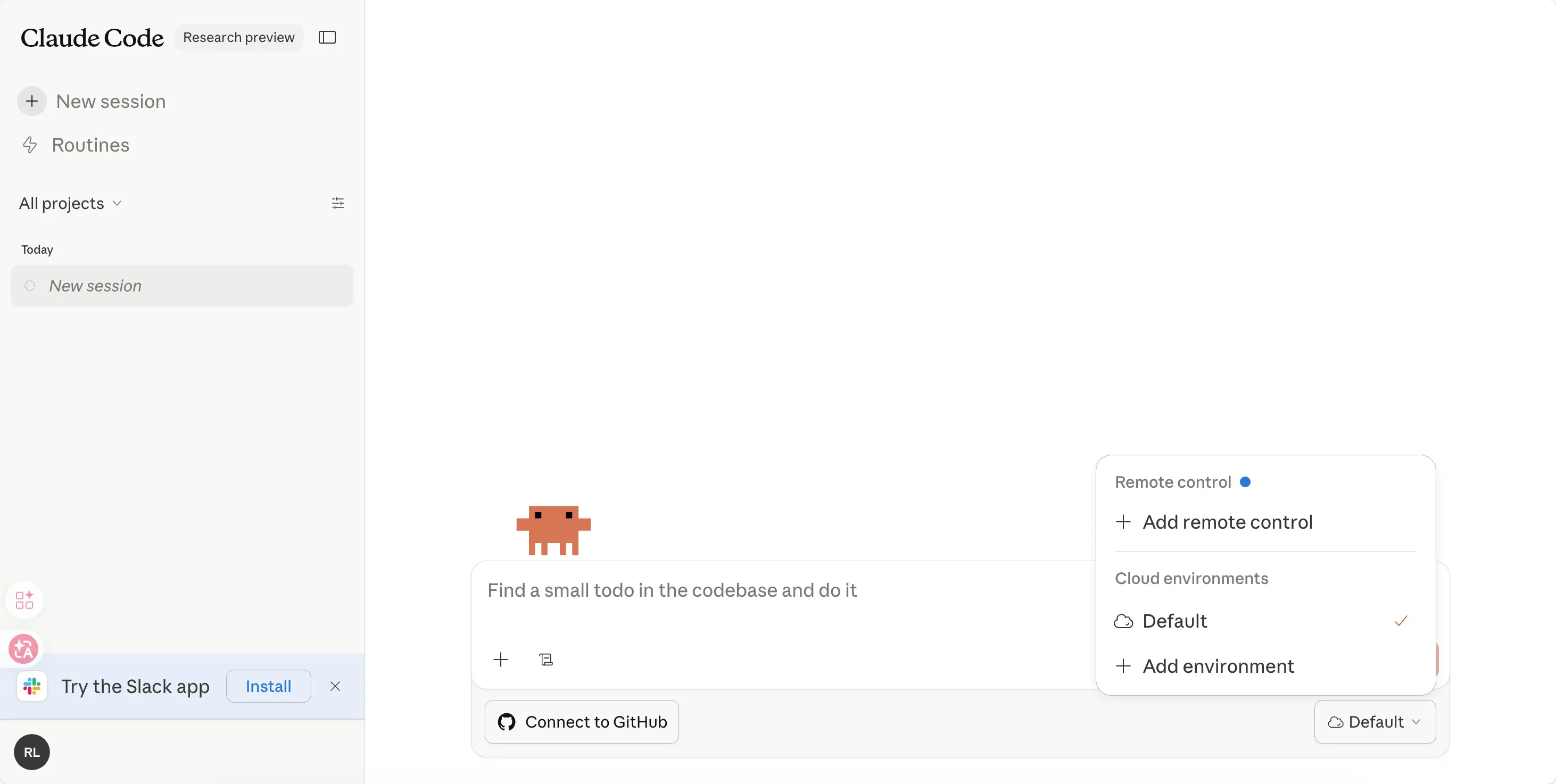
In der Umgebungskonfiguration gibt es ein Feld namens Network access mit drei Optionen: None, Trusted, Full. Es gibt eine häufige Falle:
Der Standard ist Trusted, der nur Zugriff auf Websites auf der offiziellen Whitelist erlaubt, hauptsächlich Paket-Repositories wie GitHub, PyPI, npm. bilibili.com und youtube.com sind nicht auf der Whitelist. Also wählen wir hier Full aus:
Dann gib im Feld Setup script die Befehle ein, die vor jedem Start ausgeführt werden sollen (ffmpeg, yt-dlp installieren usw.), und in Environment variables die erforderlichen API-Schlüssel (GEMINI_API_KEY usw.):
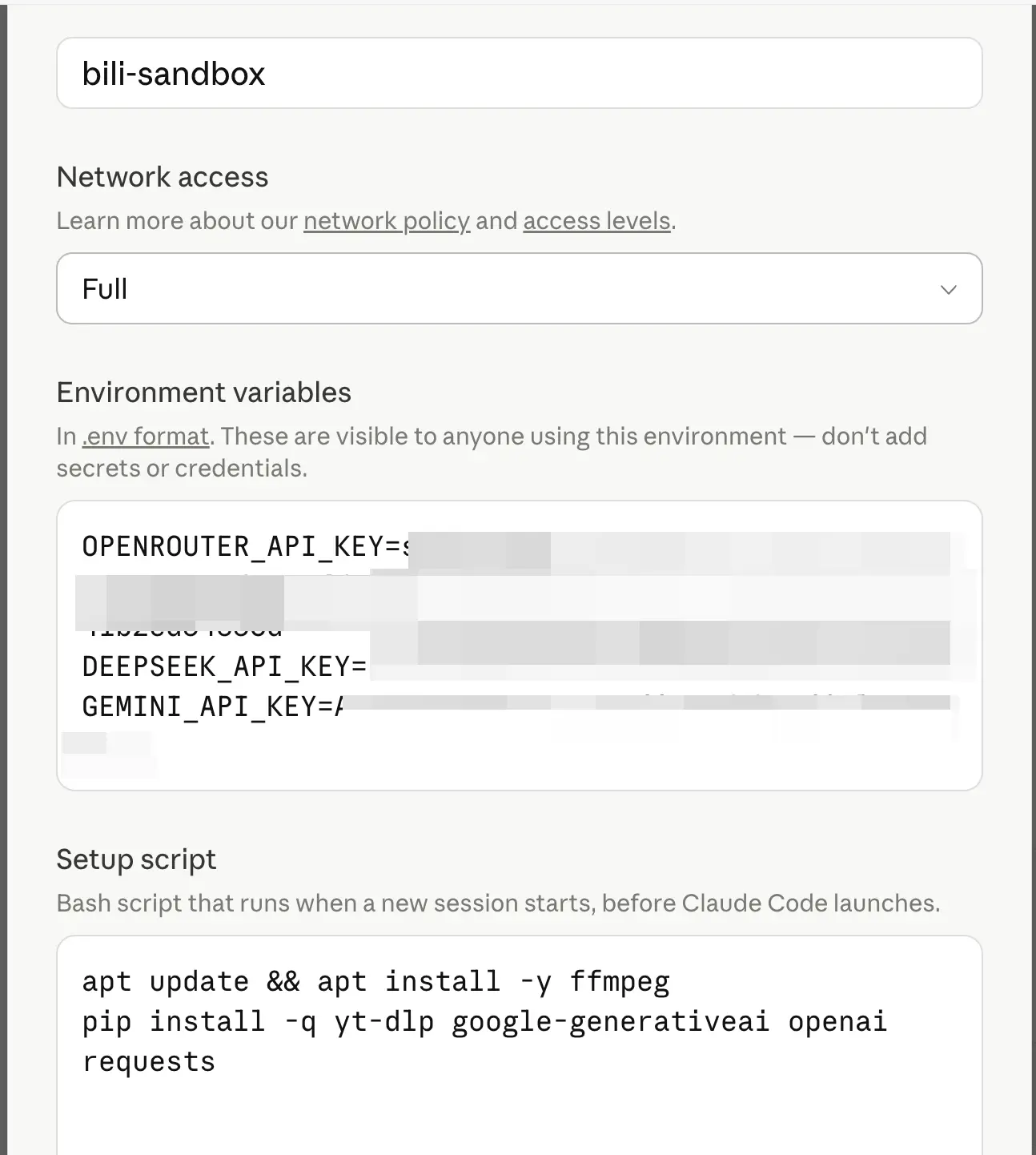
Du verstehst den Inhalt hier vielleicht nicht – das ist in Ordnung. Ich zeige nur, was man eintragen muss. In der Praxis sagst du einfach deiner KI, was du tun möchtest, und bittest sie, ein kopierfertiges Skript bereitzustellen. Du kopierst und fügst es ein.
Umgebungsvariablen werden in der Umgebungskonfigurationsdatenbank von Anthropic gespeichert. Die offizielle Dokumentation sagt, sie sind „für jeden sichtbar, der diese Umgebung bearbeiten kann“. Wir werden dies im Abschnitt „Hinweise“ genauer besprechen.
Umgebungs-ID abrufen und GitHub autorisieren
Nachdem du die Umgebung erstellt hast, gehe zurück zu deinem lokalen Claude Code und gib ein:
/remote-env
Es listet alle von dir in der Cloud erstellten Umgebungen zusammen mit ihren IDs auf:
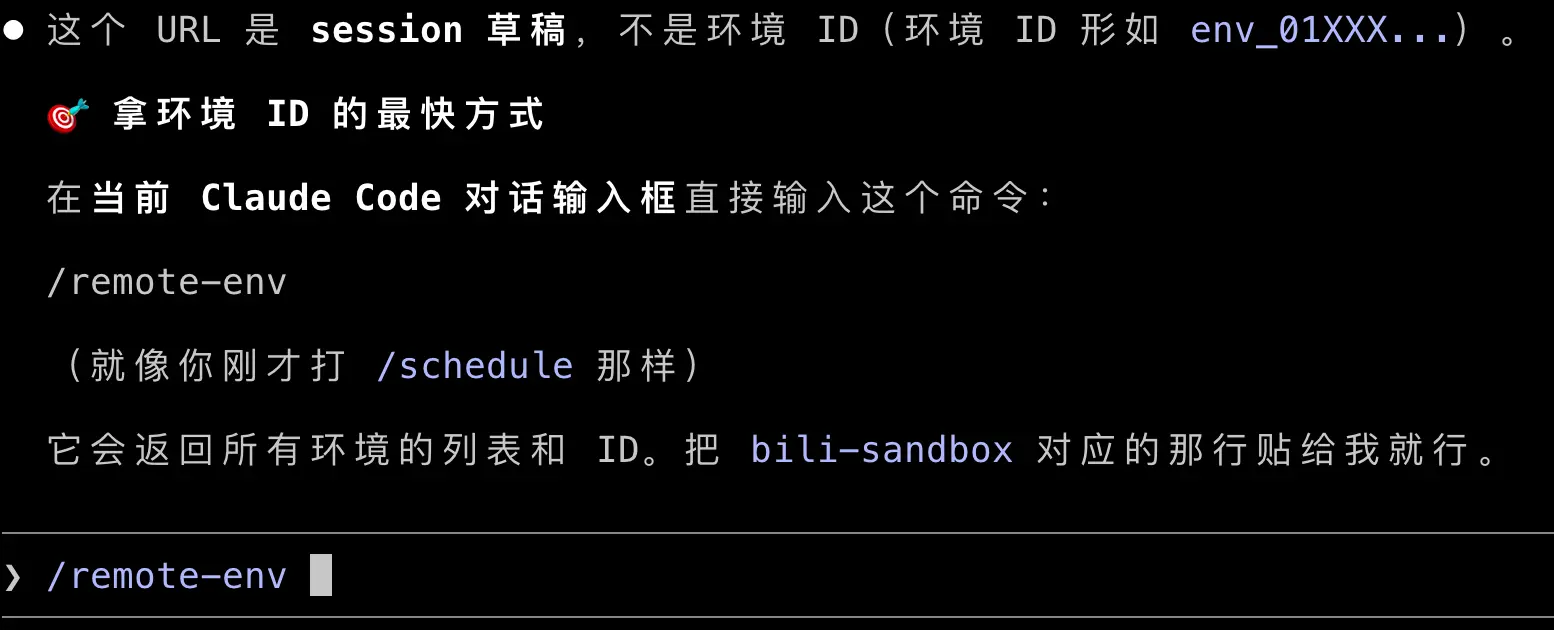
Kopiere die Zeile, die bili-sandbox entspricht, und gib sie Claude. Als nächstes weiß es, welche Umgebung für die Aufgabe verwendet werden soll.
Dann wird Claude sagen: „Ich brauche Zugriff auf dein GitHub“ und Autorisierungsoptionen anzeigen:
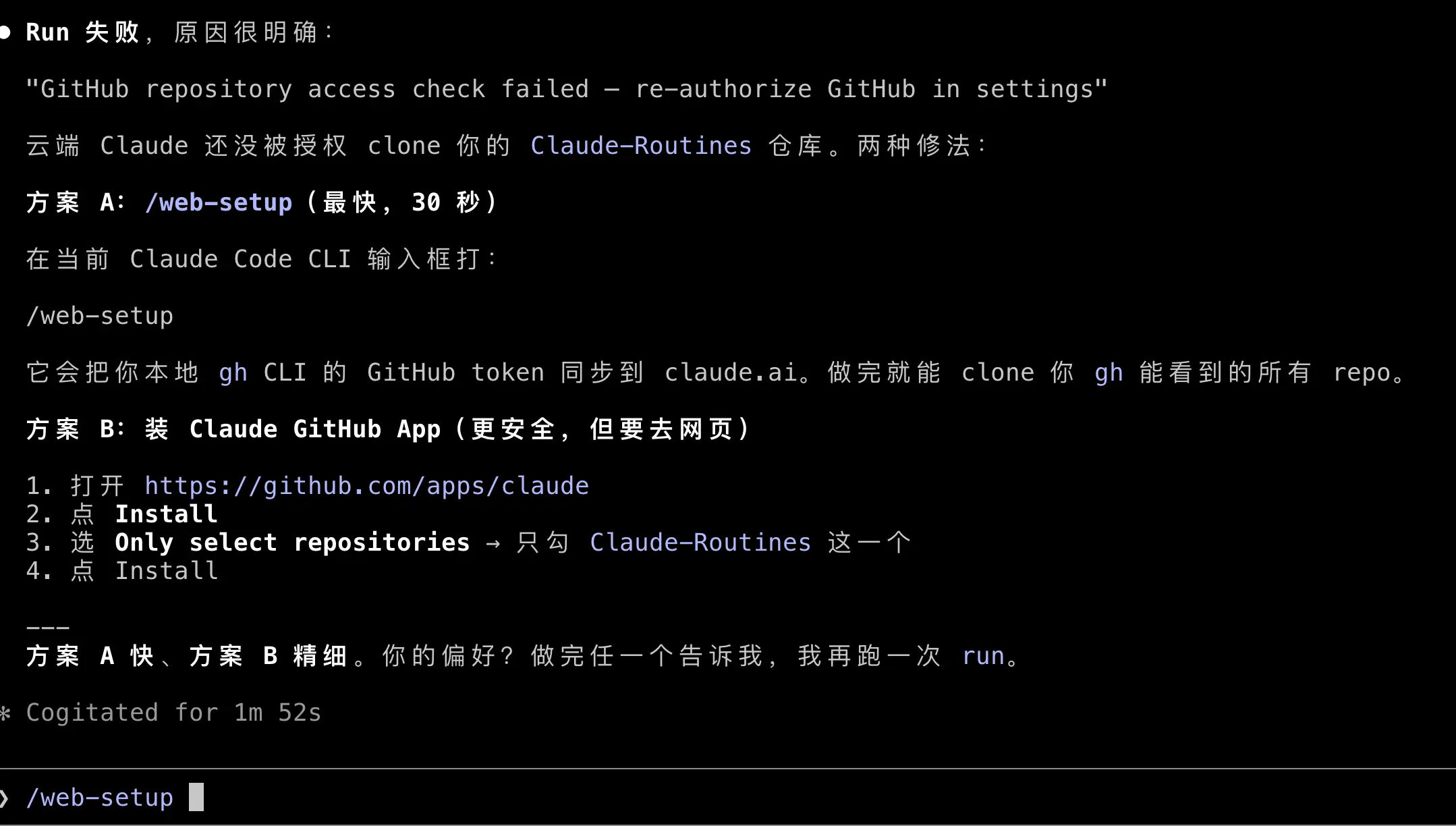
- A:
/web-setup– synchronisiert dein lokales gh CLI-Token mit claude.ai, dauert 30 Sekunden. - B: Claude GitHub App installieren – gehe zur GitHub-Webseite, wähle bestimmte Repositories aus, um sie zu installieren, feinere Kontrolle.
Ich habe A gewählt, da dies ein Sandbox-Test war. Nach der Auswahl öffnet sich wieder eine Webseite, und du siehst dort dein GitHub-Repository, was bedeutet, dass die Autorisierung aktiv ist:
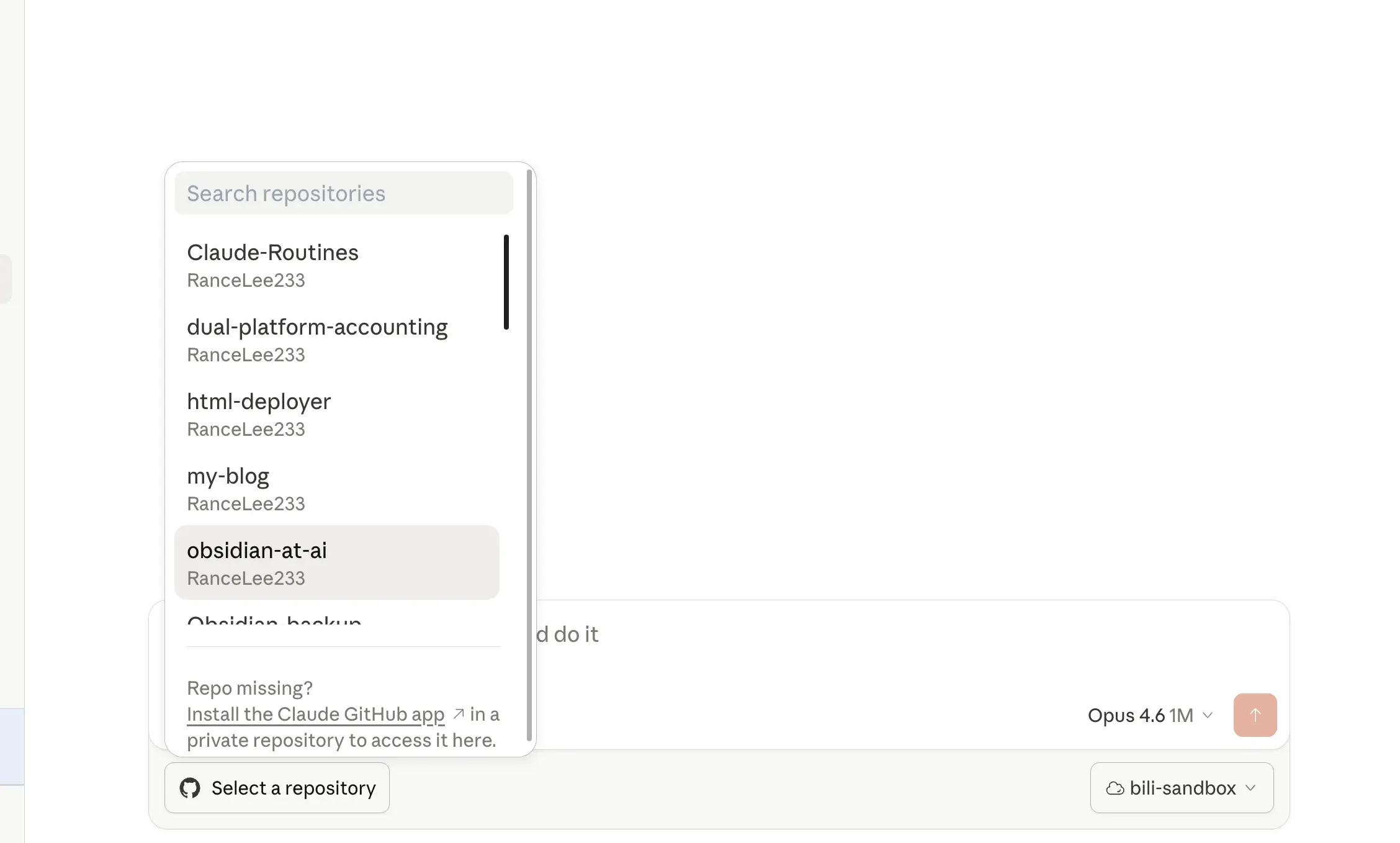
Nach der Autorisierung kehre zur lokalen Umgebung zurück. An diesem Punkt ist die Umgebungseinrichtung abgeschlossen.
Wenn du später eine neue Routine erstellst, kannst du diese gesamte Konfiguration wiederverwenden, ohne die Einrichtung erneut durchlaufen zu müssen.
KI richtet die Aufgabe ein
Hier sagen wir Claude: „Hilf mir, diese lokale Bilibili-zu-Text-Fähigkeit in eine Routine zu übertragen und mit einem Video zu testen.“
Es ruft die RemoteTrigger-API auf, um die Aufgabe zu erstellen und auszulösen – alles von selbst. Wenn es fertig ist, öffnest du die Webseite und siehst eine Aufgabe, die bereits vorhanden ist:
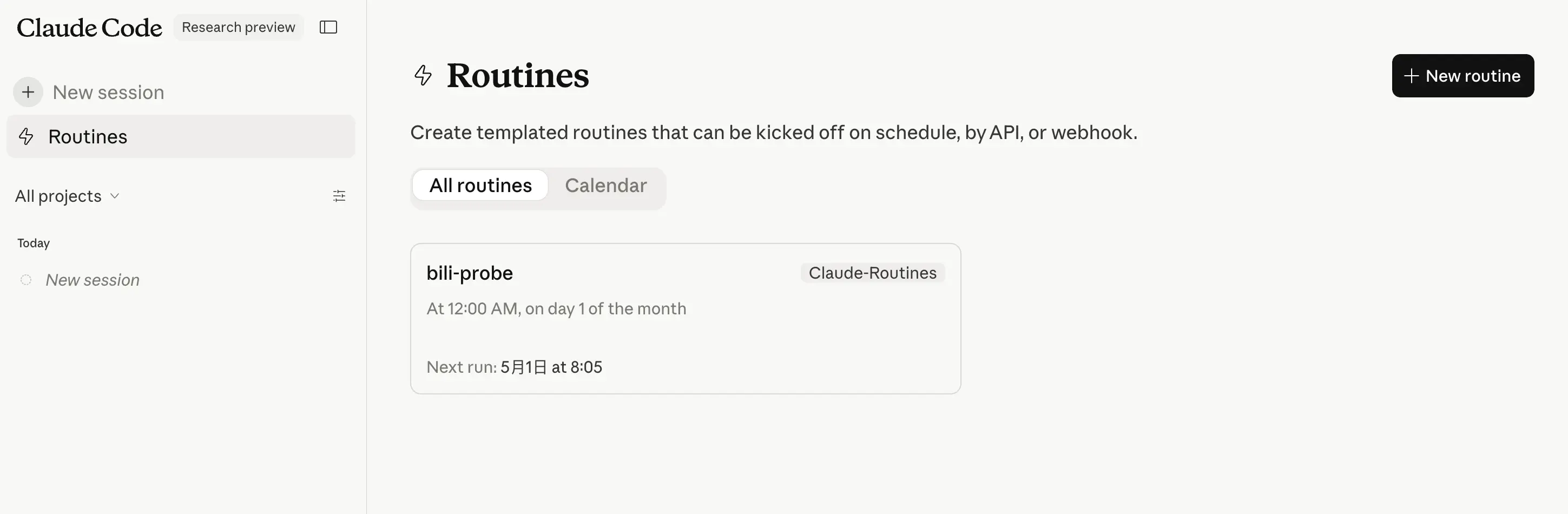
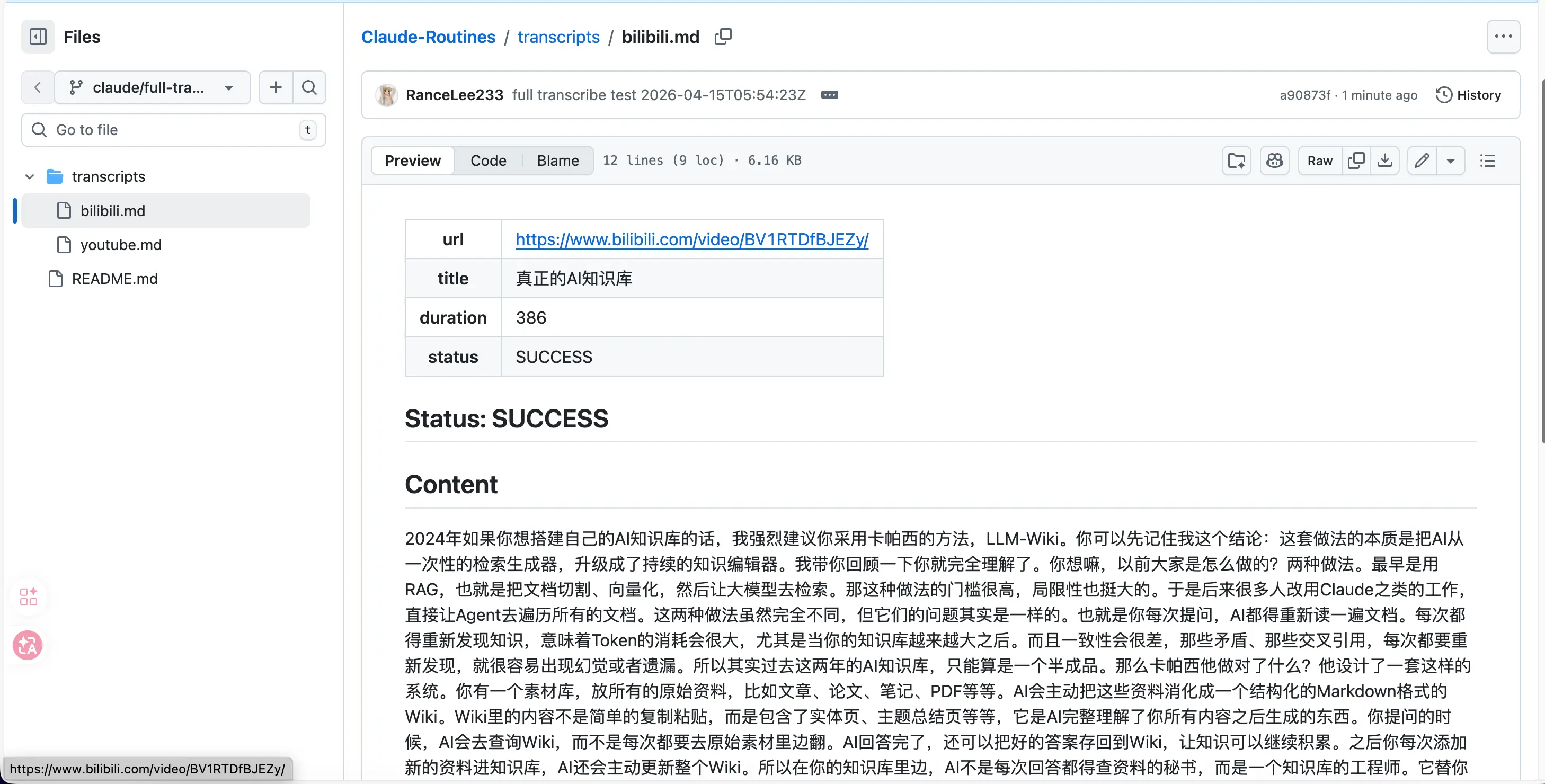
Dann suchst du einfach einen Bilibili-Videolink und sendest ihn an die KI, um zu testen, ob es funktioniert. Ich habe ein 6-minütiges Video über „AI Knowledge Base“ auf Bilibili ausgewählt. Die Cloud-Claude lädt zuerst mit yt-dlp den Audio herunter, ruft dann Gemini zur Transkription auf, schreibt das Ergebnis als Markdown und committed es schließlich in mein Claude-Routines-Repository.
Das Endergebnis war eine genaue chinesische Transkription von etwa 3.000 Zeichen. Gemischt chinesisch-englische Begriffe (LLM-Wiki, RAG, Karpathy, NewType OS usw.) wurden alle genau beibehalten, mit vollständigen Absätzen. Während dieses gesamten Prozesses habe ich nur im Claude Code-Dialog getippt. Ich habe kein Terminal geöffnet, keine Befehle ausgeführt oder die GitHub-Webseite geöffnet.
Trigger-Methoden
Der obige Lauf wurde durchgeführt, indem Claude Code direkt die Verwaltungs-API von Anthropic aufgerufen hat, um eine Routine zu erstellen und einmal auszulösen – zur Bequemlichkeit beim Testen, damit die KI die ganze Arbeit macht.
Für den täglichen Gebrauch unterstützen Routinen drei offizielle Trigger-Methoden:
1. Zeitgesteuerter Trigger – unterstützt stündliche/tägliche/wöchentliche Voreinstellungen und benutzerdefinierte Cron-Ausdrücke mit einem Mindestintervall von 1 Stunde. Typisches Szenario: Jeden Morgen um 9 Uhr automatisch die gestrigen Kapitalflüsse und Nachrichten zusammenfassen.
2. API-Trigger – jede Routine kann einen dedizierten HTTP-Endpunkt + Bearer-Token generieren. Das Senden einer POST-Anfrage an diesen Endpunkt löst die Aufgabe sofort aus, und du kannst temporäre Parameter (wie eine URL) im Anforderungstext übergeben.
3. GitHub-Ereignis-Trigger – führt die Routine automatisch aus, wenn Ereignisse wie PR, Push, Issue, Release in deinem Repository auftreten, hauptsächlich für Entwicklerszenarien.
Die drei Trigger-Methoden können gemischt werden: Dieselbe Routine kann gleichzeitig zeitgesteuert laufen, API-Aufrufe akzeptieren und auf GitHub-Ereignisse hören.
Sogar Trigger mit iPhone-Kurzbefehlen
Das Interessanteste an API-Triggern ist, dass sie sich nicht um den Client kümmern. Alles, was ein HTTP-POST senden kann, kann eine Routine auslösen.
Stell dir dieses Szenario vor: Ich stoße auf ein großartiges Video auf Bilibili, tippe auf die Teilen-Schaltfläche → iPhone-Kurzbefehl → sendet automatisch die URL an den Endpunkt der Routine. Eine halbe Minute später öffne ich GitHub und die Transkription ist bereits da. Ich muss meinen Mac nicht einschalten, Claude Code nicht öffnen oder auch nur ein einziges Wort tippen.
Die Einrichtung ist unkompliziert:
- Generiere ein API-Token auf der Routinen-Konfigurationsseite.
- Erstelle einen Kurzbefehl auf dem iPhone, der eine geteilte URL als Eingabe akzeptiert.
- Verwende die Aktion „Inhalt der URL abrufen“, um eine POST-Anfrage zu senden, wobei die URL im Text an die Routine übergeben wird.
- Lies in der Routine-Anweisung die URL aus dem Anforderungstext, rufe dann yt-dlp + Gemini zur Transkription auf.
Diese Kombination verbindet „Cloud-KI-Workflow“ und „mobiler Trigger“. Zum ersten Mal können normale Menschen KI eine bestimmte Aufgabe für sie erledigen lassen, ohne einen Computer einzuschalten.
Ergebnisse abrufen
Die Transkriptionsergebnisse werden als Commit in einem neuen Branch in deinem GitHub-Repository gespeichert, direkt auf der GitHub-Webseite sichtbar. Aber für alltägliche Nutzer möchtest du sie wahrscheinlich lokal abrufen. Hier sind drei Möglichkeiten:
- Direkt auf der GitHub-Webseite lesen oder zum Herunterladen klicken.
- Mit einem einzigen Befehl in ein beliebiges lokales Verzeichnis ziehen (z. B. direkt in deinen Obsidian-Eingang synchronisieren).
- Ein Sync-Skript einrichten, wie einen launchd-geplanten git pull, oder ein Obsidian-Plugin erstellen, das mit einem Klick zieht.
Hinweise
Routinen sind großartig, aber es gibt ein paar Dinge zu beachten.
GitHub-Autorisierungsgranularität
Die Verwendung der Claude GitHub App ist sicherer als die Verwendung von /web-setup. Ersteres erlaubt Claude nur den Zugriff auf das von dir ausgewählte spezifische Repository; letzteres übergibt im Grunde alle Repositories, die für die gh-CLI sichtbar sind. Für Sandbox-Tests ist Option A in Ordnung, aber für den täglichen Gebrauch wird die Verwendung der App empfohlen.
Dein API-Schlüssel ist in der Cloud sichtbar
Der Inhalt von Umgebungsvariablen wird in der Umgebungskonfigurationsdatenbank von Anthropic gespeichert. Die offizielle Formulierung lautet „sichtbar für jeden, der diese Umgebung bearbeiten kann“, was bedeutet, dass jeder, der die Umgebung bearbeiten kann, sie sehen kann. Bei einem persönlichen Konto bist das standardmäßig nur du, aber autorisierte interne Mitarbeiter von Anthropic könnten theoretisch darauf zugreifen.
Daher solltest du keine Produktions-API-Schlüssel mit hohem Kontingent dort ablegen; verwende stattdessen Unterschlüssel mit niedrigem Kontingent oder widerrufbare Schlüssel.
Halte das Repository privat
Jeder Routine-Commit verwendet deine GitHub-Identität. Wenn das Repository öffentlich ist, werden die Transkriptionsergebnisse von der GitHub-Suche und -Indizierung erfasst. Setze beim Erstellen eines Sandbox-Repositorys einfach Private, ohne nachzudenken.
Zusammenfassung
Routinen sind Anthropics erster Schritt, um Automatisierungsaufgaben offiziell in die Cloud zu verlagern. Für normale Nutzer löst es das alte Problem „geplante Aufgaben erfordern, dass der Computer eingeschaltet ist“; für Anthropic ist es ein Schlüsselelement, um ein eigenes Ökosystem aufzubauen und den Drittanbieter-API-Zugriff einzuschränken.
Was wir heute gelernt haben:
- Routinen ist das Cloud-Aufgabenplanungssystem von Claude Code, das am 14.04.2026 als Research Preview gestartet wurde.
- Voraussetzungen: Max/Pro-Abo + GitHub-Repository + Claude Code CLI.
- Drei offizielle Trigger-Methoden: zeitgesteuert, API, GitHub-Ereignisse, können gemischt werden. In Kombination mit iPhone-Kurzbefehlen kann eine vollständige Kette erreicht werden: „URL auf dem Handy teilen → Cloud läuft automatisch → Ergebnisse auf GitHub empfangen“.
- Die obligatorische Verknüpfung mit einem GitHub-Repository und das standardmäßig eingeschränkte Netzwerk sind Einschränkungen, an die man sich gewöhnen muss.
Wichtige Erkenntnisse:
- Beim Erstellen eines GitHub-Repositorys musst du Private und Add a README aktivieren.
- Setze in der Cloud-Umgebung Network access auf Full, sonst sind viele gängige Websites nicht erreichbar.
- API-Schlüssel werden in der Umgebungskonfiguration von Anthropic gespeichert; lege dort keine Produktionsschlüssel ab.
- Die erste Umgebungseinrichtung ist etwas umständlich, aber einmal konfiguriert, kann sie unbegrenzt wiederverwendet werden, was die spätere Erstellung von Routinen viel einfacher macht.