Zuvor haben wir Claude Code vorgestellt. Dieses Kapitel behandelt ein weiteres ebenso leistungsstarkes KI-Coding-Tool für das Terminal: Codex CLI.
Hinweis: Codex gibt es auch als Desktop-App (grafische Oberfläche), die in einem späteren Kapitel behandelt wird. Dieses Kapitel konzentriert sich auf die Terminal-basierte Codex CLI.
Die terminalbasierte Codex CLI ist, wie Claude Code, ein KI-Coding-Assistent, der im Terminal läuft. Wenn du bereits Claude Code aus dem vorherigen Kapitel kennengelernt hast, wirst du feststellen, dass Codex CLI sehr einfach zu erlernen ist, da die Bedienlogik nahezu identisch ist.
Was ist Codex CLI?
Ein-Satz-Einführung
Codex CLI = OpenAIs KI-Coding-Assistent für das Terminal
Ähnlich wie Claude Code ist es ein KI-Tool, das im Terminal läuft. Du sagst ihm in natürlicher Sprache, was du möchtest, und es kann dir helfen:
- Neue Projekte zu erstellen
- Code zu schreiben
- Code zu ändern
- Fehler zu beheben
- Befehle auszuführen
- Das Web nach den neuesten Informationen zu durchsuchen
Was ist der Unterschied zwischen Codex CLI und Claude Code?
| Aspekt | Claude Code | Codex CLI |
|---|---|---|
| Entwickler | Anthropic (Claude) | OpenAI (ChatGPT) |
| Zugrundeliegendes Modell | Claude-Serie | GPT-Serie (GPT-5-Codex) |
| Installation | npm install | npm install |
| Konfigurationsdatei | ~/.claude/settings.json |
~/.codex/config.toml |
| Mitgliedschaft | Claude Pro/Max | ChatGPT Plus/Pro |
| Betriebssystem-Unterstützung | Mac/Linux/Windows | Mac/Linux (Windows via WSL) |
Kernunterschied: unterschiedliche zugrundeliegende Modelle. Claude Code verwendet Claude-Modelle, Codex CLI verwendet OpenAIs für die Programmierung optimiertes GPT-5-Codex-Modell. Beide Tools haben ihre Stärken. Es wird empfohlen, beide zu installieren und je nach Aufgabe auszuwählen.
Wie installiere ich Codex CLI?
Voraussetzungen
-
Node.js: Wie Claude Code wird eine Node.js-Umgebung benötigt
- Falls du sie bereits hast (von der Installation von Claude Code), ist keine Neuinstallation nötig
- Falls nicht, gehe zu https://nodejs.org und lade die LTS-Version herunter
-
Netzwerk: Zugriff auf OpenAI-Dienste erforderlich (ggf. über einen Proxy)
Installationsschritte
Terminal öffnen und ausführen:
npm install -g @openai/codex
Warten, bis der Vorgang abgeschlossen ist.
Installation überprüfen:
codex --version
Wenn eine Versionsnummer angezeigt wird (z. B. codex-cli 0.98.0), war die Installation erfolgreich.
Mac-Benutzer können auch über Homebrew installieren:
brew install codex
Mehrere Verwendungsmöglichkeiten
Ähnlich wie Claude Code unterstützt Codex CLI mehrere Wege, auf die KI-Funktionen zuzugreifen.
Methode 1: ChatGPT-Mitgliedschaft kaufen (am einfachsten)
Codex CLI ist in den kostenpflichtigen ChatGPT-Tarifen enthalten.
Unterstützte Mitgliedschaftstypen:
| Mitgliedschaft | Preis | Hinweise |
|---|---|---|
| ChatGPT Plus | 20 $/Monat | Begrenztes Kontingent |
| ChatGPT Pro | 200 $/Monat | Höheres Kontingent |
| ChatGPT Business | Team-Tarif | Für Unternehmen |
Einrichtung:
- Nach dem Kauf der ChatGPT-Mitgliedschaft Terminal öffnen
codexausführen, um zu starten- Den Anweisungen folgen, um sich in dein ChatGPT-Konto einzuloggen (ein Browser öffnet sich zur Autorisierung)
- Nach dem Einloggen kannst du es nutzen
Du kannst dich auch manuell anmelden:
codex login
Methode 2: OpenAI-API-Key verwenden
Wenn du einen OpenAI-API-Key hast, kannst du ihn direkt verwenden:
- Umgebungsvariable setzen:
export OPENAI_API_KEY="your API Key"
- Dann
codexausführen
Methode 3: Drittanbieter-API verwenden (Integration inländischer Modelle)
Das interessiert viele inländische Benutzer am meisten!
Wie Claude Code kann auch Codex CLI mit Drittanbieter-APIs integriert werden, z. B. mit DeepSeek, Volcengine und anderen inländischen Modellen.
Die Konfiguration erfolgt durch Bearbeiten der Datei ~/.codex/config.toml (Details im nächsten Abschnitt).
Integration inländischer Modelle: config.toml bearbeiten
Wo befindet sich config.toml?
Pfad der Konfigurationsdatei: ~/.codex/config.toml
- Mac/Linux:
/Users/deinbenutzername/.codex/config.toml - Windows (WSL):
~/.codex/config.toml
Tipp: Wenn diese Datei nicht existiert, führe zuerst codex aus; es erstellt automatisch den .codex-Ordner. Dann kannst du die Datei config.toml manuell erstellen.
Grundlegende Konfigurationsstruktur
Die config.toml-Konfiguration ist in mehrere Kernbereiche unterteilt:
# ===== Basic settings =====
model = "gpt-5.3-codex"              # Model to use
model_provider = "openai"             # Model provider (default openai)
approval_policy = "on-failure"        # Approval policy
sandbox_mode = "workspace-write"      # Sandbox mode

# ===== Custom model providers =====
[model_providers.custom_name]
name = "Display name"
base_url = "API URL"
env_key = "API_KEY environment variable name"
wire_api = "responses"

# ===== Profiles =====
[profiles.profile_name]
model_provider = "custom_name"
model = "model name"
Wichtig: wire_api muss “responses” verwenden
Das ist eine häufige Fehlerquelle!
Codex CLI unterstützt zwei API-Protokolle: "chat" (ältere Chat Completions) und "responses" (neue Responses API).
Ab Februar 2026 hat OpenAI das "chat"-Protokoll eingestellt und vollständig auf "responses" umgestellt. Daher muss bei der Konfiguration von Drittanbietermodellen wire_api auf "responses" gesetzt werden. Wenn dein Drittanbieter-API-Anbieter das Responses-API-Format nicht unterstützt, kannst du es nicht direkt mit Codex integrieren.
Glücklicherweise unterstützen die meisten großen API-Relay-Plattformen (wie OpenRouter usw.) bereits die Responses API.
Ausführliche Diskussion unter: https://github.com/openai/codex/discussions/7782
Praxisbeispiel: DeepSeek integrieren
Am Beispiel von DeepSeek zeigen wir, wie die Konfiguration funktioniert:
Schritt 1: config.toml bearbeiten
# Default to DeepSeek
model_provider = "deepseek"
model = "deepseek-chat"

# Define DeepSeek provider
[model_providers.deepseek]
name = "DeepSeek"
base_url = "https://api.deepseek.com/v1"
env_key = "DEEPSEEK_API_KEY"
wire_api = "responses"
Schritt 2: Umgebungsvariable setzen
Setze deinen DeepSeek-API-Key im Terminal:
export DEEPSEEK_API_KEY="your DeepSeek API Key"
Um dies dauerhaft zu machen, füge die Zeile am Ende deiner ~/.zshrc (Mac) oder ~/.bashrc (Linux) hinzu:
echo 'export DEEPSEEK_API_KEY="your DeepSeek API Key"' >> ~/.zshrc
source ~/.zshrc
Schritt 3: Codex starten
codex
Jetzt verwendet Codex das DeepSeek-Modell.
Hinweis: Falls DeepSeeks offizielle API das Responses-API-Format noch nicht unterstützt und Verbindungsfehler auftreten, wechsle zu einer Relay-Plattform, die Responses API unterstützt (z. B. OpenRouter), und ändere die base_url auf die Adresse der Relay-Plattform.
Praxisbeispiel: Volcengine (Doubao) integrieren
model_provider = "volcengine"
model = "doubao-pro-32k"

[model_providers.volcengine]
name = "Volcengine"
base_url = "https://ark.cn-beijing.volces.com/api/v3"
env_key = "VOLCENGINE_API_KEY"
wire_api = "responses"
Außerdem muss die Umgebungsvariable gesetzt werden:
export VOLCENGINE_API_KEY="your Volcengine API Key"
Mit Profilen zwischen mehreren Modellen wechseln
Wenn du mehrere Modelle konfiguriert hast, kannst du mit Profilen schnell wechseln:
# Default to OpenAI
model_provider = "openai"
model = "gpt-5.3-codex"

# Define DeepSeek provider
[model_providers.deepseek]
name = "DeepSeek"
base_url = "https://api.deepseek.com/v1"
env_key = "DEEPSEEK_API_KEY"
wire_api = "responses"

# Define Volcengine provider
[model_providers.volcengine]
name = "Volcengine"
base_url = "https://ark.cn-beijing.volces.com/api/v3"
env_key = "VOLCENGINE_API_KEY"
wire_api = "responses"

# DeepSeek profile
[profiles.ds]
model_provider = "deepseek"
model = "deepseek-chat"

# Volcengine profile
[profiles.volc]
model_provider = "volcengine"
model = "doubao-pro-32k"
Wechseln bei der Verwendung:
# Use default OpenAI
codex

# Use DeepSeek
codex --profile ds

# Use Volcengine
codex --profile volc
So kannst du frei zwischen verschiedenen Modellen wechseln – sehr praktisch!
Eine einfachere Methode: OPENAI_BASE_URL
Wenn du nur vorübergehend eine Drittanbieter-API verwenden möchtest, ohne config.toml zu bearbeiten, kannst du direkt Umgebungsvariablen setzen:
export OPENAI_BASE_URL="https://api.deepseek.com/v1"
export OPENAI_API_KEY="your DeepSeek API Key"
codex
Diese Methode ist einfacher, wird aber nach dem Schließen des Terminals ungültig.
Wie verwende ich Codex CLI?
Grundlegender Start
Wie bei Claude Code:
- Terminal öffnen
- Mit
cdin dein Projektverzeichnis navigieren codexeingeben und Enter drücken
cd /path/to/your/project
codex
Codex startet eine Vollbild-Terminaloberfläche, in der du deine Anforderungen eingeben kannst.
Drei Betriebsmodi
Codex CLI hat drei Modi, die den „Autonomiegrad“ steuern:
| Modus | Befehl | Beschreibung |
|---|---|---|
| Suggest | codex --suggest |
Am konservativsten: Bestätigung für jede Änderung erforderlich |
| Auto Edit | codex --auto-edit |
Mittel: Bearbeitet Dateien automatisch, erfordert aber Bestätigung für die Ausführung von Befehlen |
| Full Auto | codex --full-auto |
Am freiesten: Erledigt alles automatisch ohne Bestätigung |
Anfängern wird der Suggest-Modus empfohlen (Standard), damit du sehen kannst, was Codex in jedem Schritt tut.
Nachdem du dich eingearbeitet hast, kannst du den Full-Auto-Modus verwenden:
codex --full-auto "Run tests and fix all failing cases"
Direkte Aufgabenvergabe (nicht-interaktiver Modus)
Du kannst auch direkt eine Aufgabenbeschreibung an den Befehl anhängen:
codex "Create a Snake game for me"
So führt Codex die Aufgabe direkt aus, ohne dass du die interaktive Oberfläche betreten musst.
Vorherige Unterhaltung fortsetzen
Ähnlich wie bei Claude Codes --resume unterstützt auch Codex das Fortsetzen vorheriger Sitzungen:
codex resume
So kannst du dort weitermachen, wo du aufgehört hast.
Praxisbeispiel: Lass Codex ein Snake-Spiel für uns erstellen
Schritt 1: Projektordner erstellen
- Erstelle einen neuen Ordner auf dem Desktop, z. B.
codex-demo - Öffne diesen Ordner im Terminal
Schritt 2: Codex starten
codex
Schritt 3: Anforderungen eingeben
Gib in Codex Folgendes ein:
Create a Snake game for me with the following requirements:

1. Features:
   - Classic Snake gameplay
   - Control snake movement with arrow keys
   - Snake grows longer when eating food, score increases
   - Game over when hitting wall or itself
   - Start and restart buttons

2. Interface:
   - Clean and beautiful, pixel style
   - Display current score and high score
   - Support dark theme

3. Technical requirements:
   - Use only HTML, CSS, JavaScript
   - All code in a single HTML file
   - Use Canvas for game rendering

Please create this HTML file directly.
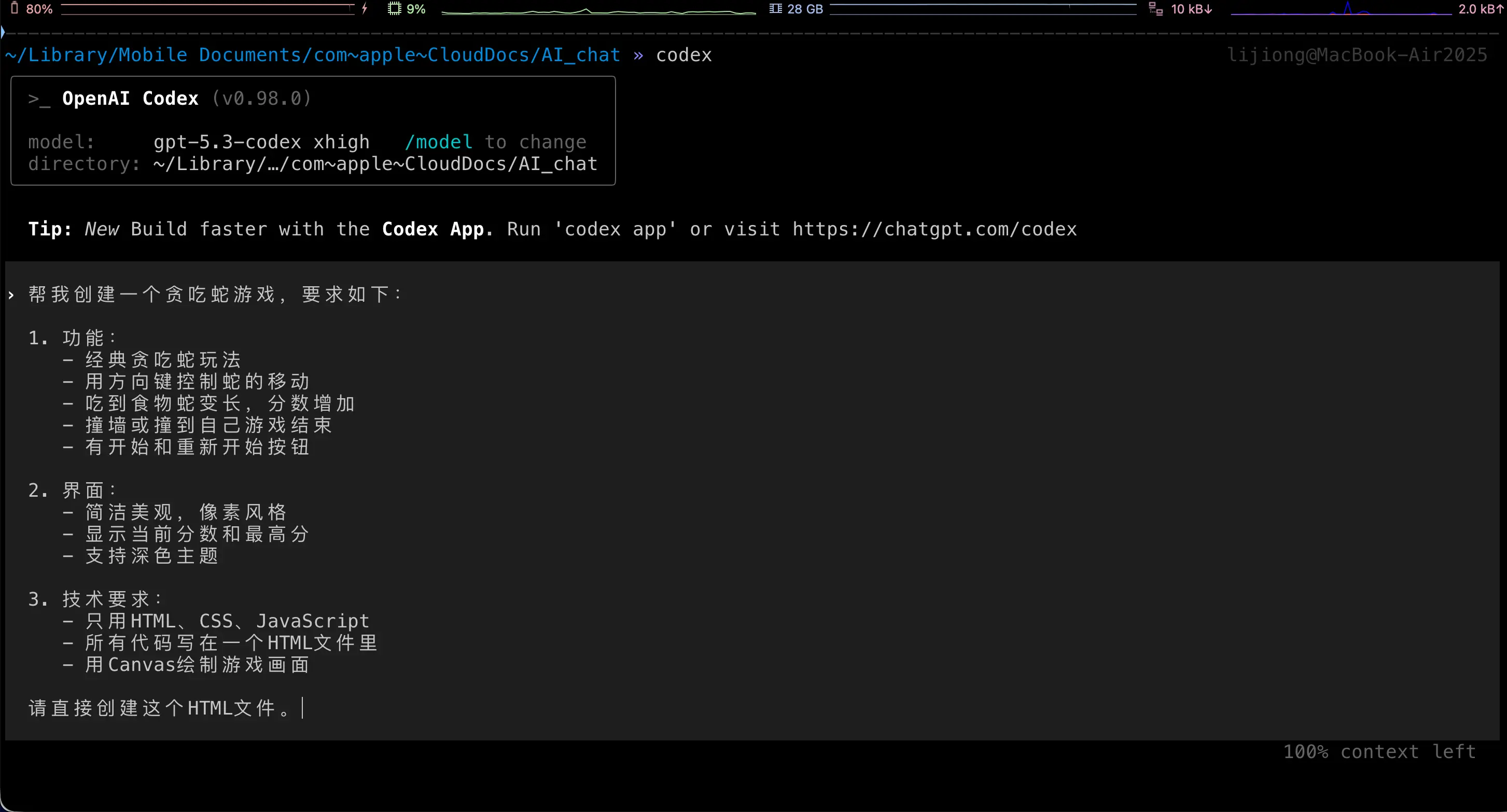
Schritt 4: Warten, bis Codex fertig ist
Codex erstellt automatisch die HTML-Datei und schreibt den gesamten Code. Je nach gewähltem Modus:
- Suggest-Modus: Es fragt bei jedem Schritt um Bestätigung; du bestätigst, bevor es ausgeführt wird
- Full-Auto-Modus: Es erledigt alles direkt
Schritt 5: Spiel öffnen
Doppelklicke auf die generierte HTML-Datei, um es im Browser zu spielen!
Codex CLI vs. Claude Code: Wie wählen?
Ich empfehle, beide zu installieren. Sie haben jeweils ihre Stärken:
| Aspekt | Claude Code | Codex CLI |
|---|---|---|
| Programmierfähigkeit | Sehr stark, besonders bei komplexer Logik | Sehr stark, GPT-5-Codex für Programmierung optimiert |
| Chinesisch-Verständnis | Sehr gut | Sehr gut |
| Websuche | Erfordert MCP | Integriert |
| Kostenlose Stufe | Keine | Keine |
| Mindestmitgliedschaft | Claude Pro 20 $/Monat | ChatGPT Plus 20 $/Monat |
| Integration inländischer Modelle | Über settings.json | Über config.toml |
| Windows-Unterstützung | Nativ | Erfordert WSL |
Mein Vorschlag:
- Installiere beide, wähle je nach Aufgabe das passende aus
- Einfache Projekte: Beide sind geeignet, nimm, was dir liegt
- Komplexe Projekte: Probiere zuerst eines aus; falls das Ergebnis nicht gut ist, wechsle zum anderen
- Inländische Modellnutzer: Beide unterstützen Drittanbieter-API-Integration, ähnliche Konfiguration
Kernphilosophie bleibt: Du musst nicht programmieren können, du musst nur wissen, wie man Anforderungen beschreibt.
Zusammenfassung
Was wir heute gelernt haben:
- Was ist Codex CLI: OpenAIs KI-Coding-Assistent für das Terminal, ähnlich wie Claude Code
- Wie installieren:
npm install -g @openai/codex, ein Befehl - Wie verwenden: Gleiche Bedienlogik wie Claude Code,
cdins Projektverzeichnis, danncodexzum Starten - Integration inländischer Modelle:
~/.codex/config.tomlbearbeiten, model_providers konfigurieren - Drei Modi: Suggest (konservativ), Auto Edit (mittel), Full Auto (vollautomatisch)
- Profilwechsel: Mehrere Modelle konfigurieren, mit
--profile-Parameter frei wechseln
Jetzt hast du zwei leistungsstarke KI-Coding-Tools: Claude Code und Codex CLI!