In letzter Zeit schwärme ich von DeepSeek – das Preis-Leistungs-Verhältnis ist einfach unglaublich.
Natürlich reicht für die meisten Leute die mobile oder Web-Version von DeepSeek völlig aus. Aber wenn du programmieren oder andere fortgeschrittene Aufgaben erledigen möchtest, musst du es mit deinen Codierungstools oder dem Terminal verbinden.
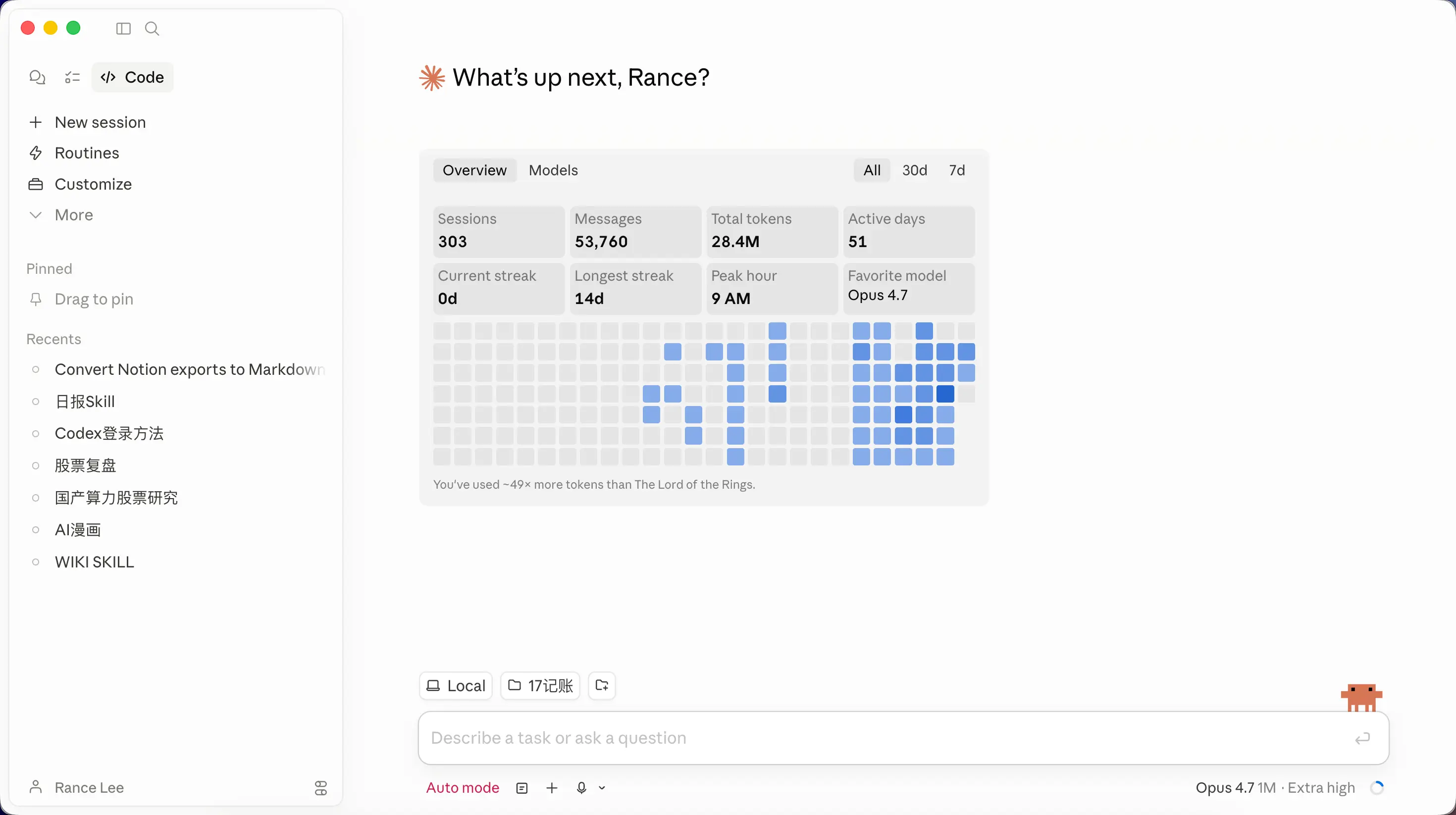
Hier empfehle ich, mit der Claude-Desktop-App zu beginnen.
Verschiedene KIs nutzen unterschiedliche Werkzeuge, und die Endergebnisse variieren – darum geht es beim Harness-Engineering.
Übrigens, lass mich das Wort „Harness“ erklären. Seine ursprüngliche Bedeutung ist das Geschirr, das man einem Pferd anlegt, damit es einen Karren ziehen und arbeiten kann – sonst rennt es einfach wild herum. Das Gleiche gilt für KI-Modelle: Das Modell allein ist nutzlos; du musst es mit einer ganzen Reihe von Zusätzen wie Tool Calling, Kontextmanagement und Prompts ausstatten, um es wirklich nützlich zu machen. Diese Reihe von Zusätzen nennt man Harness. Das gleiche Modell kann mit verschiedenen Harnesses völlig unterschiedliche Ergebnisse liefern.
Und Claude ist in diesem Bereich herausragend. Die Desktop-App senkt zudem die Einstiegshürde erheblich – es ist ein WYSIWYG-Erlebnis.
API-Schlüssel beantragen
Zuerst müssen wir einen DeepSeek-API-Schlüssel beantragen.
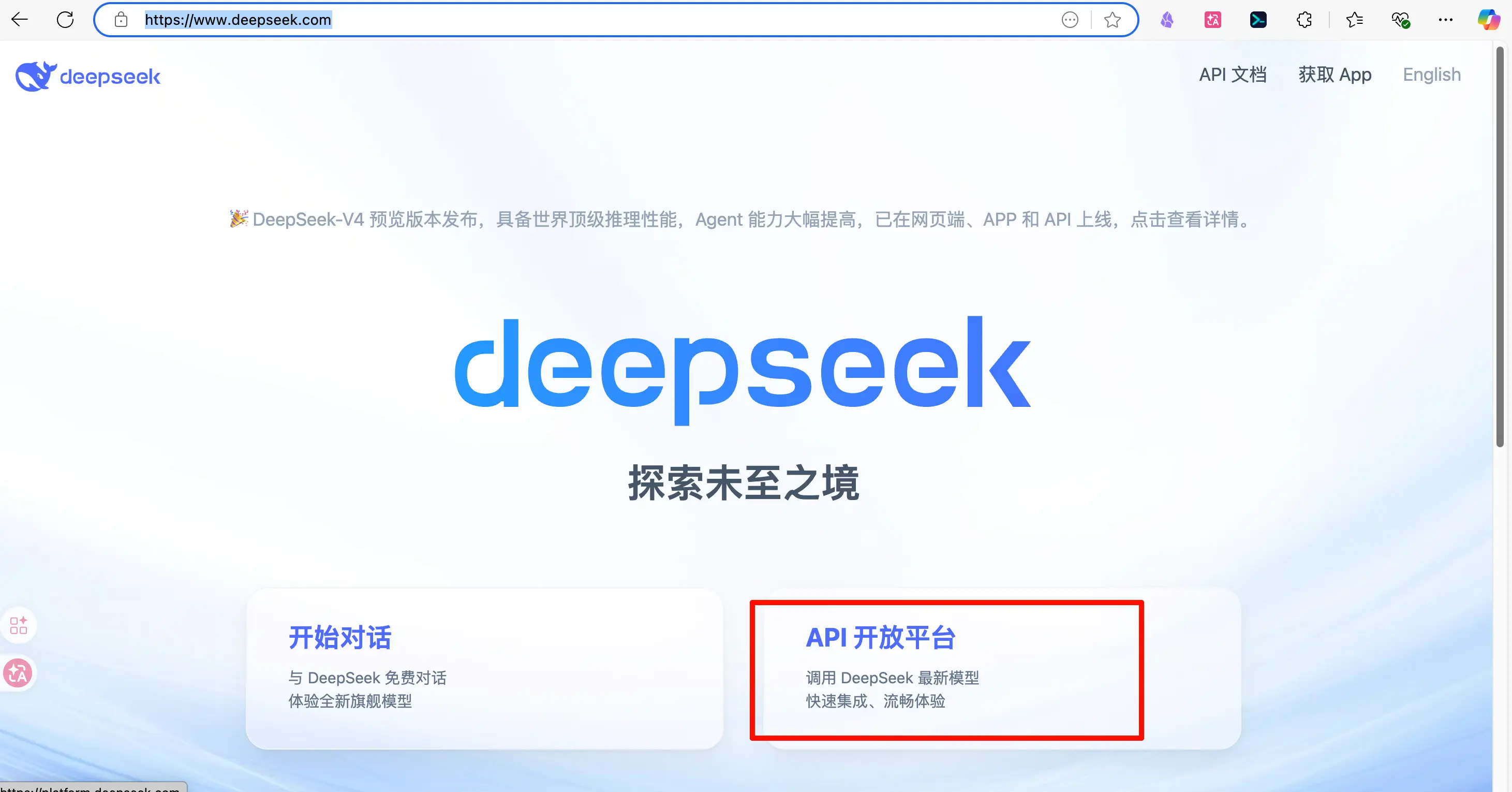
Schritt 1: Öffne die DeepSeek-Website (https://www.deepseek.com) und klicke auf „API Open Platform“.
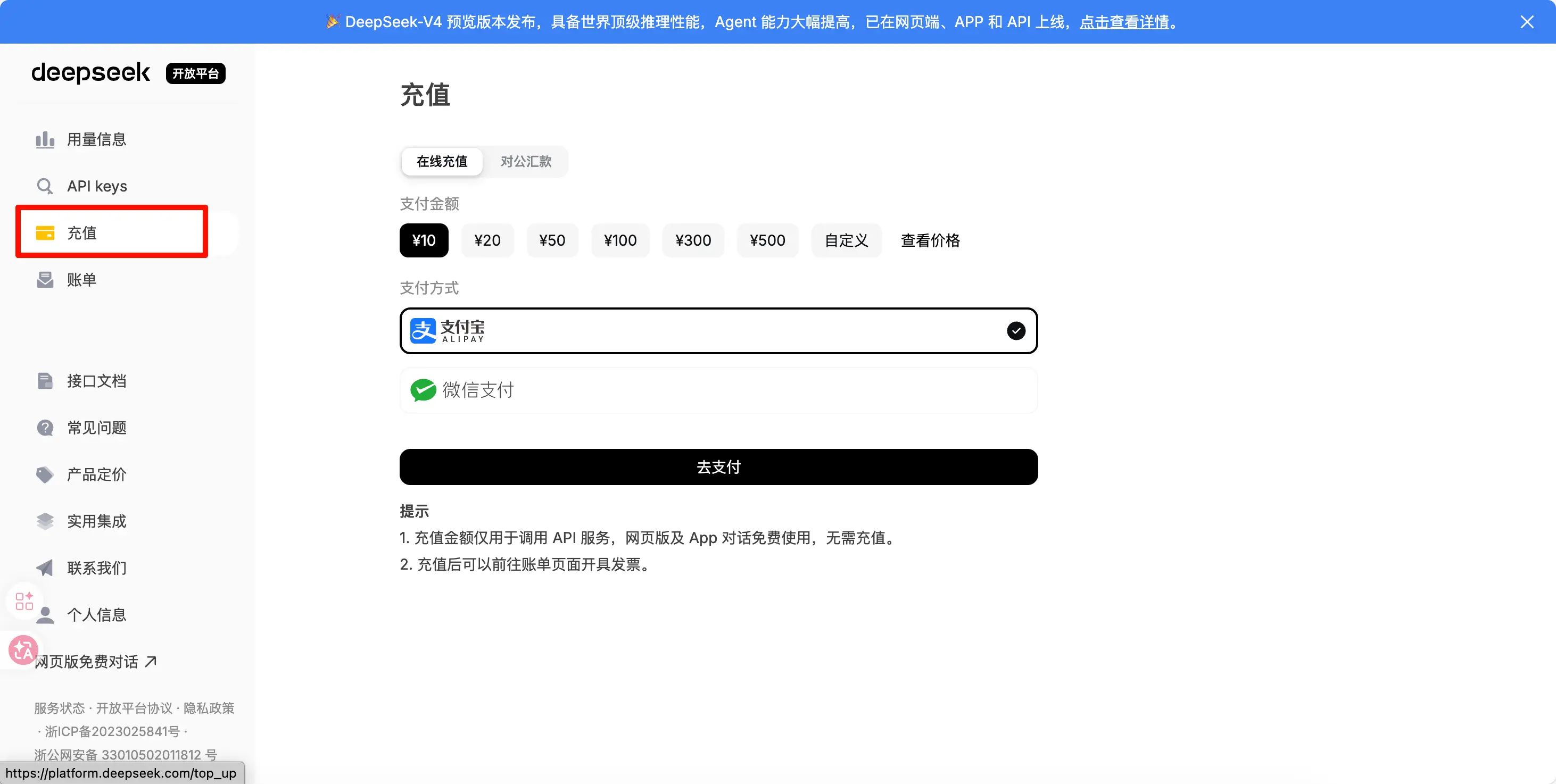
Schritt 2: Registriere ein Konto und klicke dann links auf „Recharge“. Lade mindestens 10 Yuan auf. Die Registrierungsdetails spare ich mir.
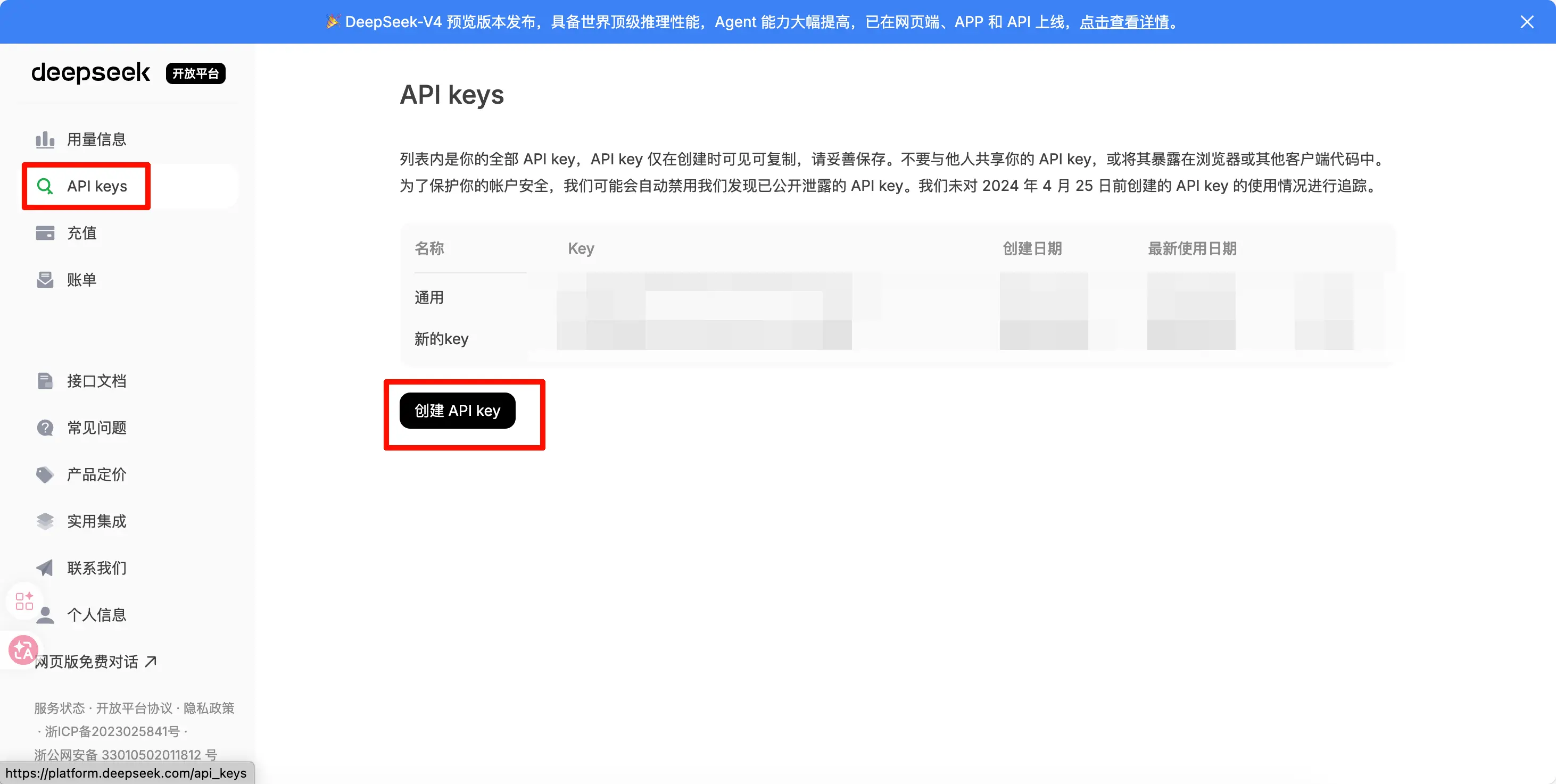
Schritt 3: Klicke links auf „API keys“ und dann auf „Create API key“.
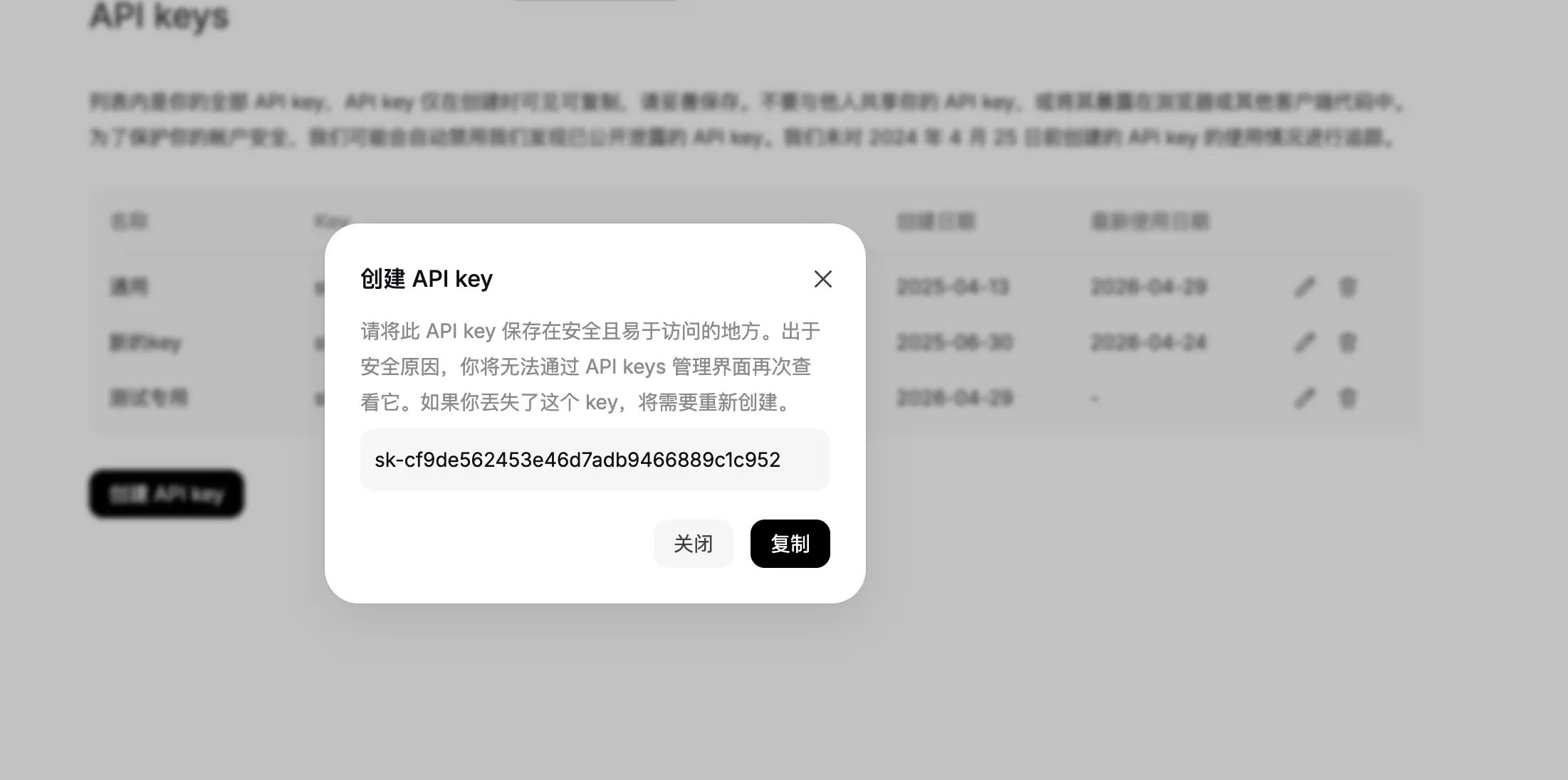
Schritt 4: Gib einen Namen ein. Es erscheint eine neue Seite mit deinem API-Schlüssel. Kopiere und speichere den gesamten Inhalt sofort – sobald du dieses Fenster schließt, kannst du ihn nie wieder abrufen. Stelle also sicher, dass du auf „Kopieren“ klickst und ihn sicher aufbewahrst. Gib ihn auch nicht preis; wenn jemand anderes deinen API-Schlüssel bekommt, kann er dein Kontingent kostenlos nutzen!
Für die Demo verwende an dieser Stelle deinen eigenen API-Schlüssel. Er sollte wie sk-REPLACE_WITH_YOUR_API_KEY aussehen. Das war’s für diesen Schritt.
Konfiguration
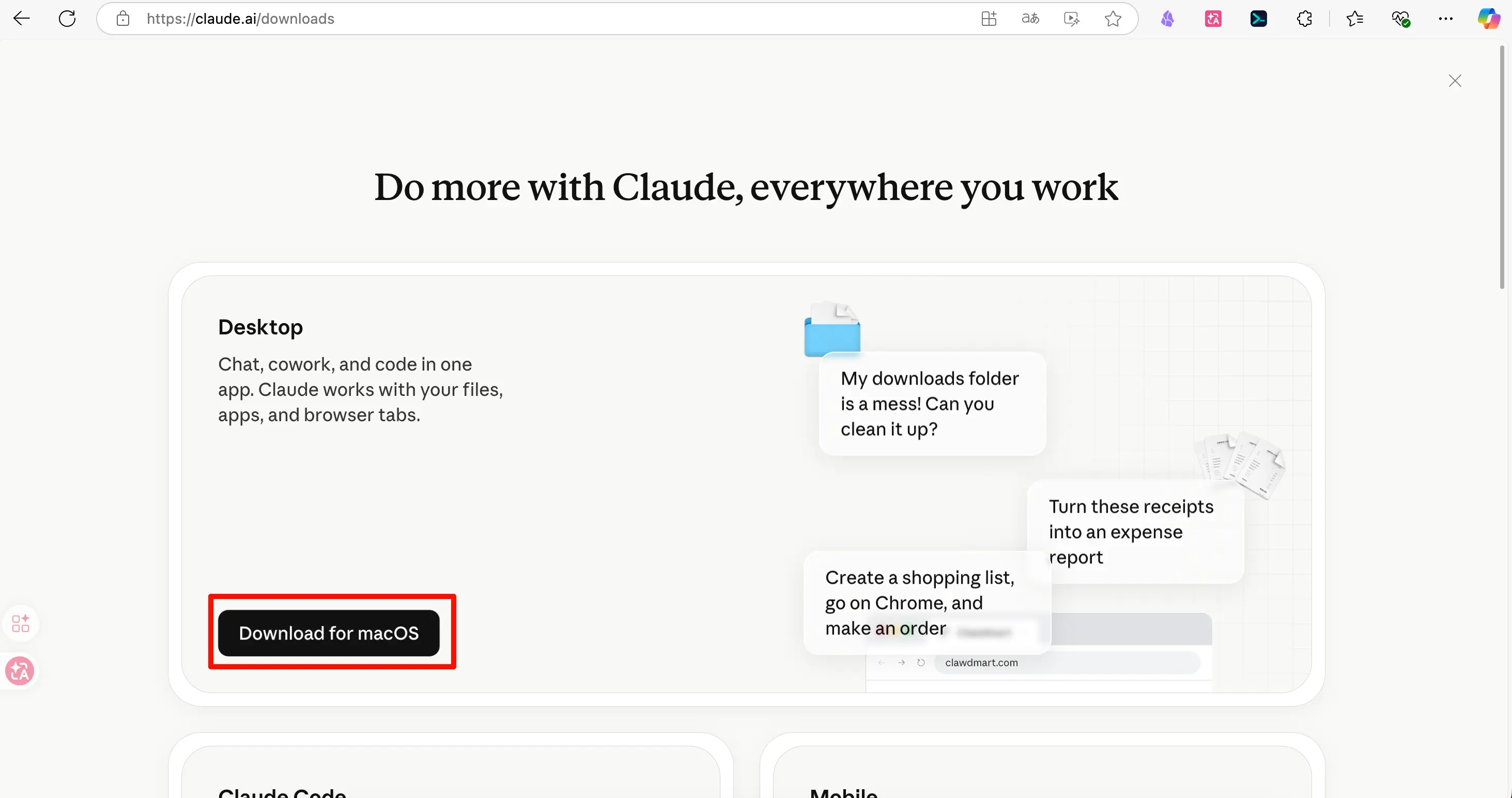
Schritt 1: Lade die Claude-Desktop-App von https://claude.ai/downloads herunter. Du benötigst möglicherweise ein VPN dafür. Falls du keins hast, prüfe, ob es einen inländischen Mirror gibt, von dem du sie herunterladen kannst.
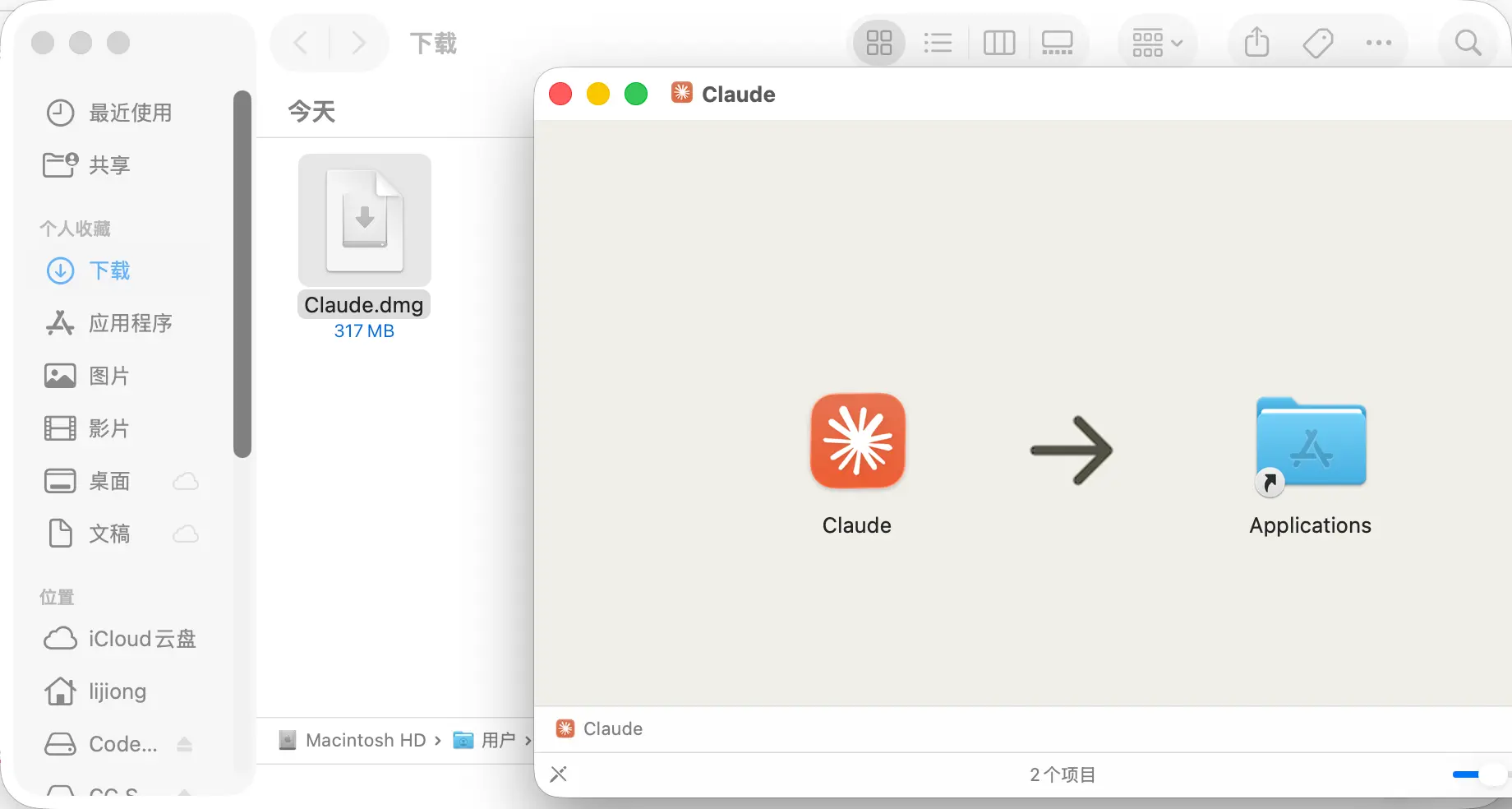
Schritt 2: Installiere die heruntergeladene Datei. Doppelklicke darauf und ziehe im neuen Fenster das Claude-Symbol in den Ordner „Programme“ auf der rechten Seite.
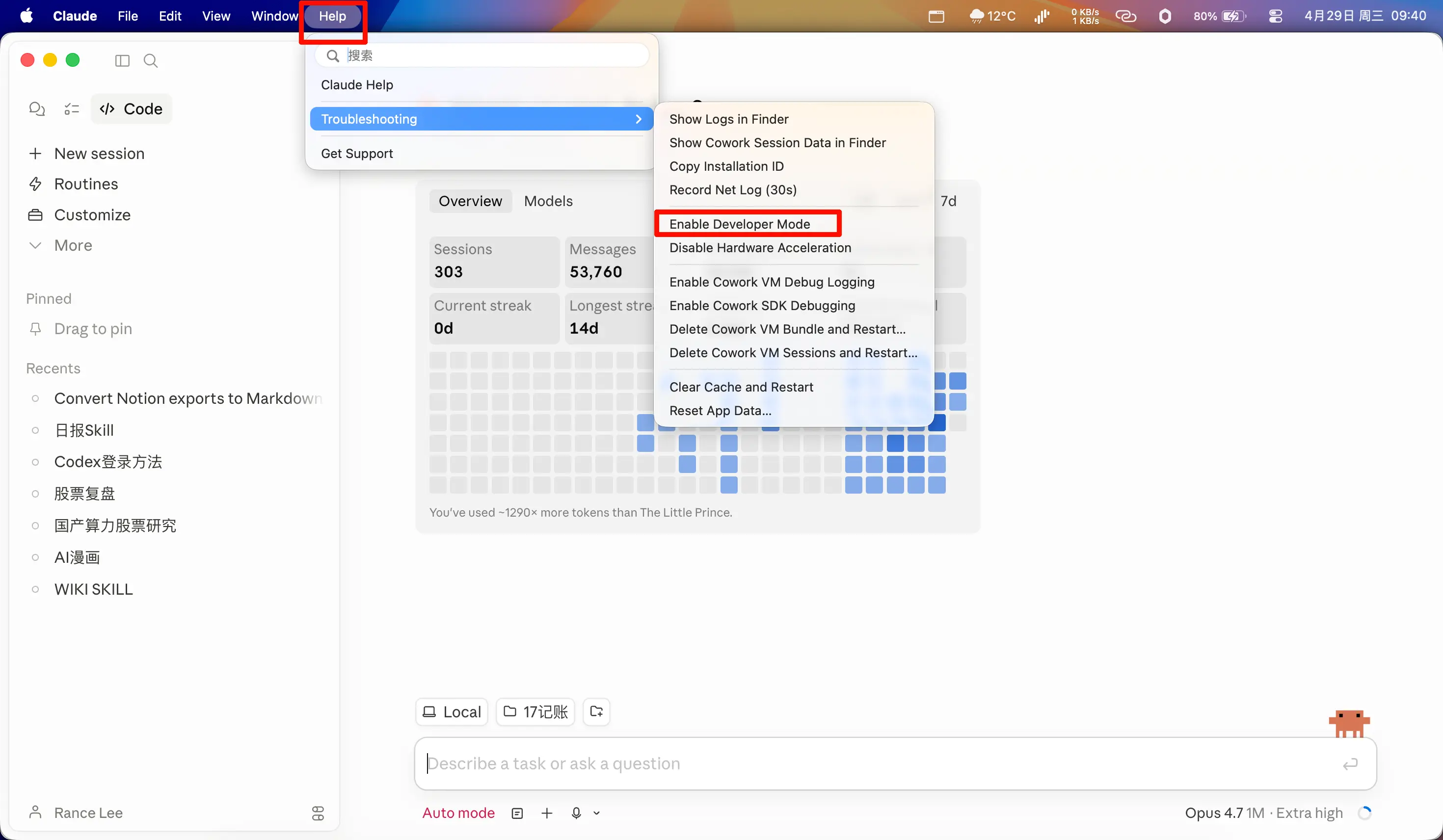
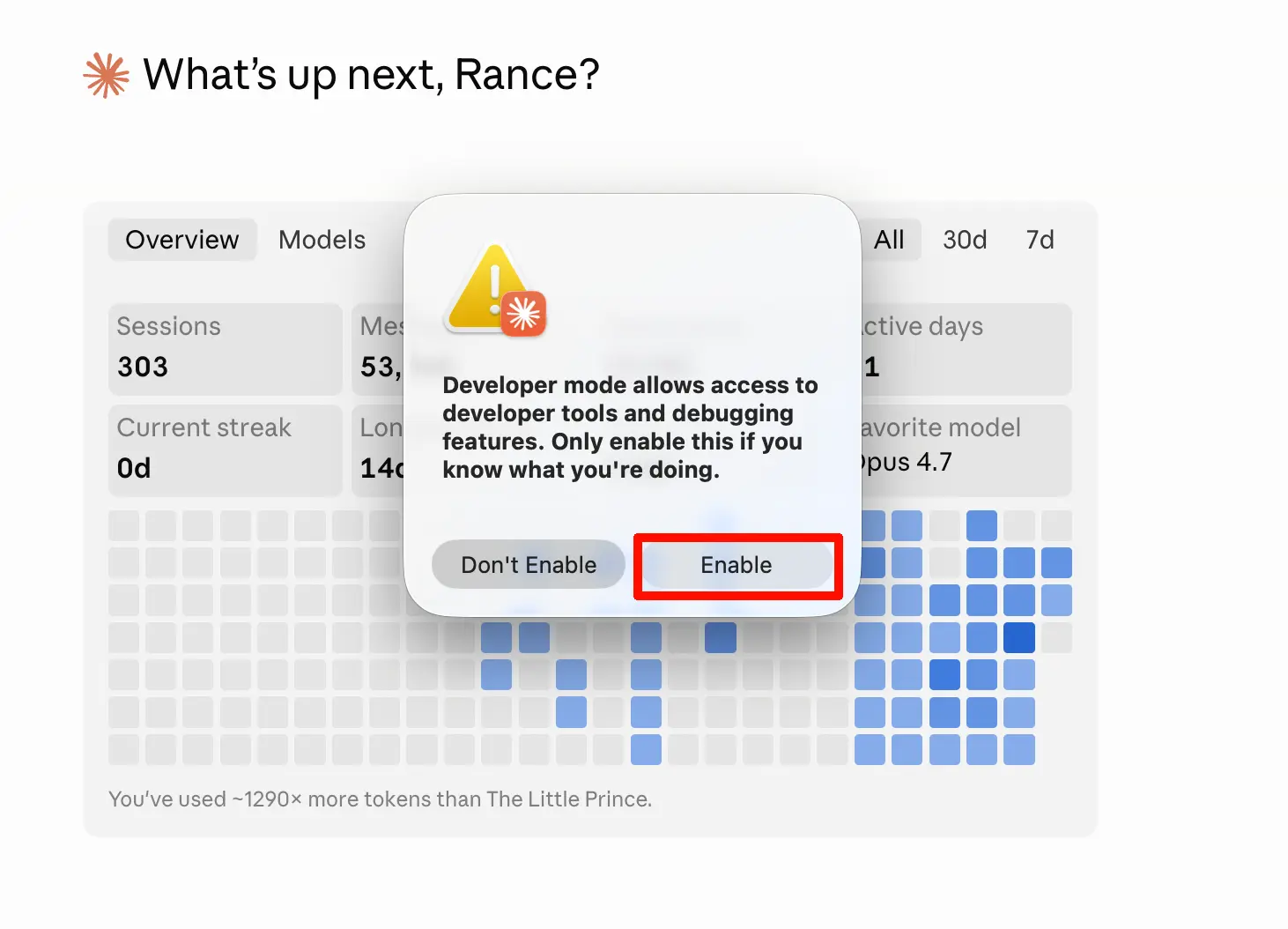
Schritt 3: Öffne die App. Wähle zuerst im oberen Menü „Help“ und dann „Enable Developer Mode“. Klicke im neuen Dialog auf „Enable“. Die App wird neu gestartet.
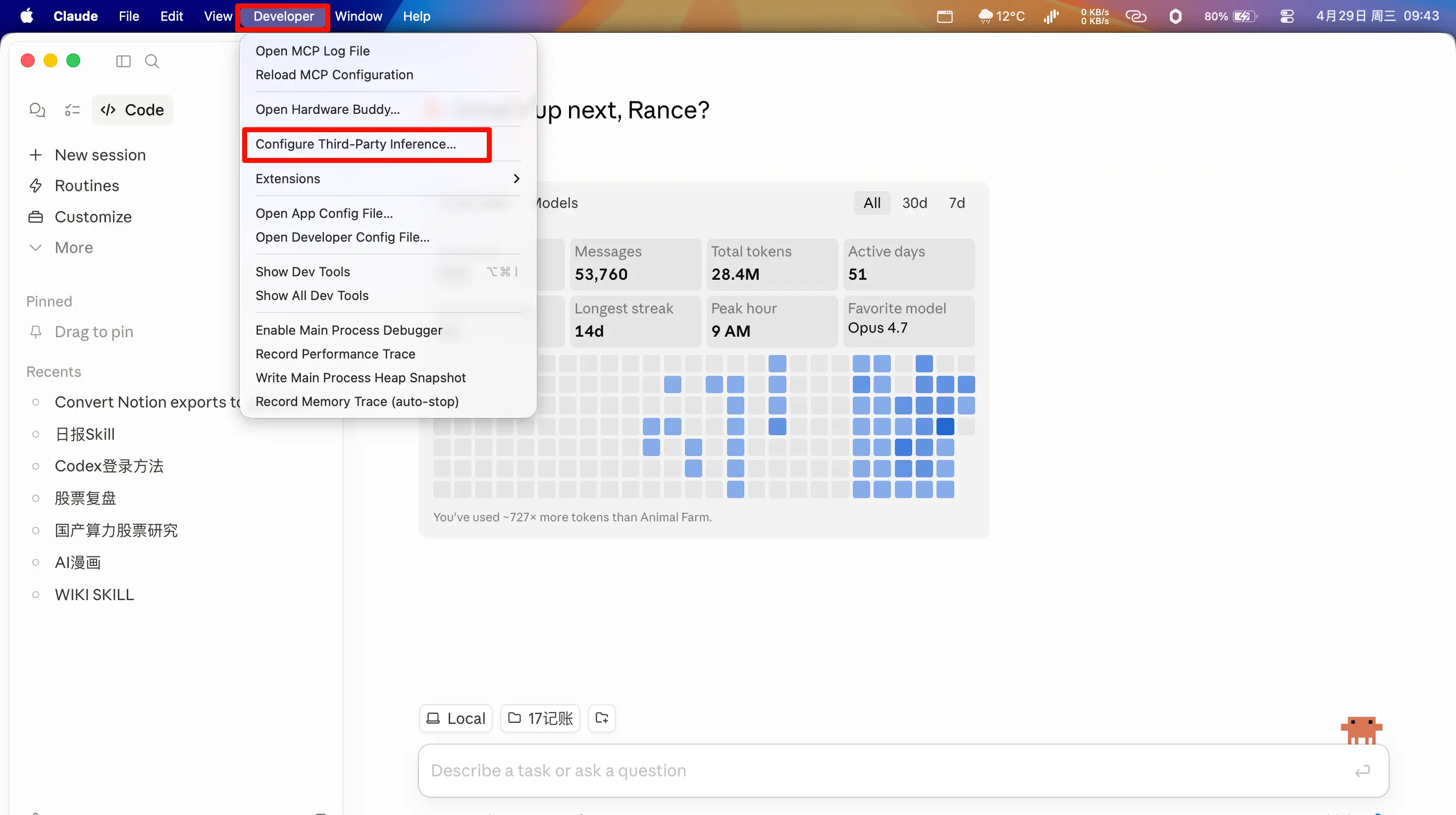
Schritt 4: Nach dem Neustart siehst du einen neuen Tab „Developer“. Klicke darauf und wähle „Configure Third-Party Inference“.
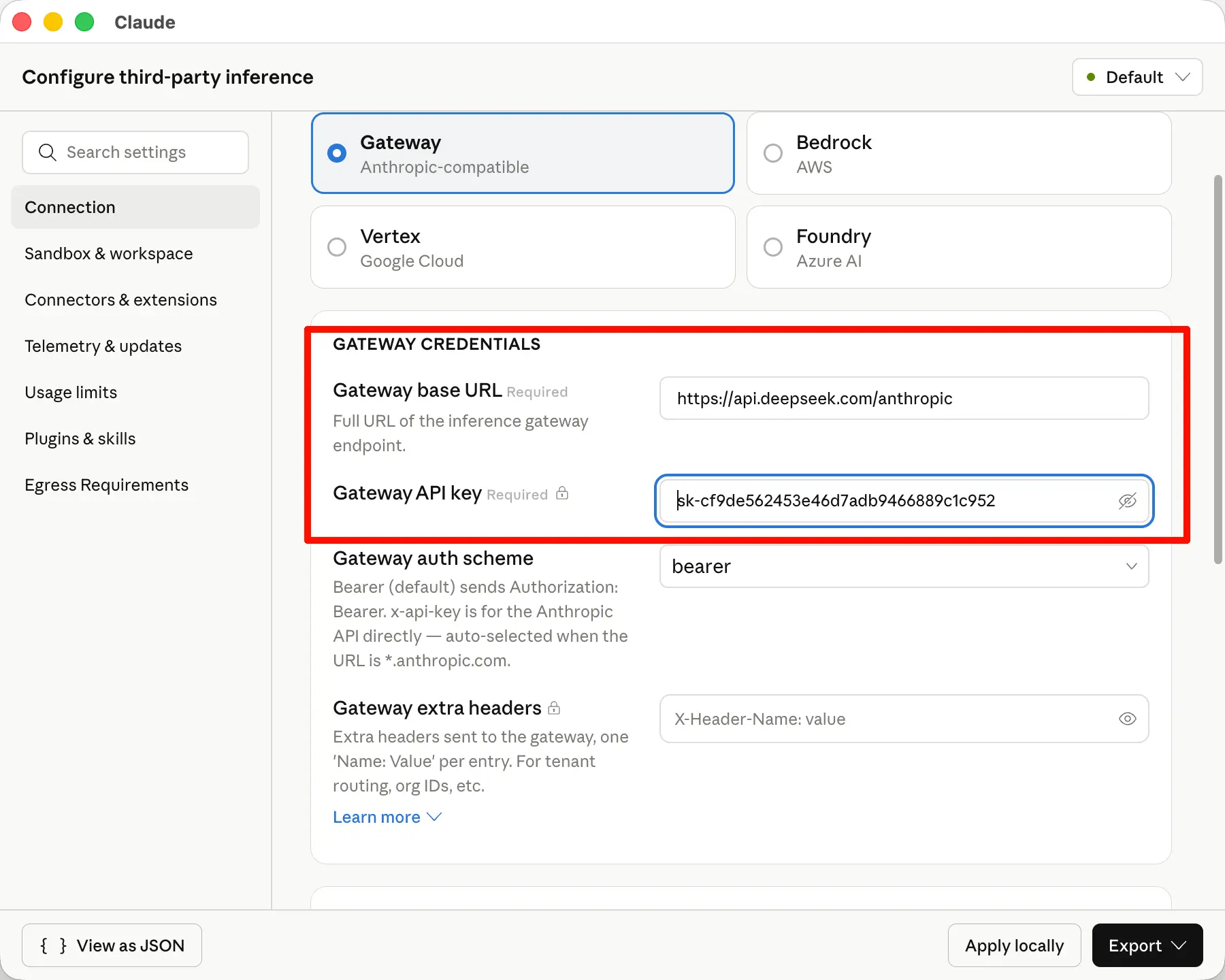
Schritt 5: Gib auf der neuen Seite die URL ein: https://api.deepseek.com/anthropic. Verwende für den API-Schlüssel den zuvor gespeicherten.
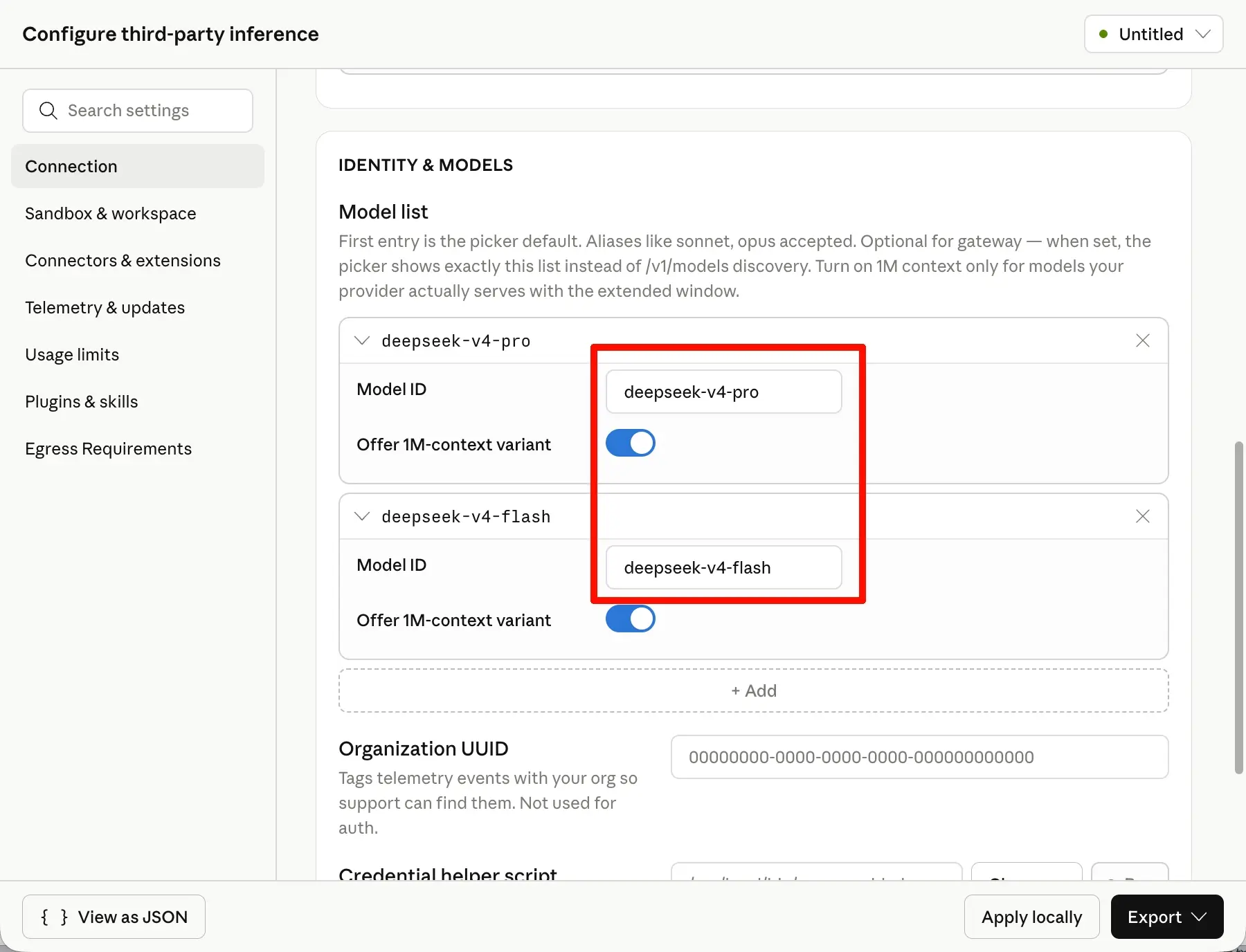
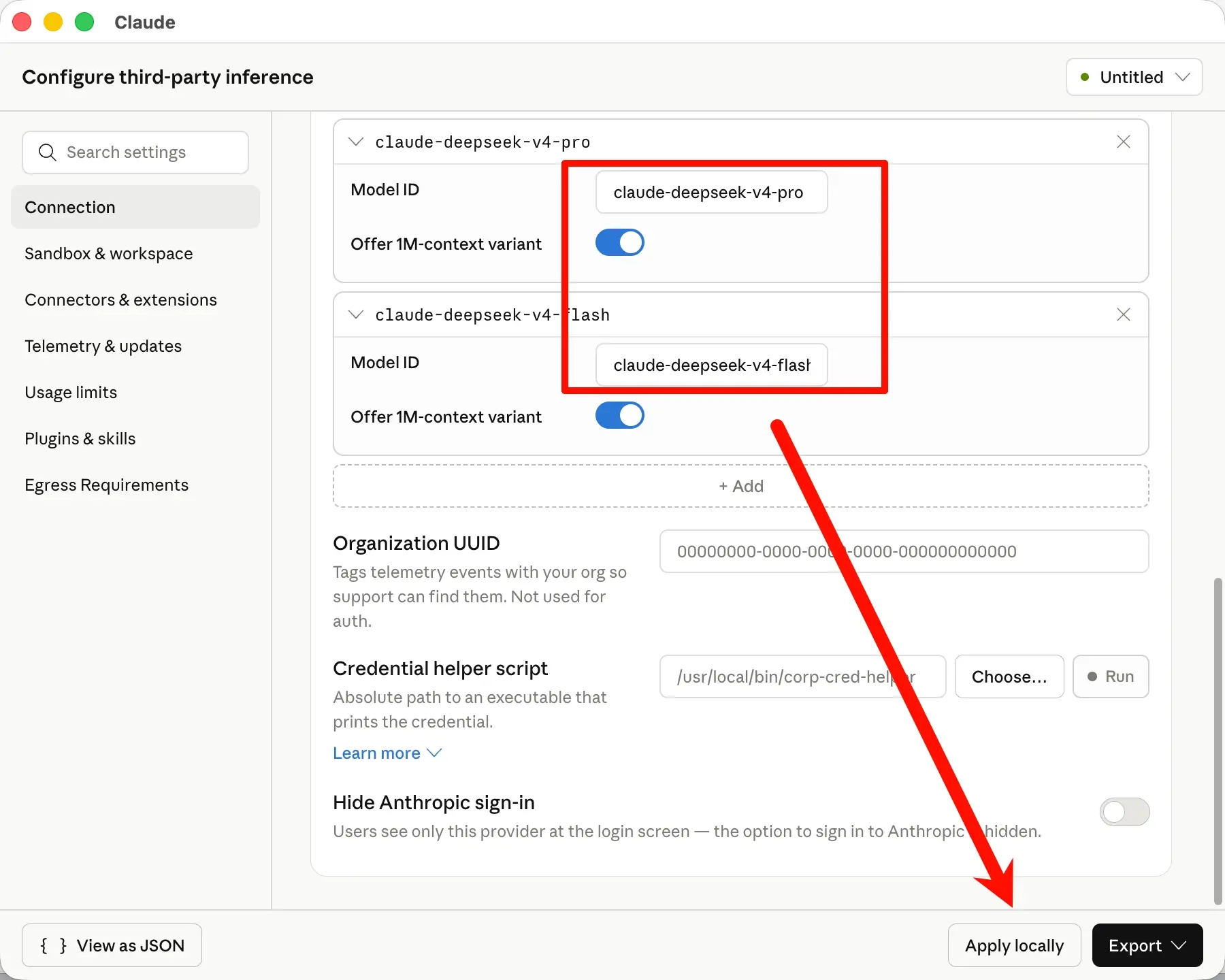
Schritt 6: Fülle das Modell aus. Hinweis: Die Claude-Desktop-App erkennt jetzt das Modellnamen-Präfix, um das Modell zu identifizieren. Wenn du den ursprünglichen Namen direkt eingibst, wird er blockiert.
Die Lösung ist einfach: Gib ihm einen „Hut“. Füge einfach das Präfix claude- vor dem Modellnamen hinzu.
Scrolle auf derselben Seite nach unten, bis du „Model list“ siehst. Klicke darunter auf „Add“ und füge zwei Modelle hinzu:
- claude-deepseek-v4-flash
- claude-deepseek-v4-pro
(Ursprünglich hast du vielleicht deepseek-v4-flash und deepseek-v4-pro eingetragen. Füge jetzt einfach claude- am Anfang hinzu. Die App identifiziert Modelle anhand ihres Namenspräfixes, daher wird das Modell durch das Hinzufügen eines Präfixes nicht erkannt.)
Nachdem du alles ausgefüllt hast, klicke unten auf „Apply Locally“. Wähle auf der neuen Seite „Relaunch now“. Die App wird neu gestartet.
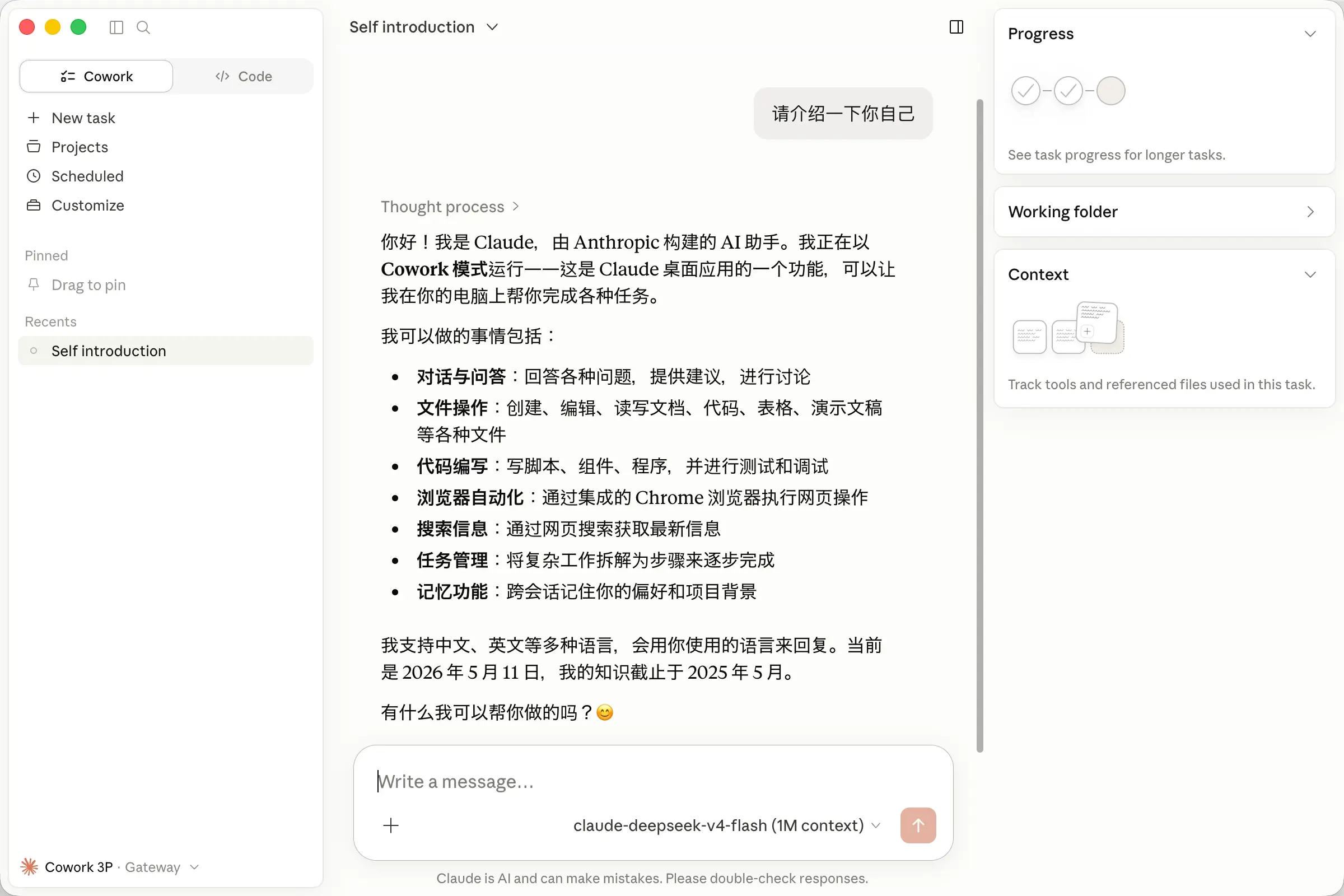
Schritt 7: Nach dem Neustart kannst du es auf der neuen Oberfläche verwenden. Für die detaillierte Nutzung von Claude Code siehe Kapitel 13 dieser Anleitung.
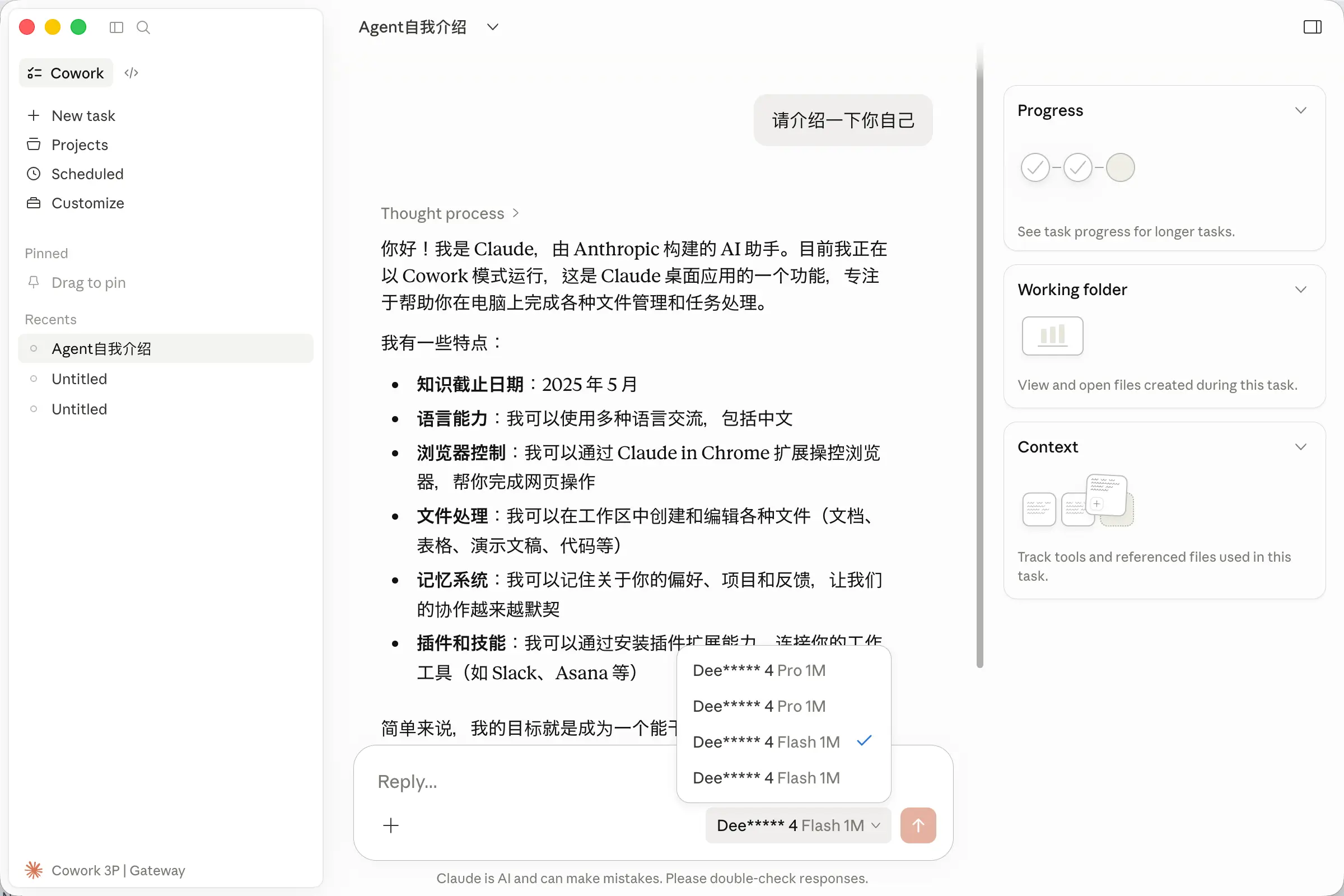
Wenn du diese Schritte Schritt für Schritt befolgst, solltest du keine Probleme haben. Falls doch, kannst du gerne in der Q&A-Gruppe fragen.
Wenn du dich von diesem Drittanbieter-Login abmelden möchtest, klicke unten links auf „Cowork 3P“ und dann auf „Disconnect“. Wenn du dich erneut anmeldest, wirst du nach der Anmeldemethode gefragt – wähle dann einfach wieder „Subscription“.
Ach ja, DeepSeek unterstützt noch keine Vision. Wenn du also in Claude ein Bild eingibst, wird es nicht gesehen. Es gibt aber Gerüchte, dass DeepSeeks Vision-Modell bald kommt – ich bin gespannt!