Im vorherigen Kapitel haben wir Skills kennengelernt – das Umwandeln alltäglicher Vorgänge in Ein-Klick-Verknüpfungen. Aber hast du dich jemals gefragt:
Kann KI direkt meinen Browser bedienen? Kann sie meine Notizen lesen und schreiben? Kann sie meine Datenbank abfragen?
Die Antwort lautet: Ja, aber du musst die KI mit “Plugins” ausstatten.
Dieses “Plugin-System” nennen wir MCP.
Ein kurzer Blick auf den Trend
Viele Funktionen von MCP werden nativ von Claude Code und Codex CLI übernommen.
Früher musste man zum Beispiel ein Web Search MCP installieren, damit die KI das Internet durchsuchen konnte; heute haben sowohl Claude Code als auch Codex eine integrierte Websuche. Datei-Lese-/Schreibzugriff, Git-Operationen und viele andere Fähigkeiten sind ebenfalls integriert. Die Skills, die wir zuvor behandelt haben, ersetzen ebenfalls einige MCP-Szenarien – viele standardisierte Aufgaben, die früher MCP erforderten, können jetzt mit Skills erledigt werden.
Aber das bedeutet nicht, dass MCP nutzlos ist. Im Gegenteil, MCP hat immer noch einen unersetzlichen Wert:
- Anbindung proprietärer Systeme: Die internen Datenbanken und privaten APIs deines Unternehmens – diese können nie integriert sein und sind nur über MCP zugänglich.
- Bedienung von Drittanbieter-Software: Einen Browser steuern, Obsidian verwalten, Notion-Notizen bearbeiten – Szenarien, die eine tiefe Interaktion mit externer Software erfordern, sind der Bereich, in dem MCP die einzige Wahl ist.
- Community-Ökosystem: Der MCP-Marktplatz bietet Tausende von Community-beigesteuerten Servern, die alle möglichen Szenarien abdecken, die du dir vielleicht nicht vorgestellt hast.
- Anpassbarkeit: Du kannst deinen eigenen MCP-Server schreiben, um der KI Zugriff auf jedes gewünschte System zu geben.
Einfach gesagt: Integrierte Funktionen decken 80 % der üblichen Anforderungen ab, während MCP die restlichen 20 % der personalisierten Anforderungen übernimmt – und diese 20 % sind oft der Bereich, in dem der wirkliche Unterschied gemacht wird.
Was ist MCP?
Kurz gesagt
MCP = Model Context Protocol = Das Plugin-System der KI
MCP ist ein offenes Protokoll, das von Anthropic (dem Entwickler von Claude) eingeführt wurde und es KI-Tools ermöglicht, eine Verbindung zu externen Systemen herzustellen.
Warum brauchen wir MCP?
Betrachten wir dieses Szenario:
Ohne MCP:
You: Open Baidu and search for "today's weather"
AI: Sorry, I can't access the browser. I can only process text…
Mit MCP:
You: Open Baidu and search for "today's weather"
AI: Sure, I've opened the browser, searched for "today's weather", and here are the results…
Was ist der Unterschied? Die KI geht von “kann nur reden” zu “kann handeln”.
Eine Analogie
KI selbst = ein brillantes Gehirn
- Es weiß alles, hat aber keine Hände oder Füße.
- Es kann dir sagen, wie man etwas macht, aber es nicht für dich tun.
MCP = Hände und Füße an dieses Gehirn anschließen
- Verbinde die “Browser-Hand”: KI kann automatisch Webseiten bedienen.
- Verbinde die “Dateisystem-Hand”: KI kann deine Dateien lesen und schreiben.
- Verbinde die “Datenbank-Hand”: KI kann Daten abfragen und ändern.
- Verbinde die “Obsidian-Hand”: KI kann direkt deine Notizen verwalten.
Ein weiterer Vergleich:
- KI = ein superkluger Koch
- MCP = den Koch mit einer voll ausgestatteten Küche ausstatten (Töpfe, Pfannen, Ofen, Mixer…)
- Ohne MCP: Der Koch kann nur Rezepte aufsagen.
- Mit MCP: Der Koch kann tatsächlich für dich kochen.
Vergleich von früher
Im vorherigen Kapitel haben wir Prompts, Skills und MCP verglichen:
Prompts → The most basic interaction method (verbal instructions)
    ↓
Skills → Encapsulate prompts + simple logic (shortcuts)
    ↓
MCP → Skills + the ability to connect to external systems (connecting the world)
MCP ist das mächtigste der drei, weil es die ‘Mauern’ der KI niederreißt und ihr ermöglicht, die Außenwelt zu erreichen.
Wie MCP funktioniert
Du musst nicht in technische Details eintauchen – verstehe einfach dieses Diagramm:
You ←→ Claude Code/Codex ←→ MCP Server ←→ External System
         (AI Tool)           (Bridge)      (Browser/Database/Notes, etc.)
Drei Rollen:
| Rolle | Beschreibung | Beispiel |
|---|---|---|
| KI-Tool (Client) | Der Codierungsassistent, den du verwendest | Claude Code, Codex CLI |
| MCP-Server | Die Brücke zwischen KI und externen Systemen | Playwright MCP, GitHub MCP |
| Externes System | Das Ziel, auf das die KI einwirkt | Browser, GitHub, Obsidian |
Alles, was du tun musst, ist einen MCP-Server in deinem KI-Tool zu installieren, und dann kann die KI das entsprechende externe System bedienen.
Es ist so einfach wie das Installieren einer App auf deinem Handy.
Wo finde ich MCP-Server
Es gibt viele MCP-Server da draußen. Wie findest du den, den du brauchst? Hier sind die wichtigsten “MCP-Marktplätze”:
1. mcp.so (Empfohlen)
URL: https://mcp.so
Dies ist derzeit das umfassendste Verzeichnis von MCP-Servern, wie der “App Store für MCP”.
Funktionen:
- Tausende von MCP-Servern aufgelistet
- Detaillierte Beschreibungen und Installationsanleitungen
- Suche und Kategorien durchsuchen
- Chinesisch-freundlich
So verwendest du es:
- Öffne die Website.
- Suche nach der gewünschten Funktionalität (z.B. “playwright” oder “browser”).
- Finde den entsprechenden MCP-Server.
- Folge den Installationsanweisungen auf der Seite.
2. Smithery
URL: https://smithery.ai
Funktionen:
- Einige MCP-Server direkt online ausprobieren.
- Ein-Klick-Installationsbefehle.
- API-Key-Hosting.
3. GitHub awesome-mcp-servers
URL: https://github.com/punkpeye/awesome-mcp-servers
Funktionen:
- Von der Community gepflegte Liste von MCP-Servern.
- Open Source und kostenlos.
- Häufig aktualisiert.
4. Offizielle MCP-Server
Große Unternehmen wie Anthropic und Microsoft haben ebenfalls offizielle MCP-Server veröffentlicht:
| MCP-Server | Funktion | Betreuer |
|---|---|---|
| Playwright MCP | Browser-Automatisierung | Microsoft |
| GitHub MCP | GitHub-Operationen | GitHub |
| Context7 MCP | Aktuelle Dokumentation abrufen | Community |
| Notion MCP | Notizenverwaltung | Notion |
Empfehlung: Anfänger sollten mit mcp.so beginnen, nach der benötigten Funktionalität suchen und der Installationsanleitung folgen.
Wie installiere ich MCP
Die Installationsmethode unterscheidet sich leicht zwischen Claude Code und Codex CLI. Hier erfährst du, wie es für jedes Tool geht.
MCP in Claude Code installieren
Methode 1: Befehlszeile (Empfohlen)
Claude Code bietet einen speziellen MCP-Verwaltungsbefehl – eine Zeile erledigt alles:
claude mcp add playwright npx '@playwright/mcp@latest'
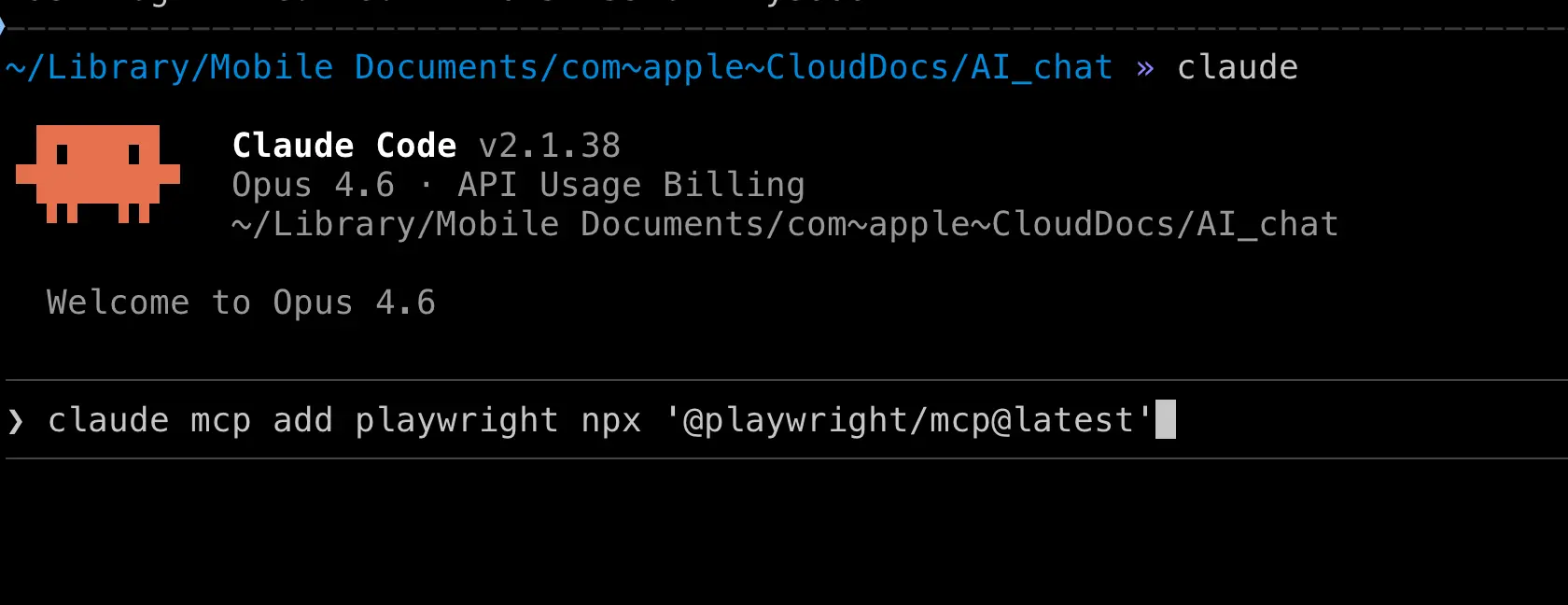
Dieser Befehl bedeutet:
claude mcp add: Einen MCP-Server hinzufügen.playwright: Der Name, den du diesem MCP gibst (du kannst jeden Namen wählen).npx '@playwright/mcp@latest': Der Befehl zum Starten des MCP-Servers.
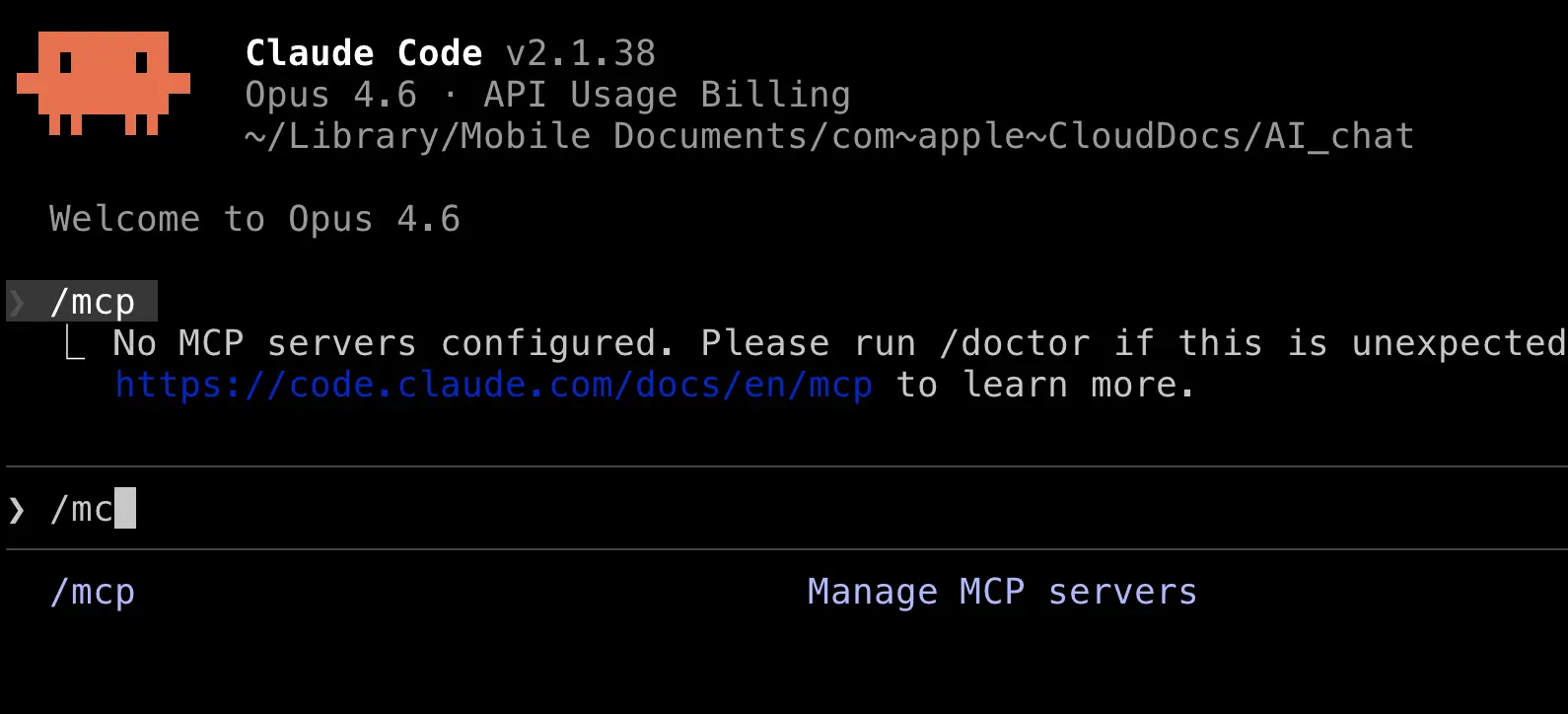
Installation überprüfen:
Gib in Claude Code /mcp ein, um die Liste der installierten MCP-Server zu sehen.
Methode 2: Konfigurationsdatei bearbeiten
Du kannst auch direkt die Konfigurationsdatei von Claude Code bearbeiten, um MCP hinzuzufügen.
Pfad der Konfigurationsdatei: ~/.claude.json
Füge den Abschnitt mcpServers hinzu:
{
  "mcpServers": {
    "playwright": {
      "command": "npx",
      "args": ["@playwright/mcp@latest"]
    }
  }
}
Speichern und Claude Code neu starten.
MCP in Codex CLI installieren
Die MCP-Konfiguration von Codex CLI befindet sich in der Datei ~/.codex/config.toml.
config.toml bearbeiten
Füge Folgendes am Ende der Datei hinzu:
[mcp_servers.playwright]
command = "npx"
args = ["@playwright/mcp@latest"]
startup_timeout_sec = 60.0
Parametererklärung:
| Parameter | Beschreibung |
|---|---|
command |
Der Befehl zum Starten des MCP-Servers |
args |
Befehlsargumente |
startup_timeout_sec |
Start-Timeout in Sekunden; einige MCP-Server starten langsam, daher werden 60 empfohlen |
MCP mit Umgebungsvariablen
Einige MCP-Server benötigen API-Schlüssel oder andere Konfigurationen. Du kannst sie mit dem Abschnitt env übergeben:
[mcp_servers.context7]
command = "npx"
args = ["-y", "mcp-remote", "https://mcp.context7.com/mcp", "--header", "Authorization:${CTX7_AUTH_HEADER}"]
startup_timeout_sec = 60.0

[mcp_servers.context7.env]
CTX7_AUTH_HEADER = "Bearer your_token"
Speichern und Codex neu starten.
Praxis: Playwright MCP installieren und einen Browser steuern
Lass es uns ausprobieren! Wir verwenden Playwright MCP als Beispiel, um die KI automatisch einen Browser steuern zu lassen.
Was ist Playwright MCP?
Playwright = Microsofts Browser-Automatisierungstool Playwright MCP = Lässt die KI Playwright über das MCP-Protokoll steuern
Nach der Installation kann die KI:
- Webseiten öffnen
- Schaltflächen klicken
- Formulare ausfüllen
- Screenshots machen
- Seiteninhalt lesen
- Automatisch auf Websites einloggen
Schritt 1: Playwright MCP installieren
In Claude Code
Öffne ein Terminal und führe aus:
claude mcp add playwright npx '@playwright/mcp@latest'
Wenn du einen bestimmten Browser angeben möchtest (z.B. Edge), füge Parameter hinzu:
claude mcp add playwright npx '@playwright/mcp@latest' -- --browser msedge
In Codex CLI
Bearbeite ~/.codex/config.toml und füge hinzu:
[mcp_servers.playwright]
command = "npx"
args = ["@playwright/mcp@latest"]
startup_timeout_sec = 60.0
Wenn du Edge verwenden und deine Login-Sitzung behalten möchtest, kannst du es so konfigurieren:
[mcp_servers.playwright]
command = "mcp-server-playwright"
args = ["--browser", "msedge", "--executable-path", "/Applications/Microsoft Edge.app/Contents/MacOS/Microsoft Edge", "--user-data-dir", "/Users/your_username/Library/Application Support/Microsoft Edge", "--isolated"]
startup_timeout_sec = 60.0
Tipp: Die Verwendung von --user-data-dir ermöglicht es dem Browser, deinen Anmeldestatus beizubehalten, sodass die KI sich nicht erneut anmelden muss, wenn sie Seiten öffnet.
Schritt 2: Installation überprüfen
Starte Claude Code:
claude
Gib /mcp ein und du solltest playwright in der Liste mit dem Status “connected” sehen.
Schritt 3: Die KI den Browser bedienen lassen
Jetzt ausprobieren! Gib in Claude Code ein:
Open Baidu, search for "What is MCP", and save a screenshot of the search results.
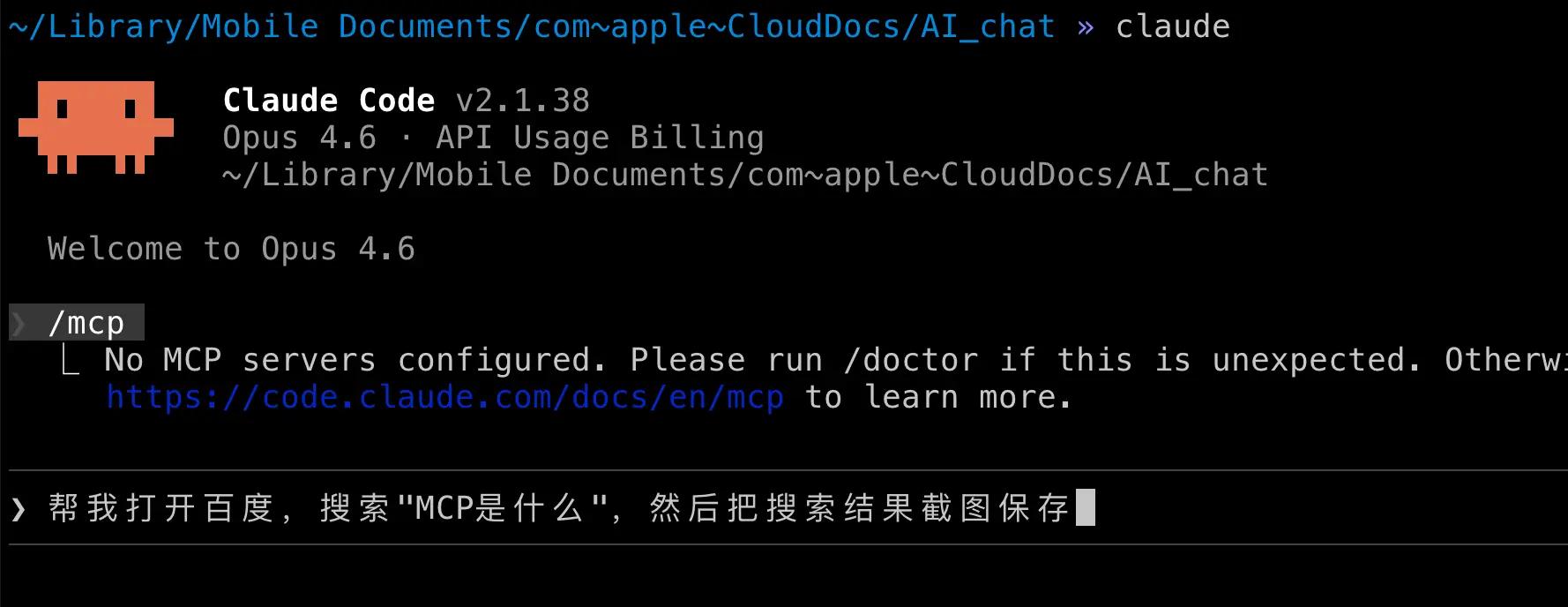
Die KI wird automatisch:
- Den Browser starten
- Die Baidu-Startseite öffnen
- “What is MCP” in das Suchfeld eingeben
- Die Suchschaltfläche klicken
- Einen Screenshot der Suchergebnisseite machen
- Den Screenshot in deinem Projektordner speichern
Du musst nichts tun – die KI führt alle Schritte automatisch aus!
Weitere Anwendungsfälle
Mit installiertem Playwright MCP kannst du die KI bitten, viele Dinge zu tun:
Beispiel 1: Ein Formular automatisch ausfüllen
Open https://example.com/register and fill in the registration form with the following info:
Username: testuser
Email: [email protected]
Then click submit.
Beispiel 2: Webinhalte extrahieren
Open https://news.ycombinator.com and extract the titles and links of the top 10 stories on the front page. Organize them into a Markdown table.
Beispiel 3: Automatisierte Tests
Open the translation page I just made (translate.html) and test the following:
1. Enter "Hello World", click translate, and check if a result appears.
2. Click the clear button and check if the input box is cleared.
3. Toggle dark mode and check if the interface looks correct.
Compile the test results into a report.
Empfohlene MCP-Server
Hier sind einige praktische MCP-Server, kategorisiert nach Anwendungsfall:
Browser & Web
| MCP-Server | Funktion | Installationsbefehl (Claude Code) |
|---|---|---|
| Playwright | Browser-Automatisierung | claude mcp add playwright npx '@playwright/mcp@latest' |
| Chrome DevTools | Chrome-Debugging | claude mcp add chrome-devtools npx 'chrome-devtools-mcp@latest' |
Entwicklungswerkzeuge
| MCP-Server | Funktion | Installationsbefehl (Claude Code) |
|---|---|---|
| GitHub | GitHub-Operationen | claude mcp add github npx '@anthropic-ai/github-mcp' |
| Context7 | Aktuelle technische Dokumente abrufen | Erfordert Token-Konfiguration (siehe Konfiguration) |
Notizen & Dokumentation
| MCP-Server | Funktion | Hinweise |
|---|---|---|
| Notion | Notion-Notizen lesen/schreiben | Erfordert Notion-API-Schlüssel |
| Obsidian | Obsidian-Notizen lesen/schreiben | Von der Community entwickelt |
Datenbanken
| MCP-Server | Funktion | Hinweise |
|---|---|---|
| Supabase | Supabase-Datenbank bedienen | Erfordert Access Token |
| PostgreSQL | PostgreSQL bedienen | Von der Community entwickelt |
Gehe zu mcp.so oder smithery.ai, um noch mehr MCP-Server zu finden.
Wichtige Hinweise
Sicherheitshinweise
MCP gibt der KI die Fähigkeit, externe Systeme zu bedienen, was auch einige Risiken mit sich bringt:
- Berechtigungen vorsichtig erteilen: Gib der KI nicht gedankenlos vollen Systemzugriff.
- Aktionen überprüfen: Bitte die KI vor wichtigen Operationen, dir mitzuteilen, was sie tun wird.
- Daten sichern: Erstelle ein Backup, bevor du die KI wichtige Daten bearbeiten lässt.
- API-Schlüssel-Sicherheit: Gib deine API-Schlüssel niemals an andere weiter.
Häufig gestellte Fragen
F: Was ist, wenn der MCP-Server nicht startet?
A: Überprüfe Folgendes:
- Ist Node.js Version 18 oder höher? (
node -v) - Funktioniert das Netzwerk?
- Ist
startup_timeout_sechoch genug eingestellt? (60 Sekunden werden empfohlen)
F: Nach der Installation eines Browser-MCP sehe ich kein Browserfenster.
A: Playwright läuft standardmäßig im Headless-Modus (kein sichtbares Fenster). Wenn du den Browser in Aktion sehen möchtest, füge den Parameter --headless false hinzu:
claude mcp add playwright npx '@playwright/mcp@latest' -- --headless false
F: Können MCP-Server zwischen Claude Code und Codex CLI gemeinsam genutzt werden?
A: Der MCP-Server selbst ist universell (z.B. kann Playwright MCP von beiden Tools verwendet werden), aber die Konfigurationsmethode unterscheidet sich:
- Claude Code:
~/.claude.jsonoder der Befehlclaude mcp add - Codex CLI:
~/.codex/config.toml
Zusammenfassung
Was du heute gelernt hast:
- Was MCP ist: Das Plugin-System der KI, das es der KI ermöglicht, eine Verbindung zu externen Tools und Diensten herzustellen.
- MCP-Marktplätze: mcp.so, Smithery, awesome-mcp-servers – finde Plugins wie in einem App Store.
- Wie man MCP installiert: Verwende den Befehl
claude mcp addfür Claude Code oder bearbeite config.toml für Codex CLI. - Praxis: Playwright MCP installiert und die KI automatisch einen Browser steuern lassen.
- Empfohlene MCP-Server: Browser, GitHub, Notizen, Datenbanken und mehr.
Wichtige Erkenntnisse:
- MCP verwandelt die KI von “kann nur reden” zu “kann handeln”.
- MCP zu installieren ist so einfach wie das Installieren einer App auf deinem Handy.
- Anfängern wird empfohlen, mit Playwright MCP zu beginnen, um die intuitivste Erfahrung zu machen.