Wir haben die Ordnerplanung behandelt – mit ein paar einfachen Ordnern ein Notizsystem betreiben. Nun schauen wir uns ein weiteres Kern-Plugin von Obsidian an: Canvas.
Was ist Canvas, wofür ist es gut und wofür nicht
Einfach gesagt ist Canvas eine unendliche Leinwand.
Normale Notizen sind linear – du schreibst von oben nach unten, der Inhalt folgt einer sequenziellen Reihenfolge. Canvas ist anders; es ist zweidimensional und grenzenlos. Du kannst Notizen, Bilder, Weblinks und Textkarten hineinziehen und dann Linien verwenden, um Beziehungen zwischen ihnen herzustellen.
Szenarien, in denen Canvas nützlich ist:
- Komplexe Projektaufteilung: Ein großes Ziel in mehrere Unteraufgaben aufteilen, mit Linien, die Abhängigkeiten anzeigen
- Wissensbeziehungskarte: Wenn es zu viele Konzepte in einem Bereich gibt, mit Canvas sehen, wie sie zusammenhängen
- Visuelle Buchnotizen: Die Kernargumente eines Buches, unterstützende Beispiele und Gegenargumente sind im Layout viel intuitiver als in linearen Notizen
- Flussdiagramme / Architekturdiagramme: Produktabläufe, technische Architekturen, Arbeitsabläufe – zeichnen ist einfacher zu verstehen als schreiben
Szenarien, in denen Canvas nicht geeignet ist:
Verwende normale Notizen für lineare Inhalte. Nutze Canvas nicht nur um seiner selbst willen.
Wenn du einen Artikel schreibst, Besprechungsnotizen machst oder eine Liste organisierst – verwende einfach .md-Dateien. Canvas zu öffnen fügt eine zusätzliche Bedienebene hinzu. Der Wert von Canvas liegt in Inhalten, die räumliches Verständnis erfordern; verwende es nur, wenn es komplexe Beziehungen zwischen Inhalten gibt.
Aktivieren des Canvas-Kern-Plugins
Canvas ist ein integriertes Kern-Plugin in Obsidian, daher ist keine Installation erforderlich. Es ist standardmäßig deaktiviert, also musst du es manuell aktivieren.
Pfad: Einstellungen → Kern-Plugins → „Canvas“ finden → Schalter auf der rechten Seite umlegen.
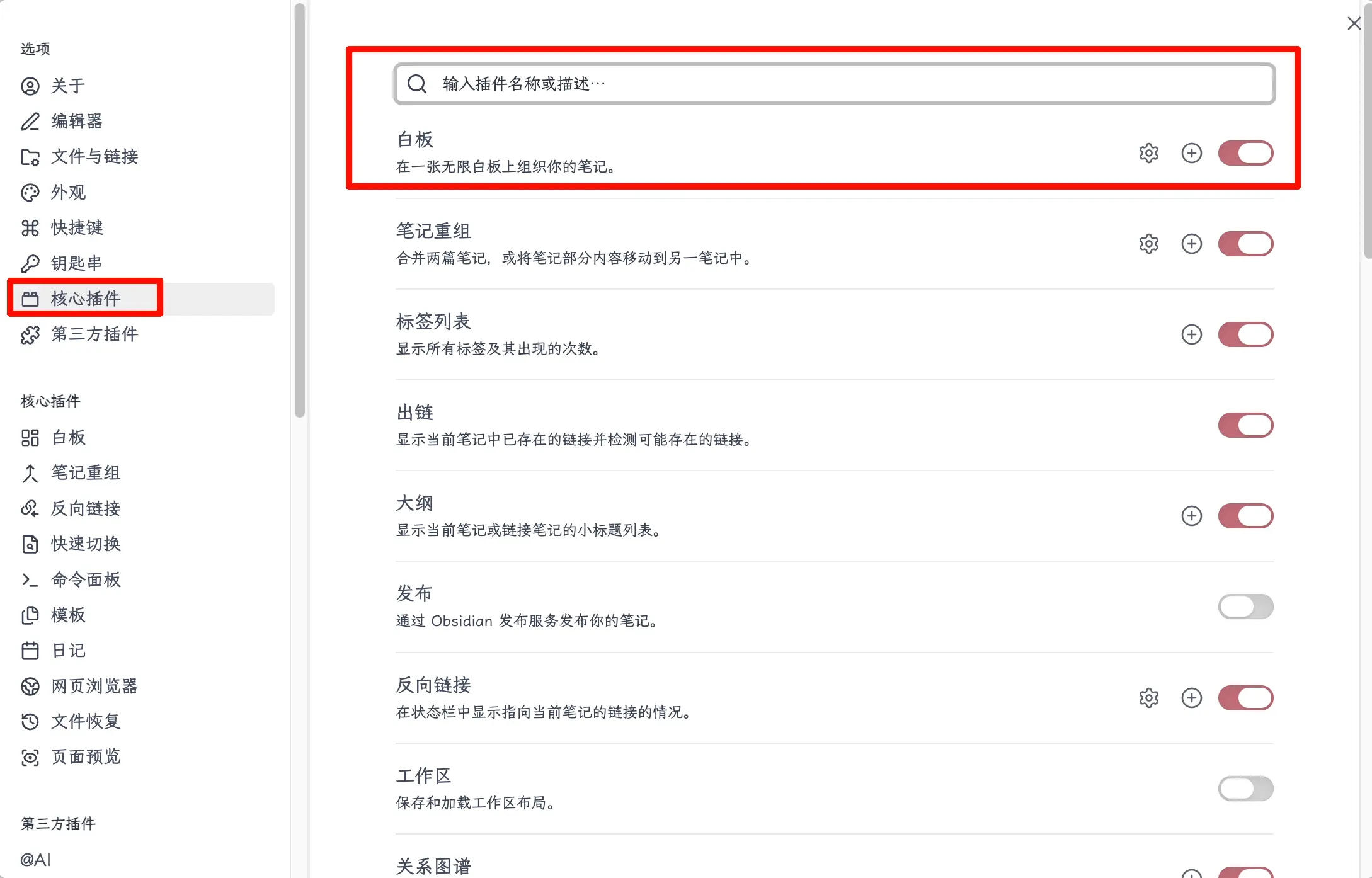
Nach der Aktivierung erscheint ein Canvas-Symbol in der linken Seitenleiste. Klicke darauf, um eine neue Canvas-Datei zu erstellen.
Erstellen und Verwenden von Canvas
Wie erstelle ich ein neues Canvas
Es gibt drei Möglichkeiten:
- Befehlspalette: Cmd+P (Mac) oder Strg+P (Windows), suche nach „Neues Canvas“, drücke Enter
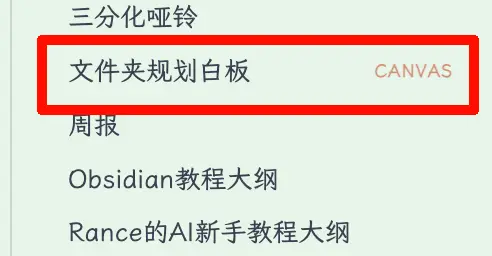
- Linke Seitenleiste: Nach Aktivierung des Canvas-Plugins erscheint das Canvas-Symbol in der linken Seitenleiste; klicke darauf, um ein neues zu erstellen
Nach der Erstellung wird eine .canvas-Datei generiert (mehr dazu später).
Häufige Bedienungen und Tastenkürzel
Die Bedienlogik von Canvas ähnelt der üblichen Zeichensoftware, daher ist sie leicht zu erlernen:
| Bedienung | Tastenkürzel |
|---|---|
| Neue Textkarte erstellen | Doppelklick auf leeren Bereich |
| Kartenbearbeitung beenden | Esc |
| Leinwand verschieben | Leertaste + ziehen oder mittlere Maustaste ziehen |
| Leinwand zoomen | Strg/Cmd + Mausrad |
| Gesamten Inhalt an Bildschirm anpassen | Umschalt+1 |
| Ausgewählten Inhalt an Bildschirm anpassen | Umschalt+2 |
| Karte löschen | Auswählen und Rücktaste oder Entf drücken |
| Zwei Karten verbinden | Über den Rand einer Karte fahren, vom erscheinenden Punkt ziehen |
Die beiden häufigsten sind: Doppelklick zum Erstellen einer Karte und Ziehen vom Randpunkt zum Verbinden.
Tastatur-Workflow: Verzweigungen erstellen, ohne die Tastatur zu verlassen
Canvas unterstützt auch einen reinen Tastatur-Workflow, ideal zum schnellen Brainstorming und kontinuierlichen Erstellen von Verzweigungen.
Grundlegende Navigation (wenn nicht im Bearbeitungsmodus):
| Bedienung | Tastenkürzel |
|---|---|
| Auswahl auf nächste/vorherige Karte wechseln | Tab / Umschalt+Tab |
| Zu einer benachbarten verbundenen Karte bewegen | ← → ↑ ↓ |
| Bearbeitungsmodus für die ausgewählte Karte öffnen | Enter |
| Bearbeitungsmodus beenden, zurück zur Kartenauswahl | Esc |
| Alle Karten auswählen | Strg/Cmd + A |
| Ausgewählte Karte löschen | Rücktaste oder Entf |
Verzweigungen erstellen: Wähle eine Karte aus (nicht im Bearbeitungsmodus), bewege dann die Maus zum Rand der Karte. Auf allen vier Seiten gibt es kreisförmige Verbindungspunkte. Ziehe einen davon in einen leeren Bereich – nicht auf eine vorhandene Karte, sondern in den leeren Raum – lasse los, und ein Menü erscheint. Wähle „Neue Textkarte“, und die neue Karte wird automatisch erstellt und mit der aktuellen Karte verbunden.
Tastatur + Maus Workflow zum Erstellen mehrerer paralleler Verzweigungen:
- Doppelklicke auf einen leeren Bereich, um eine Elternkarte zu erstellen, gib Inhalt ein, drücke Esc, um die Bearbeitung zu beenden
- Bei ausgewählter Karte vom rechten Randpunkt ziehen → Kindkarte 1 erstellen, Inhalt eingeben, Esc drücken
- Verwende die Pfeiltaste ←, um zur Elternkarte zurückzukehren
- Erneut vom rechten Randpunkt ziehen → Kindkarte 2 erstellen, Inhalt eingeben, Esc drücken
- Wiederhole Schritte 3–4, um schnell eine Reihe paralleler Kindverzweigungen zu erzeugen
Der Schlüssel zu diesem Workflow ist: Verwende die Maus zum Erstellen von Karten, die Tastatur für Eingabe und Wechsel, mit geringen Wechselkosten zwischen beiden. Wenn du die Maus vollständig vermeiden möchtest, kann Canvas das derzeit nicht – Obsidian unterstützt noch keine reine Tastaturerstellung von verbundenen Karten. Für eine reine Tastatur-Mindmap kannst du auf das nächste Kapitel über Excalidraw warten oder ein spezielles Mindmapping-Tool verwenden.
Dinge zum Canvas hinzufügen
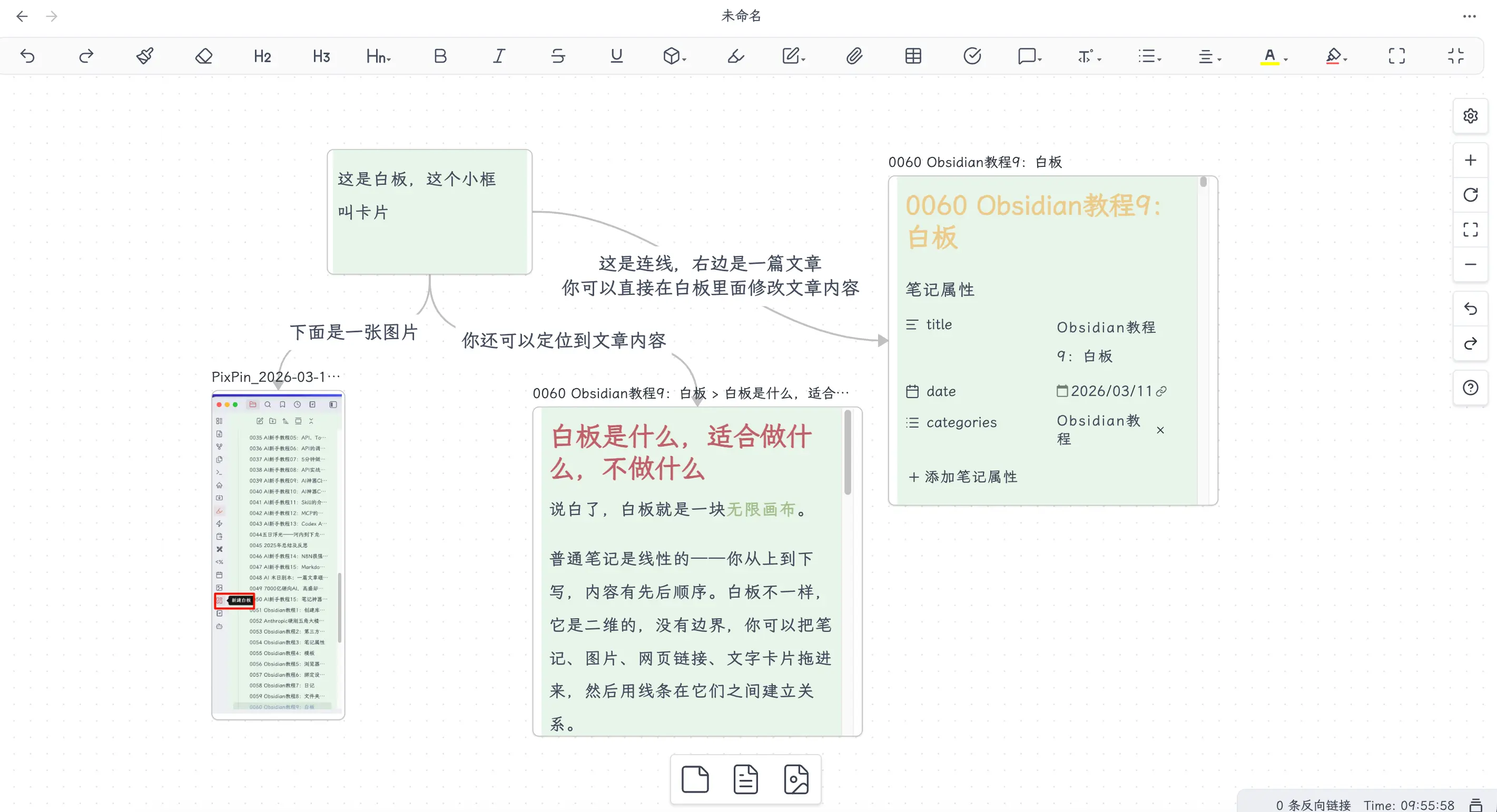
Du kannst mehr als nur Textkarten zum Canvas hinzufügen:
- Textkarten: Doppelklicke auf einen leeren Bereich, tippe direkt ein, unterstützt Markdown-Format. Überschriften, Listen, Fettdruck – wie in normalen Notizen.
- Vorhandene Notizdateien: Ziehe sie direkt aus der Dateibaum in Canvas, oder klicke mit der rechten Maustaste auf einen leeren Bereich in Canvas → „Datei aus Vault hinzufügen“. Nach dem Hineinziehen wird der Notizinhalt in der Karte als Vorschau angezeigt, und du kannst ihn direkt bearbeiten.
- Einen bestimmten Absatz aus einer Notiz: Wähle den gewünschten Absatz in der Notiz aus und ziehe ihn dann in Canvas – nur dieser Inhalt wird hinzugefügt, nicht die gesamte Datei. Ideal zum Aufschlüsseln von Buchnotizen.
- Bilder: Ziehe Bilddateien aus der Dateibaum oder Systemordner in Canvas; sie werden direkt angezeigt.
- Weblinks: Füge einen Link in Canvas ein, klicke mit der rechten Maustaste und wähle „In Linkkarte umwandeln“, was den Seitentitel und eine Vorschau anzeigt.
Wichtiger Punkt! KI zum Zeichnen von Canvas nutzen
Canvas kann manuell gezeichnet werden, aber es gibt einen noch einfacheren Weg: Lass es von KI generieren.
Hintergrund
Zunächst eine kurze Einführung zu Claude Code – Anthropics KI-Programmier-CLI-Tool. Es kann mit Skills erweitert werden (die detaillierte Verwendung wird in Teil 5 dieses Buches über KI-Zusammenarbeit behandelt). Der Obsidian-Entwickler kepano hat eine Reihe von obsidian-skills speziell für Claude Code erstellt, darunter einen namens json-canvas, der Claude Code beibringt, .canvas-Dateien zu erstellen und zu bearbeiten.
URL: https://github.com/kepano/obsidian-skills/tree/main/skills/json-canvas
Installationsmethode
Führe im Terminal aus:
git clone https://github.com/kepano/obsidian-skills.git ~/.claude/skills/obsidian-skills
Oder du kannst die Website öffnen, um sie direkt herunterzuladen, dann diesen Ordner erstellen und in das Skills-Verzeichnis legen.
Verwendungsmethode
Gib in Claude Code /json-canvas ein, wähle diesen Skill aus, drücke Tab, und beschreibe dann in natürlicher Sprache, was du zeichnen möchtest. Claude Code wird direkt eine .canvas-Datei in deinem Obsidian-Vault generieren.
Praktische Demonstration
Ich habe die Ordnerstruktur aus dem Kapitel über Ordnerplanung als Demonstration verwendet. Ich sagte zu Claude Code: „Zeichne die Ordnerstruktur aus dem Kapitel zur Ordnerplanung als Canvas und zeige die Funktion und die Flussbeziehungen jedes Ordners.“
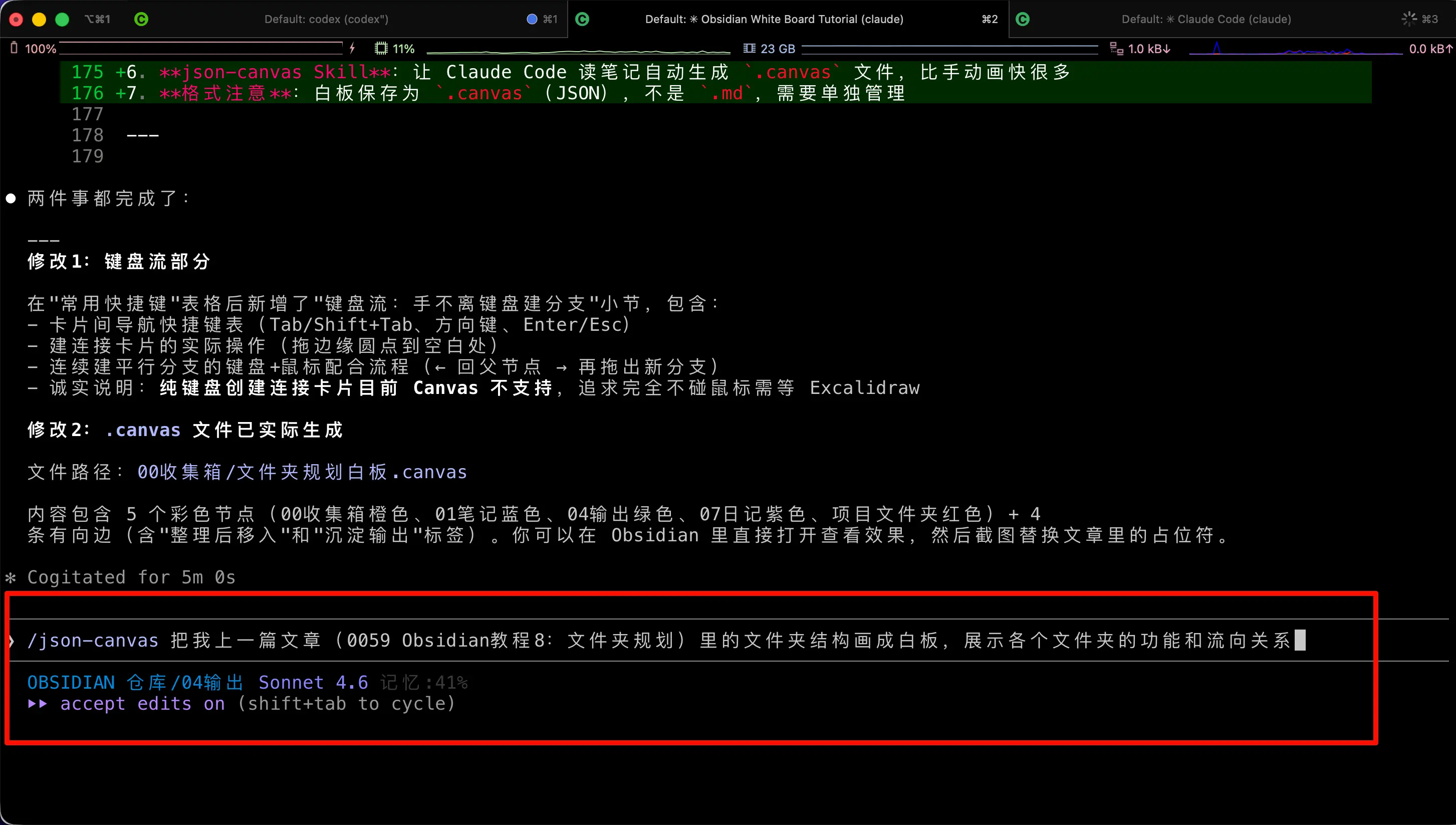
Nach dem Lesen des Artikels generierte Claude Code direkt eine .canvas-Datei und legte sie im 00 Inbox ab. Der Dateiinhalt ist im standardmäßigen JSON-Canvas-Format – jeder Ordner entspricht einer Karte, mit Farbcodierung und Pfeilen, die Flussbeziehungen anzeigen:
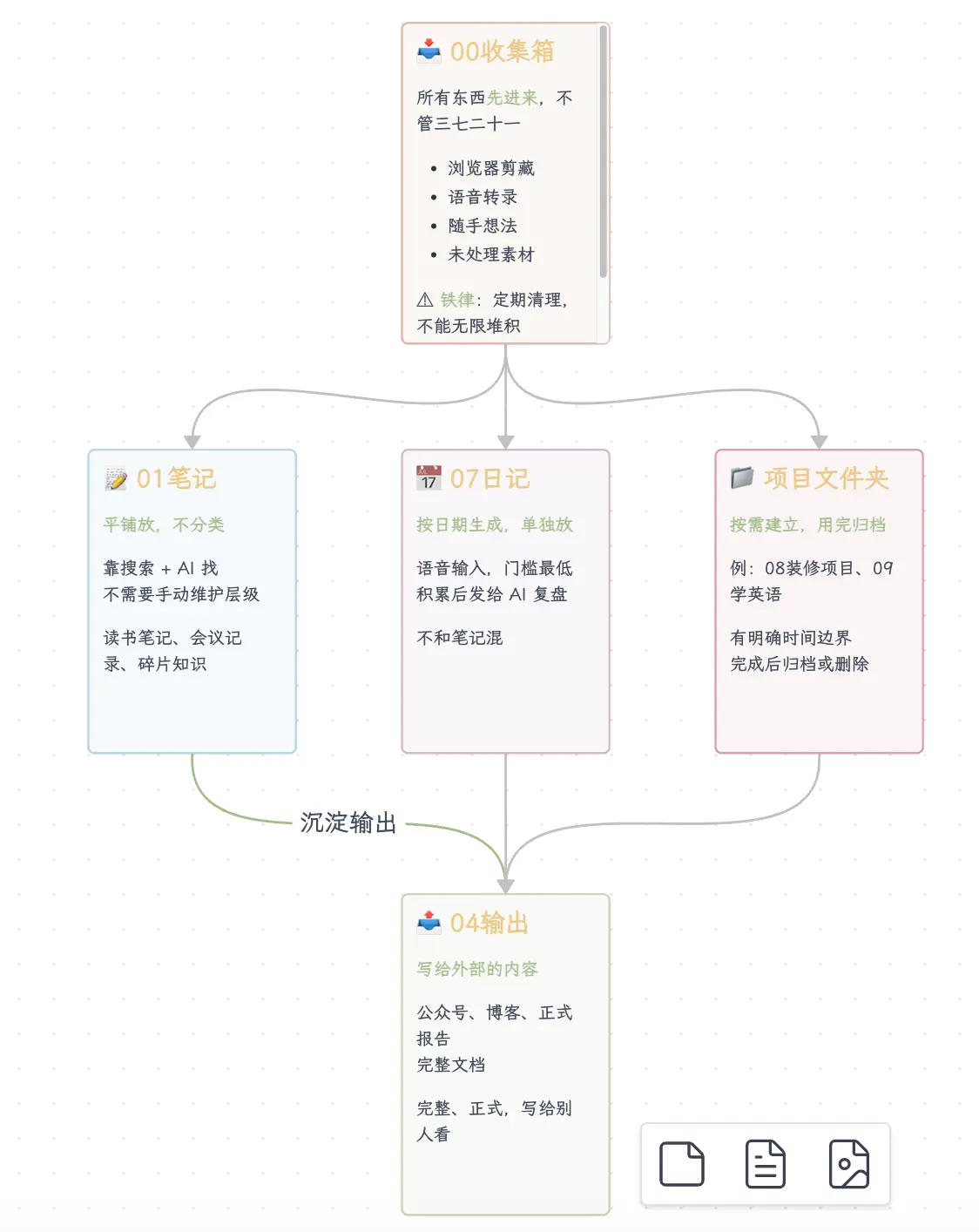
Du kannst sehen, dass der 00 Inbox als Einstiegspunkt dient, organisierte Inhalte fließen zu 01 Notes und 04 Output, und Inhalte von 01 Notes fließen dann zu 04 Output – der gesamte Fluss ist auf einen Blick klar. Diese Beziehung würde in Text mehrere Erklärungsrunden erfordern, aber in einem Diagramm ist sie in drei Sekunden verstanden.
Dies ist eine praktische Kombination von KI + Canvas: Wirf deine Notizen oder Artikel direkt an Claude Code, lass es automatisch die Struktur extrahieren und das Beziehungsdiagramm zeichnen, was viel schneller ist als manuelles Erstellen von Karten und Ziehen von Verbindungen.
Über das .canvas-Format, eine Sache zur Klarstellung
Canvas-Dateien sind nicht im .md-Format; sie sind im .canvas-Format.
.canvas-Dateien sind reine Textdateien im JSON-Format, die die Position, Größe und den Inhalt jeder Karte sowie die Verbindungen zwischen den Karten speichern. Sie sind parallel zu .md-Dateien – in der Dateibaum erscheinen .canvas-Dateien separat, getrennt von Notizdateien gespeichert.
Das bedeutet: Canvas muss separat verwaltet werden. Du kannst nicht sowohl Text schreiben als auch ein Canvas in einer einzigen .md-Datei einbetten – Canvas ist eine separate Datei, Text ist eine andere Datei, die unabhängig existieren.
Übrigens ist JSON Canvas kein proprietäres Format, das nur Obsidian vorbehalten ist; es ist ein offener Standard (MIT-Lizenz) und wird bereits von vielen Tools unterstützt. Aber das Problem der „separaten Verwaltung“ bleibt bestehen.
Zusammenfassung
Was wir heute gelernt haben:
- Canvas = unendliche Leinwand: Geeignet für Inhalte, die räumliches Verständnis und Beziehungsaufbau erfordern; erzwinge es nicht für lineare Inhalte
- So aktivierst du es: Einstellungen → Kern-Plugins → Canvas → Schalter umlegen
- Kernbedienungen: Doppelklick zum Erstellen einer Karte, Ziehen von Randpunkten zum Verbinden, Leertaste+Ziehen zum Verschieben der Leinwand
- Tastatur-Workflow: Tab/Umschalt+Tab zum Wechseln der Karten, ↑↓←→ zum Bewegen, Enter zum Bearbeiten, Esc zum Beenden; das Erstellen verbundener Karten erfordert das Ziehen von Punkten in leeren Raum; reine Tastaturerstellung wird noch nicht unterstützt
- Was du zum Canvas hinzufügen kannst: Textkarten, vorhandene Notizen, Notizabsätze, Bilder, Weblinks
- json-canvas Skill: Lass Claude Code Notizen lesen und automatisch
.canvas-Dateien generieren, viel schneller als manuelles Zeichnen - Format-Hinweis: Canvas speichert als
.canvas(JSON), nicht als.md, und muss separat verwaltet werden