Es gibt drei Möglichkeiten, KI mit Obsidian zu integrieren: direkte Angabe von Dateipfaden, Nutzung der Obsidian CLI und Verwendung von Skills. Die Kombination aus CLI und Skills liefert die besten Ergebnisse, hat aber auch die höchste Einstiegshürde – du musst das Terminal offen haben, CLI-Befehle verstehen und Skills selbst schreiben oder anpassen.
Wenn dir das zu umständlich ist oder du nur gelegentlich KI-Unterstützung bei der Notizverarbeitung wünschst, ohne den ganzen Aufwand, ist das heute vorgestellte Plugin eine leichtere Alternative: Claudian.
Wie sich der Plugin-Ansatz von der direkten Terminalnutzung unterscheidet
Bevor wir über Claudian sprechen, klären wir den grundlegenden Unterschied zwischen diesen beiden Ansätzen.
Bei direkter Terminalnutzung hast du zwei Fenster: Obsidian und Claude Code. Du schreibst Notizen in Obsidian und möchtest, dass die KI dir bei der Verarbeitung hilft. Du wechselst zum Terminal und sagst: „Schau dir diese Datei an: /Users/you/Obsidian/SomeNote.md“. Nachdem die KI sie verarbeitet hat, wechselst du zurück zu Obsidian, um die Ergebnisse zu sehen. Du springst zwischen zwei Fenstern hin und her und musst jedes Mal manuell angeben, an welcher Datei du arbeitest.
Der Plugin-Ansatz ist anders. Claudian bettet die KI in die Obsidian-Seitenleiste ein. Egal welche Notiz du öffnest, die KI weiß automatisch, was du dir ansiehst. Du musst den Pfad nicht angeben; du unterhältst dich einfach im Panel auf der rechten Seite. Wenn es fertig ist, musst du nicht das Fenster wechseln – die Ergebnisse werden direkt in der Notiz angezeigt.
Um eine Analogie zu verwenden: Der Terminal-Ansatz ist wie ein Büro nebenan – du musst rüberlaufen und sagen „Bitte verarbeite dieses Dokument“ und dann die Datei herüberbringen. Der Plugin-Ansatz ist wie ein Assistent direkt an deinem Schreibtisch – du sagst „Hilf mir, diesen Absatz zu bearbeiten“ und er arbeitet direkt vor dir daran.
Eine Sache ist klarzustellen: Claudian ruft im Wesentlichen immer noch die Claude Code CLI auf. Seine Fähigkeiten sind die gleichen wie bei der direkten Nutzung von Claude Code im Terminal; es wird keine andere KI verwendet. Der einzige Unterschied ist der Einstiegspunkt – er wurde vom Terminal in die Obsidian-Seitenleiste verlegt.
Wenn du also bereits ernsthaft den Skill + CLI-Ansatz verwendest, ist Claudian kein stärkerer Ersatz – es macht die Bedienung nur flüssiger. Wenn du das Terminal nicht viel nutzt oder den Aufwand zu groß findest, ist Claudian ein geeigneterer Einstiegspunkt für dich.
Was ist Claudian?
Claudian ist ein Obsidian-Plugin, erstellt von YishenTu. Es ist unter der MIT-Lizenz quelloffen. GitHub-Repository:
https://github.com/YishenTu/claudian
Anfang 2026 veröffentlicht, gewann es schnell über 4.500 Sterne und verbreitete sich rasant unter Obsidian- und Claude-Nutzern.
Derzeit ist es noch nicht im offiziellen Obsidian-Plugin-Marktplatz verfügbar, daher ist eine manuelle Installation erforderlich.
Wie man es installiert
Stelle vor der Installation sicher, dass zwei Dinge gegeben sind:
- Du hast die Claude Code CLI installiert (Kommandozeilenversion, nicht die Webversion)
- Deine Obsidian-Version ist 1.8.9 oder neuer
Dies sind Voraussetzungen; beide sind erforderlich. Informationen zur Installation von Claude Code findest du in der offiziellen Dokumentation: claude.com/code.
Das Plugin unterstützt eine Vielzahl von Modellen: Claude-Abonnement, API-Key oder Plattformen, die das Anthropic-API-Format unterstützen, wie OpenRouter und DeepSeek.
Installationsmethode 1: Manueller Download von GitHub Release (empfohlen)
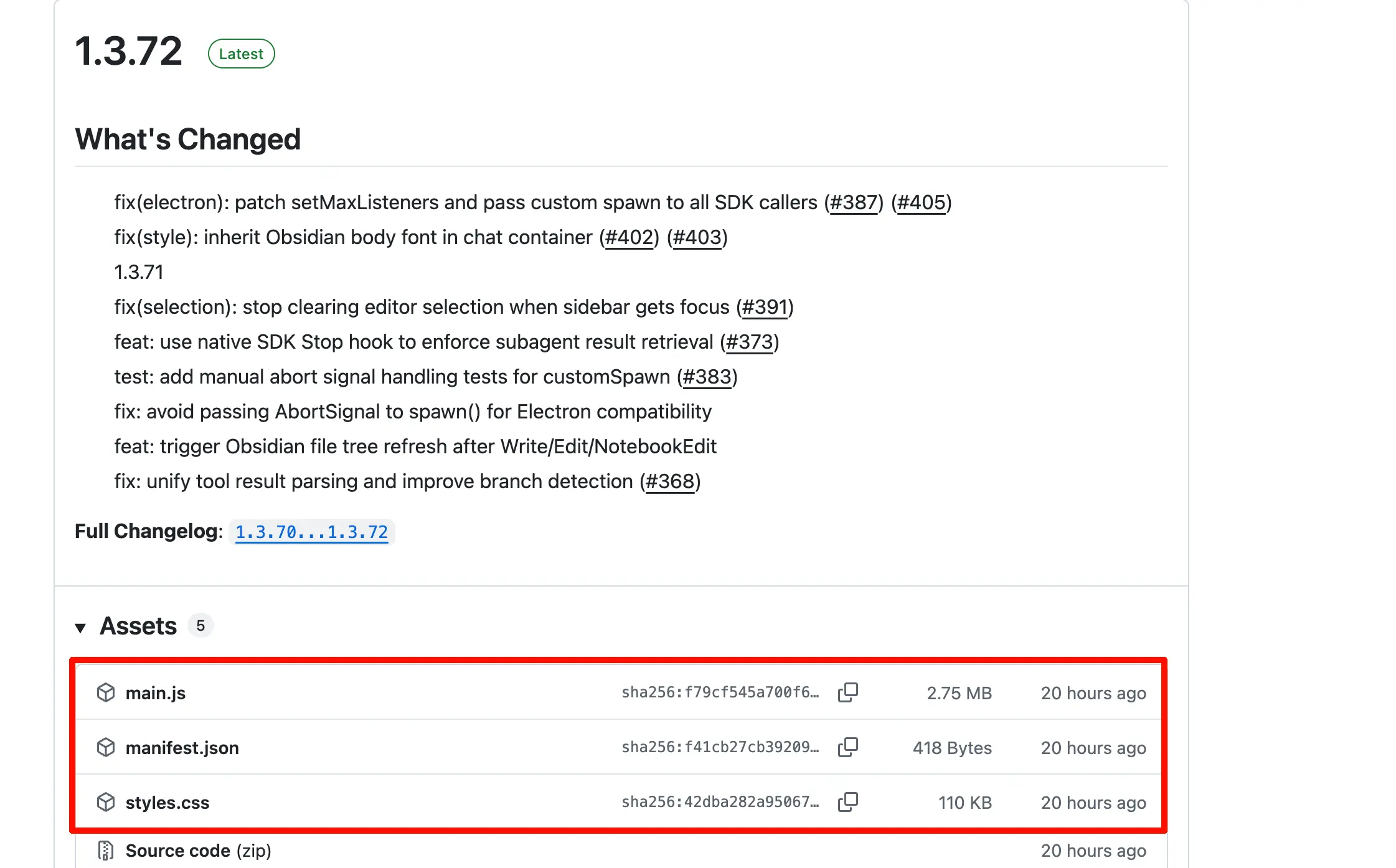
- Gehe zu https://github.com/YishenTu/claudian/releases und öffne die Seite der neuesten Version
- Lade drei Dateien herunter:
main.js,manifest.json,styles.css - Finde in deinem Vault den Ordner
.obsidian/plugins/und erstelle einen neuen Ordner mit dem Namenclaudian - Lege die drei Dateien in diesen Ordner
- Öffne Obsidian → Einstellungen → Community-Plugins → Claudian finden → Aktivieren
Installationsmethode 2: Automatische Installation mit dem BRAT-Plugin
BRAT ist ein Tool, das speziell für die Installation von Plugins entwickelt wurde, die noch nicht im offiziellen Marktplatz sind. Nach der Installation benachrichtigt BRAT dich auch automatisch über Updates von Claudian.
- Suche in Obsidians Community-Plugins nach BRAT, installiere und aktiviere es
- Öffne die Einstellungen von BRAT und klicke auf „Add Beta plugin“
- Gib
https://github.com/YishenTu/claudianein und klicke auf „Add Plugin“ - Aktiviere Claudian nach der Installation in den Community-Plugins
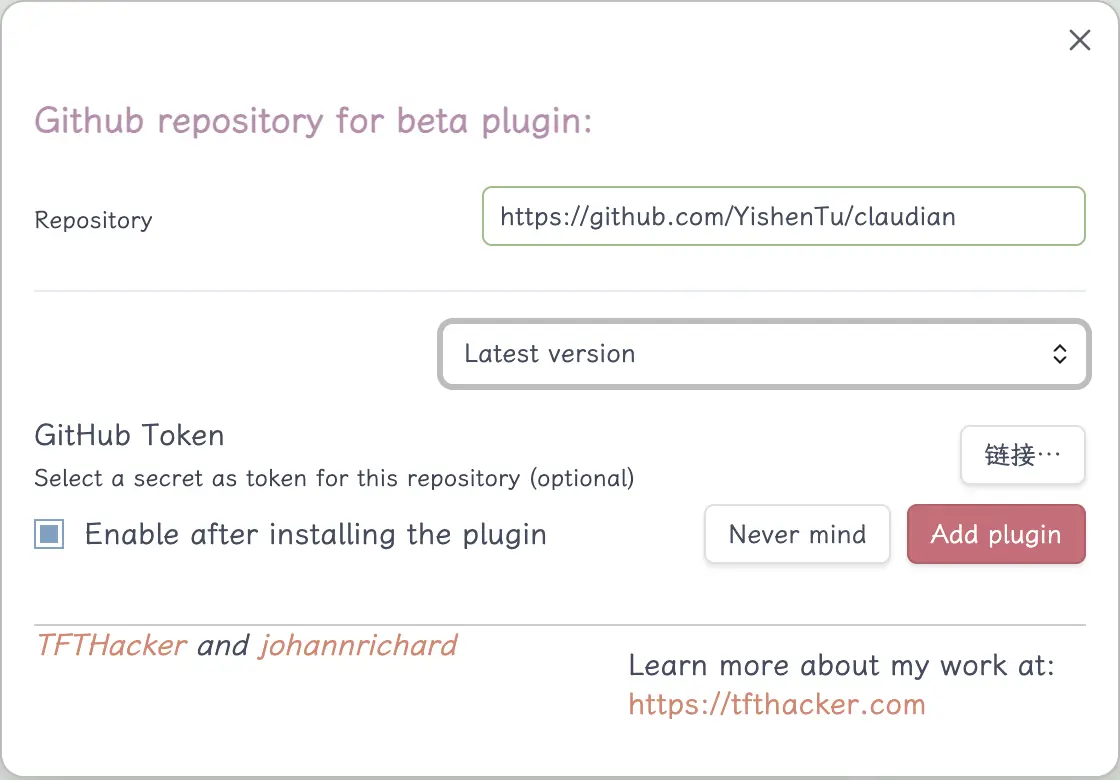
Beide Methoden funktionieren; der manuelle Download ist unkomplizierter, während BRAT Updates erleichtert.
Was Claudian kann
Seitenleisten-Chat, direkt in deinem Vault arbeiten
Klicke auf das Roboter-Symbol in der linken Leiste oder verwende die Befehlspalette, um das Claudian-Panel zu öffnen. Ein Chat-Panel erscheint auf der rechten Seite.
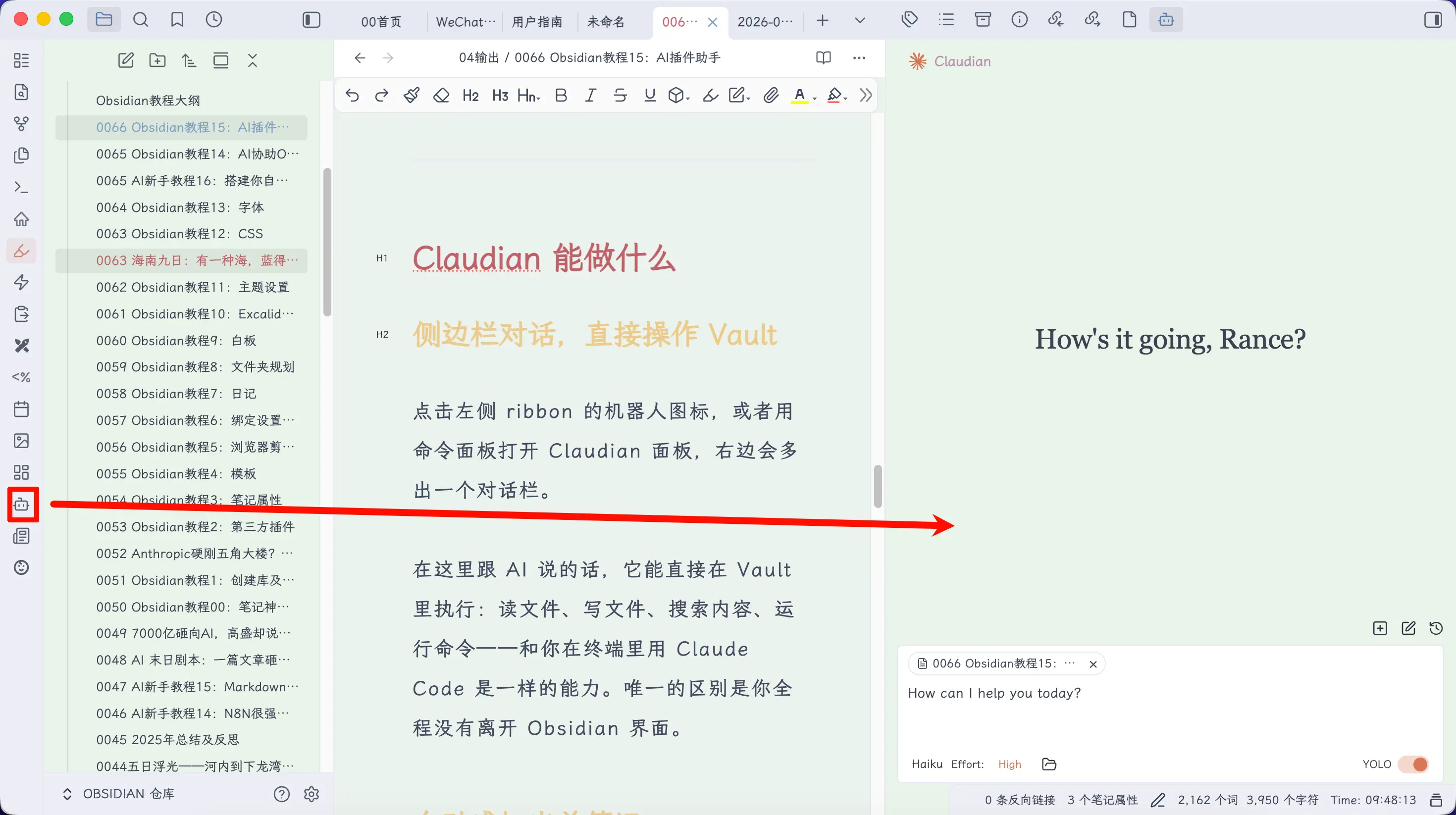
Wenn du hier mit der KI sprichst, kann sie direkt Aktionen in deinem Vault ausführen: Dateien lesen, Dateien schreiben, Inhalte durchsuchen, Befehle ausführen – die gleichen Fähigkeiten wie bei der Nutzung von Claude Code im Terminal. Der einzige Unterschied ist, dass du die Obsidian-Oberfläche nie verlässt.
Automatische Erkennung der aktuellen Notiz
Ich finde diese Funktion am praktischsten.
Egal welche Notiz du öffnest, Claudian hängt sie automatisch an den Kontext an. Die KI weiß, was du dir ansiehst, ohne dass du jedes Mal den Dateipfad angeben musst.

Wenn du auf andere Dateien verweisen möchtest, gib @ in das Chatfeld ein. Es erscheint eine Dropdown-Liste, aus der du Vault-Dateien auswählen oder auf MCP-Dienste oder benutzerdefinierte Agents verweisen kannst.
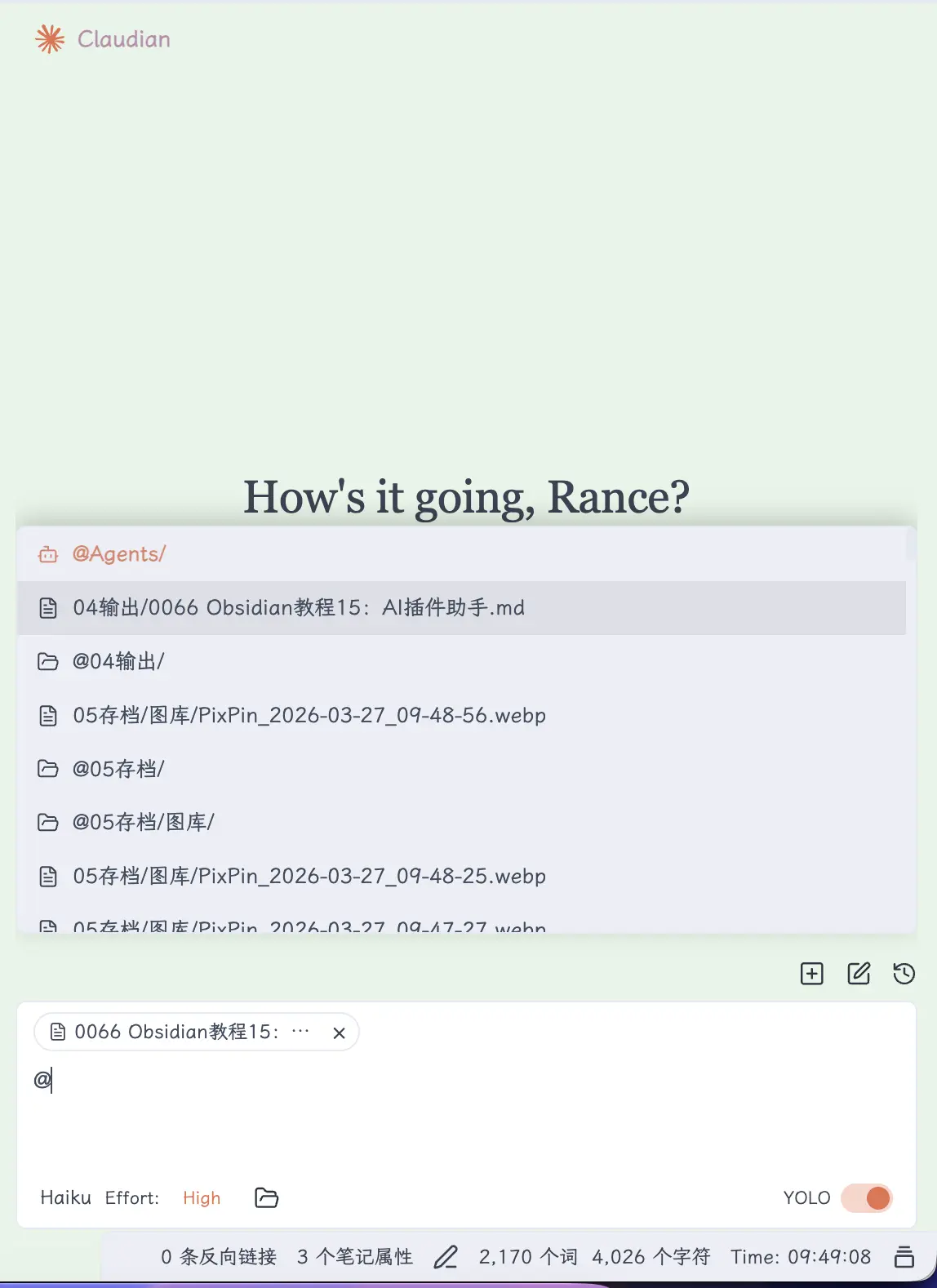
Zusätzlich kannst du bestimmte Notizen taggen (z. B. private), und Claudian überspringt diese Dateien automatisch und sendet ihren Inhalt nicht an die KI.
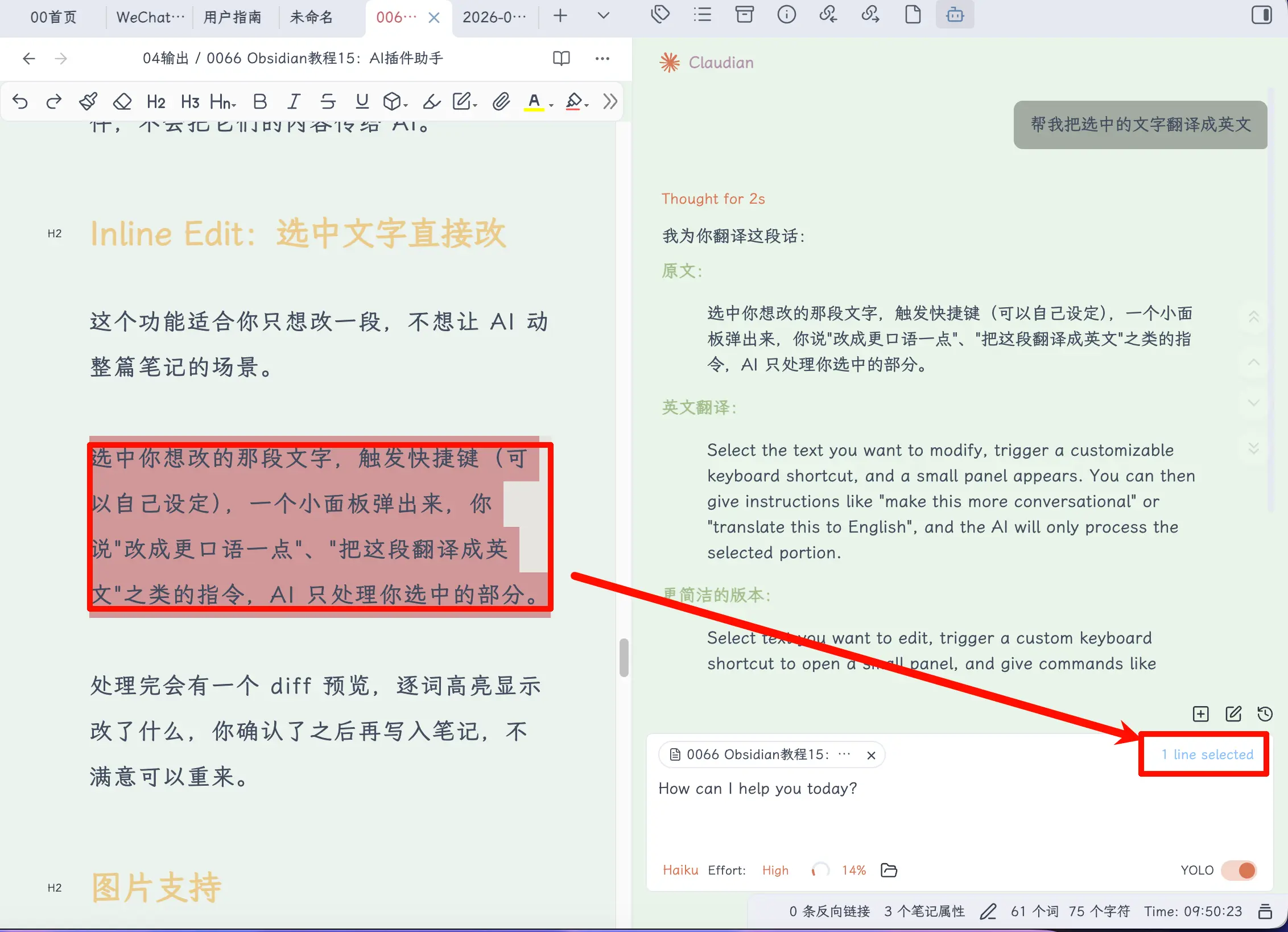
Inline-Bearbeitung: Text auswählen und direkt bearbeiten
Diese Funktion ist nützlich, wenn du nur einen Absatz bearbeiten möchtest, ohne dass die KI die gesamte Notiz ändert.
Wähle den Text aus, den du bearbeiten möchtest, löse die Tastenkombination aus (die du anpassen kannst), und ein kleines Panel erscheint. Du kannst Anweisungen wie „Mach das gesprächiger“ oder „Übersetze das ins Englische“ geben, und die KI verarbeitet nur den ausgewählten Teil.
Bildunterstützung
Du kannst Bilder im Chat senden: per Drag & Drop, Einfügen eines Screenshots oder Eingabe des Bilddateipfads – alle drei Methoden funktionieren.
Nachdem die KI das Bild gesehen hat, kann sie seinen Inhalt beschreiben, Text extrahieren, Fragen wie „Worum geht es in diesem Bild?“ beantworten usw. Das ist sehr nützlich für Leute, die häufig Screenshots für Notizen machen.
Slash-Befehle
Gib / ein, und eine Liste deiner vordefinierten Befehlsvorlagen erscheint.
Wenn du zum Beispiel oft die Aktion „Fasse die wichtigsten Punkte der aktuellen Notiz zusammen“ verwendest, kannst du sie als /summarize speichern. Beim nächsten Mal gibst du einfach /summarize ein, und der Befehl wird erweitert, sodass du ihn nicht jedes Mal neu eingeben musst.
Vorlagen können Parameter-Platzhalter enthalten, auf @files verweisen und sogar Bash-Befehle einbetten. Wenn du Claude Code Skills verwendest, erkennt Claudian das gleiche Format, sodass sie zwischen beiden geteilt werden können.
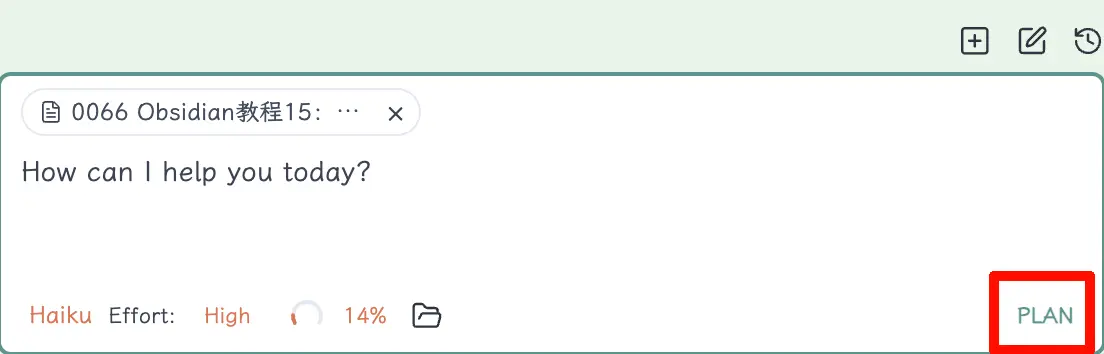
Plan-Modus
Drücke Shift+Tab, um in den Plan-Modus zu wechseln.
In diesem Modus ändert die KI deine Dateien nicht direkt. Stattdessen erkundet und plant sie zuerst und legt dir den Plan zur Bestätigung vor, bevor sie ihn ausführt.
Dies eignet sich für größere Aufgaben wie „Hilf mir, die Struktur des Ordners 01-notes/ zu organisieren“ oder „Fasse diese Notizen zu einer einzigen Zusammenfassung zusammen“. Wenn du solche Operationen direkt ausführst, könnte die KI viele Dinge ändern, die du nicht erwartet hast. Den Plan zuerst zu überprüfen, ist viel sicherer, als sich hinterher mit einem Chaos herumzuschlagen und Änderungen rückgängig machen zu müssen.
Berechtigungsmodi
Claudian hat drei Berechtigungsmodi, die steuern, ob du bestätigen musst, wenn die KI Aktionen ausführt:
- YOLO: Vollautomatisch. Die KI führt jede Aktion ohne Pop-ups aus. Am effizientesten, aber du musst dem Urteil der KI vertrauen.
- Safe: Bei jeder Dateiänderung erscheint ein Pop-up, das um deine Bestätigung bittet. Sicher, aber häufige Bestätigungen können deinen Arbeitsfluss unterbrechen.
- Plan: Dies ist der oben beschriebene Plan-Modus. Zuerst planen, dann ausführen.
Für den täglichen Gebrauch ist YOLO ausreichend. Wenn dir deine Vault-Struktur wichtiger ist, kannst du Safe verwenden. Schalte vor größeren Operationen auf Plan um, um zuerst zu überprüfen.
Modellauswahl
Du kannst zwischen Haiku, Sonnet und Opus wechseln, um die Präzisionsanforderungen verschiedener Aufgaben zu erfüllen. Verwende Haiku für einfache Fragen, um Tokens zu sparen; verwende Sonnet zum Organisieren komplexer Notizen; verwende Opus für tiefgehende Denkaufgaben.
Zusammenfassung
Was wir heute gelernt haben:
- Der Kernunterschied zwischen dem Plugin-Ansatz und dem Terminal-Ansatz: kein Fensterwechsel nötig, KI kennt automatisch die aktuelle Notiz
- Claudian ist ein Plugin, das Claude Code in die Obsidian-Seitenleiste einbettet; es ruft im Hintergrund weiterhin die Claude Code CLI auf
- Die Installation erfordert Claude Code CLI + Obsidian 1.8.9+ und kann per manuellem Download von GitHub Release oder mit BRAT erfolgen
- Kernfunktionen: Seitenleisten-Chat, automatische Anhängung der aktuellen Notiz, Inline-Bearbeitung, Bildunterstützung, Slash-Befehle, Plan-Modus, Berechtigungssteuerung
Wichtige Punkte:
- Wenn du dich nicht mit dem Terminal und Skills befassen möchtest, ist Claudian ein Einstiegspunkt mit niedrigerer Hürde
- Wenn du bereits den CLI + Skill-Ansatz verwendest, ist Claudian kein Ersatz, sondern eine Möglichkeit, die Bedienung flüssiger zu gestalten
- Die Inline-Bearbeitung eignet sich für präzise lokale Änderungen; der Plan-Modus eignet sich für groß angelegte Operationen
- Die Berechtigungsmodi reichen von YOLO → Safe → Plan und werden vorsichtiger; wähle je nach Szenario