Erinnerst du dich an den Web Clipper aus dem vorherigen Kapitel? Es ist die offizielle Browser-Erweiterung von Obsidian, mit der du Webartikel mit einem Klick als saubere lokale Markdown-Dateien speichern kannst – schnell und ohne Abhängigkeit von Drittanbieterdiensten.
Leider konnte er bisher nur Text clippen. Aber vor Kurzem wurde er still und leise auf Version 1.4 aktualisiert und hat eine neue Funktion bekommen, bei der mir die Augen aufgegangen sind:
Er unterstützt jetzt das Clippen von YouTube-Videos.
Das ist keine halbherzige Aktion wie ein Screenshot oder das Speichern eines Links. Stattdessen wird das vollständige Transkript des Videos mit Zeitstempeln extrahiert. Du kannst auf jede Untertitelzeile klicken, um zu dieser Stelle im Video zu springen, und während das Video läuft, scrollen die Untertitel automatisch mit.
Diese Funktion hat einen langjährigen Schmerzpunkt für mich gelöst – wenn ich mir Notizen zu einem Video machen möchte, muss ich nicht mehr ständig pausieren, um die Untertitel manuell abzutippen.
Zuerst eine kurze Auffrischung zum Web Clipper
Falls du zum ersten Mal von diesem Plugin hörst, hier ein kurzer Hintergrund.
Web Clipper ist die offizielle Browser-Erweiterung von Obsidian und unterstützt Chrome, Edge, Firefox und andere gängige Browser. Seine Kernfunktion besteht darin, Webinhalte mit einem Klick als lokale Markdown-Dateien zu speichern – sauber formatiert, vollständig offline und ohne Einbindung von Cloud-Diensten Dritter.
Die Installation und grundlegende Einrichtung wurden im vorherigen Kapitel behandelt, daher wiederhole ich das hier nicht.
In diesem Beitrag springen wir direkt zur neuen Funktion. Aber zuerst ein Hinweis: Du musst das Plugin auf Version 1.4 oder höher aktualisieren.
Den YouTube-Clipping-Modus aktivieren
Der Vorgang ist unkompliziert.
Öffne ein beliebiges YouTube-Video, klicke in der Browser-Symbolleiste auf das Web Clipper-Symbol. Wenn sich das Plugin-Panel öffnet, suche nach dem Symbol „offenes Buch“ und klicke darauf.
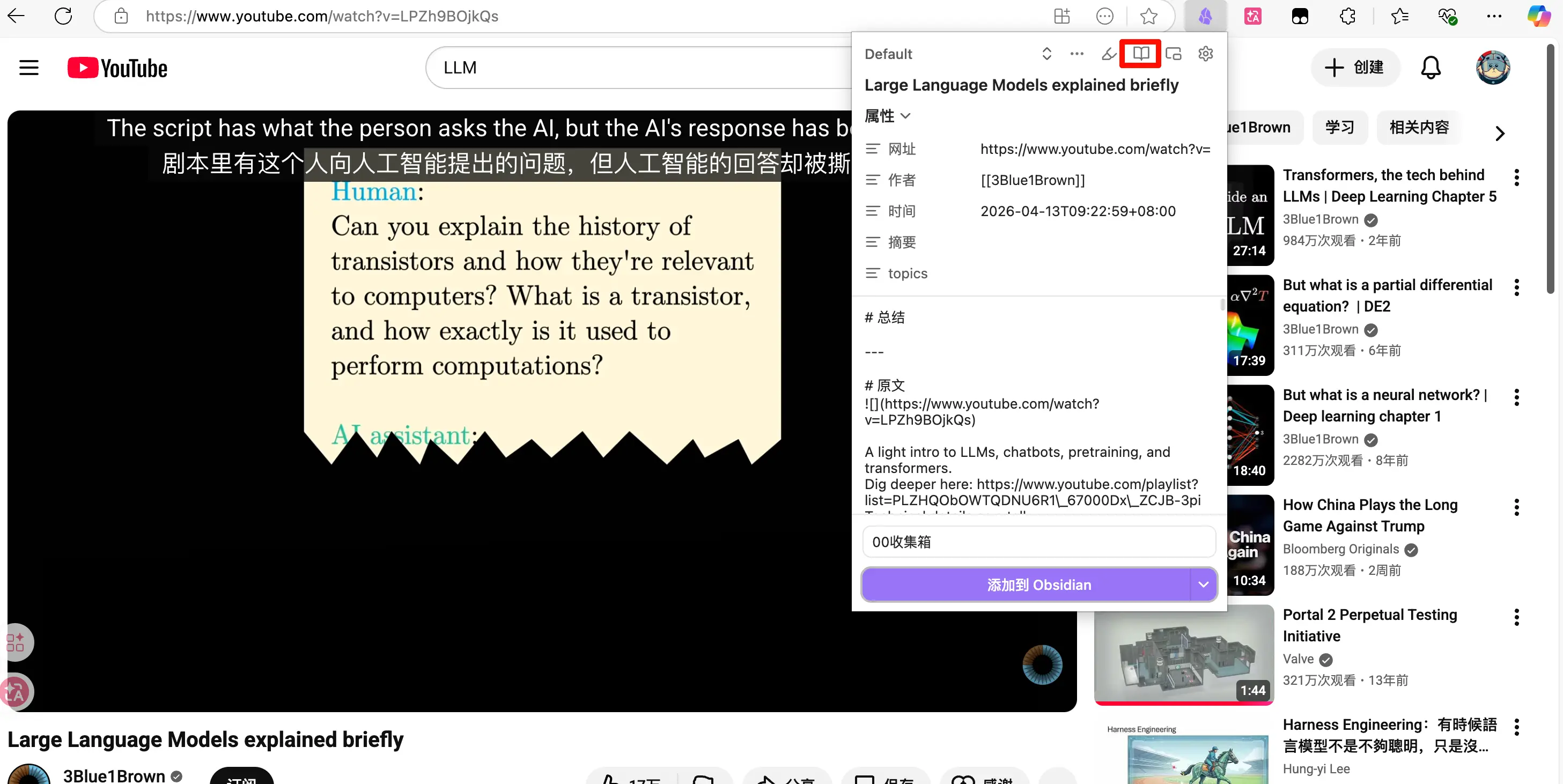
Nach dem Klick verändert sich die Oberfläche komplett.
Du siehst oben das Video und darunter das vollständige Transkript, jede Zeile mit einem Zeitstempel.
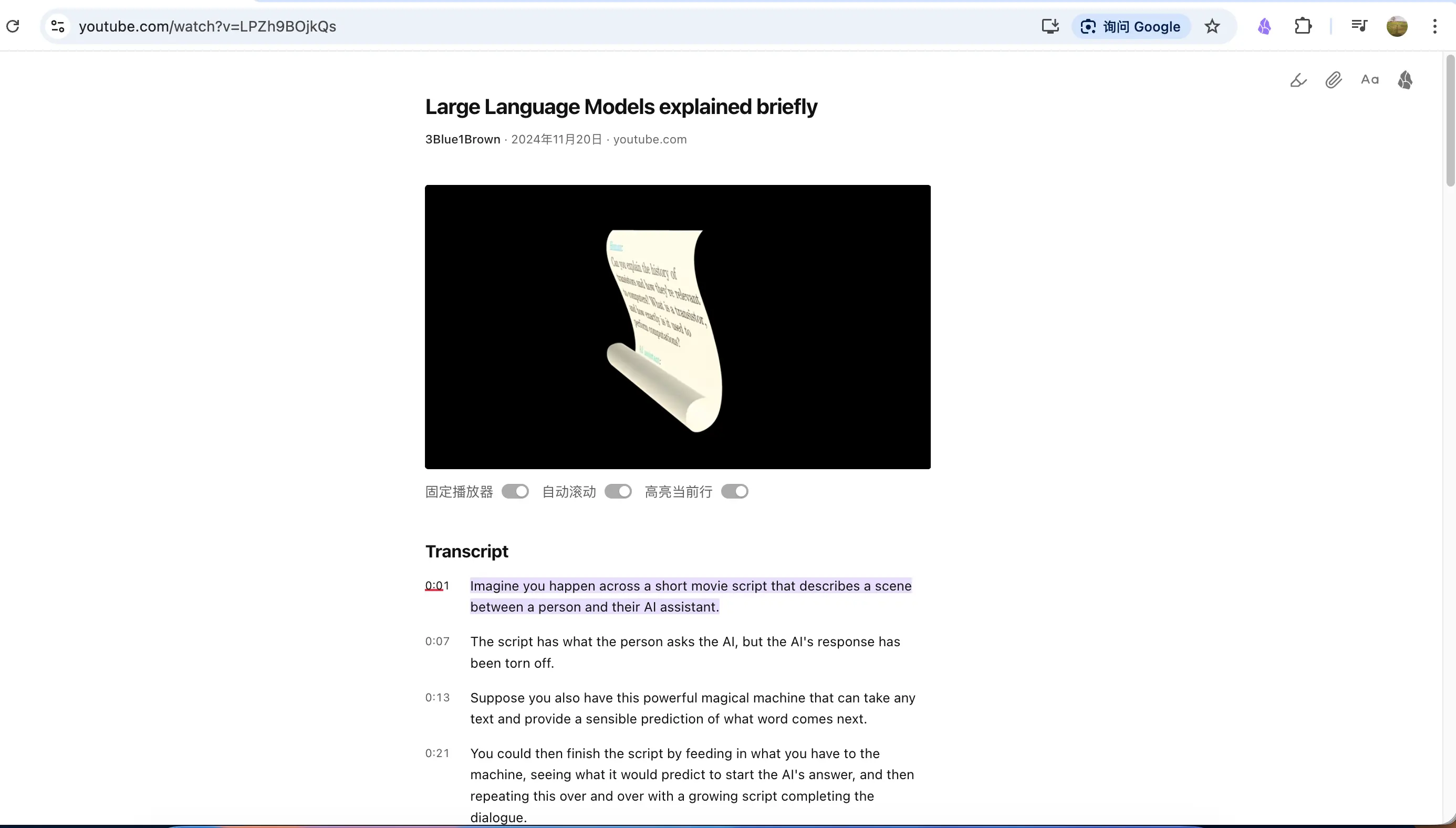
Diese Oberfläche ist nicht statisch. Während das Video läuft, scrollen die Untertitel automatisch mit, und die aktuelle Zeile wird hervorgehoben. Es funktioniert auch umgekehrt – klicke auf eine beliebige Untertitelzeile, und das Video springt an diese Stelle.
Was diese Oberfläche bietet
Die offizielle Beschreibung dieser YouTube-Untertiteloberfläche lautet:
Bietet interaktive Untertitelfunktionen, unterstützt das Anheften des Videos, das Springen zur Wiedergabe über Untertitel, automatisches Scrollen und die Hervorhebung der aktuellen Position.
Einfach ausgedrückt, macht sie vier Dinge:
Video anheften: Wenn du durch die Untertitel scrollst, bleibt das Video oben fixiert. Du kannst das Transkript durchsuchen, während das Video weiterläuft, ohne Störungen.
Klicken zum Springen: Finde einen Satz, der dich interessiert, klicke darauf, und das Video springt sofort dorthin. Kein manuelles Ziehen der Fortschrittsleiste mehr, um die Zeit zu erraten.
Automatisches Scrollen: Der Untertitelbereich scrollt in Echtzeit mit der Videowiedergabe mit, sodass du nicht manuell folgen musst.
Aktuelle Position hervorheben: Die aktuell abgespielte Untertitelzeile wird hervorgehoben, sodass du auf einen Blick siehst, wo du dich im Video befindest.
Es gibt auch ein paar zusätzliche Funktionen in der oberen rechten Ecke: Du kannst Untertitel unterstreichen, Text hervorheben und die Schriftgröße anpassen.
Wenn du denkst, dass das Video archiviert werden sollte, klicke auf das Obsidian-Symbol in der oberen rechten Ecke, und der gesamte Inhalt wird wie bei einem normalen Clip lokal gespeichert.
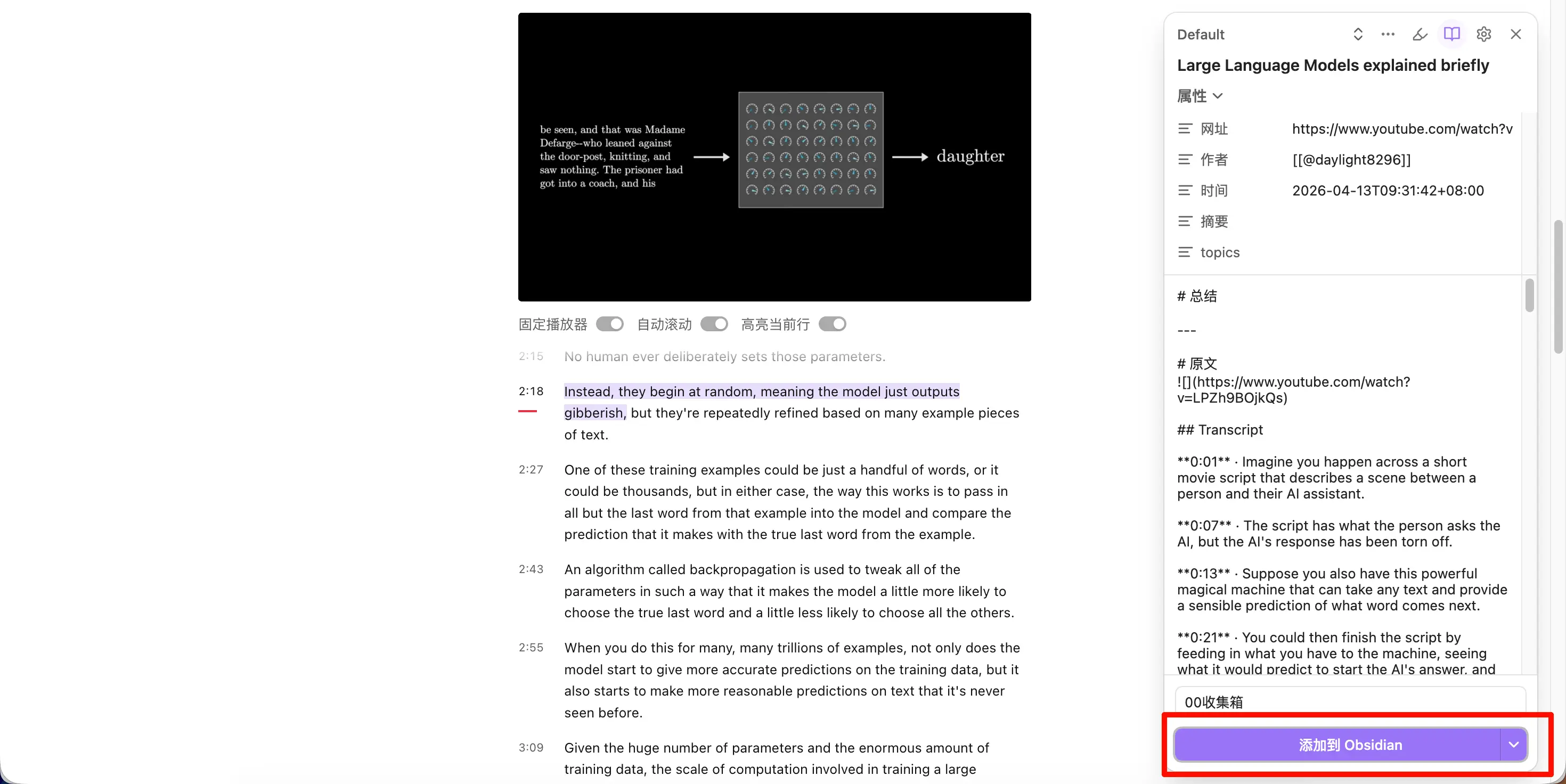
Nach dem Speichern in Obsidian
Nach dem Speichern öffnest du Obsidian und findest die neue Notiz.
Oben siehst du eine eingebettete Vorschau des Originalvideos, die du direkt in Obsidian abspielen kannst; darunter befindet sich das vollständige Transkript mit Zeitstempeln.
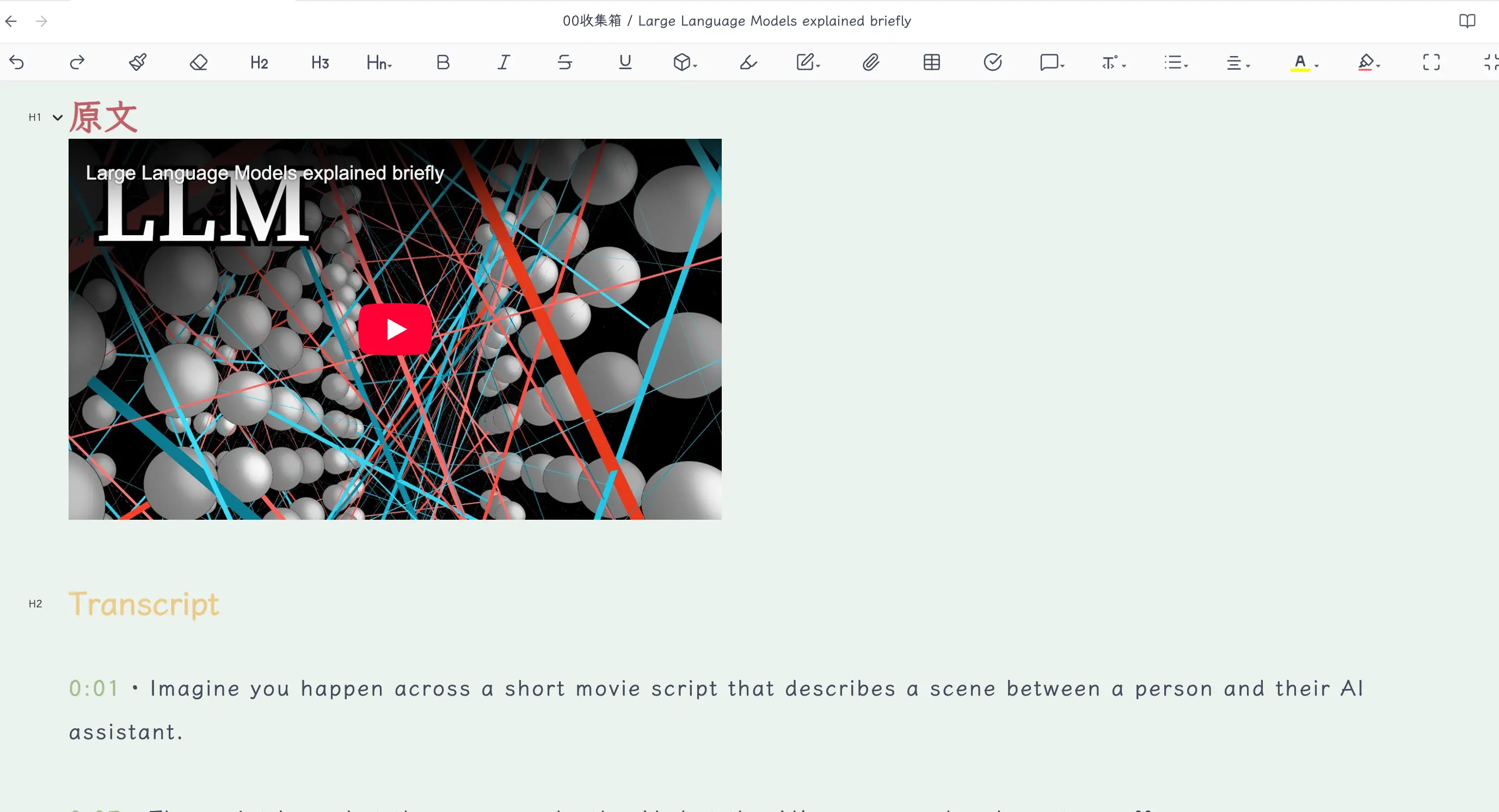
Wenn du dieses Video später noch einmal ansehen möchtest, musst du nicht den Browser öffnen und danach suchen. Alles ist in Obsidian – Suche, Referenz, Annotation, alles an einem Ort.
Was, wenn du kein Englisch verstehst?
Viele gute Videos auf YouTube sind auf Englisch mit englischen Untertiteln. Aber es gibt eine Lösung. Wir haben bereits drei Methoden vorgestellt, und ich wiederhole sie hier:
Immersive Translate: Diese Browser-Erweiterung kann direkt zweisprachige Übersetzungen für YouTube-Untertitel bereitstellen, die Chinesisch und Englisch nebeneinander anzeigen. Sie ist am einfachsten zu bedienen.
DeepSeek im Web Clipper einbinden: Web Clipper unterstützt die Konfiguration einer KI-Schnittstelle. Du kannst einstellen, dass beim Clippen automatisch DeepSeek aufgerufen wird, um den Inhalt ins Chinesische zu übersetzen. Einmal eingerichtet, läuft alles automatisch ab. Das bedeutet, dass die Untertitel unter dem Video bereits übersetzt sind, wenn sie in deinem Vault ankommen.
Nach dem Speichern mit Claudian übersetzen: Nachdem die Video-Untertitel in Obsidian gespeichert wurden, kannst du sie mit der Claudian-Seitenleiste übersetzen. Die Ergebnisse sind hervorragend, und du kannst sogar eine zweisprachige Version, eine rein chinesische Version usw. erstellen lassen.
Diese drei Methoden wurden in früheren Artikeln behandelt. Wenn du Fragen hast, kannst du gerne darauf zurückgreifen.
Leider wird Bilibili nicht unterstützt
Es ist wirklich schade, dass diese Funktion derzeit Bilibili nicht unterstützt, zumal Bilibili meine erste Wahl für Lehrvideos ist. Ich hoffe, dass das offizielle Team in Zukunft Unterstützung hinzufügt.
Zum Glück habe ich zuvor eine kostenlose Open-Source-Fähigkeit erstellt, die Bilibili-Videoinhalte verarbeiten kann. Du findest sie auf der Download-Seite des Blogs. Wenn du sie brauchst, schau dort vorbei.
Was wir heute gelernt haben
- Web Clipper 1.4 hat das Clippen von YouTube-Videos hinzugefügt. Um in diesen Modus zu gelangen, klicke auf das Symbol „offenes Buch“ im Plugin-Panel.
- Die Untertiteloberfläche unterstützt vier Funktionen: Video anheften, Klicken zum Springen, automatisches Scrollen und Hervorheben der aktuellen Position.
- Nach dem Speichern enthält die Obsidian-Notiz sowohl eine eingebettete Vorschau des Originalvideos als auch das vollständige Transkript mit Zeitstempeln.
- Englische Videos sind kein Hindernis. Immersive Translate, das Einbinden von DeepSeek im Web Clipper und Claudian sind drei praktikable Lösungen.
- Bilibili wird derzeit nicht unterstützt, aber es gibt eine kostenlose Open-Source-Fähigkeit, um die Lücke zu schließen.
Wichtige Erkenntnisse
- Das YouTube-Clipping des Web Clippers besteht nicht aus Screenshots oder dem Speichern von Links; es extrahiert das vollständige Transkript und die Zeitleiste.
- Untertitel und Video sind bidirektional verknüpft: Klicke auf einen Untertitel, um im Video zu springen, und die Untertitel folgen der Videowiedergabe.
- Einmal in Obsidian gespeichert, wird der Videoinhalt zu einer durchsuchbaren, zitierfähigen lokalen Notiz.
- Drei Übersetzungsmethoden stehen zur Verfügung, um deinen Bedürfnissen gerecht zu werden; Sprache ist kein Hindernis.
- Bilibili wird noch nicht unterstützt – sei dir dieser Einschränkung bewusst.