Ich habe viele Arbeitsabläufe vorgestellt und oft Befehle erwähnt, aber ich weiß, dass du vielleicht nicht an diese Arbeitsweise gewöhnt bist. Für häufige Aufgaben können wir das Commander-Plugin nutzen, um sie in unser Kontextmenü einzufügen – das macht den Zugriff viel bequemer.
Einfach gesagt: Nimm die Befehle, die du oft verwendest, und hefte sie direkt an dein Kontextmenü. Jederzeit per Rechtsklick darauf zugreifen, ohne jedes Mal die Befehlspalette öffnen zu müssen.
Installiere das Commander-Plugin
Öffne die Einstellungen, gehe zu Community-Plugins, suche nach command, finde das Commander-Plugin und installiere es.
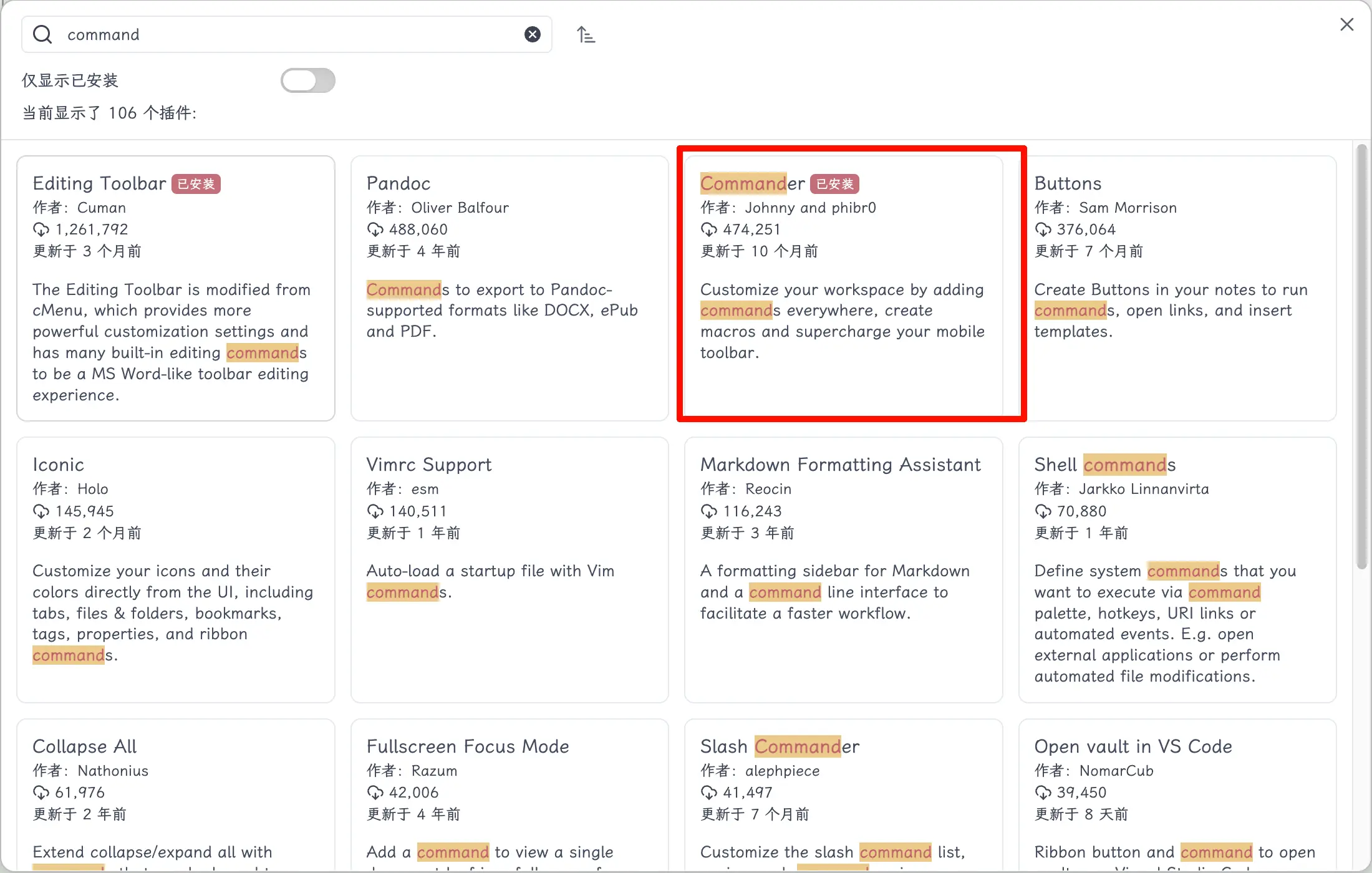
Es gibt mehrere Plugins mit „command“ im Namen. Suche nach Commander von Johnny und phibr0, mit über 470.000 Downloads. Stelle sicher, dass du das richtige erwischt.
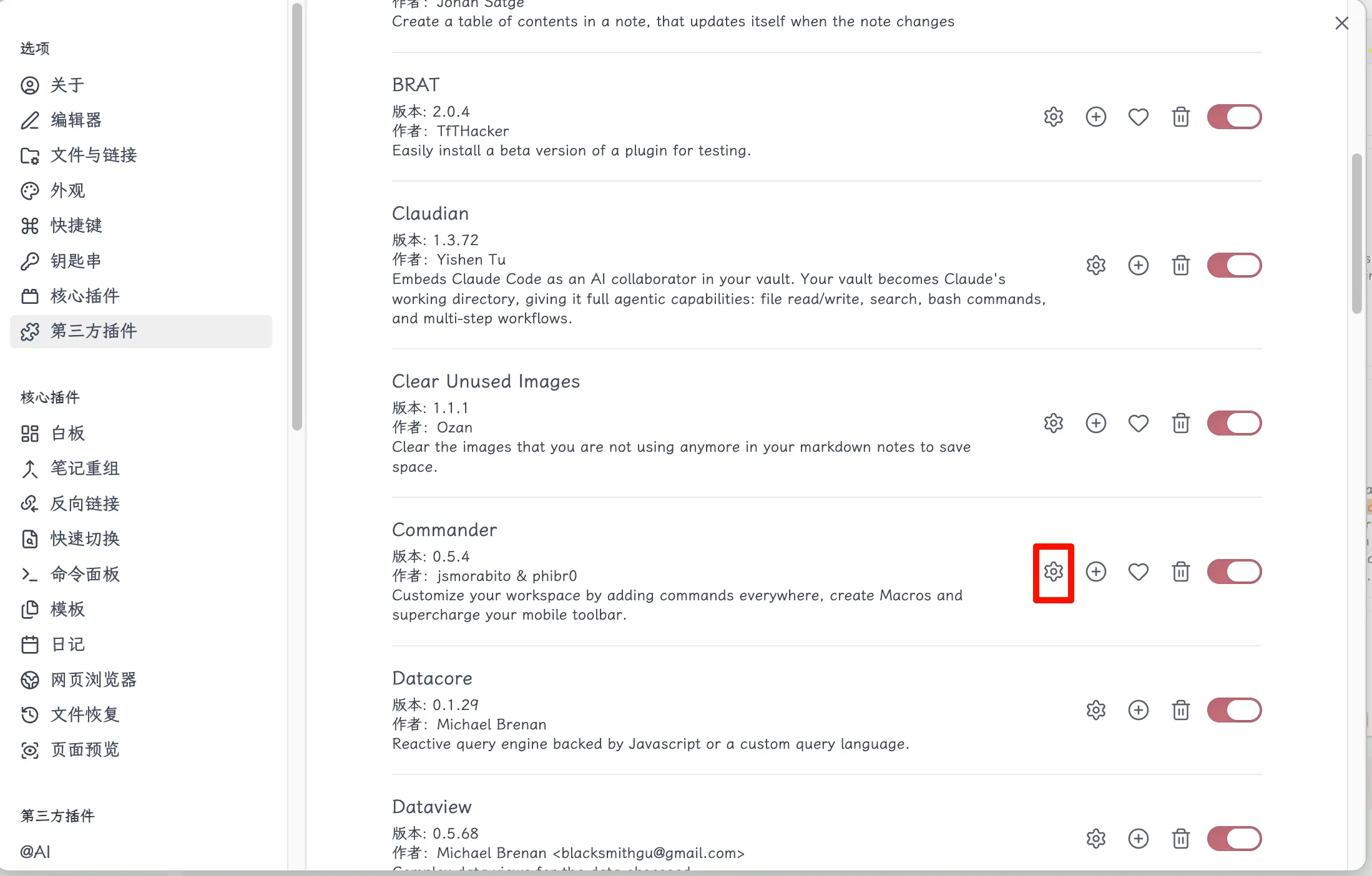
Öffne die Plugin-Einstellungen
Nach der Installation gehe zur Liste der installierten Plugins, finde Commander und klicke auf das Zahnrad-Symbol rechts, um die Einstellungen zu öffnen.
Rufe das Editor-Menü auf
Dort angekommen siehst du mehrere Tabs: Allgemein, Linke Leiste, Startseite, Statusleiste, Editor-Menü … Wir möchten das Kontextmenü anpassen, also klicke auf den Tab Editor-Menü.
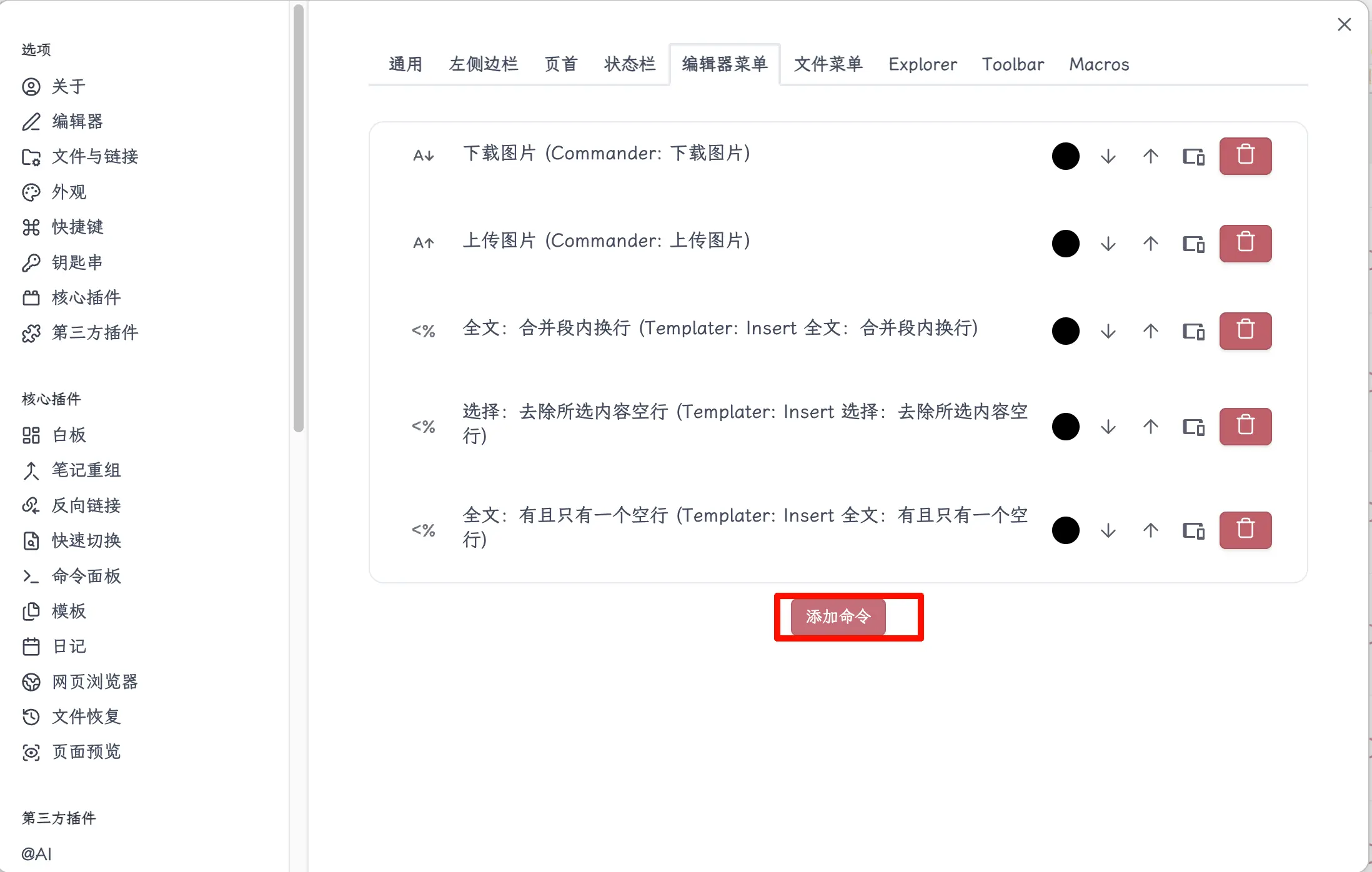
Es gibt bereits einige Standardbefehle. Scrolle nach unten und klicke auf die Schaltfläche Befehl hinzufügen.
Suche und wähle einen Befehl aus
Nachdem das Suchfeld erschienen ist, gib zuerst ein Stichwort ein, warte dann, bis die Befehlsliste erscheint, und wähle aus.
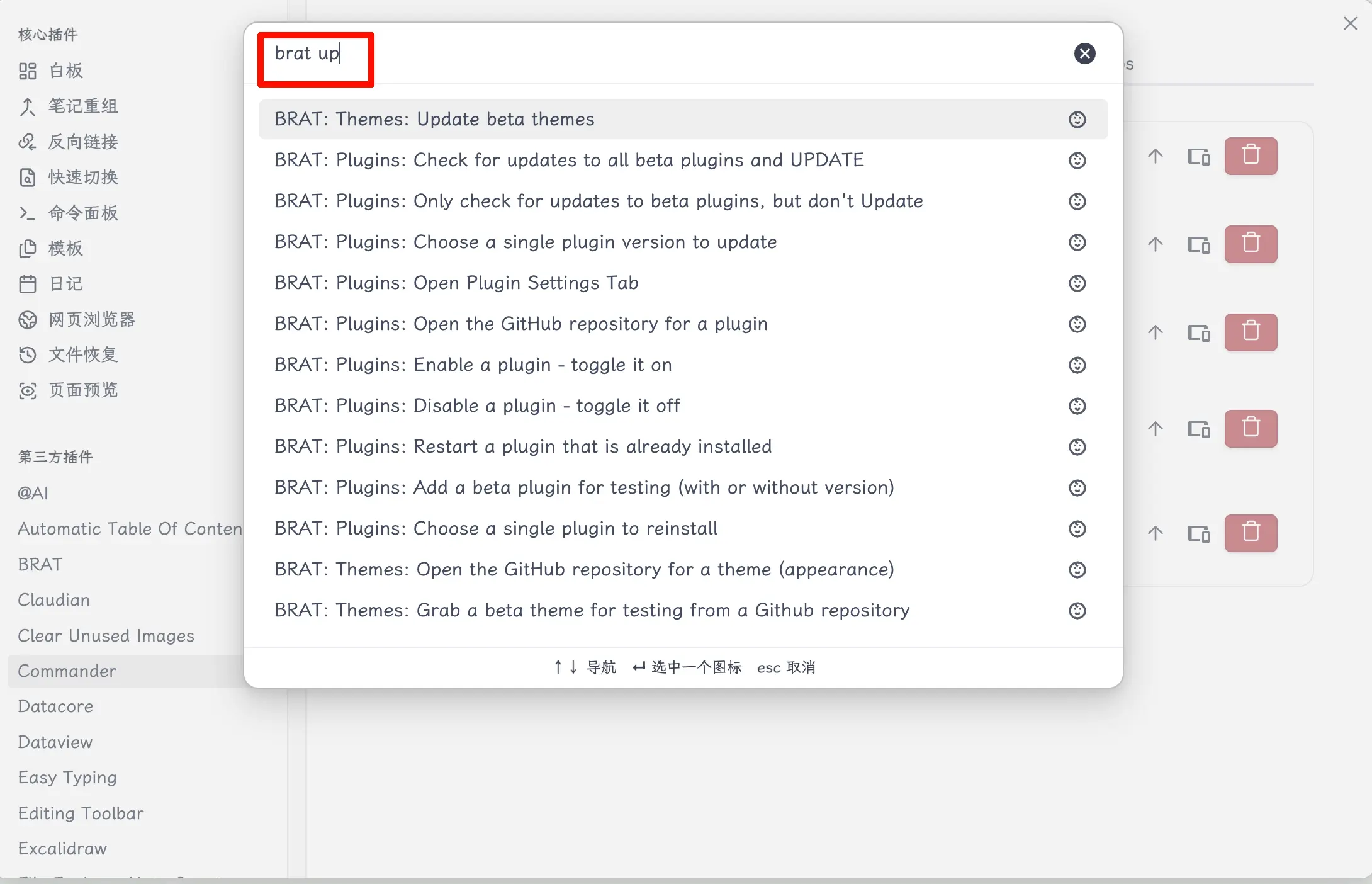
Du musst zuerst ein Stichwort eingeben und dann aus der Liste auswählen. Klicke nicht auf die Liste, während sie leer ist, sonst findest du den gewünschten Befehl möglicherweise nicht – es gibt zu viele Befehle, und die Standardanzeige ist unvollständig.
Benenne den Befehl
Nach der Auswahl eines Befehls erscheint ein Dialog, in dem du einen benutzerdefinierten Namen vergeben kannst. Es wird empfohlen, einen aussagekräftigen Namen zu verwenden, damit du ihn im Kontextmenü leicht identifizieren kannst.

(Manchmal wirst du vor diesem Schritt aufgefordert, ein Symbol auszuwählen. Wähle eines aus oder überspringe es – es hat keinen Einfluss auf die Funktionalität.)
Sieh dir das Ergebnis an
Wenn du fertig bist, klicke mit der rechten Maustaste irgendwo im Editor, und der neu hinzugefügte Befehl erscheint im Menü.
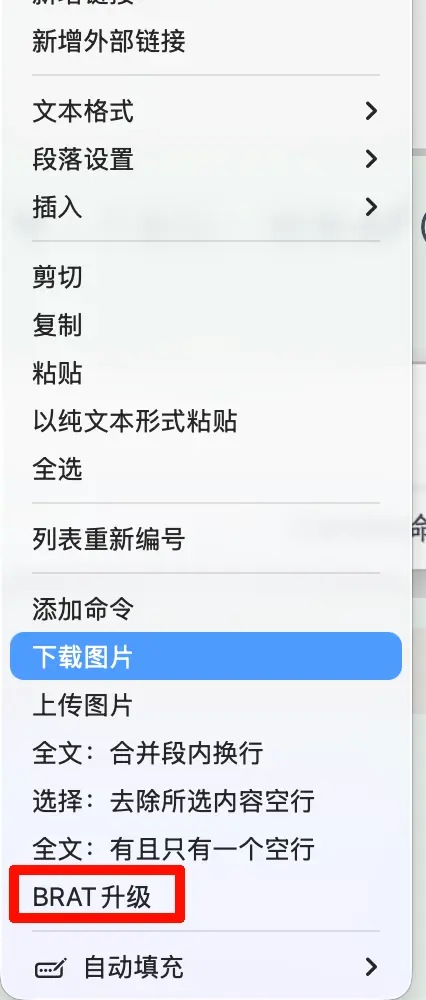
Das war’s – sechs Schritte und du bist fertig. Von nun an kannst du den Befehl einfach per Rechtsklick nutzen, viel schneller als die Befehlspalette zu öffnen.
Zusammenfassung
Dieses Plugin ist sehr einfach zu bedienen, kann aber deine tägliche Effizienz erheblich steigern. Obsidian hat hunderte von Befehlen. Hefte deine am häufigsten verwendeten an das Kontextmenü und löse sie mit einem Rechtsklick aus – das erspart dir den wiederholten Öffnen-Suchen-Ausführen-Zyklus.
Was du heute gelernt hast:
- Das Commander-Plugin kann jeden Obsidian-Befehl zum Kontextmenü, zur Seitenleiste, zur Statusleiste und an anderen Stellen hinzufügen.
- Beim Hinzufügen eines Befehls musst du zuerst ein Stichwort eingeben, bevor du auswählst, sonst findest du ihn möglicherweise nicht.
- Gib deinen Befehlen aussagekräftige Namen, damit du sie im Kontextmenü leichter identifizieren kannst.
Wichtige Punkte:
- Bei der Suche nach einem Befehl: zuerst tippen, dann auswählen – die Reihenfolge ist wichtig.
- Commander kann nicht nur das Kontextmenü anpassen, sondern auch mehrere andere Stellen wie die Seitenleiste und die Statusleiste.
- Aussagekräftige Namen sind viel benutzerfreundlicher als die standardmäßigen langen englischen Befehlsnamen.