Jetzt, da du weißt, was Obsidian ist und warum es empfohlen wird, legen wir los und erstellen deinen ersten Vault.
Was ist ein Vault?
Wenn du Obsidian öffnest, wirst du aufgefordert, einen Vault auszuwählen oder zu erstellen.
Was ist ein Vault? Einfach gesagt, es ist ein Ordner. Alle deine Notizen, Anhänge und Einstellungen werden in diesem Ordner gespeichert. Ein Vault = ein unabhängiger Notizbereich. Du kannst ihn dir wie separate Notizbücher vorstellen.
Wenn du diesen Ordner auf deinem Computer öffnest, siehst du eine Reihe von .md-Dateien und Unterordnern, genau wie in jedem anderen Ordner. Obsidian fügt diesem Ordner lediglich eine schöne Oberfläche und leistungsstarke Funktionen hinzu.
Warum mehrere Vaults erstellen?
Obsidian unterstützt das Erstellen mehrerer Vaults. Du fragst dich vielleicht: Warum nicht alles in einen Vault packen?
Du kannst alles in einen Vault packen, und für die meisten Menschen reicht ein Vault aus. Es gibt jedoch Szenarien, in denen separate Vaults sinnvoll sind:
- Einen Roman schreiben: ein Vault pro Roman. So bleiben Backlinks und Tags auf diesen Roman beschränkt und vermischen sich nicht mit anderen Notizen.
- Arbeit und Privatleben trennen: ein Vault für Arbeitsnotizen, einer für private Notizen. Wenn du den Job wechselst, kannst du den Arbeits-Vault löschen, ohne private Inhalte zu beeinträchtigen.
- Geteilte Szenarien: Familien-Vault, Team-Projekt-Vault, isoliert von persönlichen Notizen.
Empfehlung für Anfänger: Beginne mit einem Vault. Sobald du dich wohlfühlst und das Bedürfnis nach einer Aufteilung hast, kannst du das dann tun.
Ich persönlich verwende einen einzigen Haupt-Vault, mit Ordnern, um verschiedene Arten von Inhalten zu organisieren: Posteingang, Notizen, Vorlagen, Ausgabe, Archiv … ein Vault erledigt alles.
Wie erstellt man einen Vault
Apple-Ökosystem-Benutzer (empfohlen)
Wenn du ein iPhone/iPad und einen Mac verwendest, ist dies der einfachste Weg:
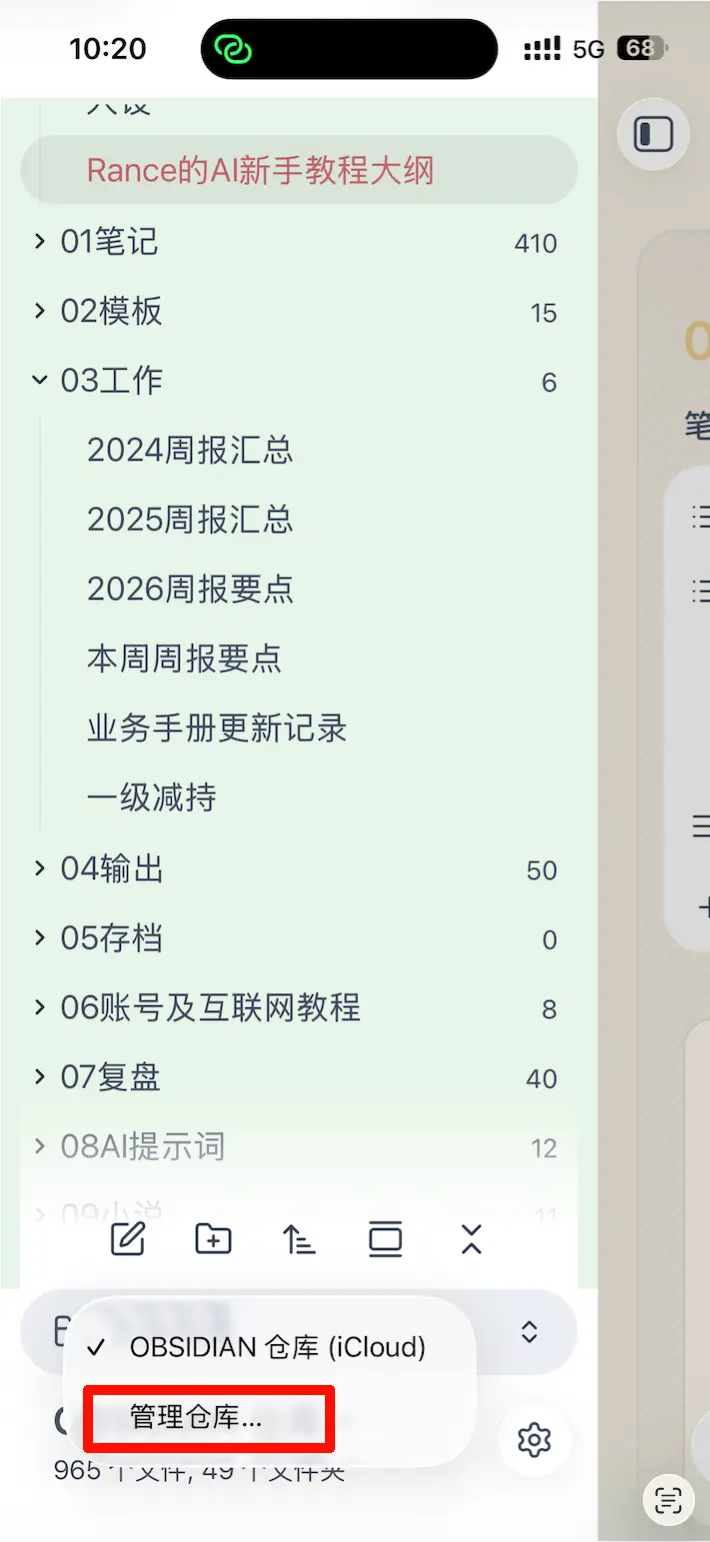
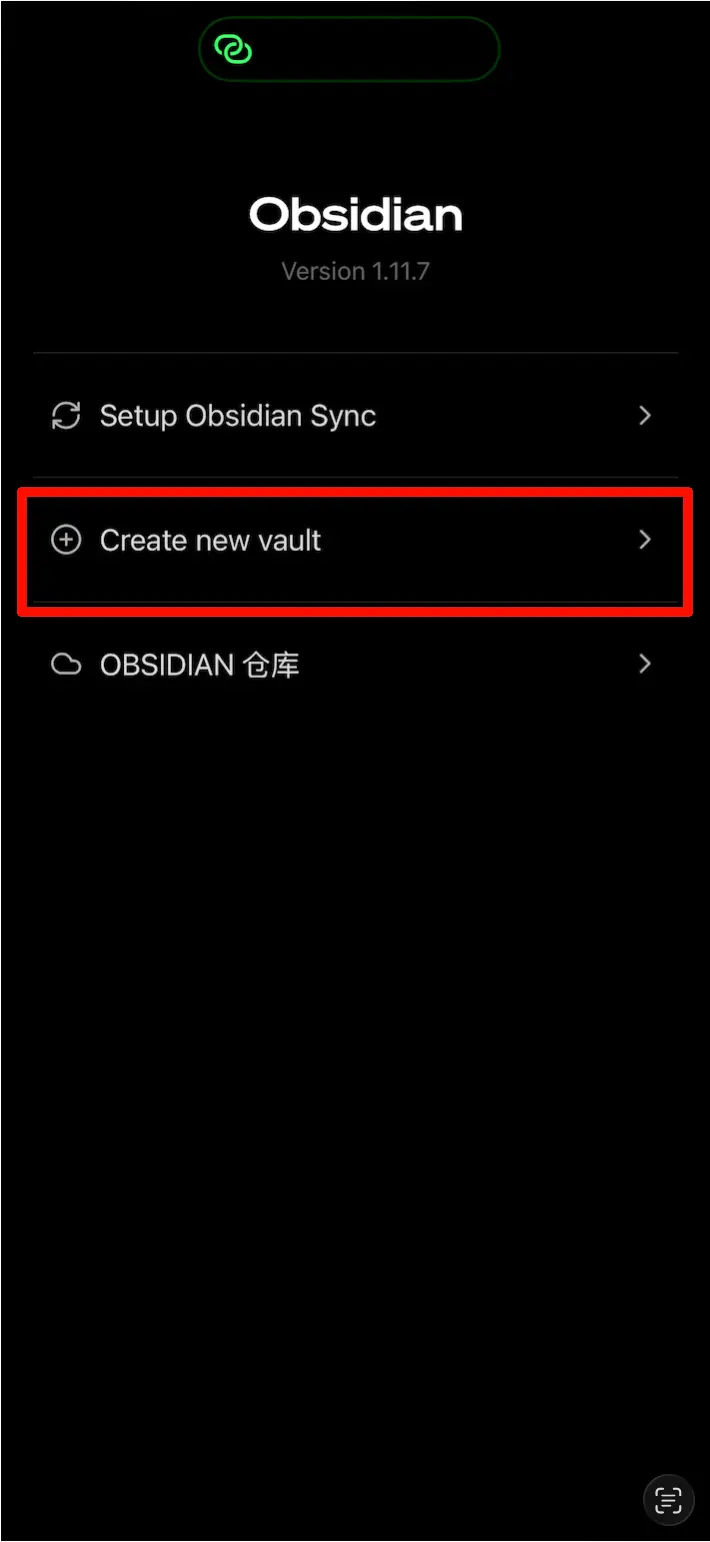
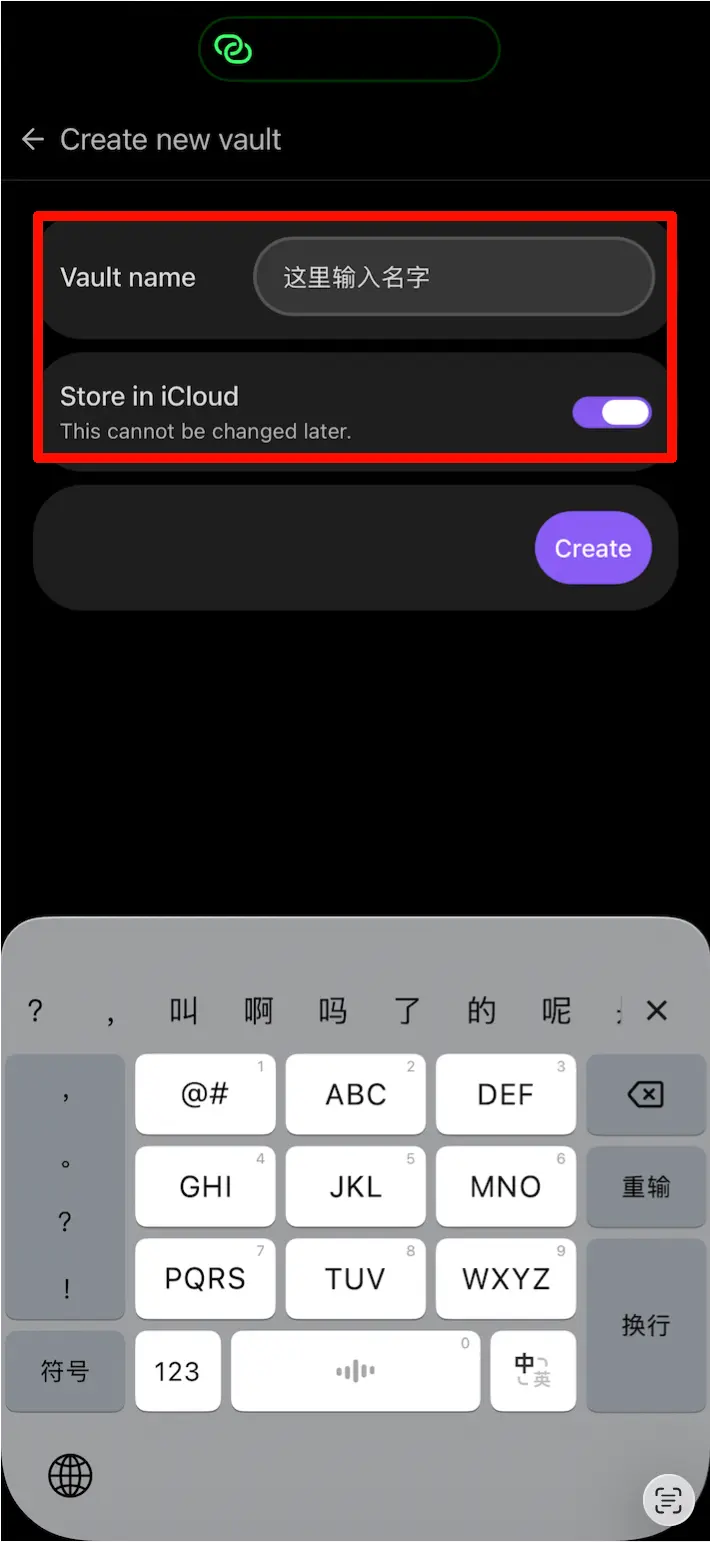
Schritt 1: Erstelle den Vault auf deinem Telefon oder iPad.
Öffne Obsidian auf iOS, tippe auf „Neuen Vault erstellen“, gib ihm einen Namen. Der Schlüssel ist – wähle standardmäßig iCloud-Synchronisierung, damit dein Vault automatisch in iCloud Drive gespeichert wird.
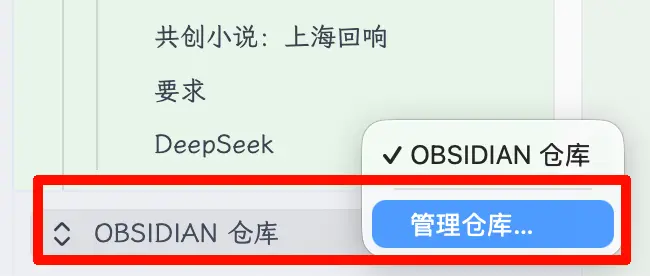 Schritt 2: Öffne ihn auf deinem Mac.
Öffne Obsidian auf dem Mac, wähle „Vorhandenen Vault öffnen“, suche den soeben erstellten Vault-Ordner in iCloud Drive und öffne ihn.
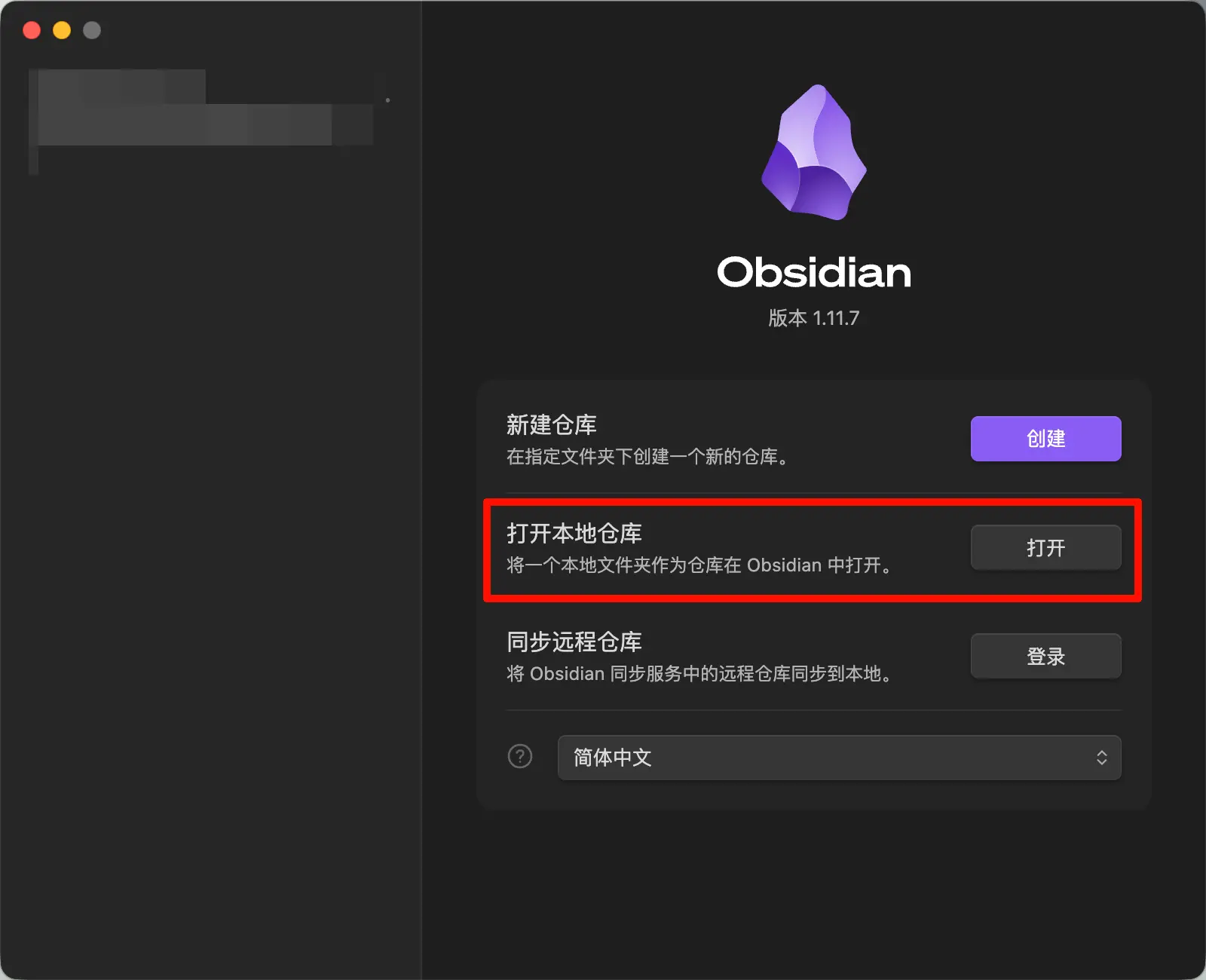
 Warum auf diese Weise? Weil ein auf iOS erstellter Vault automatisch im Obsidian-Ordner in iCloud Drive abgelegt wird und die Synchronisierung ohne manuelle Einrichtung standardmäßig aktiviert ist. Wenn du ihn zuerst auf dem Mac erstellst, müsstest du den Ordner manuell in das iCloud-Verzeichnis verschieben, was einen zusätzlichen Schritt bedeutet.
Einmal eingerichtet, werden Notizen, die auf dem Telefon geschrieben wurden, sofort mit dem Mac synchronisiert, und Änderungen auf dem Mac erscheinen sofort auf dem Telefon.
Windows / Android-Benutzer
Öffne Obsidian, klicke auf „Neuen Vault erstellen“ und wähle einen Ort, den du leicht wiederfindest.
Wenn du eine geräteübergreifende Synchronisierung wünschst, lege deinen Vault-Ordner in ein OneDrive-Synchronisierungsverzeichnis. Gleiches Prinzip wie bei iCloud – im Grunde legst du den Ordner in ein Cloud-Laufwerksverzeichnis und lässt das Cloud-Laufwerk den Rest erledigen.
Wie sieht die Obsidian-Oberfläche aus?
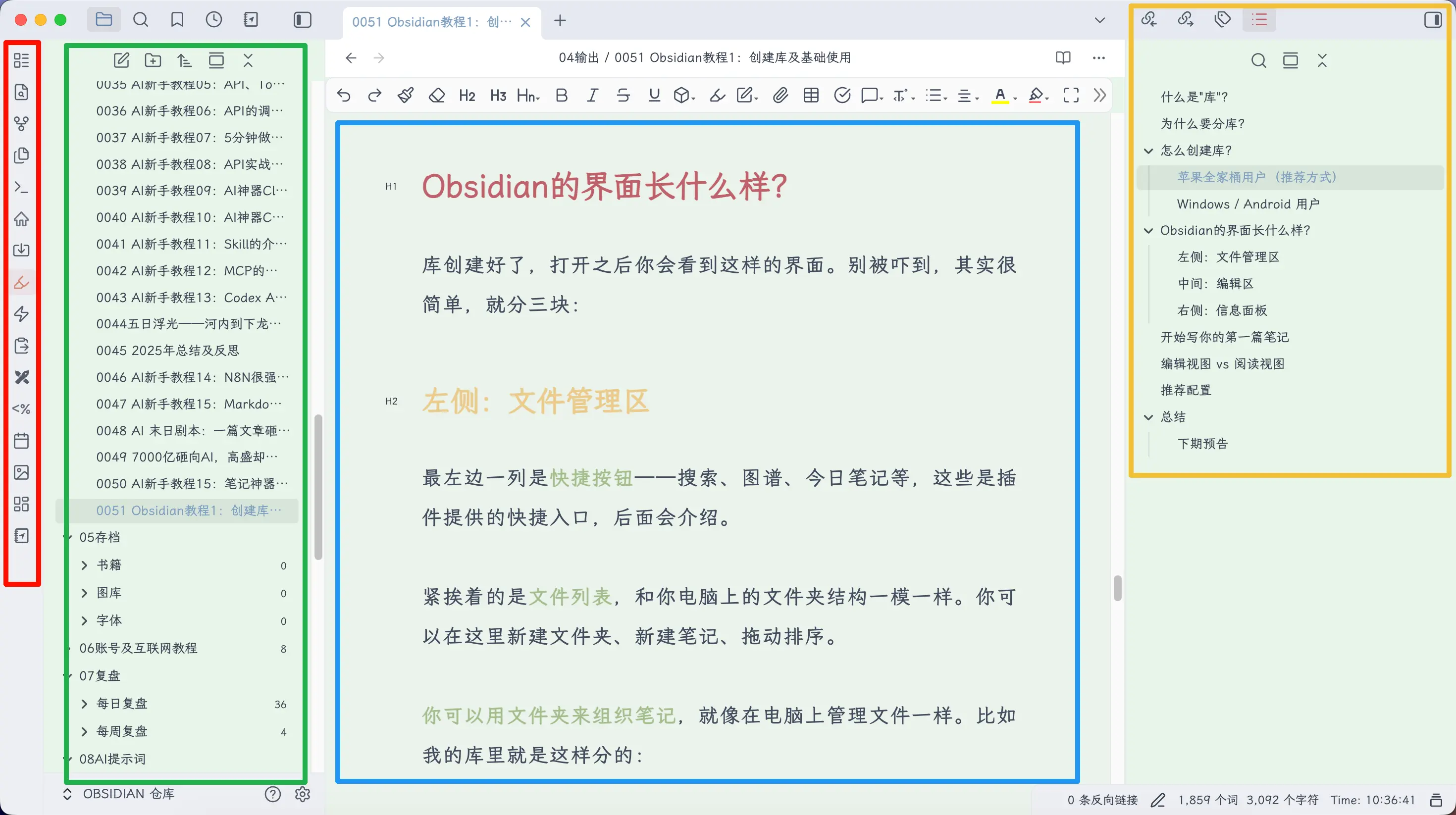
Sobald dein Vault erstellt ist, öffne ihn und du siehst die Oberfläche. Lass dich nicht einschüchtern – sie ist einfach, mit drei Hauptbereichen:
Linke Seitenleiste: Dateiverwaltung
Die linke Spalte enthält Verknüpfungsschaltflächen – Suche, Graphansicht, tägliche Notiz usw. Dies sind Schnelleinstiege, die von Plugins bereitgestellt werden, die wir später behandeln.
Daneben befindet sich die Dateiliste, identisch mit der Ordnerstruktur auf deinem Computer. Du kannst neue Ordner, neue Notizen erstellen und per Drag & Drop neu anordnen.
Du kannst Notizen mit Ordnern organisieren, genau wie beim Verwalten von Dateien auf deinem Computer. Zum Beispiel ist mein Vault wie folgt unterteilt:
00 Inbox– temporäres Material, das hineingeworfen wird01 Notes– formelle Notizen04 Output– fertige Artikel05 Archive– selten verwendet, aber aufbewahrt
Du musst meine Struktur nicht kopieren – organisiere nach deinen eigenen Gewohnheiten. Der Schlüssel ist: Mach dir keine Gedanken über die Kategorisierung, fang einfach an zu schreiben.
Mitte: Editorbereich
Hier schreibst du Notizen und verbringst die meiste Zeit.
Öffne eine Notiz (oder erstelle eine neue) und schreibe direkt los. Die gesamte Markdown-Syntax, die du zuvor gelernt hast, funktioniert hier – # für Überschriften, ** für Fett, - für Listen, [[]] für Backlinks.
Über dem Editor befindet sich ein Dateipfad, der anzeigt, in welchem Ordner sich die aktuelle Notiz befindet.
Rechte Seitenleiste: Infopanel
Die rechte Seitenleiste ist standardmäßig ausgeblendet. Wenn du sie öffnest, siehst du mehrere Registerkarten:
- Backlinks: zeigt, welche Notizen auf die aktuelle Notiz verweisen (der Kern von Backlinks)
- Tags: Liste der Tags in der aktuellen Notiz
- Gliederung: automatisch generiertes Inhaltsverzeichnis basierend auf Überschriftsebenen, einfach zur Navigation
Du wirst das rechte Panel anfangs vielleicht nicht oft nutzen. Das ist in Ordnung – wenn deine Notizen wachsen und du anfängst, Backlinks zu verwenden, wird das Backlinks-Panel sehr nützlich.
Schreibe deine erste Notiz
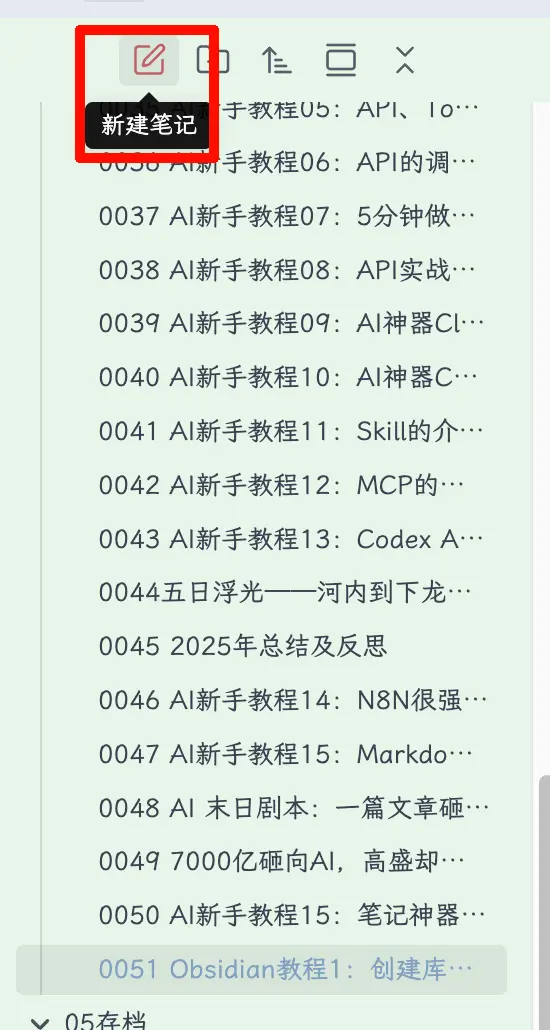
Klicke oben links auf „Neue Notiz“ (oder drücke Strg/Cmd + N), und eine leere Notiz erscheint.
Gib ihr einen Titel und beginne zu schreiben. Zum Beispiel:
# My First Obsidian Note

Started using Obsidian today.

## Why Obsidian
- Data is in my own hands
- Supports Markdown
- Works well with AI

## Today's Plan
- [ ] Familiarize with the interface
- [ ] Write the first note
- [x] Install Obsidian
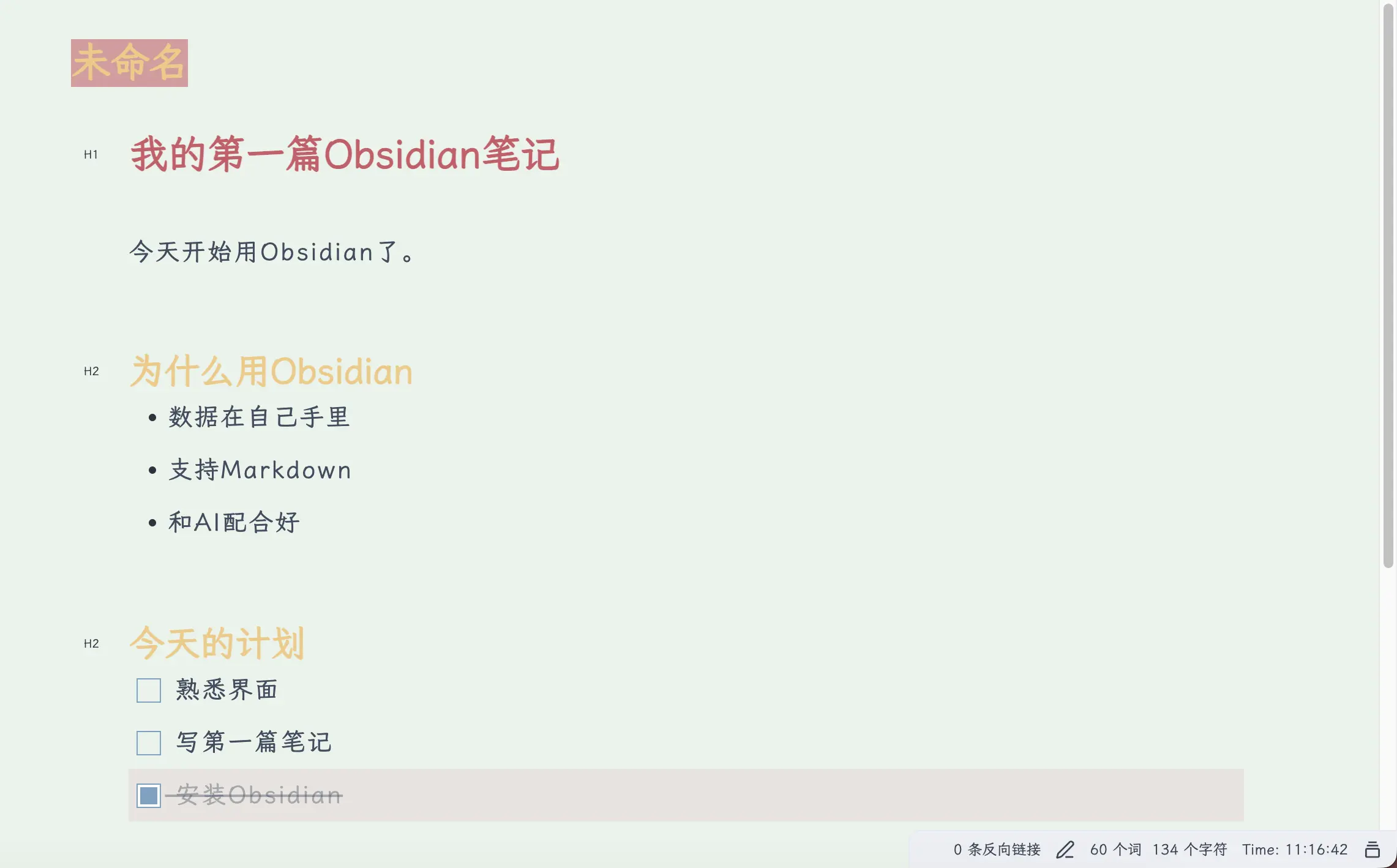
Nach dem Schreiben wird die Notiz automatisch gespeichert – kein Drücken von Strg+S nötig, Obsidian speichert in Echtzeit.
Verbinde deine Notizen mit Backlinks
Wir haben das Konzept der Backlinks bereits vorgestellt; jetzt sehen wir, wie man sie verwendet.
Verknüpfe eine ganze Notiz: Gib [[ ein und Obsidian zeigt automatisch eine Liste der Notizen zur Auswahl an. Wähle eine aus und ein Backlink wird erstellt; klicke darauf, um zu dieser Notiz zu springen.
Today I read [[Feynman Learning Method]], the core idea is to test yourself by teaching others.
Verknüpfe einen bestimmten Abschnitt: Wenn du nicht die gesamte Notiz, sondern nur einen Abschnitt unter einer Überschrift verlinken möchtest, füge nach dem Notiznamen # hinzu und wähle die Überschrift:
See [[Feynman Learning Method#Specific Steps]], the first step is to choose a concept.
Wenn du auf diesen Link klickst, gelangst du direkt zur Überschrift „Spezifische Schritte“ in der Notiz „Feynman-Lernmethode“.
Dies ist besonders nützlich, um Wissen und Konzepte zu organisieren. Wenn du zum Beispiel Wirtschaft studierst, kannst du separate Notizen für „BIP“, „Inflation“ und „Zinssatz“ erstellen und dann Backlinks verwenden, um darauf zu verweisen, wo immer du diese Konzepte verwendest. Mit der Zeit wird dein Vault zu deiner eigenen persönlichen Enzyklopädie – jedes Konzept hat eine Erklärung, Konzepte sind miteinander verbunden, und du kannst klicken, um zu springen und zu wiederholen.
Bearbeitungsansicht vs. Leseansicht
Dir fällt vielleicht ein Umschaltknopf (Buchsymbol) in der oberen rechten Ecke auf, der zwischen zwei Ansichten wechselt:
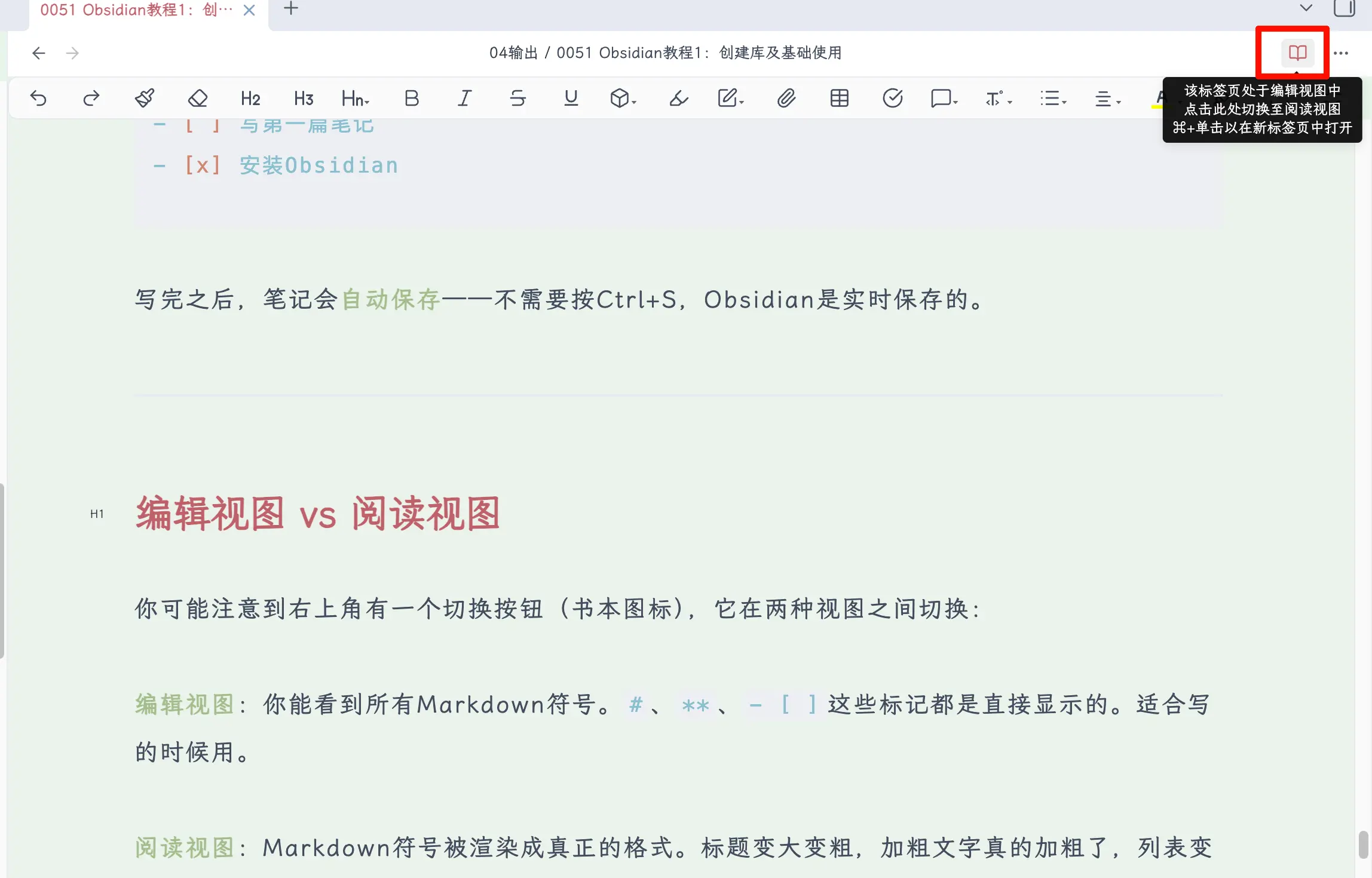
Bearbeitungsansicht: Du siehst alle Markdown-Symbole. #, **, - [ ] werden unverändert angezeigt. Gut zum Schreiben.
Leseansicht: Markdown-Symbole werden in die tatsächliche Formatierung umgewandelt. Überschriften werden größer und fett, fetter Text ist tatsächlich fett, Listen werden zu schönen Listen. Gut zum Lesen.
Es gibt auch einen Zwischenzustand namens Live-Vorschau – sie rendert während des Schreibens. Die Zeile, in der sich der Cursor befindet, zeigt rohes Markdown, während andere Zeilen gerendert werden. Für Anfänger empfohlen, da es Bearbeitung und Lesen ausgleicht.
In Einstellungen → Editor → Standard-Bearbeitungsmodus kannst du „Live-Vorschau“ oder „Quellmodus“ wählen. Ich empfehle, „Live-Vorschau“ auszuwählen.
Wie man Bilder einfügt
Notizen benötigen oft Bilder. Bilder in Obsidian einzufügen ist sehr einfach:
Methode 1: Direktes Einfügen. Nach einem Screenshot drücke Strg/Cmd + V, um in den Editor einzufügen, und das Bild wird eingefügt.
Methode 2: Ziehen und Ablegen. Ziehe eine Bilddatei aus einem Ordner direkt in den Editor.
Nach dem Einfügen siehst du im Editor etwa Folgendes:
![[screenshot-2026-02-27.png]]
Dies ist Obsidians Bildsyntax – wie Backlinks verwendet sie ![[]], um den Dateinamen zu umschließen. In der Leseansicht wird das Bild normal angezeigt.
Wo werden Bilder gespeichert?
Dies ist ein häufiger Punkt der Verwirrung für Anfänger. Wenn du ein Bild einfügst, speichert Obsidian es automatisch in deinem angegebenen Anhänge-Ordner.
Standardmäßig werden Bilder im Stammverzeichnis des Vaults abgelegt, was mit der Zeit unübersichtlich werden kann. Es wird empfohlen, einen dedizierten Anhänge-Ordner einzurichten, um alle Bilder, Audiodateien, PDFs und andere Anhänge an einem Ort zu speichern.
Empfohlene Anhänge-Einstellungen
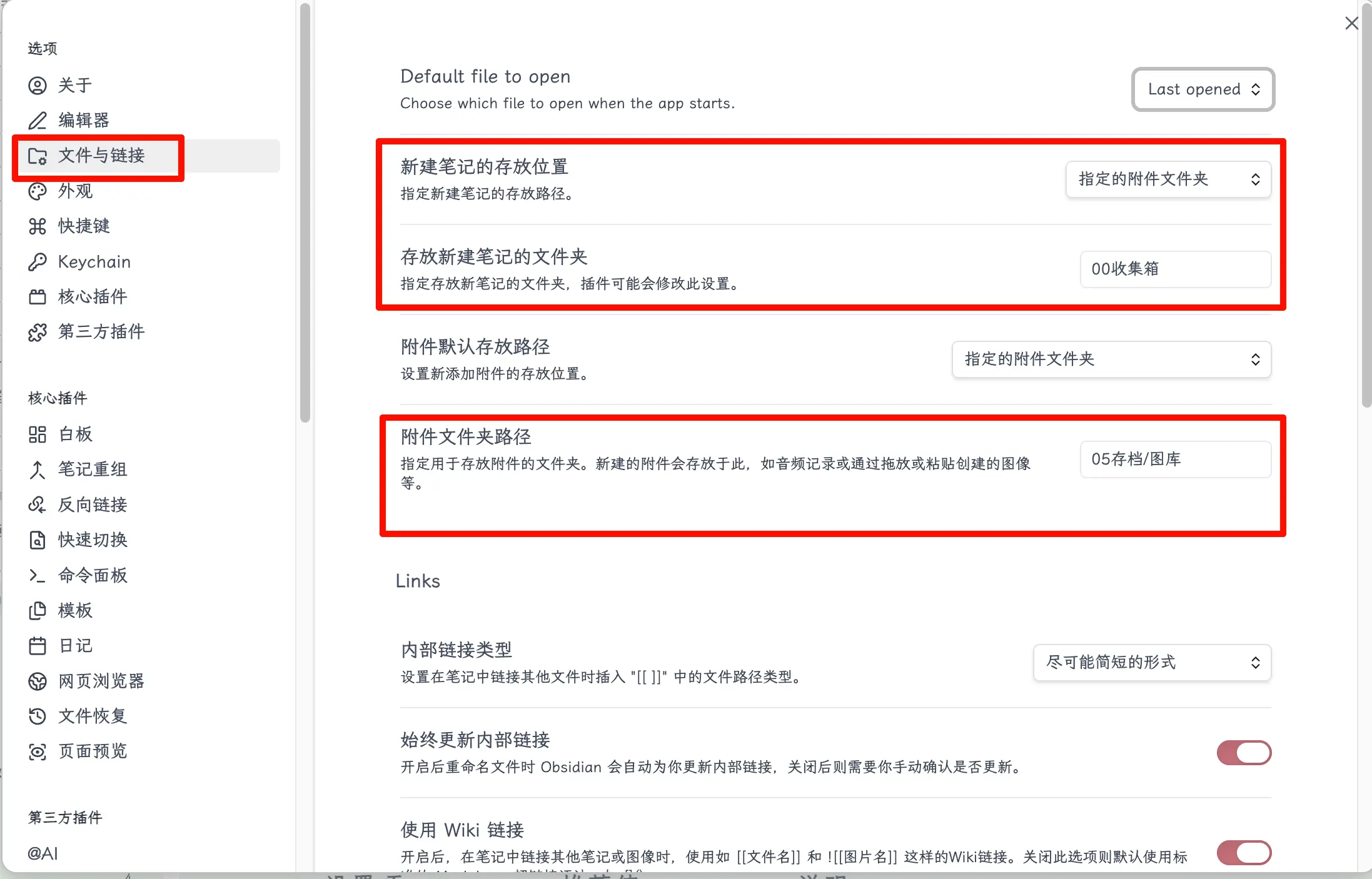
Öffne Einstellungen → Dateien & Links und konfiguriere wie folgt:
| Einstellung | Empfohlener Wert | Beschreibung |
|---|---|---|
| Standardort für neue Notizen | Angegebener Ordner für Anhänge | Neue Notizen werden in einem bestimmten Ordner abgelegt |
| Ordner zum Speichern neuer Notizen | 00 Inbox |
Neue Notizen gehen zuerst in den Posteingang, später kategorisiert |
| Standard-Anhängepfad | Angegebener Ordner für Anhänge | Bilder und andere Anhänge werden einheitlich verwaltet |
| Anhänge-Ordnerpfad | 05 Archive/Assets |
Alle Bilder, Audiodateien, PDFs werden hier gespeichert |
Links-Abschnitt:
| Einstellung | Empfohlener Wert | Beschreibung |
|---|---|---|
| Interner Linktyp | Kürzeste mögliche Form | Backlink-Pfade sind prägnanter |
| Interne Links immer aktualisieren | Ein | Aktualisiert automatisch alle Verweise beim Umbenennen von Dateien, keine Angst vor Umbenennungen |
| Wiki-Links verwenden | Ein | Verwendet [[]]-Syntax, bequemer als Standard-Markdown-Links |
Nach dieser Einrichtung bleibt dein Vault ordentlich – Notizen und Anhänge haben ihren Platz, keine Vermischung.
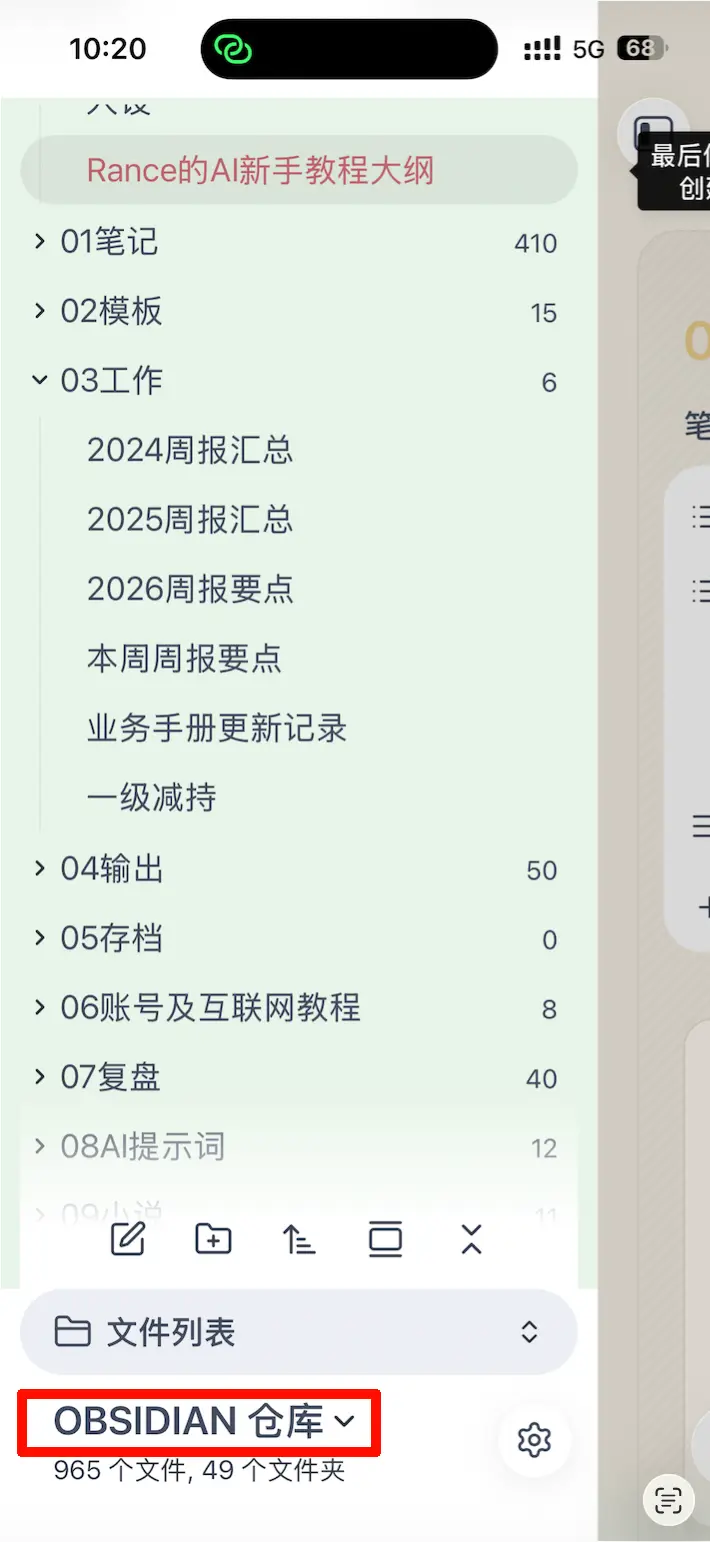
Bessere Lösung: Bildhosting-Dienst
Aber ehrlich gesagt, das Speichern von Bildern in einem lokalen Anhänge-Ordner ist nicht die optimale Lösung.
Warum? Denn wenn du deinen Artikel auf WeChat-Konten, Blogs oder anderen Plattformen veröffentlichen möchtest, können lokale Bilder nicht hochgeladen werden – du müsstest jedes manuell erneut hochladen und einfügen. Bei vielen Artikeln wird das sehr mühsam.
Ein besserer Ansatz ist die Verwendung eines Bildhosting-Dienstes – lade Bilder ins Web hoch, erhalte eine URL und verweise in Markdown direkt auf diese URL. Auf diese Weise werden Bilder unabhängig von der Plattform, auf der du veröffentlichst, direkt angezeigt, ohne zusätzliche Verarbeitung.
<!-- Local attachment method -->
![[screenshot-2026-02-27.png]]
<!-- Image hosting method -->
Natürlich bedeutet die Verwendung eines Bildhosting-Dienstes, dass deine Bilder ins Web hochgeladen werden. Achte daher auf die Privatsphäre – lade keine Screenshots mit vertraulichen Informationen hoch.
Die spezifische Einrichtung und Verwendung von Bildhosting-Diensten wird im letzten Kapitel dieses Tutorials behandelt. Für jetzt reicht es zu wissen, dass es sie gibt.
Zusammenfassung
Was du heute gelernt hast:
- Was ein Vault ist: ein Ordner, in dem alle deine Notizen gespeichert werden.
- Warum mehrere Vaults erstellen: die meisten Menschen brauchen nur einen; aufteilen für Romane, Arbeit oder gemeinsame Szenarien.
- Wie man einen Vault erstellt: Apple-Benutzern wird empfohlen, auf dem iPhone zu erstellen (automatische iCloud-Synchronisierung); andere legen ihn in ein Cloud-Laufwerksverzeichnis.
- Drei Oberflächenbereiche: linke Seitenleiste für Dateiverwaltung, mittlerer Editor, rechte Seitenleiste für Informationen.
- Erste Notiz: Strg/Cmd+N zum Erstellen, in Markdown schreiben, automatisch speichern.
- Zwei Ansichten: Bearbeitungsansicht zeigt Symbole, Leseansicht zeigt gerenderte Ausgabe; Live-Vorschau empfohlen.
- Bilder einfügen: einfügen oder ziehen und ablegen; richte einen Anhänge-Ordner ein, um deinen Vault ordentlich zu halten.
Wichtige Erkenntnisse:
- Mach dir keine Gedanken über die Kategorisierung, fang einfach an zu schreiben.
- Ein Vault reicht aus, teile bei Bedarf.
- Empfohlen: Live-Vorschau-Modus, gut zum Schreiben und Lesen.