Wir haben bereits Tastenkombinationen behandelt – das Binden häufig verwendeter Befehle an Tasten, um deine Geschwindigkeit zu verdoppeln. Jetzt sprechen wir über ein weiteres Kern-Plugin: Daily Notes.
Die Daily Notes-Funktion verdient ein eigenes Kapitel, nicht weil sie kompliziert ist, sondern weil viele Obsidian-Nutzer sie nach der Installation nie nutzen und sich so eine wertvolle Gewohnheit entgehen lassen.
Warum tägliche Notizen schreiben?
Beginnen wir mit einem echten Problem: Viele Leute schreiben keine täglichen Notizen, nicht weil sie nicht wollen, sondern weil es ihnen lästig erscheint – Tippen, Organisieren, Überlegen, was man schreiben soll.
Also beginnen wir mit einer Methode: Spracheingabe.
Doubao, Xunfei Input oder die integrierte Sprachtastatur deines Systems – alles funktioniert. Öffne deine tägliche Notiz, wechsle zur Spracheingabe, sprich ein paar Minuten darüber, was heute passiert ist, halte an, und der Text wird automatisch transkribiert. Kein Tippen, keine Sorgen um die Struktur – einfach sprechen.
Das senkt die Hürde für das Schreiben täglicher Notizen auf ein Minimum. Nachdem du einen Absatz gesprochen hast, füge gelegentlich manuell einen Zeilenumbruch ein, und du bist in zwei oder drei Minuten fertig.
Mach dir keine Sorgen um die Qualität. Ein einfaches Protokoll ist völlig in Ordnung. Wo du warst, was passiert ist, was du gedacht hast – notiere es einfach.
Wichtig ist nicht, wie gut du schreibst, sondern dass du deine aktuellen Gedanken, Gefühle und Ereignisse festhältst.
Was kannst du mit deinen täglichen Notizen machen?
Neben dem selbstständigen Durchgehen gibt es eine immer nützlichere Methode: Sende deine täglichen Notizen an eine KI und lass sie für dich überprüfen und zusammenfassen.
Zum Beispiel: Füge die letzten Wochen oder Monate täglicher Notizen ein und frage die KI: „Womit war ich hauptsächlich beschäftigt? Gibt es Muster? Auffällige Stimmungsschwankungen?“
Die KI kann dir helfen, Muster zu erkennen, die du selbst vielleicht nicht bemerkst – an welchen Tagen du in einer schlechten Verfassung warst, wann du am produktivsten warst, wie sich deine Einstellung zu einer Entscheidung verändert hat.
Das ist viel effizienter, als Einträge einzeln durchzublättern.
Eine einzelne tägliche Notiz ist nicht viel wert, aber hundert Notizen sind Daten.
Schritt 1: Aktiviere das Daily Notes-Kern-Plugin
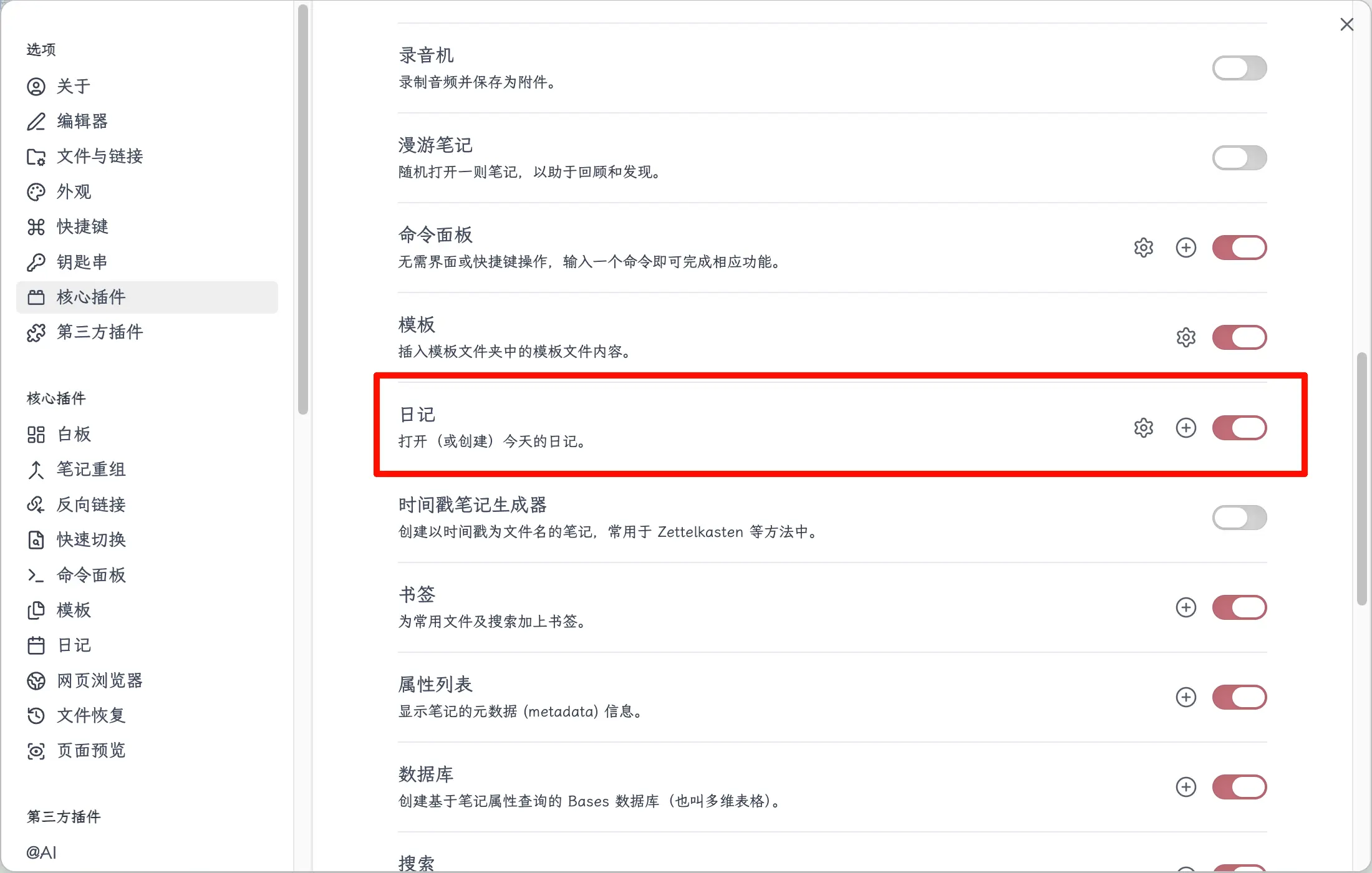
Daily Notes ist ein Kern-Plugin in Obsidian, standardmäßig deaktiviert. Du musst es manuell aktivieren.
Pfad: Einstellungen → Kern-Plugins → „Daily Notes“ finden → Schalter auf der rechten Seite umlegen.
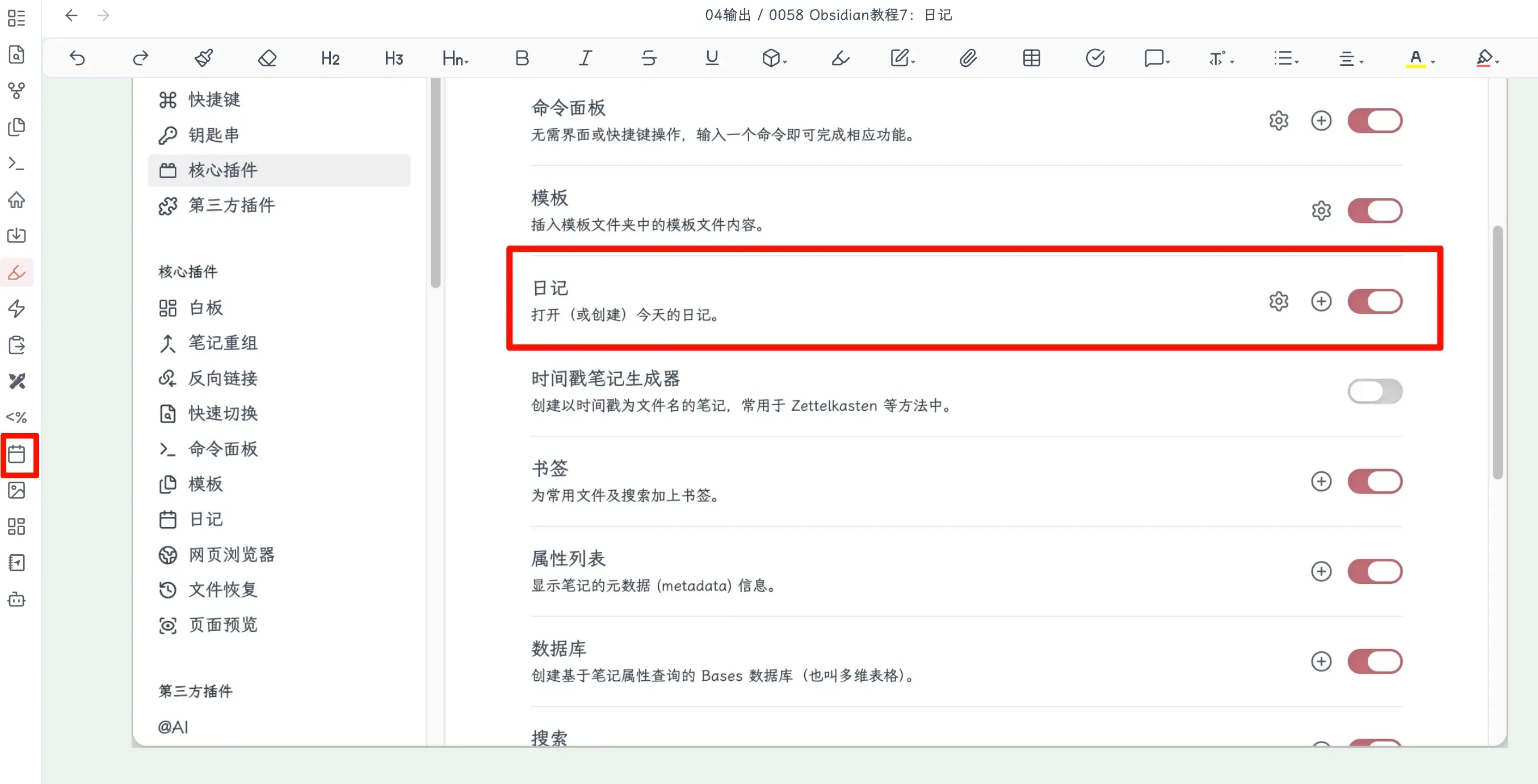
Nach der Aktivierung erscheint ein Kalendersymbol in der linken Seitenleiste. Klicke darauf, um die heutige tägliche Notiz direkt zu öffnen.
Schritt 2: Daily Notes konfigurieren
Nachdem du es aktiviert hast, erscheint ein kleines Zahnradsymbol rechts neben der Zeile „Daily Notes“ in den Kern-Plugins. Klicke darauf, um es zu konfigurieren.
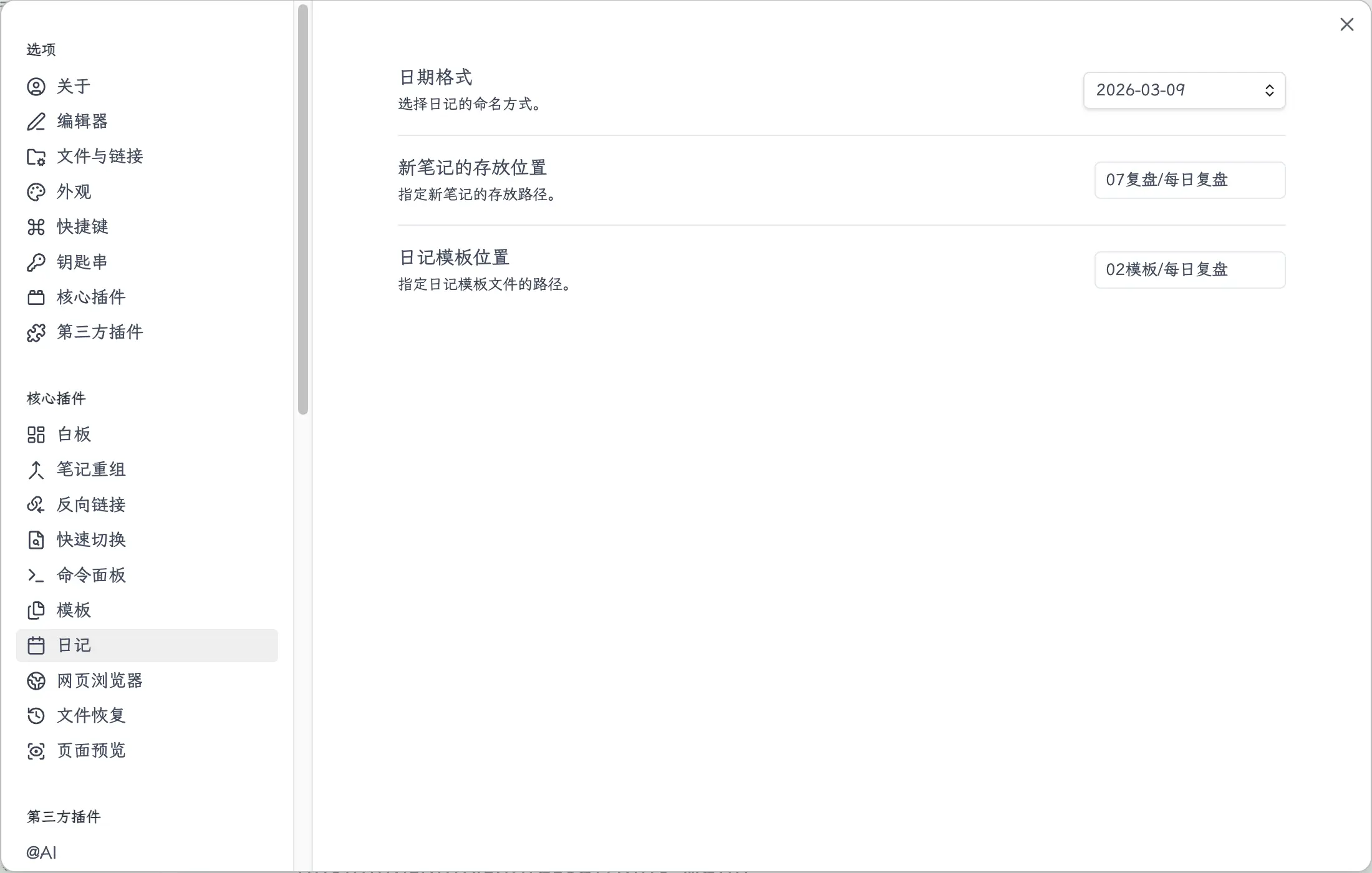
Einige Optionen, die du beachten solltest:
Datumsformat
Der Standard ist YYYY-MM-DD, wie 2026-03-09. Normalerweise musst du es nicht ändern – dieses Format ist einfach zu sortieren und zu durchsuchen.
Wenn du eine Vorliebe hast (z.B. den Wochentag einbeziehen YYYY-MM-DD dddd), kannst du es hier anpassen. Die Formatregeln sind die gleichen wie {{date:YYYY-MM-DD}} in Vorlagen.
Speicherort für neue Dateien
Tägliche Notizdateien werden standardmäßig im Vault-Stammverzeichnis erstellt. Es wird empfohlen, dies in einen eigenen Ordner zu ändern, z.B. 07 Daily Notes oder 07 Review/Daily. So bleiben deine täglichen Notizen getrennt von anderen Notizen und sind einfacher zu verwalten.
Vorlagendatei
Gib hier den Pfad zu deiner täglichen Notizvorlage ein. Einmal eingestellt, wird bei jeder Erstellung der heutigen täglichen Notiz automatisch diese Vorlage angewendet – kein manuelles Aufrufen nötig.
Diese Funktion arbeitet mit dem nächsten Schritt zusammen: Erstelle zuerst die Vorlage, dann komme zurück und fülle den Pfad aus.
Schritt 3: Erstelle eine tägliche Notizvorlage
Erstelle in deinem Vorlagenordner (z.B. 02 Templates) eine neue Datei und nenne sie „Daily Note Template“ oder „Daily Record“ – ganz wie du möchtest.
Schreibe ein Grundgerüst für das, was du jeden Tag festhalten möchtest. Eine praktische Basisversion:
---
date: {{date}}
---

## What I did today

## Problems encountered

## Plans for tomorrow
Dies ist das gleiche Beispiel für eine tägliche Notizvorlage aus dem Kapitel über Vorlagen. Wenn du es damals bereits erstellt hast, verwende es einfach direkt – kein erneutes Erstellen nötig.
Einige Hinweise:
{{date}}wird automatisch durch das aktuelle Datum ersetzt, kein manuelles Ausfüllen nötig.- Die drei Abschnitte sind ein minimales Grundgerüst. Füge hinzu oder entferne sie je nach deinen Gewohnheiten.
- Wenn du Spracheingabe verwendest, kannst du die Struktur noch einfacher gestalten – zum Beispiel nur einen Abschnitt „## Today“ ohne Unterabschnitte behalten und einen Bewusstseinsstrom-Protokoll schreiben.
- Mach es nicht zu komplex. Der Hauptgrund, warum du bei täglichen Notizen bleiben kannst, ist eine Sache: niedrige Hürde.
Nachdem du die Vorlagendatei erstellt hast, gehe zurück zu den Daily Notes-Einstellungen aus dem vorherigen Schritt und fülle den Pfad zur Vorlagendatei aus (nur der Dateiname, z.B. 02 Templates/Daily Note Template).
Schritt 4: Beginne mit dem Schreiben täglicher Notizen
Nach der Einrichtung gibt es drei Möglichkeiten, die heutige tägliche Notiz zu öffnen:
Methode 1: Symbol in der Symbolleiste
Klicke auf das Kalendersymbol in der linken Seitenleiste, um die heutige tägliche Notiz direkt zu öffnen. Wenn sie noch nicht existiert, wird sie automatisch erstellt.
Methode 2: Befehlspalette
Drücke Cmd+P, um die Befehlspalette zu öffnen, gib „Open today’s daily note“ ein und drücke Enter.
Methode 3: Tastenkombination
Wenn du denkst, dass du deine tägliche Notiz jeden Tag öffnen wirst, lohnt es sich, eine Tastenkombination zuzuweisen (wie im Abschnitt über Tastenkombinationen beschrieben). Einmal eingestellt, gelangst du mit einem einzigen Tastendruck dorthin.
Wähle die Methode, die sich für dich am angenehmsten anfühlt. Ich verwende das Symbol in der Symbolleiste – ein Klick reicht.
Zusammenfassung
Was du heute gelernt hast:
- Aktiviere das Daily Notes-Plugin: Einstellungen → Kern-Plugins → Daily Notes → Einschalten
- Konfiguriere drei Punkte: Datumsformat, Speicherordner, Vorlagendateipfad
- Erstelle eine tägliche Notizvorlage: Platziere sie in deinem Vorlagenordner,
{{date}}füllt das Datum automatisch aus - Öffnungsmethoden: Symbol in der Symbolleiste / Cmd+P Suche „Open today’s daily note“ / Benutzerdefinierte Tastenkombination
Wichtige Punkte:
- Spracheingabe ist die müheloseste Art zu schreiben – verwende Doubao oder andere Eingabemethoden, sprich ein paar Minuten, der Text wird automatisch transkribiert, kein Tippen nötig.
- Mach die Vorlage nicht zu komplex – je weniger Abschnitte, desto leichter fällt es, dabei zu bleiben. Fang einfach an.
- Nachdem du tägliche Notizen gesammelt hast, kannst du sie an eine KI senden, um Muster zusammenzufassen und Fortschritte zu überprüfen, was viel effizienter ist, als selbst durchzublättern.