Wir haben uns bereits mit CSS-Snippets beschäftigt und dir gezeigt, wie du mit einem kleinen Code-Schnipsel verschiedene Details der Obsidian-Oberfläche anpassen kannst. Dieses Kapitel ist der letzte Teil unserer Verschönerungstrilogie – das Ändern von Schriftarten.
Das Thema Schriftarten ist sowohl einfach als auch bedeutend – es geht ja nur darum, eine Schriftart zu ändern. Aber nachdem du es getan hast, wirst du wahrscheinlich reagieren: „Und ich habe mich die ganze Zeit mit weniger zufrieden gegeben." Eine gute Schriftart macht die Oberfläche nicht nur schicker; sie sorgt dafür, dass deine Augen jedes Mal, wenn du Obsidian öffnest, weniger ermüden, das Lesen flüssiger wird und du mehr Lust zum Schreiben bekommst.
Dieses Kapitel behandelt vier Dinge:
- Schriftarten haben Urheberrechte – wie man sie sicher verwendet
- Wo man kostenlose Schriftarten herunterladen kann
- Wie man sie nach dem Herunterladen in Obsidian installiert
- Welche Schriftart ich selbst verwende und ihr verwirrender Name
Schriftarten haben Urheberrechte
Zunächst etwas, das viele nicht wissen: Schriftarten haben Urheberrechte.
Wenn du online nach einem Schriftartnamen suchst, sie herunterlädst, installierst und für dich selbst verwendest, wird dich niemand belästigen. Aber wenn du diese Schriftart in einem kommerziellen Projekt verwendest – wie in der Produkt-UI, gedruckten Werbematerialien oder in veröffentlichter Software – könntest du Urheberrechte verletzen.
Unter den chinesischen Schriftarten gibt es viele, die „frei aussehen, aber tatsächlich strenge Urheberrechte haben." Unternehmen wie FounderType und Hanyi haben spezifische Lizenzsysteme: kostenlos für den persönlichen Gebrauch, kostenpflichtig für die kommerzielle Nutzung. Einige Designer und Programmierer, die sich dessen nicht bewusst sind, binden Schriftarten direkt in Projekte ein und erhalten am Ende Abmahnungen.
Aber für das Notizenmachen in Obsidian, das so gut wie nie eine kommerzielle Nutzung ist, ist jede Schriftart in Ordnung.
Ich erwähne das, um eine Gewohnheit zu fördern: bevorzugt freie und Open-Source-Schriftarten verwenden. Du kannst sie ohne rechtliche Bedenken nutzen, sogar für kommerzielle Zwecke, und du kannst nach Belieben damit herumspielen.
Open-Source-Schriftarten verwenden in der Regel die SIL Open Font License (SIL OFL) – diese Lizenz bedeutet, dass die Schriftart kostenlos ist, für persönliche und kommerzielle Zwecke verwendet werden kann und sogar modifiziert und weiterverbreitet werden darf, mit der einzigen Auflage, dass Modifikationen ebenfalls unter derselben Lizenz quelloffen sein müssen.
Die Wahl einer Schriftart mit SIL OFL ist wie die Wahl von „dauerhaft kostenlos und sorgenfrei."
Wo man Schriftarten herunterladen kann
Nachdem wir über Urheberrechte gesprochen haben, kommen wir zu den Download-Quellen.
Erste Empfehlung: Maoken.com
Webseite: maoken.com
Dies ist eine chinesische Website, die sich auf die Katalogisierung kostenloser chinesischer Schriftarten spezialisiert hat. Sie bietet Hunderte von kostenlos nutzbaren kommerziellen chinesischen Schriftarten, jede mit Vorschaubildern und Lizenzinformationen. Wenn du nicht weißt, was du wählen sollst, stöbere einfach hier und du wirst leicht etwas finden, das dir gefällt.
Zweite Empfehlung: GitHub
Viele Open-Source-Schriftarten werden direkt auf GitHub veröffentlicht. Zum Beispiel die Schriftart, die ich unten empfehlen werde, LXGW WenKai, befindet sich im Repository lxgw/LxgwWenKai auf GitHub. Gehe zur Releases-Seite und lade das gepackte Schriftartenarchiv direkt herunter.
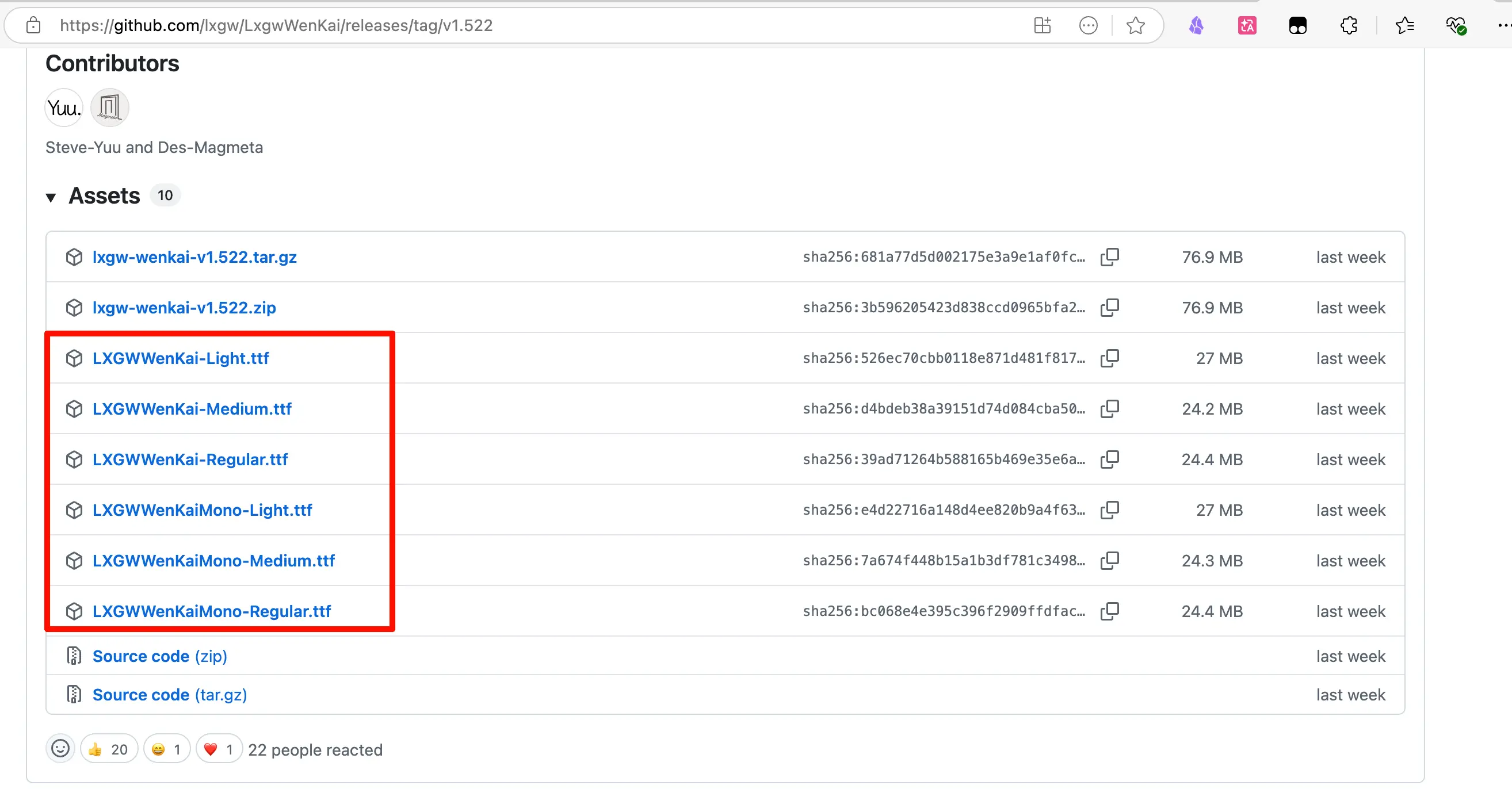
Der Zugriff auf GitHub aus China kann manchmal langsam sein. Du kannst einen Gitee-Mirror verwenden oder direkt zu Maoken.com gehen, da viele Open-Source-Schriftarten auch dort gesammelt werden.
Hinweise zu Formaten
Gängige Schriftart-Dateiformate:
.ttf(TrueType Font): Am universellsten, sowohl auf Mac als auch Windows unterstützt.otf(OpenType Font): Neueres Format, etwas mehr Funktionen, ebenfalls auf Mac/Windows unterstützt
Beide funktionieren; du kannst bedenkenlos eines davon verwenden.
Wie man Schriftarten in Obsidian installiert
Nach dem Herunterladen der Schriftart gibt es zwei Schritte: Zuerst installierst du sie auf deinem System, dann teilst du Obsidian mit, sie zu verwenden.
Schritt 1: Schriftart auf dem System installieren
Auf dem Mac doppelklickst du auf die heruntergeladene .ttf- oder .otf-Datei. Es öffnet sich ein Schriftart-Vorschaufenster. Klicke oben links auf die Schaltfläche „Schriftart installieren". Fertig.
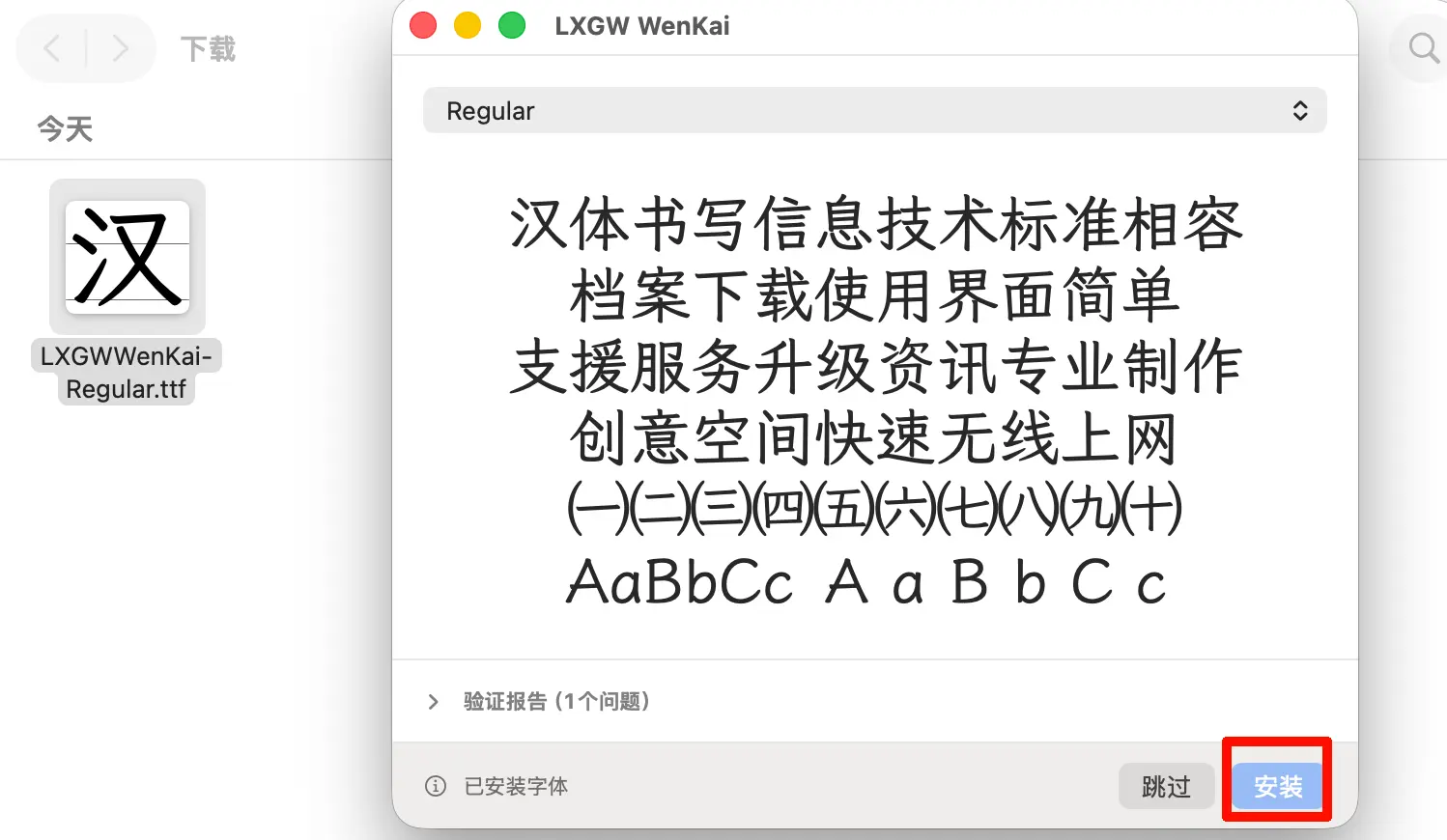
Alternativ kannst du die Schriftartdatei direkt in die App „Font Book" ziehen, um sie zu installieren.
Unter Windows klickst du mit der rechten Maustaste auf die Schriftartdatei und wählst „Installieren" oder „Für alle Benutzer installieren". Fertig.
Nach der Installation befindet sich die Schriftart in der System-Schriftartenbibliothek und kann von allen Programmen verwendet werden.
Schritt 2: Schriftart in Obsidian aktivieren
Obsidian bietet zwei Möglichkeiten, Schriftarten zu wechseln: eine über die Oberflächeneinstellungen und eine über ein CSS-Snippet.
Methode 1: Oberflächeneinstellungen (Einfach, zuerst ausprobieren empfohlen)
Pfad: Einstellungen → Darstellung → Schriftarten
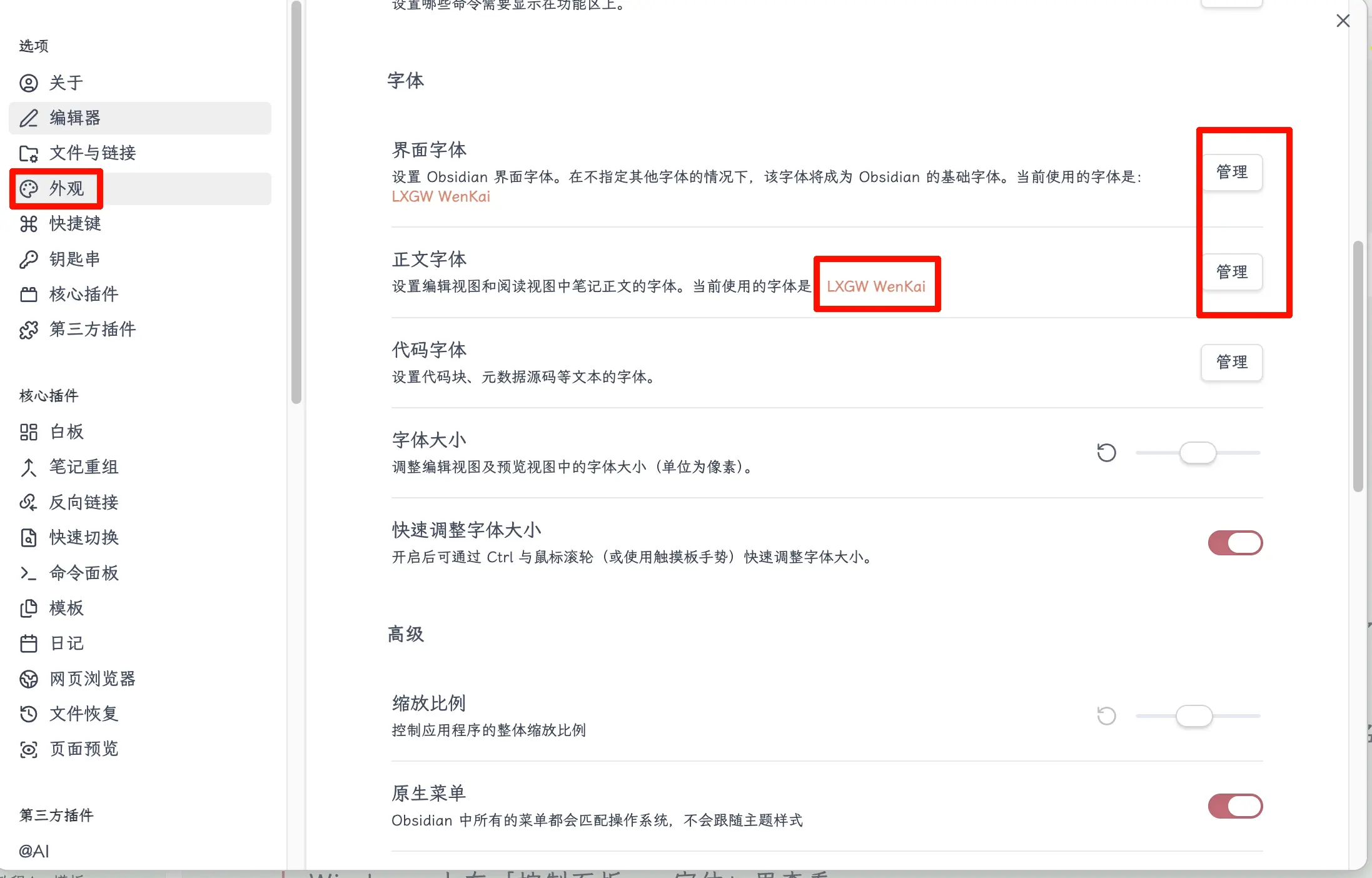
Es gibt drei Eingabefelder:
- Oberflächenschriftart: Schriftart für Oberflächenelemente wie Seitenleiste, Menüs, Titelleiste
- Textschriftart: Schriftart für Notizinhalt (dies wird am häufigsten geändert)
- Monospace-Schriftart: Monospace-Schriftart für Codeblöcke
Im Feld „Textschriftart" gibst du direkt den Schriftartnamen ein, z. B. LXGW WenKai, drückst die Eingabetaste, und Obsidian wechselt sofort zu dieser Schriftart.
Der Schriftartname muss der englische Name sein, mit korrekter Groß-/Kleinschreibung. Dies ist der „offizielle Name" nach der Installation der Schriftart auf dem System, nicht der chinesische Anzeigename.
Wie finde ich den englischen Namen einer Schriftart? Auf dem Mac öffnest du Font Book, suchst die Schriftart, und der angezeigte Name ist der englische Name. Unter Windows überprüfst du dies in der Systemsteuerung → Schriftarten.
Methode 2: CSS-Snippet (Flexibler, geeignet für Feineinstellungen)
Füge in deiner CSS-Snippet-Datei diese Zeilen hinzu:
/* Set fonts */
body {
  --font-text-theme: "LXGW WenKai", "LXGW WenKai CN", serif;     /* Text font */
  --font-interface-theme: "LXGW WenKai", "LXGW WenKai CN", sans-serif; /* Interface font */
}
--font-text-theme steuert die Textschriftart, --font-interface-theme steuert die Oberflächenschriftart. Kombiniere sie einfach in einem body {}-Block.
Füge diese Zeilen in eine .css-Datei ein, speichere sie im Verzeichnis .obsidian/snippets/ und aktiviere sie unter Einstellungen → Darstellung → CSS-Snippets.
Beide Methoden haben ähnliche Effekte. Die Oberflächeneinstellungen sind direkter, während die CSS-Methode flexibler ist und mit anderen Snippets kombiniert werden kann. Für den täglichen Gebrauch reichen die Oberflächeneinstellungen aus.
Meine Wahl: LXGW WenKai
Nachdem wir die Methoden behandelt haben, möchte ich meine eigene Wahl teilen: LXGW WenKai.
Der Name ist auf Chinesisch etwas schwer zu merken, aber nach der Installation ist das chinesische Leseerlebnis recht gut. Es hat ein wenig das Gefühl einer handgeschriebenen Regelschrift, wirkt nicht starr und ist auch bei langen Lesesitzungen angenehm für die Augen.
Lizenz: SIL OFL 1.1, vollständig kostenlos für die kommerzielle Nutzung, keine Urheberrechtsbedenken.
Download: GitHub lxgw/LxgwWenKai
https://github.com/lxgw/LxgwWenKai/releases
Der Ersteller hat auch einen Bilibili-Account unter demselben Namen LXGW.
Zusammenfassung
Was wir heute gelernt haben:
- Schriftarten haben Urheberrechte; persönliches Notizenmachen in Obsidian ist in Ordnung, aber für kommerzielle Projekte bevorzugt SIL-OFL-freie Schriftarten verwenden.
- Empfohlene Download-Quellen: Maoken.com (spezialisiert auf kostenlose chinesische Schriftarten), GitHub.
- Schriftarten-Installationsprozess: Doppelklick auf
.ttf/.otf-Datei zur Installation auf dem System → in Obsidian referenzieren. - Schriftarten in Obsidian ändern: Einstellungen → Darstellung → Textschriftart, direkt den englischen Namen der Schriftart eingeben.
- Fortgeschrittene Methode: die Variable
--font-text-themein einem CSS-Snippet verwenden, um die Schriftart festzulegen. - Empfohlene Schriftart: LXGW WenKai, kostenlos für kommerzielle Nutzung, großartiges chinesisches Leseerlebnis.
Wichtige Erkenntnisse:
- Zuerst auf dem System installieren, dann den Schriftartnamen eingeben. Zwei Schritte, kein Aufwand.
- Achte darauf, den englischen Namen der Schriftart korrekt einzugeben, mit korrekter Groß-/Kleinschreibung.
- Wenn du nicht weißt, welche Schriftart du wählen sollst, stöbere zuerst auf Maoken.com.
- LXGW WenKai ist das, was ich derzeit verwende; der Name ist schwer zu merken, aber die Schriftart ist schön.