Freunde, heute sprechen wir über das Backup von Obsidian.
Die Bedeutung von Backups muss nicht extra betont werden – sie verhindern versehentliche Löschungen und Patzer, besonders jetzt, wo viele Vorgänge KI-gesteuert sind. Wenn etwas schiefgeht, kann das eine Kettenreaktion auslösen. Backups helfen dir, dich teilweise oder sogar vollständig zu erholen.
Backup-Optionen
Es gibt zwei Hauptansätze: lokales Backup und Cloud-Backup.
- Lokales Backup bedeutet genau das, wonach es klingt: Du erstellst eine oder mehrere Kopien in einem anderen Ordner auf deinem lokalen Computer, die du bei Bedarf wiederherstellen kannst. Übliche Methoden sind das manuelle Kopieren von Dateien, die Verwendung von Plugins oder Tools wie Kopia.
- Cloud-Backup speichert deine Backups in der Cloud, einschließlich, aber nicht beschränkt auf dein NAS, VPS, GitHub oder Dienste wie Cloudflare.
Was mich betrifft, ich wähle beides. Meine Dokumente werden jeden Morgen um 9 Uhr lokal und in der Cloud gesichert – doppelter Schutz!
Aber heute beginnen wir mit der einsteigerfreundlichsten Methode: der Verwendung des Local Backup Plugins für lokale Backups.
So verwendest du das Plugin
Wie bereits erwähnt, öffne den offiziellen Plugin-Marktplatz, suche nach dem Plugin und installiere es.
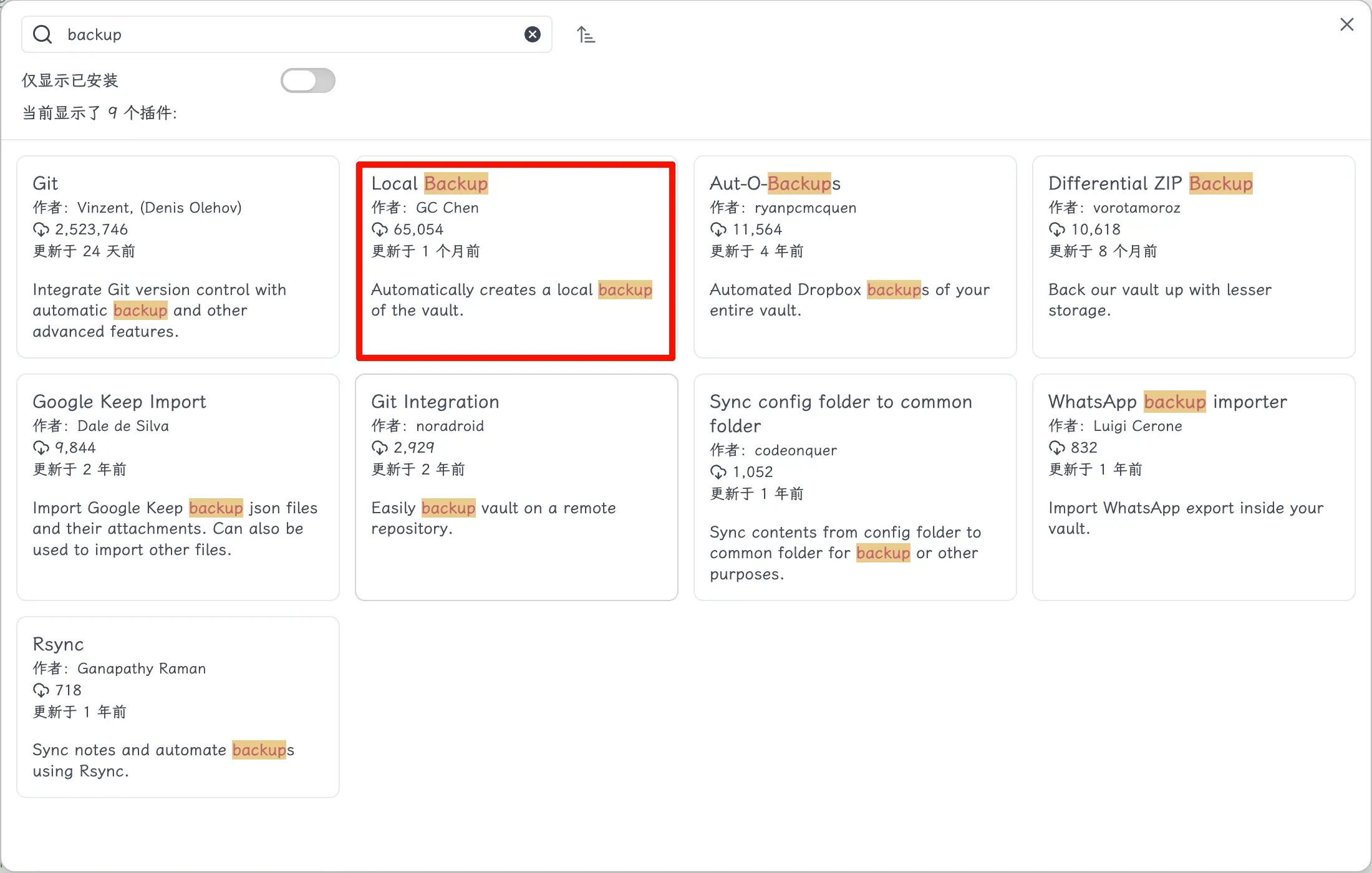
Öffne dann die Plugin-Einstellungen. Beachte, dass auch ein entsprechendes Symbol in der linken Seitenleiste erscheint, um schnellen Zugriff zu ermöglichen.
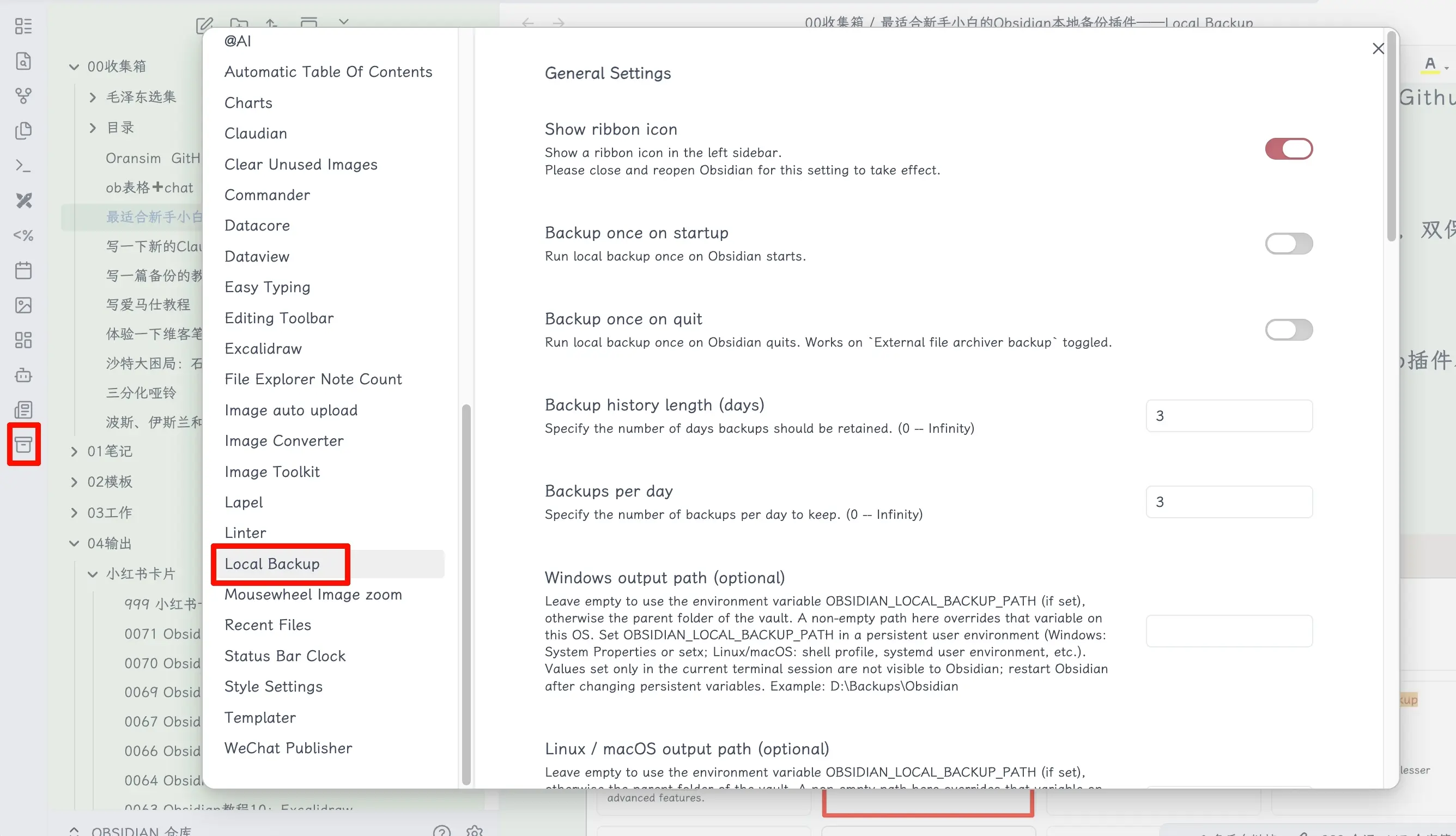
Siehst du ein paar englische Begriffe und bist verunsichert? Keine Sorge – ich habe alles für dich übersetzt. Ziemlich aufmerksam, oder? 😊
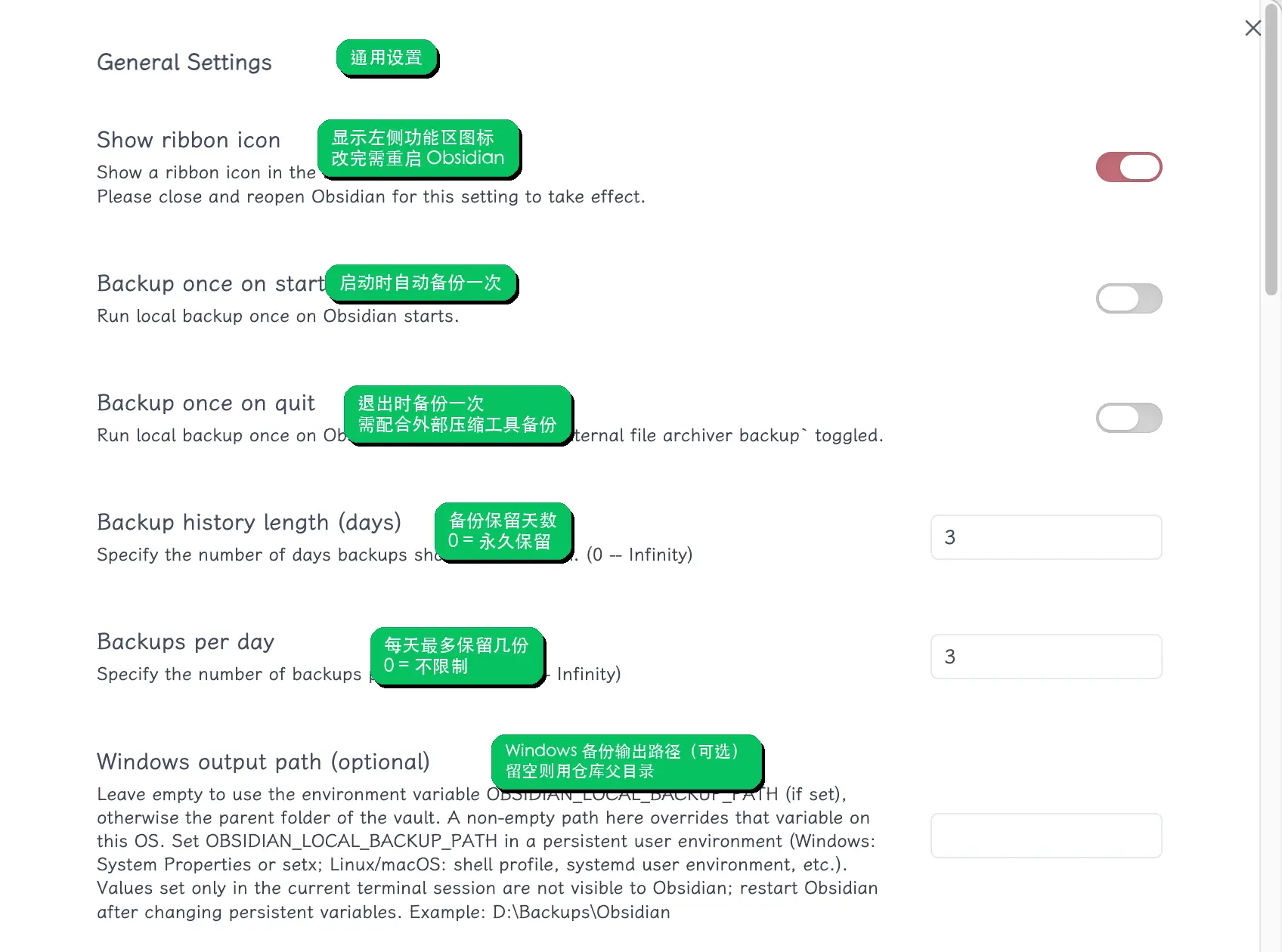
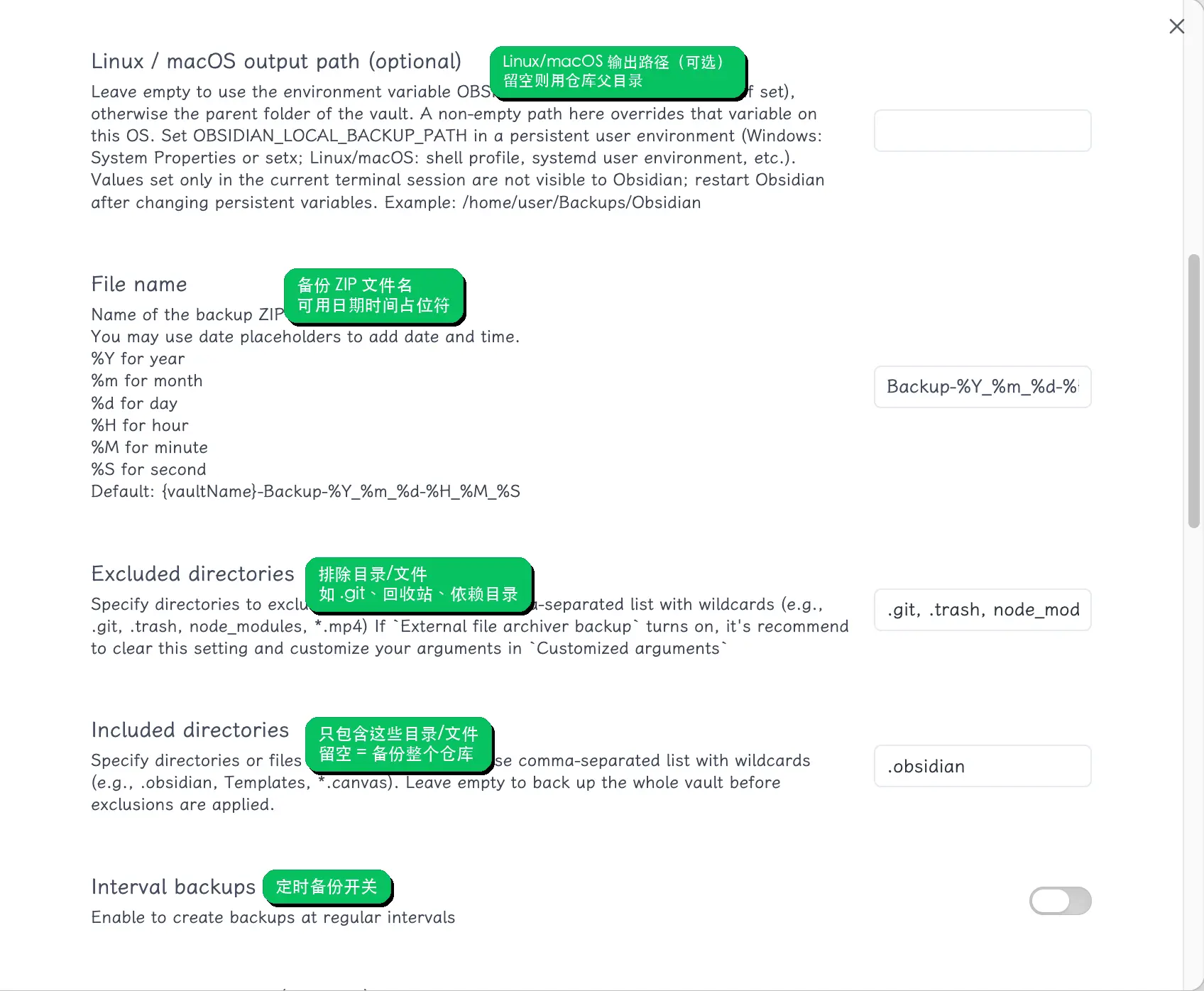
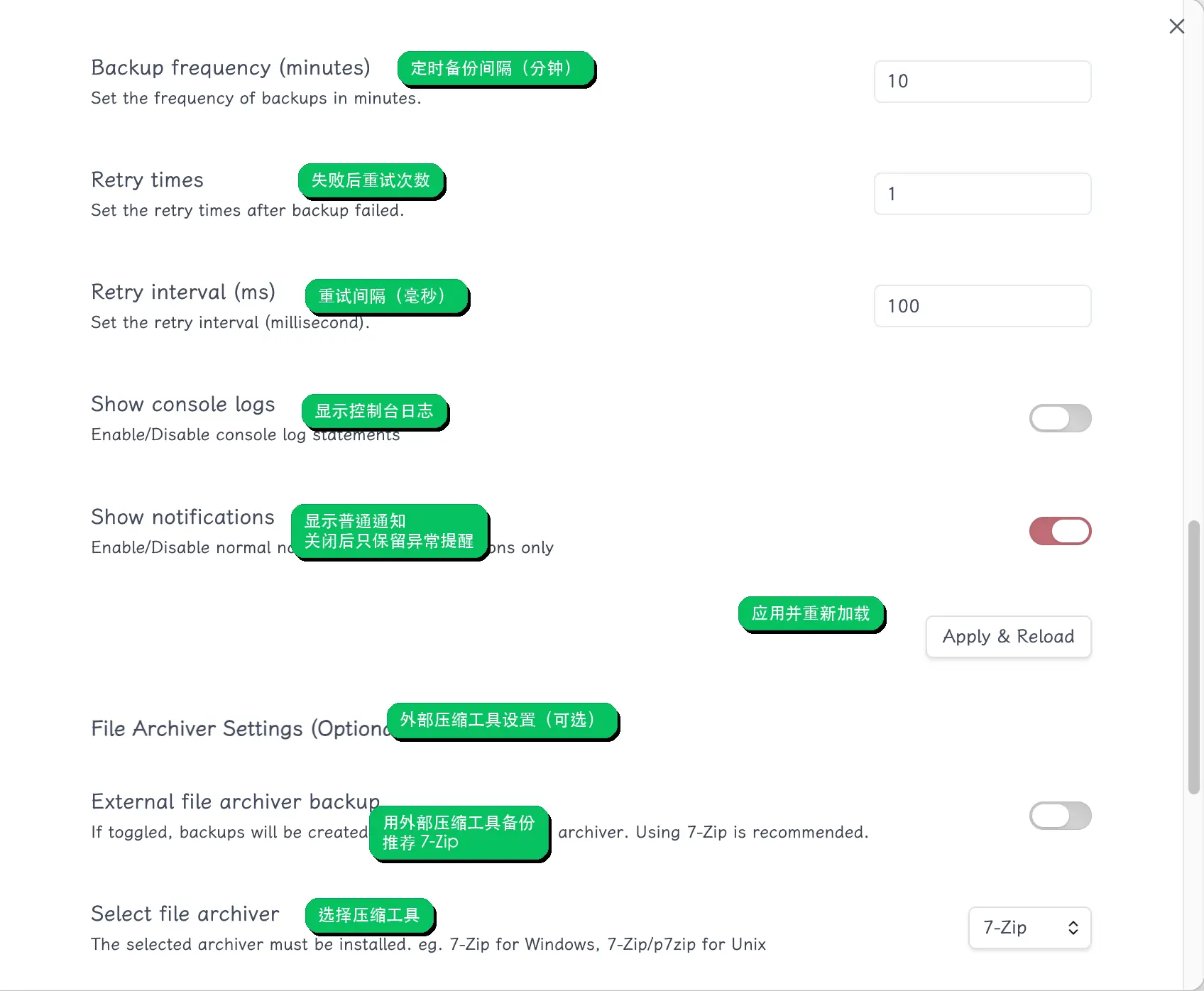
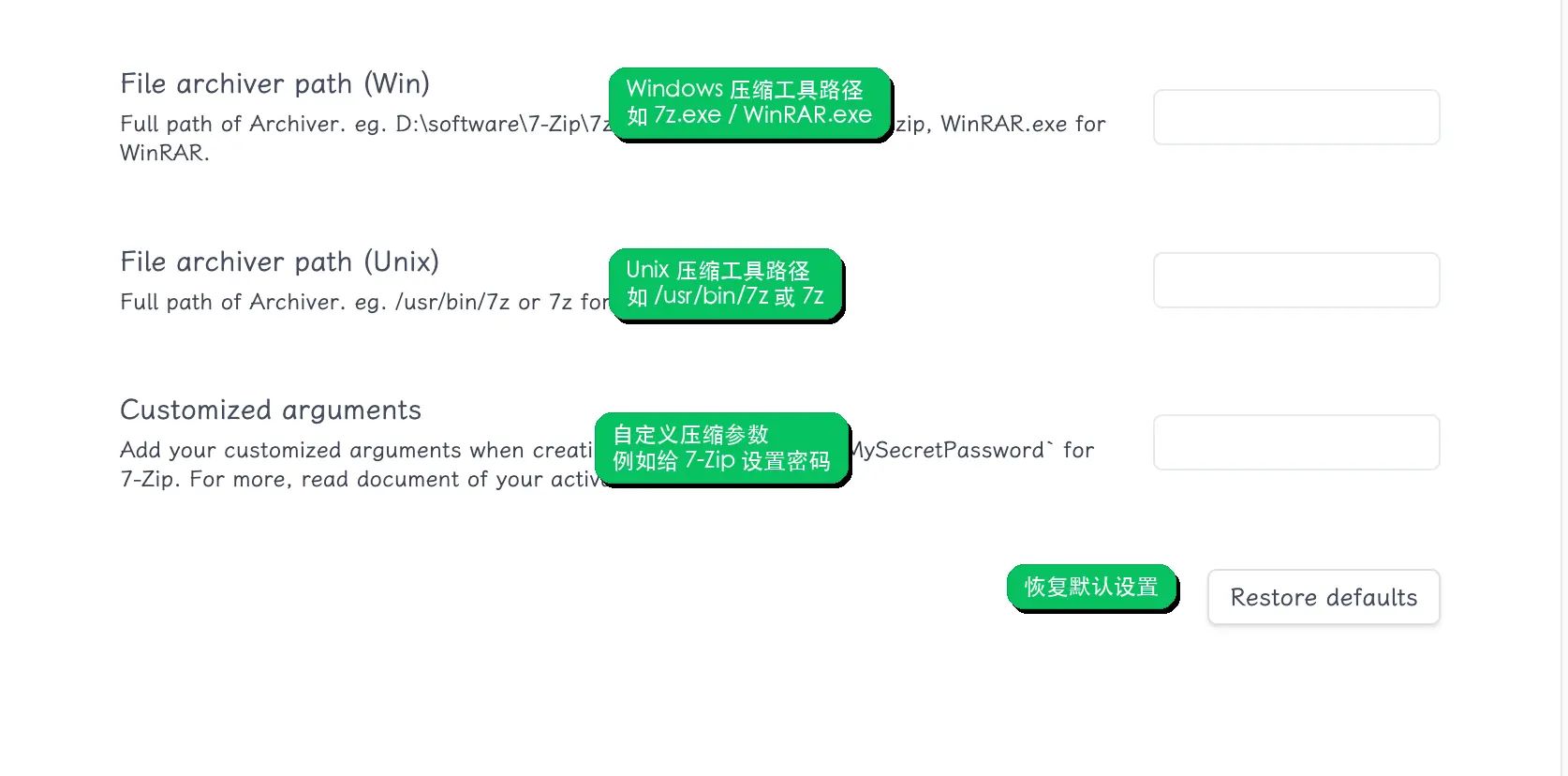
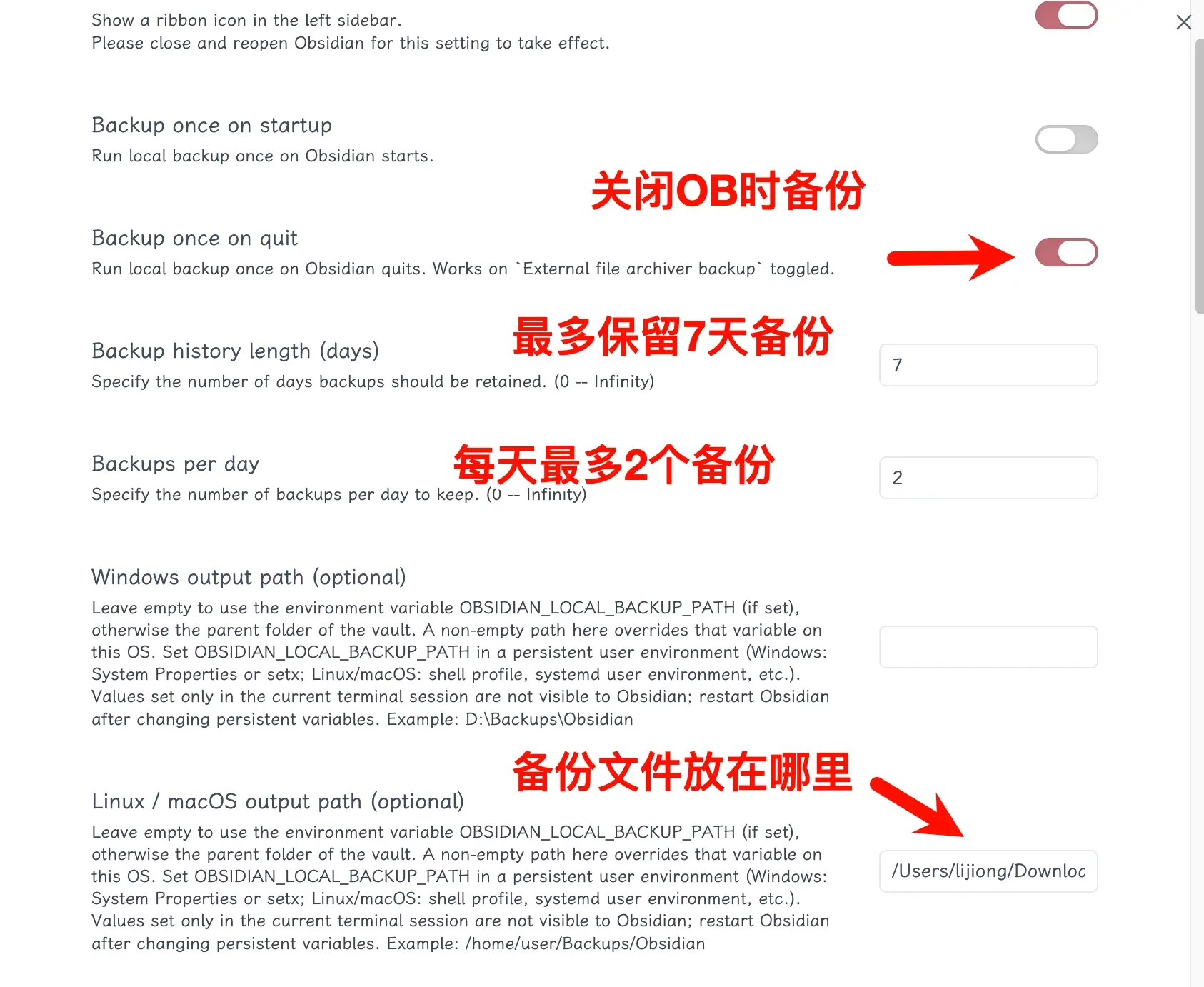
Die Einstellungen sind unkompliziert. Wähle einfach aus, was du brauchst. Wenn du dir unsicher bist, kannst du dich an meiner Konfiguration orientieren: Backup bei jedem Beenden von Obsidian, Backups der letzten 7 Tage behalten (alte automatisch löschen) und maximal 2 Backups pro Tag speichern.
Denke auch daran, den Backup-Pfad entsprechend deinem System festzulegen; sonst wird standardmäßig dein Vault-Verzeichnis verwendet.
Nach der Konfiguration klicke auf das Symbol links, um zu testen, ob es funktioniert. Du siehst, dass ein Backup erfolgreich erstellt wurde.
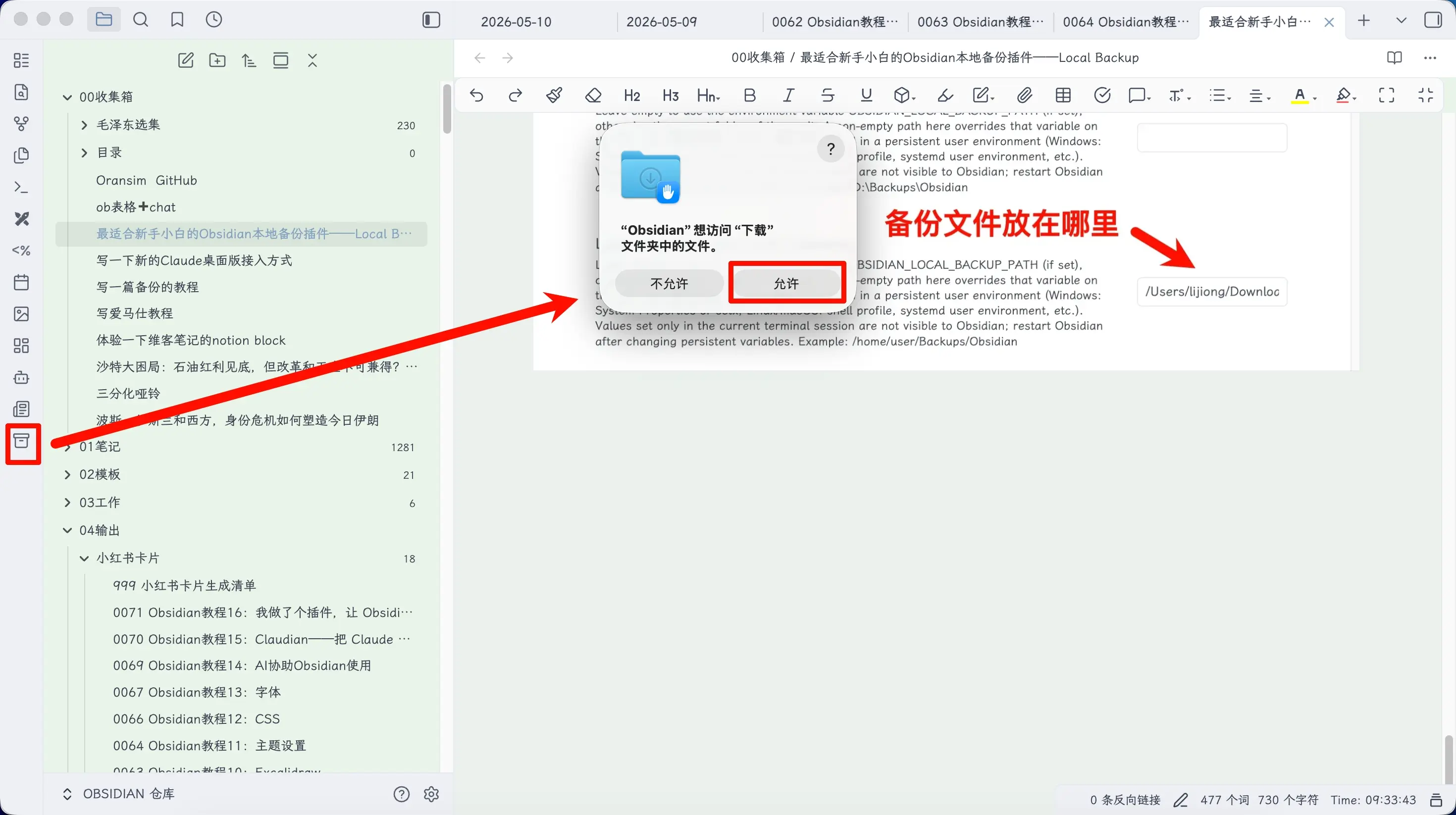
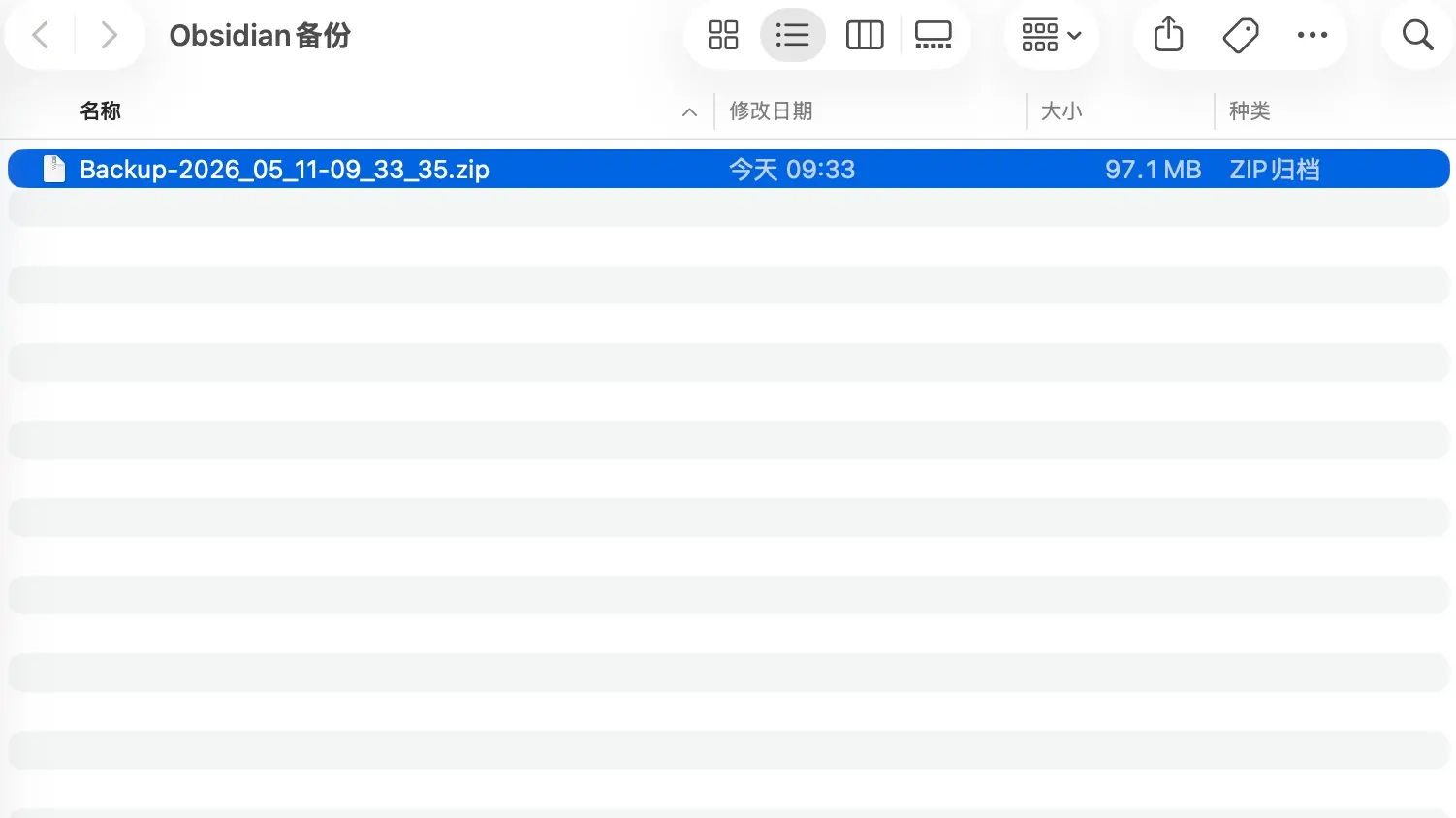
Wenn du eine grüne Benachrichtigung oder eine neue Backup-Datei im Zielordner siehst, war die Konfiguration erfolgreich.
Häufige Probleme
Beachte auch, dass ich zuvor einen Fehler hatte, weil mein Vault-Ordner eine virtuelle Umgebung enthielt.
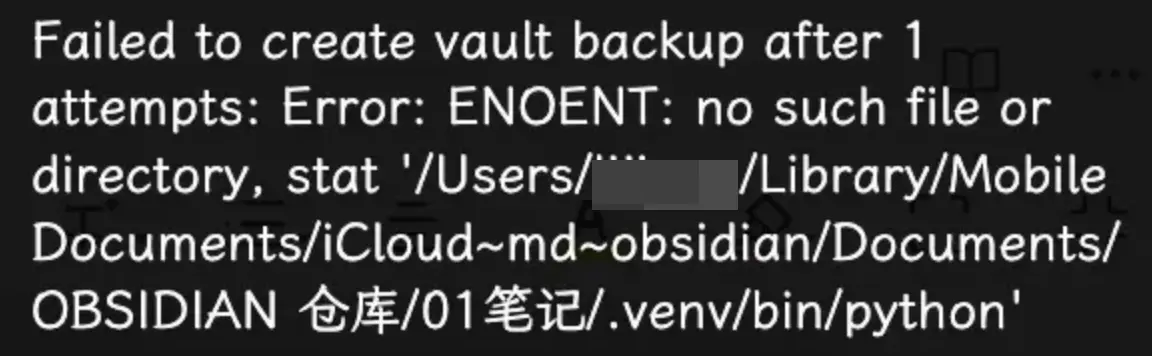
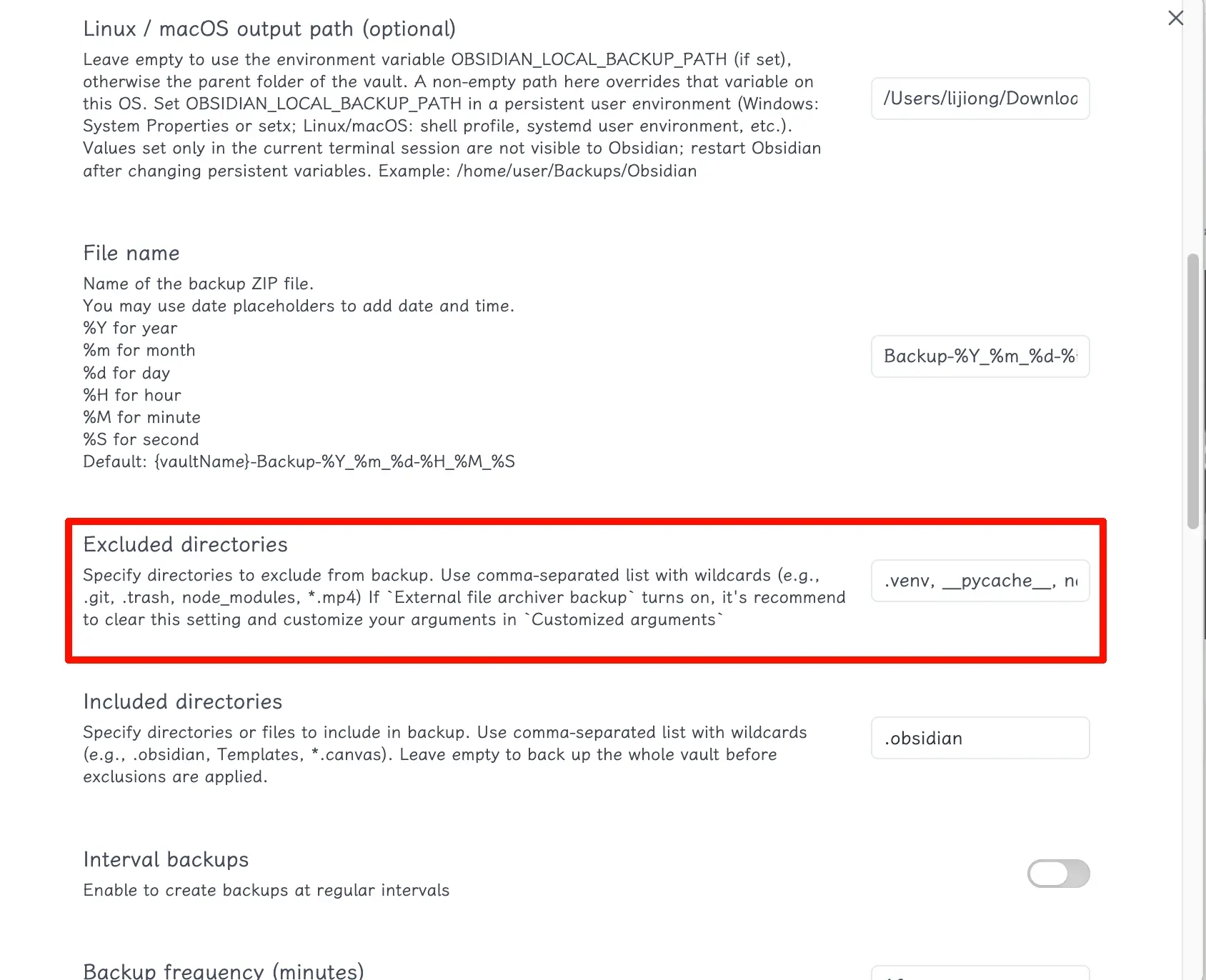
Die Lösung ist einfach: Füge Ausschlussmuster in der im Screenshot gezeigten Option hinzu. Wenn du dir nicht sicher bist, kannst du meine Liste kopieren:
.venv, __pycache__, node_modules, .git, .trash
Tipp: PDFs in Markdown konvertieren, um die Backup-Größe zu reduzieren
Wenn dein Backup-Paket immer größer wird, überprüfe zuerst, ob du viele PDFs zu deinem Vault hinzugefügt hast.
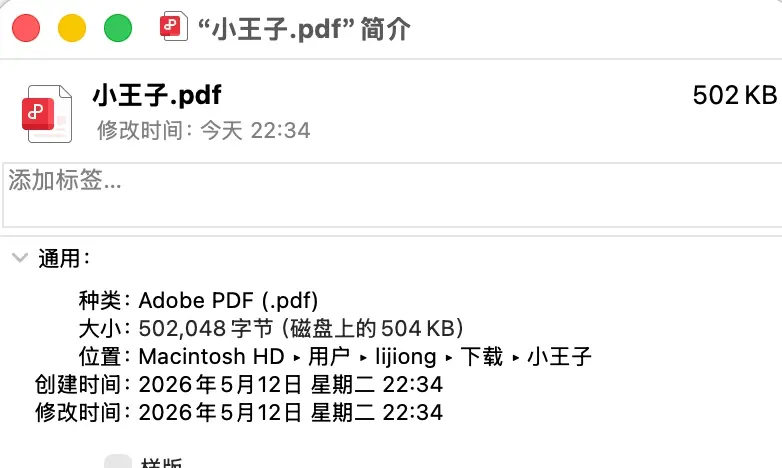
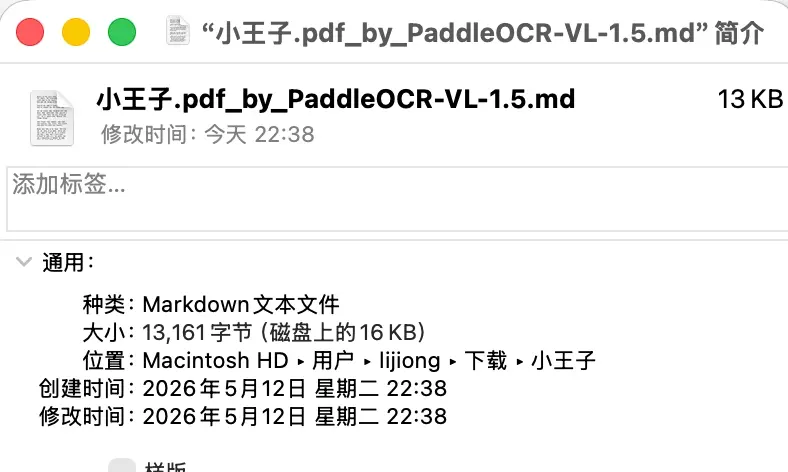
PDF-Dateien sind groß, daher blähen viele davon deine Backups auf. Das Konvertieren von Referenz-PDFs in Markdown bewahrt den Inhalt, während die Backup-Größe erheblich reduziert wird. Zum Beispiel wird eine 504 KB große PDF nach der Konvertierung nur 13 KB groß (das Verhältnis variiert je nach Datei).
Und mach dir keine Sorgen um Bilder – das Konvertierungstool fügt sie automatisch als Bildhosting-Links ein.
Derzeit gibt es kostenlose Online-Tools:
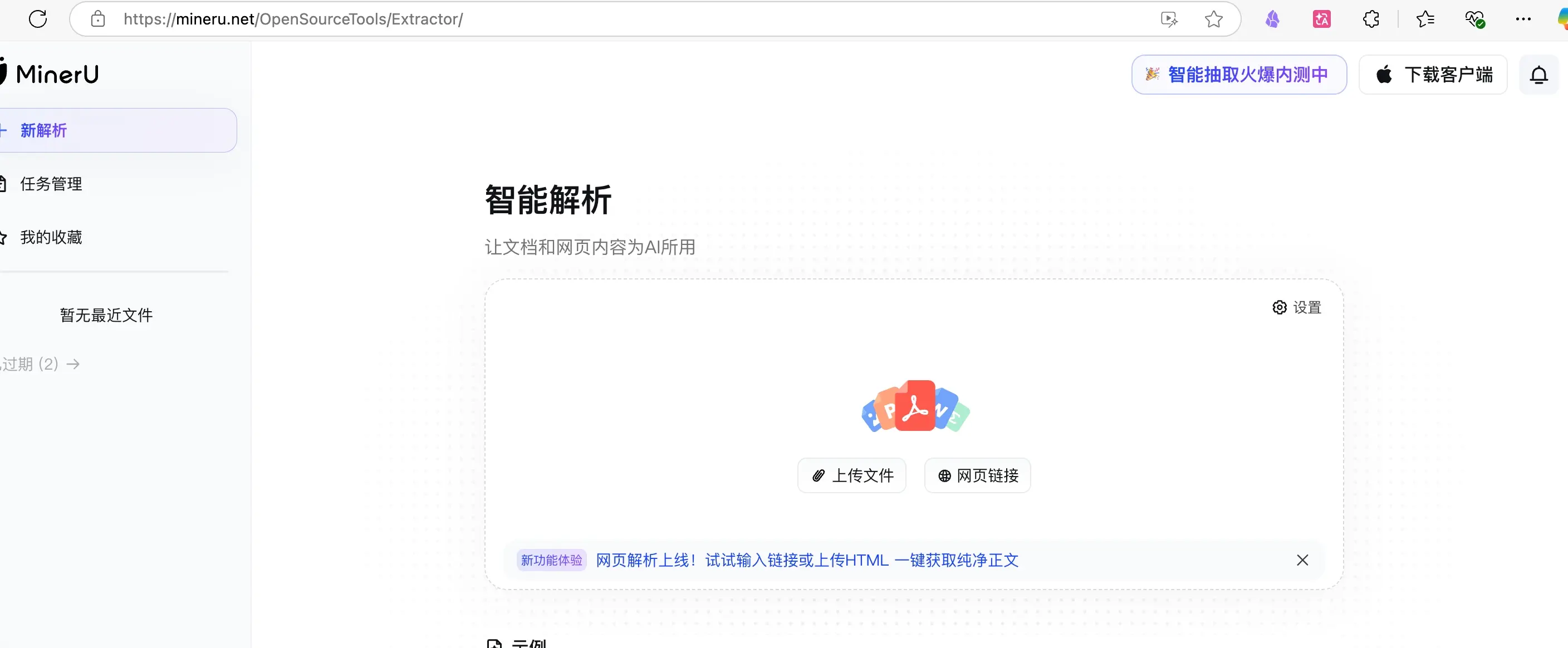
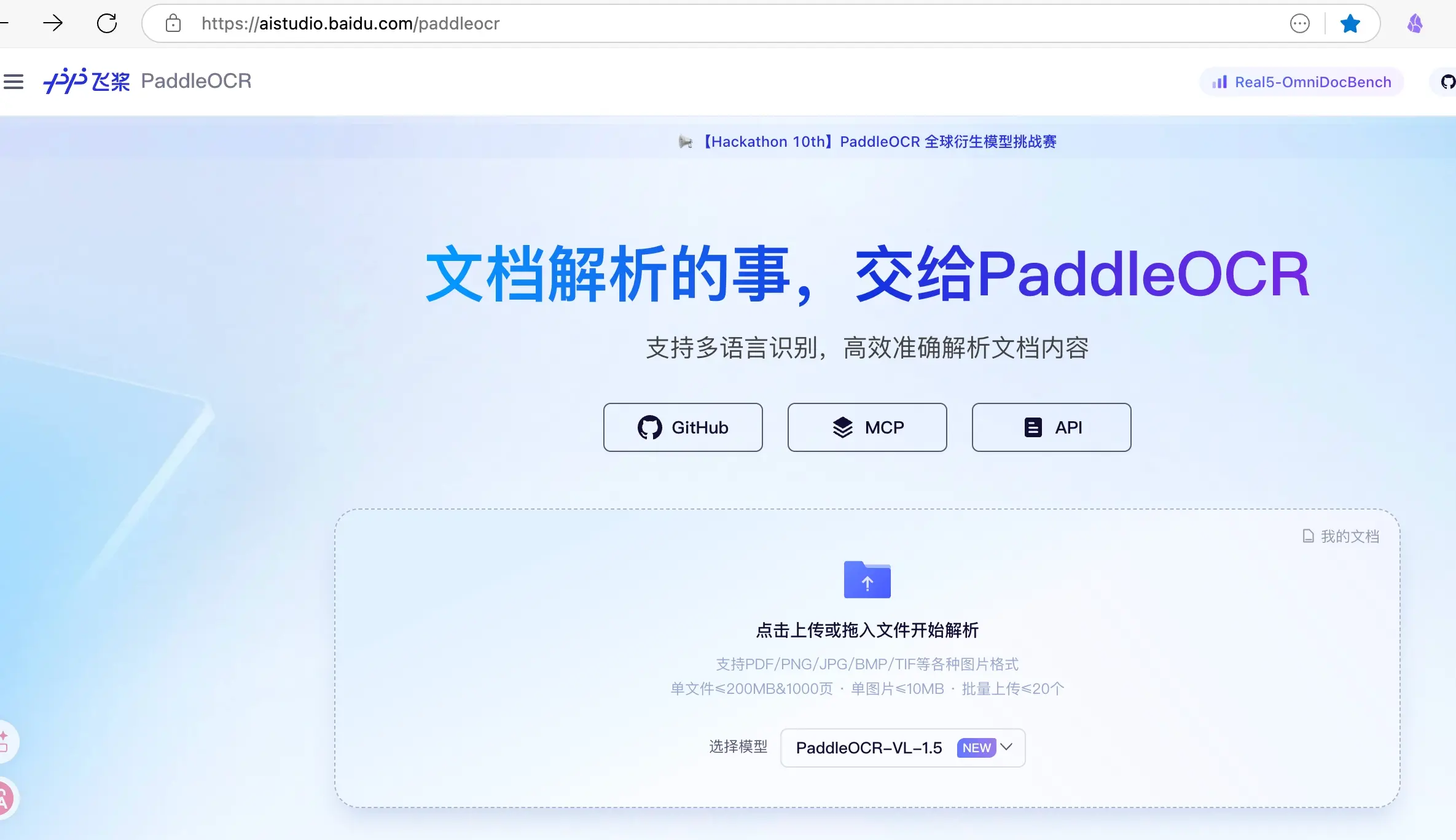
Die Verwendung ist einfach: Ziehe die PDF per Drag & Drop, um sie zu konvertieren.
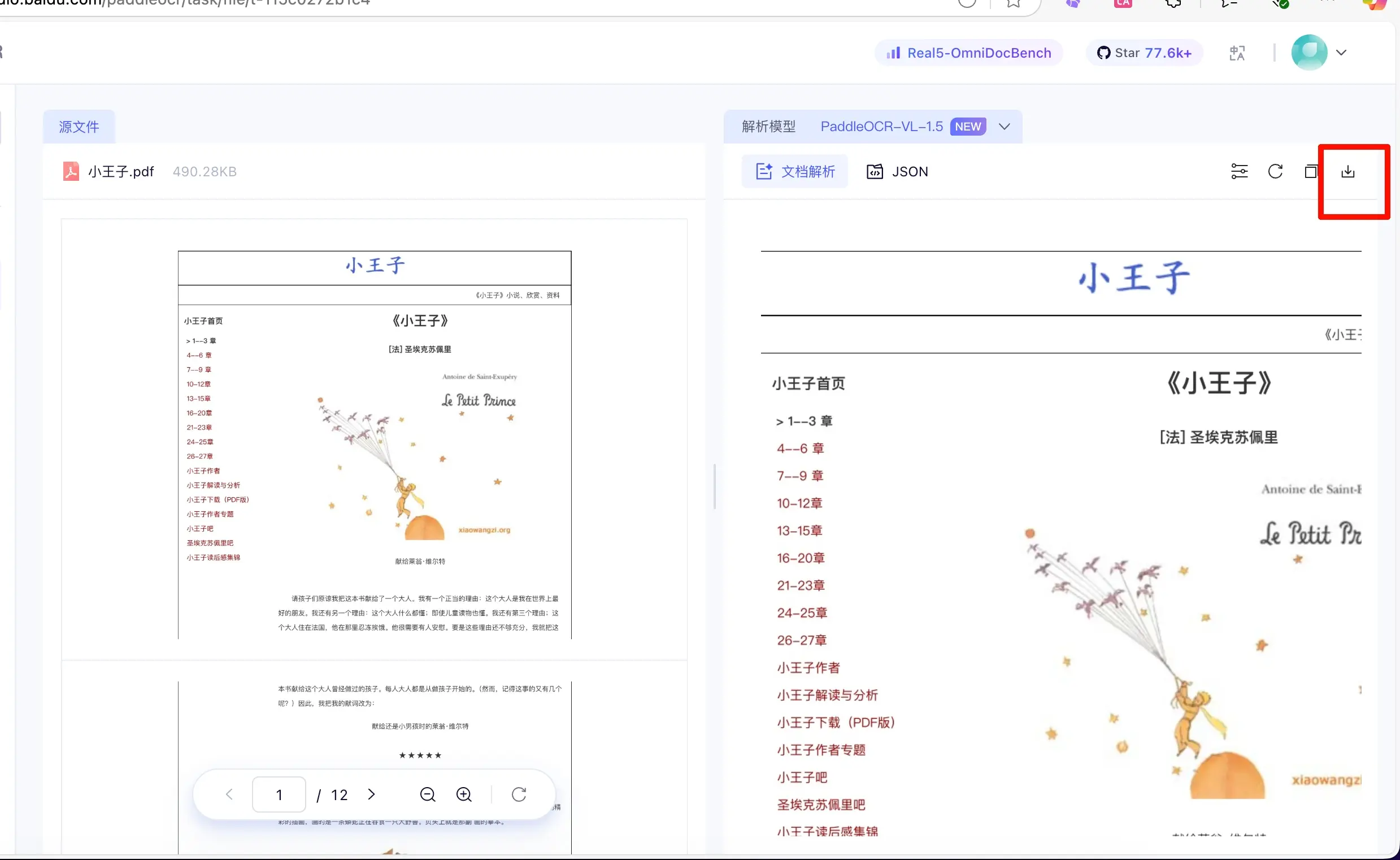
Nach der Konvertierung zeigt die linke Seite das Original und die rechte Seite das konvertierte Format. Klicke auf die Download-Schaltfläche rechts, um es lokal zu speichern.
Du siehst, dass das Original-PDF 504 KB groß ist, während die konvertierte Version nur 13 KB groß ist.
Das Bild unten vergleicht die PDF- und Markdown-Versionen – sie sehen sich sehr ähnlich.
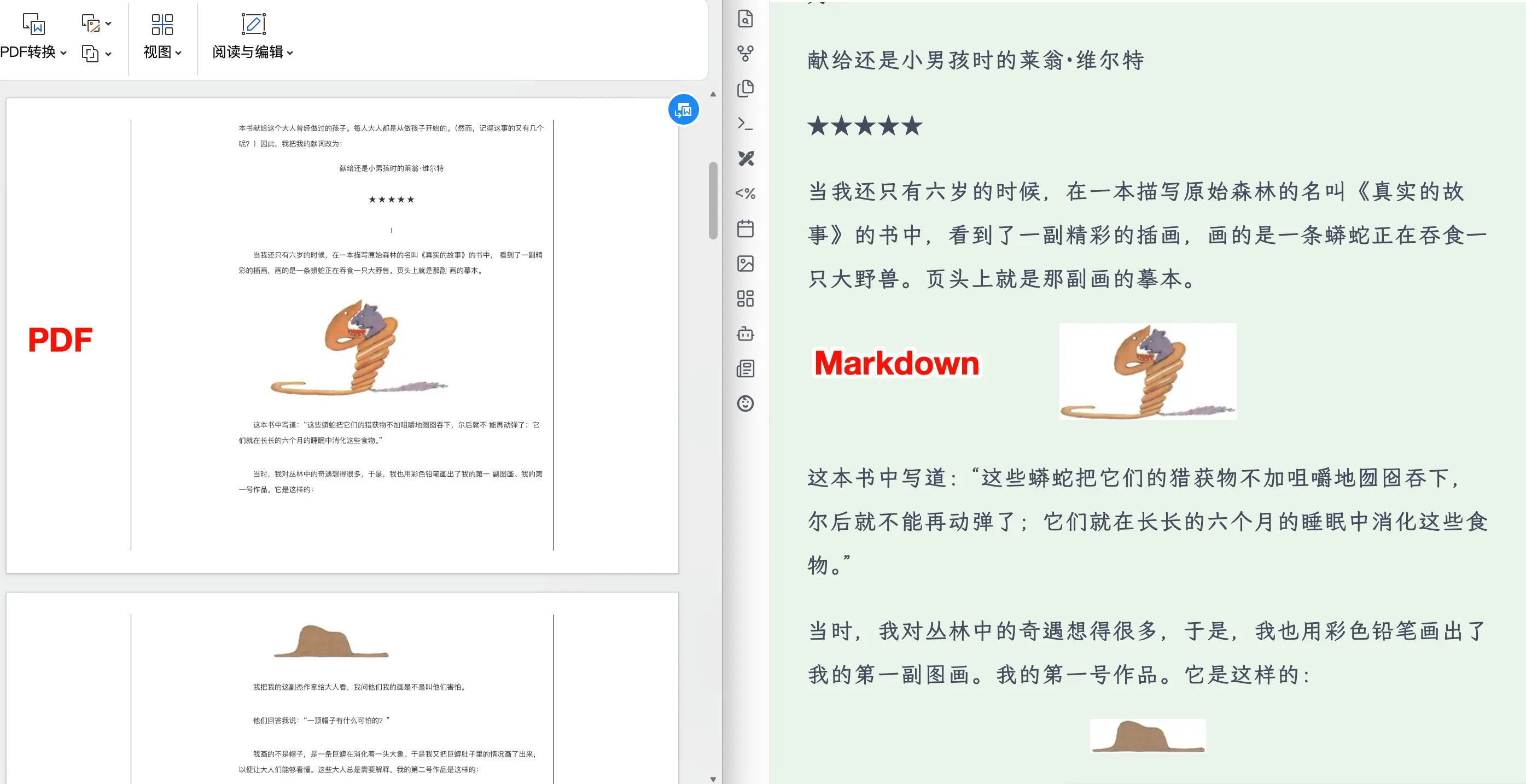
Beachte, dass diese Bilder auf dem eigenen Bildhosting-Dienst der Website gehostet werden und es ungewiss ist, wie lange sie erhalten bleiben. Es wird empfohlen, sie wie im Kapitel über Bildhosting beschrieben auf dein eigenes Bildhosting zu migrieren, damit deine Nutzung nicht beeinträchtigt wird, falls die Website ihr Hosting entfernt.
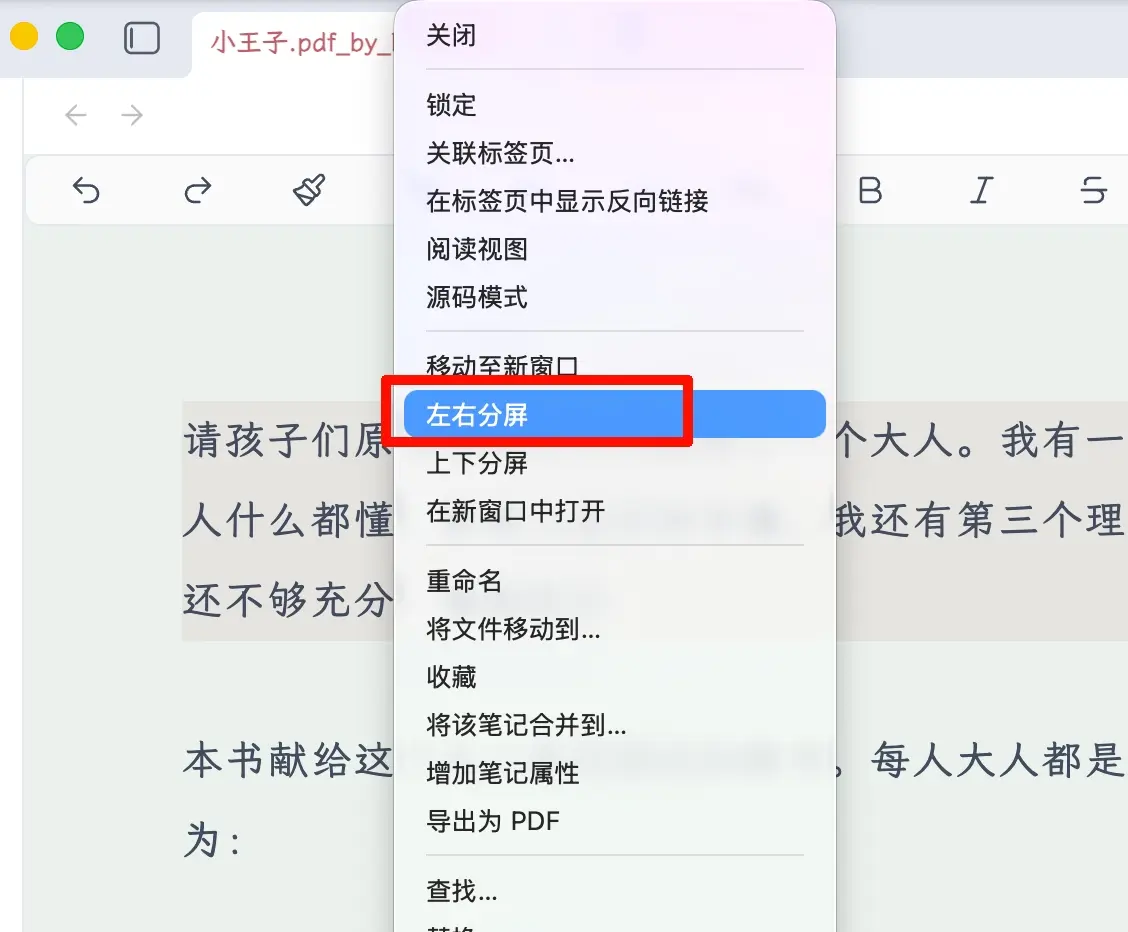
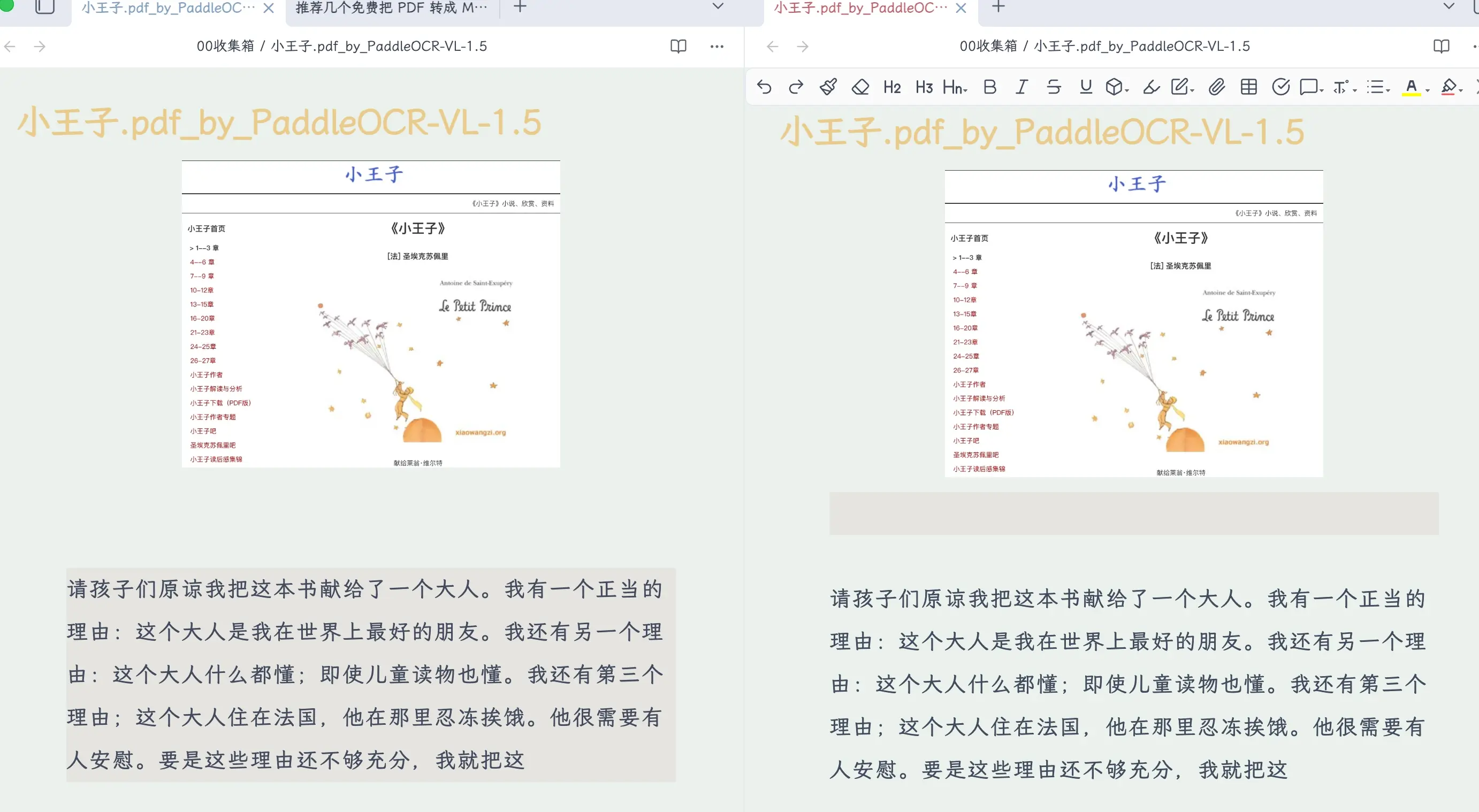
Beim Notizenmachen kannst du eine geteilte Bildschirmansicht verwenden: Öffne dasselbe Dokument auf beiden Seiten, betrachte das konvertierte Markdown auf der einen Seite und schreibe Notizen auf der anderen. Ein Dual-Monitor-Setup macht das noch bequemer.
Zusammenfassung
Was wir heute gelernt haben:
- Local Backup ist das einfachste lokale Backup-Plugin für Obsidian – installiere es, lege den Pfad fest, und es funktioniert ohne Befehlszeile.
- Nur drei Schritte zur Einrichtung: Plugin installieren → Backup-Pfad und -Regeln festlegen → Links auf das Symbol klicken, um zu überprüfen.
- Teste, bevor du dich darauf verlässt – klicke auf „Testen", um zu bestätigen, dass der Pfad beschreibbar ist. Warte nicht, bis du Daten verlierst, um zu überprüfen.
- Häufige Fehlerbehebung: Überprüfe die Ausschlussliste und füge temporäre Verzeichnisse wie
.venv,node_modules,.gitusw. hinzu.
Wichtige Erkenntnisse:
- Lokales Backup + Cloud-Backup für doppelten Schutz – das ist der zuverlässigste Ansatz.
- Einsteiger können zunächst nur mit lokalem Backup beginnen – kein Grund, sofort in NAS oder GitHub-Synchronisation einzusteigen.
- Überprüfe einmal, bevor du dich auf Backups verlässt, um sicherzustellen, dass Pfad und Ausschlüsse korrekt sind.