In diesem Kapitel sprechen wir über die Eigenschaften von Obsidian.
Im vorherigen Kapitel haben wir uns mit Plugins beschäftigt, die Obsidian leistungsfähiger machen. Dieses Kapitel behandelt etwas weniger Auffälliges, aber sehr Praktisches: das Hinzufügen von Metadaten zu jeder einzelnen Notiz.
Was sind Eigenschaften?
Öffne eine Notiz, klicke auf die drei Punkte (⋯) oben rechts und wähle „Eigenschaft hinzufügen“.
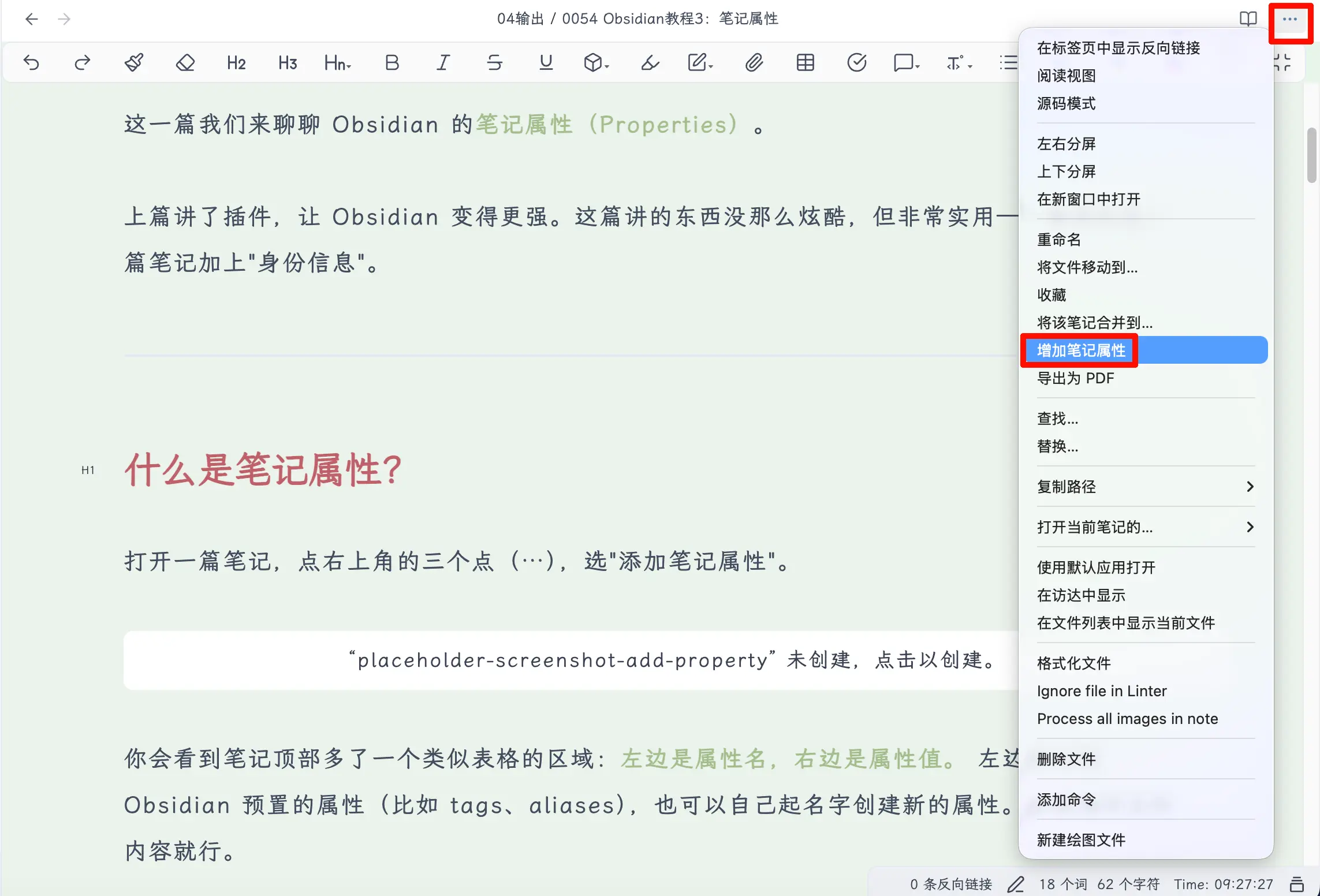
Du siehst einen tabellenartigen Bereich am oberen Rand der Notiz: Links steht der Eigenschaftsname, rechts der Eigenschaftswert. Links kannst du aus Obsidians integrierten Eigenschaften (wie Tags, Aliasen) auswählen oder eigene durch Eingabe eines Namens erstellen. Rechts füllst du den entsprechenden Inhalt ein.
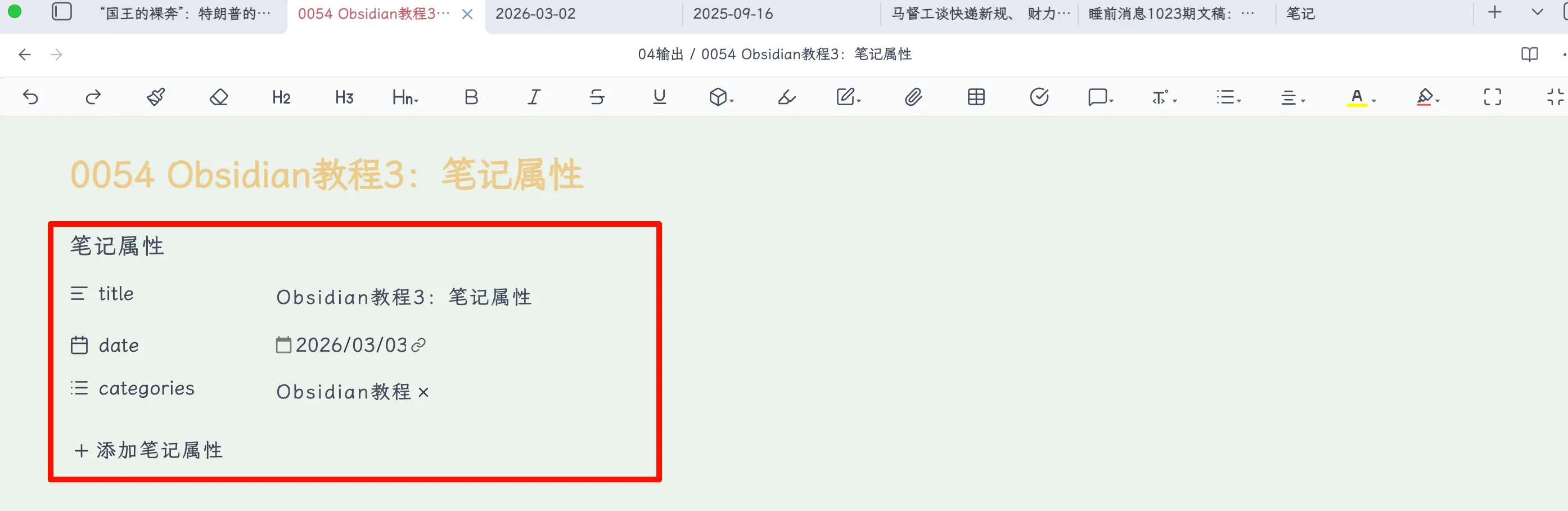
So einfach ist das. Kein Programmieren nötig.
Was ist dieses YAML?
Wenn du in den Quellmodus wechselst (Einstellungen → Editor → Standard-Editormodus → Quellmodus), siehst du, dass Eigenschaften eigentlich so aussehen:
---
title: My Note Title
date: 2026-03-03
tags:
  - Obsidian
  - Tutorial
---
Der Inhalt zwischen den beiden ----Zeilen heißt YAML-Frontmatter, ein Datenformat. Aber du musst das nicht manuell schreiben – Obsidians visueller Editor erledigt alles. Klicke und wähle im Eigenschaftenbereich, der zugrunde liegende Code wird automatisch generiert.
Wisse einfach, dass es existiert; du musst den Quellcode im täglichen Gebrauch nicht anfassen.
Wozu sind Eigenschaften gut?
Du könntest fragen: Warum nicht einfach alles in den Notiztext schreiben? Warum eine zusätzliche Ebene von Eigenschaften?
Drei Vorteile.
1. Präzisere Suche
Normale Suche ist Volltextsuche – wenn du nach „Tutorial“ suchst, erscheinen alle Notizen, die das Wort „Tutorial“ im Text enthalten, möglicherweise eine riesige Liste.
Aber wenn du categories: Tutorial in den Eigenschaften setzt, kannst du mit Obsidians Suchsyntax präzise filtern:
[categories: Tutorial]
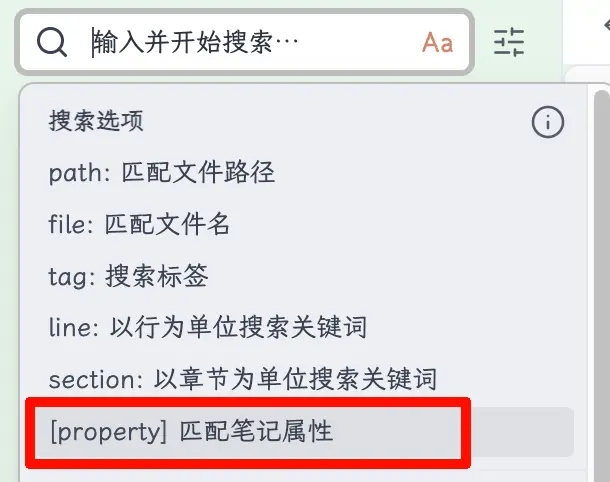
Das gibt nur Notizen zurück, die als „Tutorial“ kategorisiert sind, nicht Notizen, die das Wort „Tutorial“ beiläufig im Text erwähnen.
Eigenschaften sind strukturierte Daten; der Notiztext ist unstrukturierte Daten. Wenn du hunderte Notizen hast, wird dieser Unterschied immer bedeutsamer.
2. Automatische Vorlagenbefüllung
Das funktioniert zusammen mit Vorlagen. Wir werden Vorlagen im nächsten Kapitel ausführlich behandeln, aber hier ein Vorgeschmack:
Du kannst in einer Vorlage Eigenschaften vorgeben, wie date: {{date}}. Jedes Mal, wenn du eine neue Notiz aus dieser Vorlage erstellst, wird das Datum automatisch mit dem aktuellen Tag ausgefüllt. Gleiches gilt für sich wiederholende Eigenschaften wie Titel und Kategorie – die Vorlage füllt sie für dich aus.
3. Automatische Metadaten beim Web-Clipping und Importieren
Wenn du ein Browser-Clipping-Plugin (wie Obsidian Web Clipper) verwendest, um Webartikel in Obsidian zu speichern, enthalten die geclippten Notizen automatisch Eigenschaften – der Originaltitel, der Link, das Speicherdatum und andere Informationen werden in Eigenschaften gespeichert und helfen dir, den Ursprung des Inhalts nachzuverfolgen.
Häufig verwendete Eigenschaften
Du kannst beliebige Eigenschaften erstellen, aber einige werden am häufigsten genutzt. Es lohnt sich, sie zu kennen.
1. title
Wie der Name sagt, der Titel der Notiz.
Hinweis: Die Titel-Eigenschaft kann sich vom Dateinamen unterscheiden. Der Dateiname ist das, was du in der Dateiliste siehst; die Titel-Eigenschaft ist der „offizielle Titel“ der Notiz.
Zum Beispiel habe ich eine Datei namens 2026-03-03 Obsidian-Eigenschaften.md, aber die Titel-Eigenschaft ist Obsidian-Eigenschaften: Notizen durchsuchbar machen – das Datum im Dateinamen dient der Sortierung und muss nicht im Titel erscheinen.
Mein persönlicher Rat: Wenn du keine speziellen Nummerierungsbedürfnisse hast, setze Titel und Dateinamen gleich, um Verwirrung zu vermeiden.
2. date
Zeichnet das Erstellungs- oder Veröffentlichungsdatum der Notiz auf.
Bei manueller Eingabe ist das Format YYYY-MM-DD, z. B. 2026-03-03.
Aber hier ein Tipp: Wenn du die Datumseigenschaft in einer Vorlage setzt, empfiehlt es sich, Folgendes zu schreiben:
date: "{{date}}"
So wird {{date}} jedes Mal, wenn du eine neue Notiz aus der Vorlage erstellst, automatisch durch das Erstellungsdatum ersetzt. Keine manuelle Eingabe, keine Fehler.
Diese Funktion wird im nächsten Kapitel über Vorlagen ausführlich behandelt.
3. aliases
Diese Eigenschaft ist extrem nützlich – merke sie dir unbedingt.
Aliase erlauben es dir, einer Notiz mehrere Namen zu geben. Wir bezeichnen dasselbe oft mit verschiedenen Namen, und hier kommen Aliase ins Spiel.
Zum Beispiel habe ich eine Notiz über Donald Trump mit dem Dateinamen „The Donald“. Aber in anderen Notizen könnte ich ihn als „Trump“, „Donald Trump“, „President Trump“ oder „Mr. Trump“ bezeichnen.
Ohne Aliase würde Obsidian bei [[Trump]] denken, du möchtest eine Verknüpfung zu einer Notiz namens „Trump“ herstellen. Aber diese Notiz existiert nicht – deine Notiz heißt „The Donald“. Das Ergebnis: Du beziehst dich auf dieselbe Person, aber die Verknüpfungen zeigen auf verschiedene Orte.
Mit Aliasen ist das anders. In den Eigenschaften der Notiz „The Donald“ schreibe ich:
aliases:
  - Trump
  - Donald Trump
  - President Trump
  - Mr. Trump
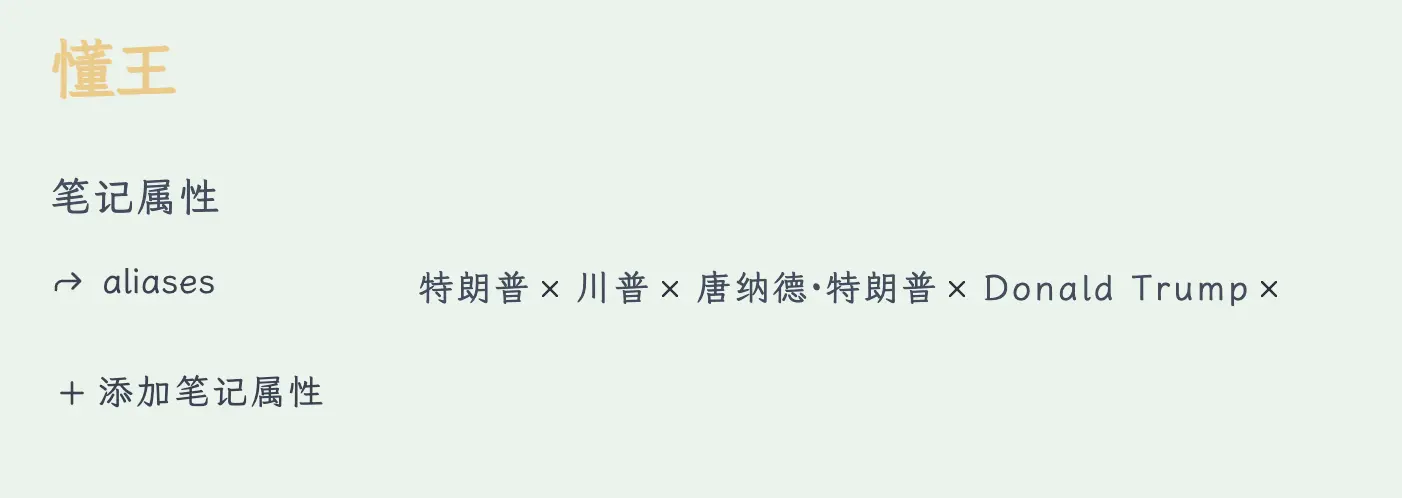
Jetzt, egal in welcher Notiz du dich befindest, wenn du [[ eingibst und dann „Trump“, „Donald Trump“ oder „Mr. Trump“, wird Obsidian vorschlagen, eine Verknüpfung zur Notiz „The Donald“ herzustellen. Mehrere Namen, ein Eintrag.
Das ist besonders nützlich beim Aufbau einer Wissensdatenbank. Viele Konzepte haben alternative Namen, Abkürzungen oder englische Bezeichnungen. Mit Aliasen zu verwalten hält deine Verknüpfungen organisiert.
4. categories
Markiere Notizen mit einer übergeordneten Kategorie, wie „Buchnotizen“, „Tutorial“, „Gedankensplitter“ usw.
categories:
  - Obsidian Tutorial
Kategorien dienen hauptsächlich deiner eigenen Referenz und helfen dir, Notizen desselben Typs schnell zu filtern. Wenn du später deine Notizen in einem Blog veröffentlichst, lesen viele Blog-Systeme (wie Hugo, Hexo) diese Eigenschaft, um Kategorieseiten zu generieren.
5. tags
Tags sind den meisten bekannt. In Obsidian kannst du Tags im Text mit #tagname hinzufügen oder sie einheitlich in den Eigenschaften notieren:
tags:
  - Obsidian
  - Tutorial
  - Note-taking
Der Vorteil, Tags in Eigenschaften zu schreiben, ist zentrale Verwaltung – du siehst auf einen Blick, welche Tags eine Notiz hat, ohne den Text durchsuchen zu müssen.
Aber um ehrlich zu sein, in Obsidian kann die Rolle von Tags weitgehend durch Verknüpfungen ersetzt werden. Wenn du ein Konzept für wichtig genug hältst, um es zu taggen, warum nicht eine Notiz dafür anlegen und darauf verlinken? Verknüpfungen sind flexibler und können mehr Inhalt tragen.
Natürlich ist es völlig in Ordnung, wenn du an Tags gewöhnt bist. Tags und Verknüpfungen widersprechen sich nicht – wähle, was für dich funktioniert.
6. Andere nützliche Eigenschaften
Neben den fünf oben genannten hier noch ein paar, die du nützlich finden könntest:
cssclasses – Weise einer einzelnen Notiz spezielle CSS-Stile zu. Wenn du zum Beispiel eine andere Schriftart oder ein anderes Layout für eine Notiz möchtest, kannst du diese Eigenschaft mit benutzerdefiniertem CSS verwenden. Fortgeschrittene Funktion; Anfänger können sie vorerst überspringen.
publish – Wenn du Obsidians offiziellen Publishing-Dienst (Obsidian Publish) nutzt, steuert diese Eigenschaft, ob die Notiz veröffentlicht wird. true zum Veröffentlichen, false zum Nicht-Veröffentlichen.
description – Eine kurze Beschreibung oder Zusammenfassung der Notiz. In Verbindung mit einem Blog-System erscheint diese Eigenschaft oft als Vorschautext in Artikellisten.
Du kannst auch beliebige eigene Eigenschaften erstellen – wie author, source, status (Entwurf/fertig) usw. Eigenschaften sind vollständig anpassbar; füge hinzu, was du nützlich findest.
Zusammenfassung
Was wir heute gelernt haben:
- Was sind Eigenschaften: Strukturierte Informationen am oberen Rand einer Notiz. Hinzufügen per Klick auf die drei Punkte – kein Programmieren nötig.
- Warum sie verwenden: Präzise Suche, automatische Vorlagenbefüllung, automatische Metadaten beim Web-Clipping.
- Häufig verwendete Eigenschaften:
- title – Kann sich vom Dateinamen unterscheiden.
- date – Verwende
{{date}}in Vorlagen für automatische Befüllung. - aliases – Mehrere Namen, die auf dieselbe Notiz verweisen, unverzichtbar für Verknüpfungen.
- categories – Notizen in übergeordnete Kategorien gruppieren.
- tags – Zentrale Verwaltung, aber Verknüpfungen können die meisten Anwendungsfälle ersetzen.
- Eigenschaften sind vollständig anpassbar: Füge hinzu, was du brauchst.
Wichtige Erkenntnisse:
- Aliase sind die wertvollste Eigenschaft – ein großartiger Begleiter für das Verknüpfungssystem.
- Tags funktionieren, aber in Obsidian sind Verknüpfungen mächtiger.
- Setze anfangs nicht zu viele Eigenschaften; füge sie nach Bedarf hinzu.