Viele Leute haben früher Obsidian und Notion verglichen, und der größte Kritikpunkt war oft: Obsidian ist kostenlos, aber es fehlte immer an Tabellen, Karten und Datenbanken.
Früher musste man für eine anständige Datenbank in Obsidian meist auf Plugins zurückgreifen oder mühsam Eigenschaften und Dataview zusammenbasteln. Es war möglich, aber die Hürde war hoch. Jetzt hat die offizielle Base-Funktion diese Lücke weitgehend geschlossen.
Obsidian ist dadurch nicht zu einem zweiten Notion geworden, aber es reicht aus, um Tabellen, Listen, Kartenbibliotheken, Filmgalerien, Medienbibliotheken und mehr in deinem eigenen Vault zu erstellen.
Dieser Artikel erklärt, was Base ist, wie man eines erstellt, und die beiden praktischsten und anfängerfreundlichsten Richtungen: Tabellen erstellen und eine Filmgalerie erstellen.
Was ist Base?
Zunächst der wichtigste Punkt: Base verwandelt deine Notizen nicht in ein mysteriöses neues System; es fügt deinen vorhandenen Markdown-Dateien eine Datenbank-Ansichtsebene hinzu.
Das Dateiformat ist .base, das du als „Datenbank-Konfigurationsdatei“ betrachten kannst. Die Datei definiert:
- Welche Notizen angezeigt werden
- Welche Ansicht verwendet wird
- Wie gefiltert wird
- Wie sortiert wird
- Welche Eigenschaften angezeigt werden
Das heißt: Deine Daten sind immer noch diese Markdown-Dateien; Base organisiert sie nur auf eine intuitivere Weise.
Hier unterscheidet es sich auch stark von Notion.
Die Datenbank von Notion ist im Wesentlichen die Datenbank selbst; während Obsidians Base im Kern immer noch dateiorientiert ist. Eine Zeile, eine Karte, ein Eintrag, den du siehst, entspricht normalerweise einer echten Datei.
Das hat Vor- und Nachteile:
Der Vorteil ist, dass deine Inhalte immer noch lokal sind, in deinen eigenen Ordnern, nicht an eine Plattform gebunden.
Der Nachteil ist, dass es sich besser für Datenbanken, Listen, Leselisten, Medienbibliotheken, Projektlisten eignet, aber wenn du es für ein System verwenden möchtest, das „jede Sekunde mit komplexer Struktur aufzeichnet“, musst du deine Herangehensweise etwas anpassen.
Wie erstellt man ein Base?
Das Erstellen ist eigentlich ganz einfach. Klicke im linken Datei-Explorer mit der rechten Maustaste auf einen Ordner, und du siehst eine neue Option: Neue Datenbank.
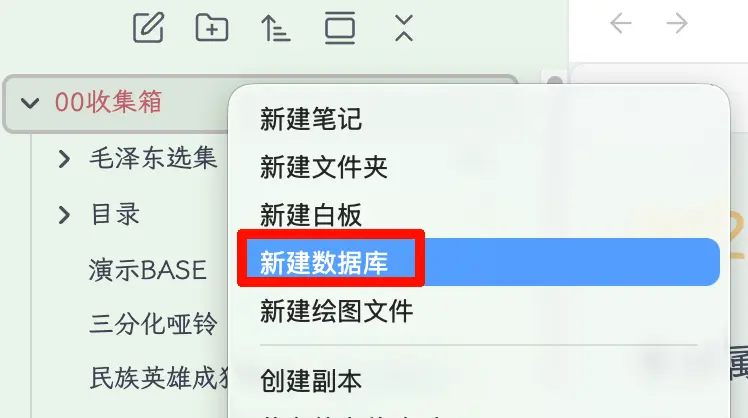
Nach dem Klicken generiert Obsidian eine .base-Datei. Diese Datei ist nicht deine Daten selbst, sondern die „Bedienungsanleitung“ für diese Datenbankansicht.
Dieser Schritt ist wichtig, weil viele Erstbenutzer fälschlicherweise denken, sie würden „eine Tabelle erstellen“. In Wirklichkeit tust du das nicht. Du erstellst eine neue Möglichkeit, Dateien anzuzeigen.
Wenn du zum Beispiel ein Base in einem Ordner erstellst, werden oft viele Notizen aus dem Bereich hineingezogen. Keine Panik. Der nächste Schritt ist nicht, Daten einzugeben, sondern zu lernen, wie man es steuert.
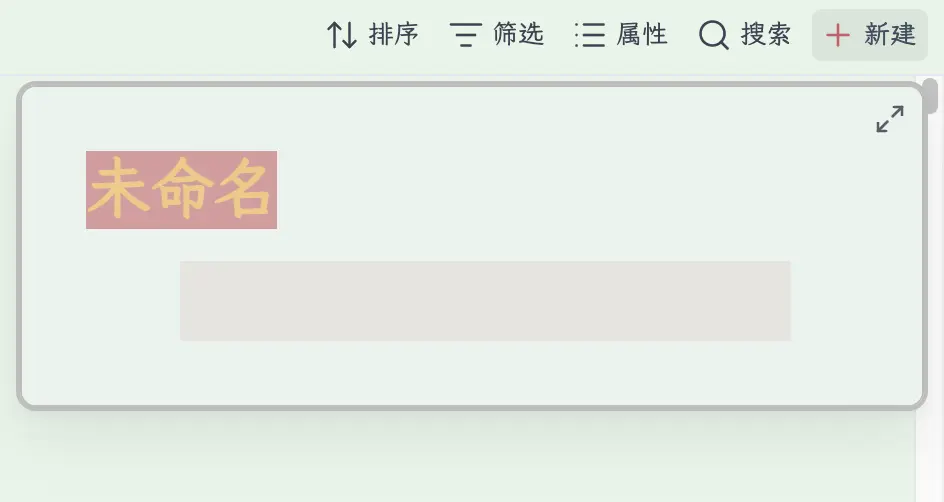
Sobald du diese Schaltflächen oben rechts verstanden hast, hast du Base im Griff:
- Sortieren: Entscheide, was zuerst angezeigt wird
- Filtern: Entscheide, was in diese Ansicht gelangt. Zum Beispiel, aus welchem Ordner die Dateien dieser Datenbank angezeigt werden, wird hier eingestellt; sonst könnten standardmäßig alle Notizen hereinkommen.
- Eigenschaften: Entscheide, was diese Spalte anzeigt
- Suchen: Durchsuche die aktuellen Base-Ergebnisse
- Neu: Füge direkt einen neuen Eintrag zu diesem Base hinzu
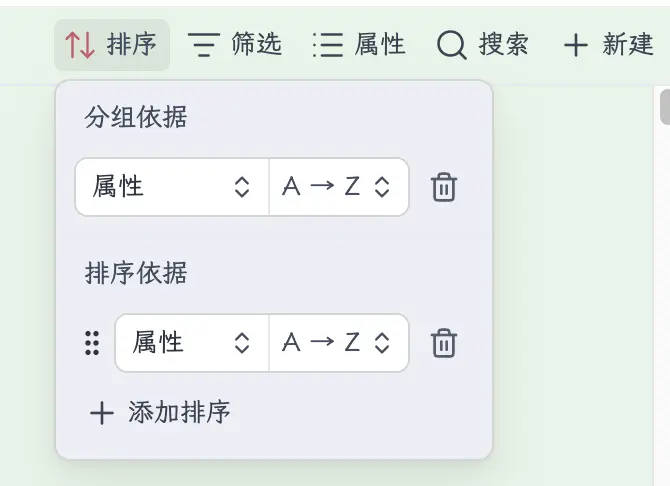
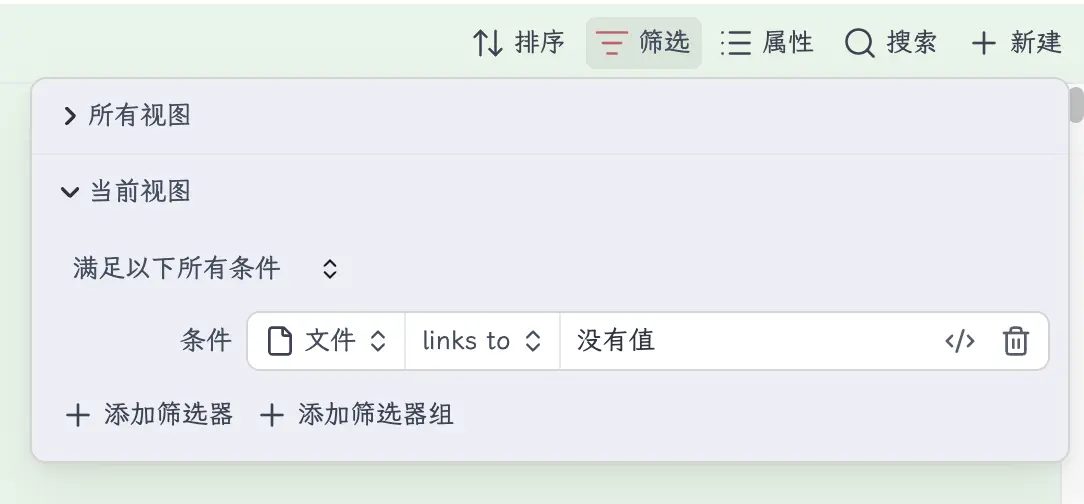
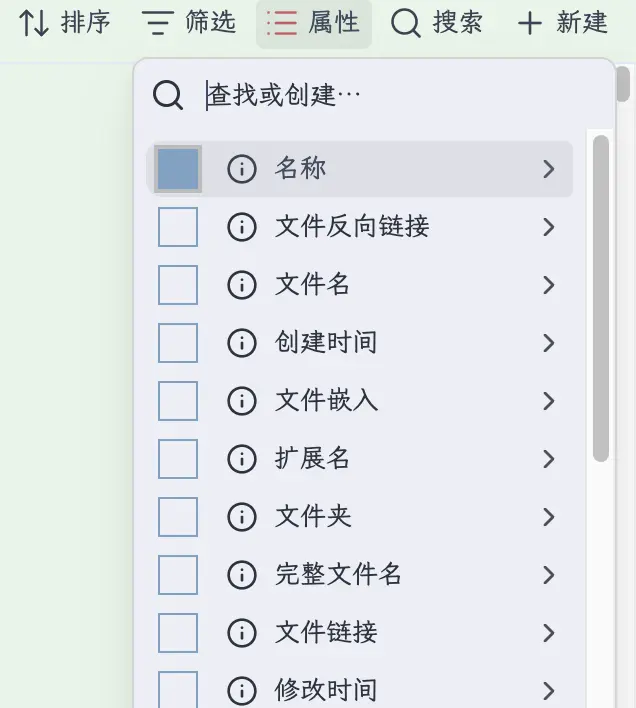
Wie ich Base verwende?
Zur Demonstration habe ich eine Demo-Base.base-Datei mit den drei häufigsten Ansichten erstellt:
- Tabelle
- Karte
- Liste
Diese Herangehensweise eignet sich tatsächlich gut für den täglichen Gebrauch. Denn meistens brauchen wir keine „superkomplexe Datenbank“, sondern: den gleichen Inhalt, auf verschiedene Weise für verschiedene Szenarien betrachtet.
Zum Beispiel: Beim Organisieren von Artikelmaterialien sind Tabellen gut, um Eigenschaften in Stapeln anzuzeigen; bei einer Medienbibliothek sind Karten am intuitivsten; wenn du nur schnell Titel überfliegen möchtest, ist die Liste am schnellsten.
Zuerst das Praktischste: Tabellenansicht
Die Tabellenansicht ist am einfachsten zu verstehen; sie ordnet im Wesentlichen eine Reihe von Notizen in Zeilen und Spalten an.
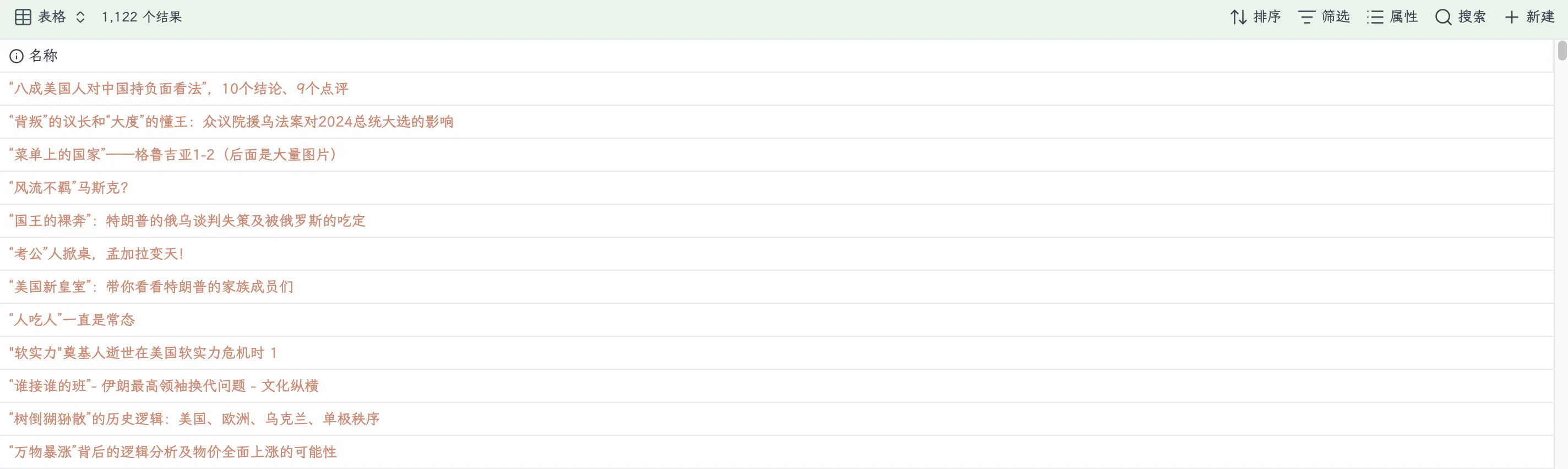
Sie ist Excel sehr ähnlich, aber auch der klassischen Tabellen-Datenbankansicht in Notion.
Dieser Modus eignet sich besonders gut für:
- Anzeigen von Titeln, Daten, Tags, Kategorien von Dateien
- Stapelweise Überprüfen, ob Eigenschaften korrekt ausgefüllt sind
- Schnelles Sortieren, z. B. nach Datum, Bewertung, Priorität
- Leichtes Datenmanagement, wie Bücherlisten, Projektlisten, Ausgabenaufzeichnungen
Wenn du neu bei Base bist, empfehle ich, noch nicht an Formeln, Verknüpfungen oder komplexe Strukturen zu denken. Mache dich zuerst mit den drei Funktionen vertraut: Filtern, Sortieren und Eigenschaften anzeigen.
Denn der größte Wert von Base liegt derzeit nicht darin, Fähigkeiten zu zeigen, sondern darin, dass du endlich Inhalte auf eine menschenfreundlichere Weise in Obsidian verwalten kannst.
Listenansicht: Die Schlichteste, aber auch die Schnellste
Viele übersehen die Listenansicht, weil sie nicht so professionell aussieht wie eine Tabelle oder so schick wie Karten. Aber sie hat einen großen Vorteil: Leichtgewichtig.

Wenn du nur schnell eine Reihe von Dateititeln durchblättern oder basierend auf Filterergebnissen durch Inhalte scrollen möchtest, ist die Listenansicht tatsächlich am bequemsten.
Sie eignet sich besonders gut für:
- Überfliegen, was du kürzlich geschrieben hast
- Sehen, welche Artikel unter einem bestimmten Tag sind
- Schnell überprüfen, ob ein Ordner unerwünschte Inhalte hat
- Als „Suchergebnisseite“ verwenden
Manchmal gilt: Je einfacher das Werkzeug, desto häufiger wird es genutzt. Die Listenansicht ist so ein Fall.
Kartenansicht: Hier ist es am meisten wie Notion
Wenn die Tabellenansicht das „Verwaltungsproblem“ löst, dann löst die Kartenansicht das „Darstellungsproblem“.

Wenn du diese Oberfläche siehst, spürst du sofort, dass sie sich vom alten Obsidian unterscheidet. Sobald die Karten ausgelegt sind, verwandelt sich der gesamte Vault-Inhalt sofort von einer „Dateiliste“ in ein „Inhalts-Panel“.
Dieser Modus eignet sich besonders gut für:
- Filmbibliothek
- Bücherbibliothek
- Bildbibliothek
- Projekt-Kanban-ähnliches Durchstöbern
- Artikel-Themenpool
Persönlich denke ich, der wertvollste Teil von Base ist nicht die Tabelle, sondern die Karte. Denn viele Werkzeuge können Tabellen, aber was Obsidian bisher am meisten fehlte, war diese Fähigkeit, „Notizen in eine visuelle Materialsammlung zu verwandeln“.
Wenn du eine Filmgalerie ähnlich wie in Notion erstellen möchtest, ist die Idee einfach:
- Jeder Film bekommt eine eigene Notiz
- Füge jeder Notiz ein paar grundlegende Eigenschaften hinzu
- Bereite speziell eine „Cover“-Eigenschaft vor, die das Posterbild enthält
- Dann in der Kartenansicht die Cover-Bildquelle auf diese „Cover“-Eigenschaft setzen
Das Ergebnis wird der Galerieansicht von Notion sehr nahe kommen.
Vollständiges Praxisbeispiel: Eine Filmgalerie von Grund auf erstellen
Ich verwende das Beispiel, das ich gerade erstellt habe. Die Dateien sind sehr einfach, nur zwei:
Die Verurteilten.mdLebewohl, meine Konkubine.md
Das Ziel ist klar: Diese beiden Notizen sollen in Base als zwei Filmkarten mit Postern angezeigt werden.
Schritt 1: Zwei Filmnotizen vorbereiten
Der einfachste Weg ist eine Datei pro Film. Erstelle zum Beispiel zwei Notizen in 00-Inbox:
Die VerurteiltenLebewohl, meine Konkubine
Mach dir in diesem Schritt keine Sorgen, lange Inhalte zu schreiben; selbst wenn die Datei nur einen Titel hat, ist das in Ordnung. Für Base ist nicht der Textkörper am wichtigsten, sondern die Eigenschaften.
Schritt 2: „Cover“- und „Kategorie“-Eigenschaften zu den Notizen hinzufügen
Öffne eine der Notizen, z. B. Lebewohl, meine Konkubine.md, und füge dann im Bereich „Notiz-Eigenschaften“ oben zwei Eigenschaften hinzu:
CoverKategorie
Wobei:
Coverfür das Filmplakat istKategorieum es als „Film“ zu markieren
Du kannst dies direkt in Obsidian tun, indem du auf „Notiz-Eigenschaft hinzufügen“ klickst; du musst YAML nicht manuell schreiben.
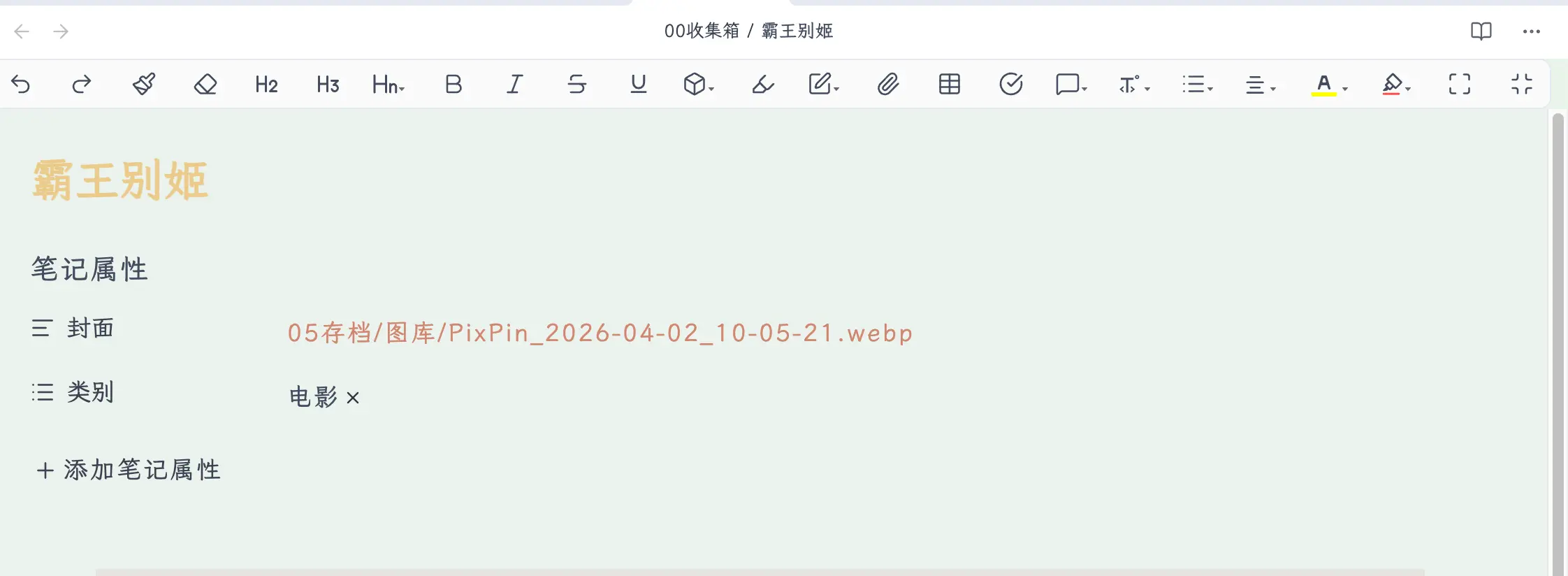
Hier ist ein Punkt, an dem Anfänger oft hängen bleiben, also sei klar: Das Poster in der Kartenansicht beachtet nicht normale Bilder, die im Textkörper eingefügt sind; es beachtet das Bild in der Eigenschaft.
Mit anderen Worten: Wenn du das Poster einfach in den Textkörper einfügst, behandelt Base es möglicherweise nicht als Kartencover; aber wenn du das Poster in die Cover-Eigenschaft setzt, wird es zuverlässig gelesen.
Zum Beispiel hat diese Filmnotiz im Wesentlichen diese Struktur:
---
Cover: "[[05-Archive/Gallery/PixPin_2026-04-02_10-05-21.webp]]"
Category:
  - Movie
---
Du musst es nicht manuell so schreiben, da das Eigenschaften-Panel von Obsidian das für dich erledigt. Aber zu wissen, wie es darunter aussieht, hilft später bei der Fehlersuche.
Schritt 3: Eine dedizierte Base-Datei erstellen
Klicke dann im linken Ordner mit der rechten Maustaste, erstelle eine neue Datenbank, und du erhältst eine .base-Datei. Ich verwende hier Demo-Base.base.
Du kannst dir diese Datei als „Ausstellungshalle selbst“ vorstellen, während die beiden Filmnotizen die „Exponate“ sind. Base ist für die Anzeige verantwortlich; die eigentlichen Daten werden weiterhin in ihren jeweiligen Markdown-Notizen gespeichert.
Schritt 4: Den Bereich auf nur diese beiden Filme eingrenzen
Viele haben ein Problem, wenn sie Base zum ersten Mal verwenden: Wenn sie es öffnen, kommen alle Notizen aus dem gesamten Vault herein. Daher ist dieser Schritt unerlässlich – zuerst den Bereich filtern.
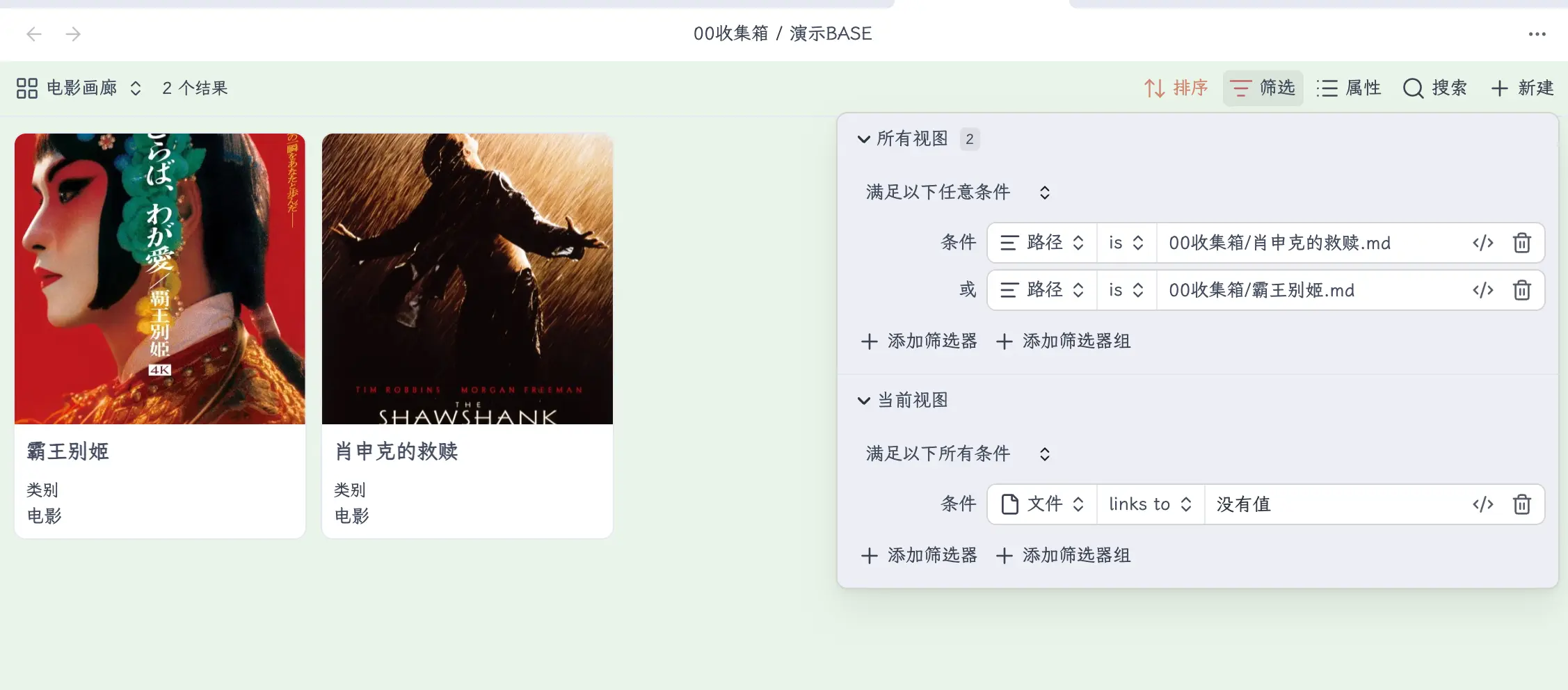
Du kannst oben rechts in Base auf „Filtern“ klicken, um nur den Inhalt zu behalten, den du anzeigen möchtest. Zum Beispiel:
- Nur Notizen in einem bestimmten Ordner
- Nur Notizen mit einem bestimmten Tag
- Nur Notizen, bei denen Kategorie gleich „Film“ ist
- Oder, wie in meinem Demo, direkt nur diese beiden spezifischen Dateien
Für Anfänger empfehle ich, zuerst „Ordnerbereich“ oder „Kategorie = Film“ zu verwenden, da sie intuitiver sind.
Schritt 5: Zur Kartenansicht wechseln und die Cover-Quelle festlegen
Dies ist der kritischste Schritt. Nach dem Wechsel zur Kartenansicht musst du Base mitteilen: Welches Eigenschaftsbild soll für das Kartencover verwendet werden.
Wähle hier das zuvor erstellte Cover aus.
Solange dieser Schritt korrekt ist, verwandeln sich die Karten sofort von einfachen Textblöcken in eine echte Filmplakatgalerie.
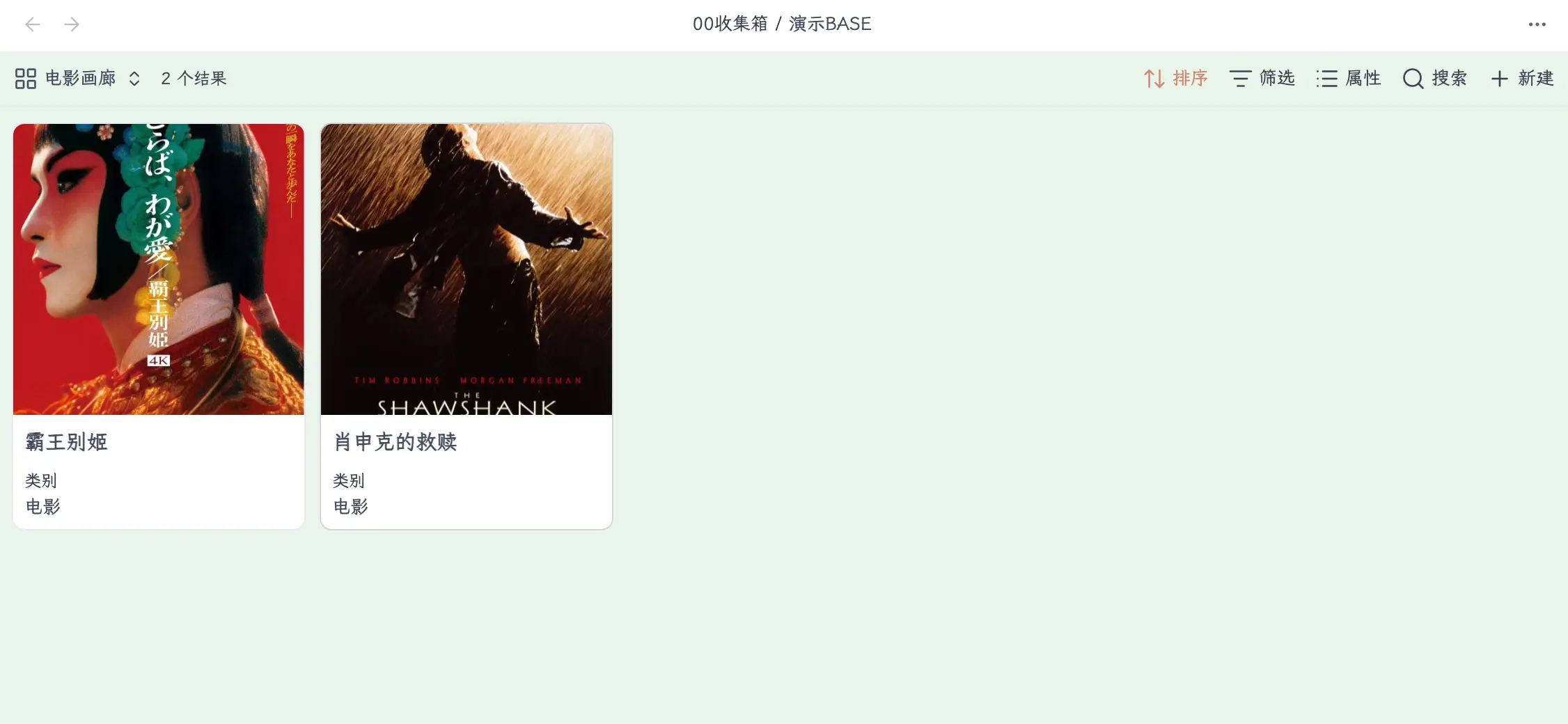
Hier ist ein weiterer Punkt, der Anfänger leicht verwirren kann. Wenn du oben rechts auf „Eigenschaften“ klickst, wählst du aus, welche Felder unterhalb der Karte angezeigt werden, wie Name, Kategorie usw. Aber ob das Poster angezeigt wird oder nicht, wird hier nicht gesteuert.
Das Poster ist Teil des Karten-Covers, und seine Quelle ist die Cover-Eigenschaft, die du separat in der Kartenansicht festgelegt hast. Selbst wenn du Cover im Menü „Eigenschaften“ nicht anhäkst, wird das Poster oben trotzdem normal angezeigt.
Mit anderen Worten, es gibt zwei Einstellungssätze:
Cover: Steuert das Poster oben auf der KarteName,Kategorie: Steuern die Textinformationen, die unterhalb der Karte angezeigt werden
Siehst du, an diesem Punkt sind Lebewohl, meine Konkubine und Die Verurteilten zu einer Filmgalerie geworden, die Notion sehr ähnlich ist. Oben auf der Karte wird das Poster angezeigt, unten der Dateiname und die Eigenschaften. Selbst wenn du jetzt nur zwei Filme hast, kannst du den Wert dieses Musters bereits erkennen – wenn du später weitere Filme hinzufügst, wird die gesamte Bibliothek zu einem echten Medienarchiv heranwachsen.
Schritt 6: Was kannst du später noch hinzufügen?
Sobald du „Cover + Kategorie“ zum Laufen gebracht hast, ist der Rest einfach. Du kannst weiterhin diese Eigenschaften zu jedem Film hinzufügen:
- Jahr
- Regisseur
- Land/Region
- Bewertung
- Gesehen oder nicht
- Anzahl der Wiederholungen
- Einzeilige Rezension
Dann:
- Die Kartenansicht kümmert sich um „gut aussehen“
- Die Tabellenansicht kümmert sich um „einfach verwalten“
Dies ist die bequemste Art, Base zu nutzen: Darstellung und Verwaltung für denselben Inhalt trennen.
Warum ist dieses Beispiel für Anfänger geeignet?
Weil es fast keine Hürde gibt. Du musst nicht zuerst Formeln lernen, nicht zuerst Dataview lernen, nicht mit komplexen Vorlagen herumspielen. Du musst nur drei Dinge verstehen:
- Ein Film = eine Notiz
- Stecke das Poster nicht nur in den Textkörper, sondern in eine Eigenschaft
- Die Posterquelle der Kartenansicht muss auf die „Cover“-Eigenschaft gesetzt werden
Sobald du diese drei Dinge verstanden hast, folgen Filmbibliotheken, Bücherbibliotheken, Spielbibliotheken, Reisefotobibliotheken – alle dem gleichen Muster.
Und da die zugrunde liegenden Dateien immer noch Markdown sind, ist deine Filmbibliothek im Wesentlichen nicht in einer Datenbank eingesperrt, sondern ein echter Satz lokaler Notizen. Später, wenn du migrieren, sichern oder zur Verarbeitung an KI übergeben möchtest, ist das viel angenehmer als bei einer geschlossenen Plattform.
Filtern, Sortieren, Eigenschaften: Diese drei sind der Kern von Base
Viele starren, wenn sie Base zum ersten Mal öffnen, lange auf die Umschalter „Tabelle / Karte / Liste“. Aber was wirklich bestimmt, ob dieses Ding nützlich ist, ist nicht die Ansicht selbst, sondern die drei Schaltflächen oben rechts:
- Filtern: Entscheidet, wer hereinkommt
- Sortieren: Entscheidet, wen du zuerst siehst
- Eigenschaften: Entscheidet, was du siehst
Sobald du diese drei verstanden hast, verwandelt sich Base von einer „neuen Funktion“ in ein „Werkzeug, das wirklich funktioniert“.
Zum Beispiel: In meinem Demo eignet sich die Kartenansicht hervorragend für eine Inhaltsgalerie, also kannst du mit Filtern bestimmte Ordner ausschließen und nur den Inhalt behalten, der für die Anzeige geeignet ist. Das macht die Karten viel übersichtlicher.
Die Tabellenansicht hingegen eignet sich besser zum Offenlegen von Feldern, um sie in Stapeln zu überprüfen und anzupassen.
Mit anderen Worten: Derselbe Dateisatz, verschiedene Ansichten sind keine Duplikation, sondern Arbeitsteilung.
Hier ist Base am meisten wie Notion und dennoch sehr Obsidian.
Kann man es für ein Kassenbuch verwenden?
Ja, aber meiner Meinung nach: Es ist machbar, aber vielleicht nicht am bequemsten.
Wenn deine Kassenbuch-Gewohnheit ist, dass „ein Eintrag einem unabhängigen Eintrag entspricht“, dann ist Base geeignet. Du kannst jedem Eintrag Eigenschaften wie Betrag, Datum, Kategorie, Zahlungsmethode hinzufügen und dann in der Tabelle filtern, sortieren und berechnen. Die Logik funktioniert.
Aber wenn du es gewohnt bist, einen kontinuierlichen Strom in einer einzigen Markdown-Datei aufzuzeichnen, dann ist Base weniger praktisch. Denn viele Funktionen von Base gehen davon aus: Eine Zeile Inhalt entspricht einer Datei.
Für mich eignet es sich derzeit besser für:
- Bildbibliotheken
- Bücherbibliotheken
- Filmbibliotheken
- Artikel-Materialpools
- Projektlisten
Eher als für hochfrequente Transaktionsprotokolle. Das ist auch meine langjährige Ansicht zu Obsidian: Versuche nicht, von Anfang an alles in einem zu haben.
Base ist sicherlich leistungsstark, aber die beste Art, es zu nutzen, ist nicht, es zu zwingen, alles zu ersetzen, sondern es an seinem richtigen Platz einzusetzen.
Wie ich vorschlage, dass du anfängst
Wenn du Base noch nicht genutzt hast, schlage ich vor, nicht sofort ein riesiges System aufzubauen. Der beste Einstieg sind eigentlich zwei Dinge:
Erstens, erstelle eine Galerie. Zum Beispiel Filme, Bücher, Artikel-Cover, Reisefotos, Sammlungsmaterialien – all das eignet sich hervorragend für die Kartenansicht. Du wirst sofort den Wert von Base verstehen.
Zweitens, erstelle eine leichte Tabelle. Zum Beispiel Projektlisten, zu organisierende Materialien, Leseprotokolle. Dann wirst du ganz natürlich Sortieren, Filtern und Eigenschaften anzeigen verwenden.
Sobald du diese beiden Szenarien durchgespielt hast, kennst du Base im Grunde.
Zusammenfassung
Mit der Veröffentlichung von Base ist Obsidian nicht mehr nur eine „Notiz-App, die Markdown schreiben kann“; es beginnt, ein wenig das Gefühl einer echten Datenbank zu haben. Aber sein Kernvorteil ist nicht, mit Notion darum zu konkurrieren, wer mehr wie eine Datenbank ist, sondern: Es gibt deinen lokalen Dateien zum ersten Mal eine ausreichend bequeme Datenbankansicht.
Das ist sehr wichtig. Denn früher waren viele Inhalte nicht unverwaltbar, sondern schwer zu verwalten; nicht unsichtbar, sondern schwer zu sehen. Jetzt mit Base können viele Szenarien, die zuvor Plugins erforderten, endlich direkt erledigt werden.
Was wir heute gelernt haben:
- Das Wesen von Base ist das Hinzufügen einer Datenbank-Ansichtsebene zu vorhandenen Markdown-Dateien
- Erstellen ist einfach: Klicke links mit der rechten Maustaste auf einen Ordner, um eine neue Datenbank zu erstellen
- Das Wichtigste an Base ist nicht auffällig, sondern die drei Kernoperationen: Filtern, Sortieren und Eigenschaften
- Tabellen sind gut für die Verwaltung, Listen für schnelles Durchblättern, und Karten am besten für Filmgalerien und Medienbibliotheken
- Es eignet sich hervorragend für darstellungsorientierte Datenbanken, aber nicht unbedingt für alle hochfrequenten Transaktionsszenarien
Wichtige Punkte:
- Die
.base-Datei selbst ist keine Daten, sondern eine Datenbankansicht-Konfiguration - Eine Zeile Inhalt entspricht normalerweise einer echten Notizdatei
- Die Kartenansicht kommt dem Galerie-Effekt von Notion am nächsten
- Um am schnellsten zu starten, erstelle zuerst eine Filmgalerie, dann eine leichte Tabelle
- Denke nicht von Anfang an an alles in einem; verwende Base zuerst für die Szenarien, für die es am besten geeignet ist