Zuvor haben wir Browser-Clipping-Plugins behandelt – das Speichern von Webinhalten in Obsidian mit einem Klick, sauberer Formatierung und automatisch ausgefüllten Metadaten. Dieses Kapitel nimmt einen anderen Blickwinkel ein: Statt darum, wie man Dinge hineinbekommt, sprechen wir darüber, wie man Obsidian selbst effizienter nutzt.
Warum Tastenkürzel zuweisen?
Beginnen wir mit der Befehlspalette.
Cmd+P ist eine der besten Funktionen in Obsidian. Öffne die Palette, tippe, was du tun möchtest, drücke Enter – und es ist erledigt. Kein Suchen nach Schaltflächen oder Durchwühlen von Menüs nötig.
Aber nach einer Weile der Nutzung gibt es ein Problem: zu viele Befehle. Obsidian bringt Dutzende Kernbefehle mit, und mit Community-Plugins übersteigt die Anzahl leicht hundert. Jedes Mal, wenn du die Befehlspalette öffnest, musst du überlegen: „Wie heißt dieser Befehl?“, ihn eintippen, auf die gefilterte Liste warten und dann Enter drücken.
Für selten genutzte Aktionen ist dieser Workflow völlig in Ordnung. Aber für häufige Aktionen – wie das Einfügen einer Vorlage oder das Einklappen aller Überschriften – wird das jedes Mal lästig.
Tastenkürzel lösen dieses Problem: Binde die häufigsten Aktionen an praktische Tasten, löse sie direkt aus, ohne nachdenken zu müssen.
Sobald du dich daran gewöhnt hast, wirst du feststellen, dass diese Aktionen zu reinem Muskelgedächtnis werden – deine Hände drücken die Tasten, bevor du überhaupt denkst.
Zugriff auf die Tastenkürzel-Einstellungen
Pfad: Einstellungen (Cmd+,) → „Tastenkürzel“ in der linken Seitenleiste finden.
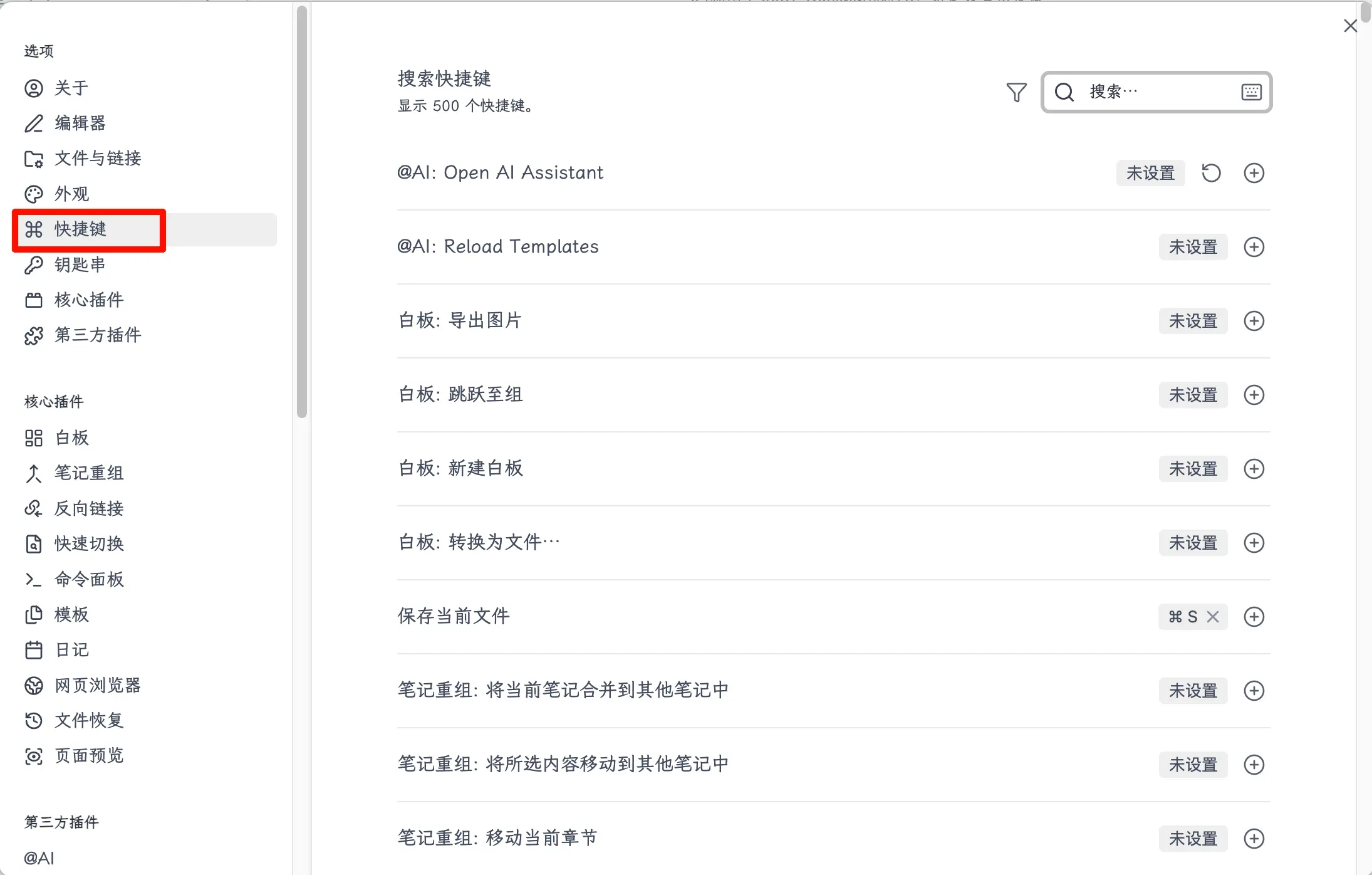
Wenn du die Seite „Tastenkürzel“ betrittst, siehst du eine lange Liste von Befehlen. Jede Zeile ist ein Befehl mit drei Spalten:
- Linke Spalte: Befehlsname (einschließlich des Quell-Plugins)
- Mittlere Spalte: Aktuell zugewiesenes Kürzel (leer, wenn keins zugewiesen)
- Rechte Spalte: Aktionsschaltflächen
Suchen und Zuweisen
Oben auf der Seite gibt es ein Suchfeld, das eine unscharfe Suche unterstützt. Wenn du zum Beispiel „Vorlage einfügen“ zuweisen möchtest, tippe einfach „Vorlage“ ein, und die relevanten Befehle werden sofort gefiltert.
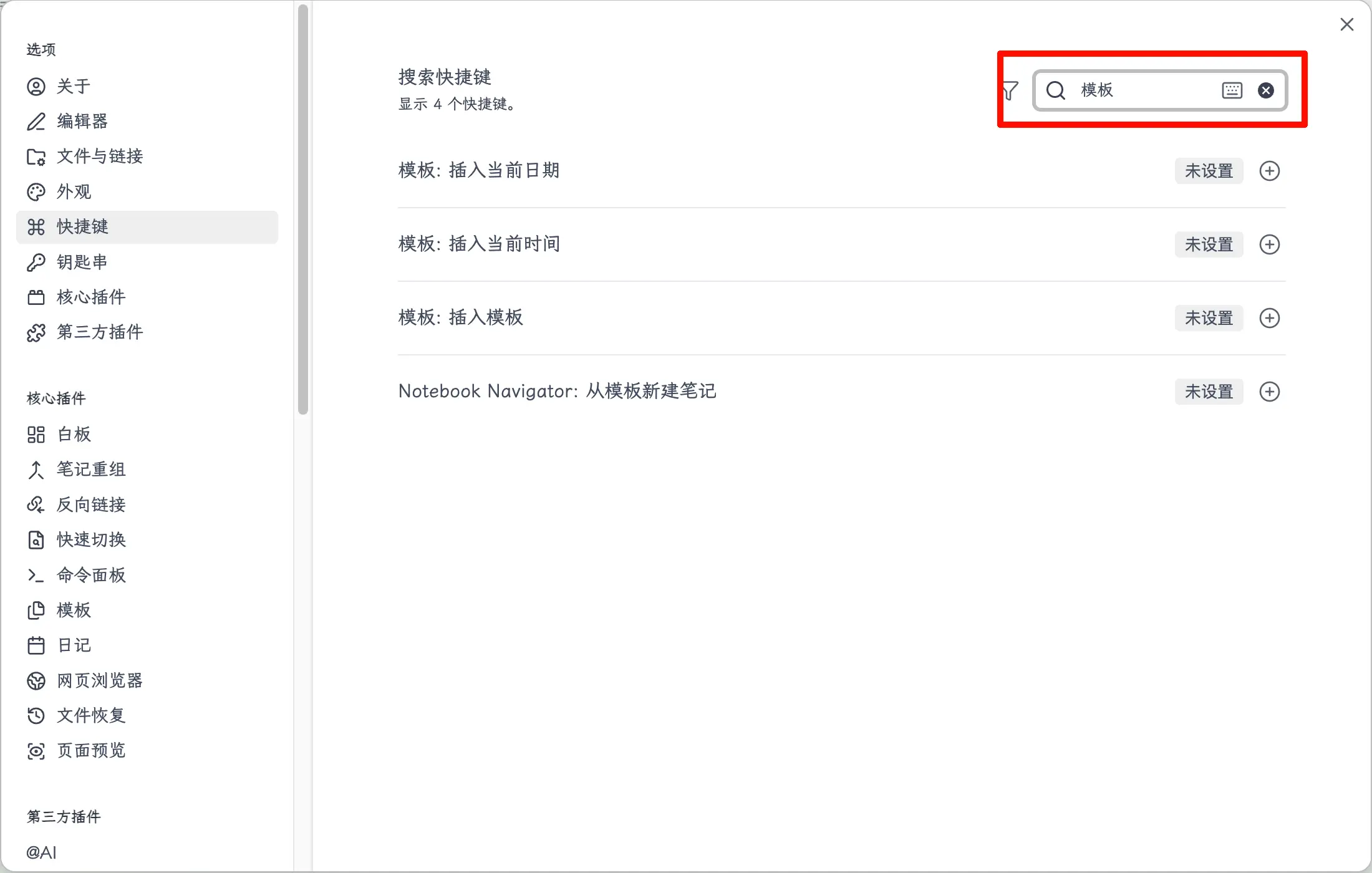
Nachdem du den Zielbefehl gefunden hast:
Schritt 1: Klicke auf die +-Schaltfläche rechts.
Schritt 2: Drücke die Tastenkombination, die du zuweisen möchtest, z. B. Cmd+T. Obsidian erkennt sie automatisch und zeigt sie an.
Schritt 3: Drücke Enter, um zu bestätigen, oder klicke woanders hin, um zu schließen – die Zuweisung ist abgeschlossen.
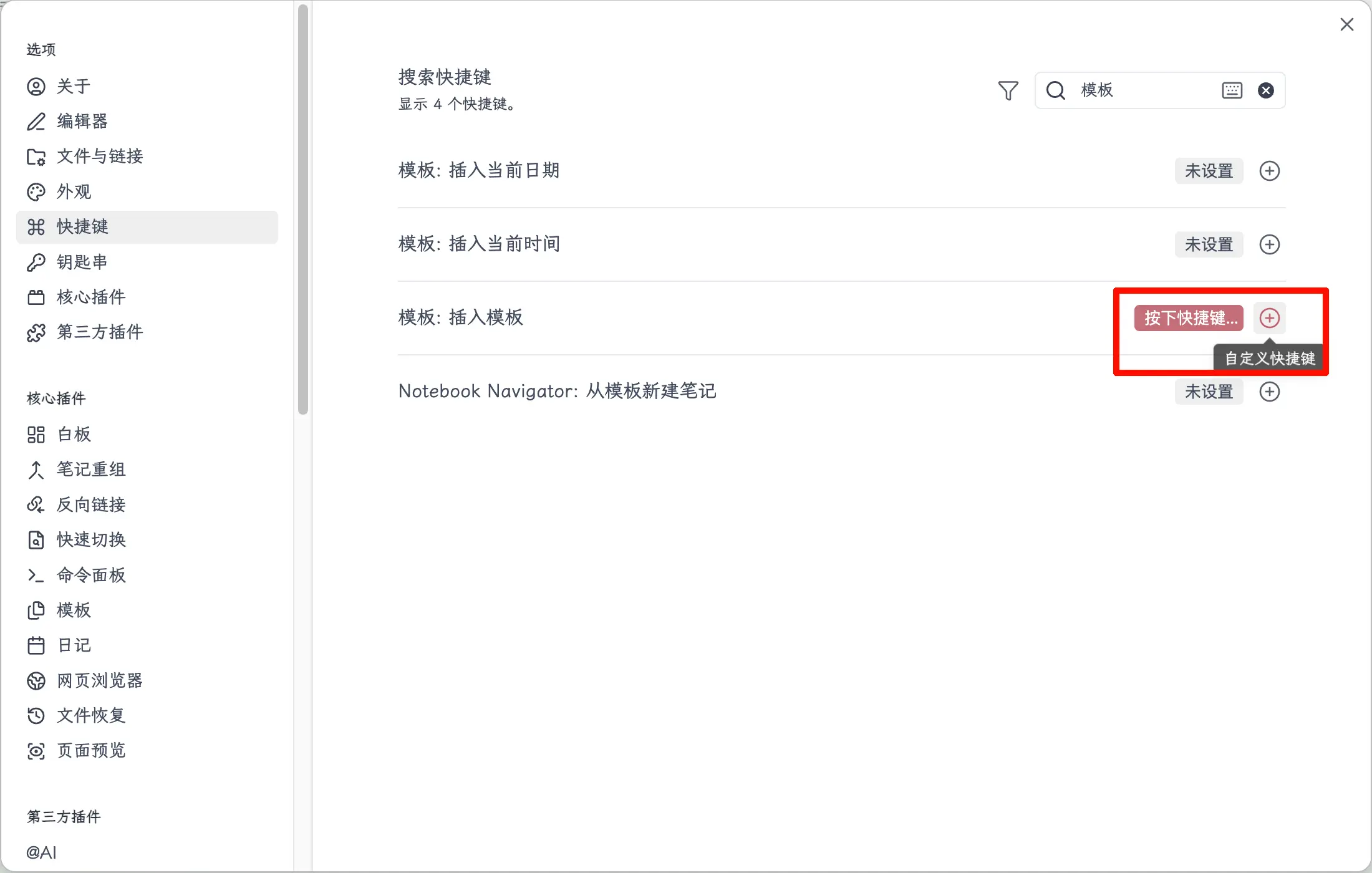
Wenn du ein Kürzel nicht mehr haben möchtest, klicke auf die ×-Schaltfläche rechts, um es zu entfernen – es wird wieder leer.
Umgang mit Konflikten
Beim Zuweisen von Kürzeln kann es gelegentlich zu einem Konflikt kommen – die gewünschte Tastenkombination ist bereits von einem anderen Befehl belegt. Obsidian hebt den Konflikt hervor und zeigt dir an, welcher Befehl diese Taste derzeit verwendet.
Die Lösung ist einfach:
- Merke dir den Namen des konfligierenden Befehls.
- Suche nach diesem Befehl, klicke auf ×, um ihn zu entfernen.
- Gehe zurück und weise deinen gewünschten Befehl zu, oder wähle eine andere Tastenkombination.
Eine kleine Falle: Seit Obsidian 1.6 können einige Tastenkombinationen in der GUI nicht zugewiesen werden und werden als ungültig angezeigt. Wenn du darauf stößt, kannst du die Datei .obsidian/hotkeys.json in deinem Vault-Verzeichnis direkt bearbeiten, um sie manuell hinzuzufügen – aber die meisten Tasten haben dieses Problem nicht, daher ist die GUI völlig ausreichend.
Meine empfohlene Zuweisungsliste
Nicht jeder Befehl ist es wert, ein Kürzel zu bekommen. Die Kriterien sind einfach: hohe Häufigkeit + mehrere Schritte. Für Befehle, die du nur gelegentlich nutzt, suche einfach mit Cmd+P – das belegt keine mentalen Slots für Tasten.
Hier sind die, die ich selbst verwende:
| Befehl | Standardkürzel | Empfohlenes Kürzel | Beschreibung |
|---|---|---|---|
| Vorlage einfügen | Keins | Cmd+T | Eine der häufigsten Aktionen, ein Muss |
| Lese-/Bearbeitungsmodus umschalten | Cmd+E | Standard verwenden | Standard ist bereits praktisch, keine Änderung nötig |
| Alle Überschriften einklappen | Keins | Cmd+[ | Nützlich bei langen Notizstrukturen |
| Alle Überschriften ausklappen | Keins | Cmd+] | Zusammen mit dem obigen verwenden |
| Linke Seitenleiste umschalten | Keins | Cmd+\ | Seitenleiste ausblenden beim Fokussieren aufs Schreiben |
| Neue Notiz | Cmd+N | Standard verwenden | Standard ist ausreichend |
| Quick Switcher öffnen | Cmd+O | Standard verwenden | Schnell zwischen verschiedenen Notizen wechseln |
Falls du das Templater-Plugin installiert hast (leistungsstärker als das Kern-Vorlagen-Plugin, wird separat behandelt), hat es auch einen eigenen Befehl – „Templater: Open Insert Template Modal“ – und ich empfehle, auch dafür ein Kürzel zuzuweisen.
Ich empfehle nicht, alles auf einmal zuzuweisen. Beginne mit zwei oder drei der häufigsten und füge nach und nach weitere hinzu, wenn du dich daran gewöhnt hast. Zu viele Kürzel auf einmal können verwirrend sein, wenn du sie dir nicht merken kannst.
Zusammenfassung
Was du heute gelernt hast:
- Einstieg in die Kürzeleinstellungen: Einstellungen (Cmd+,) → Tastenkürzel, hier verwaltest du alle Kürzel
- Zuweisungsmethode: Befehlsnamen suchen → + klicken → Tastenkombination drücken → Bestätigen
- Entfernen: × klicken, Kürzel wird wieder leer
- Konfliktbehandlung: Obsidian hebt Konflikte hervor, zuerst das alte Kürzel entfernen, dann neu zuweisen
Wichtige Punkte:
- Nur hochfrequente + mehrschrittige Aktionen zuweisen, seltene Befehle sind mit Cmd+P in Ordnung
- Beginne mit zwei oder drei der häufigsten, erweitere nach und nach, wenn du dich daran gewöhnt hast, nicht zu viele auf einmal
- Priorisiere diese: Vorlage einfügen (Cmd+T), Alle Überschriften ein-/ausklappen (Cmd+[/]), Linke Seitenleiste umschalten (Cmd+)