Wir haben die Grundlagen von Obsidian behandelt – Vaults erstellen, Notizen schreiben, bidirektionale Links nutzen und Bilder einbetten. Jetzt tauchen wir in den aufregendsten Teil von Obsidian ein: Plugins.
Was sind Plugins?
Plugins sind Erweiterungen, die die Funktionalität von Obsidian erweitern. Obsidian selbst bietet eine saubere Notiz-Umgebung, aber mit Plugins kannst du sie noch viel leistungsfähiger machen – füge einen Kalender, ein Kanban-Board, einen KI-Assistenten hinzu, was immer du möchtest.
Obsidian-Plugins gibt es in zwei Arten: Kern-Plugins und Drittanbieter-Plugins (auch Community-Plugins genannt).
Kern-Plugins
Kern-Plugins sind standardmäßig in Obsidian integriert. Gehe zu Einstellungen → Kern-Plugins, um eine Liste zu sehen.
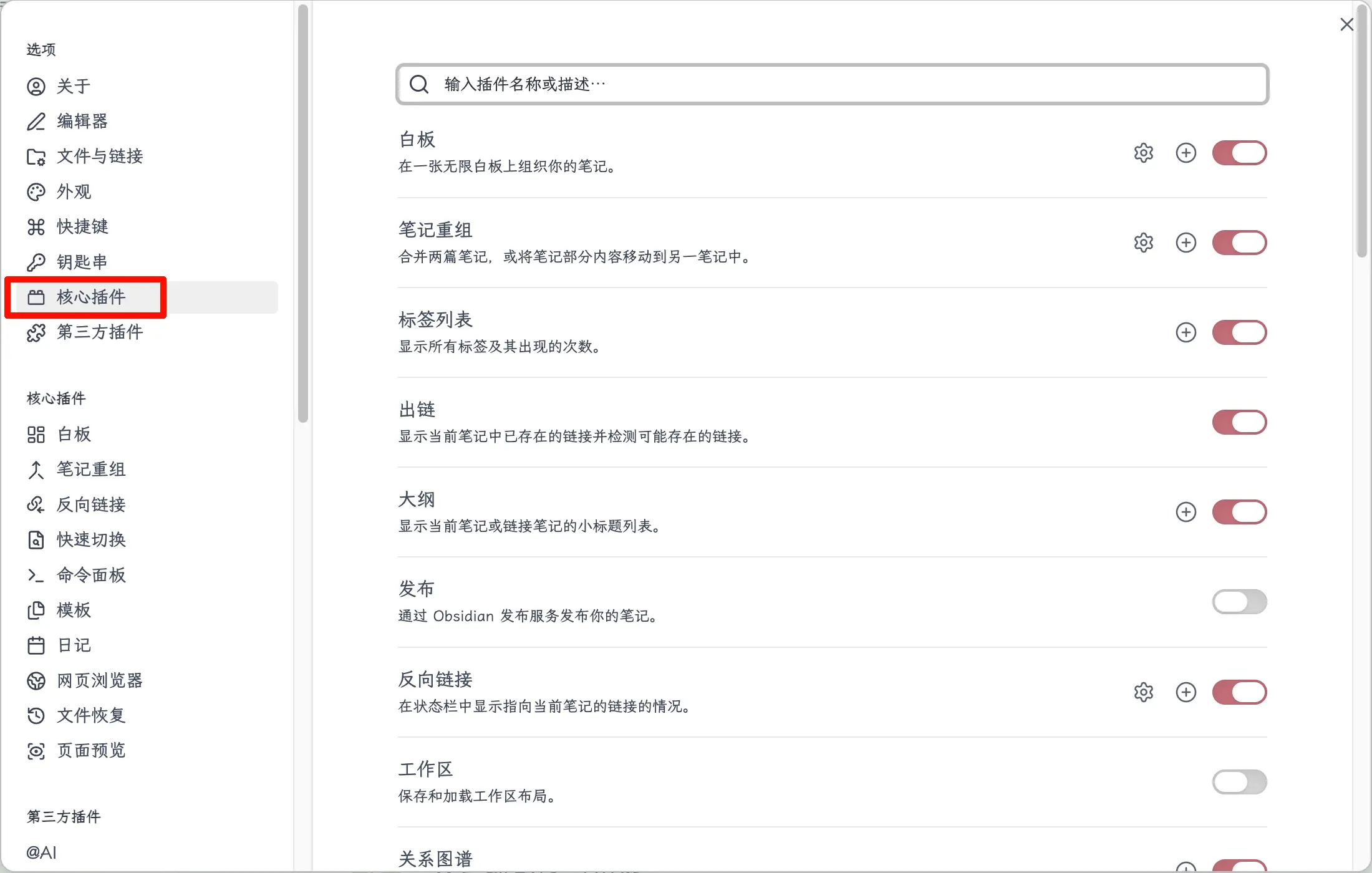
Diese werden vom Obsidian-Team entwickelt, zum Beispiel:
- Suche: Durchsuche den Inhalt aller Notizen global
- Graphenansicht: Visualisiere Verknüpfungen zwischen Notizen
- Tägliche Notizen: Erstelle automatisch eine tägliche Notiz
- Gliederung: Erzeuge ein Inhaltsverzeichnis basierend auf Überschriftsebenen
Einige Kern-Plugins sind standardmäßig aktiviert, andere nicht. Du kannst sie nach Bedarf ein- oder ausschalten.
Eigenschaften: Offiziell gewartet, stabil und sicher, aber in der Anzahl begrenzt.
Drittanbieter-Plugins (Community-Plugins)
Drittanbieter-Plugins werden von Entwicklern weltweit beigesteuert. Fast jede Funktion, die du dir vorstellen kannst, wurde bereits von jemandem entwickelt.
Eigenschaften: Riesige Auswahl, umfangreiche Funktionalität, gewartet von Community-Entwicklern.
Wenn Kern-Plugins nicht das bieten, was du brauchst, wirst du mit hoher Wahrscheinlichkeit im Community-Plugin-Marktplatz eine Lösung finden.
So installierst du Drittanbieter-Plugins
Zwei Methoden.
Methode 1: Aus dem Community-Plugin-Marktplatz installieren (empfohlen)
Der einfachste Weg, nur drei Schritte.
Schritt 1: Schalte den eingeschränkten Modus aus.
Gehe zu Einstellungen → Drittanbieter-Plugins. Du siehst, dass der „Sicherheitsmodus“ aktiviert ist. Klicke auf „Ausschalten“ und bestätige.
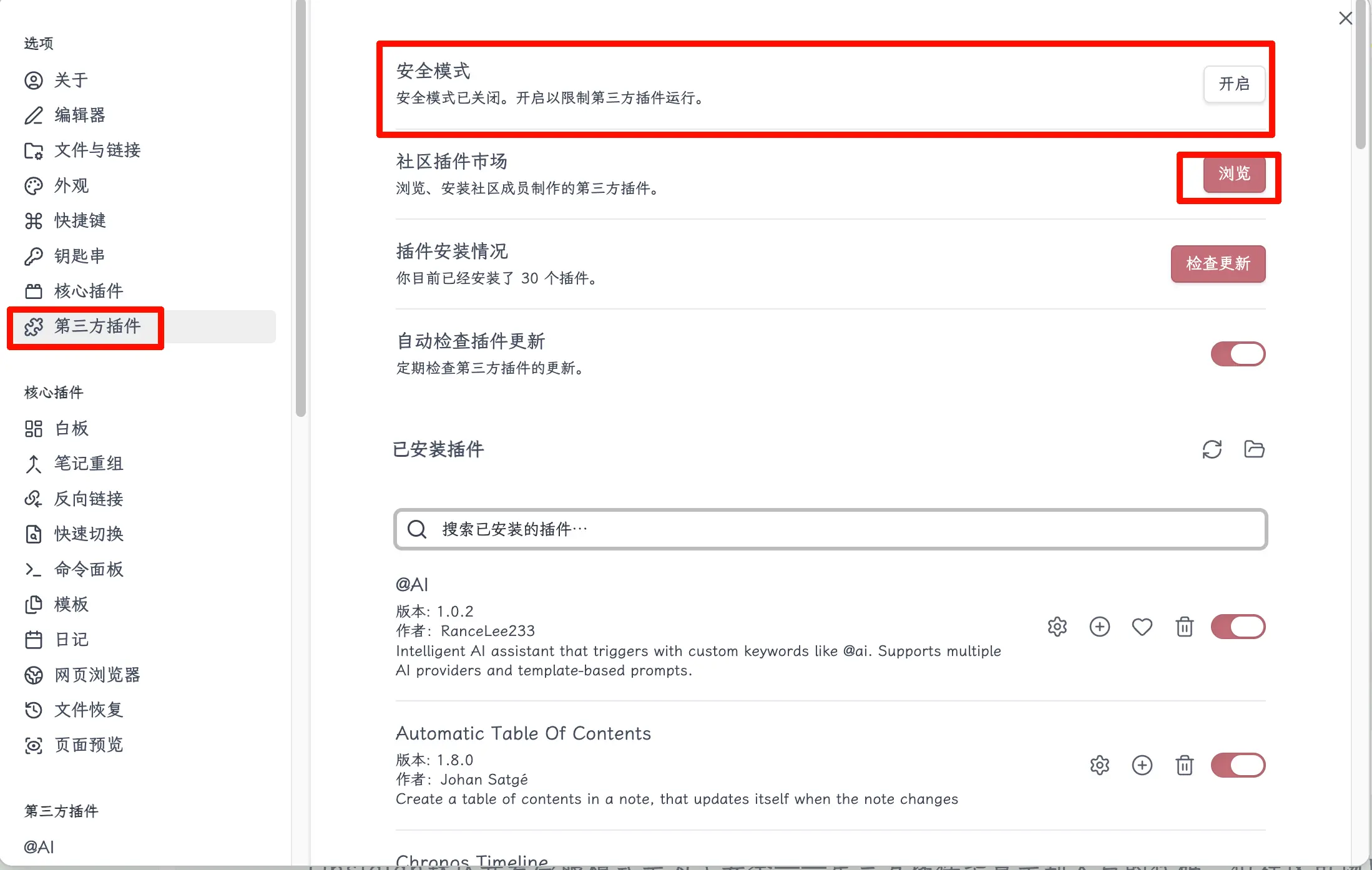
Obsidian aktiviert standardmäßig den eingeschränkten Modus aus Sicherheitsgründen – schließlich sind Drittanbieter-Plugins Code, der von anderen geschrieben wurde. Allerdings wurden Plugins im Community-Marktplatz vom offiziellen Team geprüft, sodass sie sicher verwendet werden können.
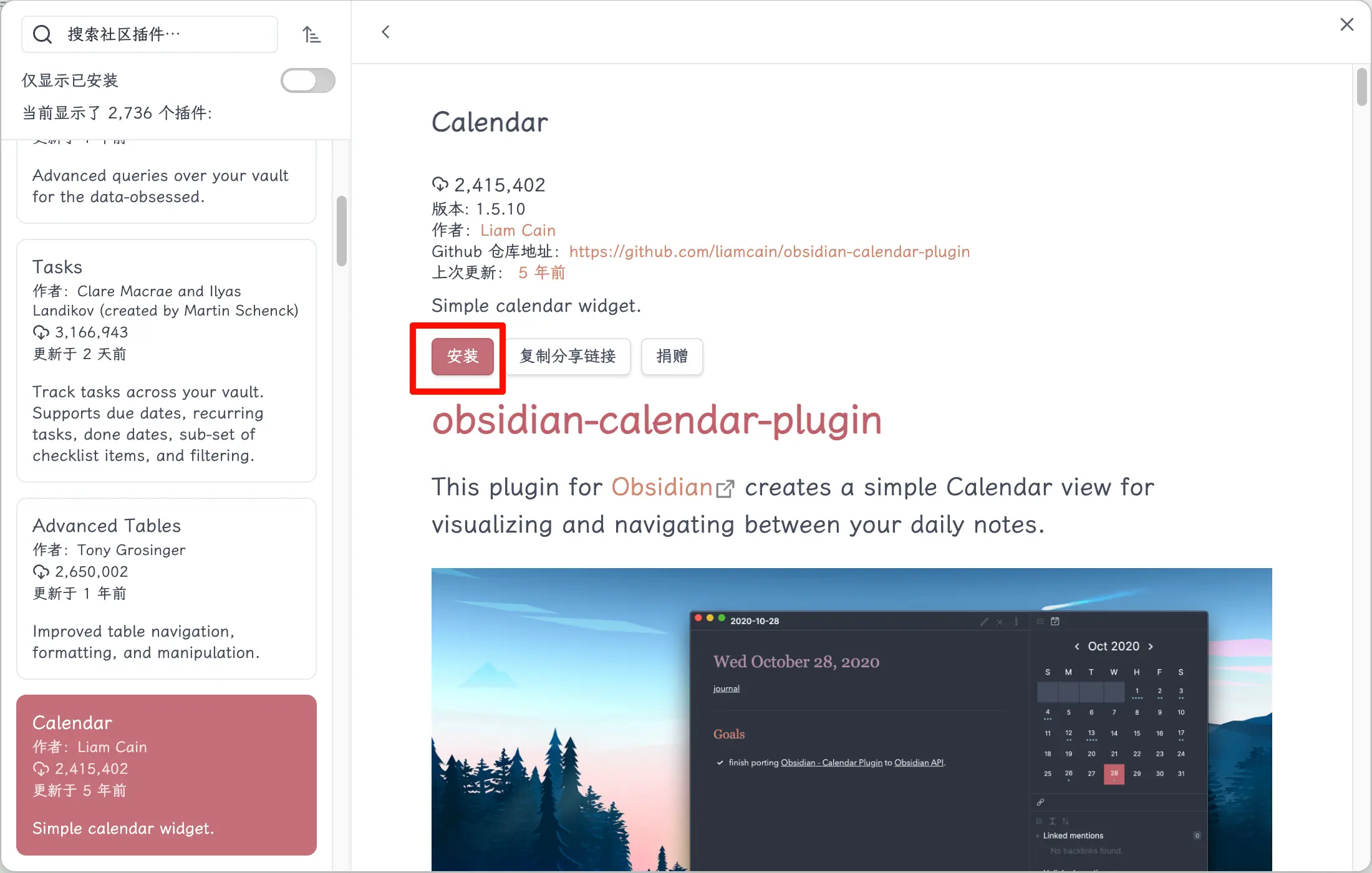
Schritt 2: Durchsuchen und installieren.
Nachdem du den eingeschränkten Modus ausgeschaltet hast, klicke auf die Schaltfläche „Durchsuchen“, um den Community-Plugin-Marktplatz zu öffnen. Suche nach dem gewünschten Plugin, finde es und klicke auf „Installieren“.
Schritt 3: Aktivieren.
Nach der Installation wird das Plugin nicht automatisch aktiviert. Gehe zurück zu Einstellungen → Drittanbieter-Plugins, finde das gerade installierte Plugin und schalte den Schalter ein.
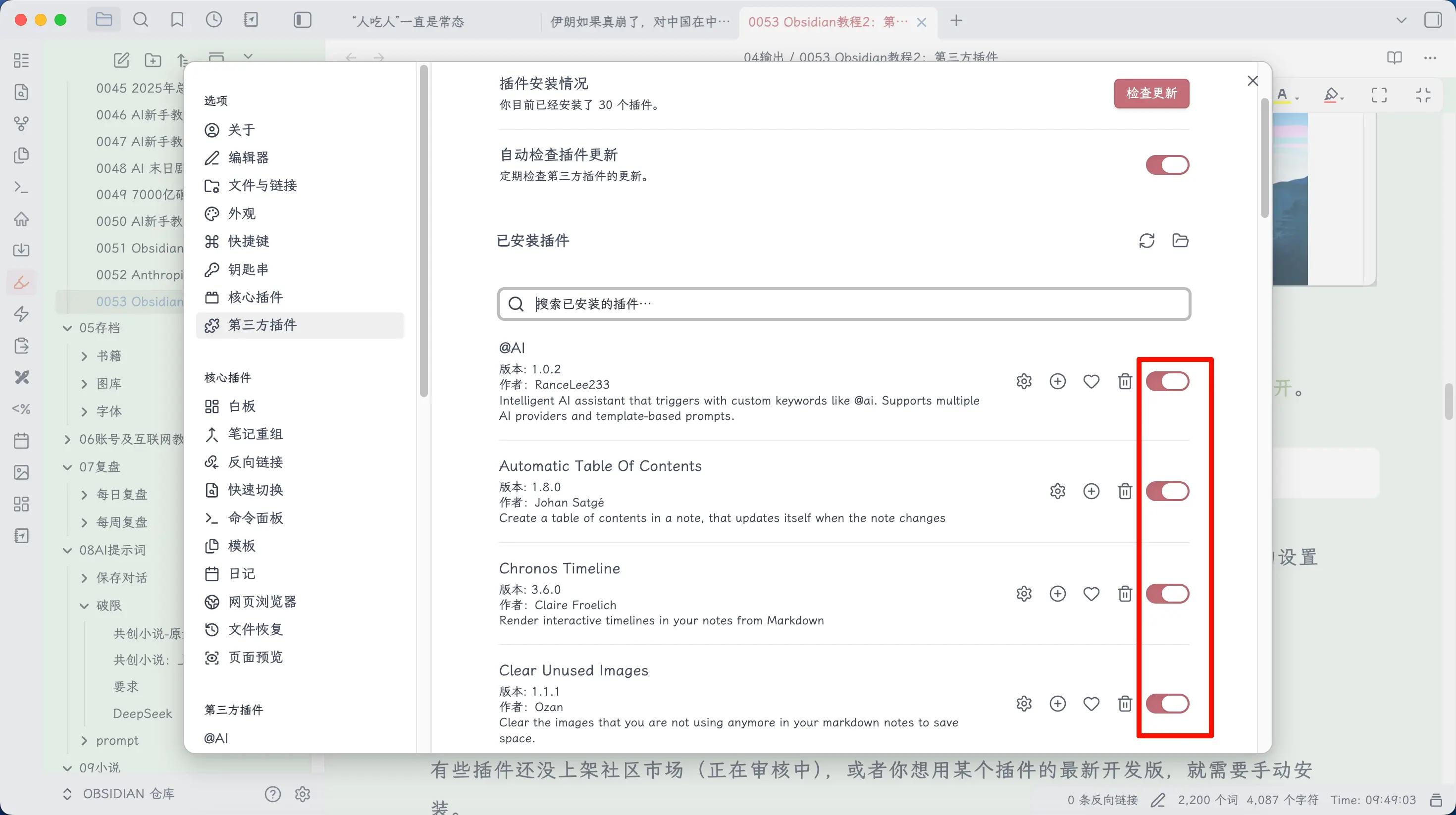
Manche Plugins funktionieren sofort nach der Aktivierung, andere müssen konfiguriert werden. Plugins mit einem Zahnrad-Symbol daneben können konfiguriert werden – klicke darauf, um die Optionen zu sehen.
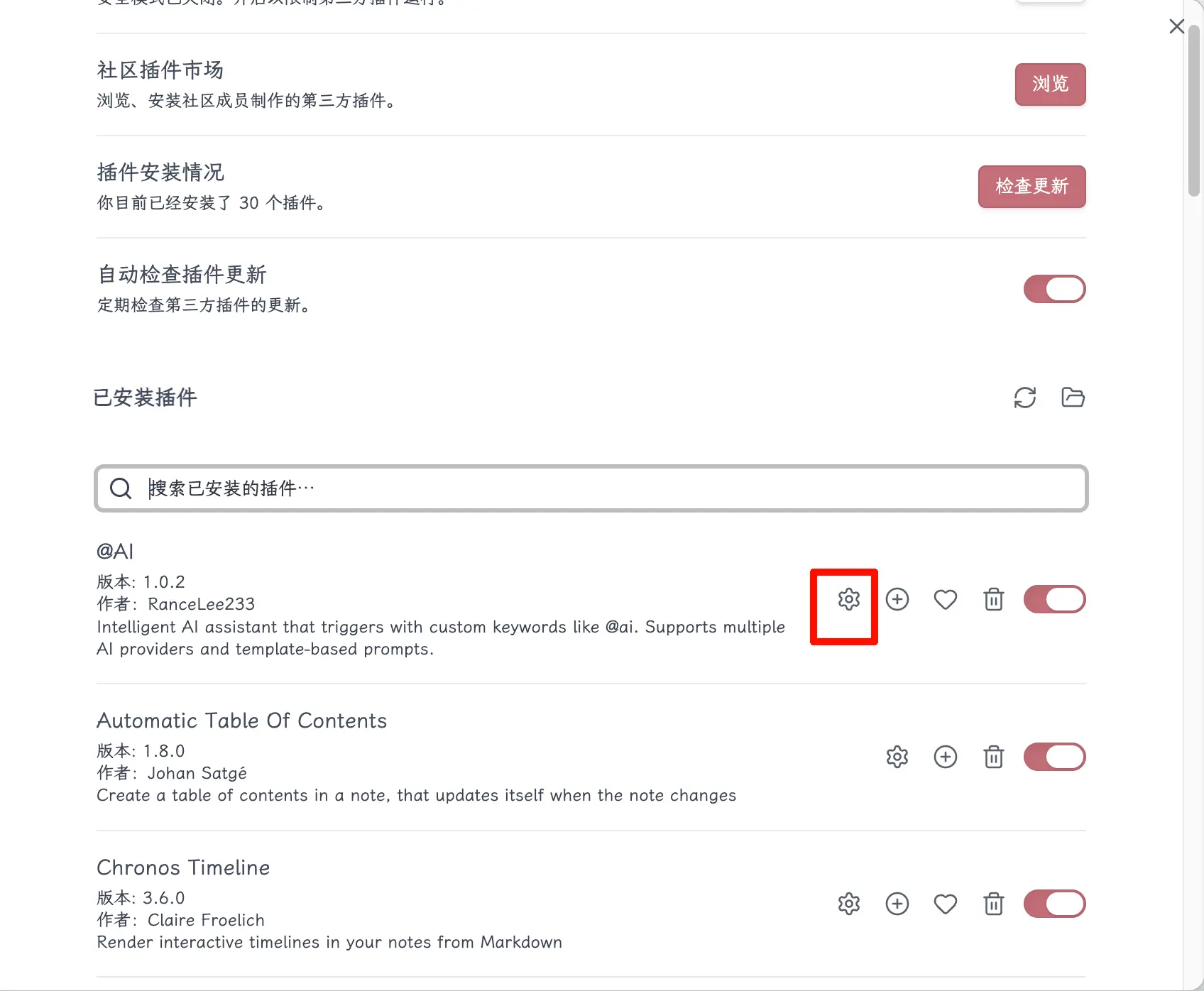
Methode 2: Manuelle Installation (Download von GitHub)
Manche Plugins sind noch nicht im Community-Marktplatz gelistet (noch in der Prüfung), oder du möchtest die neueste Entwicklungsversion eines Plugins verwenden. In diesen Fällen musst du manuell installieren. Diese Methode wird für Anfänger im Allgemeinen nicht empfohlen, aber es ist gut, sie zu kennen.
Schritt 1: Lade die Plugin-Dateien herunter.
Gehe zur GitHub-Seite des Plugins, finde den Bereich „Releases“ und lade die neueste Version herunter. Du benötigst in der Regel drei Dateien:
main.jsmanifest.jsonstyles.css(manche Plugins haben diese nicht; falls nicht, ignoriere sie)
Schritt 2: Lege sie im Plugins-Ordner ab.
Navigiere in deinem Vault-Ordner zum Verzeichnis .obsidian/plugins/ (erstelle es, falls es nicht existiert). Erstelle darin einen Ordner und lege die heruntergeladenen Dateien dort ab:
Your Vault/
├── .obsidian/
│   └── plugins/
│       └── plugin-name/
│           ├── main.js
│           ├── manifest.json
│           └── styles.css
.obsidian ist ein versteckter Ordner. Auf dem Mac drücke Cmd + Shift + ., um versteckte Dateien anzuzeigen. Unter Windows aktiviere „Versteckte Dateien anzeigen“ in den Ordneroptionen.
Wenn du bereits Drittanbieter-Plugins installiert hast, kannst du auf die im Bild gezeigte Schaltfläche klicken, um diesen Ordner zu öffnen.
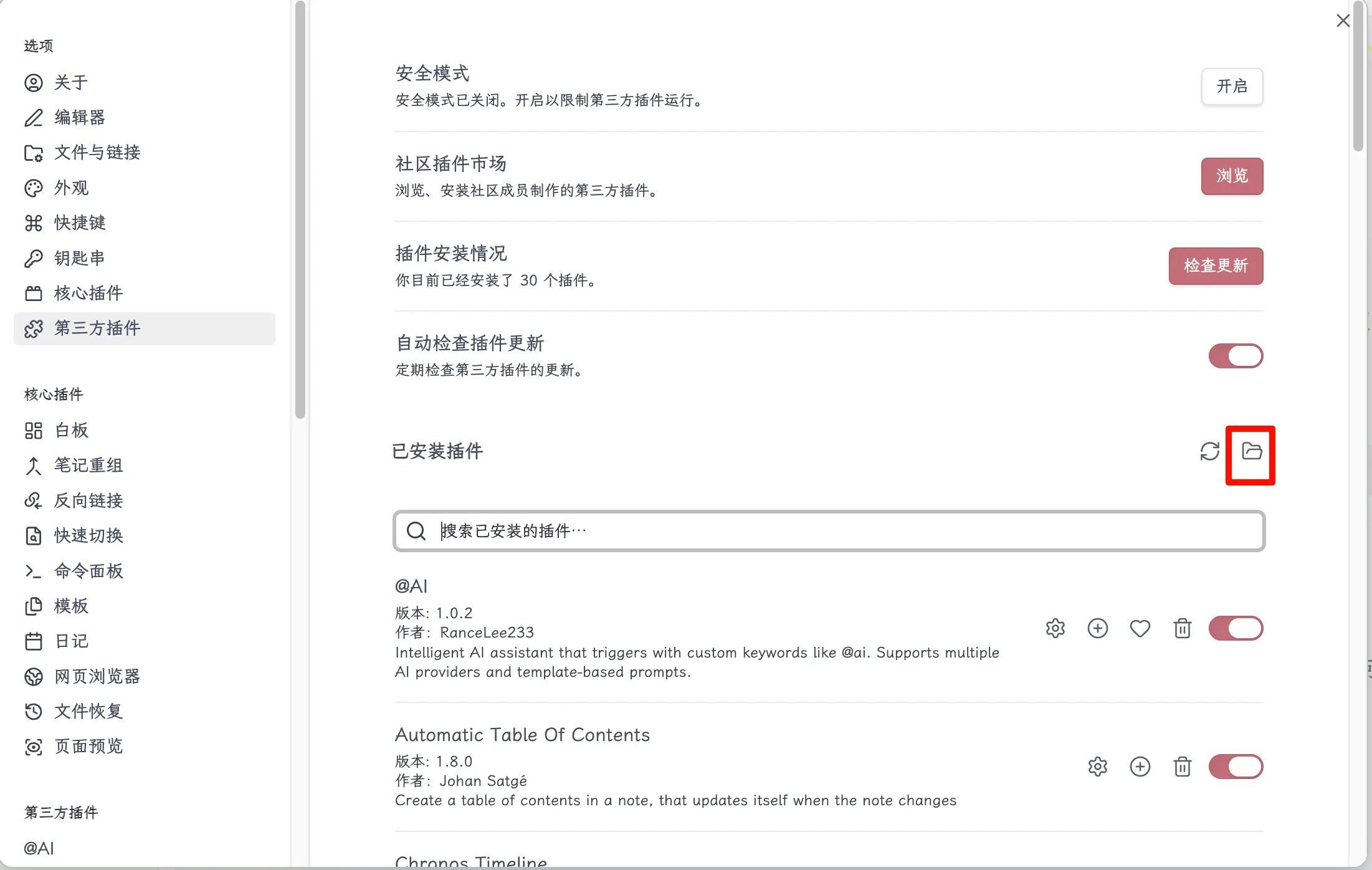
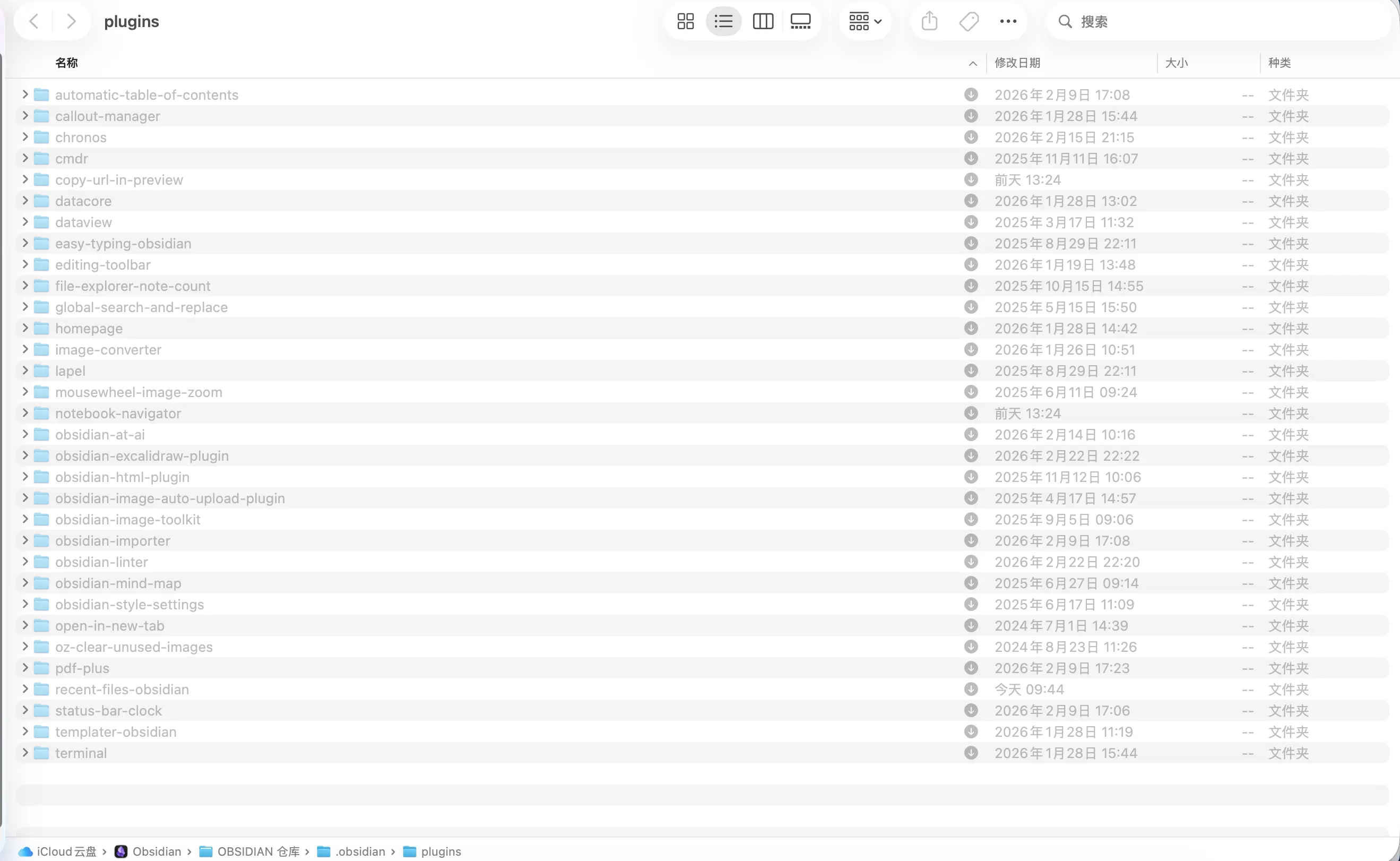
Schritt 3: Aktivieren.
Gehe zurück zu Obsidian, Einstellungen → Drittanbieter-Plugins, aktualisiere die Liste, und das von dir abgelegte Plugin wird angezeigt. Schalte den Schalter ein, um es zu aktivieren.
Methode 1 ist in der Regel ausreichend. Methode 2 ist für fortgeschrittene Benutzer oder diejenigen, die die neuesten Funktionen ausprobieren möchten.
So nutzt du Plugin-Funktionen
Nachdem du ein Plugin installiert und aktiviert hast, wie greifst du auf seine Funktionen zu? Zwei Wege.
Methode 1: Verknüpfungsschaltflächen in der linken Seitenleiste
Die vertikale Reihe kleiner Symbole ganz links in Obsidian sind Verknüpfungen zu verschiedenen Funktionen.
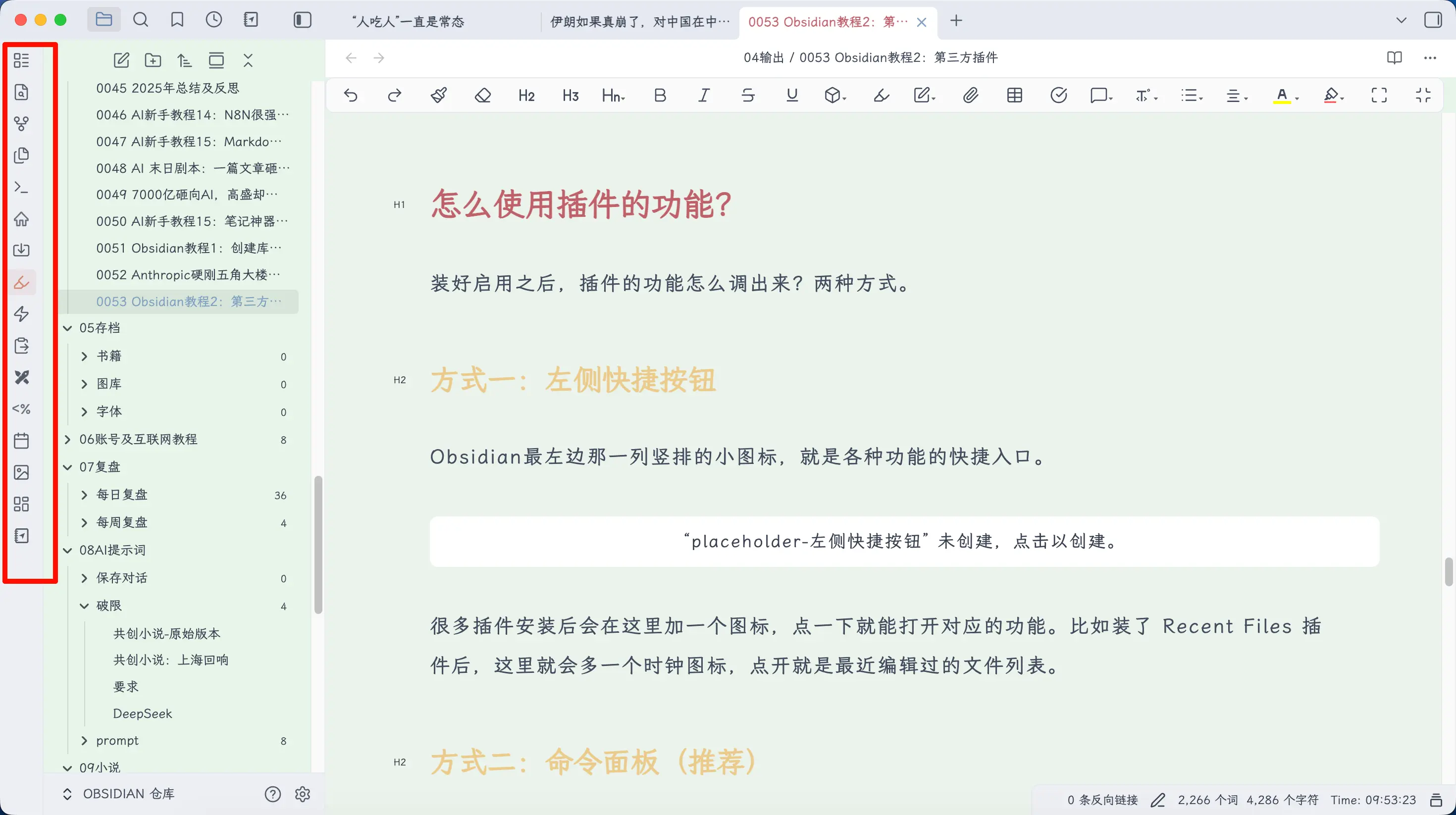
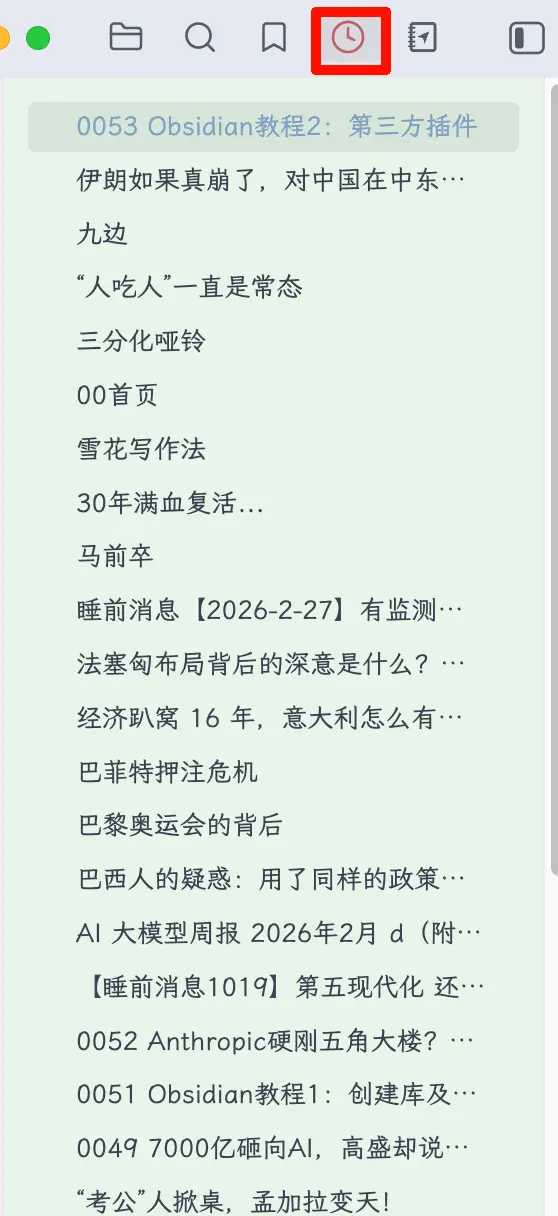
Viele Plugins fügen nach der Installation ein Symbol hier hinzu. Klicke darauf, um die entsprechende Funktion zu öffnen. Zum Beispiel erscheint nach der Installation des Plugins „Recent Files“ ein Uhrensymbol; ein Klick darauf zeigt eine Liste der zuletzt bearbeiteten Dateien.
Methode 2: Befehlspalette (empfohlen)
Drücke Strg/Cmd + P, um die Befehlspalette zu öffnen, gib die gewünschte Aktion ein und drücke die Eingabetaste.
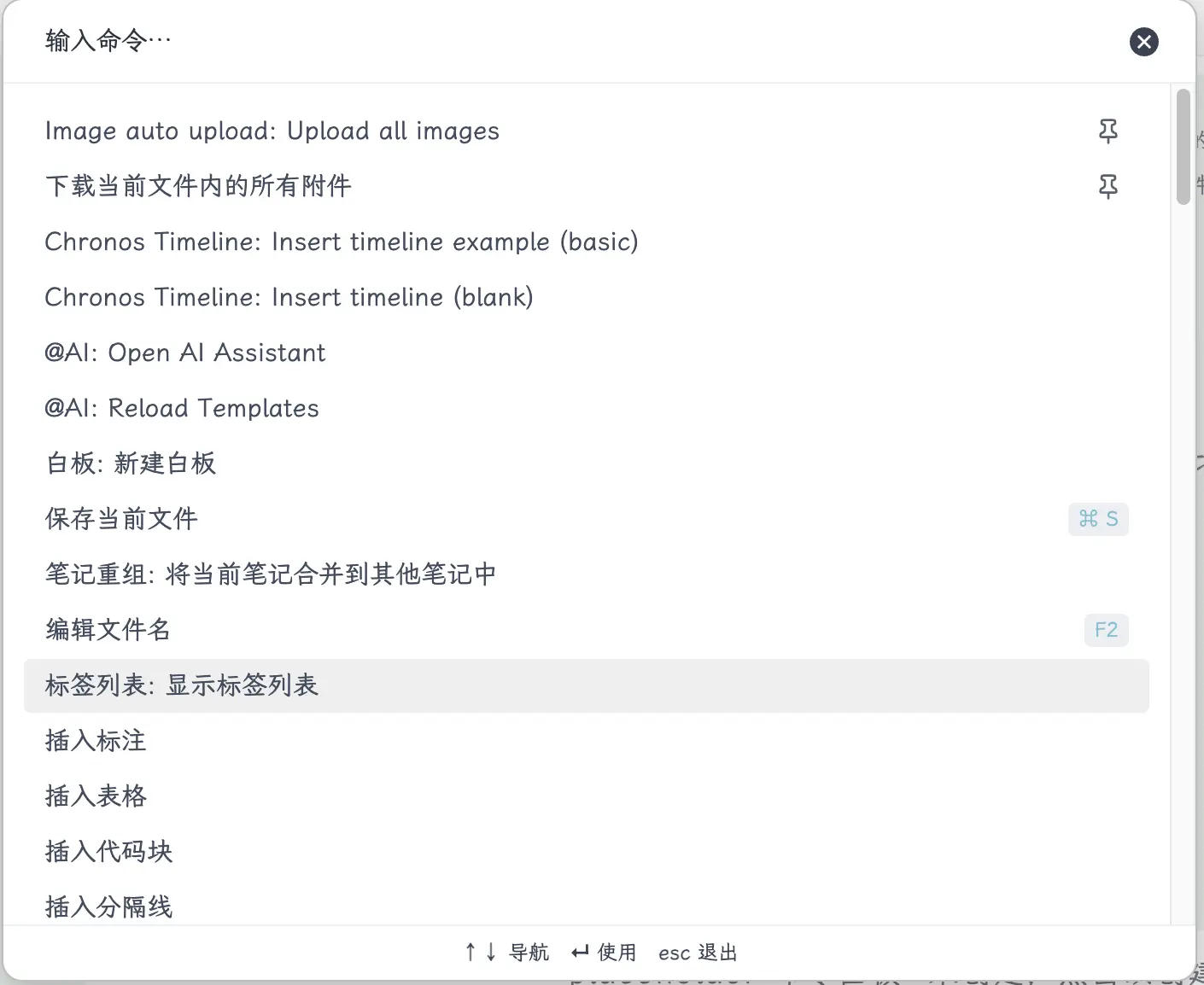
Fast alle Plugin-Funktionen sind über die Befehlspalette erreichbar. Du erinnerst dich nicht, wo eine Funktion ist? Drücke einfach Strg/Cmd + P und suche. Wenn du zum Beispiel ungenutzte Bilder löschen möchtest, musst du keine Schaltfläche suchen – gib einfach „Löschen“ in der Befehlspalette ein und du findest die entsprechende Aktion.
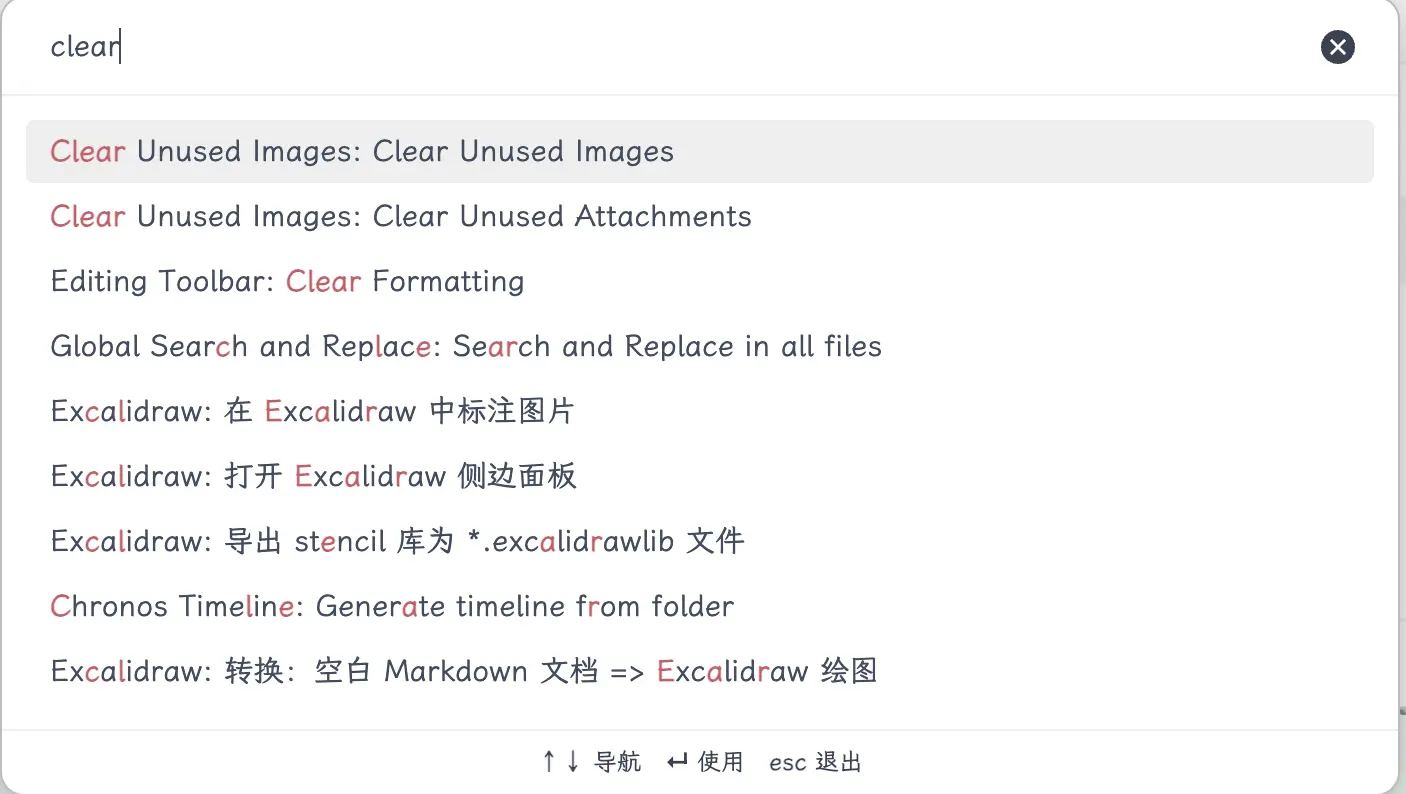
Die Befehlspalette ist Obsidians universeller Einstiegspunkt. Merke dir einfach Strg/Cmd + P.
Vier Must-have-Plugins für Anfänger
Die Obsidian-Plugin-Bibliothek ist riesig, aber du musst nicht viele auf einmal installieren. Hier sind vier, die ich persönlich ständig nutze – jedes löst ein echtes Problem.
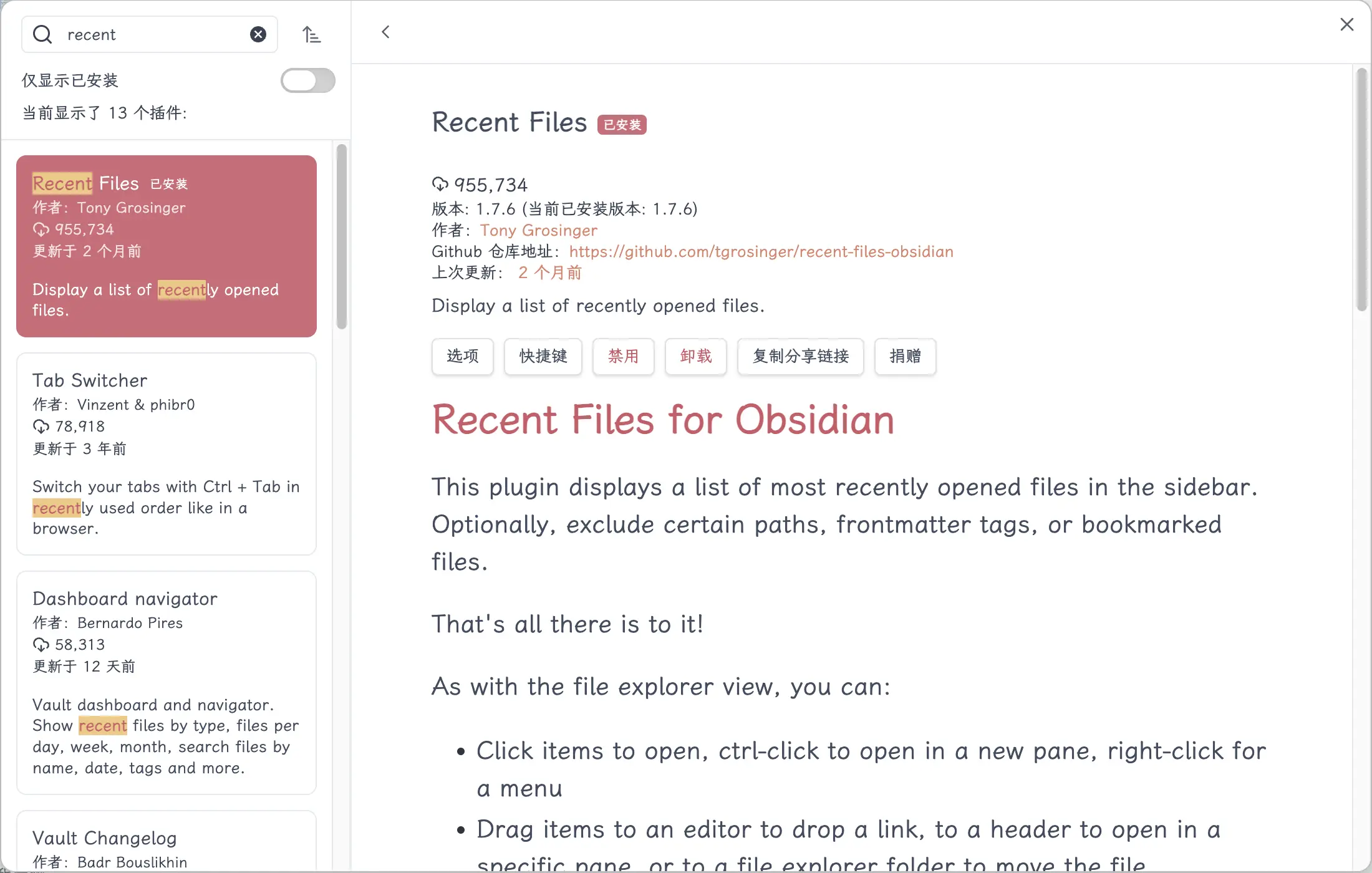
1. Recent Files – Liste der zuletzt geöffneten Dateien
Obsidian hat standardmäßig keine „Zuletzt geöffnete Dateien“-Liste. Wenn deine Notizen wachsen, musst du in Ordnern graben, um die gerade bearbeitete Datei zu finden.
Nach der Installation: Ein neues Panel erscheint in der linken Seitenleiste, das deine zuletzt geöffneten Dateien in chronologischer Reihenfolge auflistet. Klicke auf eine, um dorthin zu springen.
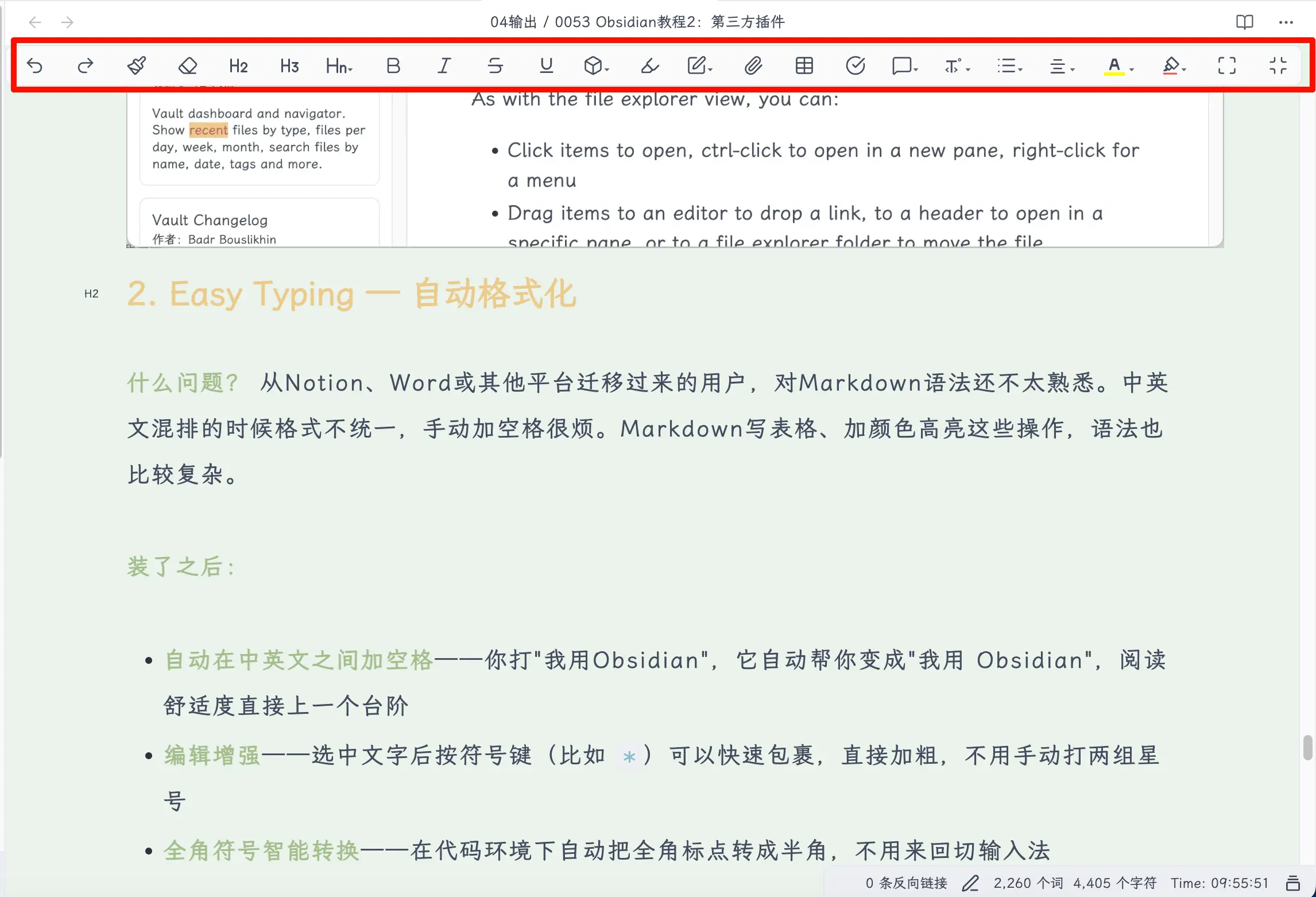
2. Easy Typing – Automatische Formatierung
Benutzer, die von Notion, Word oder anderen Plattformen kommen, sind möglicherweise nicht mit der Markdown-Syntax vertraut. Beim Mischen von Chinesisch und Englisch kann die Formatierung inkonsistent sein, und das manuelle Hinzufügen von Leerzeichen ist mühsam. Das Schreiben von Tabellen, das Hinzufügen von farbigen Hervorhebungen und andere Markdown-Operationen haben eine komplexe Syntax.
Aber dieses Plugin – wenn du Word verwendet hast, wirst du es vertraut finden.
Nach der Installation:
- Fügt automatisch Leerzeichen zwischen chinesischem und englischem Text ein – tippe „我用Obsidian“ und es wird zu „我用 Obsidian“, was die Lesbarkeit sofort verbessert.
- Bearbeitungserweiterungen – wähle Text aus und drücke eine Symboltaste (wie
*), um ihn schnell zu umschließen, sodass er fett wird, ohne manuell zwei Sternchen eingeben zu müssen. - Intelligente Umwandlung von Vollbreitzeichen – wandelt automatisch Vollbreit-Interpunktion in Halbbreit um, wenn du dich in Code-Umgebungen befindest, sodass du die Eingabemethode nicht wechseln musst.
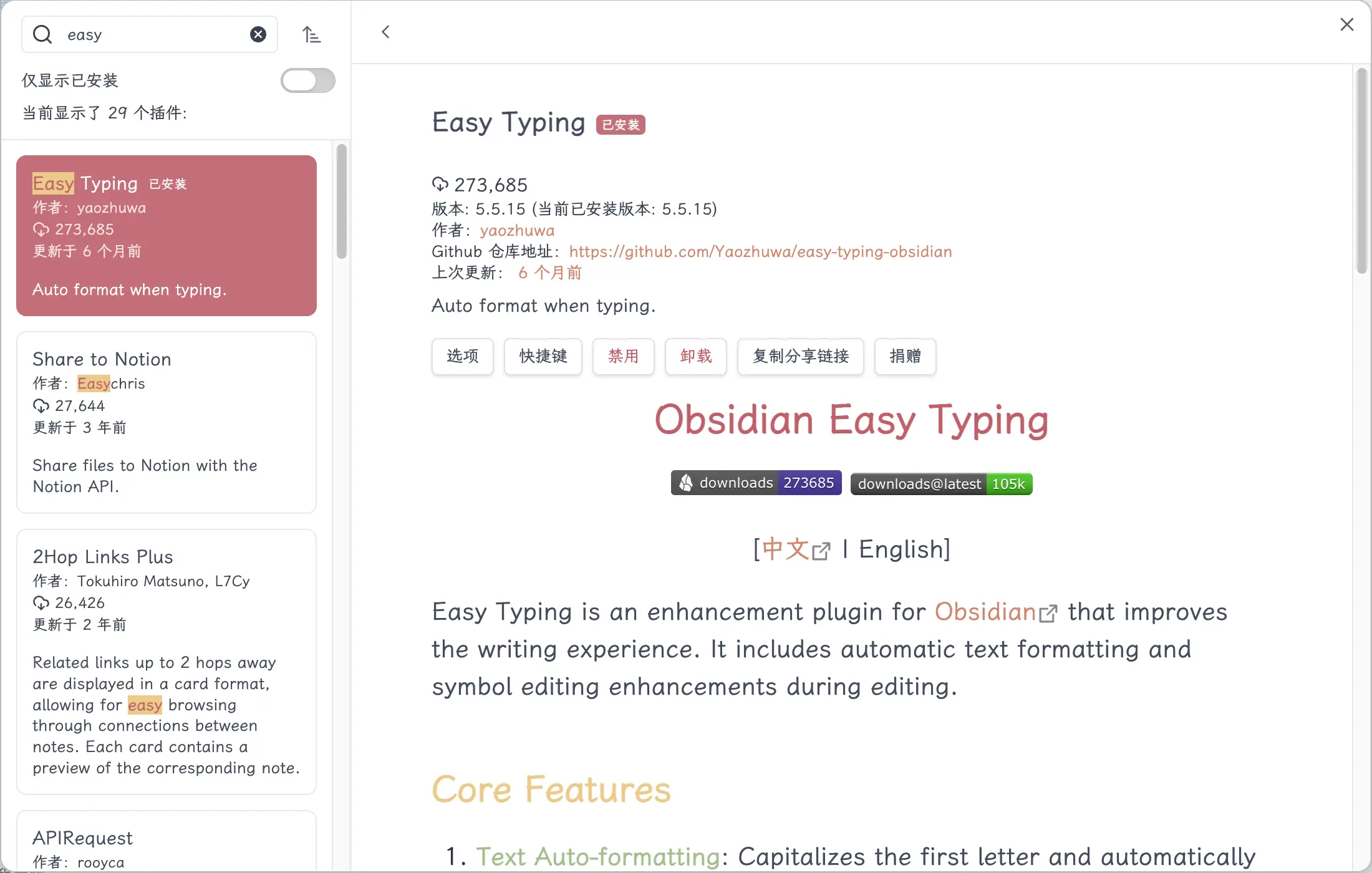
Dieses Plugin hat viele Optionen; du kannst sie nach Bedarf aktivieren.
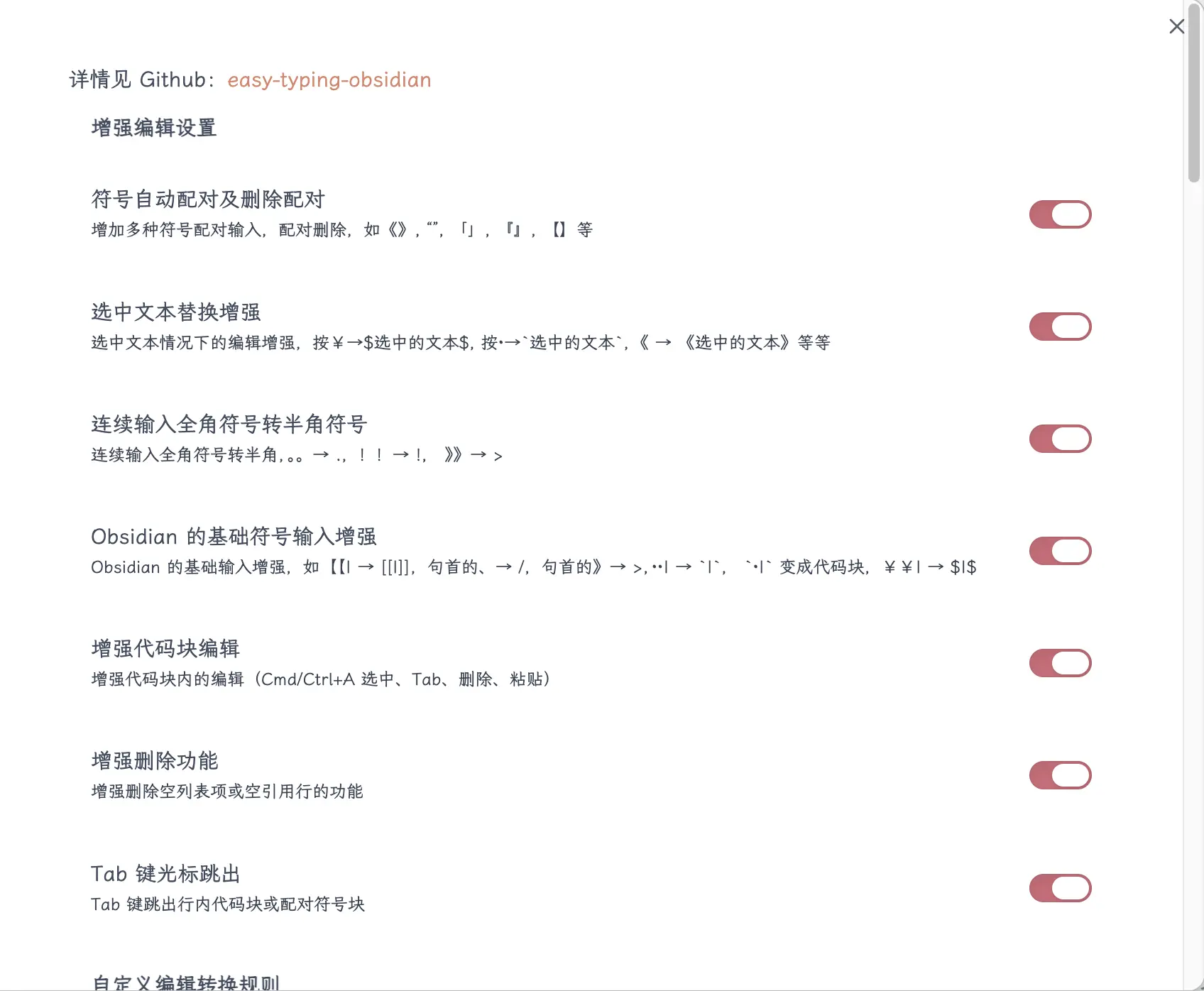
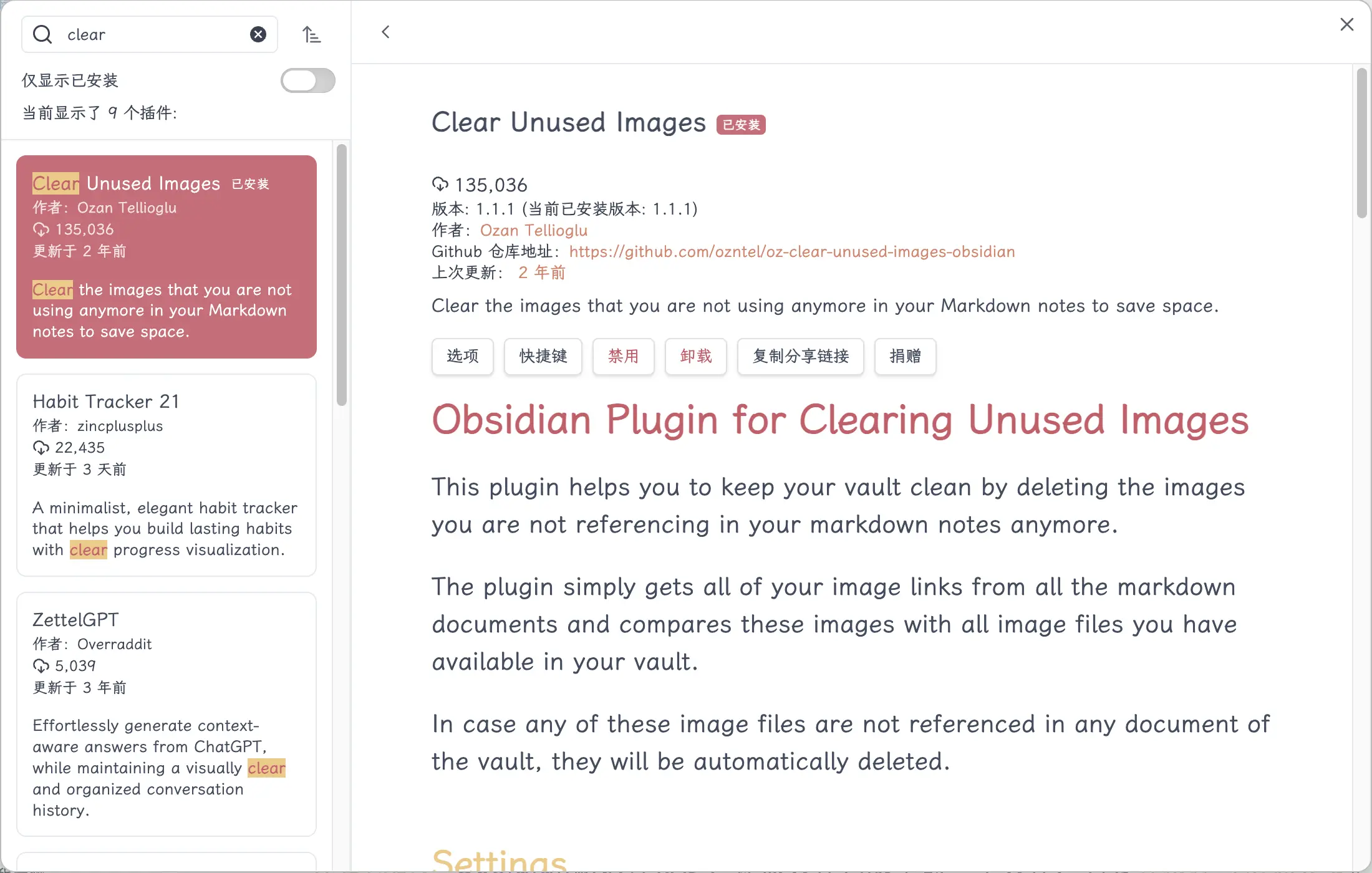
3. Clear Unused Images – Ungenutzte Bilder bereinigen
Beim Schreiben von Notizen machst du oft Screenshots und fügst Bilder ein. Aber manchmal löschst du einen Abschnitt, und die darin referenzierten Bilder werden zu „Waisen“ – keine Notiz verweist mehr auf sie, aber die Bilddateien belegen weiterhin Speicherplatz. Mit der Zeit füllt sich dein Anhänge-Ordner mit Müllbildern.
Nach der Installation: Führe es einmal aus, und es scannt deinen gesamten Vault, findet alle Bilder, die von keiner Notiz referenziert werden, und räumt sie für dich auf.
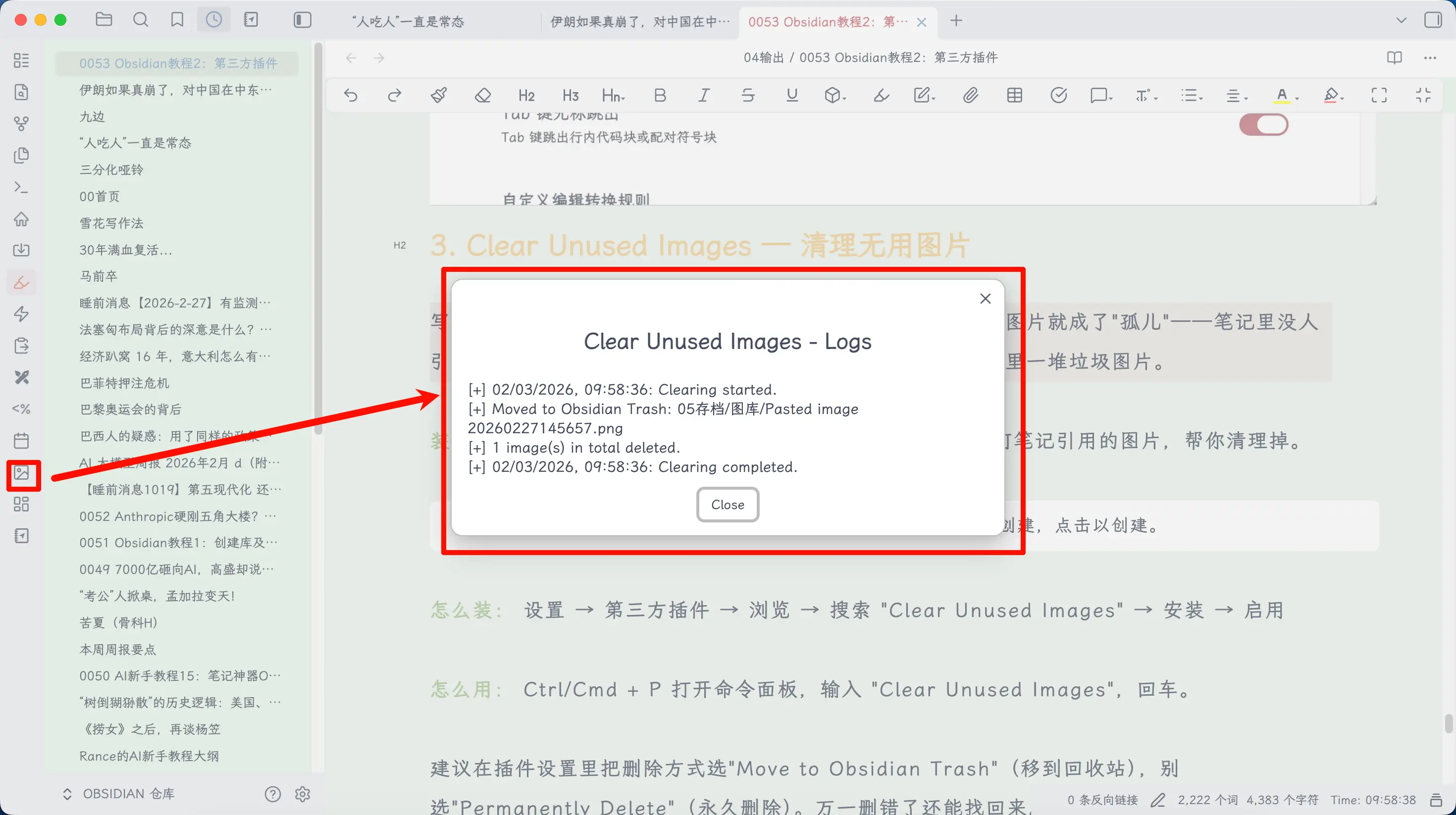
So verwendest du es: Klicke auf die Verknüpfungsschaltfläche in der linken Seitenleiste oder drücke Strg/Cmd + P, um die Befehlspalette zu öffnen, gib „Clear Unused Images“ ein und drücke die Eingabetaste.
4. Open In New Tab – Dateien in neuem Tab öffnen
Obsidians Standardverhalten: Wenn du in der Dateiliste auf eine Datei klickst, ersetzt sie den aktuellen Tab. Du bearbeitest A, möchtest B überprüfen, klickst auf B, und A ist weg – jetzt musst du zurückgehen und es suchen.
Nach der Installation: Ein Klick auf eine beliebige Datei in der Dateiliste öffnet sie in einem neuen Tab, ohne den aktuellen Inhalt zu überschreiben. Gleiche Logik wie bei einem Browser. Wenn die Datei bereits geöffnet ist, springt es automatisch zu diesem vorhandenen Tab, anstatt ein Duplikat zu öffnen.
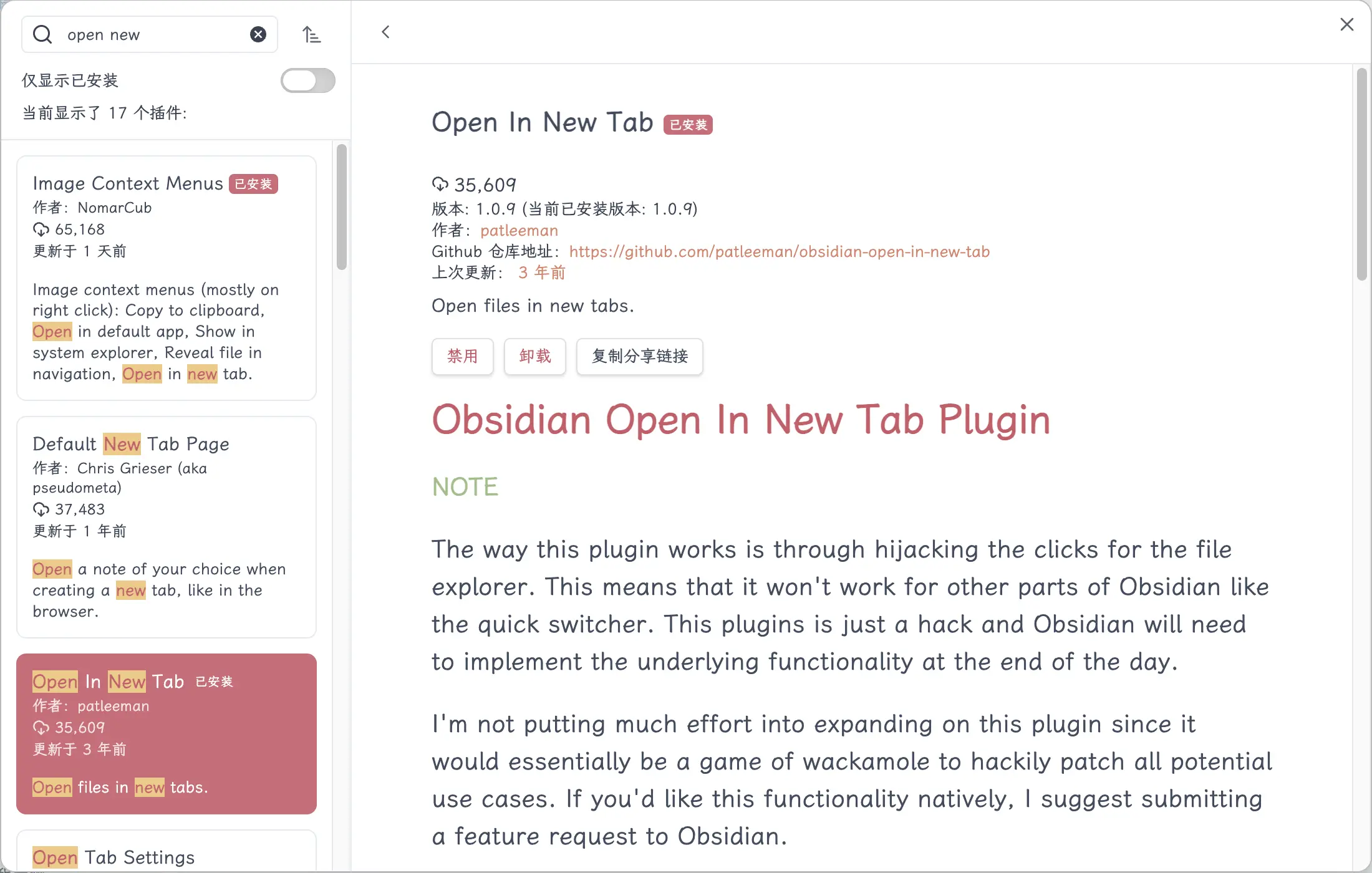
Funktioniert sofort nach der Installation, keine Konfiguration erforderlich.
Zusammenfassung
Was du heute gelernt hast:
- Zwei Arten von Plugins: Kern-Plugins (integriert) und Drittanbieter-Plugins (von der Community beigesteuert)
- Zwei Installationsmethoden: Direkt aus dem Community-Marktplatz (empfohlen) oder manuell von GitHub
- Zwei Verwendungsmöglichkeiten: Verknüpfungsschaltflächen in der linken Seitenleiste oder die Befehlspalette Strg/Cmd + P (empfohlen)
- Vier Must-have-Plugins:
- Recent Files – Finde schnell zuletzt bearbeitete Dateien
- Easy Typing – Bearbeitungserweiterungen
- Clear Unused Images – Bereinige nicht referenzierte Bilder
- Open In New Tab – Öffne Dateien in neuen Tabs
Wichtige Erkenntnisse:
- Mehr Plugins ist nicht immer besser; installiere nur, was du brauchst
- Beginne mit diesen vier und füge nach Bedarf weitere hinzu
- Merke dir Strg/Cmd + P – es ist Obsidians universeller Einstiegspunkt