Wir haben uns bereits mit Notizen-Eigenschaften beschäftigt – Titel, Datum, Kategorien zu jeder Notiz hinzufügen. Aber schnell fällt ein Problem auf: Jedes Mal, wenn du eine neue Notiz erstellst, musst du diese Eigenschaften manuell ausfüllen und das Format erneut einrichten. Vorlagen sind genau dafür gedacht, diese wiederkehrende Arbeit zu vermeiden.
Warum brauchst du Vorlagen?
Du denkst vielleicht: Ein paar Zeilen Eigenschaften manuell ausfüllen ist doch kein großer Aufwand. Aber rechnen wir mal nach. Jeder Blogbeitrag braucht Titel, Datum, Kategorien. Jede Buchnotiz braucht Autor, Verlag, meine Bewertung. Bei ein oder zwei Notizen merkst du es nicht. Aber wenn du Dutzende oder Hunderte von Notizen hast, wird es lästig, diese festen Felder jedes Mal von Grund auf neu einzutippen. Noch wichtiger: Manuelles Tippen ist fehleranfällig – falsches Datumsformat, inkonsistente Kategorienamen, was später zu nicht übereinstimmenden Suchergebnissen führt.
Vorlagen lösen dieses Problem: Schreibe dein Notizformat im Voraus, speichere es und wende es mit einem Klick an, wenn du es brauchst – kein manuelles Tippen erforderlich.
Schritt 1: Das Kernplugin „Vorlagen“ aktivieren
Vorlagen sind ein Kernplugin in Obsidian. Es ist standardmäßig nicht aktiviert, also musst du es manuell einschalten. Gehe zu Einstellungen → Kernplugins → suche „Vorlagen“ → schalte den Schalter auf der rechten Seite um.
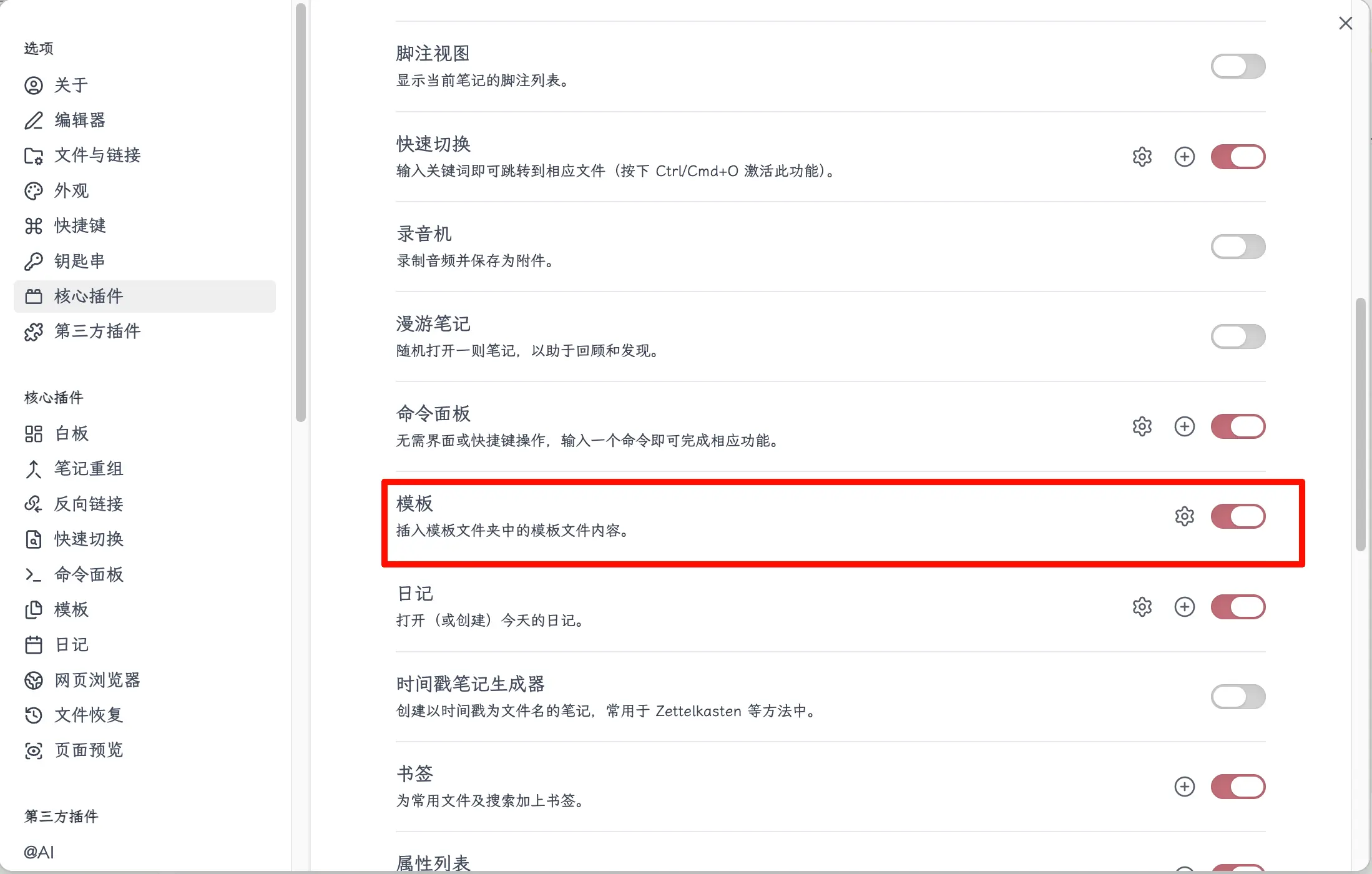
Nach der Aktivierung erscheint ein kleines Zahnrad-Symbol rechts neben der Zeile „Vorlagen“ in der Kernplugin-Liste. Klicke darauf, um die Einstellungen zu konfigurieren.
Schritt 2: Den Vorlagenordner festlegen
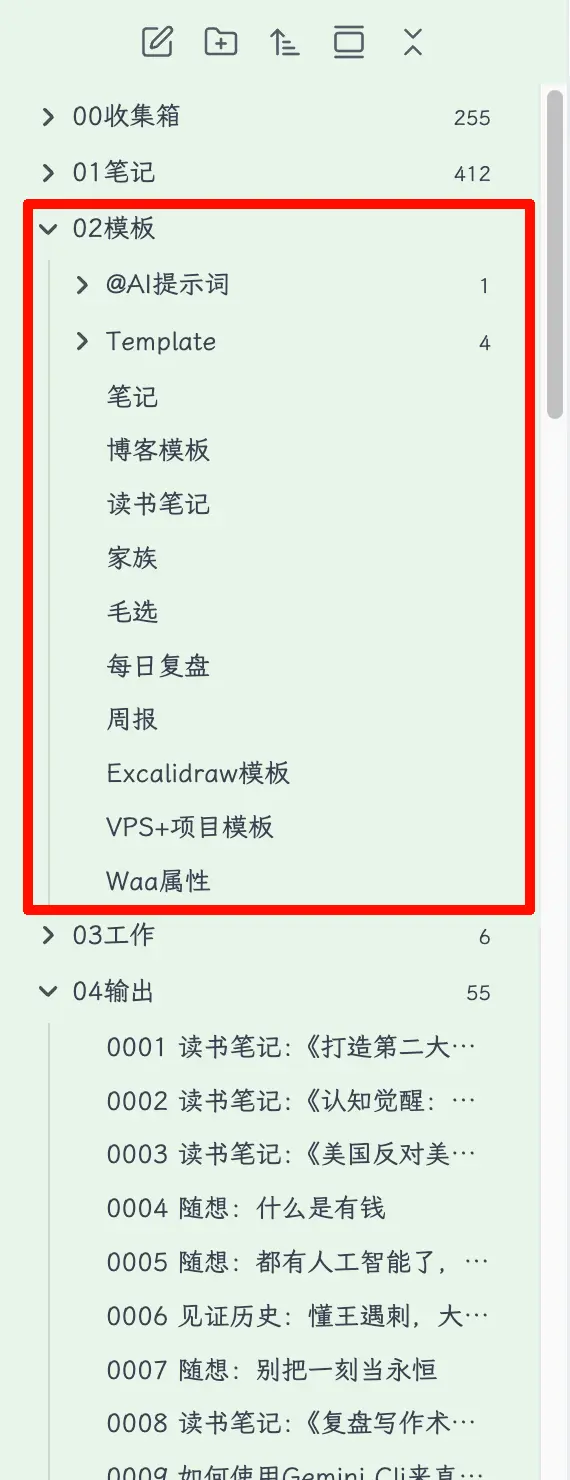
Öffne die Einstellungen des Vorlagen-Plugins. Die wichtigste Einstellung ist der Vorlagenordner. Gib den Namen des Ordners ein, in dem du deine Vorlagendateien speicherst. In meinem Tresor verwende ich zum Beispiel einen Ordner namens 02-Templates, also gebe ich das ein. Alle Dateien in diesem Ordner werden als Vorlagen erkannt. Wenn du eine Vorlage aufrufst, listet Obsidian alle Dateien aus diesem Ordner zur Auswahl auf.
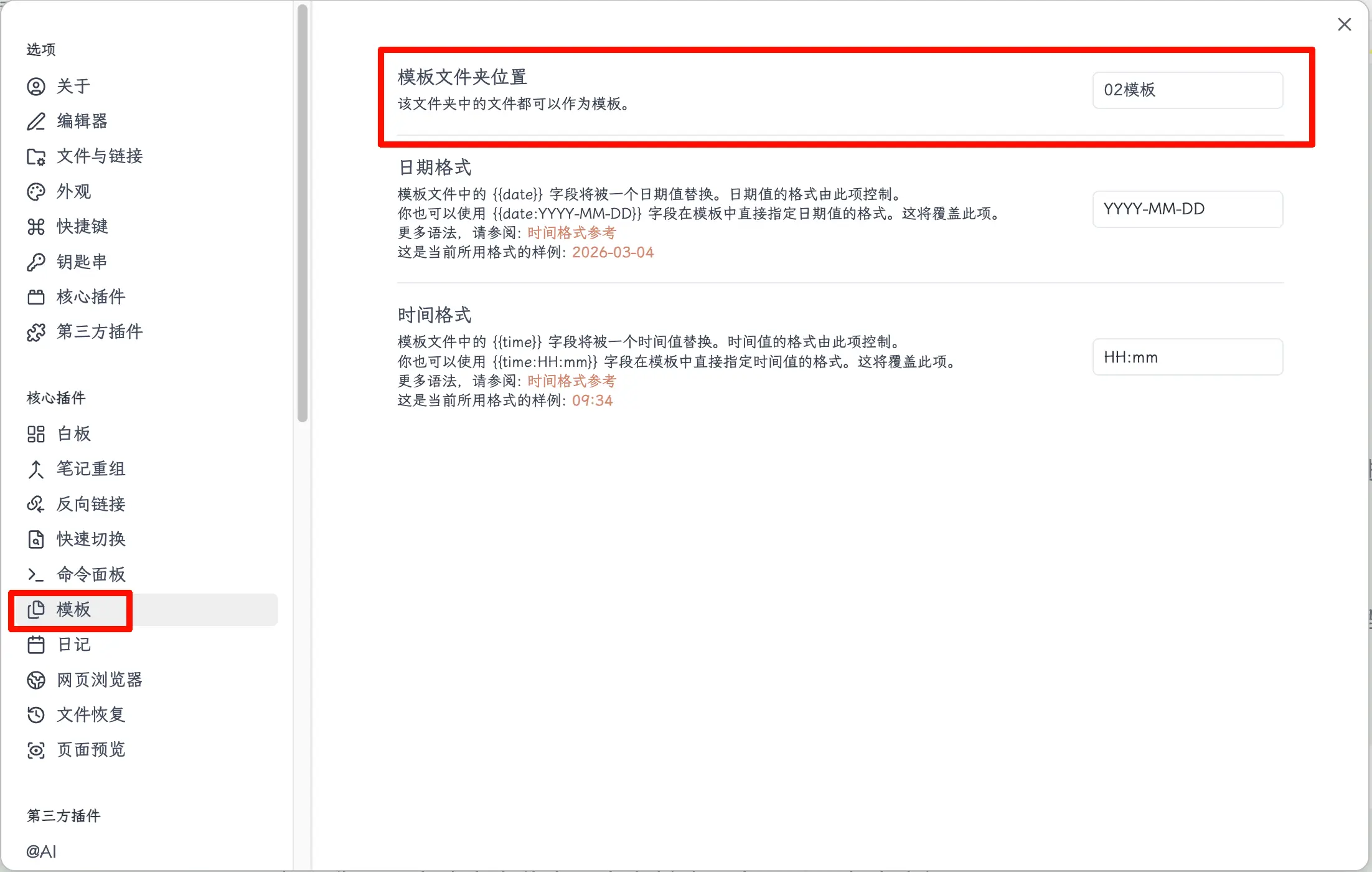
Falls du diesen Ordner noch nicht hast, erstelle ihn zuerst und komme dann zurück, um den Pfad einzutragen.
Schritt 3: Deine erste Vorlage erstellen
Eine Vorlagendatei anlegen
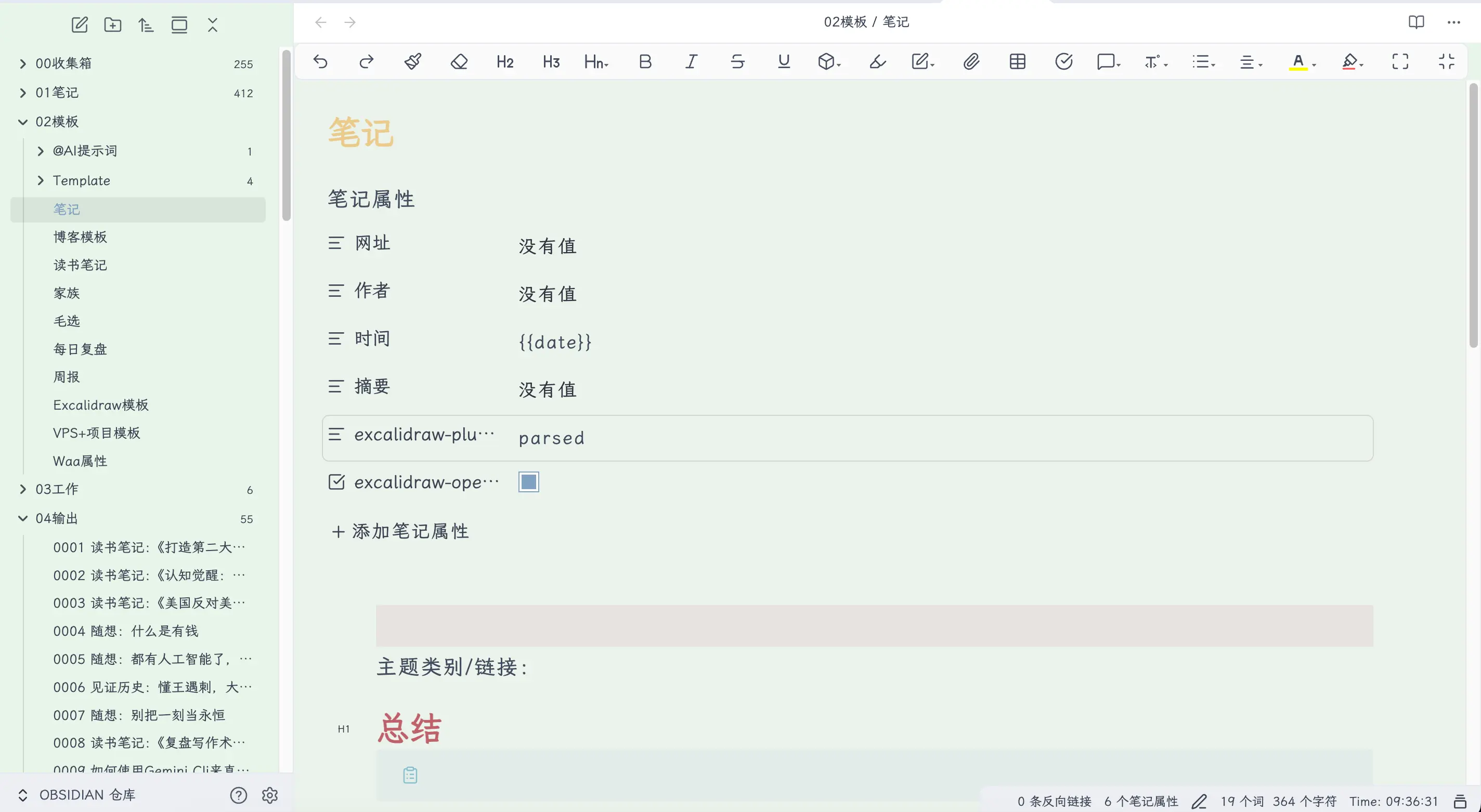
Erstelle in deinem festgelegten Vorlagenordner (z. B. 02-Templates) eine neue Datei – mit der Tastenkombination Cmd+N oder durch Rechtsklick auf den Ordner und Auswahl von „Neue Datei“. Diese Datei ist genau wie eine normale Notiz; schreibe einfach den Inhalt wie gewohnt. Sobald sie gespeichert ist, wird sie zu deiner Vorlage.
Vorlagenvariablen
Der wichtigste Teil von Vorlagen sind Variablen. Wie bereits erwähnt, wird durch das Schreiben von {{date}} in den Eigenschaften automatisch das Datum eingefügt. Hier die drei integrierten Variablen im Detail:
| Variable | Beschreibung | Beispiel |
|---|---|---|
{{date}} |
Datum beim Einfügen der Vorlage | 2026-03-04 |
{{time}} |
Uhrzeit beim Einfügen der Vorlage | 14:30 |
{{title}} |
Dateiname der aktuellen Notiz | Meine Buchnotiz |
Konzentriere dich auf {{date}}.
Diese Variable ist dynamisch – jedes Mal, wenn du die Vorlage verwendest, wird sie durch das aktuelle Datum ersetzt. Vergleiche die beiden Ansätze:
date: 2026-03-04(fest codiert) → alle mit dieser Vorlage erstellten Notizen haben das Datum 2026-03-04, für immer.date: {{date}}→ heute verwendet, wird das heutige Datum eingefügt; morgen verwendet, das morgige.
Also verwende für die Datumseigenschaft immer {{date}} anstatt es fest zu codieren. Das ist der Trick, den ich vorhin angedeutet habe.
Schritt 4: Vorlagen verwenden
Eine Vorlage nach dem Erstellen einer Notiz einfügen
Erstelle zuerst eine neue Notiz, dann füge die Vorlage ein.
Nachdem du eine leere Notiz erstellt hast, gibt es zwei Möglichkeiten, eine Vorlage einzufügen:
Methode 1: Befehlspalette (empfohlen)
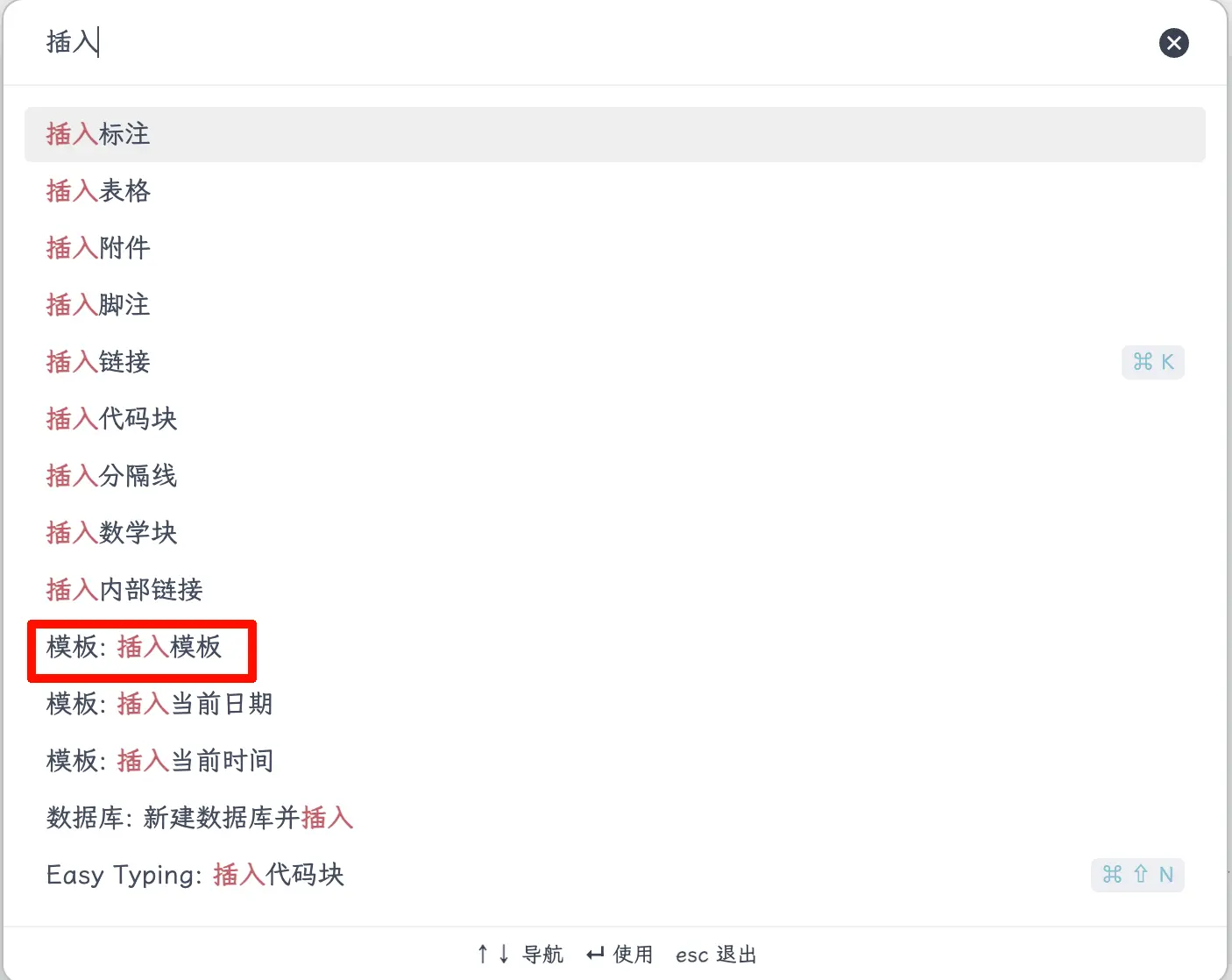
Drücke Cmd+P, um die Befehlspalette zu öffnen, gib „Vorlage einfügen“ ein, drücke die Eingabetaste und wähle die gewünschte Vorlage aus der Liste aus.
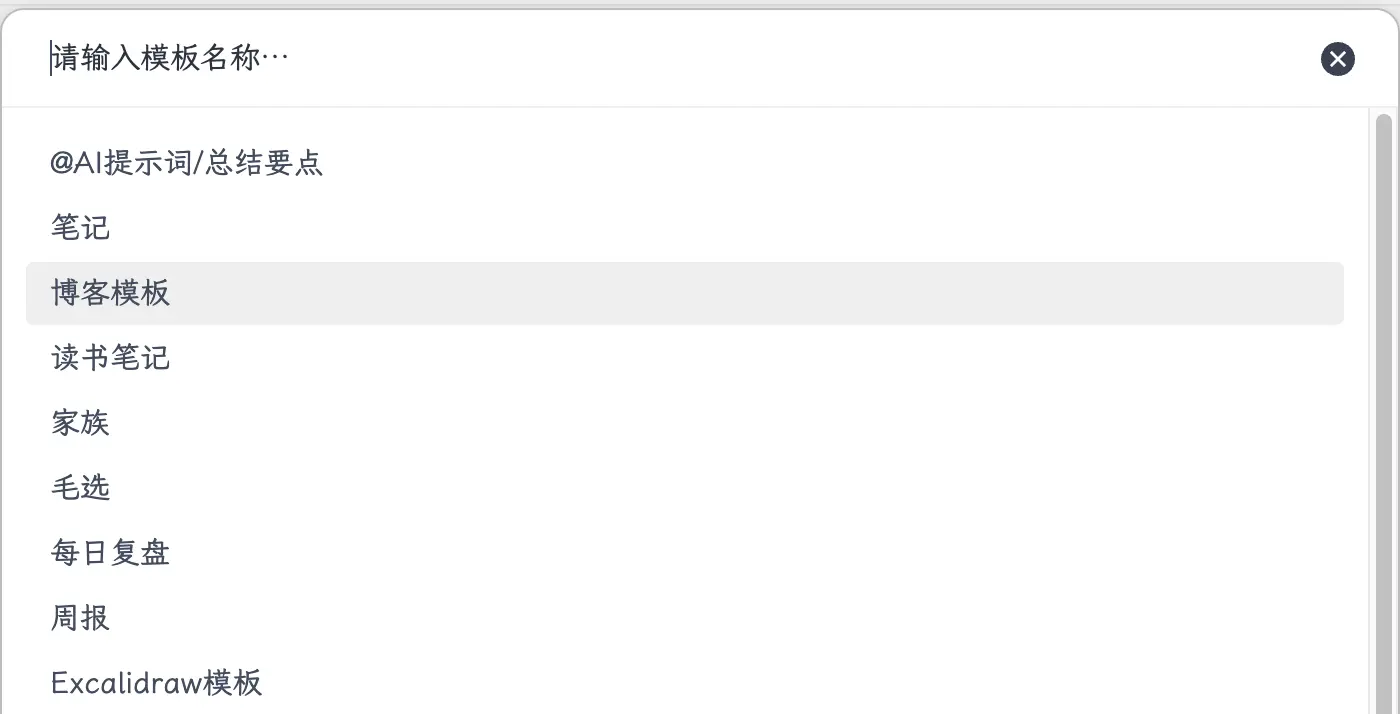
Methode 2: Seitenleistenschaltfläche
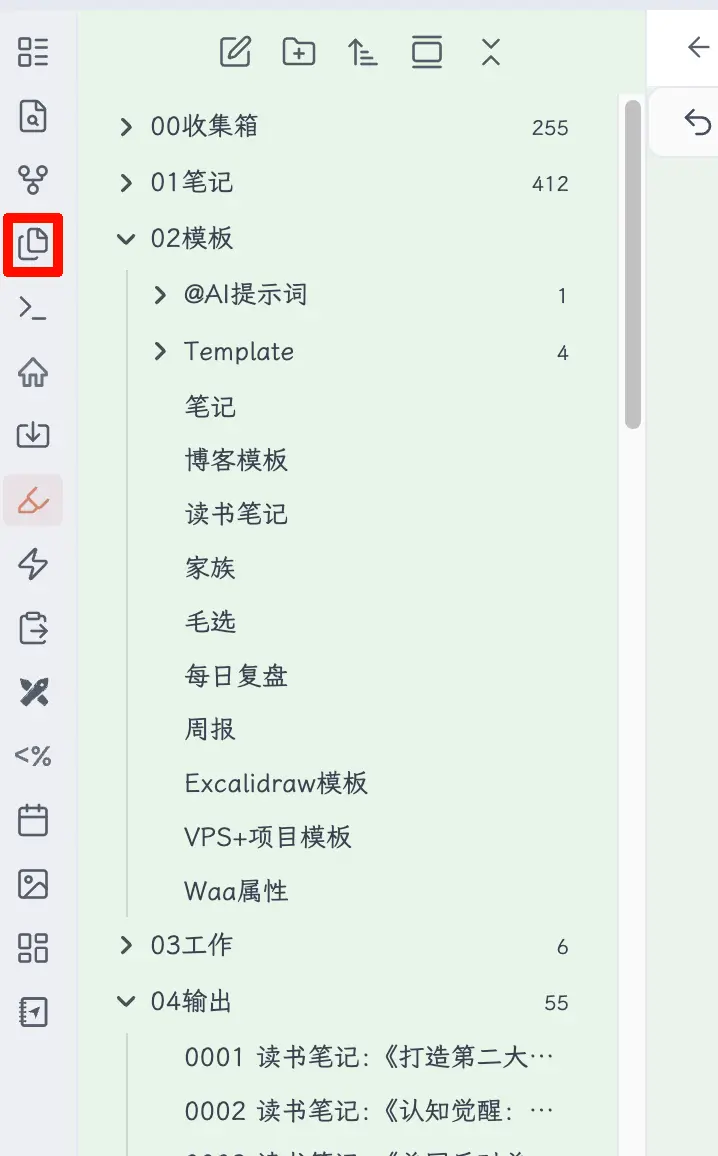
Wenn du die Vorlagenschaltfläche in den Einstellungen aktiviert hast, erscheint ein Vorlagensymbol in der linken Symbolleiste. Klicke darauf, um direkt eine Vorlage auszuwählen.
Beide Methoden funktionieren; verwende die, die dir angenehmer ist. Der Vorteil der Befehlspalette ist, dass du dir nicht merken musst, wo die Schaltfläche ist – drücke einfach Cmd+P und suche.
Praktische Vorlagenbeispiele
Nach der Theorie nun einige konkrete Vorlagen.
Blogbeitrag-Vorlage (passend zum Format dieses Buches):
---
title: {{title}}
date: {{date}}
categories:
  -
---
Buchnotiz-Vorlage:
---
title: {{title}}
date: {{date}}
categories:
  - Reading Notes
---
Publisher:
Date finished: {{date}}

# Core Ideas

# Memorable Passages

# My Review
Tagebuch-Vorlage:
---
date: {{date}}
---

## What I Did Today

## Problems I Ran Into

## Plan for Tomorrow
Diese drei Vorlagen decken die häufigsten Szenarien ab. Du kannst sie direkt verwenden oder nach deinen Wünschen anpassen. Beginne mit ein paar häufig genutzten Vorlagen und füge neue hinzu, wenn du auf wiederkehrende Formate stößt. Versuche nicht, von Anfang an alle möglichen Fälle zu bedenken – zu viel Nachdenken führt oft dazu, dass du sie gar nicht erst nutzt.
Zusammenfassung
Was du heute gelernt hast:
- Aktiviere das Kernplugin „Vorlagen“ (Einstellungen → Kernplugins → einschalten)
- Lege den Vorlagenordner fest (alle Dateien in diesem Ordner werden als Vorlagen erkannt)
- Drei integrierte Variablen:
{{date}}/{{time}}/{{title}} - Vorlage einfügen: Cmd+P, suche „Vorlage einfügen“, wähle die gewünschte Vorlage aus
Wichtige Erkenntnisse:
- Verwende für die Datumseigenschaft
{{date}}anstatt es fest zu codieren – es füllt automatisch das aktuelle Datum bei jeder Verwendung der Vorlage ein. - Vorlagen sind ganz normale Notizen – lege sie in den dafür vorgesehenen Ordner, keine spezielle Einrichtung nötig.
- Beginne mit ein paar häufig genutzten Vorlagen, genau genug für deine Bedürfnisse – überplane nicht.