Wir haben Excalidraw zum Zeichnen, für Flussdiagramme und Mindmaps behandelt – jede Menge praktischer Inhalte. Dieses Kapitel ist etwas leichter: Themes ändern, damit Obsidian großartig aussieht.
Die letzten Kapitel waren dicht, also betrachte dies als eine Pause. Die Theme-Einstellungen sind einfach, aber sie verdienen ein eigenes Kapitel, weil eine ansprechende Oberfläche einen wirklich dazu bringt, die App zu öffnen und mehr zu schreiben.
Dieses Kapitel behandelt drei Dinge:
- Themes über den integrierten Marktplatz von Obsidian installieren
- Themes manuell von GitHub installieren (fortgeschritten, selten nötig)
- Meine persönliche Empfehlung: das Nord-Theme
Was ist ein Theme und warum sollte man es ändern?
Obsidians Standardoberfläche … wie soll ich sagen, schlicht. Sie ist funktional, aber optisch hat sie dieses „es funktioniert“-Gefühl ohne viel Reiz.
Nach dem Wechsel des Themes ist es eine völlig andere Erfahrung. Manche Themes sind minimalistisch und sauber, manche haben eine hohe Informationsdichte zum Organisieren vieler Notizen, manche sind dunkel und augenschonend für lange Sitzungen. Farbschemata, Schriftarten, Seitenleisten-Layouts – alles ändert sich.
Themes drehen sich nicht nur um „gut aussehen“. In dem Moment, wenn du die App jeden Tag öffnest – wenn die Oberfläche angenehm wirkt, sinkt der unbewusste Widerstand erheblich. Wenn es darum geht, beim Notizenmachen zu bleiben, spielen das „Gefühl“ und die „Ästhetik“ des Werkzeugs wirklich eine Rolle.
Also lohnt es sich, eine halbe Stunde damit zu verbringen, ein Theme zu finden, das dir gefällt.
Themes über den integrierten Marktplatz installieren
Das ist der einfachste Weg. Der Marktplatz hat Hunderte von Community-Themes, alle kostenlos, mit einem Klick installiert.
Pfad: Einstellungen → Darstellung → Themes → Durchsuchen
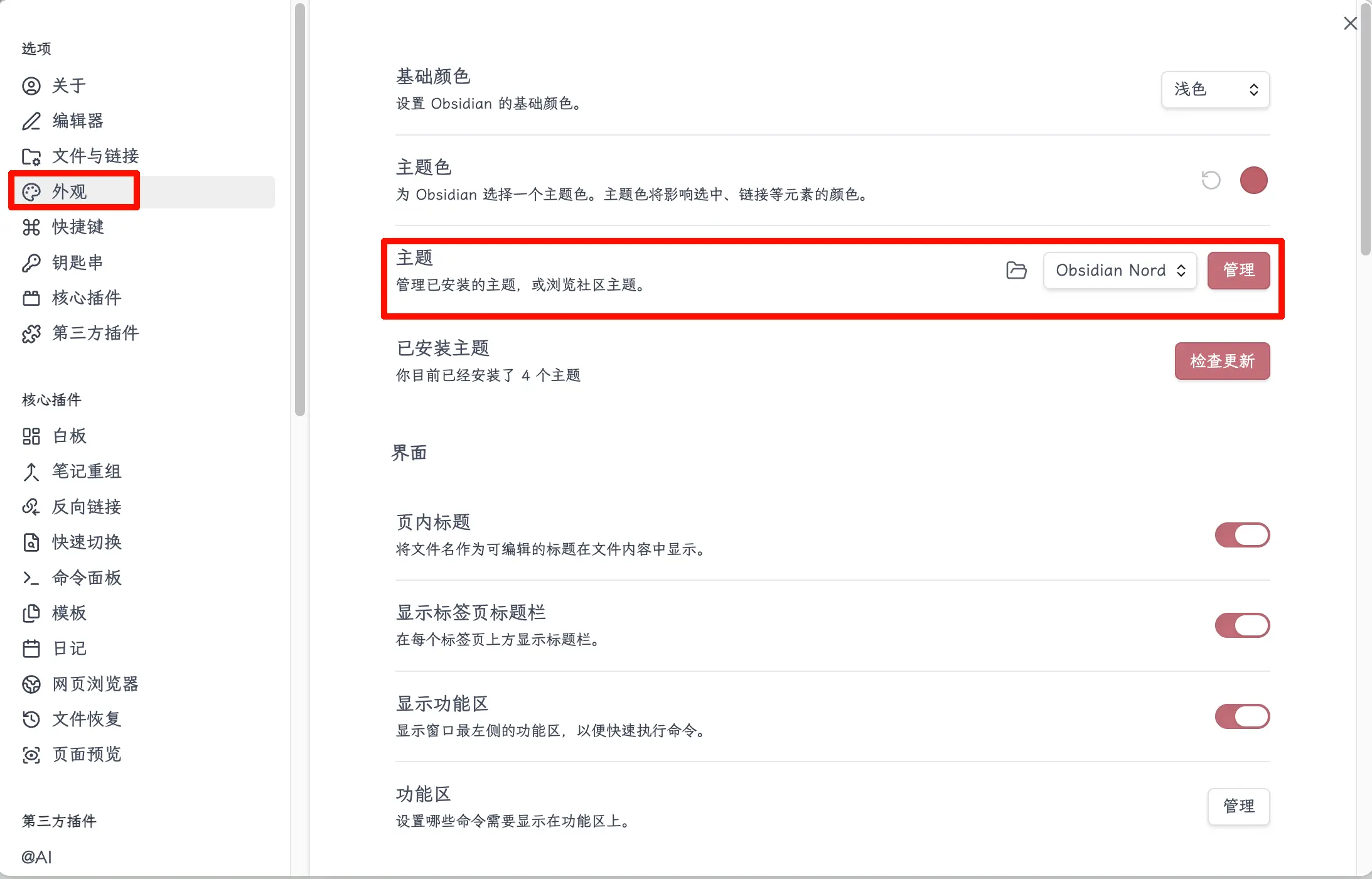
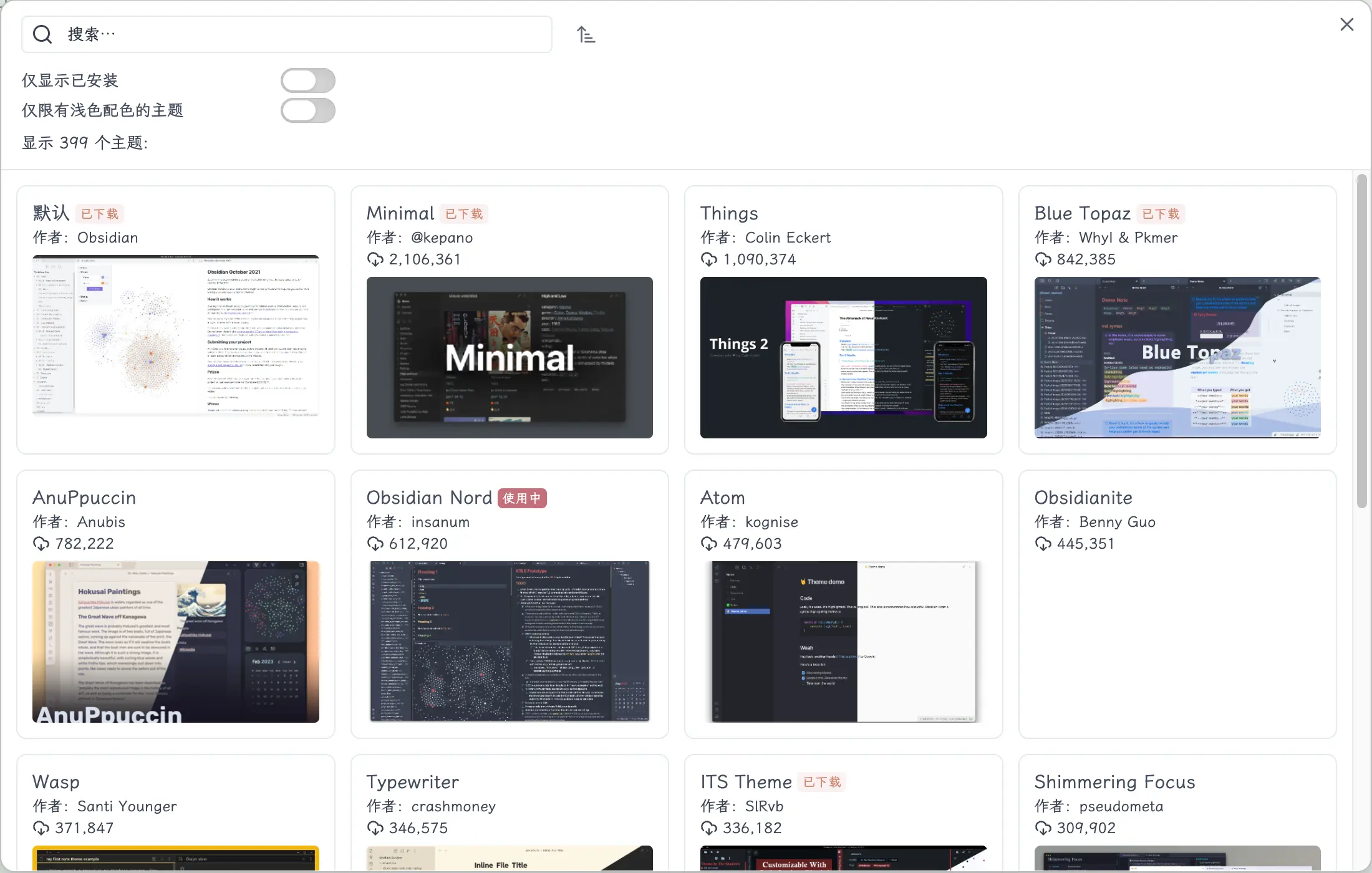
Im Inneren siehst du eine Liste. Du kannst nach Downloads sortieren oder nach einem bestimmten Theme-Namen suchen. Finde eines, das dir gefällt, klicke darauf, klicke auf „Installieren und verwenden“, und das Theme wechselt. So einfach – keine zusätzlichen Schritte nötig.
Zusammenfassung der Schritte:
- Einstellungen öffnen
- Links auf „Darstellung“ klicken
- Den Bereich „Themes“ finden, auf „Durchsuchen“ klicken
- Suchen oder stöbern, um ein Theme zu finden, das dir gefällt
- Auf „Installieren und verwenden“ klicken
Wenn du zum Standard-Theme zurückwechseln möchtest, machst du hier dasselbe und änderst das Theme auf „Standard“.
Themes manuell von GitHub installieren
Diese Methode ist für die meisten Menschen unnötig, aber ich werde sie kurz behandeln, falls du jemals auf ein Theme stößt, das nur auf GitHub und nicht im Marktplatz ist.
Schritte zur manuellen Installation:
- Gehe zum entsprechenden GitHub-Repository und lade die Theme-Dateien herunter (normalerweise ein Ordner mit
theme.cssundmanifest.json) - Lege den gesamten Ordner in das Verzeichnis
.obsidian/themes/deines Vaults - Starte Obsidian neu
- Gehe dann zu Einstellungen → Darstellung → Themes, und du wirst das neu installierte Theme sehen
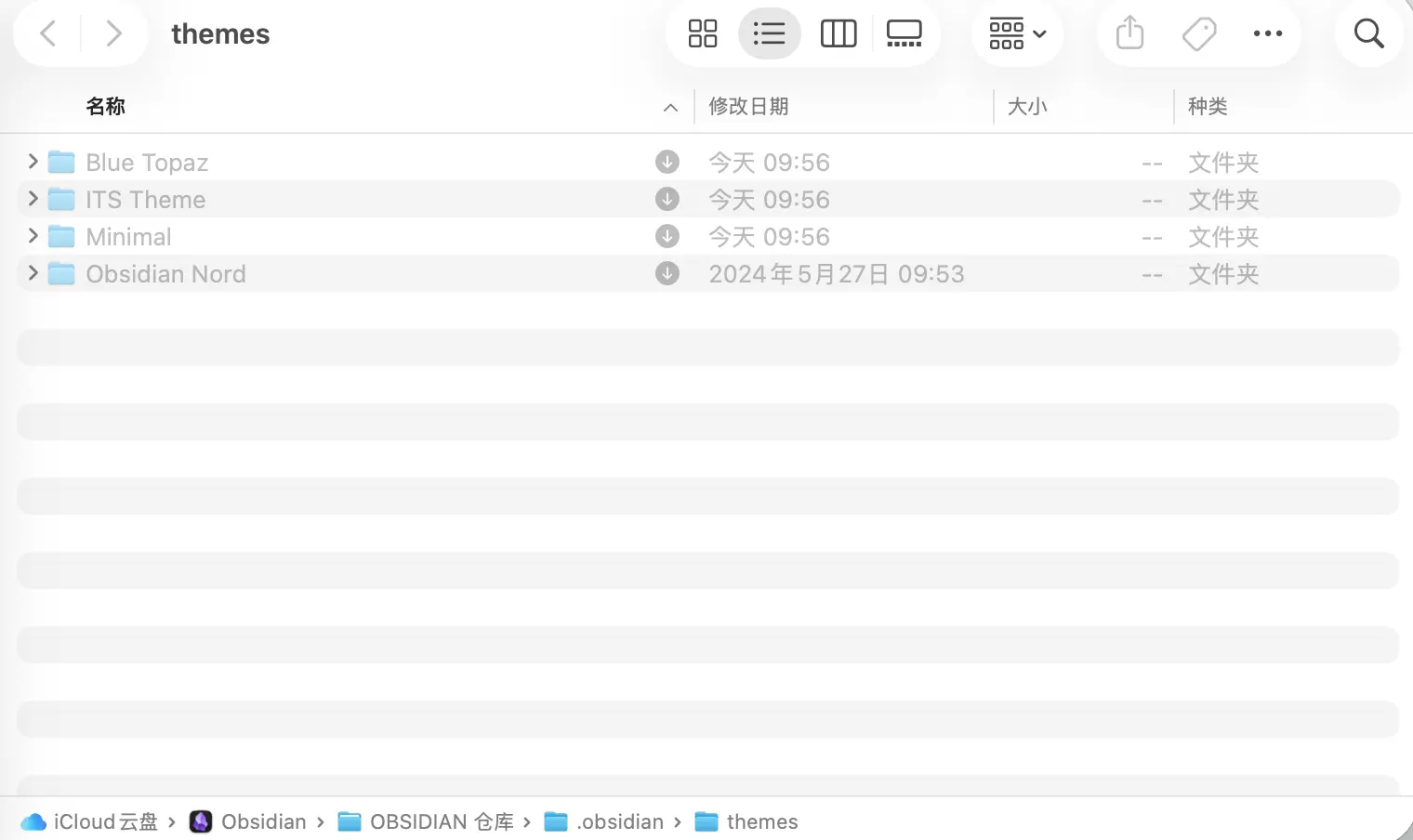
Hinweis: Der Ordner .obsidian ist standardmäßig versteckt. Auf Mac drücke Command + Shift + ., um versteckte Dateien anzuzeigen.
Nochmal: Die meisten Menschen werden diese Methode nie brauchen. Der integrierte Marktplatz hat bereits Hunderte von Themes, mehr als genug für den täglichen Gebrauch. Wisse einfach, dass diese Methode existiert.
Meine Wahl: das Nord-Theme
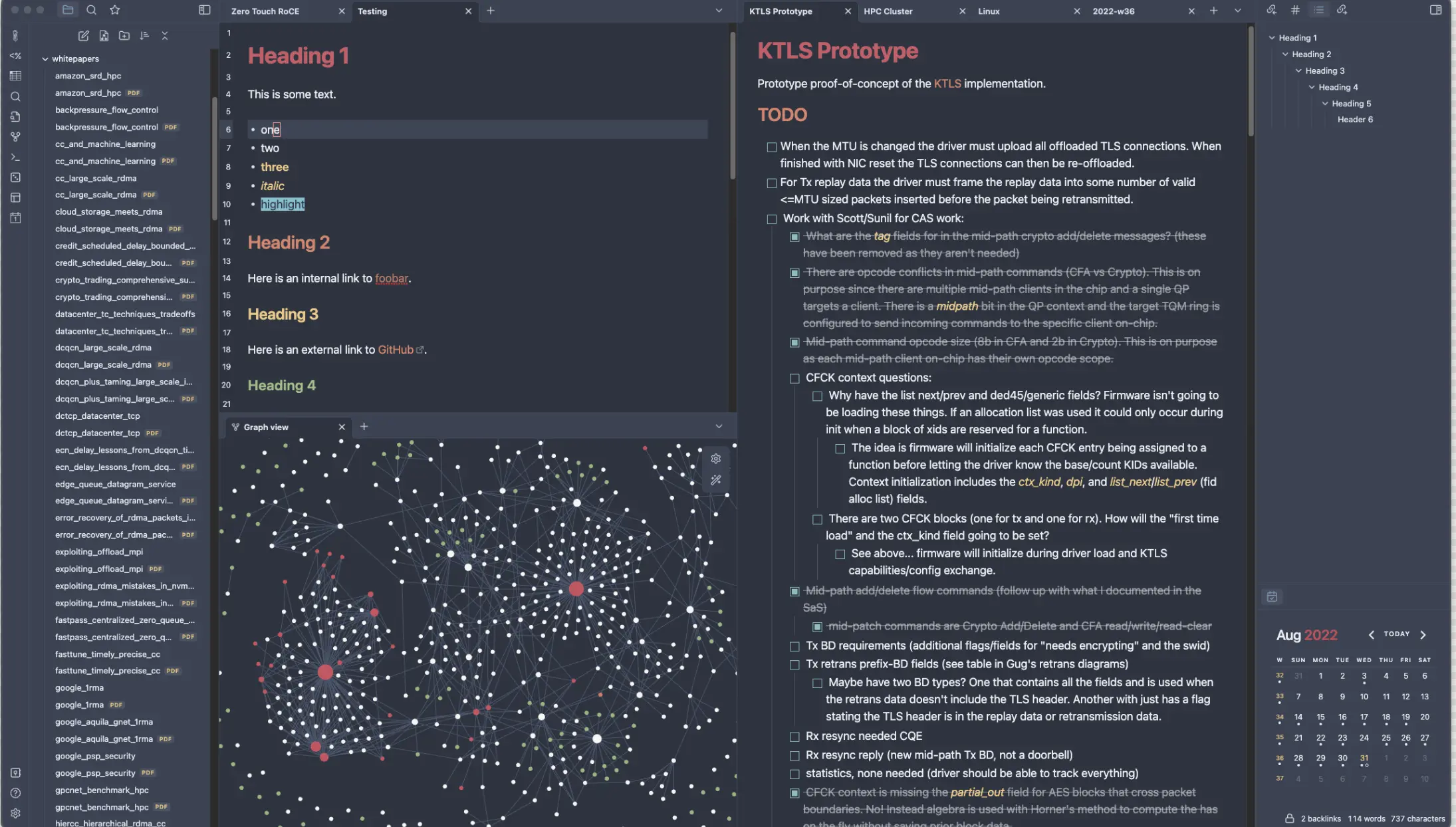
Nachdem wir die Methoden behandelt haben, lass mich meine persönliche Wahl teilen – Obsidian Nord. Es ist das Theme, das ich am längsten verwendet habe, und ich habe es seit der Installation kaum gewechselt.
Die Farbpalette von Nord stammt aus dem „Nord-Farbsystem“, inspiriert von nordischen Polarlichtern und polarem Eis und Schnee. Es ist ein kühles, tiefblaues Schema. Nicht auffällig oder laut, sondern eine sehr beständige, langlebige Farbkombination.
Warum ich es gewählt habe:
- Dunkel und augenschonend: Bequem für lange Sitzungen – kein grelles reines Schwarz, sondern eine tiefe Farbe mit blau-grauen Tönen
- Sanftes Farbschema: Hervorhebungsfarben, Linkfarben und Überschriftenfarben sind alle zurückhaltend, sodass die Oberfläche nicht überladen wirkt
- Zeitlose Anziehungskraft: Ich verwende es seit zwei Jahren, und jedes Mal, wenn ich Obsidian öffne, sieht es immer noch angenehm aus – kein Drang zu wechseln
Installation: Suche einfach im Theme-Marktplatz nach „Obsidian Nord“, installiere und aktiviere es.
Zusammenfassung
Was du heute gelernt hast:
- Einstiegspunkt zum Ändern von Themes: Einstellungen → Darstellung → Themes → Durchsuchen
- Der integrierte Marktplatz hat Hunderte von kostenlosen Themes – finde eines, das dir gefällt, und installiere/aktiviere es direkt
- Dunkel-/Hellmodus kann in Einstellungen → Darstellung → Basisfarbschema umgeschaltet werden
- Für das seltene Theme, das nicht im Marktplatz ist, kannst du es manuell von GitHub herunterladen und in den Ordner
.obsidian/themes/legen - Empfohlenes Theme: Obsidian Nord
Wichtige Erkenntnisse:
- Für den täglichen Gebrauch reicht der integrierte Marktplatz aus – einfach und bequem
- Eine ansprechende Oberfläche verringert den mentalen Widerstand, deine Notizen jeden Tag zu öffnen – es lohnt sich, sorgfältig zu wählen
- Nord ist das Theme, das ich seit zwei Jahren verwende, großartig für diejenigen, die dunkle, kühle Töne bevorzugen