Als letztes Kapitel des Einführungsteils richten wir das Bildhosting ein. Wir haben dies in Kapitel 02 beim Einfügen von Bildern kurz angesprochen – Bilder in die Cloud hochladen, das lokale Repository leicht halten, und die Bilder folgen automatisch Ihren Artikeln, wenn Sie veröffentlichen. Dieses Kapitel behandelt das Thema ausführlich.
Ein „Bildhosting-Dienst“ speichert Ihre Bilder auf einem Cloud-Server und verwendet externe Links, um darauf zu verweisen, anstatt sie als lokale Anhänge zu behalten. Das hat mehrere Vorteile: Erstens bleibt Ihr lokales Repository leicht und wird nicht mit vielen Bildern aufgebläht; zweitens haben Bilder einen permanenten Weblink, sodass Sie Ihre Artikel einfach in Blogs, WeChat Official Accounts und anderen Plattformen veröffentlichen können, ohne Bilder erneut hochladen zu müssen.
Es gibt jedoch einen wichtigen Vorbehalt: Verwenden Sie Bildhosting nicht für Screenshots mit privaten Informationen oder API-Schlüsseln. Bilder auf einem Bildhosting-Dienst sind öffentlich zugänglich, und Lecks können problematisch sein.
Benötigte Werkzeuge
Um Bildhosting zu konfigurieren, benötigen Sie zwei Dinge:
- Image auto upload: Ein Obsidian-Plugin. Sie können es direkt aus dem Community-Plugin-Marktplatz suchen und installieren.
- PicList: Bildhosting-Verwaltungssoftware. Laden Sie es von https://piclist.cn/ herunter und installieren Sie es.
Sobald beide installiert sind, können wir mit der Konfiguration beginnen.
Welches Bildhosting wählen?
Es gibt viele Optionen für Bildhosting. In diesem Tutorial zeige ich Tencent Cloud, weil die Oberfläche intuitiv und für Anfänger geeignet ist. Ich persönlich verwende jedoch täglich Cloudflare R2, da es völlig kostenlos ist und weltweit schnelles Laden von Bildern bietet. Wenn Sie komplett auf Nullkosten gehen möchten, kann auch GitHub als Bildhosting-Dienst dienen – laden Sie einfach Bilder in ein Repository hoch und verweisen Sie mit Raw-Links darauf. Alle drei sind praktikable Optionen. Heute konzentrieren wir uns auf Tencent Cloud, aber die Konfigurationslogik ist bei anderen gleich – ändern Sie einfach den Bildhosting-Typ in PicList.
Schritt 1: Tencent Cloud COS-Konfiguration
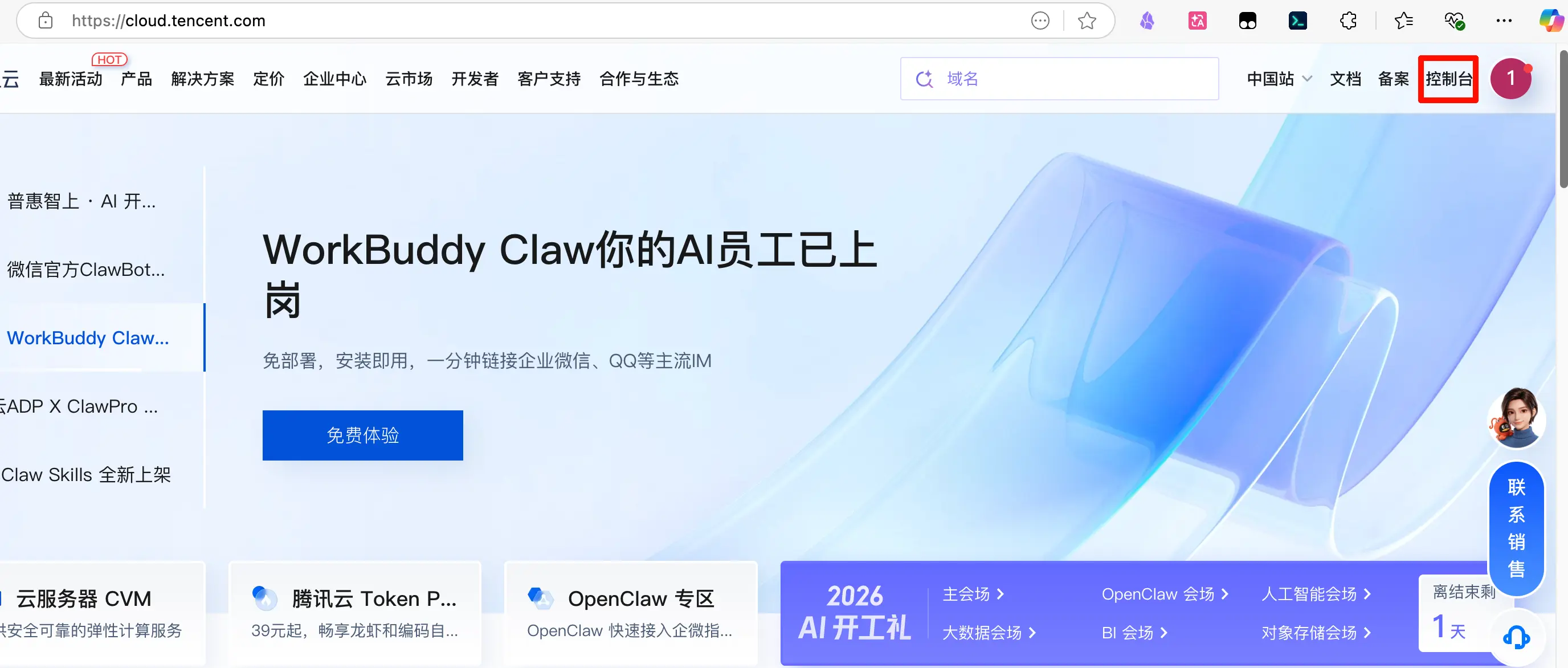
Gehen Sie zunächst zu https://cloud.tencent.com/ und registrieren Sie ein Konto. Klicken Sie dann oben rechts auf „Konsole“.
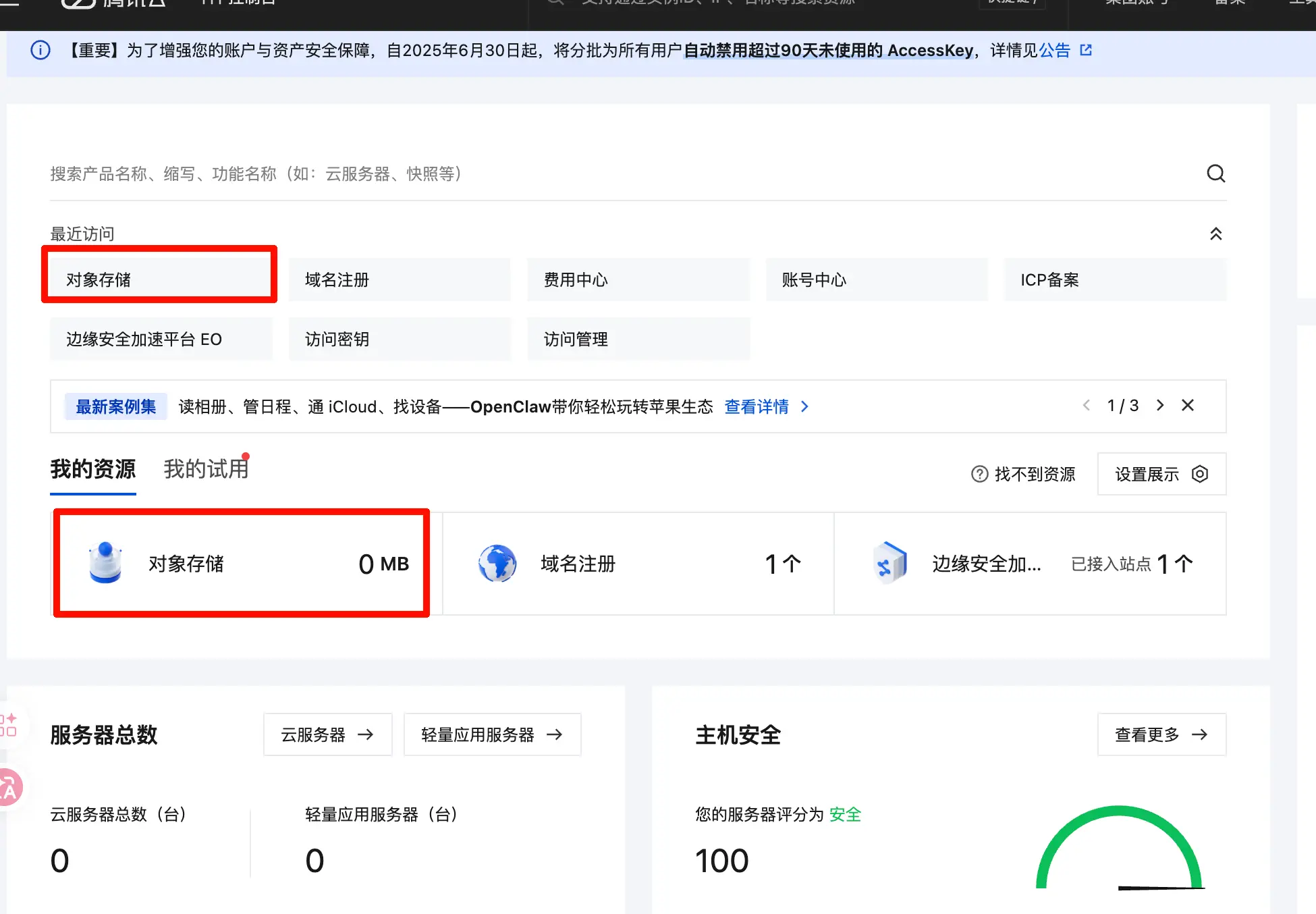
Nachdem Sie die Konsole betreten haben, suchen Sie oben nach „Objektspeicher“ oder finden Sie es im linken Menü.
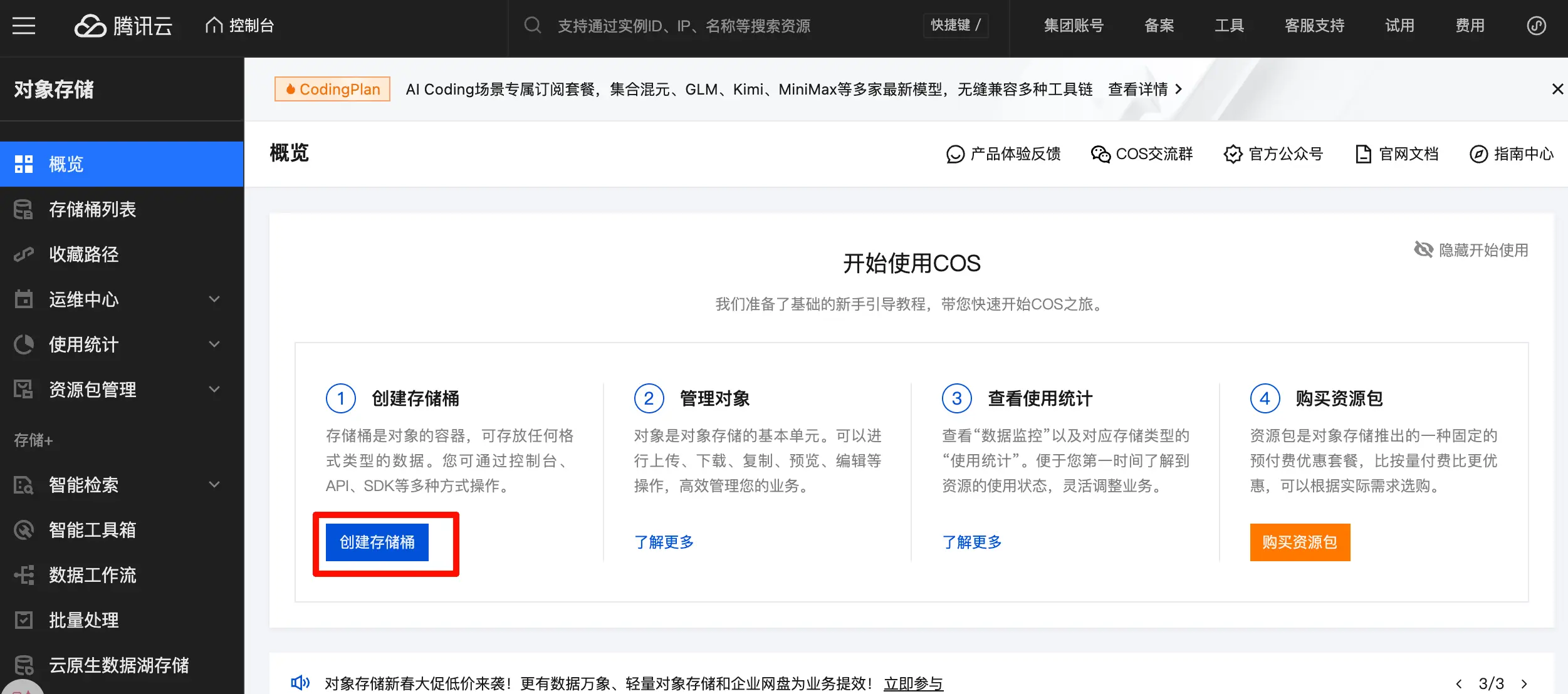
Klicken Sie auf „Bucket erstellen“.
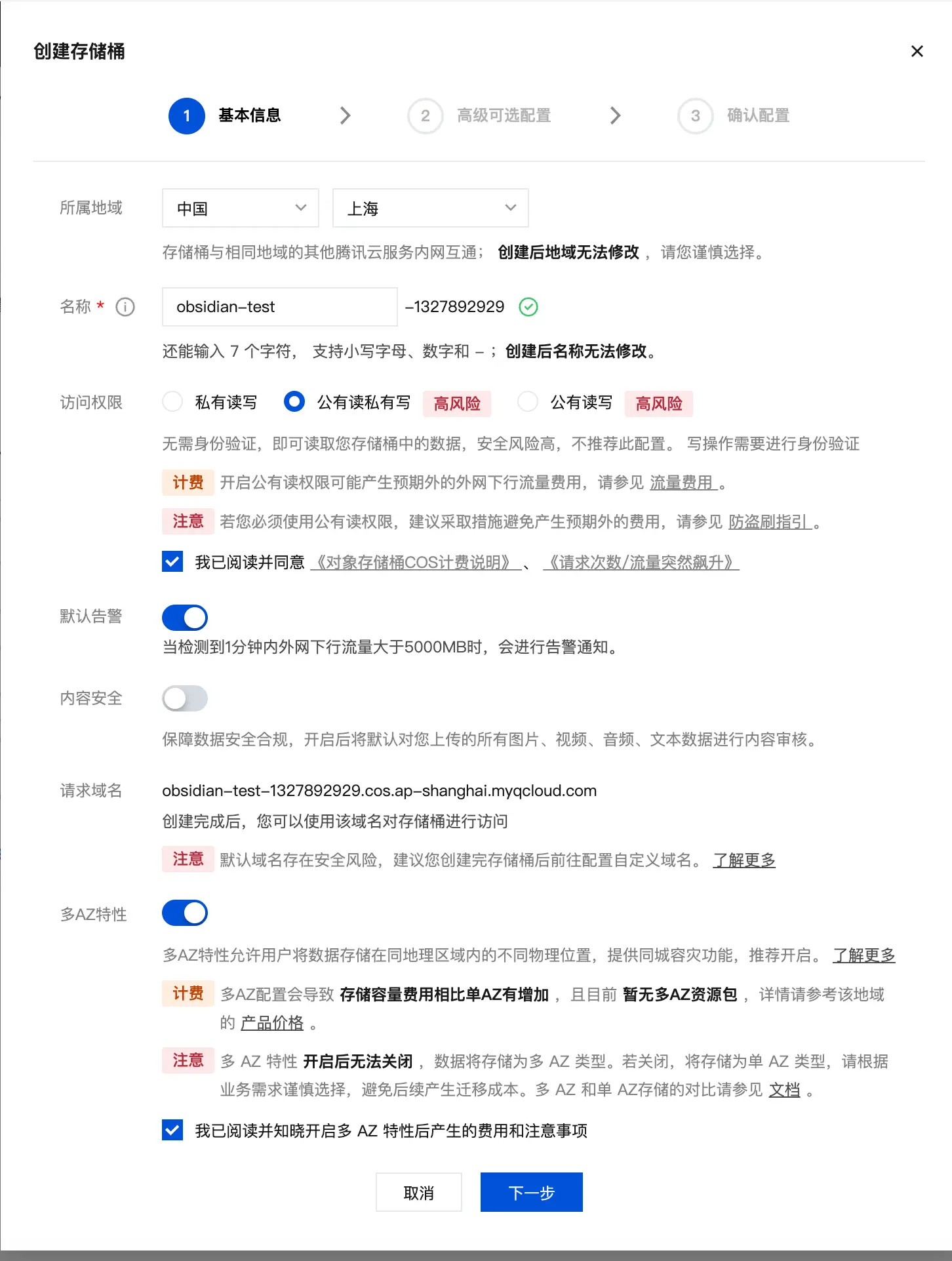
Beginnen Sie mit der Konfiguration. Wählen Sie für Region die nächstgelegene (z. B. bin ich in Shanghai, also wähle ich „Shanghai“). Für Name wählen Sie einen beliebigen Namen; ich habe obsidian-test verwendet. Für Zugriffsberechtigungen stellen Sie sicher, dass „Öffentlich lesen, privat schreiben“ ausgewählt ist, sonst können andere nicht auf Ihre Bilder zugreifen. Aktivieren Sie alle erforderlichen Kontrollkästchen unten und klicken Sie dann auf „Weiter“.
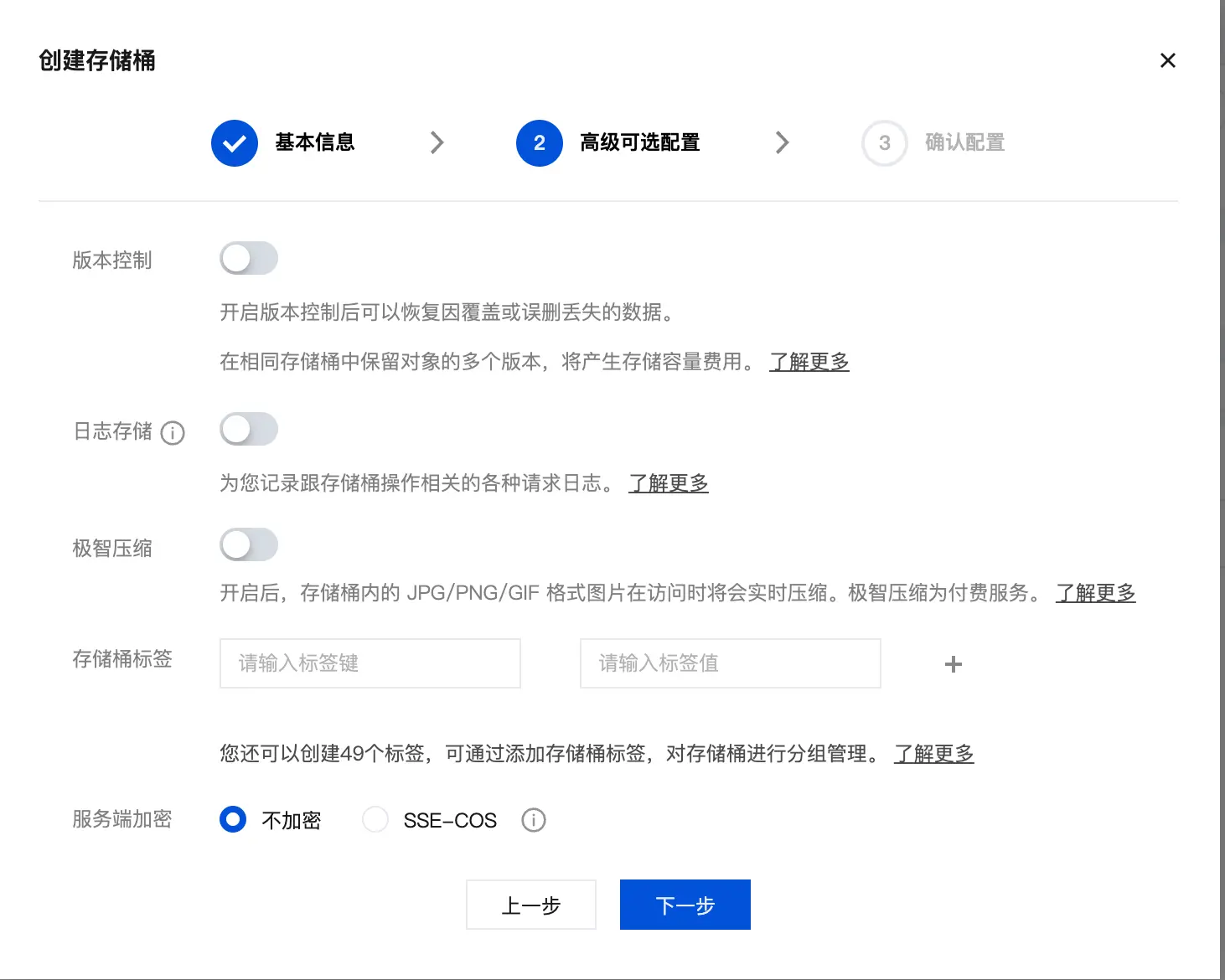
Ich habe alle erweiterten Einstellungen auf den Standardwerten belassen und auf „Weiter“ geklickt.
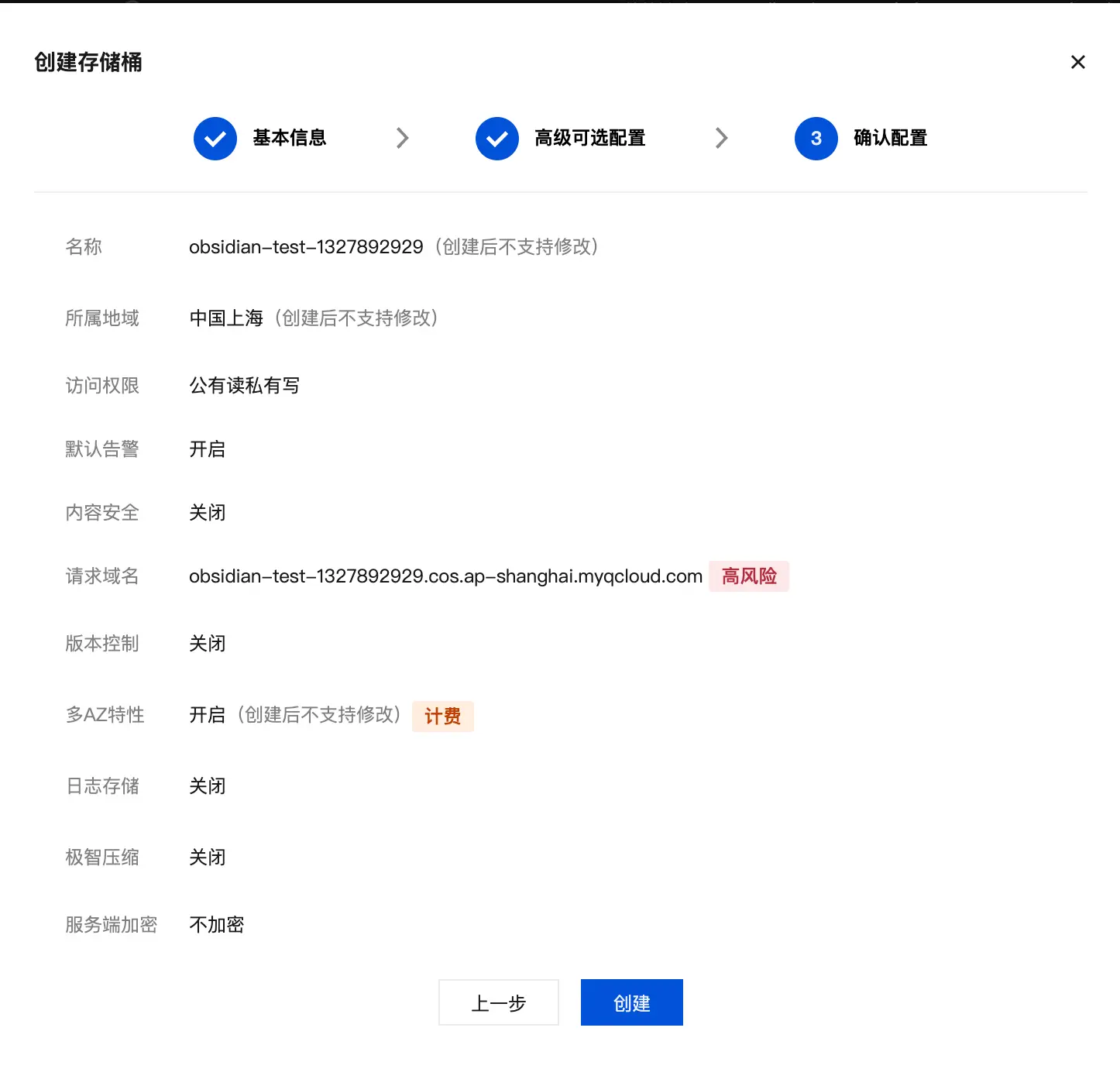
Bestätigen Sie, dass die Konfiguration korrekt ist, und klicken Sie dann auf „Erstellen“.
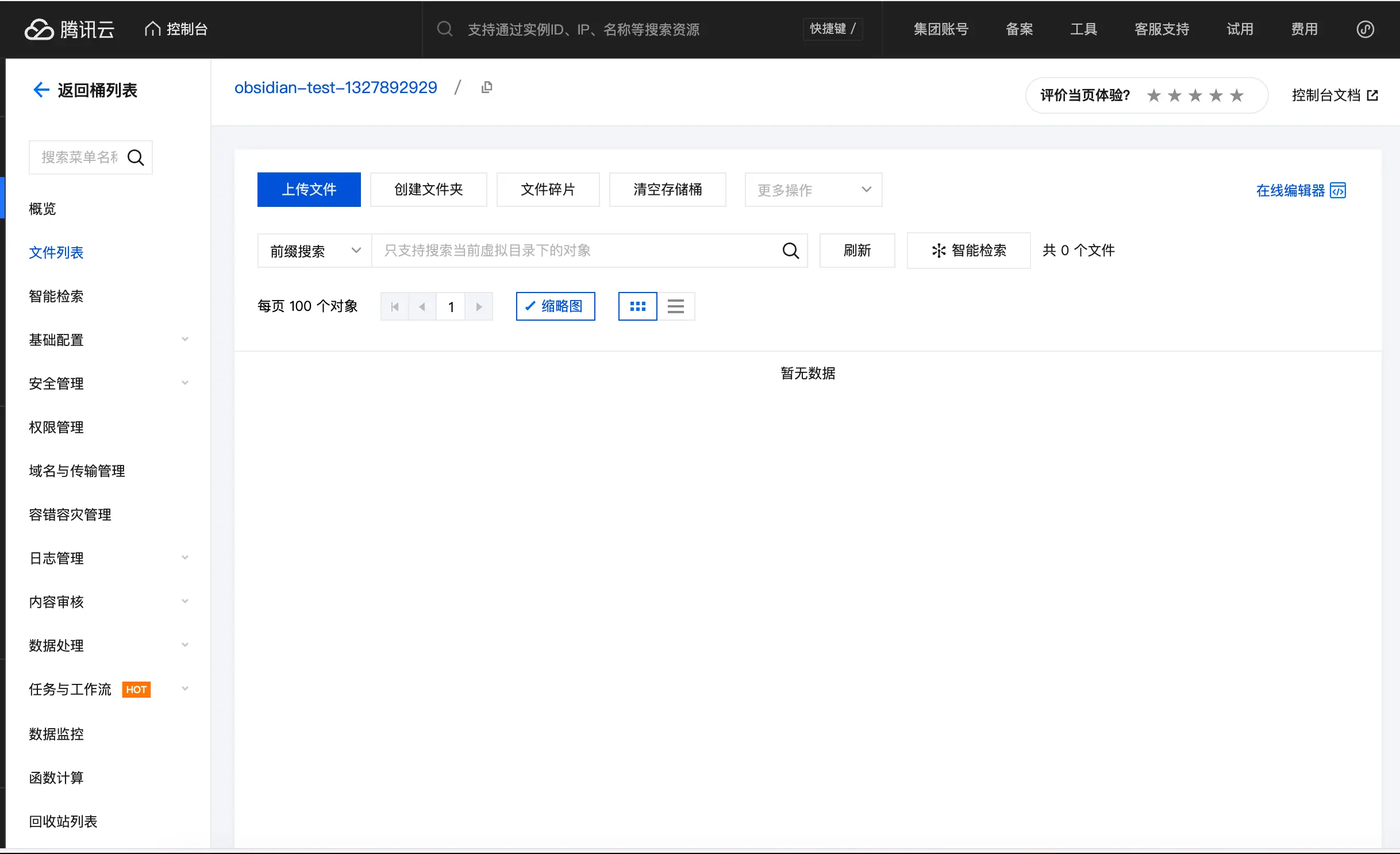
Nach der Erstellung sehen Sie diese Seite, die anzeigt, dass der Bucket erstellt wurde. Wir lassen ihn vorerst so.
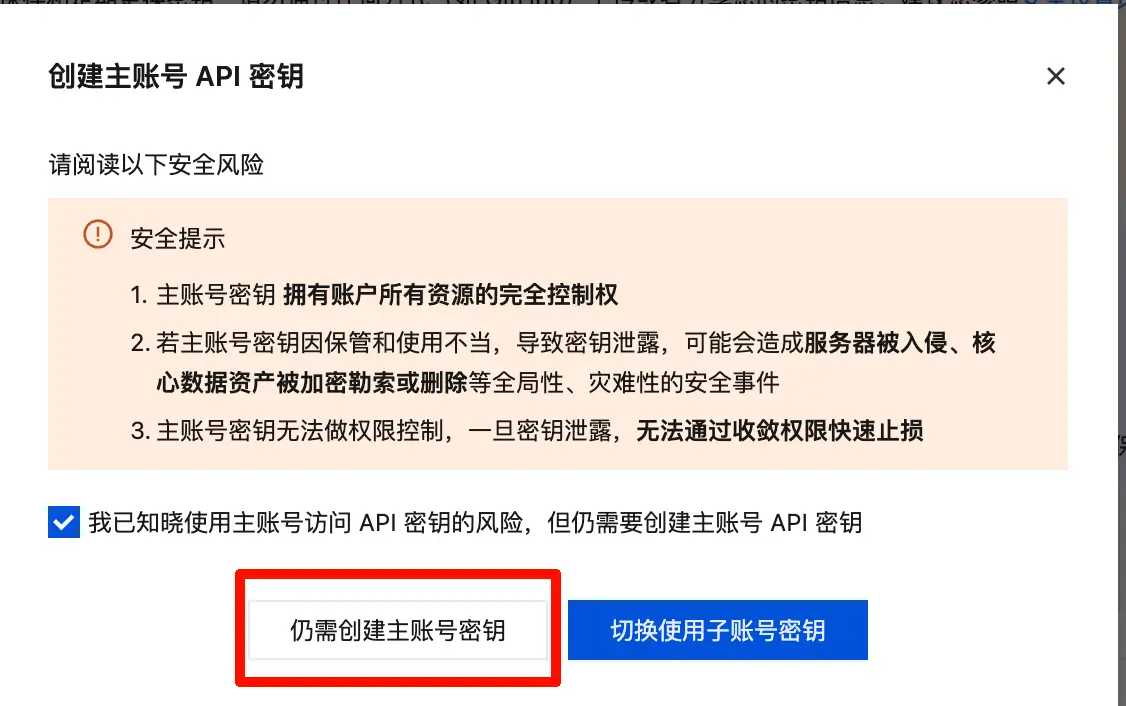
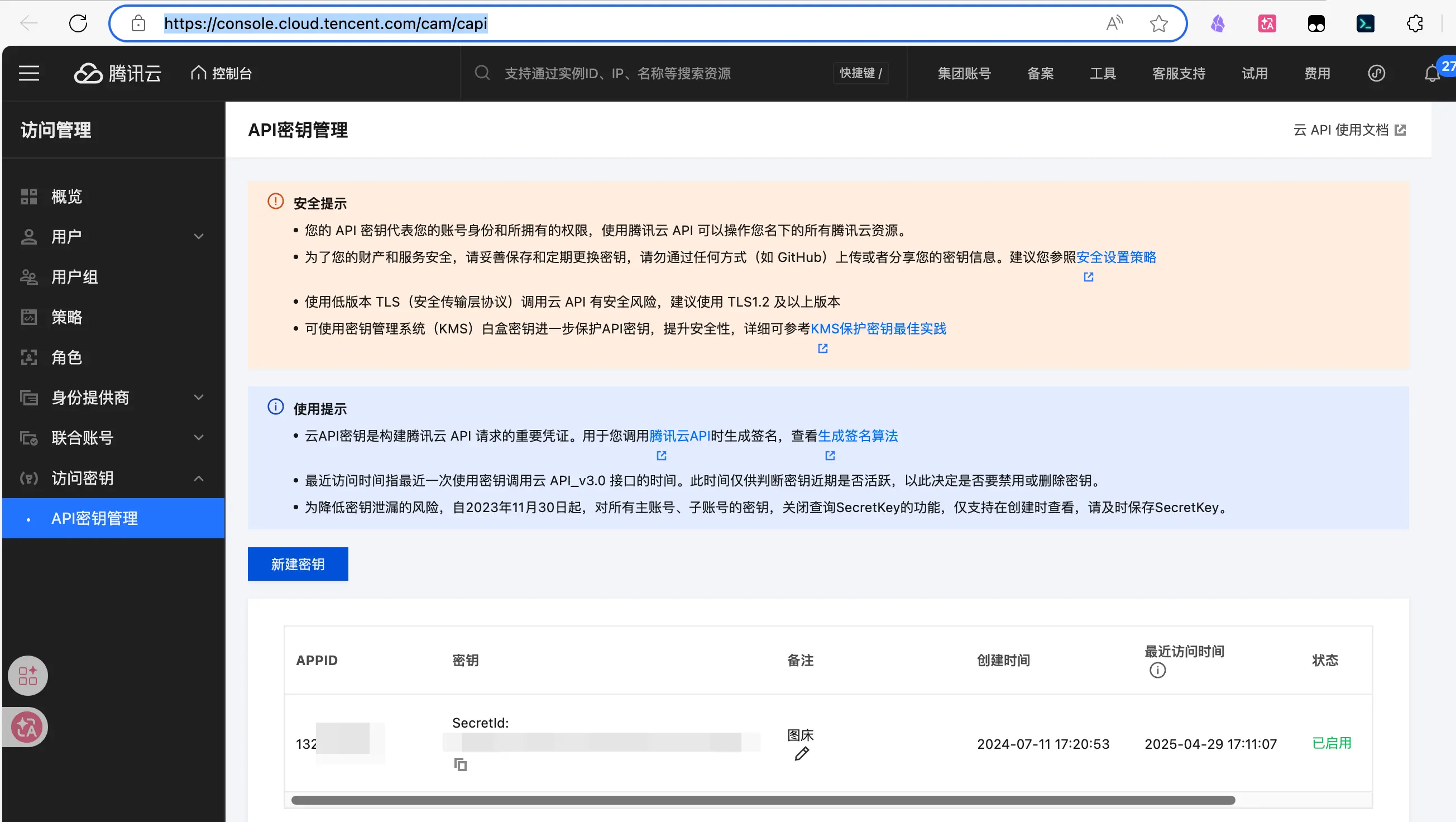
Als Nächstes erstellen Sie einen API-Schlüssel, damit PicList die Berechtigung hat, Bilder in Ihren Bucket hochzuladen. Gehen Sie zu https://console.cloud.tencent.com/cam/capi und klicken Sie auf „Schlüssel erstellen“. Es erscheint eine Sicherheitsabfrage – bestätigen Sie sie einfach.
Nach der Erstellung sehen Sie Ihre SecretId und Ihren SecretKey. Speichern Sie diese zusammen mit Ihrer AppID und dem Bucket-Namen sofort lokal. Geben Sie sie niemals weiter.
Schritt 2: PicList konfigurieren
Öffnen Sie PicList, wählen Sie links „Bildhosting“ und klicken Sie dann auf „Hinzufügen“.
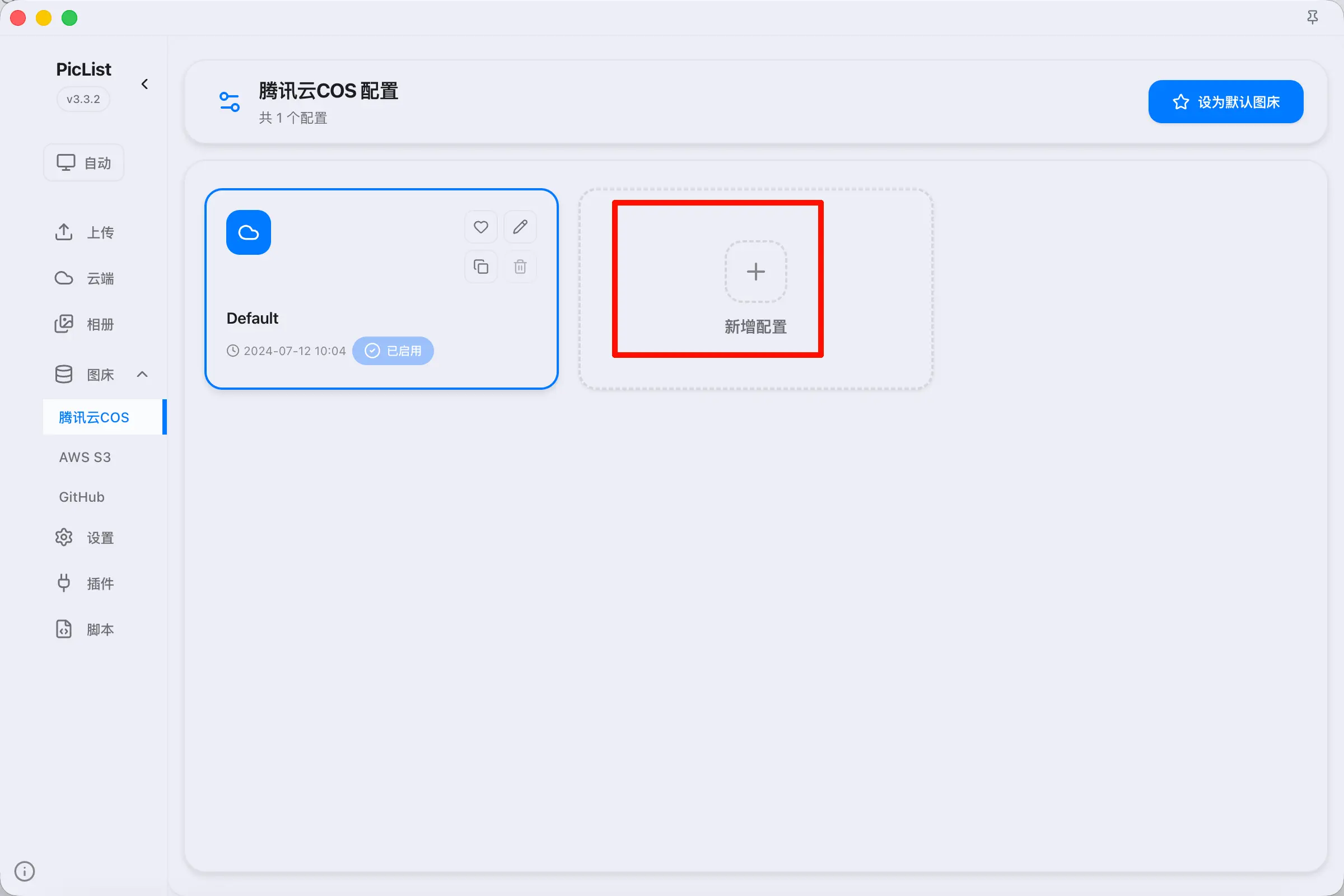
Ein Konfigurationsformular wird angezeigt. Für „Konfigurationsname“ können Sie einen beliebigen Namen eingeben. Füllen Sie die anderen Felder mit den zuvor gespeicherten Informationen aus: AppID, SecretId, SecretKey und Bucket-Name. Wichtig: Die Region muss im Pinyin-Format eingegeben werden. Für Shanghai verwenden Sie z. B. ap-shanghai, für Guangzhou ap-guangzhou. Verwenden Sie keine chinesischen Zeichen.
Wenn nach der Konfiguration Probleme auftreten, lesen Sie die offizielle Dokumentation unter https://piclist.cn/configure.html, um Ihre Parameter zu überprüfen.
Nach der Konfiguration wird empfohlen, in PicList manuell ein Testbild hochzuladen, um zu bestätigen, dass das Bildhosting ordnungsgemäß funktioniert, bevor Sie es in Obsidian verwenden. Die Fehlersuche ist viel umständlicher, wenn Sie Probleme erst in Obsidian bemerken.
Schritt 3: Das Image auto upload Plugin konfigurieren
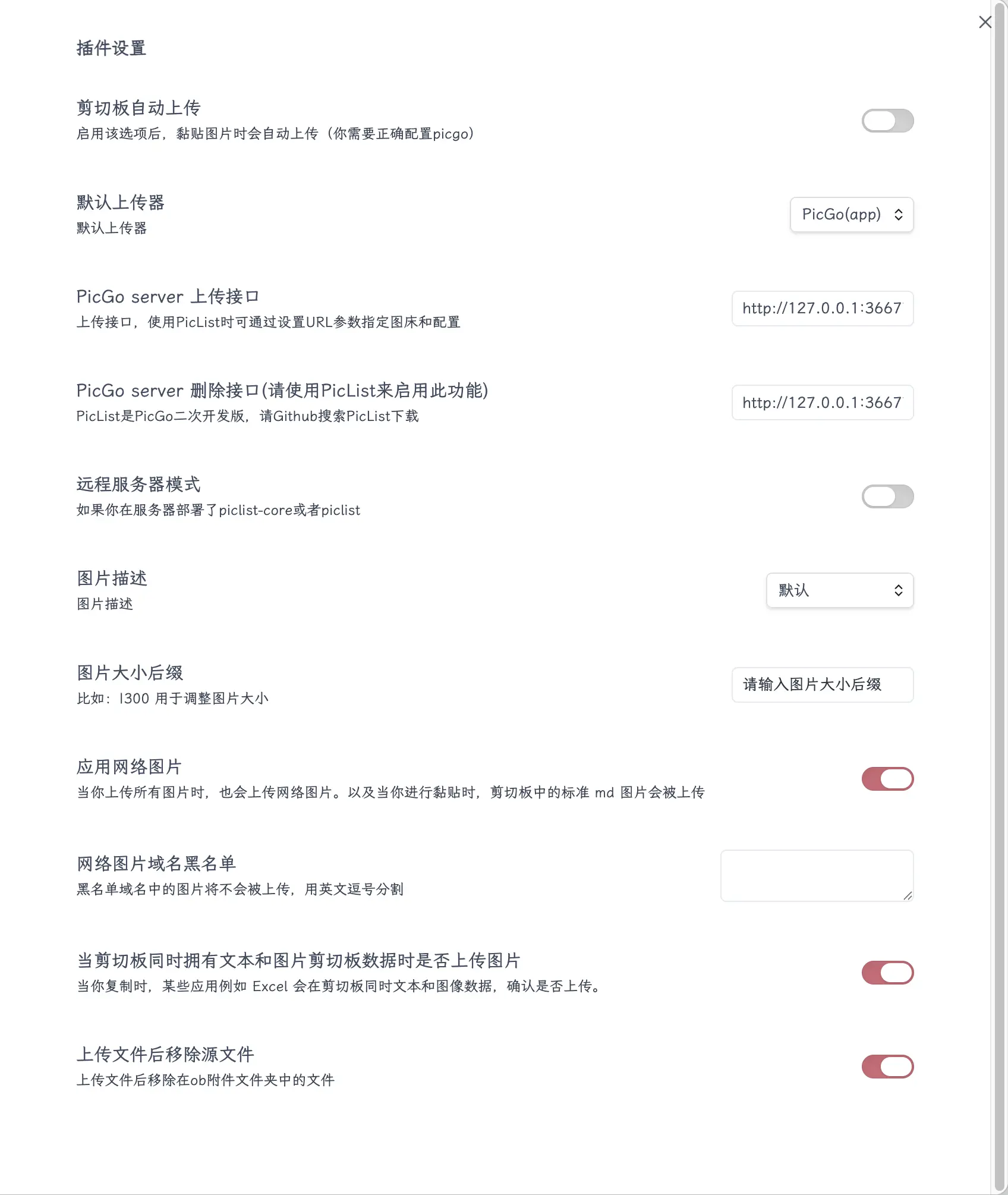
Öffnen Sie die Einstellungen des Image auto upload Plugins in Obsidian. Setzen Sie den Bildhosting-Typ auf „PicGo“ und füllen Sie dann die beiden API-Endpunkte aus:
- Upload-Endpunkt:
http://127.0.0.1:36677/upload - Delete-Endpunkt:
http://127.0.0.1:36677/delete
Ich bin mir nicht sicher, ob die Auswahl von PicGo diese automatisch ausfüllt, daher füge ich sie hier hinzu. Für andere Einstellungen können Sie sich an meinem Screenshot orientieren.
Wie man es verwendet
Nach der Konfiguration machen Sie einfach Screenshots und fügen wie gewohnt lokale Bilder beim Schreiben ein – Sie müssen sich nicht um das Bildhosting kümmern. Nachdem Sie Ihren Artikel geschrieben und überprüft haben, verwenden Sie die Befehlspalette, um nach „Alle Bilder hochladen“ zu suchen. Dadurch werden alle lokalen Bilder im Artikel mit einem Klick auf den Bildhosting-Dienst hochgeladen. Die Links werden automatisch ersetzt und die ursprünglichen lokalen Anhänge werden gelöscht.

Eine häufige Falle: Wenn Ihr Artikel sowohl bereits auf den Bildhosting-Dienst hochgeladene Bilder als auch neu hinzugefügte lokale Bilder enthält, wird empfohlen, zuerst auf „Alle Bilder herunterladen“ zu klicken, um die gehosteten Bilder zurückzuladen, und dann auf „Alle Bilder hochladen“, um alles zusammen hochzuladen. Wenn Sie direkt hochladen, können Probleme mit Bildverschiebungen auftreten.
Hinweis für WeChat Official Account Nutzer
Es gibt einen wichtigen Punkt zu klären: Obsidian schreibt in Markdown, aber das Backend des WeChat Official Account unterstützt kein Markdown. Wenn Sie Inhalte direkt kopieren, wird die Formatierung völlig durcheinander geraten und Bilder werden nicht angezeigt – nicht, weil die Bildhosting-Links blockiert sind, sondern weil es überhaupt keine Darstellung gibt.
Es gibt zwei Lösungen. Eine ist die Verwendung eines Online-Formatierungstools wie doocs-md: Fügen Sie Ihren Obsidian-Inhalt ein, und es rendert das Markdown in ein Format, das das WeChat-Backend erkennt. Kopieren Sie es dann in das WeChat-Backend, und Bilder werden korrekt angezeigt. Die andere ist die Verwendung meines WeChat Publisher Plugins, das direkt in Obsidian funktioniert. Es unterstützt das Ein-Klick-Pushen von Entwürfen nach dem Rendern, oder Sie können den gerenderten Inhalt manuell kopieren. Details finden Sie in Kapitel 20 dieses Buches. Ab Version v0.1.13 ist es für einzelne Nutzer völlig kostenlos.
Zusammenfassung
Bildhosting ist ein breites Thema, und wir haben in diesem Kapitel viele Dinge nicht behandelt, wie Bildformatkonvertierung, automatische Namensregeln, Binden benutzerdefinierter Domänen und mehr. Mit der in diesem Kapitel beschriebenen Konfiguration sollten Sie jedoch in der Lage sein, loszulegen und selbst weiter zu erkunden.
Was Sie heute gelernt haben:
- Bildhosting speichert Bilder in der Cloud, hält Ihren Obsidian-Vault leicht und erleichtert die Veröffentlichung in Blogs.
- Sie müssen das Image auto upload Plugin und die PicList-Software installieren. Bildhosting-Optionen umfassen Tencent Cloud, Cloudflare oder GitHub.
- Nach der Konfiguration testen Sie manuell das Hochladen eines Bildes in PicList, um sicherzustellen, dass alles funktioniert, bevor Sie es in Obsidian verwenden.
- Fügen Sie beim Schreiben wie gewohnt lokale Bilder ein und laden Sie dann nach Fertigstellung alle Bilder mit einem Klick auf den Bildhosting-Dienst hoch; Links werden automatisch ersetzt.
Wichtige Punkte:
- Laden Sie keine Screenshots mit privaten Informationen oder API-Schlüsseln auf das Bildhosting hoch.
- Der Bucket muss auf „Öffentlich lesen“ gesetzt sein, sonst können Bilder nicht öffentlich abgerufen werden.
- API-Schlüssel (SecretId/SecretKey) müssen lokal gespeichert und nicht weitergegeben werden.
- Die Region muss im Pinyin-Format eingegeben werden, z. B.
ap-shanghai. - Wenn Ihr Artikel sowohl gehostete als auch lokale Bilder enthält, laden Sie zuerst alle herunter und dann zusammen hoch.
- WeChat Official Account Nutzer: WeChat blockiert externe Bildlinks. Verwenden Sie doocs-md zur Konvertierung oder mein Plugin für die Ein-Klick-Verarbeitung.