📌 Hinweis der Redaktion: Dieses Kapitel wurde ursprünglich geschrieben, als WeChat Publisher noch kostenlose und kostenpflichtige Versionen hatte. Seit v0.1.13 ist WeChat Publisher für Privatanwender völlig kostenlos – alle Funktionen (Formatvorschau, HTML kopieren, Entwürfe veröffentlichen, mehrere Konten, Titelsystem usw.) sind ohne Aktivierungscode direkt freigeschaltet. Dieses Kapitel wurde entsprechend aktualisiert, um Verweise auf kostenpflichtige Versionen/Aktivierungscodes zu entfernen; einige Screenshots im Originaltext zeigen noch die Schaltfläche „Aktivierung kaufen“, aber dieser Eintrag wurde in der neuen Version entfernt – bitte ignorieren Sie ihn.
In den vorherigen Kapiteln wurden die Tools vorgestellt, die Sie in Obsidian für Verwaltung und Betrieb nutzen können. Dieses letzte Kapitel wechselt die Perspektive – es geht darum, das in Obsidian Geschriebene auf WeChat zu veröffentlichen.
Sie haben Ihren Artikel geschrieben. Aber wie veröffentlichen Sie ihn jetzt auf WeChat?
Dieser Schritt bereitet vielen Menschen Kopfzerbrechen. Nicht, weil sie nicht schreiben können – sondern weil sie nach dem Schreiben nicht veröffentlichen können oder die Formatierung völlig durcheinandergerät.
Dieses Kapitel befasst sich mit diesem Problem und stellt ein Plugin vor, das ich selbst entwickelt habe: WeChat Publisher.
Um ehrlich zu sein, habe ich mehrere Tage mit Unterbrechungen gebraucht, um dieses Plugin zu bauen. Ich dachte, es wäre nicht kompliziert, aber als ich anfing, stieß ich auf weit mehr Fallstricke als erwartet – verschiedene Einschränkungen der WeChat-API, Bildformatkonvertierung, Kompatibilitätsprobleme mit HTML-Inline-Stilen – ich bin auf jeden einzelnen gestoßen. Glücklicherweise ist das Ergebnis ziemlich gut, und nach einer Weile der Nutzung spart es wirklich viel Ärger.
Ich wusste nicht, dass die öffentliche Veröffentlichung eines Plugins so umständlich sein kann!
Was ist das Problem beim Schreiben für WeChat in Obsidian?
Beginnen wir mit einem Szenario, das viele schon erlebt haben.
Sie schreiben einen Artikel in Obsidian. Er enthält Codeblöcke, fette Überschriften, Tabellen – in Obsidian sieht alles toll aus. Dann kopieren Sie den Inhalt und fügen ihn in den WeChat Official Account Editor ein – alles ist durcheinander. Codeblöcke werden zu Klartext, die Überschriftenhierarchie geht verloren, und Bilder müssen einzeln manuell hochgeladen werden.
Es ist, als würde man ein schönes Dokument in Word formatieren, nur damit der Empfänger es öffnet und verstümmelten Text sieht.
Es gibt normalerweise zwei Wege:
Weg 1: Direkt im WeChat-Editor schreiben. Keine Formatierungsprobleme, aber der Editor unterstützt kein Markdown, was das Schreiben mühsam macht.
Weg 2: In Obsidian schreiben, in den Editor kopieren und dann die Formatierung manuell korrigieren. Die Formatierung stimmt am Ende, aber jeder Artikel benötigt 20–30 Minuten allein für diesen Schritt.
Gibt es einen besseren Weg? Ja.
Was ist WeChat Publisher?
Kurz gesagt: Schreiben Sie in Obsidian, sehen Sie die WeChat-Formatierung direkt in der Vorschau und veröffentlichen Sie mit einem Klick in Ihren WeChat-Entwurfsordner.
Was es für Sie tut: Es rendert Markdown in WeChat-kompatibles HTML, lädt lokale Bilder auf das WeChat-CDN hoch, konvertiert Mermaid-Diagramme und mathematische Formeln in Bilder und überträgt den gesamten Artikel in den Entwurfsordner. Sie müssen nur noch den letzten Schritt im WeChat-Backend erledigen: den Artikel versenden.
Sehen Sie sich die Ergebnisse an.
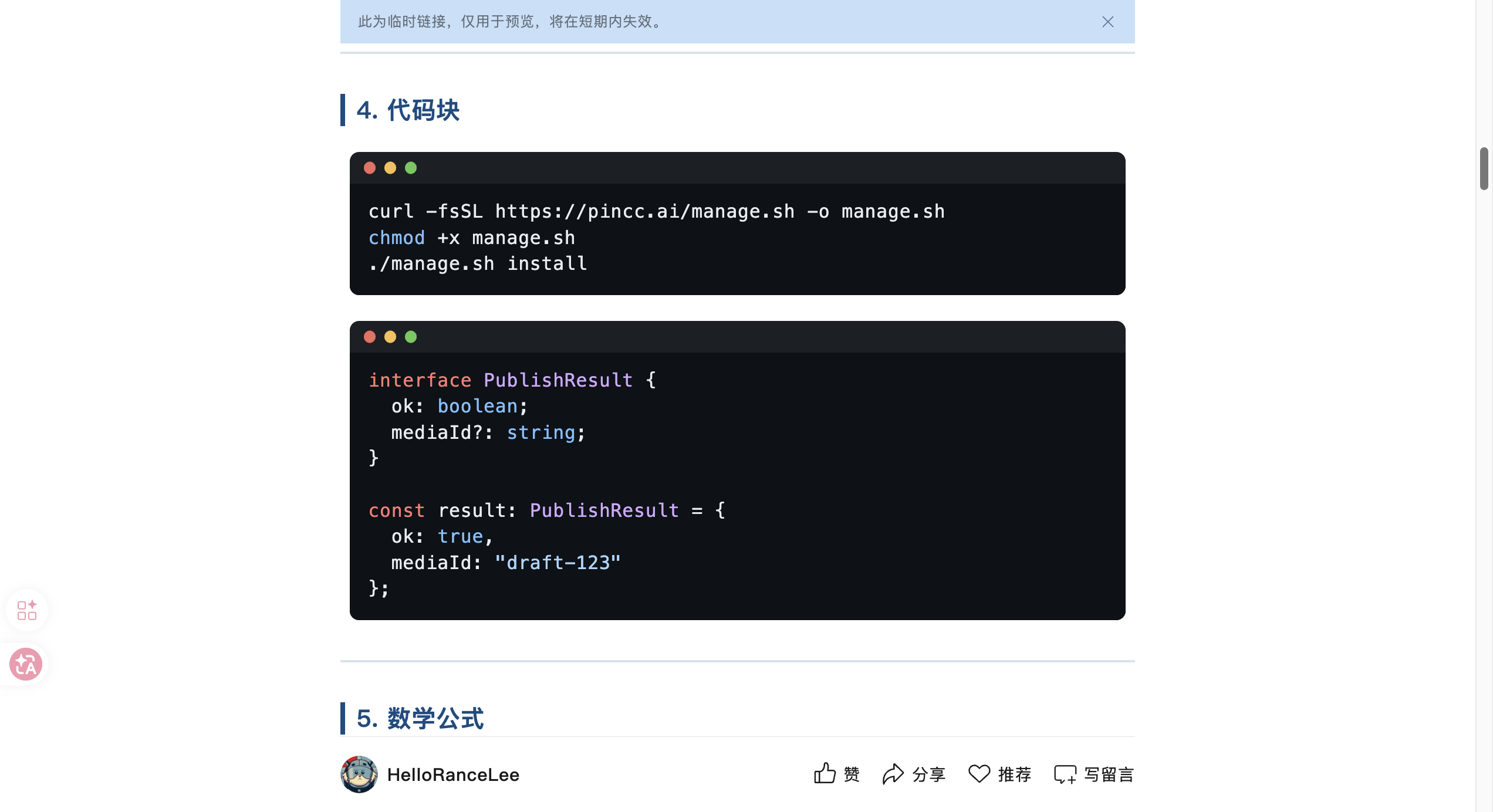
Codeblock (Syntax-Highlighting):
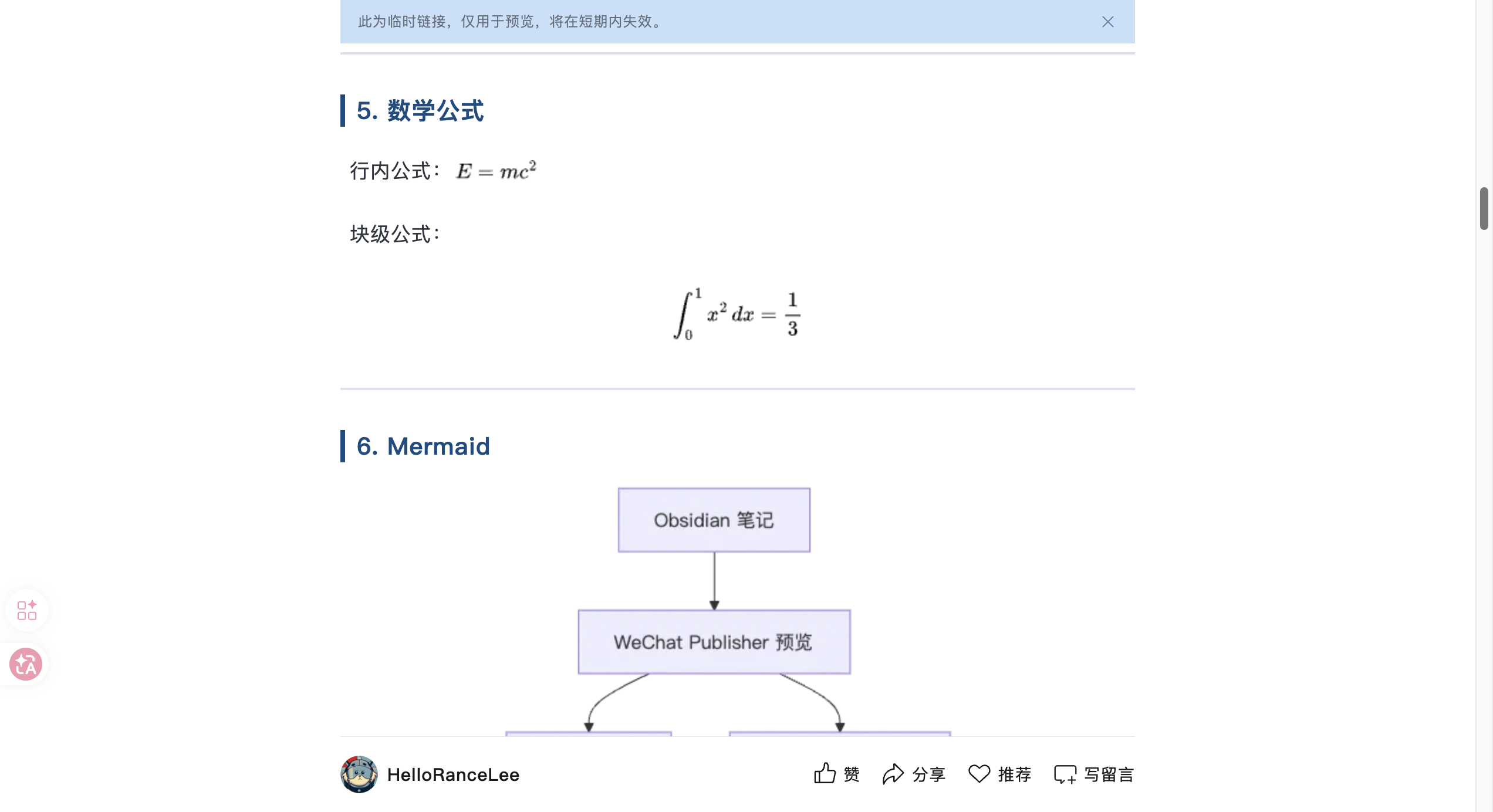
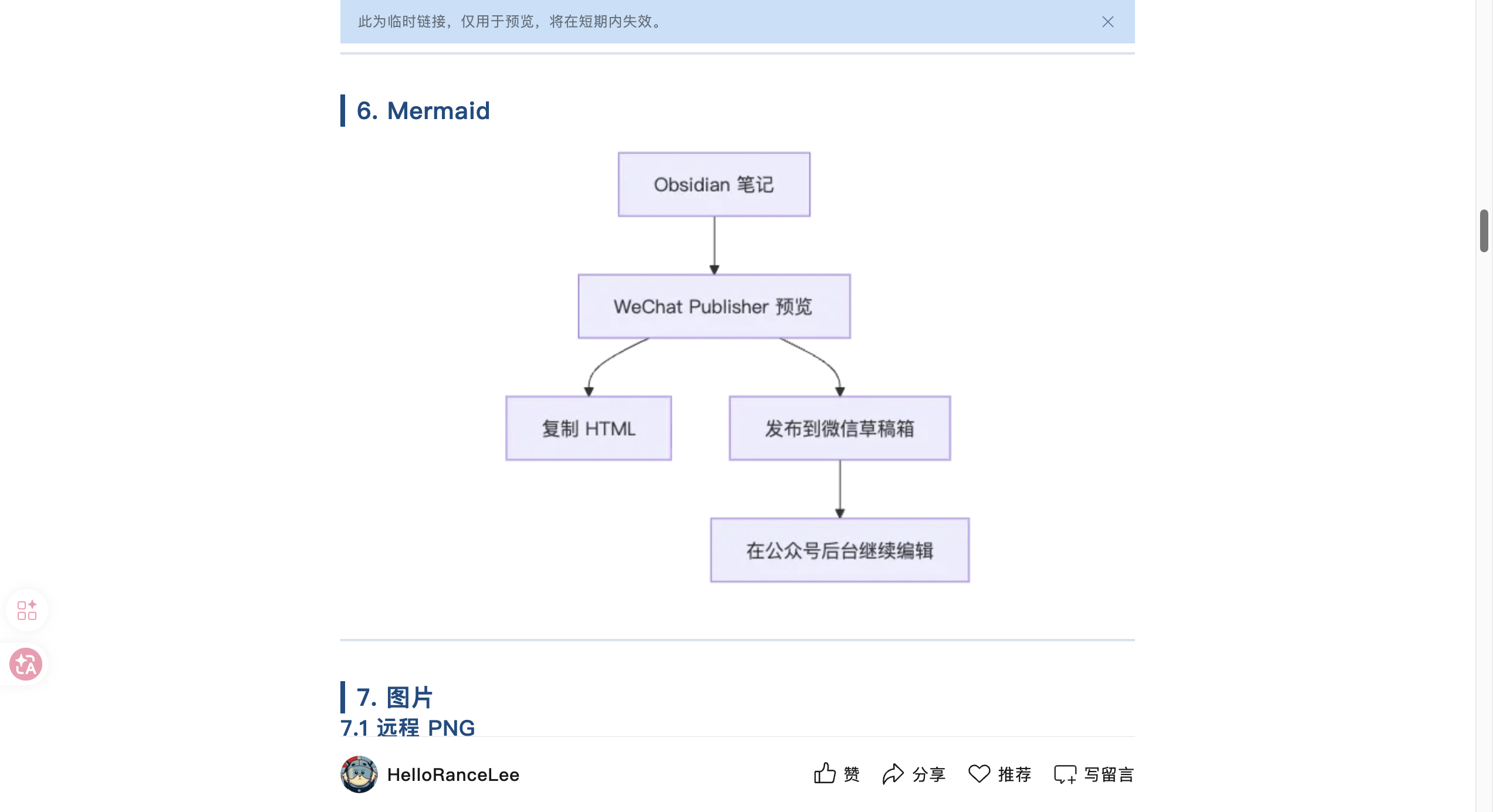
Mathematische Formeln & Mermaid-Diagramme:
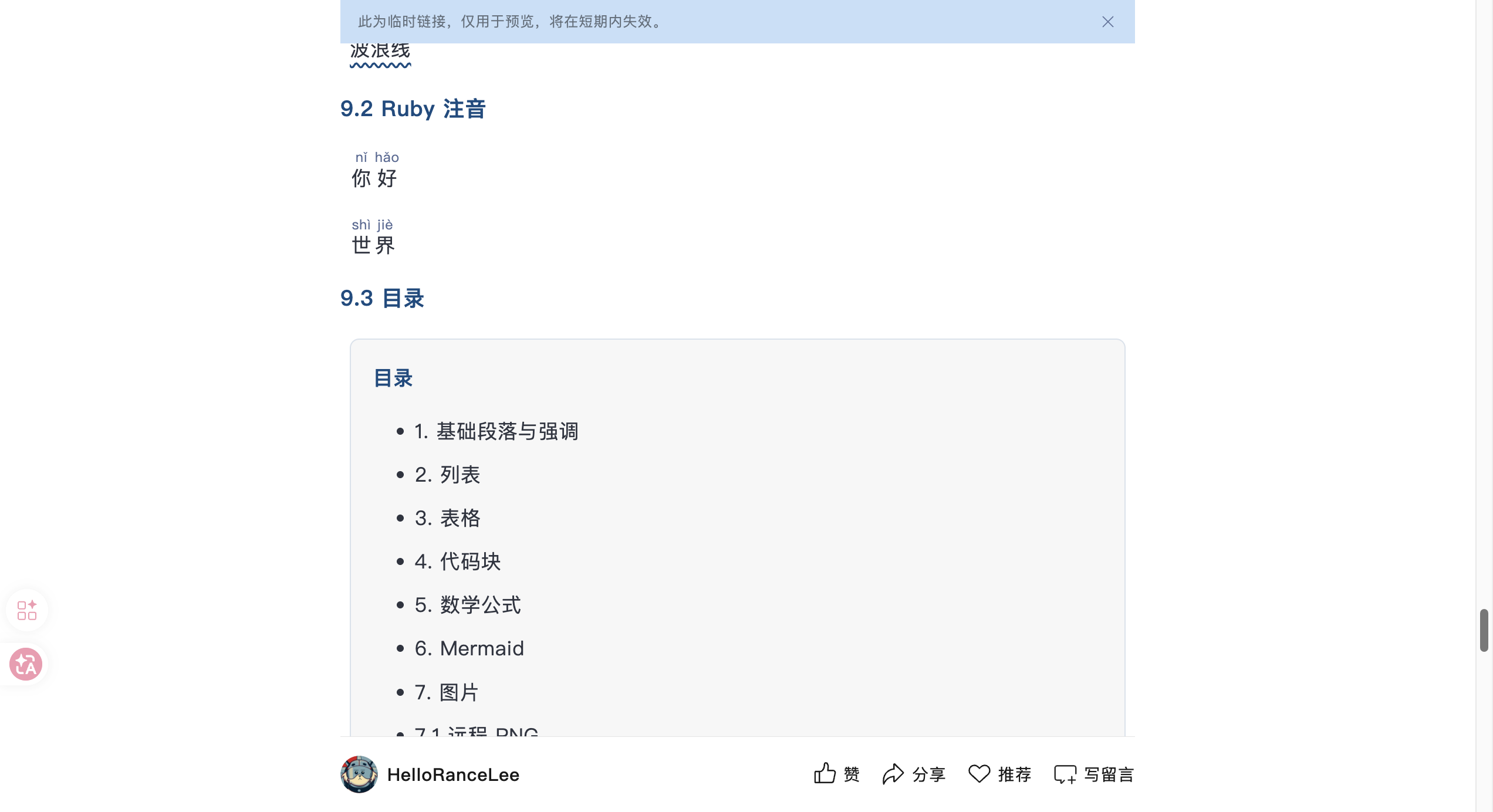
Ruby-Anmerkungen & horizontal scrollbare Bilder:
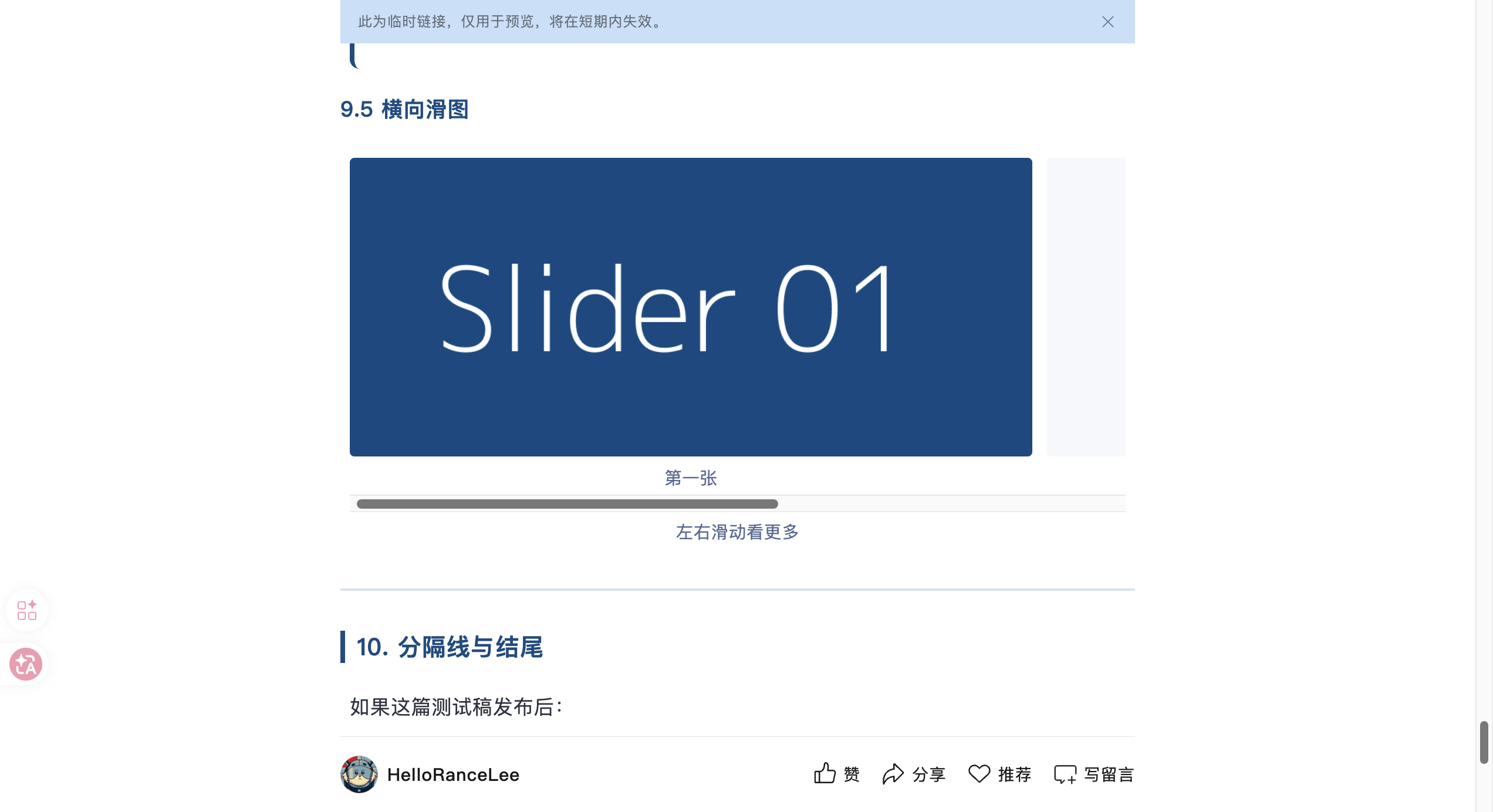
All dies wurde direkt aus Obsidian gesendet, ohne manuelle Formatierungsanpassungen.
Kernfunktionen auf einen Blick
| Funktion | Beschreibung |
|---|---|
| 🎨 Formatvorschau | Echtzeit-Markdown-Rendering im WeChat-Stil, WYSIWYG |
| 📋 HTML kopieren | Gerendertes HTML mit einem Klick kopieren, in den WeChat-Editor einfügen |
| 🚀 Mit einem Klick veröffentlichen | Direkt in den WeChat-Entwurfsordner übertragen, kein Browser nötig |
| 🖼 Titelsystem | Automatisch Titelbild aus Artikelbildern setzen, unterstützt benutzerdefinierte Titelbilder |
| 👥 Mehrere Konten | Mehrere WeChat-Konten aus einem Plugin verwalten |
| 🎨 Themenwechsel | 8 integrierte Designs, anpassbare Stile |
Für Privatanwender völlig kostenlos. Für die kommerzielle Nutzung (Unternehmen, Schulungseinrichtungen, Weiterverteilung usw.) kontaktieren Sie bitte den Autor über den WeChat-Account „HelloRanceLee“ für eine Autorisierung.
So installieren Sie es
Das Plugin ist noch nicht im offiziellen Obsidian-Plugin-Marktplatz. Es gibt zwei Installationsmethoden.
Methode 1: Installation über BRAT (empfohlen)
BRAT ist ein Plugin-Verwaltungstool in der Obsidian-Community, speziell für die Installation von Plugins, die noch nicht im Marktplatz sind, und es verwaltet Updates automatisch.
Schritt 1: BRAT installieren.
Gehen Sie in Obsidian zu „Einstellungen“ → „Community-Plugins“ → „Durchsuchen“, suchen Sie nach BRAT, installieren und aktivieren Sie es.
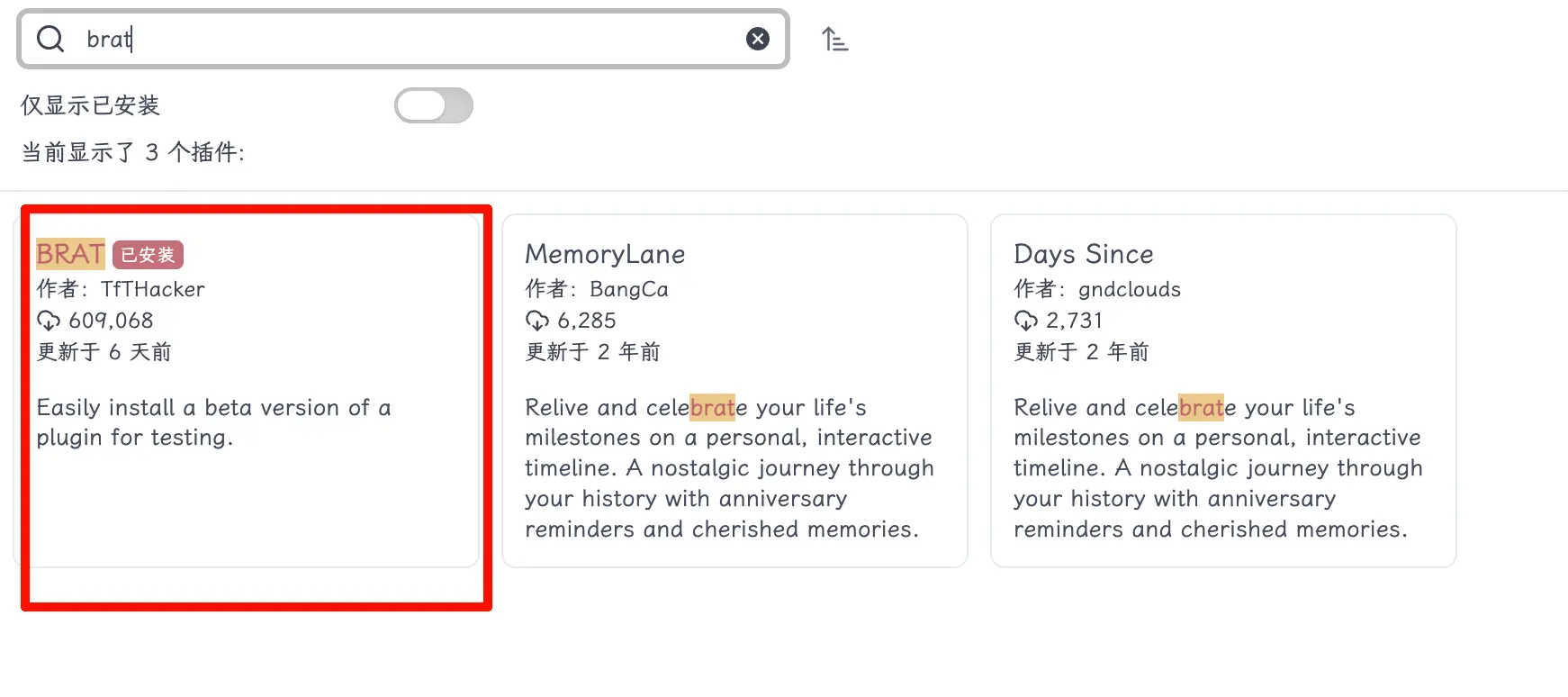
Schritt 2: WeChat Publisher hinzufügen.
Öffnen Sie „Einstellungen“ → „BRAT“, klicken Sie auf Beta-Plugin hinzufügen und geben Sie die Repository-URL ein:
RanceLee233/wechat-publisher
Klicken Sie auf Plugin hinzufügen, wählen Sie „Latest version“ aus, und BRAT lädt es automatisch herunter.
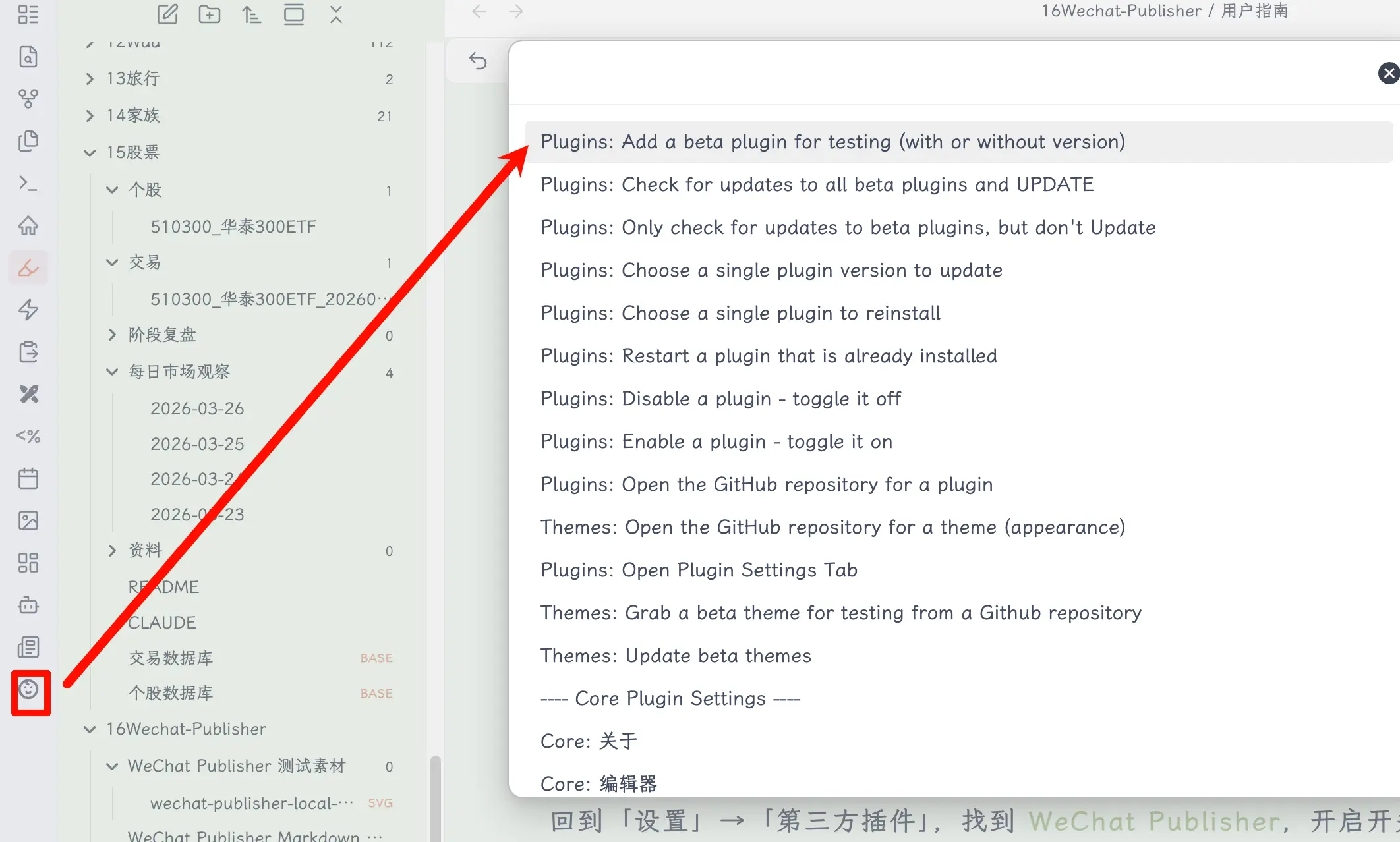
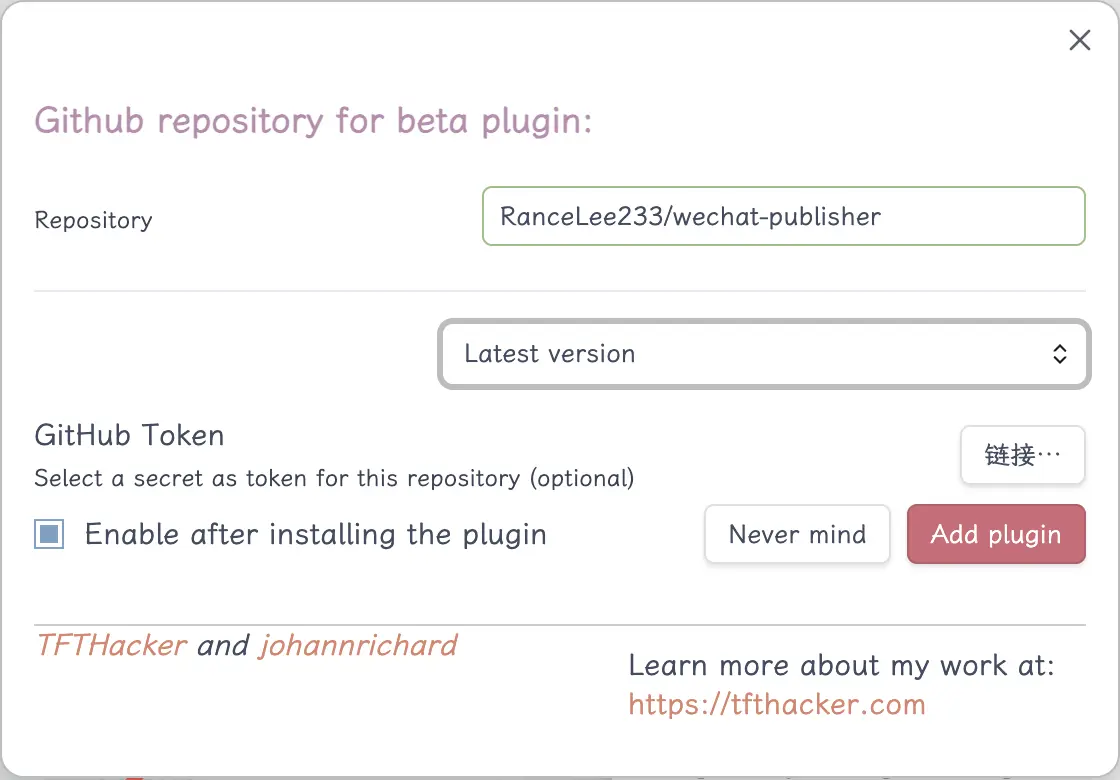
Schritt 3: Plugin aktivieren.
Gehen Sie zurück zu „Einstellungen“ → „Community-Plugins“, finden Sie WeChat Publisher und schalten Sie es ein.
Wenn neue Versionen veröffentlicht werden, erkennt BRAT sie automatisch, oder Sie können manuell auf Nach Updates suchen klicken.
Methode 2: Manuelle Installation
Wenn der Zugriff auf GitHub umständlich ist, können Sie das ZIP direkt von meinem Blog herunterladen:
https://blog.discoverlabs.ac.cn/downloads/wechat-publisher/
Entpacken Sie das ZIP und legen Sie den Ordner in Ihr Obsidian-Plugins-Verzeichnis:
your-vault-path/.obsidian/plugins/wechat-publisher/
Die Verzeichnisstruktur sollte so aussehen:
.obsidian/
  plugins/
    wechat-publisher/
      main.js
      manifest.json
      styles.css
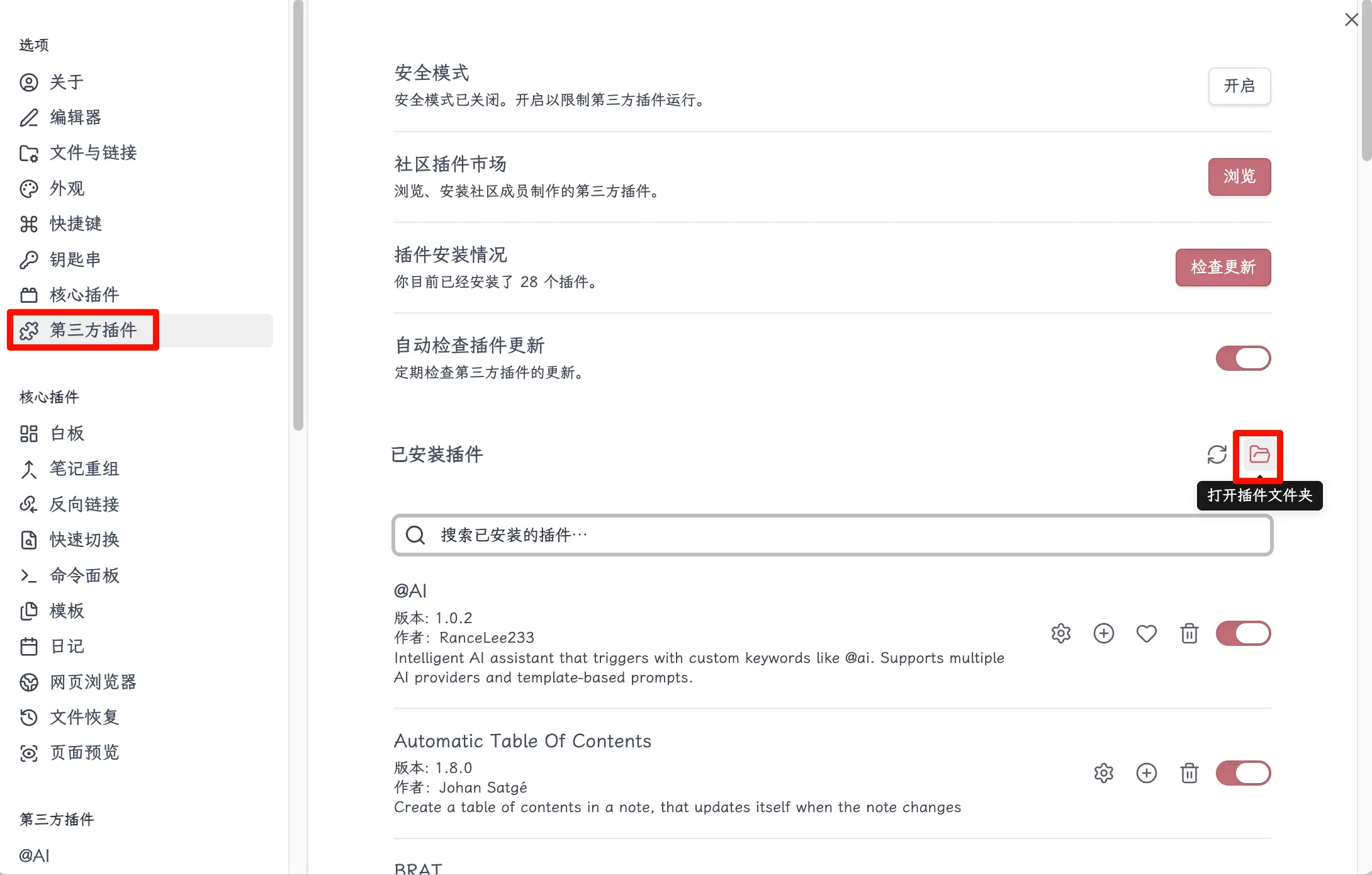
Aktivieren Sie es dann ebenfalls in „Community-Plugins“.
Das Plugin öffnen
Nach der Installation erscheint ein WeChat Publisher-Symbol in der linken Seitenleiste von Obsidian. Klicken Sie darauf, um es zu öffnen. Sie können auch Cmd+P (Windows: Strg+P) drücken und nach WeChat Publisher suchen.
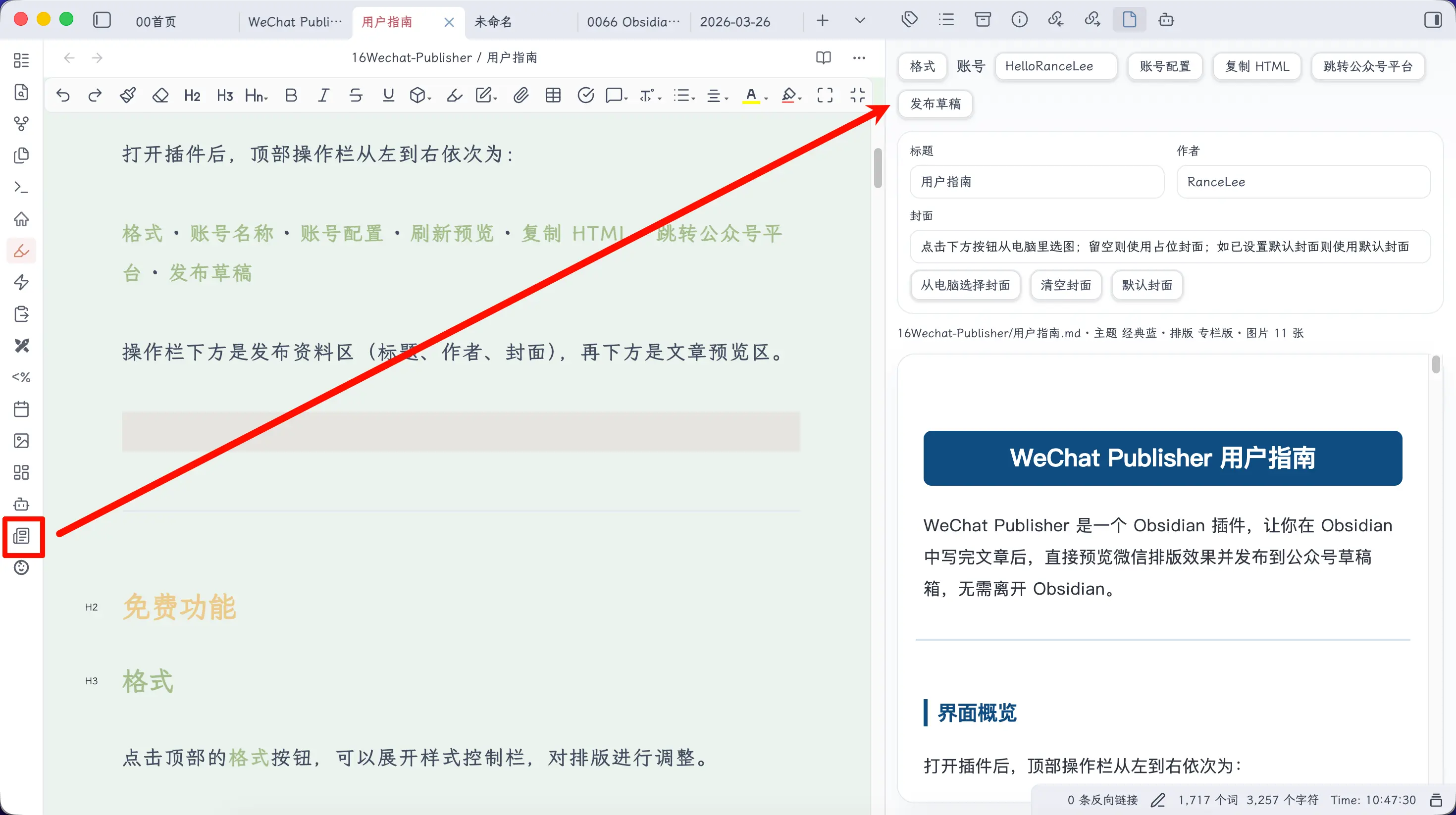
Die obere Symbolleiste von links nach rechts: Format · Kontoname · Kontokonfiguration · Benutzerhandbuch · Rendering aktualisieren · HTML kopieren · Zu WeChat Einfügen gehen · Entwurf veröffentlichen.
Unterhalb der Symbolleiste befindet sich der Bereich für Veröffentlichungsinformationen (Titel, Autor, Titelbild), und darunter der Artikelvorschaubereich.
Screenshots aus älteren Versionen zeigen möglicherweise noch die Schaltfläche „Aktivierung kaufen“, aber diese wurde in der neuen Version entfernt – alle Funktionen sind direkt verfügbar.
Verwendung 1: HTML kopieren und einfügen (keine API-Konfiguration erforderlich)
Die einfachste Nutzung, keine Kontokonfiguration nötig – schreiben und direkt veröffentlichen.
Schritt 1: Formatierung anpassen (optional).
Klicken Sie oben auf die Schaltfläche Format, um die Stil-Steuerleiste zu öffnen. Sie können zwischen integrierten Designs wechseln oder in die Stil-Konfiguration gehen, um Schriftgröße, Zeilenabstand, Farben und andere Details anzupassen.
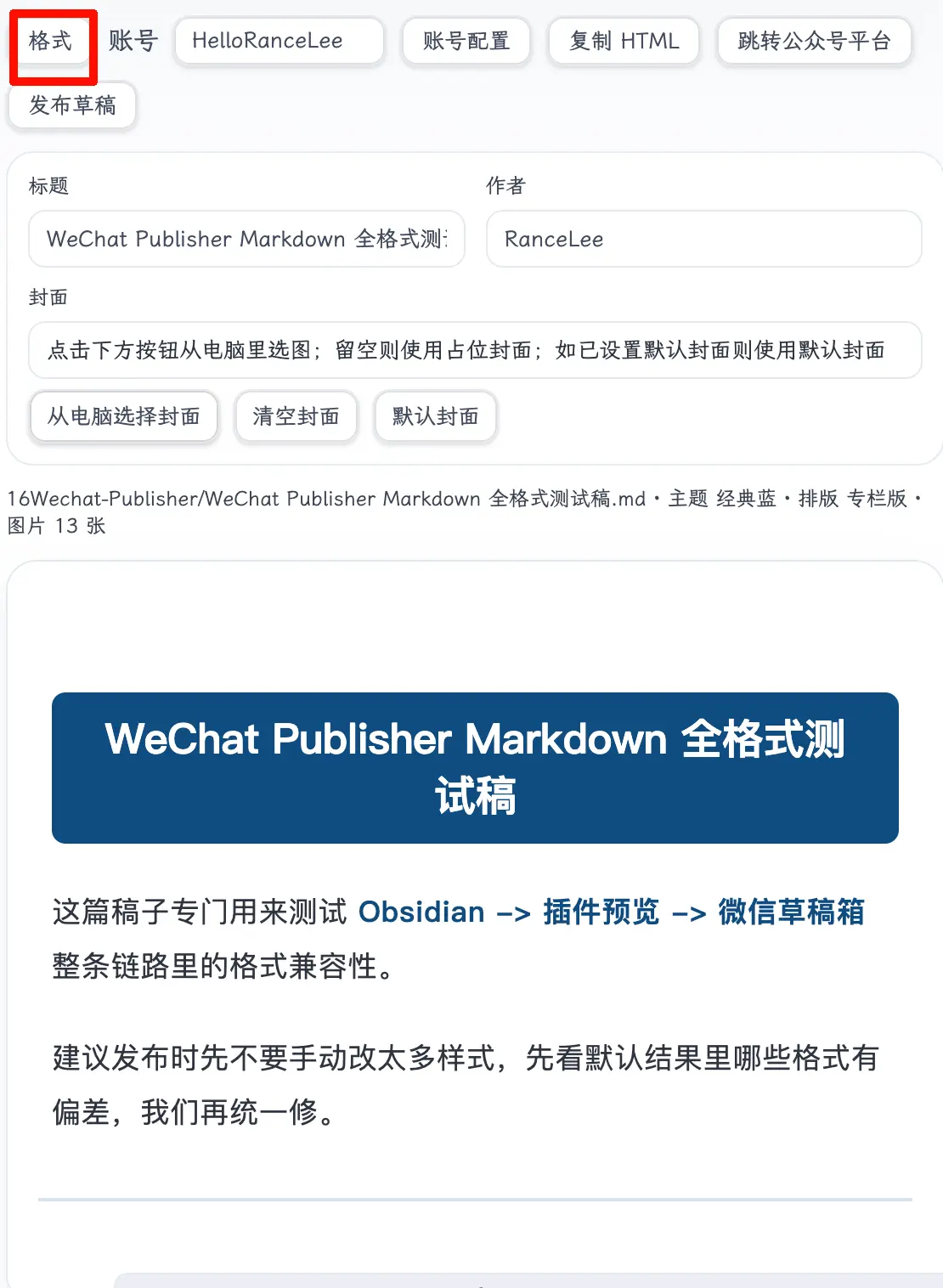
Es wird empfohlen, beim ersten Mal einen Stil einzurichten und zu speichern. Für zukünftige Artikel können Sie direkt „Gespeicherten Stil anwenden“ verwenden, ohne jedes Mal neu konfigurieren zu müssen.
Schritt 2: Auf „HTML kopieren“ klicken.
Das Plugin kopiert das gerenderte HTML mit vollständiger Formatierung in Ihre Zwischenablage.
Schritt 3: Auf „Zu WeChat Einfügen gehen“ klicken.
Ihr Browser öffnet automatisch das WeChat-Backend, und Sie können es in den Editor einfügen.
Der gesamte Vorgang dauert etwa zehn Sekunden, viel schneller als manuelle Formatierung.
Verwendung 2: Mit einem Klick in den Entwurfsordner veröffentlichen
Wenn Sie häufig Artikel veröffentlichen, können Sie die WeChat-API konfigurieren, sodass das Plugin Artikel direkt in den Entwurfsordner überträgt, ohne dass Sie jemals einen Browser öffnen müssen.
Schritt 1: WeChat-Konto konfigurieren
Klicken Sie oben auf Kontokonfiguration, um das Konfigurationsfenster zu öffnen. Der obere Teil des Fensters listet alle hinzugefügten Konten als Registerkarten auf; klicken Sie, um zu wechseln.
Auszufüllende Felder:
| Feld | Beschreibung |
|---|---|
| Kontoname | Ein beliebiger Name Ihrer Wahl, um mehrere Konten zu unterscheiden |
| AppID | Die AppID Ihres WeChat-Kontos, erhalten von der WeChat Developer Platform |
| AppSecret | Geheimer Entwicklerschlüssel, muss auf der Plattform manuell aktiviert werden |
| Standardautor | Optional, wird beim Veröffentlichen automatisch ausgefüllt |
| Standard-Titelbild | Optional, legt ein festes Titelbild für dieses Konto fest |
Unten gibt es zwei Schaltflächen: Konto manuell hinzufügen (Formular ausfüllen) und Neues Konto schnell einfügen (automatische Erkennung aus kopiertem WeChat-Plattform-Inhalt mit einem Klick). Nach dem Ausfüllen auf Speichern klicken.
Neues Konto schnell einfügen
Keine Lust, Formulare auszufüllen? Es gibt einen schnelleren Weg: Öffnen Sie die Seite „Grundlegende Informationen“ auf der WeChat Official Account Platform, wählen Sie alles aus und kopieren Sie den Inhalt. Klicken Sie dann im WeChat Publisher-Kontokonfigurationsfenster auf „Neues Konto schnell einfügen“, fügen Sie den Inhalt ein, und das Plugin erkennt automatisch Kontoname, AppID und AppSecret – mit einem Klick hinzugefügt.
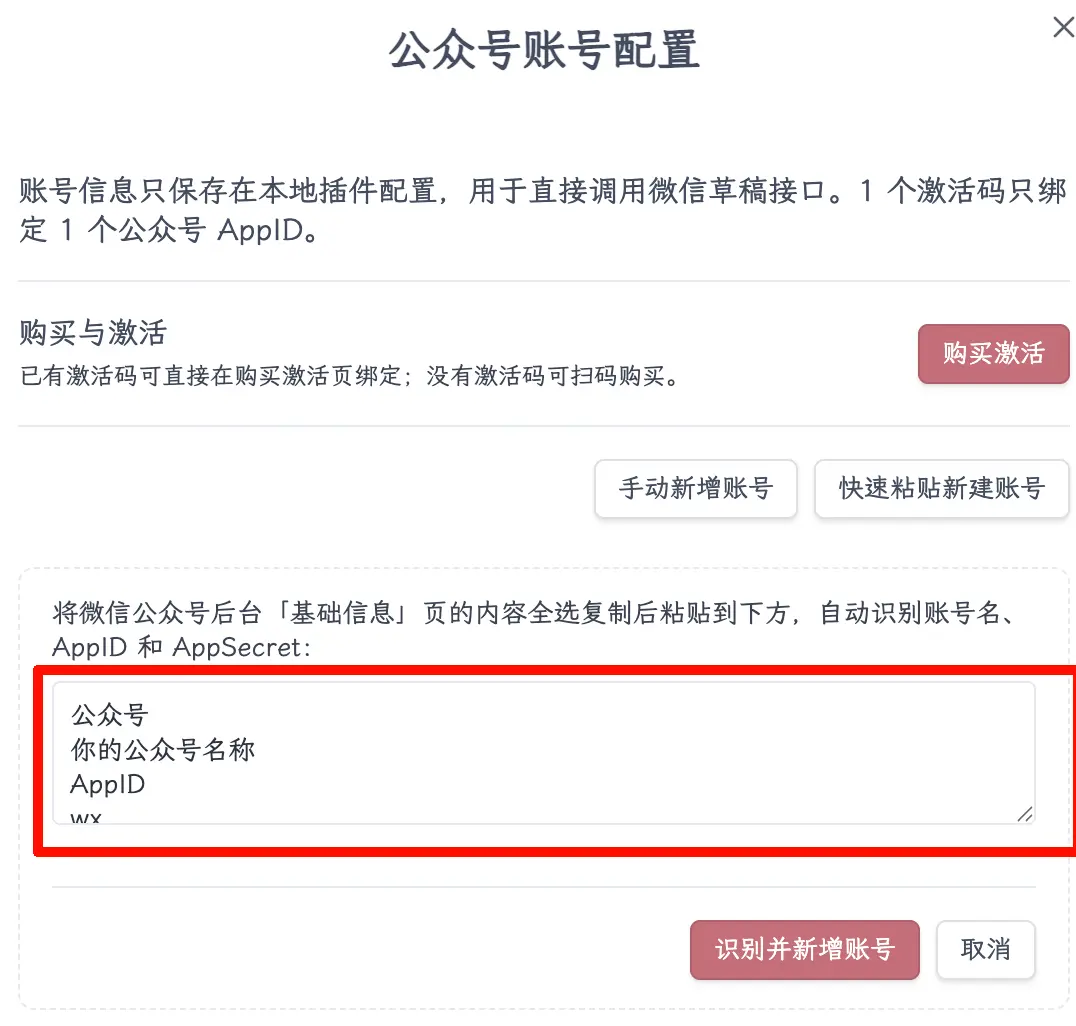
Das eingefügte Inhaltsformat sieht ungefähr so aus, und das Plugin analysiert es automatisch:
Official Account
Your WeChat Account Name
AppID
wxb3f8a2e9c7d10456
AppSecret
e4a27f3c1b9d8056f2e8a3c7b4d90561
So erhalten Sie AppID und AppSecret
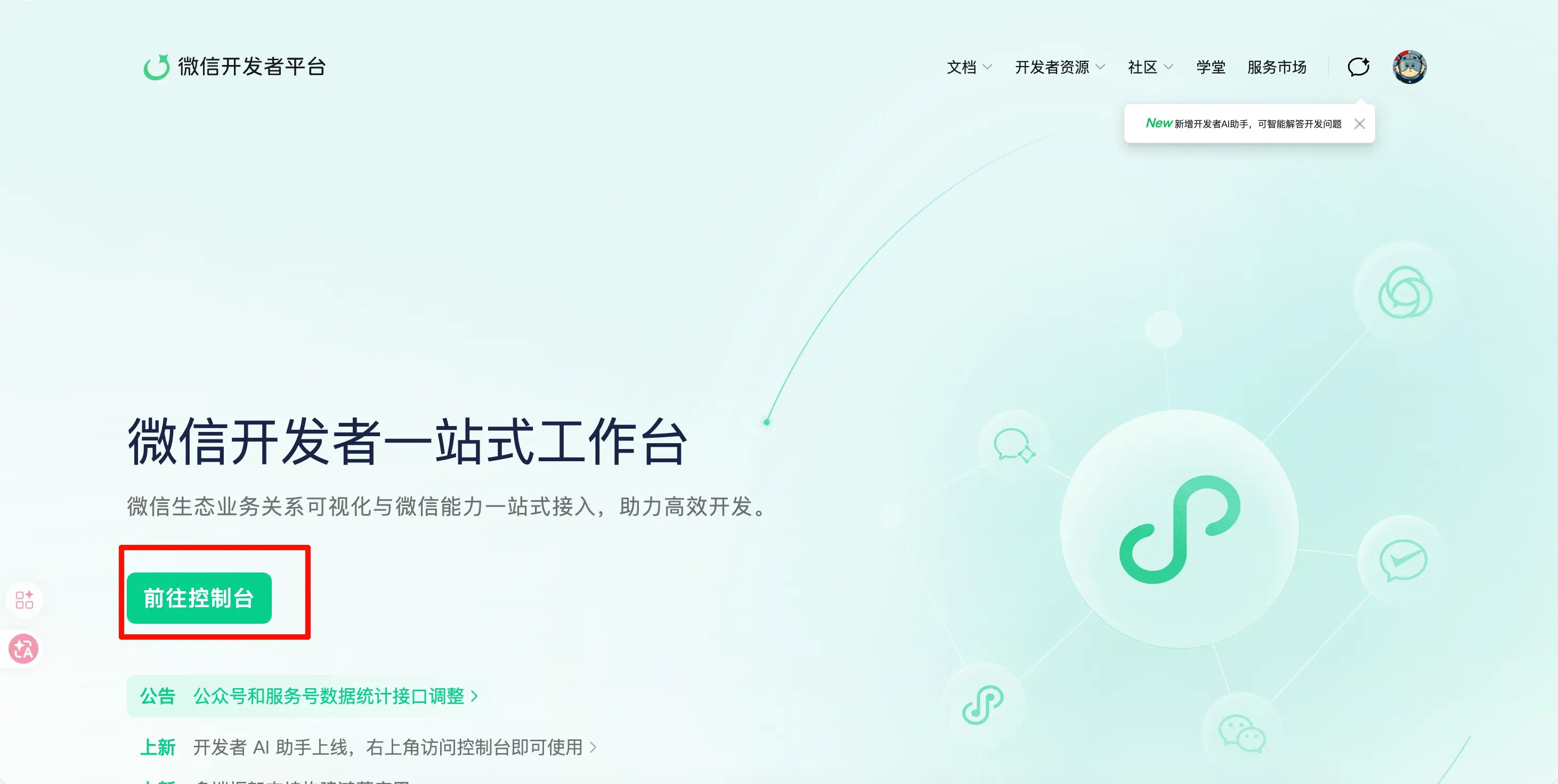
Schritt 1: Öffnen Sie developers.weixin.qq.com und klicken Sie auf „Zur Konsole gehen“.
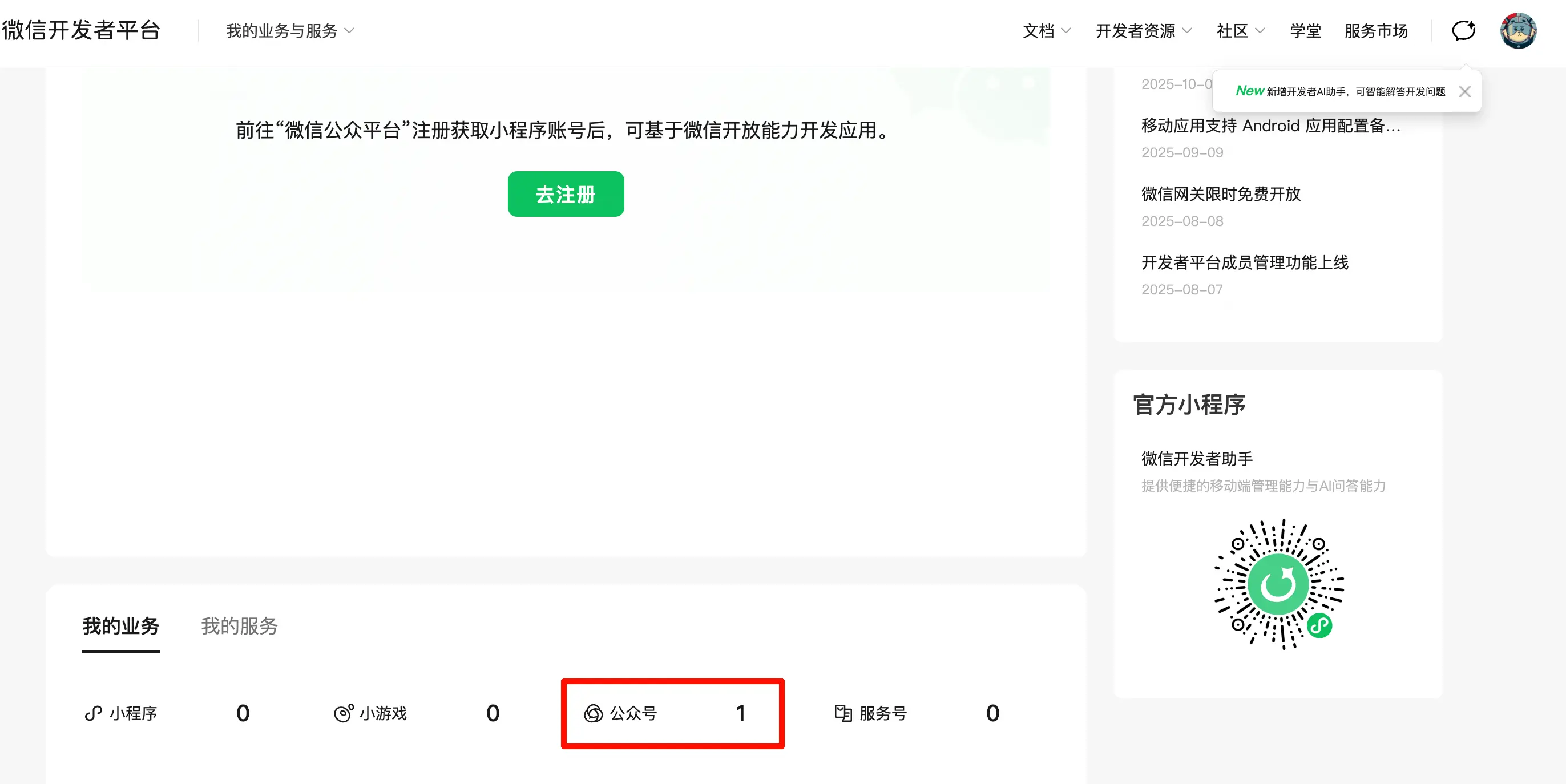
Schritt 2: Suchen Sie unter „Meine Geschäfte“ Ihr WeChat-Konto und klicken Sie darauf.
Schritt 3: Rufen Sie das Verwaltungs-Backend des WeChat-Kontos auf, finden Sie die AppID auf der Seite „Grundlegende Informationen“ (direkt kopieren), klicken Sie dann auf Aktivieren neben AppSecret, scannen Sie den QR-Code zur Autorisierung, und Sie können es erhalten.
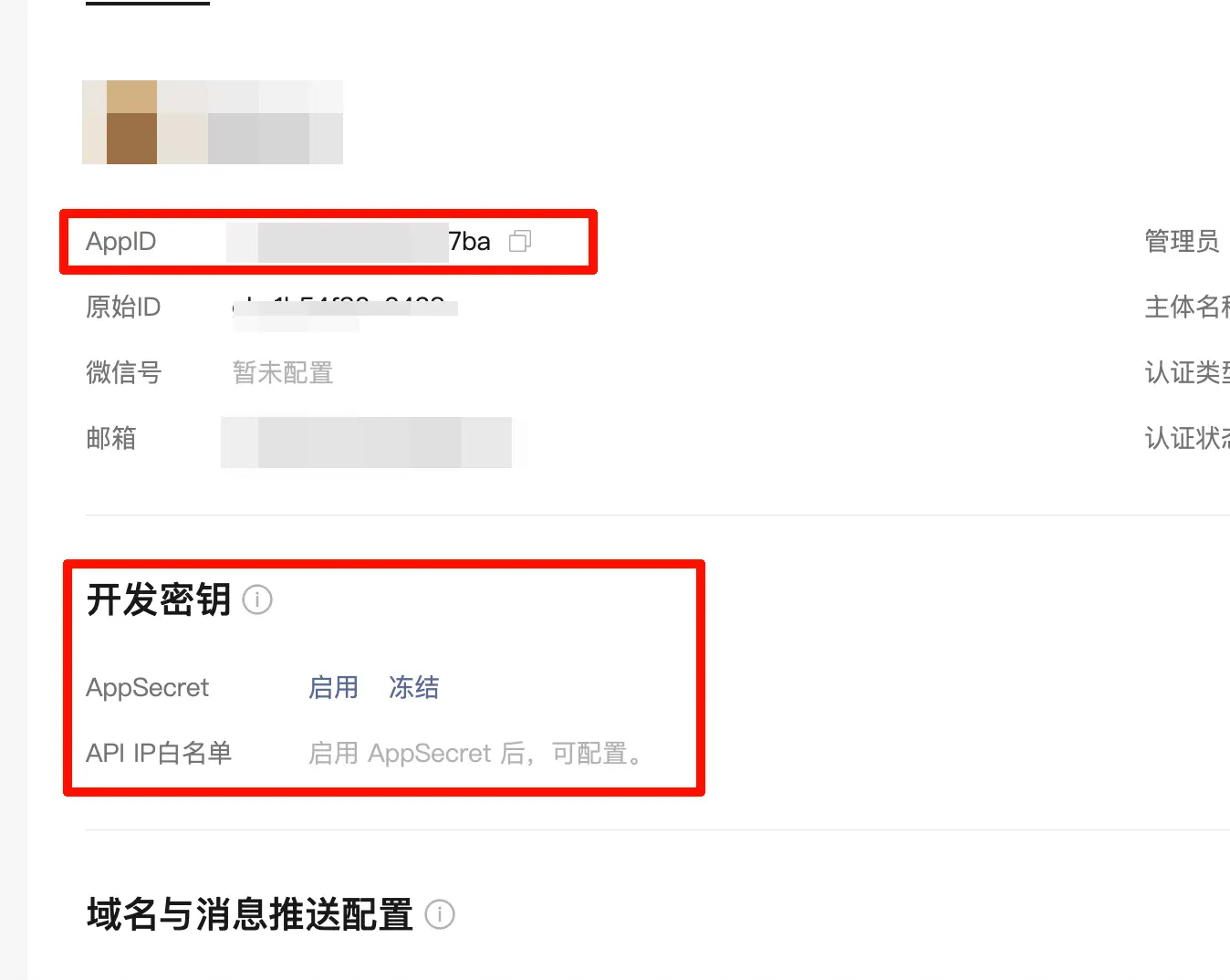
AppSecret wird nur einmal zum Zeitpunkt der Aktivierung vollständig angezeigt. Kopieren und speichern Sie es sofort, sonst müssen Sie es neu generieren.
IP-Whitelist konfigurieren
Die WeChat-API erfordert, dass die IP-Adresse des Rechners, der die Schnittstelle aufruft, auf einer Whitelist steht. WeChat Publisher ruft die API direkt von Ihrem Computer aus auf, daher müssen Sie Ihre öffentliche IP zur Whitelist hinzufügen.
Das Plugin bietet eine Hilfsfunktion: Klicken Sie im Kontokonfigurationsfenster auf „Lokale IP erkennen“, um automatisch Ihre öffentliche IP zu erhalten, klicken Sie auf „Kopieren“, gehen Sie dann zur „API-IP-Whitelist“ der WeChat-Plattform und fügen Sie sie dort ein, um sie zu speichern.
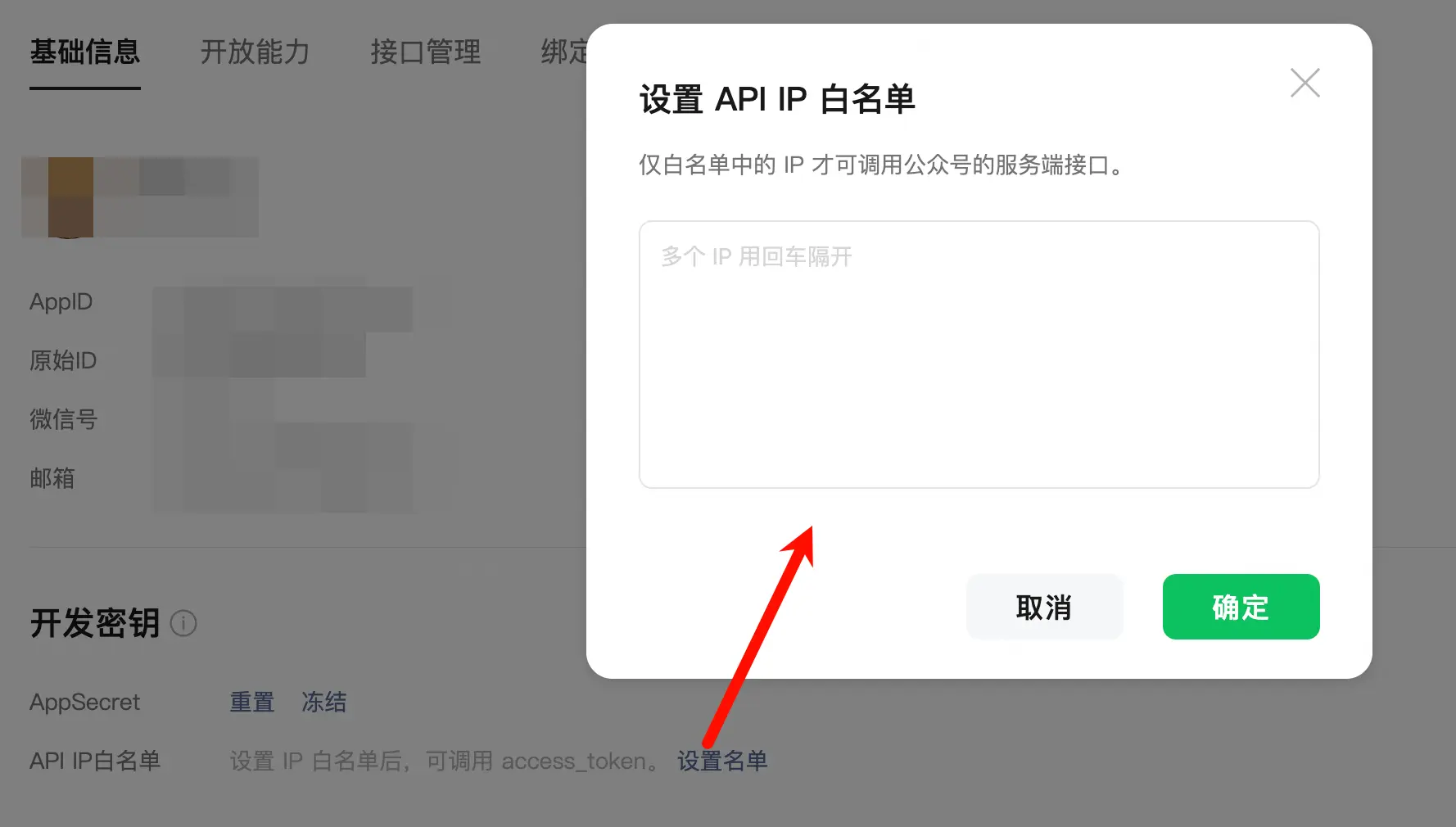
Wenn Sie es sowohl zu Hause als auch bei der Arbeit nutzen, sind die öffentlichen IPs der beiden Netzwerke unterschiedlich, also fügen Sie beide hinzu.
Schritt 2: Mit einem Klick Entwurf veröffentlichen
Öffnen Sie die Notiz, die Sie veröffentlichen möchten, füllen Sie Titel und Autor im Bereich für Veröffentlichungsinformationen aus, legen Sie bei Bedarf das Titelbild fest und klicken Sie oben auf Entwurf veröffentlichen.
Das Plugin erledigt automatisch:
- Hochladen lokaler Bilder im Artikel auf das WeChat-CDN
- Rendern von Mermaid-Diagrammen und mathematischen Formeln in Bilder
- Übermitteln des gerenderten HTML zusammen mit Titel, Autor und Titelbild an den Entwurfsordner
Gehen Sie nach Abschluss zum Entwurfsordner im WeChat-Backend, überprüfen Sie alles, und wenn alles in Ordnung ist, senden Sie es ab.
Der Entwurf wird nicht direkt gesendet; Sie müssen ihn manuell aus dem Backend versenden.
Erneutes Veröffentlichen aktualisiert automatisch, keine doppelten Artikel: Wenn diese Notiz bereits als Entwurf veröffentlicht wurde, wird das Plugin nach Änderungen und erneutem Klicken auf „Entwurf veröffentlichen“ automatisch den vorhandenen Entwurf auf der WeChat-Plattform finden und aktualisieren, ohne einen neuen doppelten Artikel zu erstellen.
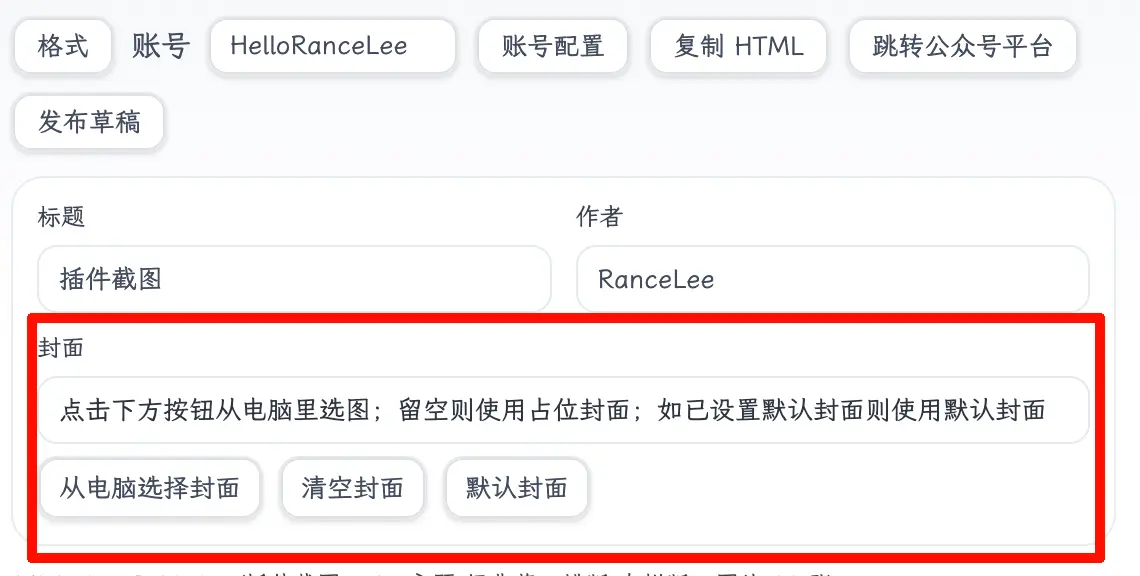
So legen Sie das Titelbild fest
Der Bereich für Veröffentlichungsinformationen enthält drei Titelbild-Schaltflächen:
| Schaltfläche | Beschreibung |
|---|---|
| Titelbild vom Computer auswählen | Manuell jedes Mal ein Bild von Ihrem lokalen Computer auswählen |
| Standard-Titelbild | Das in der Kontokonfiguration voreingestellte Titelbild verwenden |
| Titelbild löschen | Kein Titelbild, verwendet beim Veröffentlichen ein Platzhalter-Bild |
Priorität des Titelbilds: Manuelle Auswahl > Standard-Titelbild des Kontos > Platzhalter-Bild.
Es wird empfohlen, in der Kontokonfiguration ein Standard-Titelbild festzulegen, damit Sie bei jeder Veröffentlichung nicht manuell eines auswählen müssen.
Unterstützte Formate
| Format | Unterstützung |
|---|---|
| Codeblöcke | ✅ Syntax-Highlighting, behält Einrückungen und Leerzeichen bei |
| Mathematische Formeln | ✅ Inline- und Blockformeln, als Bilder gerendert |
| Mermaid-Diagramme | ✅ Flussdiagramme, Sequenzdiagramme usw., als Bilder gerendert |
| Tabellen | ✅ Vollständige Stilwiederherstellung |
| Lokale Bilder | ✅ Automatischer Upload auf WeChat-CDN beim Veröffentlichen (unterstützt ../ relative Pfade) |
| Remote-Bilder | ✅ Automatisch verarbeitet |
| Ruby-Anmerkungen | ✅ Mehrere Syntaxformate |
| Alert-Blöcke | ✅ > [!NOTE] / [!WARNING] usw. |
| Horizontal scrollbare Bilder | ✅ Mehrere Bilder nebeneinander angezeigt |
| #Tags | ✅ Als Kapsel-Stil gerendert |
| Obsidian Callout | ✅ |
| Fett, kursiv, durchgestrichen, hervorgehoben | ✅ |
Je komplexer Ihr Artikel, desto mehr Zeit sparen Sie. Wenn Ihr Artikel Codeblöcke, mathematische Formeln oder Mermaid-Diagramme enthält, summiert sich der Zeitaufwand für die manuelle Bearbeitung erheblich.
Zusammenfassung
Was Sie heute gelernt haben:
- Das größte Problem beim Schreiben für WeChat in Obsidian ist die Formatkonvertierung – WeChat Publisher löst dieses Problem
- Zwei Verwendungsmethoden: HTML kopieren und in das WeChat-Backend einfügen (keine Konfiguration, 10 Sekunden); oder die API konfigurieren für die Veröffentlichung mit einem Klick in den Entwurfsordner (noch bequemer)
- Die Konfiguration der API erfordert AppID + AppSecret + IP-Whitelist, eine einmalige Einrichtung
- Unterstützt komplexe Formate wie Codeblock-Highlighting, Mermaid, mathematische Formeln, automatisches Hochladen lokaler Bilder usw.
- Seit v0.1.13 für Privatanwender völlig kostenlos, alle Funktionen direkt freigeschaltet, kein Aktivierungscode nötig
Wichtige Punkte:
- Für Privatanwender völlig kostenlos, können Sie es gerne herunterladen und nutzen
- Für die kommerzielle Nutzung (Unternehmen, Schulungen, Weiterverteilung) kontaktieren Sie bitte den Autor über den WeChat-Account „HelloRanceLee“
- Die Konfiguration der WeChat-API ist eine einmalige Aufgabe, nicht schwierig, wenn Sie dem Tutorial folgen
- Denken Sie daran, vor dem Veröffentlichen die IP-Whitelist zu konfigurieren, sonst treten API-Fehler auf
- Es wird empfohlen, beim ersten Mal einen Stil einzurichten und zu speichern, dann für jeden Artikel direkt anzuwenden
Holen Sie sich die neueste Version des Plugins:
- GitHub:
https://github.com/RanceLee233/wechat-publisher - Direkter Download:
https://blog.discoverlabs.ac.cn/downloads/wechat-publisher/