Este capítulo aborda un problema común: usar servicios de IA extranjeros como Claude y Codex a menudo trae complicaciones. Las cuentas se bloquean inexplicablemente, tienes que activar manualmente un proxy cada vez, los costos de suscripción son altos si los asumes solo, y compartir con amigos es complicado sin una gestión de permisos adecuada.
Yo mismo uso estos servicios y siempre he confiado en mi propio relay de API autoalojado. Este capítulo te guiará por toda la configuración.
Por qué construir tu propio proxy de API
Empecemos con la motivación para que entiendas qué problema resuelve esto.
- Claude tiende a bloquear cuentas. Muchas personas inician sesión desde varias máquinas con IPs desordenadas, y una vez que el sistema de control de riesgos las marca, la cuenta se bloquea. Usar un relay fija una sola IP, enrutando todas las solicitudes a través del mismo servidor, reduciendo significativamente la probabilidad de un bloqueo.
- Es más cómodo de usar. Una vez configurado, te conectas directamente al servidor sin necesidad de activar un proxy manualmente cada vez.
- Varias personas pueden compartir una suscripción. Las suscripciones de Claude Max y Pro no son baratas, así que varias personas pueden dividir el costo. A través del relay, puedes crear claves API separadas para cada usuario, cada una con permisos independientes y estadísticas de uso.
- No comprar a otros porque el riesgo es demasiado alto. Hay muchos servicios de relay de API en el mercado, pero es difícil distinguir los genuinos de los falsos, podrían desaparecer en cualquier momento y tus datos podrían ser interceptados.
- Preocupaciones de seguridad de datos. Al usar el servicio de relay de otra persona, todas tus solicitudes pasan por sus servidores. El contenido sensible no debería pasar por un tercero no controlado.
- Admite múltiples proveedores de IA. Esta configuración admite no solo Claude, sino también otros servicios como Codex.
Qué proyecto usar
Usaremos este proyecto de código abierto: claude-relay-service
Antes de empezar, estos son los requisitos de implementación:
- Un VPS: Las especificaciones mínimas son suficientes, 1 núcleo y 1 GB de RAM bastan.
- Sistema operativo: Linux (Ubuntu/Debian funcionan).
- Lo más importante: El VPS debe poder acceder directamente a la API de Anthropic, es decir, el propio servidor debe poder alcanzar claude.ai.
¿Qué es un VPS? En pocas palabras, es un servidor remoto alquilado que funciona 24/7. Puedes ejecutar programas en él, nunca se apaga y tiene una IP pública fija. Los servidores en la nube domésticos comunes (como Alibaba Cloud ECS, Tencent Cloud CVM) son similares, pero no funcionarán debido a restricciones regionales; necesitas alquilar uno en el extranjero.
¿Puedes usar tu propia computadora en lugar de un VPS? En teoría sí, pero hay dos requisitos estrictos: primero, tu computadora debe estar encendida 24/7; segundo, tu red debe poder conectarse directamente a los servidores de Anthropic. Ambas condiciones deben cumplirse, de lo contrario no funcionará. Así que en la práctica, alquilar un VPS en el extranjero es mucho más sencillo.
Este último punto sobre “poder alcanzar Anthropic” es donde muchos se quedan atascados. Dónde está ubicado tu VPS determina directamente si funciona. Yo uso un VPS japonés con una IP de centro de datos, y sin ninguna configuración adicional, se conecta directamente. Los centros de datos en Singapur, EE. UU. y Japón generalmente funcionan bien. Los servidores domésticos en China definitivamente no funcionan, y algunos centros de datos de Hong Kong también pueden estar bloqueados. Es mejor confirmar antes de comprar.
Implementación con un solo clic
Conéctate a la terminal de tu VPS y ejecuta el siguiente comando:
curl -fsSL https://pincc.ai/manage.sh -o manage.sh && chmod +x manage.sh && ./manage.sh install
Presiona Enter y espera a que termine. Después de una instalación exitosa, la terminal mostrará algo como:
Access URLs:
  Local Web: http://localhost:8080/web
  Public Web: http://YOUR_IP:8080/web

Admin credentials saved to: data/init.json
YOUR_IP es la IP pública de tu VPS. La contraseña de administrador se almacena en el archivo data/init.json; puedes verla con cat data/init.json. Anota la URL pública y la contraseña, ya que las necesitarás para iniciar sesión en el panel de administración.
Después de la instalación, el sistema registra un comando crs para gestionar el servicio:
crs install   # Install the service
crs start     # Start the service
crs stop      # Stop the service
crs restart   # Restart the service
crs status    # Check status
crs update    # Update the service
crs uninstall # Uninstall the service
Para actualizar más tarde, simplemente conéctate a tu VPS y ejecuta crs update—no es necesario repetir el proceso de instalación.
Acceder al panel de administración
Abre la URL pública que anotaste en tu navegador, ingresa la contraseña de administrador y verás este panel:
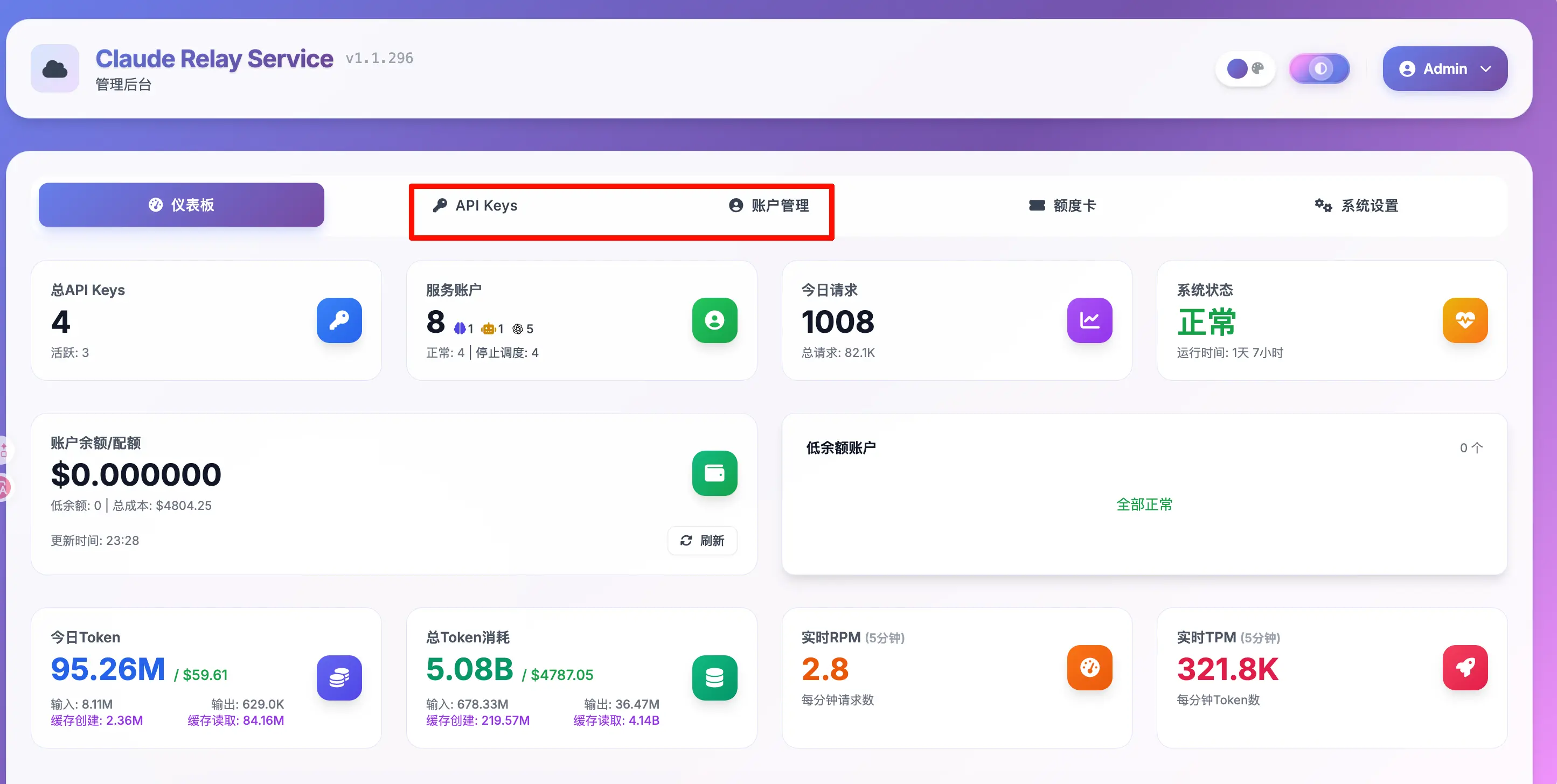
Este es el panel del sistema, que muestra el número actual de claves API, cuentas de servicio, solicitudes de hoy, consumo de tokens, etc. El panel de administración también admite ver los detalles de uso de cada clave API, dejando claro quién usó cuánto al compartir. Siéntete libre de explorar.
La navegación superior tiene dos entradas de configuración principales (resaltadas en rojo en la imagen):
- API Keys: Crea y gestiona claves API para los usuarios.
- Account Management: Vincula tus cuentas de suscripción de Claude compradas.
A continuación, primero vincularemos una cuenta y luego crearemos una clave API.
Paso 1: Vincular tu cuenta de Claude
Haz clic en “Account Management” en la parte superior, luego haz clic en “Add Account”. Aparecerá un diálogo para agregar una cuenta.
Paso 1 — Información básica
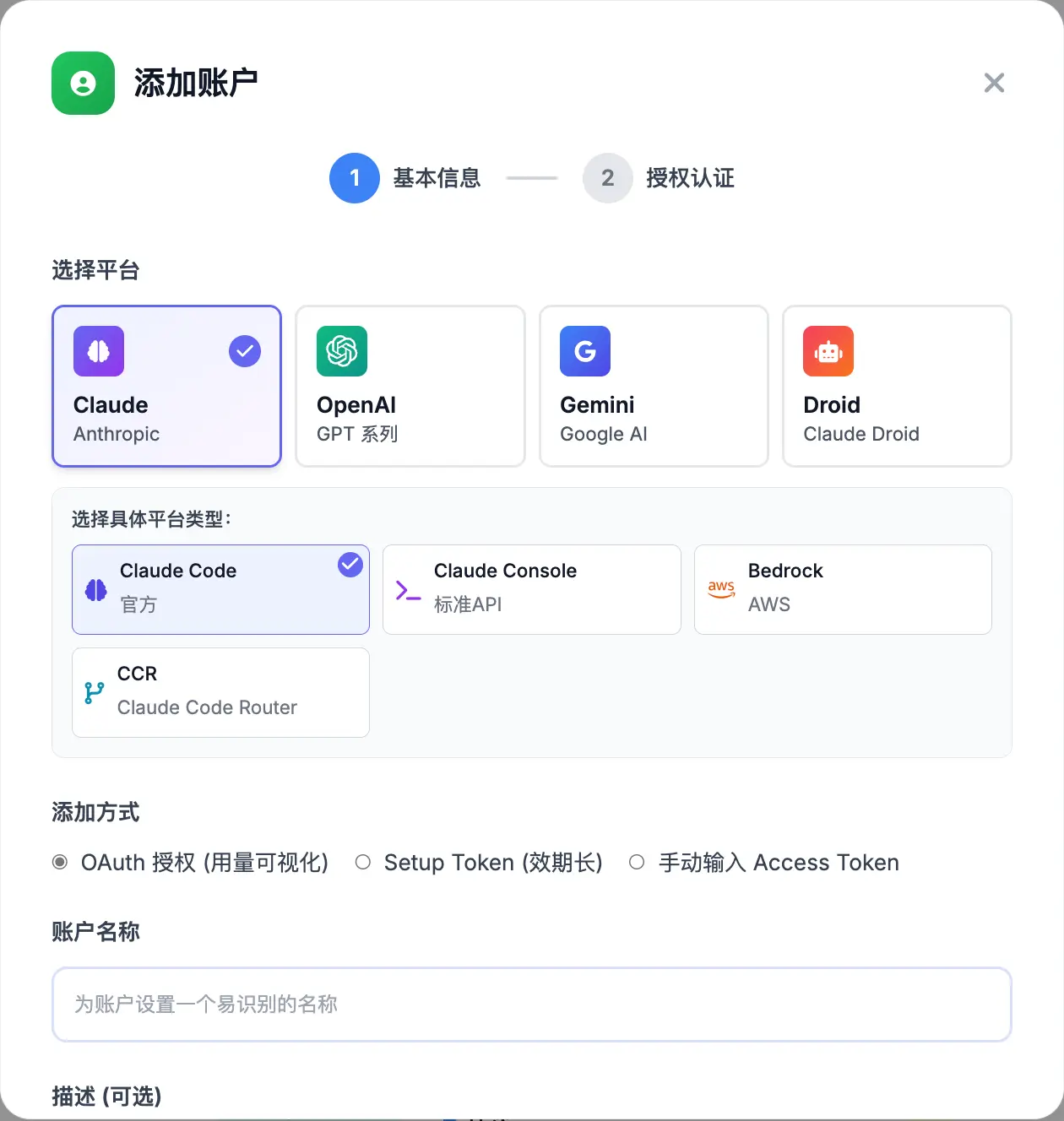
Completa lo siguiente:
- Select Platform: Elige Claude (Anthropic). Otras opciones incluyen OpenAI, Gemini, etc.
- Select Specific Platform Type: Elige Claude Code (Official), que es nuestro método principal.
- Add Method: Elige OAuth Authorization (Usage Visualization), que te permite ver datos de uso detallados en el panel de administración.
- Account Name: Ingresa un nombre que reconozcas, por ejemplo, “Mi Cuenta Max”.
Desplázate hacia abajo para ver algunas opciones importantes:
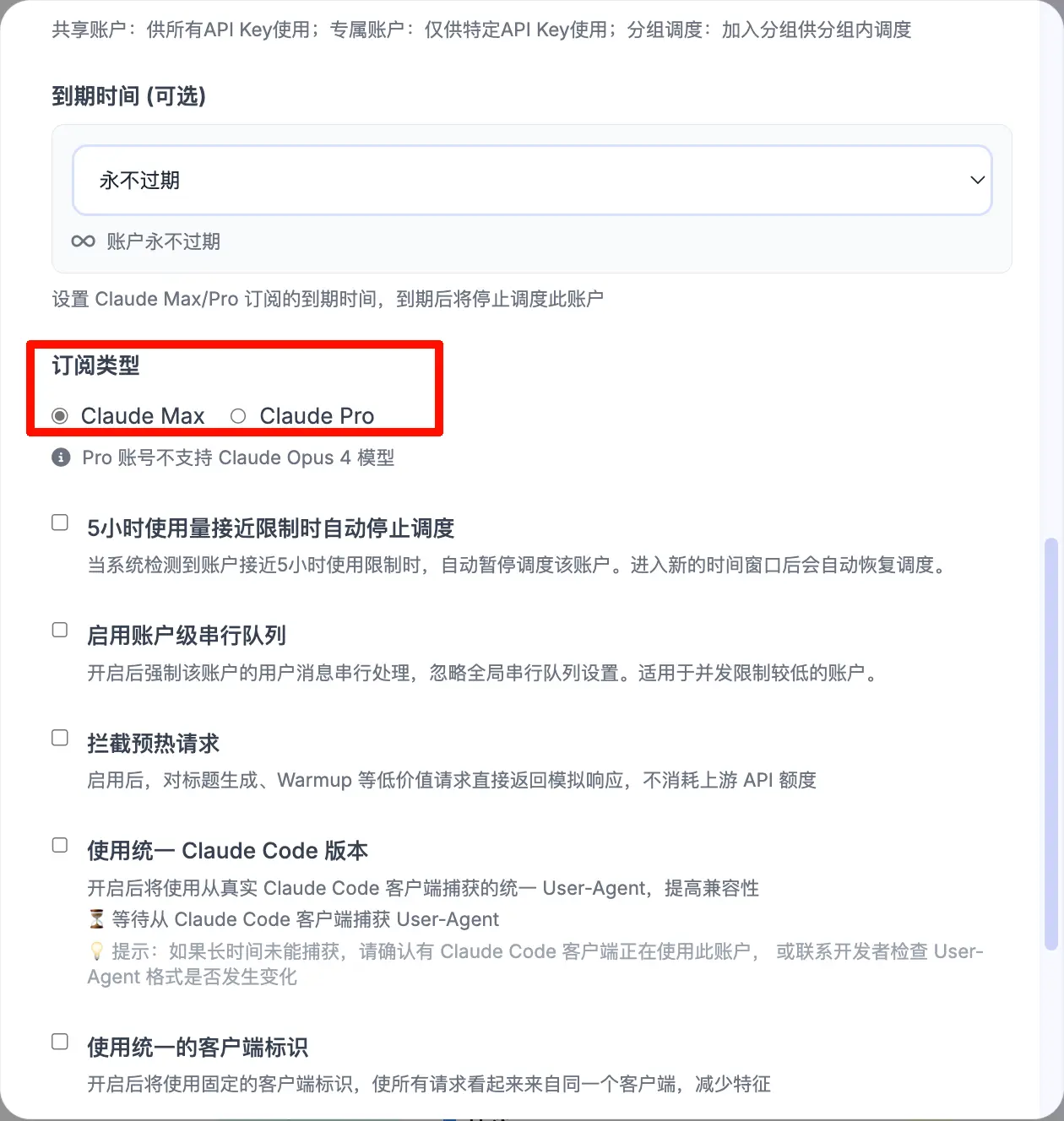
Subscription Type debe ser correcto: selecciona el que realmente compraste:
- Claude Max: Selecciona esto si tienes una suscripción Max.
- Claude Pro: Selecciona esto si tienes una suscripción Pro.
También hay algunas opciones avanzadas debajo, como “Auto-stop scheduling when approaching 5-hour usage limit” y “Block warm-up requests”. Los principiantes pueden dejar los valores predeterminados y ajustarlos más tarde según sea necesario.
Después de completar, haz clic en “Next” para proceder a la autorización.
Paso 2 — Autorización
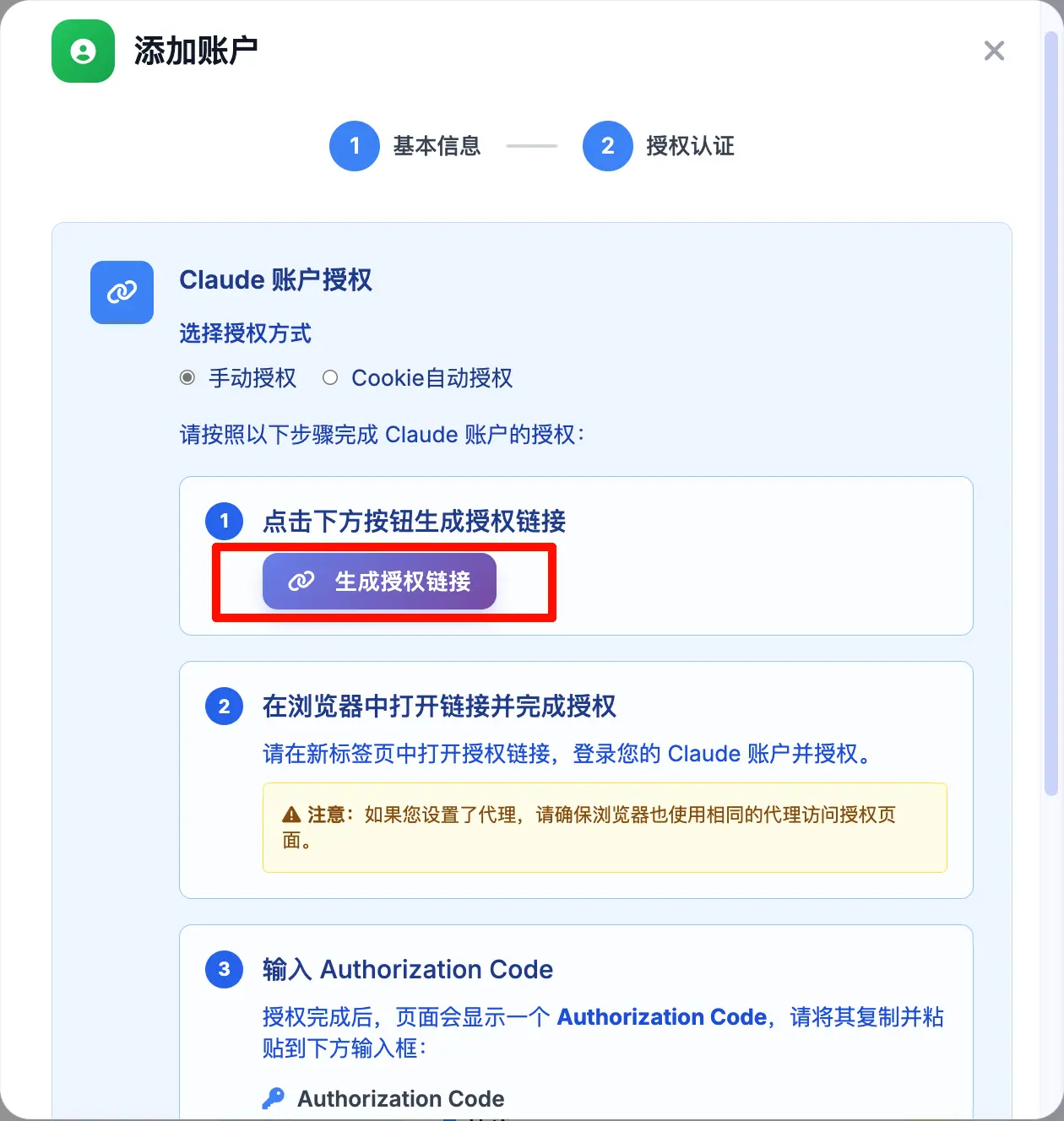
Este paso autoriza tu cuenta de Claude para usar el servicio de relay. Haz clic en el botón “Generate Authorization Link”:
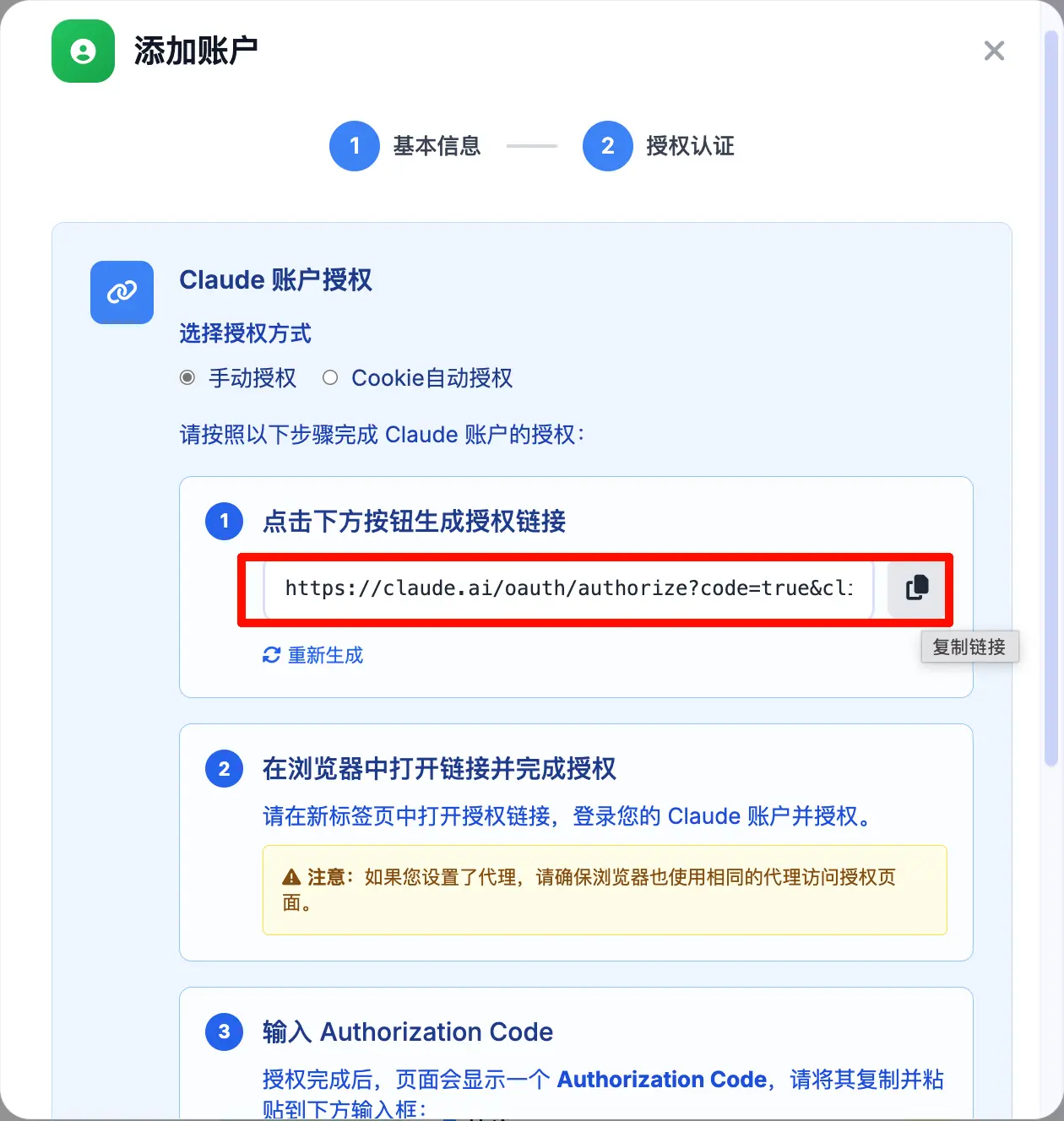
El enlace generado aparecerá en el campo de entrada, algo como https://claude.ai/oauth/authorize?.... Haz clic en el icono de copiar a la derecha para copiar el enlace.
Luego abre este enlace en tu navegador (recuerda usar un proxy):
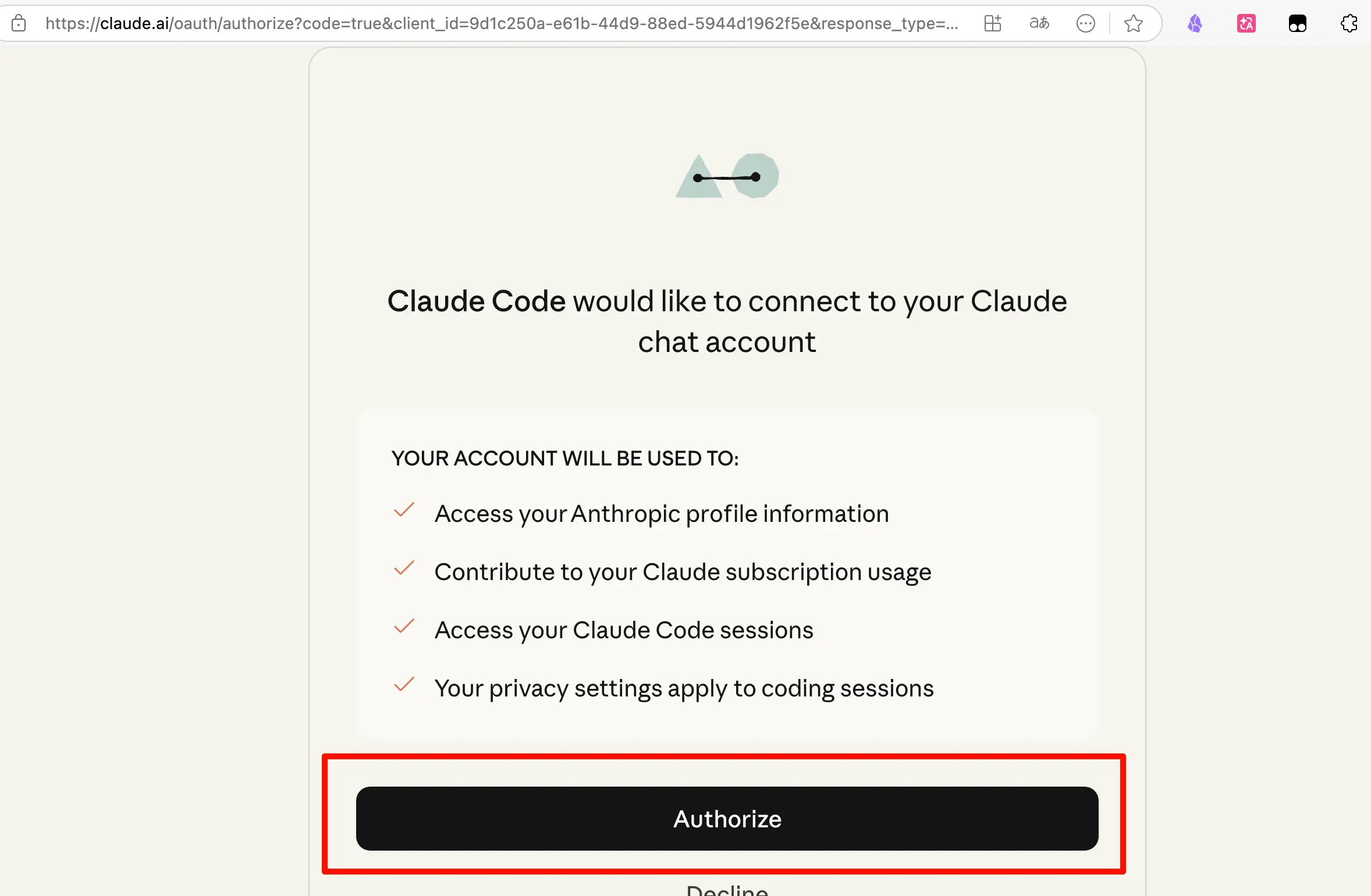
La página mostrará “Claude Code would like to connect to your Claude chat account”. Haz clic en el botón Authorize para completar la autorización.
Después de una autorización exitosa, la página te dará un Código de Autorización. Copia este código, pégalo en el campo de entrada del diálogo y haz clic en “Complete Authorization”.
La cuenta ahora está vinculada.
Paso 2: Crear una clave API
Después de vincular la cuenta, haz clic en la pestaña “API Keys” en la parte superior para acceder a la gestión de claves API:
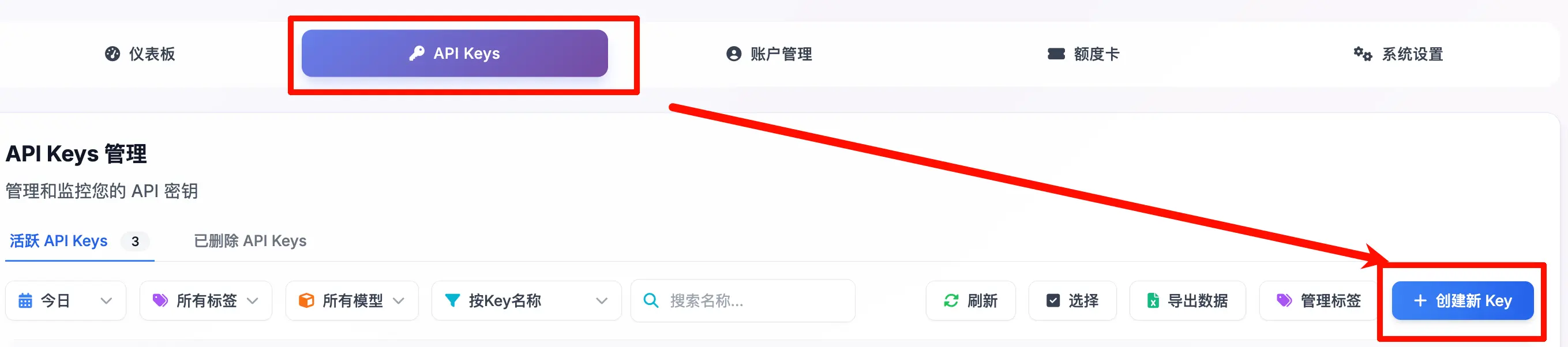
Haz clic en el botón “+ Create New Key” en la esquina superior derecha:
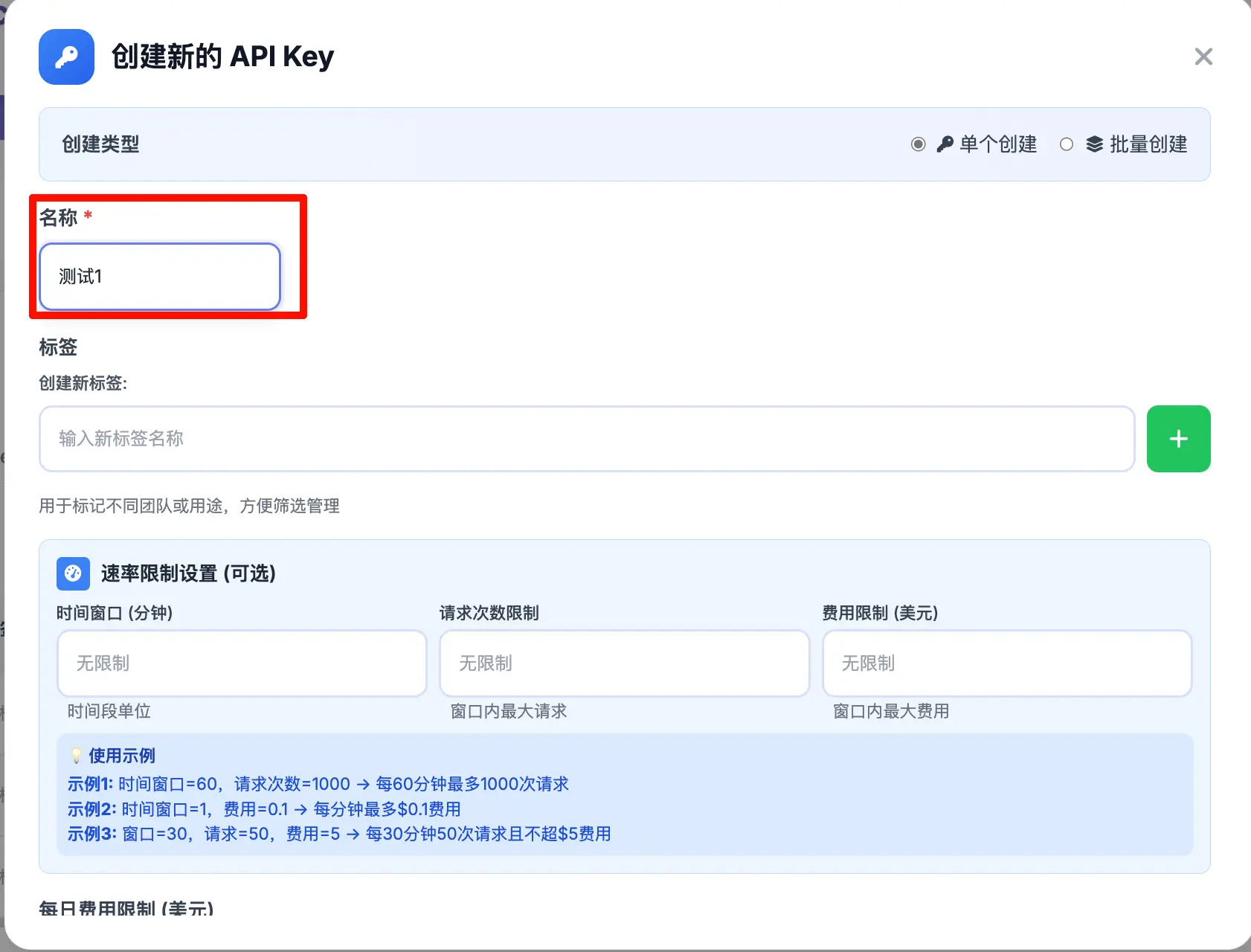
Completa la siguiente información:
- Name: Dale un nombre a esta clave, por ejemplo, “Uso Personal”, “Para la Familia”. Se recomienda nombrar por persona o propósito para facilitar la gestión posterior.
- Rate Limit Settings (opcional): Si compartes entre varias personas, puedes establecer límites de frecuencia de solicitudes y costos para cada clave. Déjalo en blanco para ilimitado.
Después de completar, haz clic en Confirm. Al crearse con éxito, aparecerá este diálogo:
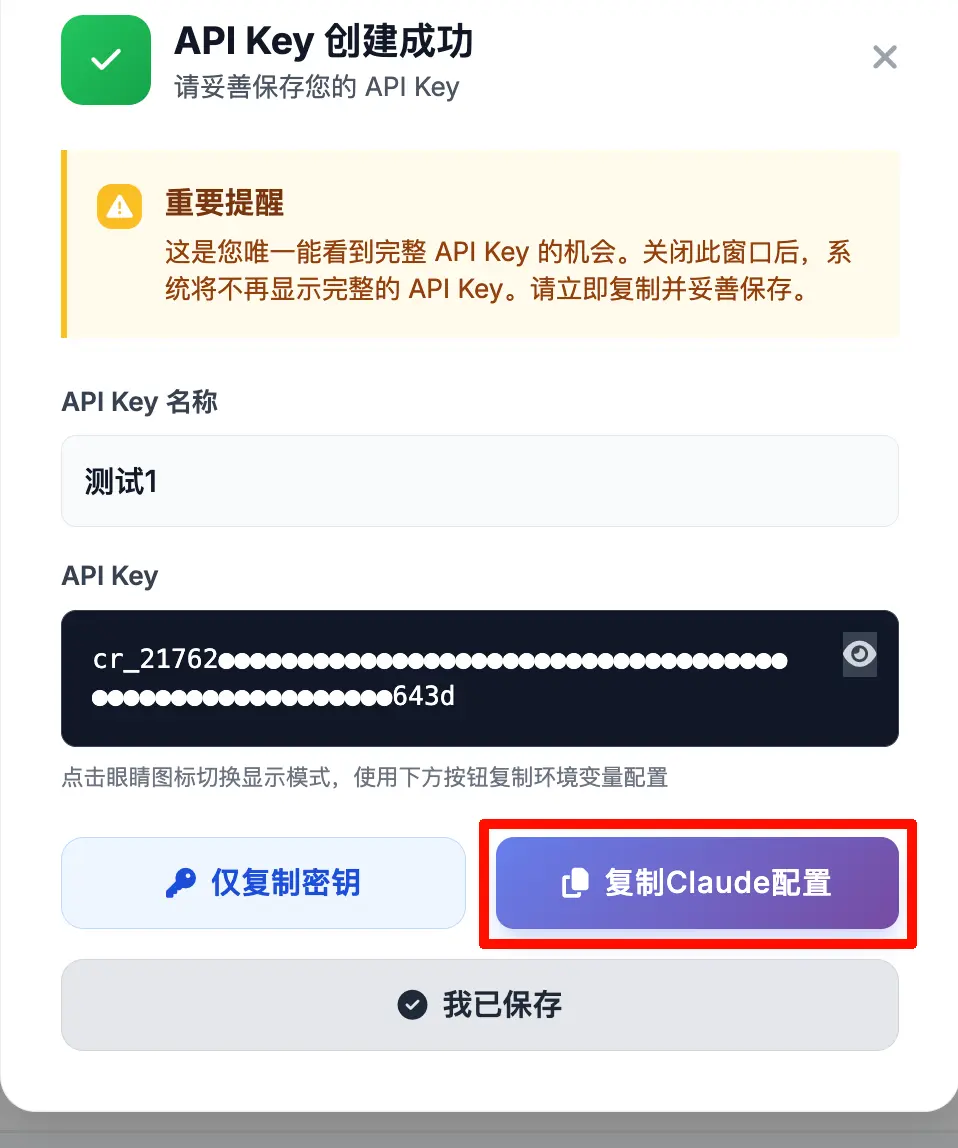
Observa el aviso importante: Esta es tu única oportunidad de ver la clave API completa. Una vez que cierres esta ventana, el sistema no la mostrará de nuevo.
Haz clic en “Copy Claude Configuration” para obtener algo como:
export ANTHROPIC_BASE_URL="your_server_public_url"
export ANTHROPIC_AUTH_TOKEN="cr_217627747170e5aa5691134fab8278b0dfec1b0ac2e59345ae180dc6d5f9643d"
Estos son tu dirección de API y clave. Guárdalos de forma segura.
Cómo usarlo a continuación
Una vez que tengas ANTHROPIC_BASE_URL y ANTHROPIC_AUTH_TOKEN, puedes usarlos en cualquier cliente compatible con la API.
Para saber cómo configurarlos en Claude Code, consulta la guía de configuración de Claude Code.
Yo mismo he estado usando esta configuración y no me han bloqueado la cuenta desde su implementación.
Resumen
Lo que aprendiste hoy:
- Por qué construir tu propio relay: IP fija para evitar bloqueos, uso compartido para varios usuarios y control total sobre la seguridad de los datos.
- Qué proyecto usar: claude-relay-service, de código abierto y autoalojado.
- Cómo implementarlo: Un solo comando lo hace todo; después de la instalación, obtienes la URL pública y la contraseña de administrador.
- Proceso de vinculación de cuenta: Account Management → Add Account → Seleccionar Claude → Elegir tipo de suscripción → Autorización OAuth.
- Proceso de creación de clave API: API Keys → Create New Key → Ingresar nombre → Copiar configuración de Claude (¡se muestra solo una vez!).
Puntos clave:
- La clave API completa solo es visible en el momento de la creación: cópiala y guárdala inmediatamente.
- Elige el tipo de suscripción correcto: Max y Pro admiten diferentes modelos; Pro no admite Opus 4.
- Recuerda usar un proxy durante la autorización; es mejor si el navegador y el servidor usan el mismo proxy.