Vamos a sumergirnos en la parte más emocionante: usar IA para que escriba código por ti.
Quizás pienses: no sé nada de código, ¿qué tiene que ver esto conmigo?
Al contrario, es precisamente porque no sabes código que esta herramienta es aún más adecuada para ti.
¿Recuerdas a ese amigo que pagó 50 dólares para que le hicieran una página web? Con Claude Code, eso no volverá a pasar. Solo necesitas decirle a la IA en lenguaje sencillo lo que quieres, y ella escribirá el programa completo por ti.
Hoy te presentamos Claude Code, un asistente de programación con IA que funciona en tu terminal. Solo le dices en lenguaje natural lo que quieres, y escribe todo el programa por ti.
¿Por qué usar una herramienta de terminal en lugar de un IDE?
¿Qué es un IDE?
IDE = Entorno de Desarrollo Integrado
En pocas palabras, un IDE es el software que los programadores usan para escribir código, por ejemplo:
- VS Code
- Cursor
- PyCharm
- WebStorm
Estas herramientas tienen interfaces complejas y funciones potentes, pero para alguien que no sabe nada de código, son más una carga.
Por qué recomiendo el terminal
Razón 1: Interfaz simple
- IDE: Lleno de botones, menús, barras laterales, barras de estado… abrumador a primera vista
- Terminal: Solo una caja negra: escribes un comando, obtienes un resultado, limpio y directo
Razón 2: No necesitas editar código manualmente
Si no entiendes nada de código, el código que se muestra en un IDE parece galimatías. No puedes leerlo y no sabes cómo cambiarlo.
Si todo lo escribe la IA, ¿para qué molestarse en mirar el código?
Claude Code en el terminal:
- Creará archivos automáticamente
- Escribirá código automáticamente
- Modificará código automáticamente
- Ejecutará pruebas automáticamente
Tú solo le dices lo que quieres, y él se encarga del resto.
Razón 3: Software más ligero
- Cursor/VS Code: Cientos de MB, además necesitas instalar varios complementos
- Terminal: Integrado en tu sistema, no requiere instalación adicional
Resumen: Para personas con cero experiencia en programación que quieren que la IA les ayude a construir cosas, el terminal + Claude Code es la combinación más simple y directa.
Conceptos básicos del terminal: Cómo abrir tu carpeta de proyecto
Antes de usar Claude Code, necesitas aprender una operación básica: abrir tu carpeta de proyecto en el terminal.
Usuarios de Mac
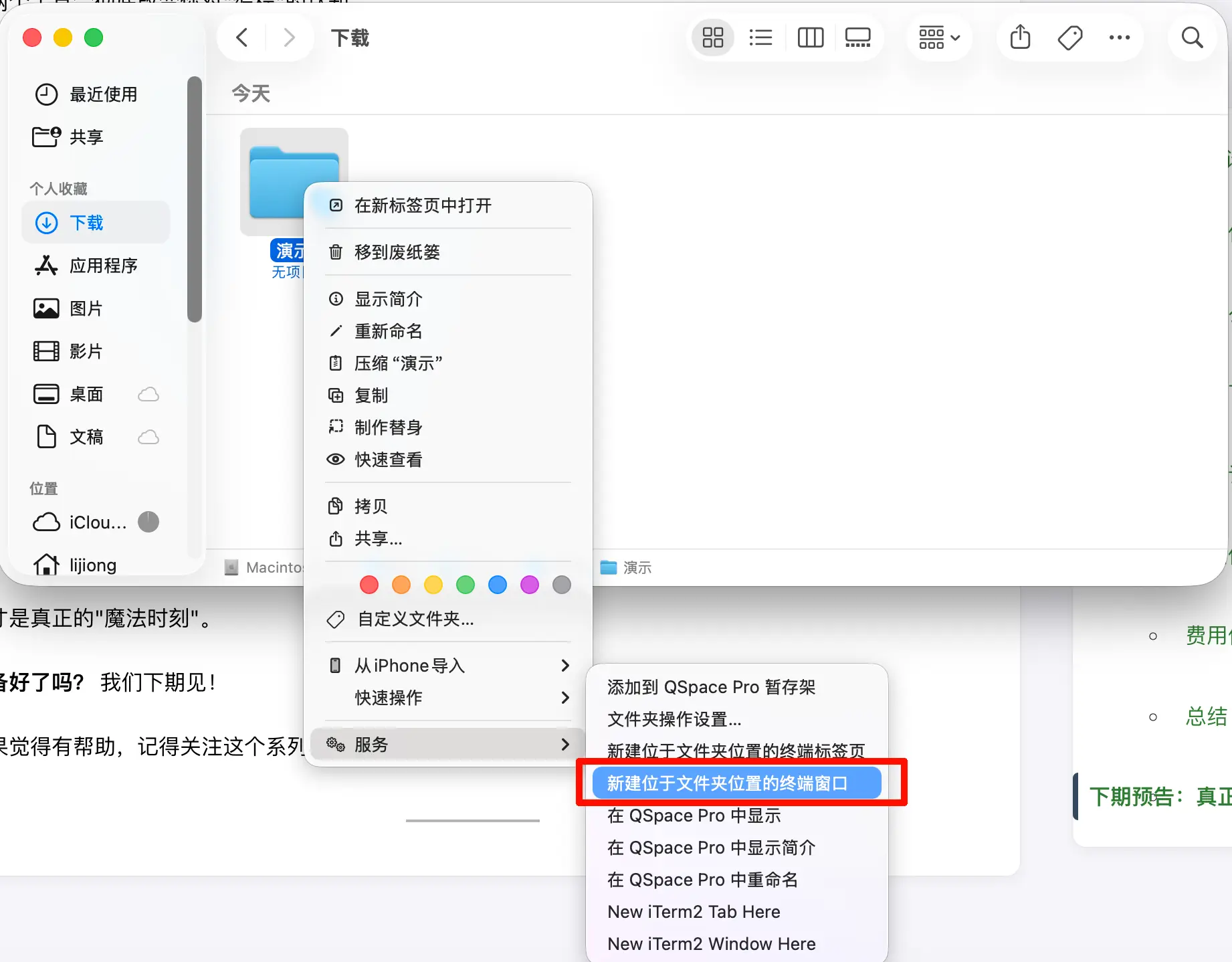
Método 1: Clic derecho para abrir (Recomendado)
- Encuentra tu carpeta de proyecto en Finder
- Haz clic derecho en la carpeta (o toca con dos dedos en el trackpad)
- Selecciona “Nuevo terminal en la carpeta”
Método 2: Opción + clic derecho para obtener la ruta
- Encuentra tu carpeta de proyecto en Finder
- Mantén presionada la tecla Opción y haz clic derecho en la carpeta
- Selecciona “Copiar ’nombre de carpeta’ como ruta”
- Abre Terminal (busca “Terminal” en Launchpad)
- Escribe
cd(nota el espacio después decd) - Presiona Comando + V para pegar la ruta
- Presiona Enter
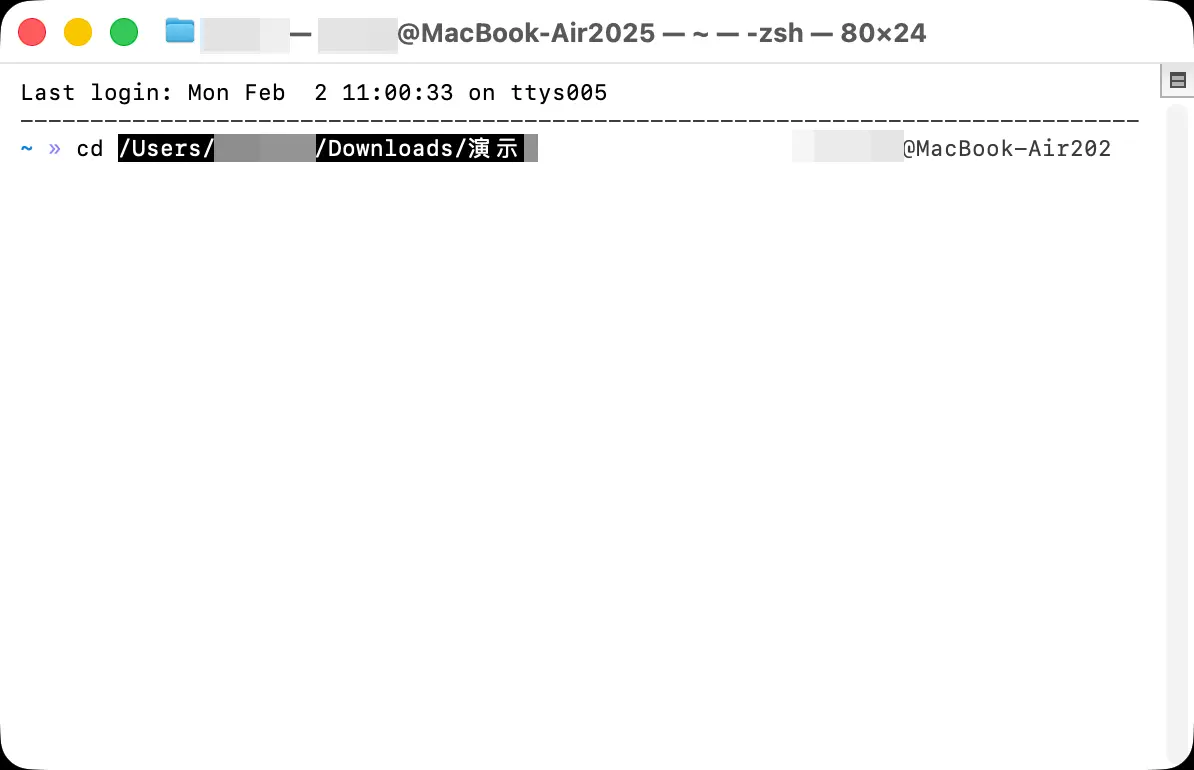
Ejemplo:
cd /Users/yourname/Desktop/my-project
Método 3: Arrastrar y soltar
- Abre Terminal
- Escribe
cd(nota el espacio) - Arrastra la carpeta desde Finder directamente a la ventana de Terminal
- La ruta se completará automáticamente; presiona Enter
Usuarios de Windows
- Encuentra tu carpeta de proyecto en el Explorador de archivos
- Escribe
cmdopowershellen la barra de direcciones y presiona Enter - La línea de comandos se abrirá directamente en esa carpeta
O:
- Haz clic derecho en la carpeta
- Selecciona “Abrir en Terminal” (Windows 11)
¿Qué es Claude Code?
En una frase
Claude Code = Un asistente de programación con IA que funciona en tu terminal
Es una herramienta oficial de línea de comandos de Anthropic (la empresa detrás de Claude). Hablas con él en el terminal, y puede ayudarte a:
- Crear nuevos proyectos
- Escribir código
- Modificar código
- Corregir errores
- Explicar código
- Ejecutar comandos
¿En qué se diferencia de Claude en la web?
| Característica | Claude Web | Claude Code |
|---|---|---|
| Cómo se usa | Chatear en un navegador | Escribir comandos en el terminal |
| ¿Puede manipular archivos? | No, solo conversación | Sí, puede crear y modificar archivos directamente |
| ¿Puede ejecutar código? | No | Sí, puede ejecutar código en tu computadora |
| Ideal para | Hacer preguntas, escribir artículos | Construir proyectos, escribir programas |
Diferencia clave: La versión web solo puede “hablar”, Claude Code puede “hacer”.
Cómo instalar Claude Code
Requisitos previos
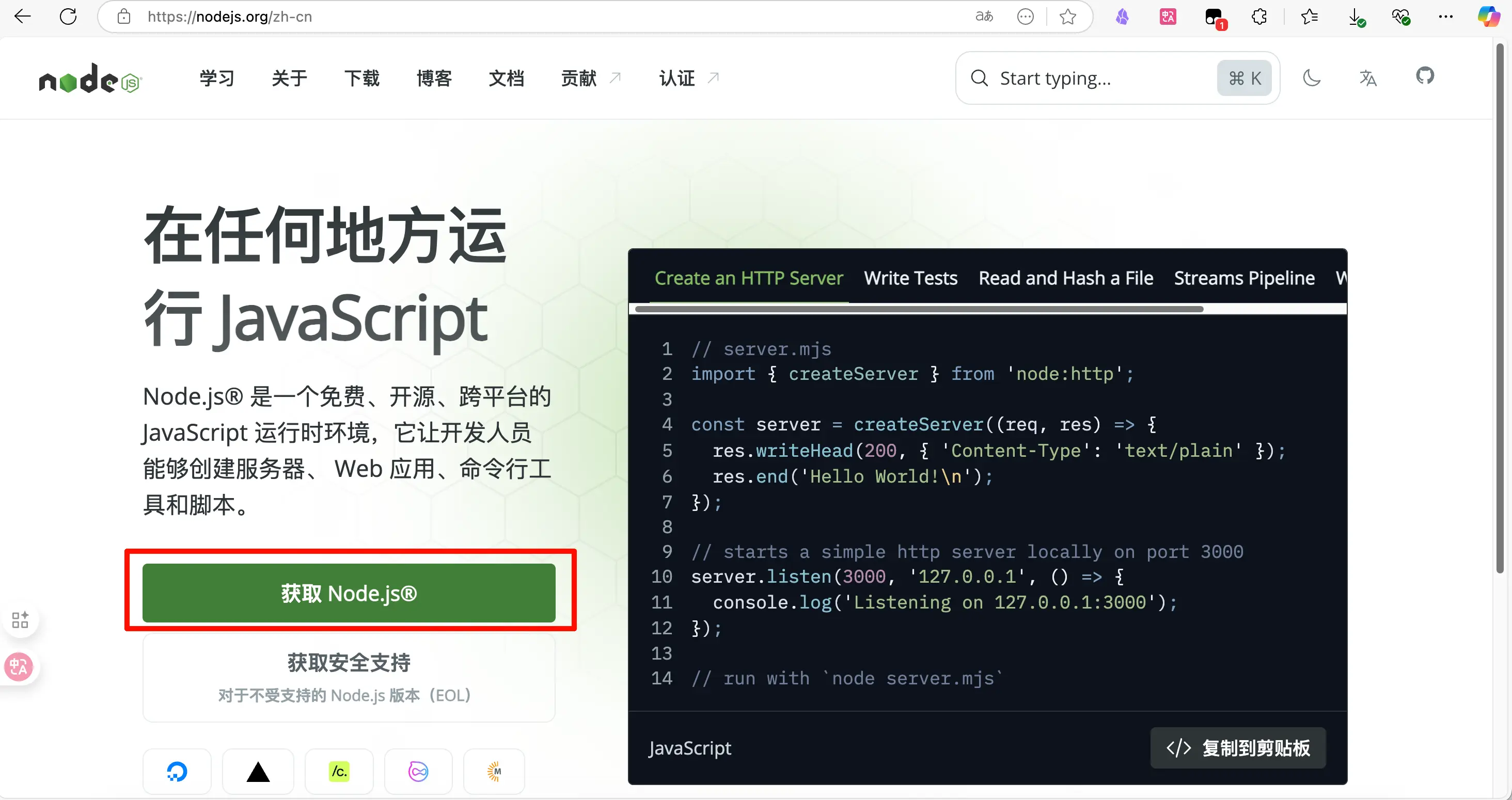
- Node.js: Claude Code requiere Node.js
- Descarga: https://nodejs.org
- Elige la versión LTS (Soporte a largo plazo)
- Después de la instalación, verifica con
node -ven el terminal
 2. Entorno de red: Necesitas acceso a la API de Claude (puede requerir una VPN)
Pasos de instalación
Abre tu terminal y ejecuta:
npm install -g @anthropic-ai/claude-code
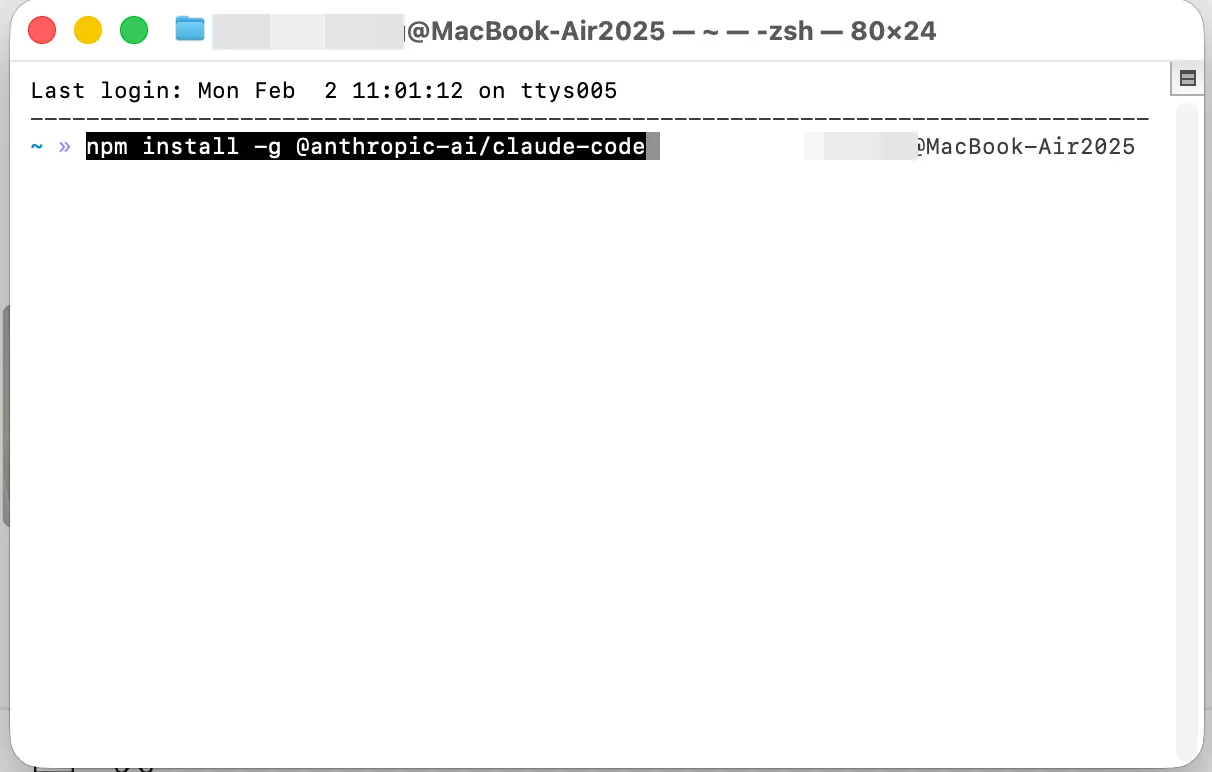 Espera a que termine la instalación. Si ves una salida como esta, fue exitosa:
added 1 package in 2s
Verifica la instalación:
claude --version
Si se muestra un número de versión, la instalación fue exitosa.
Varias formas de usarlo
Claude Code admite múltiples formas de acceder a las capacidades de IA. Elige la que más te convenga.
Método 1: Comprar una membresía de Claude
Esta es la forma más simple y directa.
Planes de membresía de Claude:
| Plan | Precio | Cuota de Claude Code |
|---|---|---|
| Claude Pro | $20/mes | Cuota limitada, adecuado para uso ligero |
| Claude Max | $100/mes | Cuota más alta, adecuado para uso intensivo |
| Claude Max | $200/mes | Cuota más alta, adecuado para desarrollo profesional |
Configuración:
- Después de comprar una membresía de Claude, abre el terminal
- Ejecuta
claudepara iniciar - Sigue las instrucciones para iniciar sesión en tu cuenta de Claude
- Una vez iniciada la sesión, puedes empezar a usarlo
Método 2: Usar APIs de otros modelos
Si no quieres comprar una membresía de Claude, puedes usar APIs de otros modelos para impulsar Claude Code.
Modelos compatibles:
- DeepSeek
- OpenAI serie GPT
- Otras APIs compatibles con el formato OpenAI
2.1 Configurar mediante variables de entorno (Ejemplo con DeepSeek)
La API de DeepSeek es compatible con el formato Anthropic y se puede usar como reemplazo directo.
Configuración en Mac/Linux:
Ejecuta los siguientes comandos en el terminal (temporal – se perderán al cerrar el terminal):
export ANTHROPIC_BASE_URL=https://api.deepseek.com/anthropic
export ANTHROPIC_AUTH_TOKEN=${DEEPSEEK_API_KEY}
export API_TIMEOUT_MS=600000
export ANTHROPIC_MODEL=deepseek-chat
export ANTHROPIC_SMALL_FAST_MODEL=deepseek-chat
export CLAUDE_CODE_DISABLE_NONESSENTIAL_TRAFFIC=1
Luego simplemente ejecuta claude para iniciar.
Configuración en Windows (PowerShell):
$env:ANTHROPIC_BASE_URL="https://api.deepseek.com"
$env:ANTHROPIC_AUTH_TOKEN="Your DeepSeek API Key"
Luego simplemente ejecuta claude para iniciar.
Nota: Este método es temporal; la configuración se perderá al cerrar el terminal. Para una configuración permanente, usa el método de settings.json a continuación.
Referencia: https://api-docs.deepseek.com/guides/anthropic_api
2.2 Configurar mediante settings.json (Recomendado)
Este método es más conveniente: una vez configurado, Claude Code usará automáticamente estos ajustes cada vez que lo inicies.
Pasos de configuración:
-
Encuentra la carpeta de configuración de Claude Code:
- Mac/Linux:
~/.claude/ - Windows:
%USERPROFILE%\.claude\
- Mac/Linux:
-
Crea o edita el archivo
settings.json(ejemplo):
{
  "env": {
    "ANTHROPIC_BASE_URL": "https://api.deepseek.com",
    "ANTHROPIC_AUTH_TOKEN": "Your DeepSeek API Key"
  }
}
- Guarda el archivo y reinicia Claude Code
Consejo: Si la carpeta .claude no existe, ejecuta el comando claude una vez; se creará automáticamente.
Cómo iniciar Claude Code en el terminal
Inicio básico
- Abre el terminal
- Usa el comando
cdpara navegar a tu carpeta de proyecto - Escribe
claudey presiona Enter
cd /path/to/your/project
claude
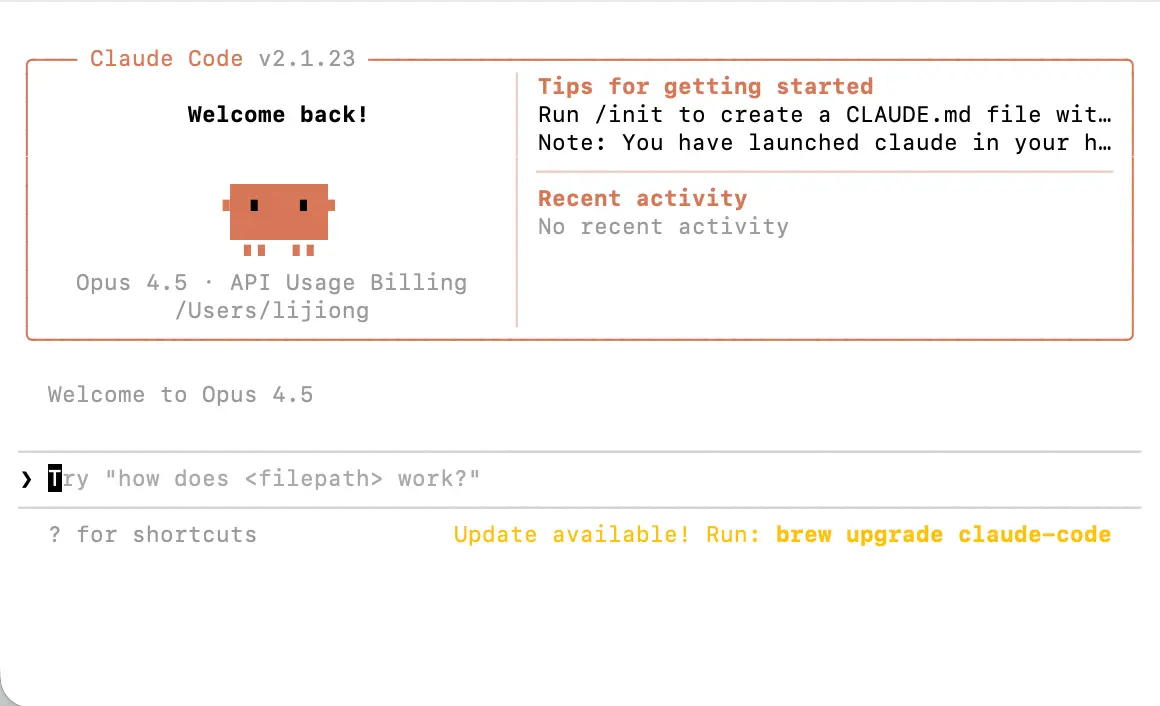
Claude Code se iniciará y verás una interfaz interactiva donde podrás empezar a escribir tus solicitudes.
Comandos y conceptos comunes
Comandos comunes en Claude Code
| Comando | Acción |
|---|---|
/help |
Ver información de ayuda |
/clear |
Limpiar la conversación actual |
/exit o Ctrl+C |
Salir de Claude Code |
/compact |
Comprimir el historial de la conversación para ahorrar tokens |
/init |
Inicializar un proyecto, crear un archivo CLAUDE.md |
Modo Plan
Modo Plan = Deja que Claude planifique primero, luego actúe
Por defecto, Claude comienza a escribir código inmediatamente. Pero a veces quieres que piense las cosas antes de actuar; para eso está el modo Plan.
¿Cómo cambiar?
Presiona Shift + Tab para alternar entre tres modos:
| Modo | Descripción |
|---|---|
| Normal | Modo normal, Claude ejecuta directamente |
| Plan | Modo plan, Claude solo planifica sin ejecutar; espera tu confirmación |
| Auto | Modo automático, Claude ejecuta todas las operaciones sin pedir confirmación |
¿Cuándo usar el modo Plan?
- El proyecto es complejo y quieres que Claude aclare su enfoque primero
- No estás seguro de cómo hará los cambios Claude y quieres ver su plan
- Quieres un control más preciso sobre el comportamiento de Claude
Aceptar ediciones
Aceptar ediciones = Si aprobar automáticamente las modificaciones de Claude
Cuando Claude quiere crear o modificar un archivo, normalmente pide tu confirmación.
¿Cómo cambiar?
Cuando presionas Shift + Tab para cambiar de modo, verás:
- Aceptar ediciones: off – Cada modificación requiere tu confirmación manual
- Aceptar ediciones: on – Todas las modificaciones se aceptan automáticamente sin preguntar
Recomendaciones:
- Los principiantes deberían mantenerlo apagado para ver lo que Claude hace en cada paso
- Una vez que te sientas cómodo, actívalo para un flujo de trabajo más fluido
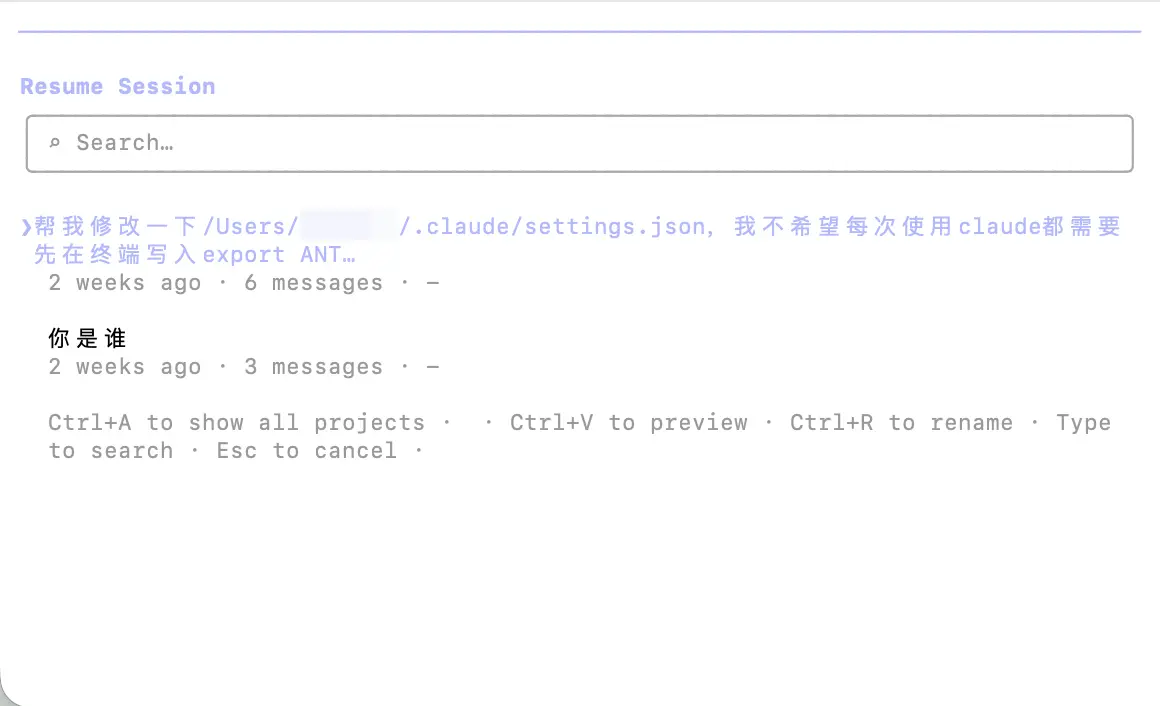
¿Qué es resume?
resume = Reanudar una conversación anterior
Después de cerrar el terminal o salir de Claude Code, puedes usar la bandera --resume la próxima vez para continuar la conversación anterior:
claude --resume
Claude recordará lo que hablaste, para que no tengas que empezar desde cero.
 ¿Cuándo usar resume?
- Trabajaste en un proyecto ayer y quieres continuar hoy
- Tu computadora se apagó inesperadamente y quieres recuperar el progreso
- Quieres que Claude continúe desde donde lo dejó
¿Qué es CLAUDE.md?
CLAUDE.md = Archivo de descripción del proyecto
Es un archivo Markdown colocado en el directorio raíz de tu proyecto. Le dice a Claude sobre el contexto del proyecto.
¿Cómo crearlo?
Primero ejecuta claude para iniciar Claude Code, luego ingresa /init.
claude
Dentro de Claude Code, escribe:
/init
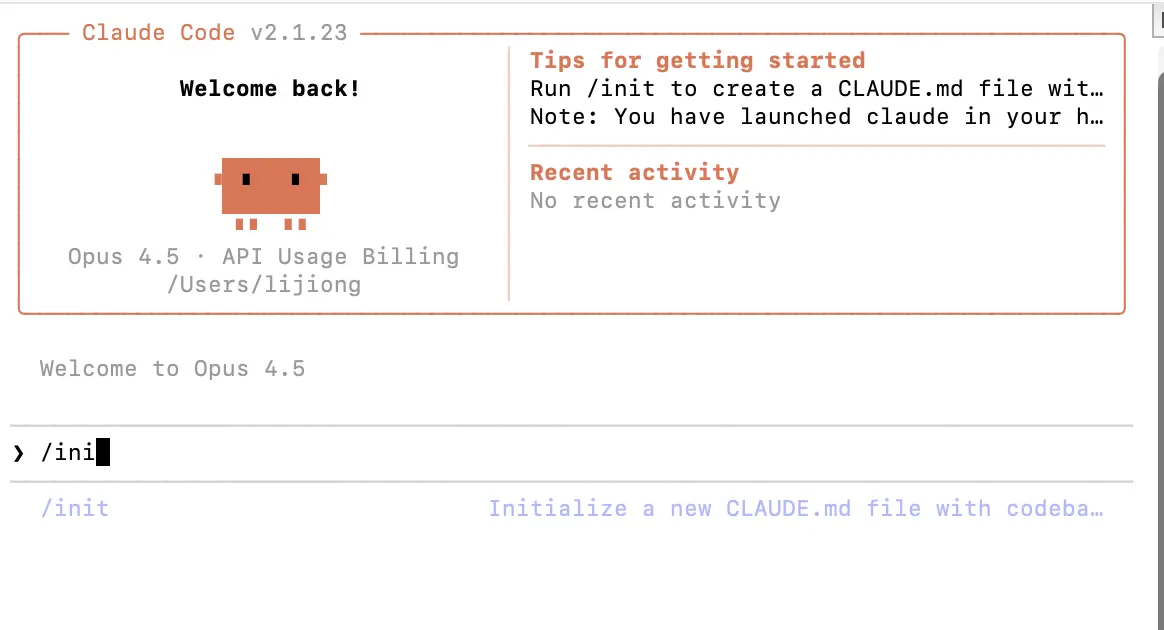 Claude analizará automáticamente tu proyecto y generará un archivo CLAUDE.md.
¿Para qué sirve?
Cuando Claude Code se inicia, lee este archivo para entender:
- Qué hace el proyecto
- Qué stack tecnológico se usa
- Requisitos especiales
- Preferencias de estilo de código
Ejemplo de CLAUDE.md:
# Project Description

This is a personal translation tool webpage.

## Tech Stack
- Pure HTML/CSS/JavaScript
- No frameworks

## Requirements
- Code comments in English
- Clean and modern interface
- Support dark mode
Con este archivo, no tienes que explicar el contexto del proyecto cada vez que inicias Claude Code.
Skill
Skill = Comandos abreviados de Claude Code
Los Skills son comandos predefinidos que permiten a Claude realizar tareas específicas rápidamente.
Skills integrados comunes:
| Comando | Acción |
|---|---|
/commit |
Generar automáticamente un mensaje de commit de git y hacer commit del código |
/review |
Revisar el código y encontrar problemas |
/fix |
Corregir errores en el código |
¿Cómo usarlos?
Simplemente escribe el comando con barra en Claude Code, por ejemplo:
/commit
Claude analizará automáticamente tus cambios de código y generará un mensaje de commit apropiado.
Cubriremos los Skills personalizados en detalle en un capítulo posterior.
MCP (Model Context Protocol)
MCP = Conectar Claude a herramientas y fuentes de datos externas
MCP es un protocolo que permite a Claude Code conectarse a varios servicios externos, como:
- Bases de datos
- Sistemas de archivos
- Servicios web
- Otras herramientas de IA
Piénsalo así: MCP es como agregar “complementos” a Claude, permitiéndole hacer más cosas.
Ejemplos:
- Conectar a Obsidian para que Claude pueda leer y escribir tus notas directamente
- Conectar a un navegador para que Claude pueda automatizar páginas web
- Conectar a una base de datos para que Claude pueda consultar y analizar datos
Cubriremos la configuración y el uso de MCP en detalle en un capítulo posterior.
Manos a la obra: Que Claude construya una página web de traducción
Ahora que has aprendido tanto, ¡pongámoslo en práctica!
Vamos a construir una página web de traducción local que pueda usar la API de Gemini para traducir.
Paso 1: Crear una carpeta de proyecto
- Crea una nueva carpeta en tu escritorio (o donde quieras), por ejemplo llamada
demo - Usando el método que aprendiste antes, abre esta carpeta en el terminal
Paso 2: Iniciar Claude Code
claude
Paso 3: Ingresa tu solicitud
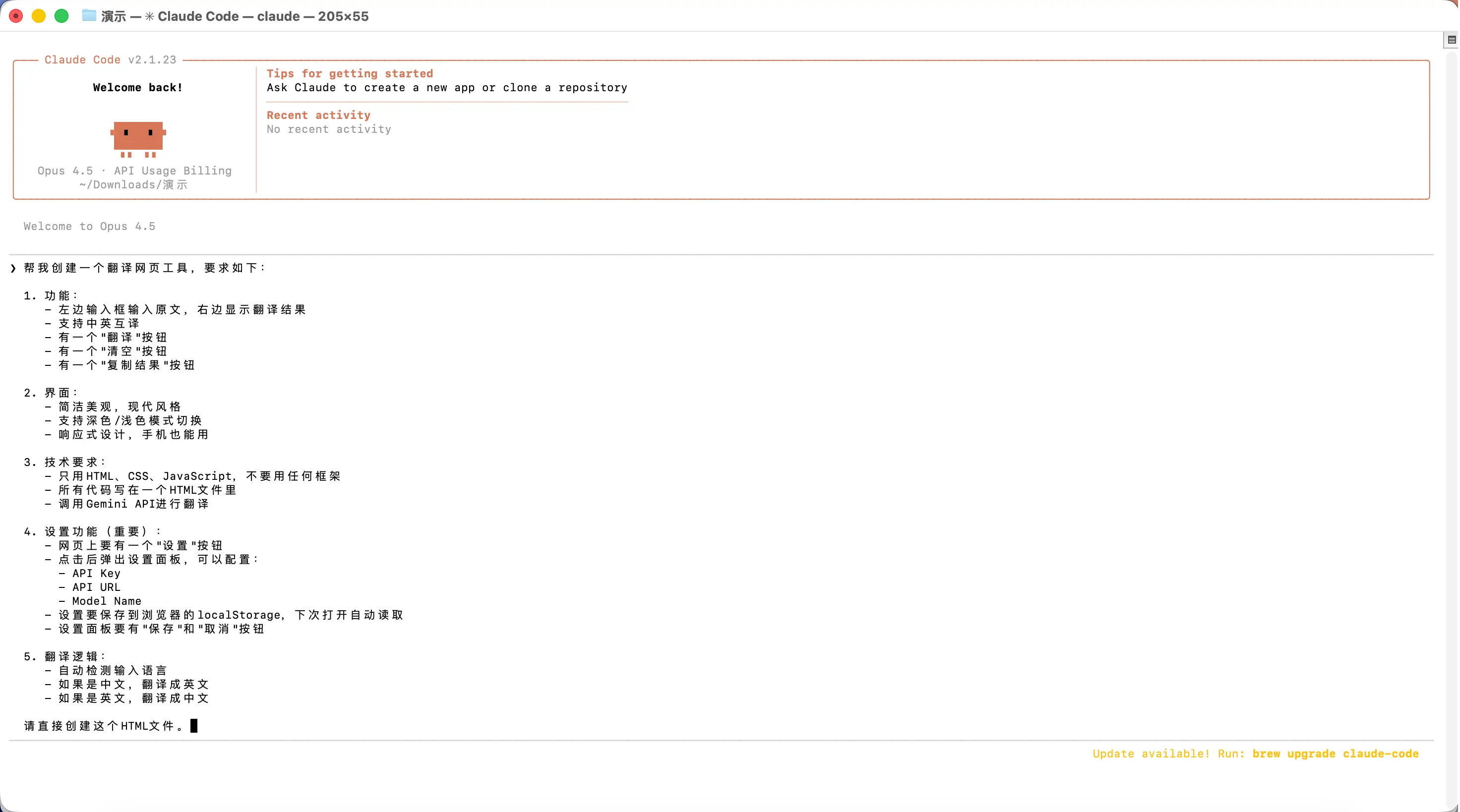
Escribe lo siguiente en Claude Code (siéntete libre de copiarlo):
Create a translation webpage tool with the following requirements:

1. Features:
   - Left input box for the source text, right side shows the translation result
   - Support Chinese-English translation
   - A "Translate" button
   - A "Clear" button
   - A "Copy Result" button

2. Interface:
   - Clean and modern design
   - Support dark/light mode toggle
   - Responsive design, works on mobile

3. Technical requirements:
   - Use only HTML, CSS, JavaScript, no frameworks
   - All code in a single HTML file
   - Call the Gemini API for translation

4. Settings (important):
   - A "Settings" button on the page
   - Clicking it opens a settings panel where you can configure:
     - API Key
     - API URL
     - Model Name
   - Save settings to the browser's localStorage, auto-load next time
   - The settings panel should have "Save" and "Cancel" buttons

5. Translation logic:
   - Auto-detect the input language
   - If Chinese, translate to English
   - If English, translate to Chinese

Please create this HTML file directly.
Paso 4: Espera a que Claude termine
Claude automáticamente:
- Creará el archivo HTML
- Escribirá todo el código
- Te dirá dónde está el archivo
- Después de la ejecución, te preguntará si aceptas crear el archivo – elige 1 o 2
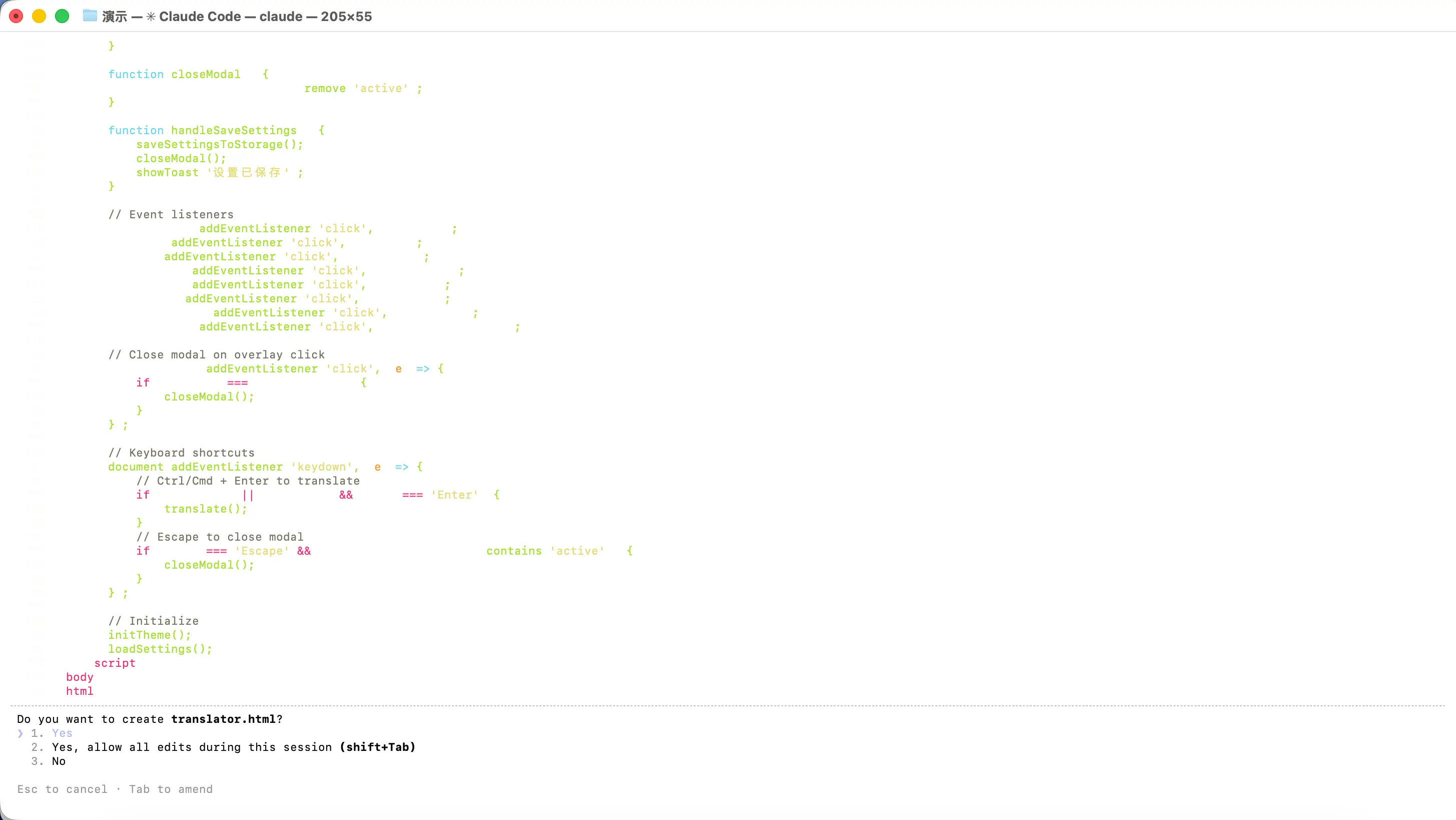
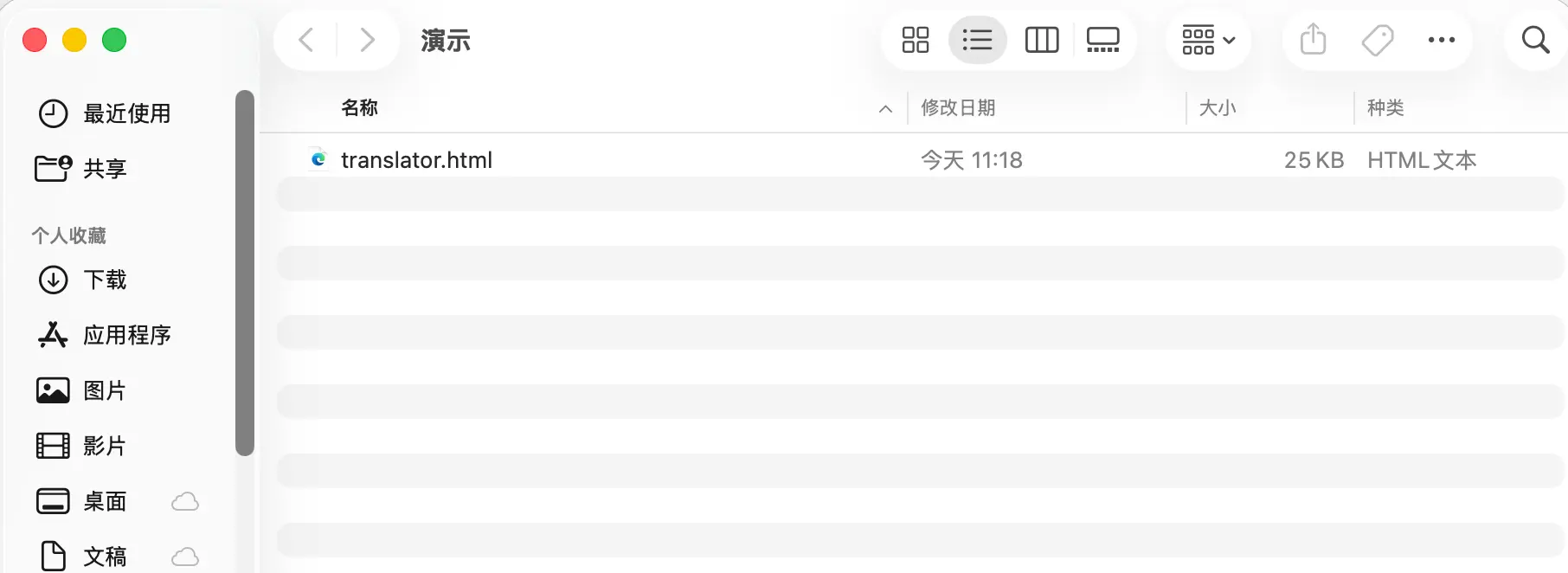
Paso 5: Ejecuta y configura la API
- Haz doble clic en el archivo HTML generado para abrirlo en tu navegador
- Haz clic en el botón “Configuración” en la página (generalmente un icono de engranaje)
- En el panel de configuración que aparece, completa:
- API Key: La clave API que obtuviste de AI Studio
- API URL:
https://generativelanguage.googleapis.com/v1beta - Model Name:
gemini-3-flash-preview
- Haz clic en “Guardar”
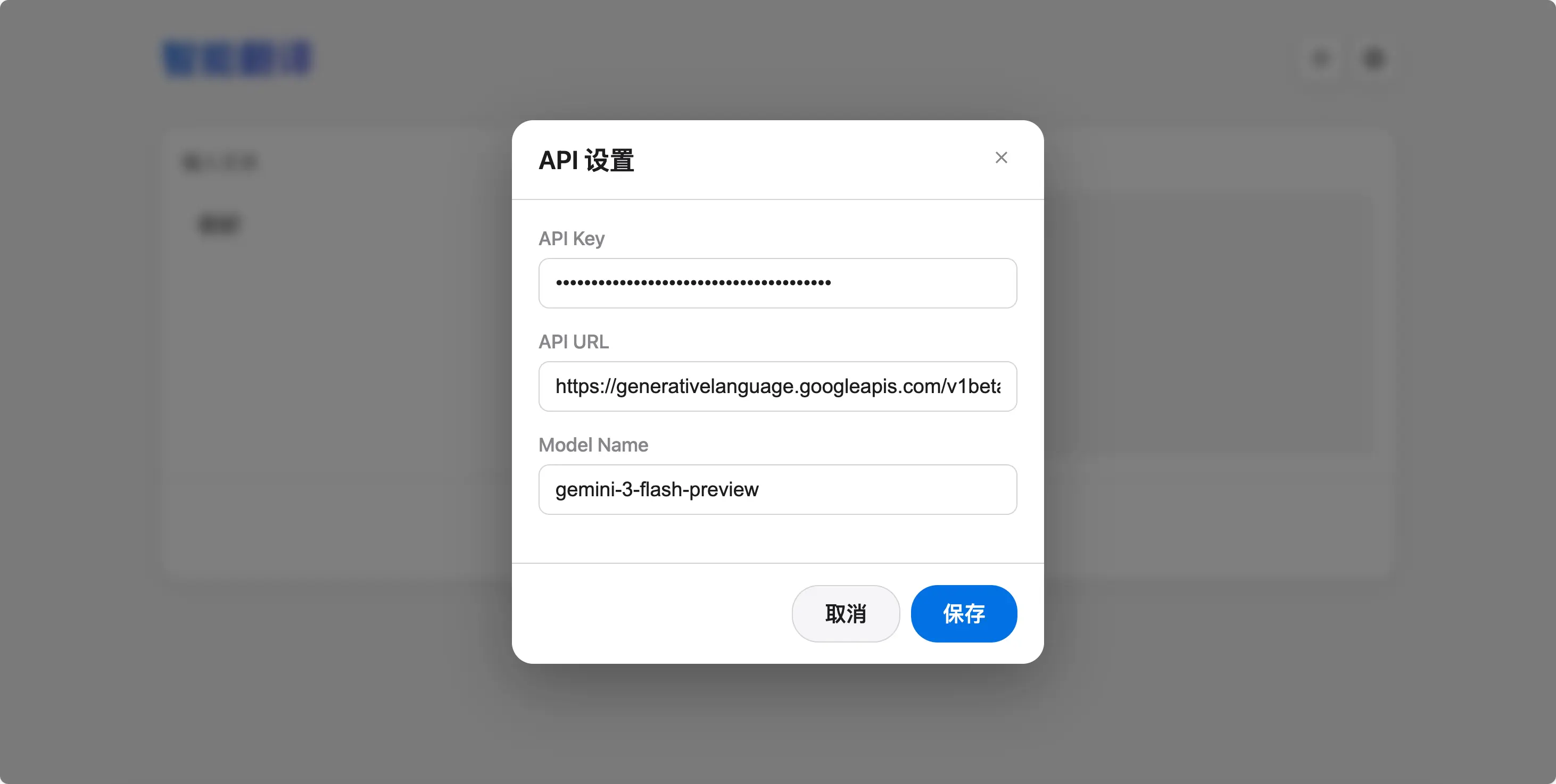 La configuración se guarda automáticamente en el navegador, por lo que no necesitas volver a ingresarla la próxima vez.
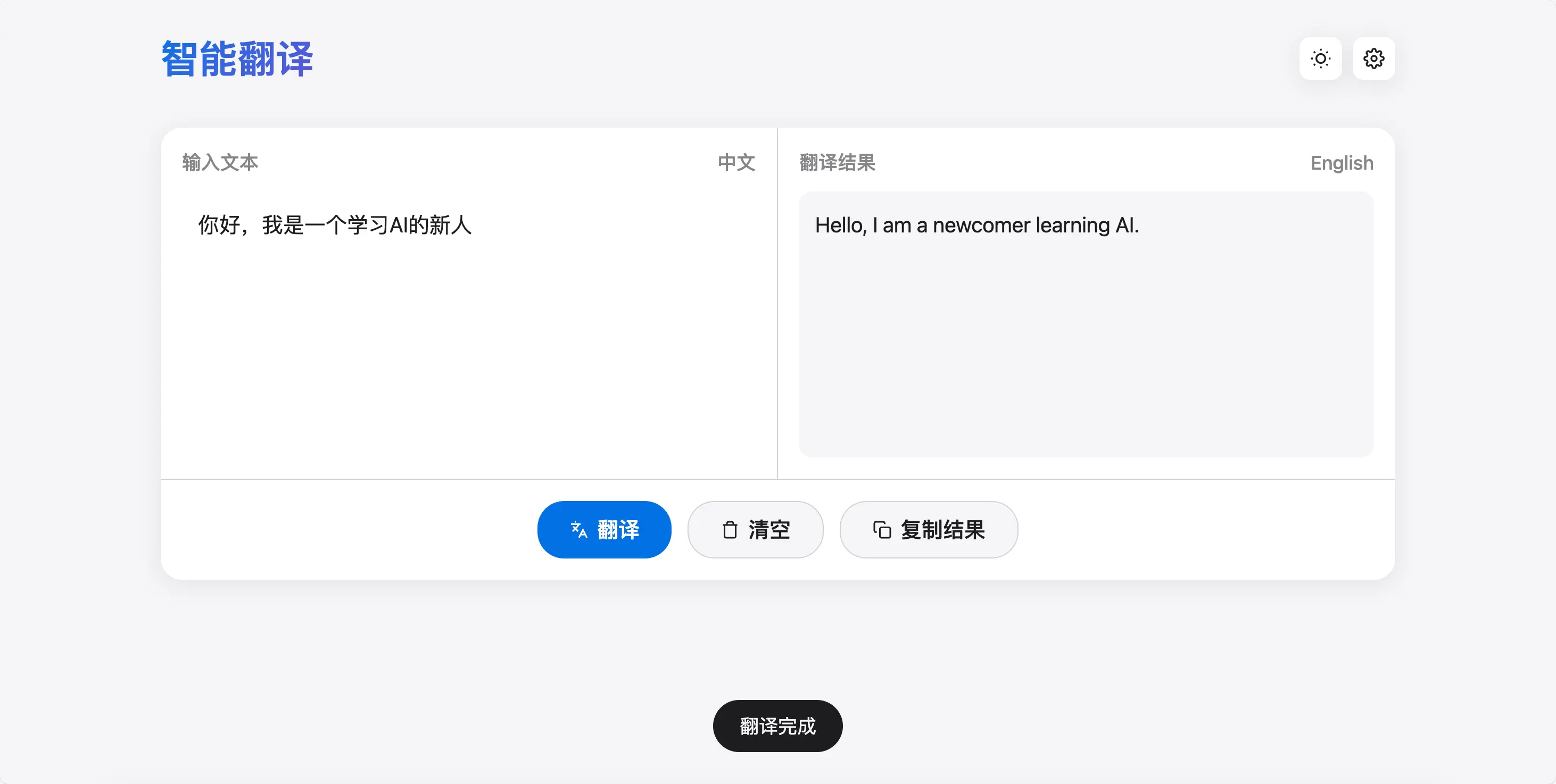
Paso 6: Empieza a usarlo
Ahora puedes:
- Escribir chino o inglés en el cuadro de entrada izquierdo
- Hacer clic en el botón “Traducir”
- El resultado de la traducción aparecerá a la derecha
- Haz clic en “Copiar resultado” para copiar el texto traducido
Resumen
Lo que aprendiste hoy:
- Por qué usar el terminal en lugar de un IDE: Para personas que no saben código, el terminal es más simple y directo
- Cómo abrir un proyecto en el terminal: Clic derecho, arrastrar y soltar, o usar el comando
cd - Qué es Claude Code: Un asistente de programación con IA en el terminal que puede manipular archivos directamente
- Cómo instalarlo y configurarlo: Instalar mediante npm, compatible con membresía oficial o APIs de terceros
- Comandos comunes:
resumepara reanudar conversaciones,CLAUDE.mdpara descripciones de proyecto - Práctica: Que Claude construya una página web de traducción para ti
Idea central: No necesitas saber cómo escribir código – solo necesitas saber cómo describir lo que quieres.