Anthropic lanzó recientemente varias actualizaciones relacionadas con Claude:
- Rediseño del escritorio de Claude Code: gestiona múltiples sesiones de Claude una al lado de la otra en una sola ventana, con una nueva barra lateral para cambiar entre ellas.
- Lanzamiento de la función Routines (vista previa de investigación): las tareas de Claude Code ahora pueden ejecutarse en la nube propia de Anthropic, sin necesidad de mantener tu computadora encendida.
- Cambios menores en el escritorio y la web, como la gestión de múltiples sesiones y el intercambio de sesiones.
La que más me llamó la atención es la segunda: Routines.
La razón es simple. Tengo tanto OpenClaw como Claude Desktop, pero para un usuario ligero como yo, las necesidades basadas en la nube son limitadas, principalmente recortar videos o texto. Usar OpenClaw para eso es como usar un martillo pilón para cascar una nuez. ¿Y Claude Desktop? Tiene una función de “tareas programadas” que se ejecuta localmente, pero requiere que la computadora esté encendida y la aplicación de escritorio en funcionamiento. No quiero que mi MacBook Air esté encendida 24/7. ¡Era un callejón sin salida de cualquier manera!
Routines llena perfectamente ese vacío.
Aquí hay una comparación de los tres enfoques:
| Dimensión | Routines | Tareas programadas de Claude Desktop | OpenClaw |
|---|---|---|---|
| Dónde se ejecuta | Nube gestionada por Anthropic | Tu computadora | Tu computadora o VPS |
| ¿Necesita computadora encendida? | No | Sí, debe estar encendida | Depende del despliegue |
| ¿Necesita la aplicación siempre abierta? | No | Claude Desktop debe estar ejecutándose | No |
| Llama a Claude AI | Suite completa de primera parte | Integrado en Desktop | Soporte no oficial, propenso a restricciones |
| Esfuerzo de configuración | Solo necesitas una suscripción | Instalar Desktop | Alquilar VPS + autodespliegue |
Las tareas programadas de escritorio son una solución transitoria, OpenClaw es una solución impulsada por la comunidad, y Routines es la nueva solución oficial en la nube. Anthropic está haciendo cada vez más hostil que los frameworks de terceros llamen a su API mientras promueve Routines: la intención es clara, quieren construir su propio OpenClaw.
¿Qué puede hacer Routines?
Los casos de uso oficiales son principalmente escenarios de desarrolladores: escanear el rastreador de incidencias cada noche para añadir etiquetas, revisar automáticamente el código en cada nuevo PR, ejecutar pruebas de humo después del despliegue de CD para verificar registros de errores, escanear semanalmente los PR fusionados para actualizar la documentación, etc. Estos están un poco alejados para los no programadores.
Para los usuarios cotidianos, los escenarios se ven más así:
- Obtener automáticamente un resumen financiero diario cada mañana (movimientos del sector, mayores ganancias/pérdidas, etc.), confirmarlo en un repositorio, para que puedas leerlo al despertar.
- Transcribir automáticamente videos de Bilibili/YouTube a notas de texto (lo que hace este artículo): comparte un enlace, y minutos después aparece un archivo Markdown en tu repositorio.
- Generar un informe de investigación semanal de la industria o una revisión semanal compilando automáticamente información pública.
- Monitorear tus repositorios de GitHub marcados con estrella; cuando un proyecto de código abierto se actualiza, la Rutina obtiene automáticamente el diff y te da un resumen en chino.
Hoy probé el segundo: video de Bilibili a texto.
Configuración del entorno
Configurar el entorno es un poco complicado, pero solo necesitas hacerlo una vez. Después, puedes reutilizarlo para cualquier nueva Rutina.
Necesitarás preparar las siguientes cuatro cosas:
- Una cuenta de GitHub, y usarás un repositorio privado (explicaré por qué es necesario más abajo).
- Una suscripción Max o Pro; las cuentas gratuitas aún no pueden usar Routines.
- Claude Code CLI instalado localmente; dejaré que Claude maneje la mayoría de los pasos más adelante.
- No se requieren habilidades de programación. Si no estás acostumbrado a la línea de comandos, solo dile a Claude Code “ayúdame a configurar una Rutina” y te guiará paso a paso.
Comencemos con la configuración.
Verificar cuota y punto de entrada
Primero, abre la página de uso en claude.ai. Verás una nueva línea para rutina en el uso de tu suscripción. Yo tengo una cuenta Max, así que tengo 15 ejecuciones por día:
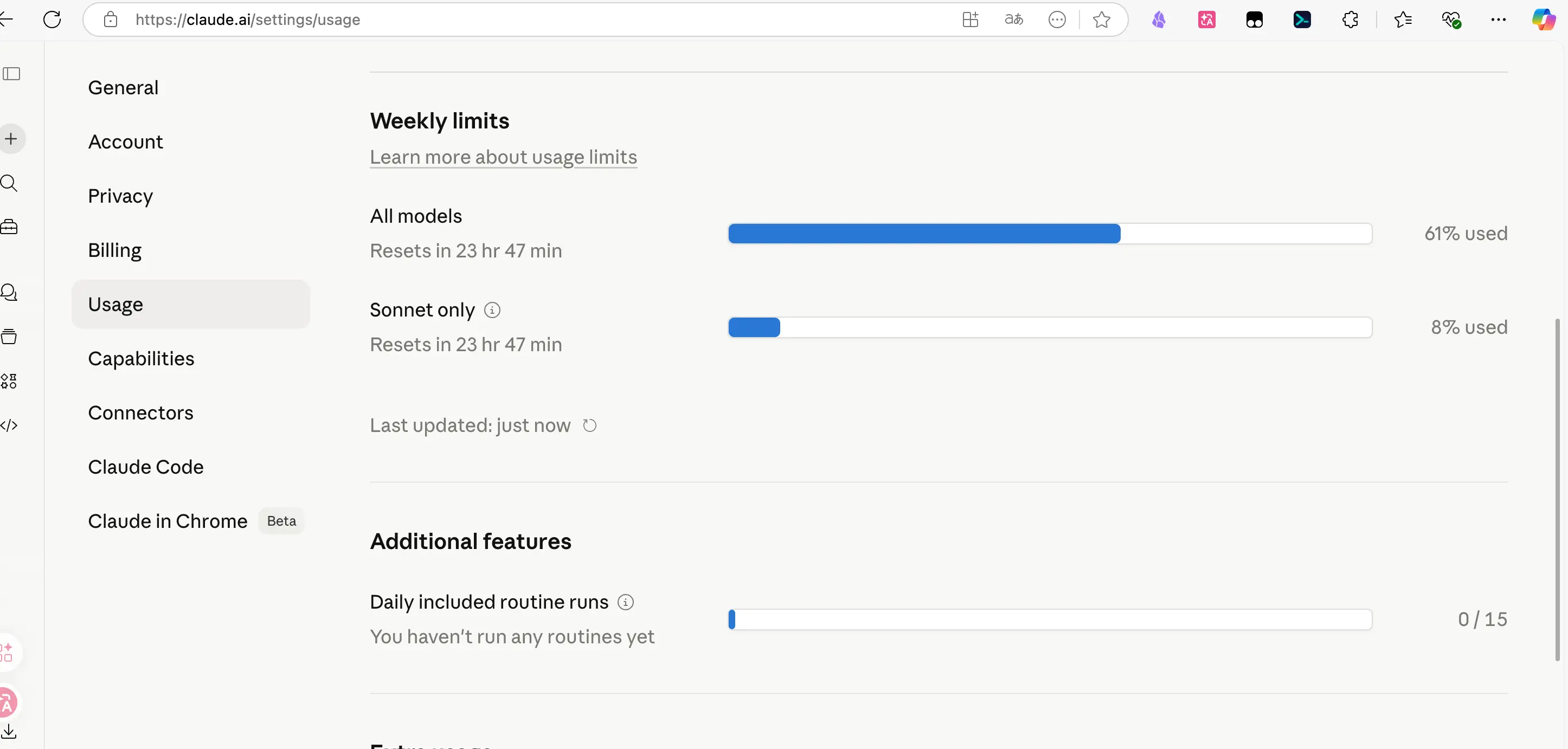
Cuotas específicas:
- Pro: 5 ejecuciones/día
- Max: 15 ejecuciones/día
- Team/Empresa: 25 ejecuciones/día
- Puedes habilitar uso adicional de pago por uso más allá de eso.
Ten en cuenta que las 15 ejecuciones son el número de disparos, no el número total de Rutinas. Puedes crear múltiples Rutinas que compartan esta cuota.
El punto de entrada está en claude.ai/code/routines:
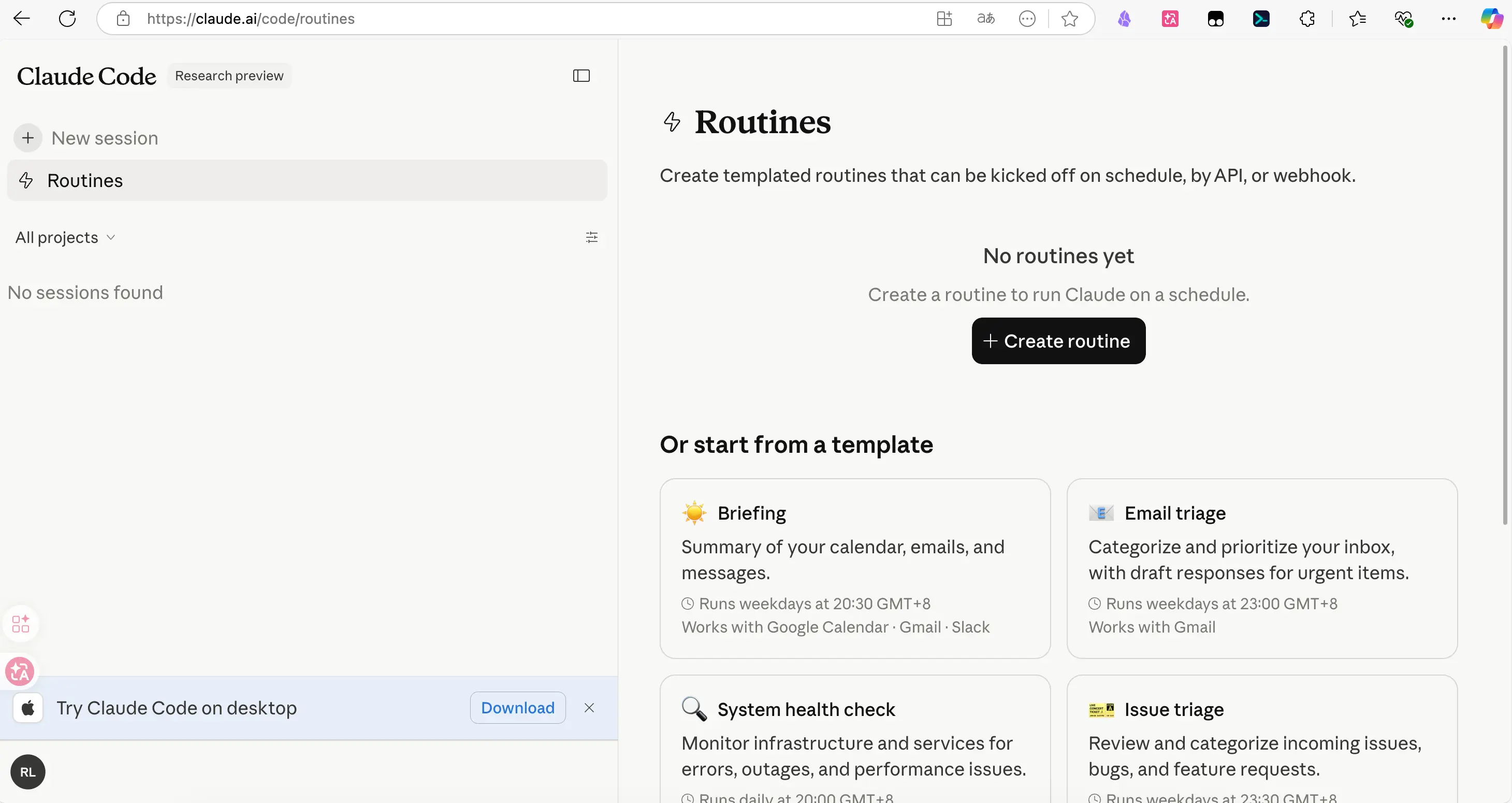
La web, el escritorio y la CLI comparten el mismo grupo de tareas. Las tareas creadas en la CLI también son visibles en la web.
Debes vincular un repositorio privado de GitHub
Las Rutinas deben estar vinculadas a un repositorio de GitHub. Este es un requisito estricto; no puedes crear una sin ello.
¿Por qué está diseñado así? Porque cada vez que comienza una tarea, la nube asigna un directorio de trabajo para Claude, específicamente, clona tu repositorio de GitHub especificado para usarlo como “escritorio”. Luego, Claude modifica archivos, ejecuta comandos, confirma y sube cambios dentro de este escritorio. Cuando la tarea termina, el escritorio se limpia y solo los artefactos permanecen en tu repositorio.
Así que primero debes preparar un repositorio de GitHub.
GitHub es la “plataforma de almacenamiento de código + control de versiones + colaboración” más popular entre los programadores, que alberga la mayoría del código abierto del mundo. Para los no programadores, también puede servir como una carpeta privada en la nube gratuita y versionada.
Crear una cuenta es simple: ve a github.com para registrarte, luego haz clic en “+” en la esquina superior derecha → New repository, dale cualquier nombre (por ejemplo, claude-routines):
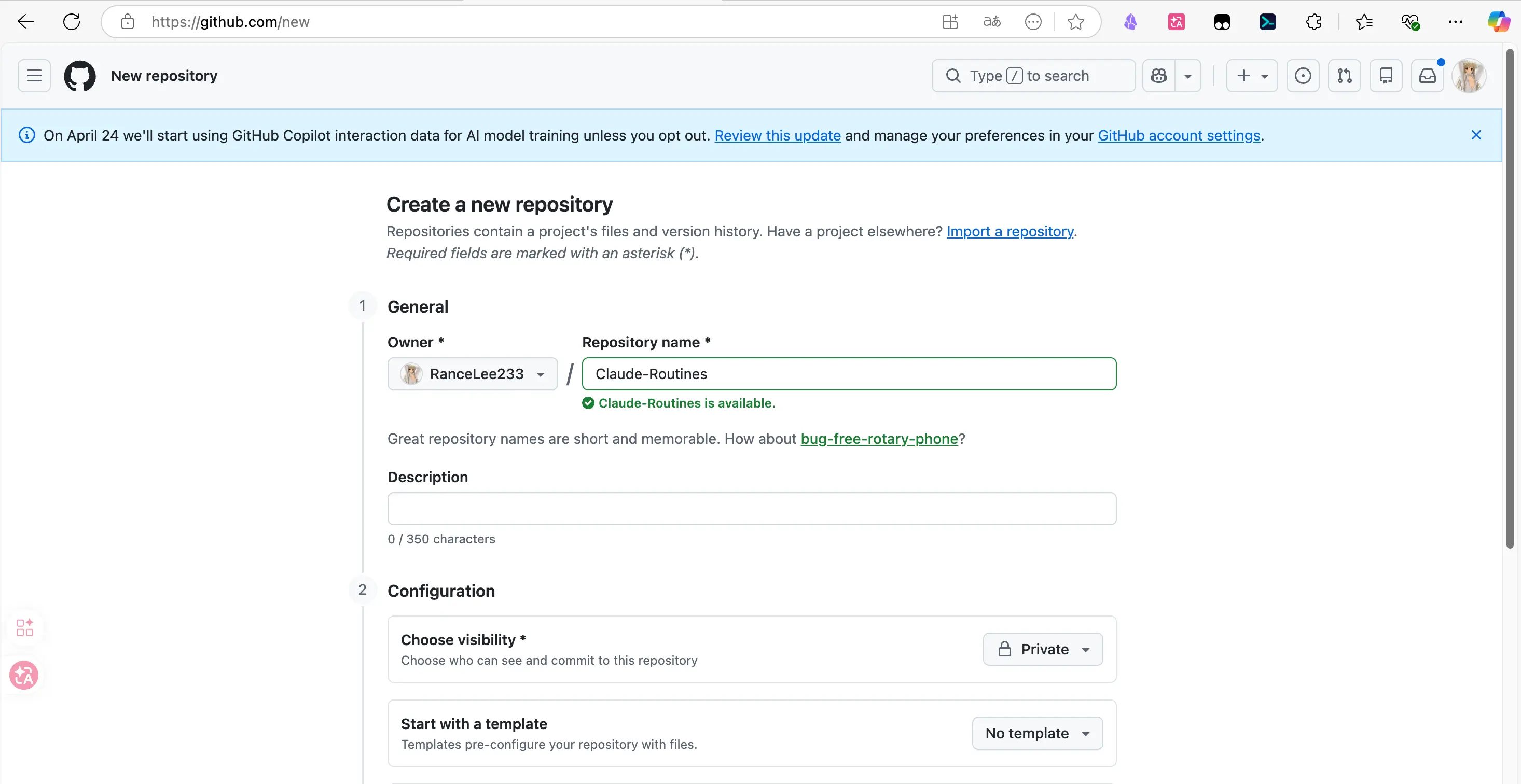
Al crear el repositorio, asegúrate de marcar Private (configurarlo como privado) y también marca Add a README. De lo contrario, el repositorio estará completamente vacío sin una rama predeterminada, y la Rutina fallará en su primer clon. Ya he caído en esta trampa por ti.
Si estos pasos te resultan desconocidos, simplemente pídeselo a Claude Code: “Ayúdame a crear un repositorio de GitHub para Routines”—te guiará a través del registro, la creación del repositorio y la autorización paso a paso.
Crear un entorno en la nube
Lo siguiente asume que ya has creado un repositorio privado.
Cada Rutina se ejecuta en una máquina sandbox de Anthropic. Esta máquina viene con herramientas básicas como Python, Node y git preinstaladas, pero no tendrá tus dependencias personalizadas (como yt-dlp, ffmpeg). Por lo tanto, necesitas crear un Entorno personalizado, especificando qué instalar antes de cada ejecución y qué claves API cargar. Aquí, haz clic en el botón Add environment en la parte inferior derecha.
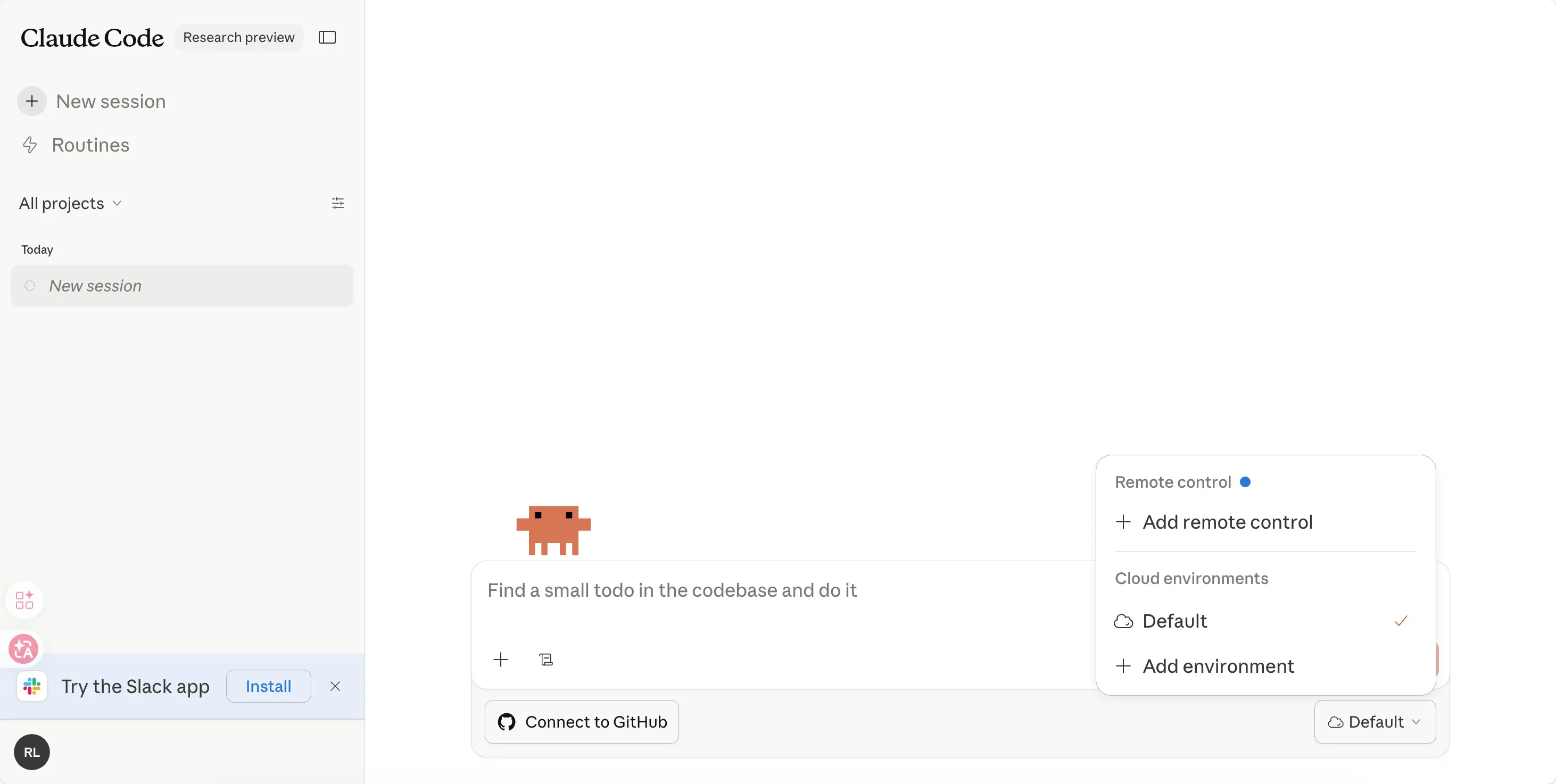
En la configuración del entorno, hay un campo llamado Network access con tres opciones: None, Trusted, Full. Hay un error común aquí:
El valor predeterminado es Trusted, que solo permite el acceso a sitios web en la lista blanca oficial, principalmente repositorios de paquetes como GitHub, PyPI, npm. bilibili.com y youtube.com no están en la lista blanca. Por lo tanto, seleccionamos Full aquí:
Luego, en el campo Setup script, ingresa los comandos a ejecutar antes de cada inicio (instalar ffmpeg, yt-dlp, etc.), y en Environment variables, ingresa las claves API necesarias (GEMINI_API_KEY, etc.):
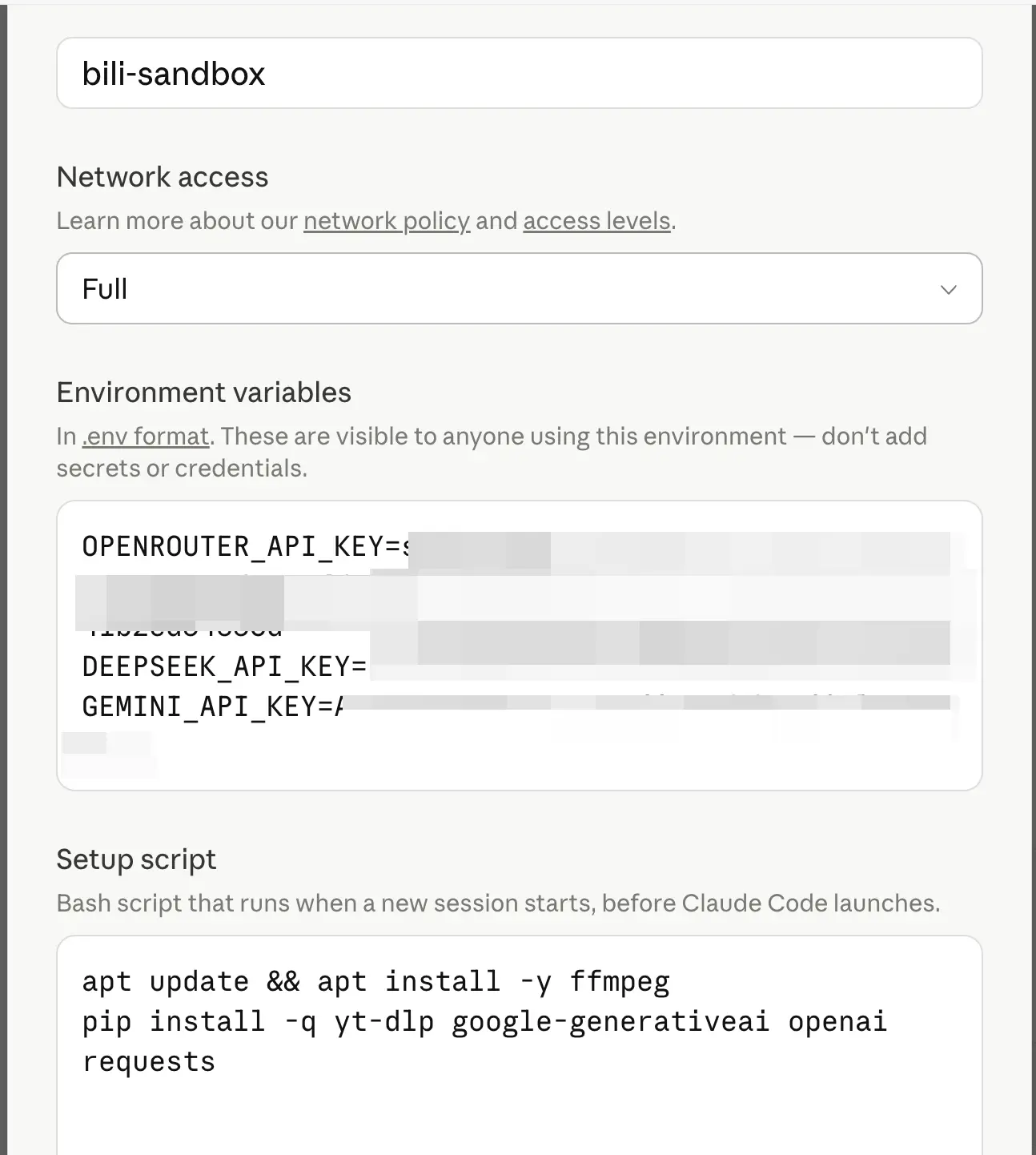
Puede que no entiendas el contenido aquí—está bien. Solo estoy demostrando qué llenar. En la práctica, solo dile a tu IA lo que quieres hacer y pídele que te proporcione un script listo para copiar y pegar. Solo copias y pegas.
Las variables de entorno se almacenan en la base de datos de configuración del entorno de Anthropic. La documentación oficial dice que son “visibles para cualquiera que pueda editar ese entorno”. Discutiremos esto con más detalle en la sección “Advertencias”.
Obtener el ID del entorno y autorizar GitHub
Después de crear el entorno, vuelve a tu Claude Code local e ingresa:
/remote-env
Listará todos los entornos que has creado en la nube junto con sus IDs:
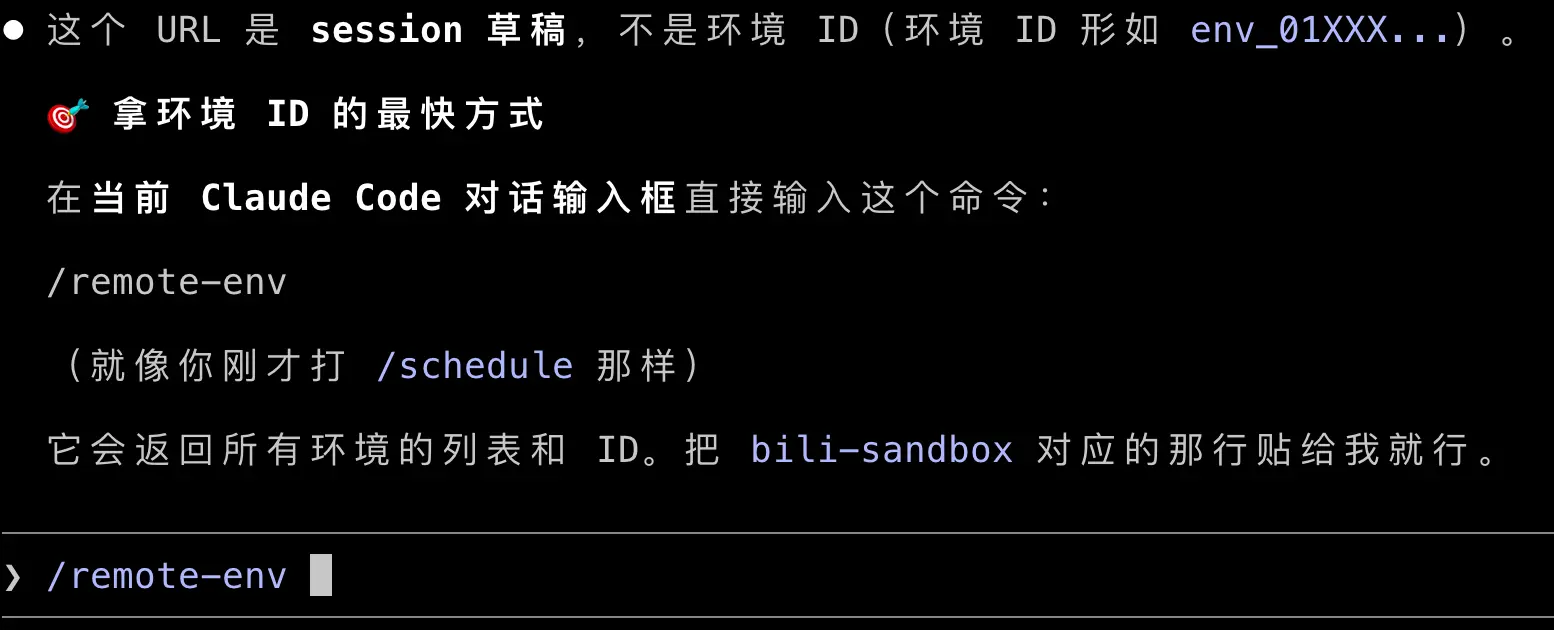
Copia la línea correspondiente a bili-sandbox y dásela a Claude. A continuación, sabrá qué entorno usar para la tarea.
Luego Claude dirá: “Necesito acceso a tu GitHub” y presentará opciones de autorización:
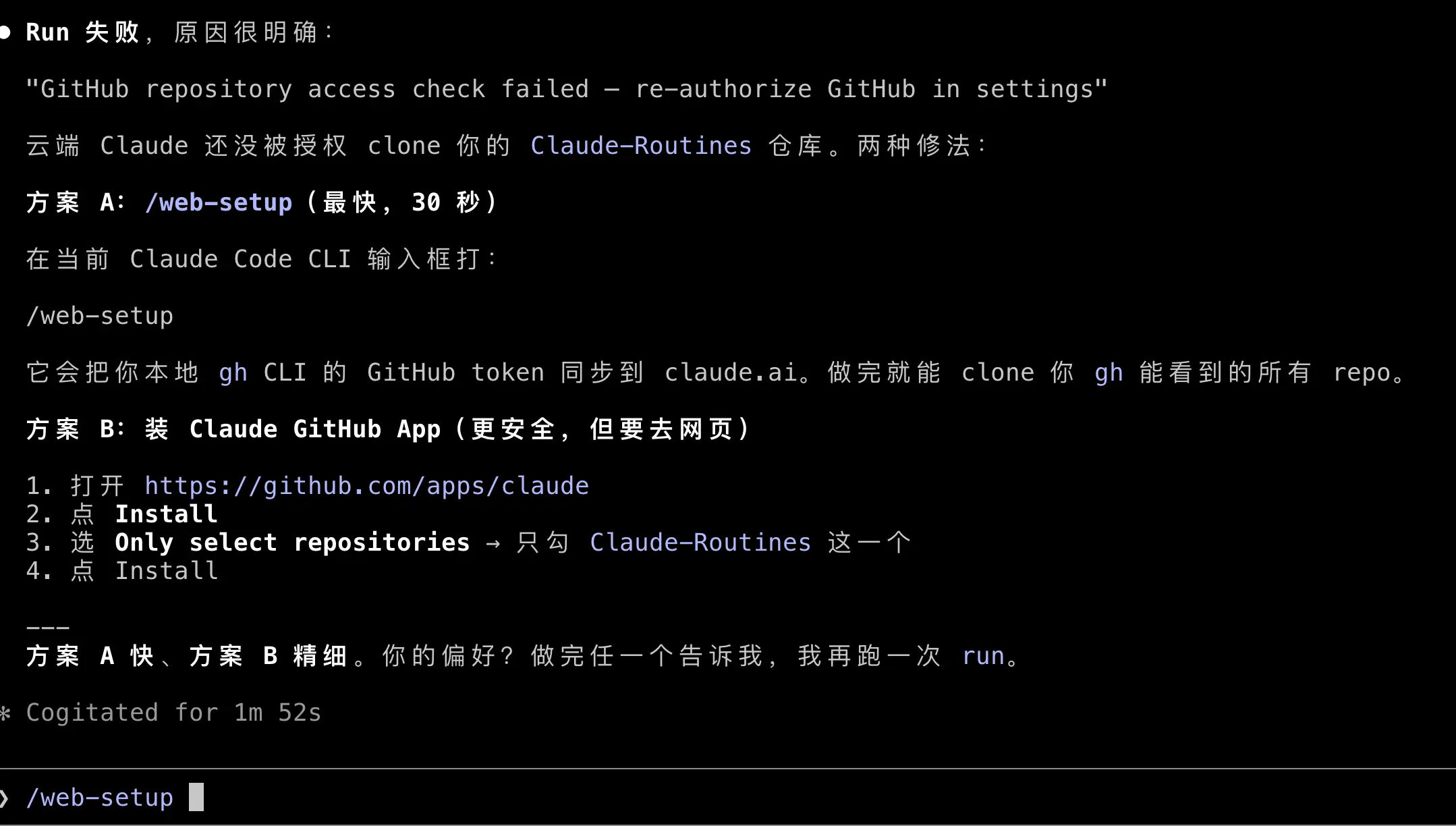
- A:
/web-setup—sincroniza tu token local de gh CLI con claude.ai, toma 30 segundos. - B: Instalar la aplicación Claude GitHub—ve a la página web de GitHub, selecciona repositorios específicos para instalar, control más granular.
Elegí A ya que esto era una prueba sandbox. Después de seleccionar, aparecerá una página web nuevamente, y verás tu repositorio de GitHub allí, indicando que la autorización está activa:
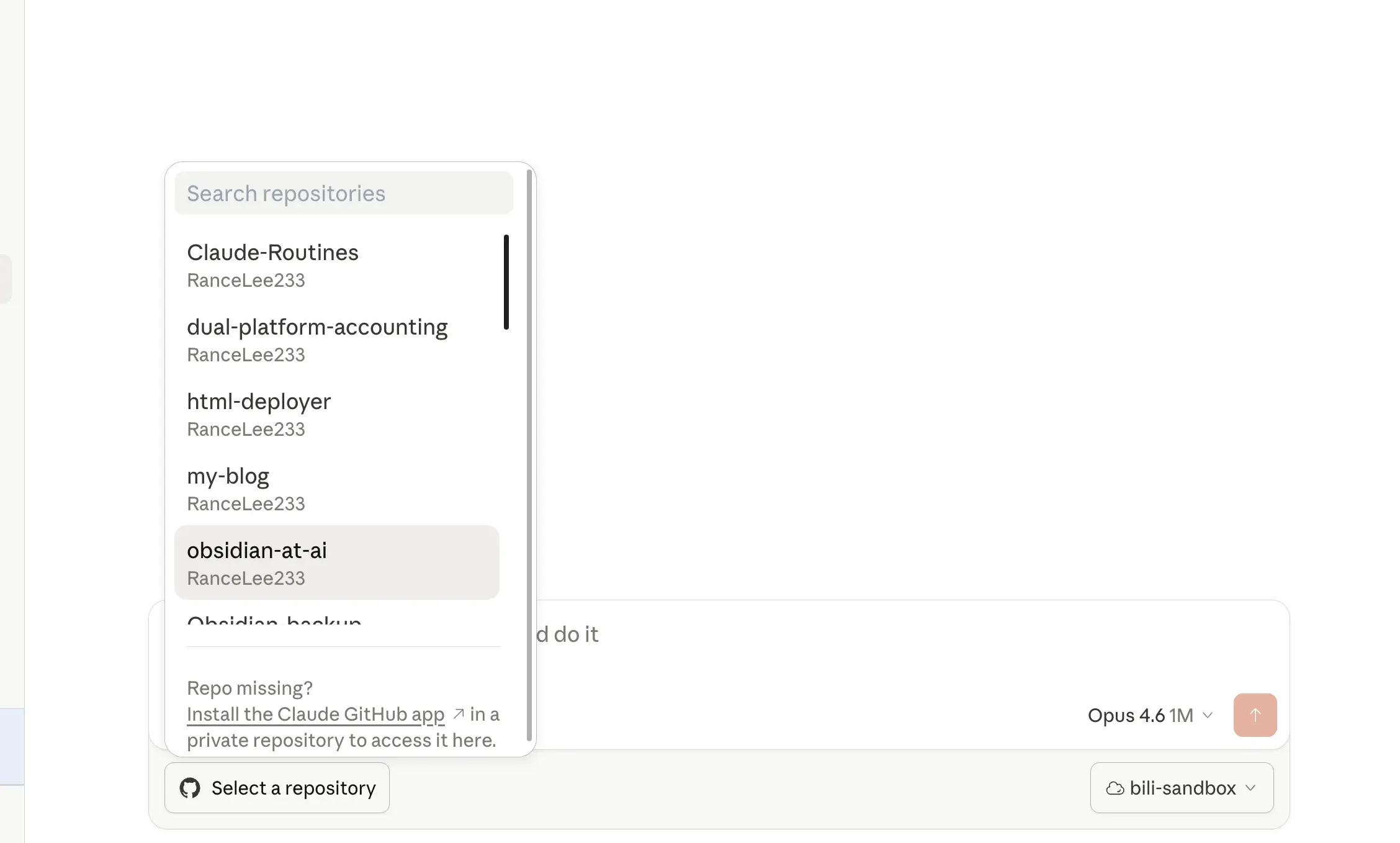
Después de la autorización, regresa al entorno local. En este punto, la configuración del entorno está completa.
Al crear una nueva Rutina más adelante, puedes reutilizar toda esta configuración sin tener que pasar por la configuración nuevamente.
La IA configura la tarea
Aquí, le decimos a Claude: “Ayúdame a mover esa habilidad local de Bilibili a texto a una Rutina y pruébala con un video.”
Llama a la API RemoteTrigger para crear la tarea y activarla, todo por sí mismo. Cuando termina, abres la página web y ves una tarea ya allí:
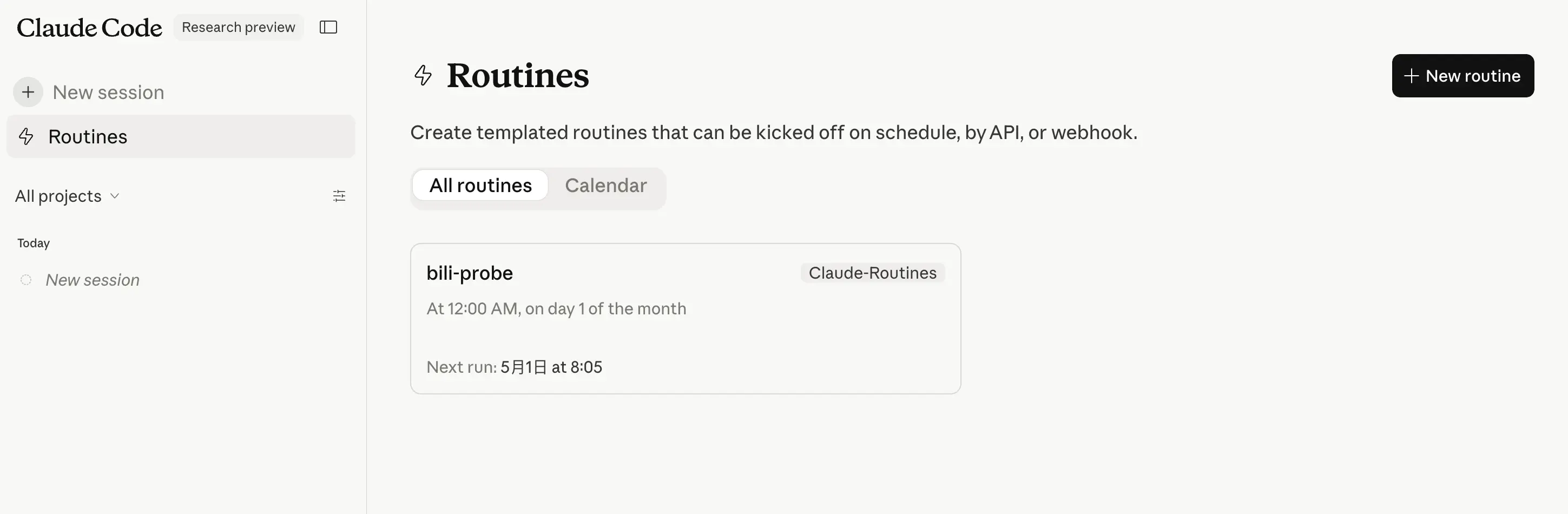
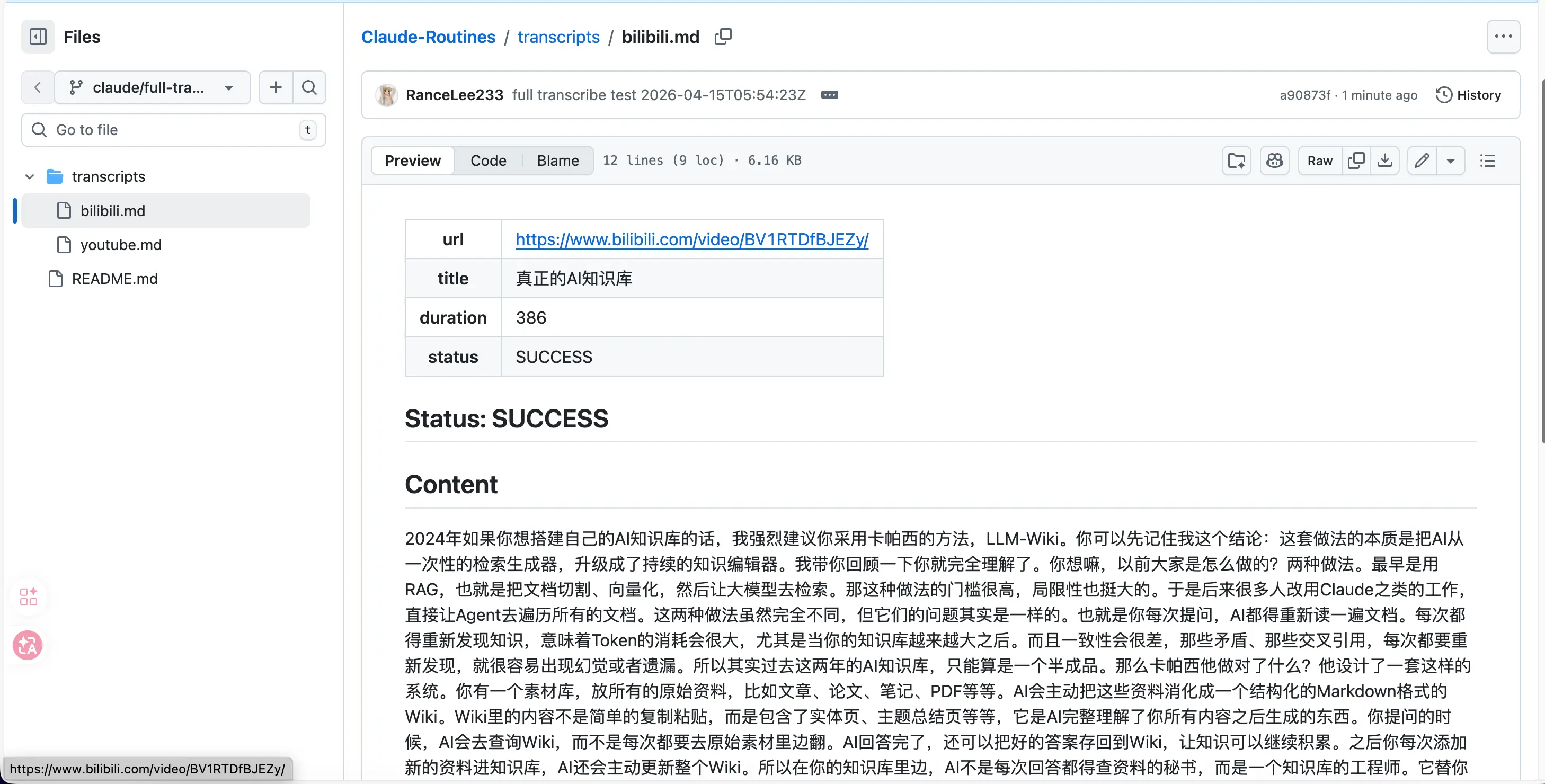
Luego solo encuentras un enlace de video de Bilibili y se lo envías a la IA para probar si funciona. Elegí un video de 6 minutos sobre “Base de conocimiento de IA” en Bilibili. El Claude en la nube primero usa yt-dlp para descargar el audio, luego llama a Gemini para transcribirlo, escribe el resultado como Markdown y finalmente lo confirma en mi repositorio Claude-Routines.
El resultado final fue una transcripción precisa en chino de aproximadamente 3000 caracteres. Los términos mixtos chino-inglés (LLM-Wiki, RAG, Karpathy, NewType OS, etc.) se conservaron con precisión, con párrafos completos. Durante todo este proceso, todo lo que hice fue escribir en el diálogo de Claude Code. No abrí un terminal, ejecuté ningún comando ni abrí la página web de GitHub.
Métodos de activación
La ejecución anterior se realizó haciendo que Claude Code llamara directamente a la API de gestión de Anthropic para crear una Rutina y activarla una vez, por conveniencia en las pruebas, dejando que la IA hiciera todo el trabajo.
Para uso diario, Routines admite tres métodos de activación oficiales:
1. Activación programada—admite ajustes preestablecidos por hora/día/semana y expresiones cron personalizadas con un intervalo mínimo de 1 hora. Escenario típico: resumir automáticamente los flujos de fondos y noticias de ayer a las 9 AM todos los días.
2. Activación por API—cada Rutina puede generar un endpoint HTTP dedicado + token Bearer. Enviar una solicitud POST a este endpoint activa la tarea inmediatamente, y puedes pasar parámetros temporales (como una URL) en el cuerpo de la solicitud.
3. Activación por evento de GitHub—ejecuta automáticamente la Rutina cuando ocurren eventos como PR, push, issue, release en tu repositorio, principalmente para escenarios de desarrolladores.
Los tres métodos de activación se pueden combinar: la misma Rutina puede ejecutarse según un horario, aceptar llamadas API y escuchar eventos de GitHub simultáneamente.
Incluso activación con Atajos de iPhone
Lo más interesante de la activación por API es que no le importa el cliente. Cualquier cosa que pueda enviar un HTTP POST puede activar una Rutina.
Imagina este escenario: me encuentro con un gran video en Bilibili, toco el botón de compartir → Atajo de iPhone → automáticamente envía la URL al endpoint de la Rutina. Medio minuto después, abro GitHub y la transcripción ya está allí. No necesito encender mi Mac, abrir Claude Code, ni siquiera escribir una sola palabra.
La configuración es sencilla:
- Genera un token API en la página de configuración de la Rutina.
- Crea un Atajo en iPhone que acepte una URL compartida como entrada.
- Usa la acción “Obtener contenido de URL” para enviar una solicitud POST, pasando la URL en el cuerpo a la Rutina.
- En el prompt de la Rutina, lee la URL del cuerpo de la solicitud, luego llama a yt-dlp + Gemini para la transcripción.
Esta combinación une el “flujo de trabajo de IA en la nube” y el “disparador móvil”. Por primera vez, la gente común puede hacer que la IA realice una tarea específica para ellos sin encender una computadora.
Obteniendo resultados
Los resultados de la transcripción se guardan como un commit en una nueva rama en tu repositorio de GitHub, visibles directamente en la página web de GitHub. Pero para los usuarios cotidianos, querrás obtenerlos localmente. Aquí hay tres formas:
- Leer directamente en la página web de GitHub o hacer clic para descargar.
- Extraer a cualquier directorio local con un solo comando (por ejemplo, sincronizar directamente a tu bandeja de entrada de Obsidian).
- Configurar un script de sincronización, como un git pull programado con launchd, o crear un plugin de Obsidian que extraiga con un clic.
Advertencias
Routines son geniales, pero hay algunas cosas a tener en cuenta.
Granularidad de autorización de GitHub
Usar la aplicación Claude GitHub es más seguro que usar /web-setup. La primera solo permite que Claude acceda al repositorio específico que seleccionas; la segunda efectivamente entrega todos los repositorios visibles para la CLI gh. Para pruebas sandbox, la opción A está bien, pero para tareas diarias, se recomienda usar la aplicación.
Tu clave API es visible en la nube
El contenido de las variables de entorno se almacena en la base de datos de configuración del entorno de Anthropic. La redacción oficial es “visible para cualquiera que pueda editar ese entorno”, lo que significa que cualquiera que pueda editar el entorno puede verlas. Para una cuenta personal, eso eres solo tú por defecto, pero los empleados autorizados de Anthropic podrían acceder teóricamente a ellas.
Por lo tanto, no pongas claves API de producción con cuota alta allí; usa subclaves de baja cuota o revocables en su lugar.
Mantén el repositorio privado
Cada commit de Rutina usa tu identidad de GitHub. Si el repositorio es público, los resultados de la transcripción serán recogidos por la búsqueda e indexación de GitHub. Al crear un repositorio sandbox, solo marca Private sin pensarlo.
Resumen
Routines es el primer paso de Anthropic para mover oficialmente las tareas de automatización a la nube. Para los usuarios comunes, resuelve el viejo problema de “las tareas programadas requieren que la computadora esté encendida”; para Anthropic, es una parte clave para construir su propio ecosistema y endurecer el acceso de API de terceros.
Lo que aprendimos hoy:
- Routines es el sistema de programación de tareas en la nube de Claude Code, lanzado como vista previa de investigación el 2026-04-14.
- Requisitos: suscripción Max/Pro + repositorio de GitHub + Claude Code CLI.
- Tres métodos de activación oficiales: programado, API, eventos de GitHub, se pueden combinar. Combinado con Atajos de iPhone, puedes lograr una cadena completa: “compartir URL en el teléfono → la nube se ejecuta automáticamente → recibir resultados en GitHub”.
- El enlace obligatorio a un repositorio de GitHub y la red restringida por defecto son limitaciones a las que acostumbrarse.
Conclusiones clave:
- Al crear un repositorio de GitHub, debes marcar Private y Add a README.
- En el entorno en la nube, configura Network access en Full, de lo contrario muchos sitios web comunes serán inalcanzables.
- Las claves API se almacenan en la configuración del entorno de Anthropic; no pongas claves de producción allí.
- La primera configuración del entorno es un poco engorrosa, pero una vez configurada, se puede reutilizar indefinidamente, haciendo que la creación de Rutinas posteriores sea mucho más fácil.