Este capítulo trata sobre la aplicación de escritorio Codex de OpenAI. Se sitúa en un punto intermedio entre Codex CLI (terminal) y Cursor / VS Code (IDE).
Puede que hayas usado Codex CLI en la terminal: es potente, pero la interfaz solo de texto no es muy amigable para principiantes. Por otro lado, los IDE como Cursor y VS Code tienen tantas funciones que la pantalla llena de paneles de código puede resultar abrumadora.
Codex APP es el punto intermedio entre la terminal y el IDE. Añade elementos visuales en comparación con la terminal y elimina los detalles confusos de código en comparación con el IDE.
¿Qué es Codex APP?
En resumen: Codex APP = la versión gráfica de Codex CLI.
Sigue siendo el mismo Codex, solo que con una “cáscara” diferente. La CLI funciona escribiendo en una terminal; la APP funciona haciendo clic en una ventana de escritorio. Las capacidades subyacentes son idénticas y comparten el mismo archivo de configuración ~/.codex/config.toml.
Limitaciones actuales:
- Solo es compatible con macOS (Apple Silicon) – es decir, Mac con M1 y posteriores
- Las versiones para Windows y Linux aún están en desarrollo
Descarga: Obtén el instalador DMG desde el sitio web de OpenAI e instálalo directamente.
Métodos de inicio de sesión:
| Método de inicio de sesión | Descripción |
|---|---|
| Cuenta de ChatGPT | Requiere suscripción Plus/Pro/Business/Enterprise/Edu. Funcionalidad completa, incluyendo hilos en la nube y cambio de modelo. |
| Clave API | Funcionalidad limitada. Sin hilos en la nube. Los modelos deben especificarse manualmente en config.toml. |
Características de la interfaz
Codex APP actualmente no tiene interfaz en chino, así que aquí tienes una traducción de cada función para ayudarte a encontrar los botones correspondientes.
Nuevo hilo
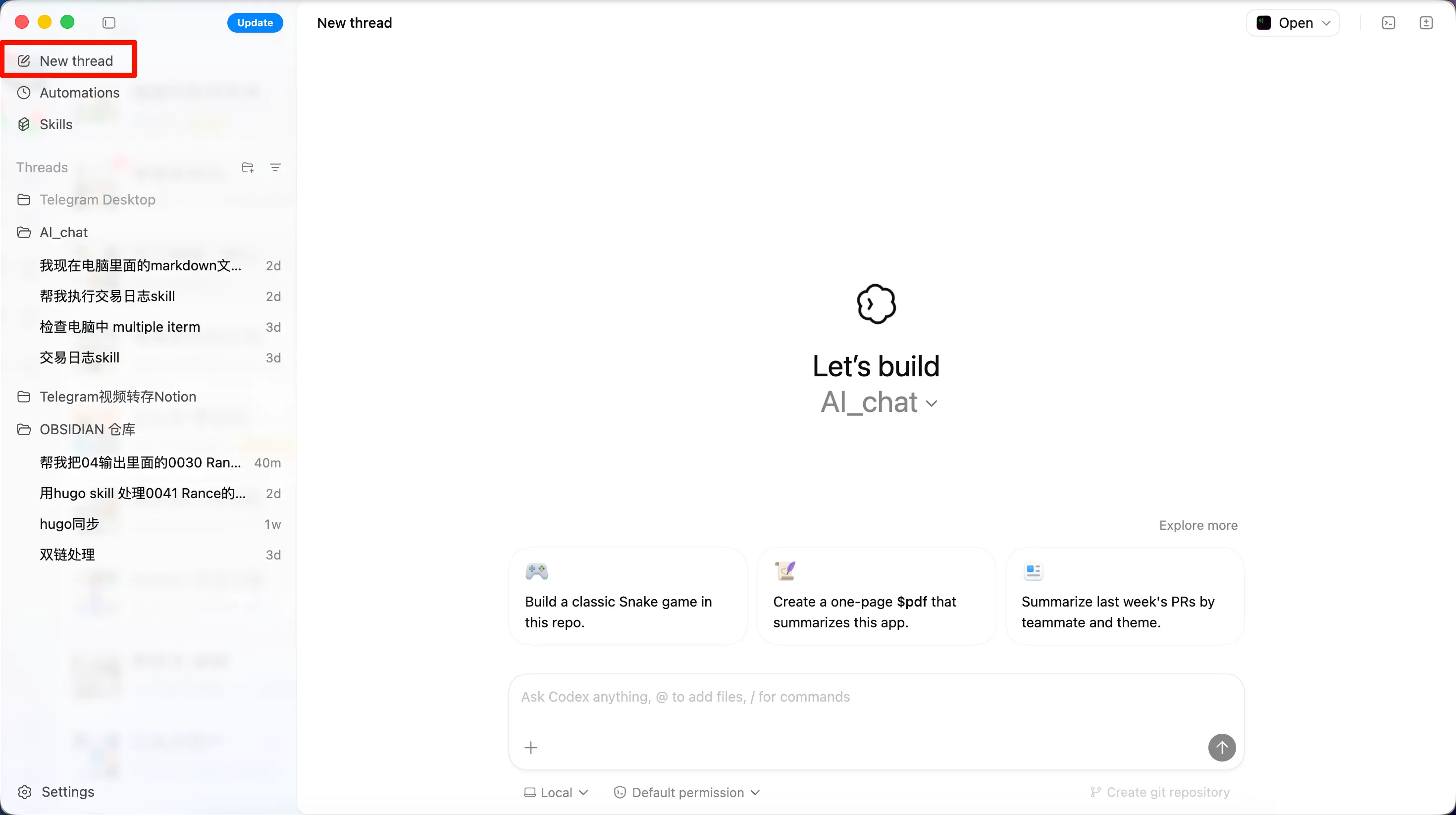
Crea una nueva conversación de tarea con IA. Al crearlo, puedes elegir entre tres modos:
- Local – Funciona directamente en tu carpeta de proyecto
- Worktree – Funciona en un worktree de Git aislado sin afectar la rama principal
- Nube – Se ejecuta en un entorno remoto en la nube (requiere inicio de sesión con cuenta de ChatGPT)
Los principiantes deberían empezar con el modo Local – es el más simple y directo.
Skills
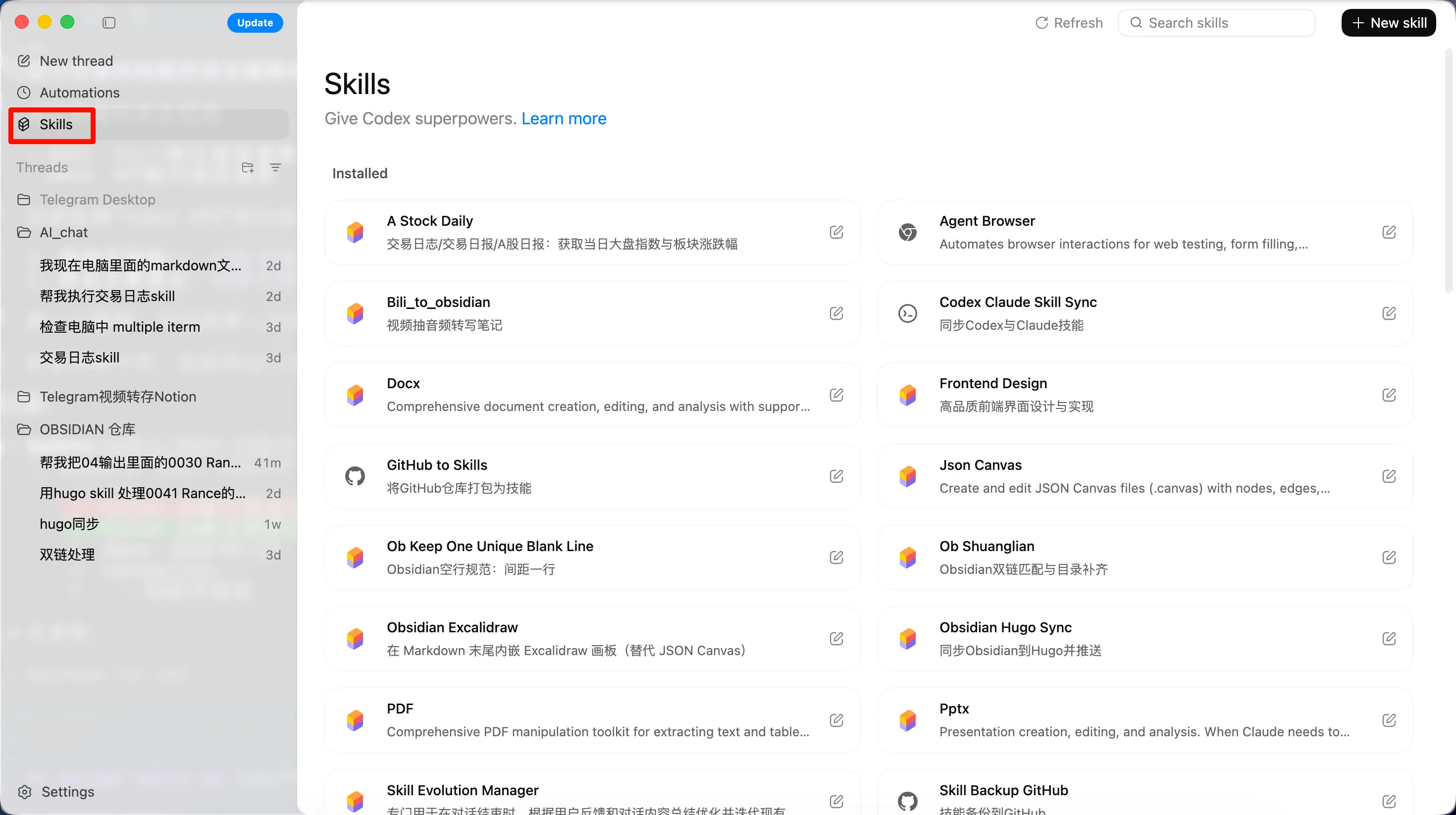
Este es el mismo sistema de Skills que se usa en Codex CLI. Aquí puedes ver y gestionar todos los Skills disponibles, e invocarlos en una conversación con /nombre-del-skill.
Los Skills se comparten entre la APP y la CLI – cualquier Skill que crees en la CLI estará disponible inmediatamente en la APP.
Automatizaciones
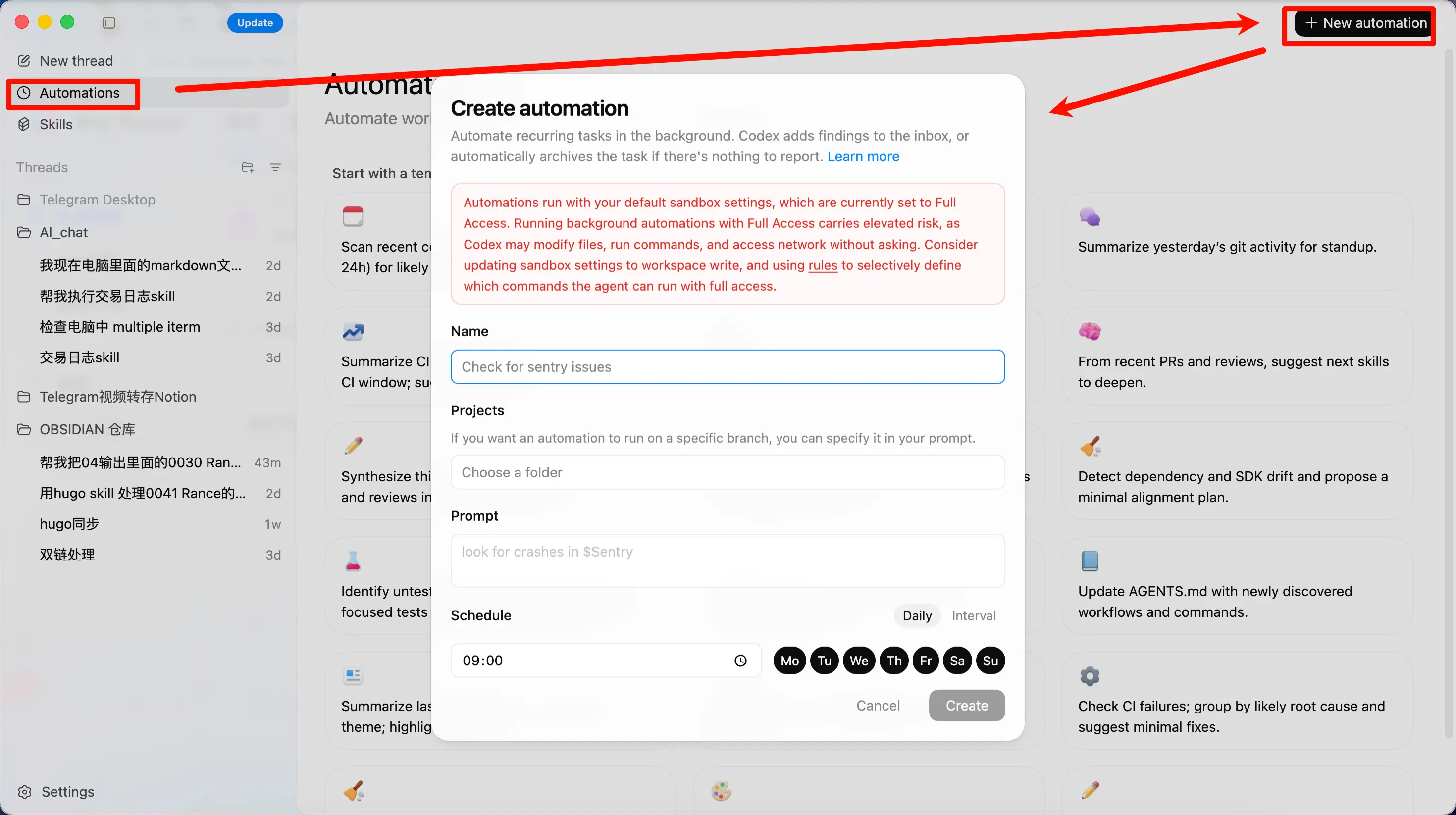
Esta función es exclusiva de la APP – no la encontrarás en la CLI.
Piénsalo como poner un despertador para la IA.
Le dices a la IA: “Hazme esta tarea cada mañana a las 9 AM”, y se ejecutará según lo programado, colocando los resultados en tu bandeja de entrada para que los revises.
Cómo funciona:
- Establece la frecuencia de ejecución (por ejemplo, diaria, semanal)
- Escribe la instrucción (dile a la IA qué hacer)
- Opcionalmente, vincula un Skill (usando la sintaxis
$nombre-del-skill) - La IA se ejecuta a tiempo y el resultado va a una cola de revisión
Casos de uso comunes:
- Escaneo diario de commits recientes para buscar errores
- Informe semanal de cambios de código
- Revisión periódica de vulnerabilidades de seguridad en dependencias
- Resumen automático de la causa de fallos en CI
Nota: Las automatizaciones se ejecutan localmente, por lo que la APP debe permanecer abierta. Para proyectos Git, cada automatización se ejecuta en un worktree independiente, por lo que no interferirá con tu trabajo actual.
Configuración
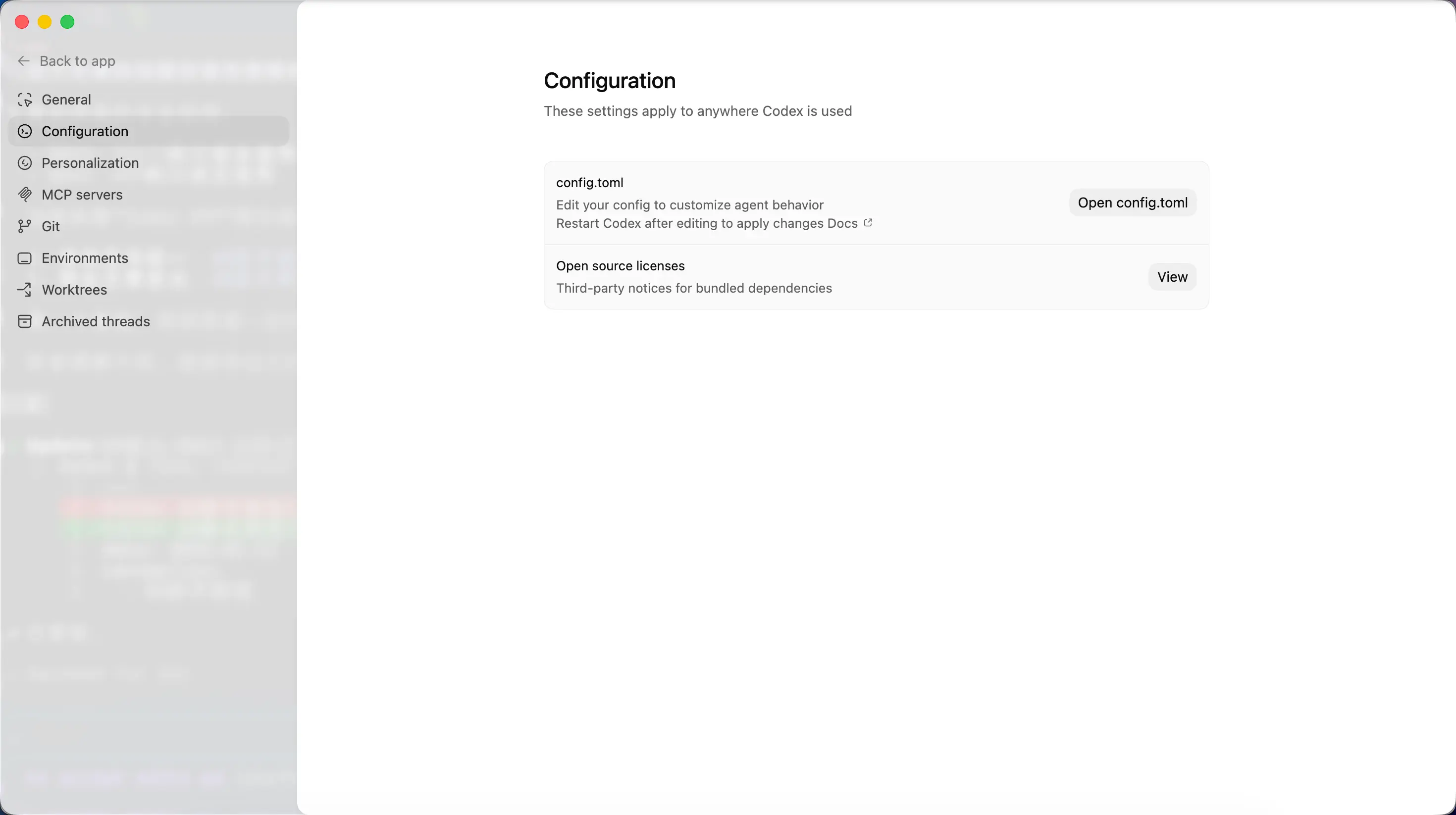
Aquí puedes configurar:
- Selección de modelo – Los usuarios con cuenta de ChatGPT pueden cambiar de modelo directamente en la interfaz
- Política de aprobación – Controla cuánto puede hacer la IA automáticamente y qué requiere tu confirmación manual
- Ajustes del sandbox – Limita los permisos de la IA (solo lectura / escritura en el espacio de trabajo / acceso completo)
Estos ajustes se comparten con el mismo config.toml que usa la CLI – los cambios en un lugar se reflejan en el otro.
Personalización
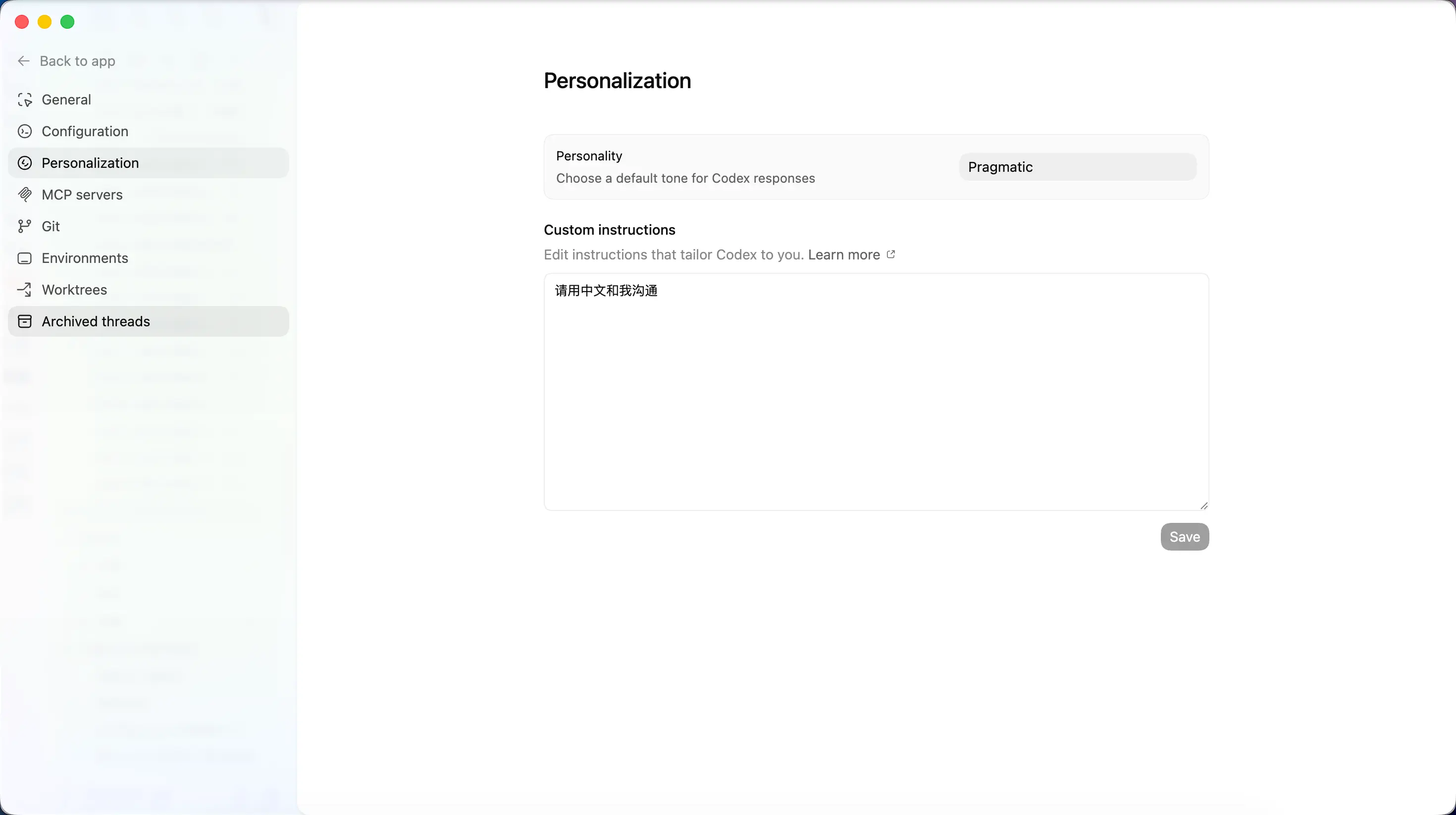
Elige la “personalidad” de la IA:
| Opción | Efecto |
|---|---|
| Amigable | Las respuestas de la IA son más cálidas y detalladas |
| Pragmático | Las respuestas de la IA son más concisas y directas |
| Ninguna | Sin configuración de personalidad |
También puedes añadir instrucciones personalizadas, como “responde en español” o “usa inglés para los comentarios del código”. Estas instrucciones se escriben en tu archivo AGENTS.md.
Servidores MCP
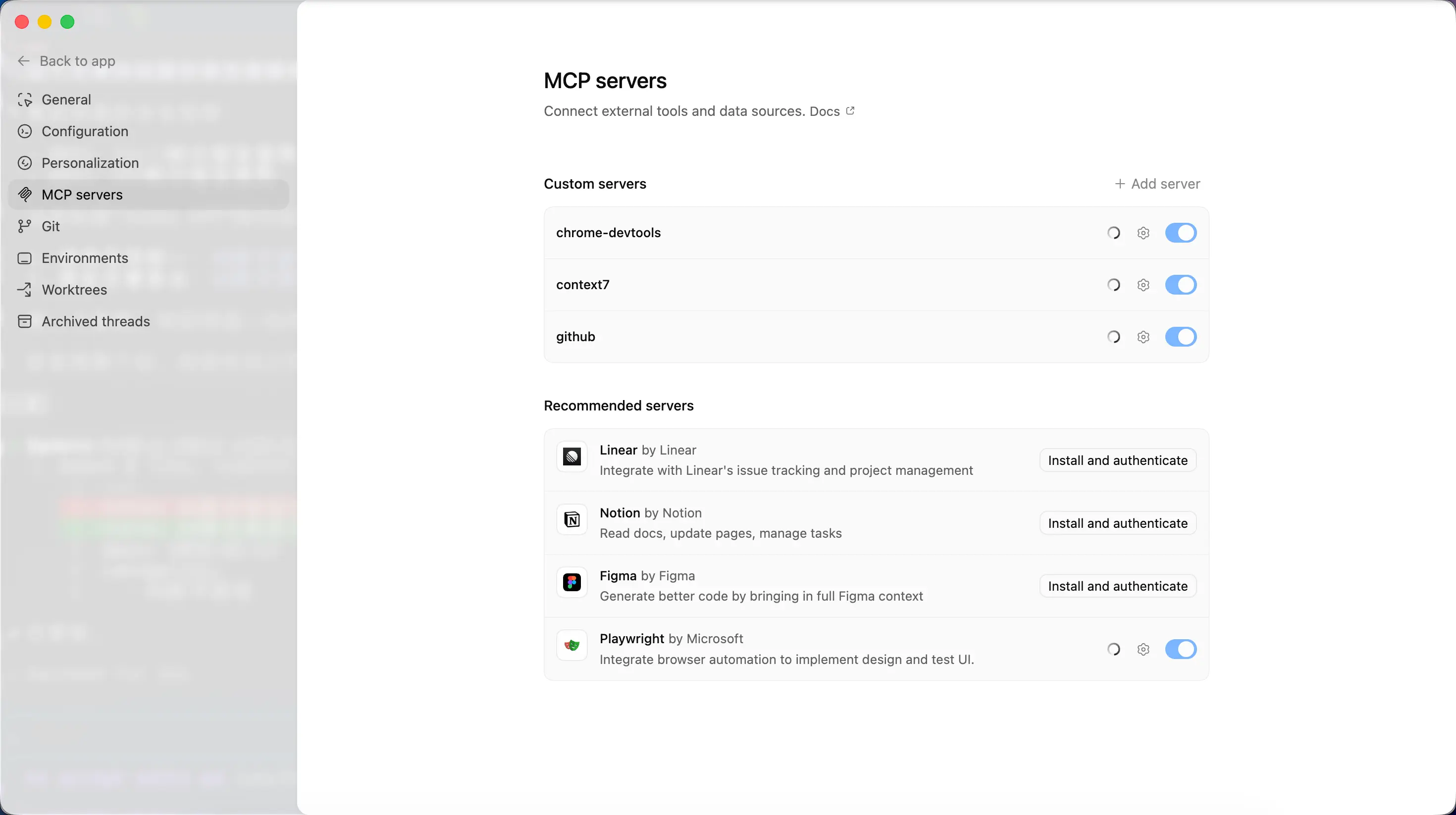
Idéntico a la configuración de MCP que se cubrió anteriormente. La APP, la CLI y los plugins del IDE comparten la misma configuración de MCP – cualquier servidor MCP que configures en la CLI estará disponible automáticamente en la APP.
Git
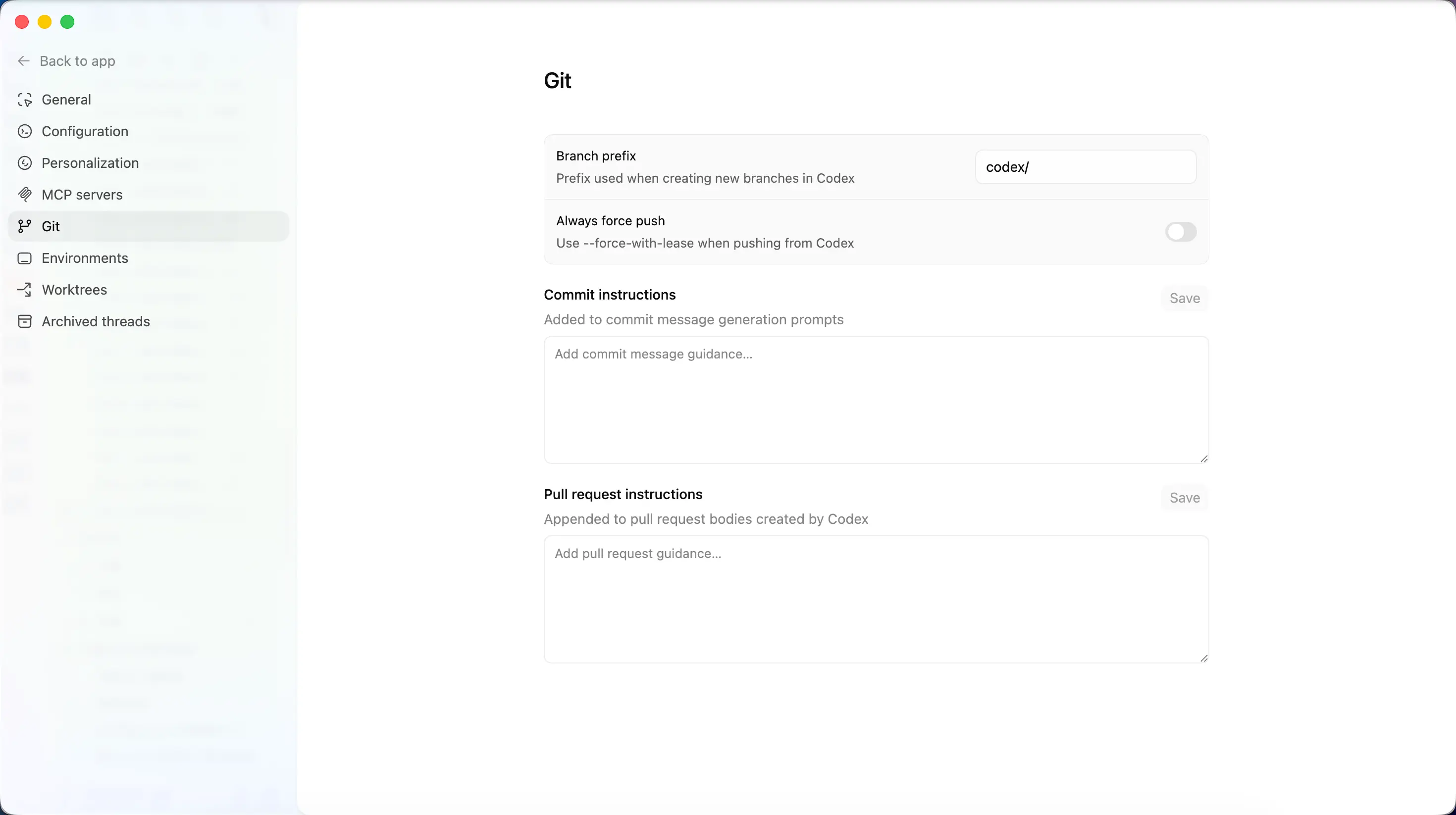
Este es uno de los puntos destacados de la APP en comparación con la CLI. Incluye una herramienta visual de Git integrada:
- Visor de diferencias – Ve los cambios de código gráficamente, añade comentarios en línea
- Stage / deshacer – Selecciona bloques de código o archivos completos para hacer stage
- Commit / push – Realiza commits y pushes directamente desde la APP
- Crear PR – Crea un Pull Request con un solo clic
En la CLI, todo esto requiere operaciones en la línea de comandos; en la APP, solo haces clic. No te preocupes si no entiendes completamente conceptos como Worktree e integración con Git todavía – solo hazte una idea general.
Entornos
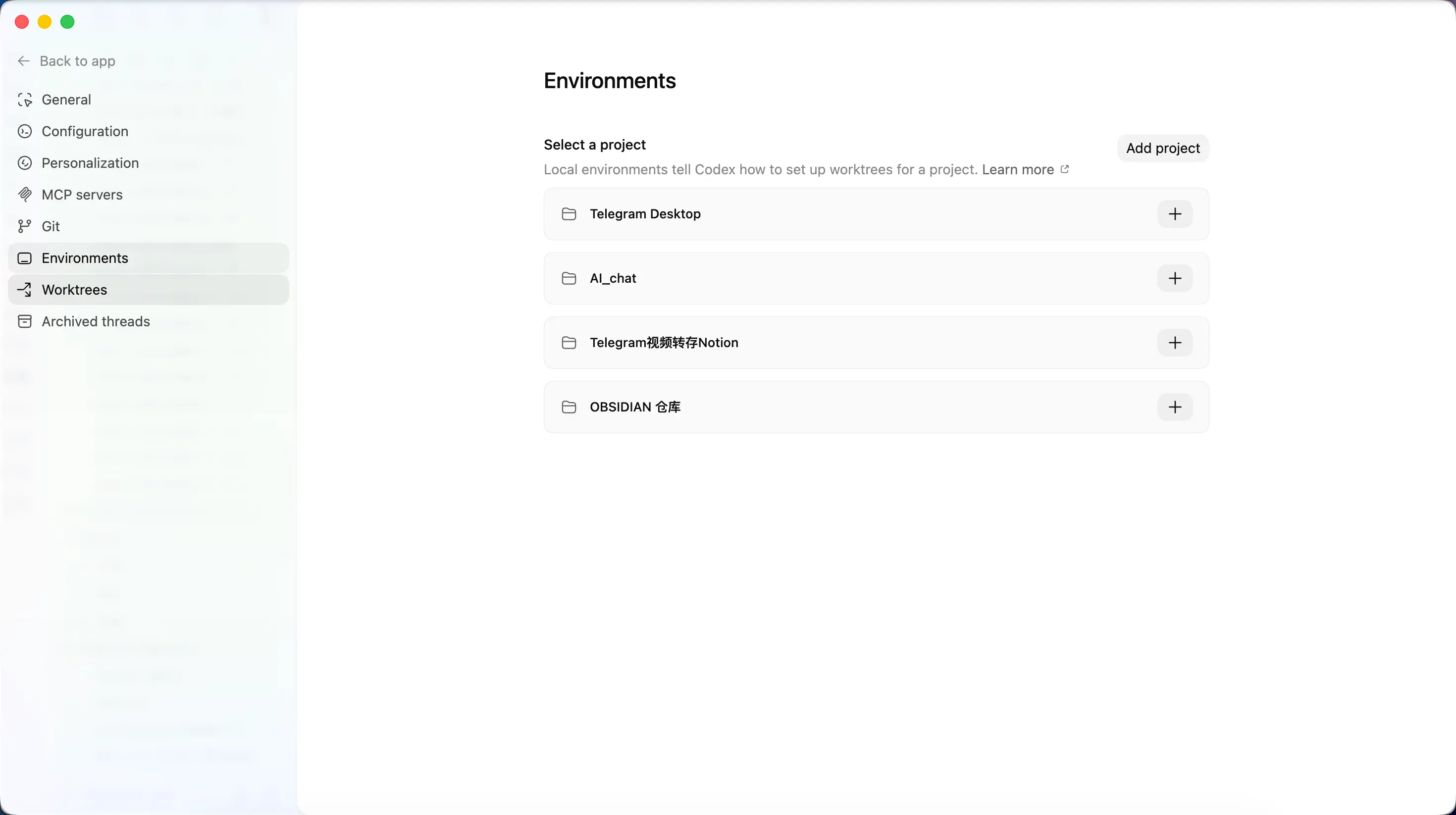
Configura el entorno de ejecución para tu código. Puedes configurar entornos locales o en la nube, instalar dependencias del proyecto, etc.
Worktrees
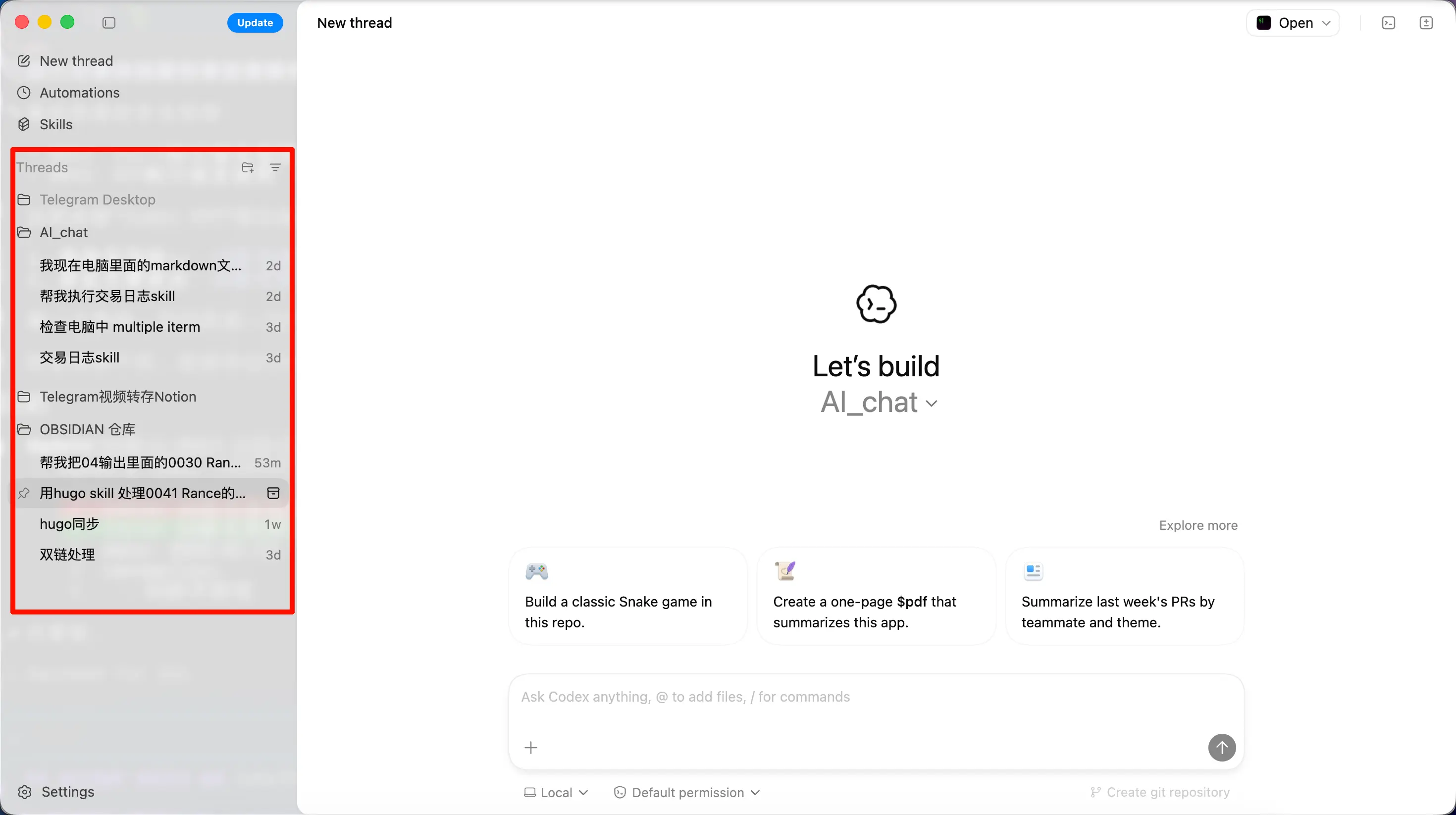
Gestión visual de Git Worktrees. En pocas palabras, evita que tus múltiples tareas de IA interfieran entre sí.
Por ejemplo, le pides a la IA que haga tres cosas a la vez: corregir un error, escribir una nueva función y refactorizar código. Si todas trabajan en el mismo directorio, los cambios en los archivos inevitablemente entrarán en conflicto. Los Worktrees crean una copia de trabajo independiente para cada tarea, para que puedan trabajar en paralelo sin interferencias.
Hilos vs Proyectos – Entendiendo el contexto
Esta es la parte más importante de todo el capítulo – léela con atención.
Dos conceptos fundamentales
Proyecto = tu repositorio de código o carpeta.
Piensa en un Proyecto como tu banco de trabajo. Haces todo lo relacionado con ese proyecto en este banco de trabajo.
Hilo = una tarea específica dentro de un proyecto.
Piensa en cada Hilo como una tarjeta de tarea en el banco de trabajo. Corregir un error es una tarjeta, escribir documentación es otra.
Un Proyecto puede tener muchos Hilos, pero cada Hilo pertenece a un solo Proyecto.
Por qué esto es importante
Aquí introducimos un concepto clave: Contexto.
¿Qué es el contexto?
Imagina que chateas con un amigo en WeChat. Dices: “¿Cómo va eso?” y tu amigo sabe exactamente a qué te refieres – porque hablaron de ello antes. Esa “conversación anterior” es el contexto.
Lo mismo aplica a la IA. Cada frase que dices y cada archivo que envías en una conversación son recordados por la IA y se usan para entender tus preguntas posteriores. Lo que la IA “recuerda” es su contexto.
Ventana de contexto = capacidad de memoria de la IA
Pero la memoria de la IA no es infinita. Hay un límite superior en lo que puede recordar, llamado ventana de contexto.
Actualmente, Codex usa GPT-5.3-Codex por defecto, con una ventana de contexto de aproximadamente 400,000 tokens. A grandes rasgos, eso equivale a unos 300,000 caracteres chinos de conversación.
Suena a mucho, pero si haces todas las tareas en la misma conversación, se llenará rápidamente.
Beneficios del aislamiento de hilos
Las conversaciones en diferentes Hilos están aisladas – no interfieren entre sí.
Piénsalo así: si trabajas en tres tareas y escribes todo en la misma hoja de papel, las notas sobre la corrección de errores, las notas de documentación y las discusiones de requisitos se mezclan – confuso para ti y confuso para la IA.
Dividirlos en tres Hilos mantiene todo limpio:
- Hilo 1: dedicado a corregir errores – la IA solo recuerda la conversación relacionada con errores
- Hilo 2: dedicado a la documentación – la IA solo recuerda la conversación relacionada con documentos
- Hilo 3: dedicado a discutir requisitos – la IA solo recuerda la conversación relacionada con requisitos
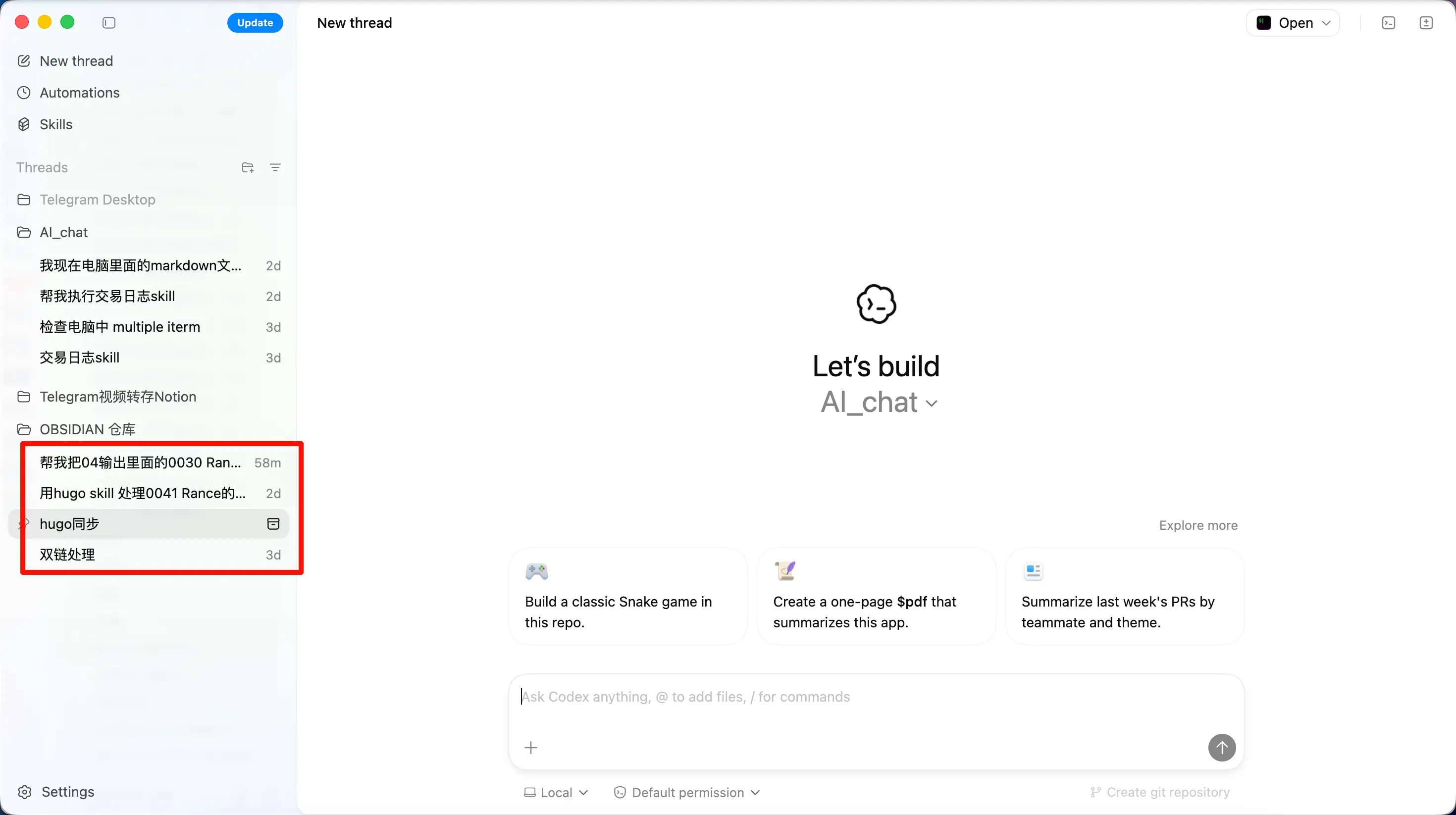
Esto es especialmente importante para proyectos de bases de conocimiento. Por ejemplo, si usas Obsidian para gestionar notas, puedes usar un Hilo para buscar información y otro para organizar documentos, sin contaminación cruzada. No tendrás a la IA mezclando repentinamente el contexto de una sesión de investigación mientras organizas documentos.
Por ejemplo, en la captura de pantalla del cuaderno de Obsidian a continuación, aunque todo está en el mismo repositorio, uso diferentes Hilos para diferentes tareas. Puedes pensar en esto como el concepto de conversación en la versión web de ChatGPT.
Codex APP vs Codex CLI
Dado que ambos comparten la misma base, ¿cuál deberías elegir? Aquí tienes una comparación:
| Aspecto | Codex CLI (Terminal) | Codex APP (Escritorio) |
|---|---|---|
| Interfaz | Solo texto | Gráfica |
| Gestión de conversaciones | Necesitas resume para encontrar el historial |
Lista visual de conversaciones, clic para cambiar |
| Tareas programadas | Ninguna (necesitas cron o herramientas similares) | Automatizaciones integradas |
| Operaciones Git | Línea de comandos | Diff visual + commit/PR con un clic |
| Cambio de modelo | Editar config.toml |
Las cuentas de pago pueden seleccionar directamente en la interfaz |
| Velocidad percibida | Se siente más rápido | Se siente ligeramente más lento (experiencia personal) |
| Mejor para | Desarrolladores cómodos con la terminal | Usuarios que quieren una experiencia visual |
Diferencias clave
1. Gestión visual de conversaciones – ya no necesitas resume para encontrar conversaciones
Con la CLI, para retomar una conversación anterior necesitas usar codex --resume. Cuando tienes muchas conversaciones, encontrar la correcta puede ser tedioso.
La APP te da una lista de conversaciones donde todos los Hilos son visibles de un vistazo – solo haz clic para cambiar. Para cualquiera que maneje múltiples tareas, esto solo ya vale la pena.
2. Automatizaciones – exclusivas de la APP
La CLI no tiene esta función. Para lograr algo similar en la CLI, necesitarías configurar cron u otras herramientas de programación tú mismo – una barrera más alta. La APP te permite configurarlo directamente, mucho más conveniente.
3. Cambio de modelo más fácil
Si inicias sesión con una cuenta de pago de ChatGPT, puedes cambiar de modelo directamente en la interfaz de la APP sin editar ningún archivo de configuración.
Si usas una clave API como yo: La APP y la CLI comparten el mismo ~/.codex/config.toml. Solo especifica el modelo en el archivo toml y la APP lo leerá automáticamente. Por ejemplo:
model = "GPT-5.3-Codex"
4. Posicionamiento: el punto intermedio entre terminal e IDE
En comparación con la terminal, la APP añade gestión visual de conversaciones, operaciones Git y tareas programadas.
En comparación con un IDE (como Cursor), la APP elimina los paneles de código desordenados y las funciones complejas del editor, centrándose en la conversación con IA y la gestión de proyectos.
Si encuentras la terminal demasiado técnica y el IDE demasiado complejo, la APP podría ser esa herramienta “justo lo que necesitas” que estás buscando.
Experiencia personal
Para ser honesto: Todavía prefiero la terminal.
Quizás sea solo mi imaginación, pero la APP se siente ligeramente más lenta que la CLI. Podría ser la sobrecarga de la interfaz gráfica, o puramente psicológico – no estoy seguro.
Pero tengo que admitir que la APP es definitivamente más amigable para principiantes. Especialmente para la gestión de conversaciones y las operaciones Git, la experiencia visual es mucho más cómoda que escribir comandos en la terminal.
Mi consejo: prueba ambas y encuentra la herramienta que te funcione. Dado que la configuración se comparte, cambiar entre ellas no cuesta nada.
Resumen
Lo que aprendimos hoy:
- Qué es Codex APP – la versión gráfica de Codex CLI, actualmente solo compatible con macOS Apple Silicon
- Funciones principales – Gestión de conversaciones por Hilos, Automatizaciones de tareas programadas, integración visual de Git, aislamiento con Worktree
- Hilos vs Proyectos – Proyecto es el banco de trabajo, Hilo es la tarjeta de tarea – el aislamiento de tareas protege el contexto de la contaminación
- Diferencias con la CLI – conversaciones visuales + Automatizaciones son las mayores ventajas, pero la velocidad percibida puede ser ligeramente menor
- Posicionamiento – un punto intermedio entre terminal e IDE, adecuado para usuarios que quieren elementos visuales pero no necesitan un IDE completo
Conclusiones clave:
- Codex APP y CLI comparten la misma base y configuración – no puedes equivocarte con ninguna
- El aislamiento de hilos es clave – conversaciones separadas para diferentes tareas para evitar la contaminación del contexto
- Automatizaciones es la función estrella de la APP – piensa en ello como poner un despertador para la IA
- Uso adicional: la APP también puede servir como método de entrada por voz – mantén presionada una tecla de acceso directo y habla (ver la siguiente sección)
Extra: Usar Codex APP como método de entrada por voz
Recientemente, Codex APP incorporó funcionalidad de voz. Lo mejor es que funciona no solo dentro de la aplicación, sino también externamente – solo mantén presionada una tecla de acceso directo global y habla.
Simplemente actualiza Codex APP a la última versión e inicia sesión con una cuenta de suscripción para usarlo. Para aquellos que mantienen Codex APP abierta todo el tiempo, es esencialmente un método de entrada por voz gratuito.
OpenAI lanzó hace un tiempo el modelo de reconocimiento de voz de código abierto Whisper, reduciendo drásticamente la barrera para el reconocimiento de voz, y ha seguido iterando. Así que no es sorprendente que la función de voz de Codex APP, construida sobre esa base, funcione excepcionalmente bien.
El uso es simple: abre la aplicación, ve a Configuración General, asigna una tecla de acceso directo (yo uso la tecla Option derecha), y cuando quieras ingresar texto, mantén presionada la tecla de acceso directo y habla.
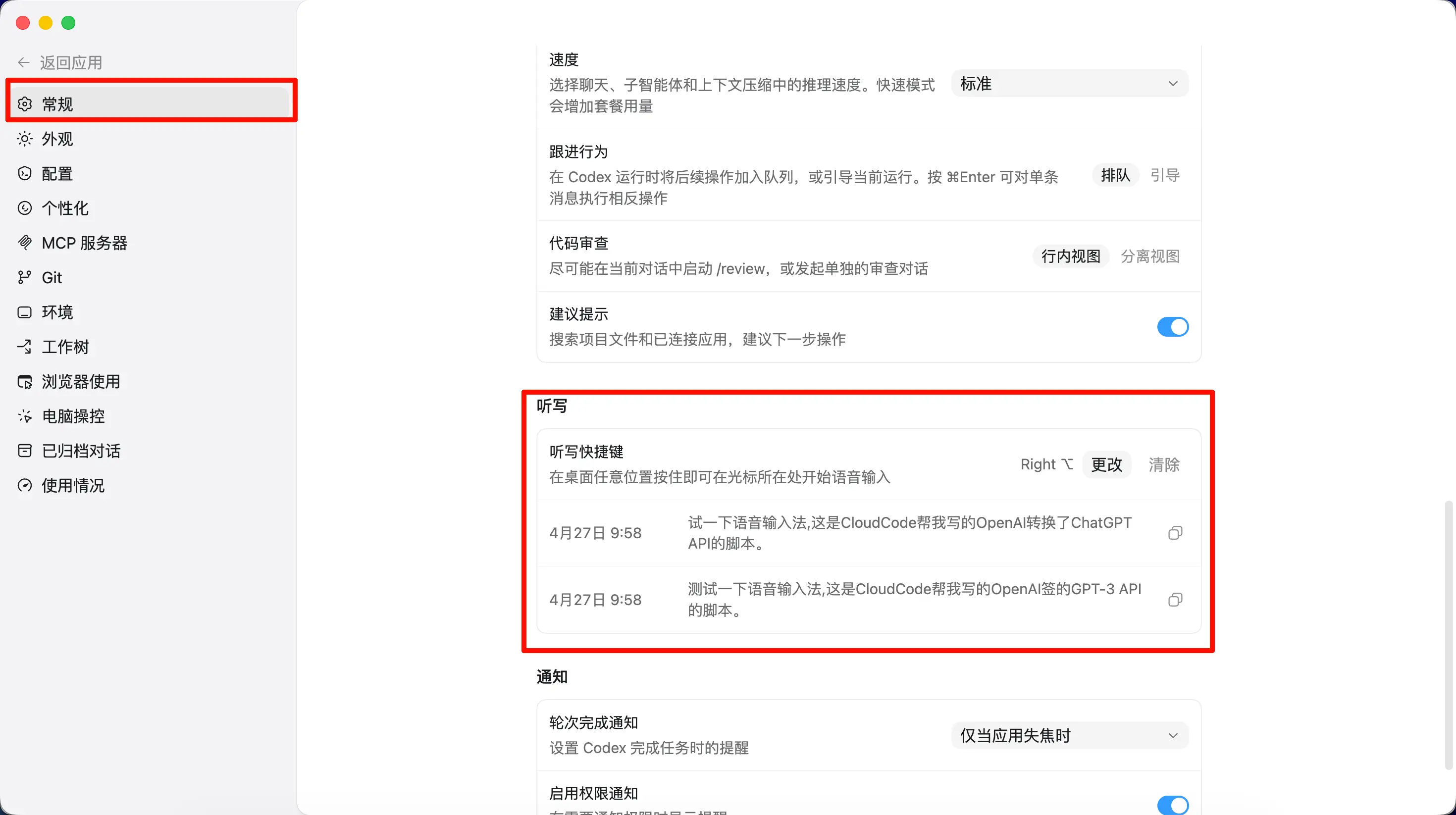
Cuando mantienes presionada la tecla, aparece una pequeña ventana en la parte inferior del escritorio (no se puede capturar debido a conflictos de teclas de acceso directo).
En la práctica, es rápido y preciso. Dos pequeños inconvenientes:
- No tiene función de diccionario – un diccionario te permitiría configurar palabras de uso frecuente personalizadas para un reconocimiento aún mejor
- Debes mantener presionada la tecla para grabar – aún no admite un modo de alternancia (presionar una vez para iniciar, presionar de nuevo para detener) como otros productos
Considerando que es una función completamente nueva, es probable que estas mejoras lleguen en futuras actualizaciones.
Si no te importa pagar por un método de entrada por voz cada mes, otras opciones populares incluyen Wispr Flow y Typeless.