Últimamente, no dejo de hablar maravillas de DeepSeek: la relación calidad-precio es increíble.
Por supuesto, para la mayoría de la gente, la versión móvil o web de DeepSeek es suficiente. Pero si quieres hacer algo de programación u otras tareas avanzadas, necesitarás conectarlo a tus herramientas de codificación o terminal.
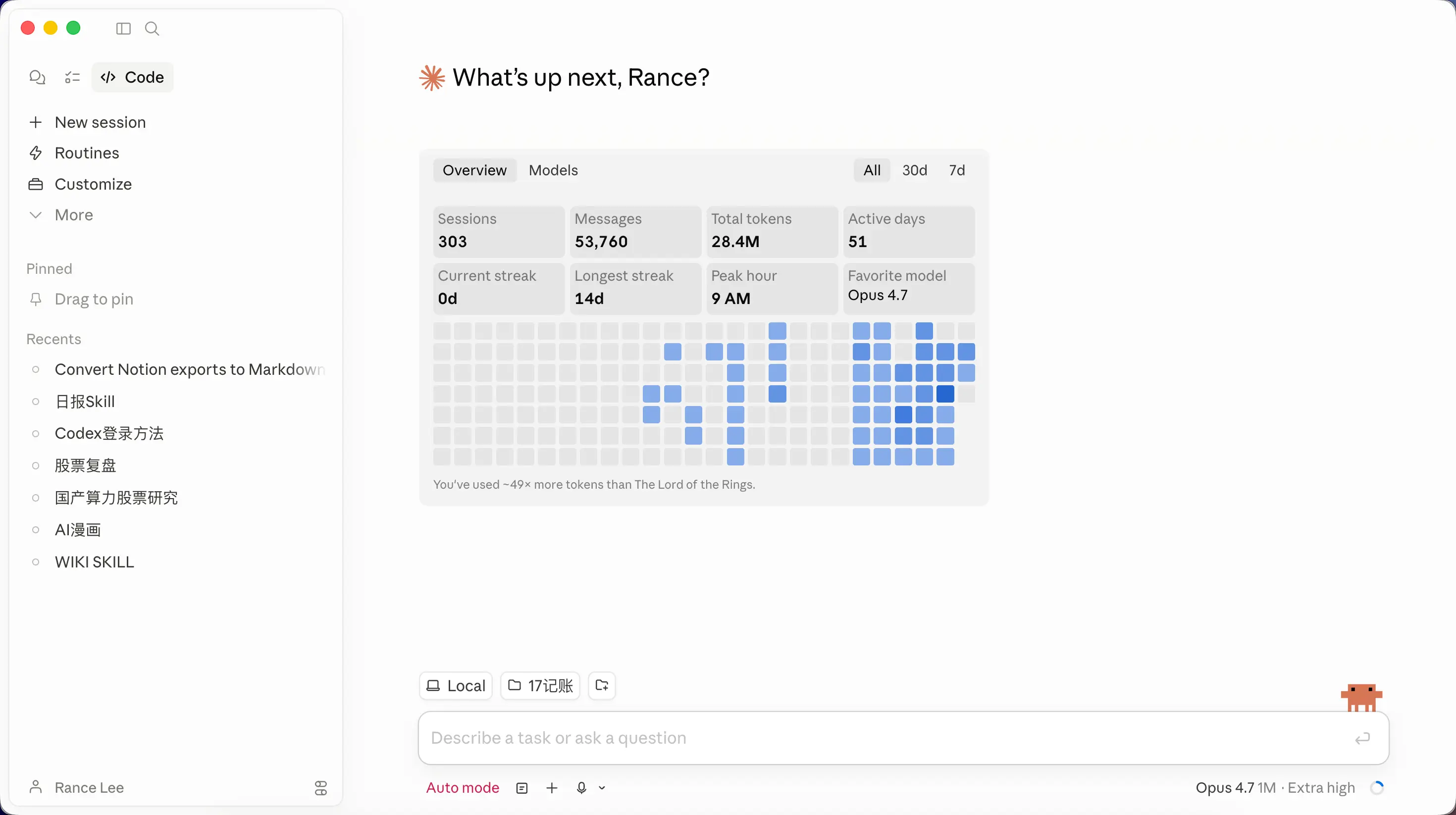
Aquí te recomiendo empezar con la aplicación de escritorio de Claude.
Cada IA usa herramientas distintas y los resultados finales varían; de eso se trata la ingeniería de “arneses”.
Por cierto, déjame explicarte la palabra “harness”. Su significado original es el equipo que le pones a un caballo para que pueda tirar de un carro y trabajar; de lo contrario, corre libremente. Lo mismo ocurre con los modelos de IA: el modelo solo es inútil; necesitas equiparlo con todo un conjunto de complementos como llamadas a herramientas, gestión de contexto y avisos para que sea realmente útil. Ese conjunto de complementos se llama un arnés. El mismo modelo, con diferentes arneses, puede producir resultados muy distintos.
Y Claude destaca en esta área. La aplicación de escritorio también reduce significativamente la barrera de entrada: es una experiencia WYSIWYG.
Solicitar una clave API
Primero, necesitamos solicitar una clave API de DeepSeek.
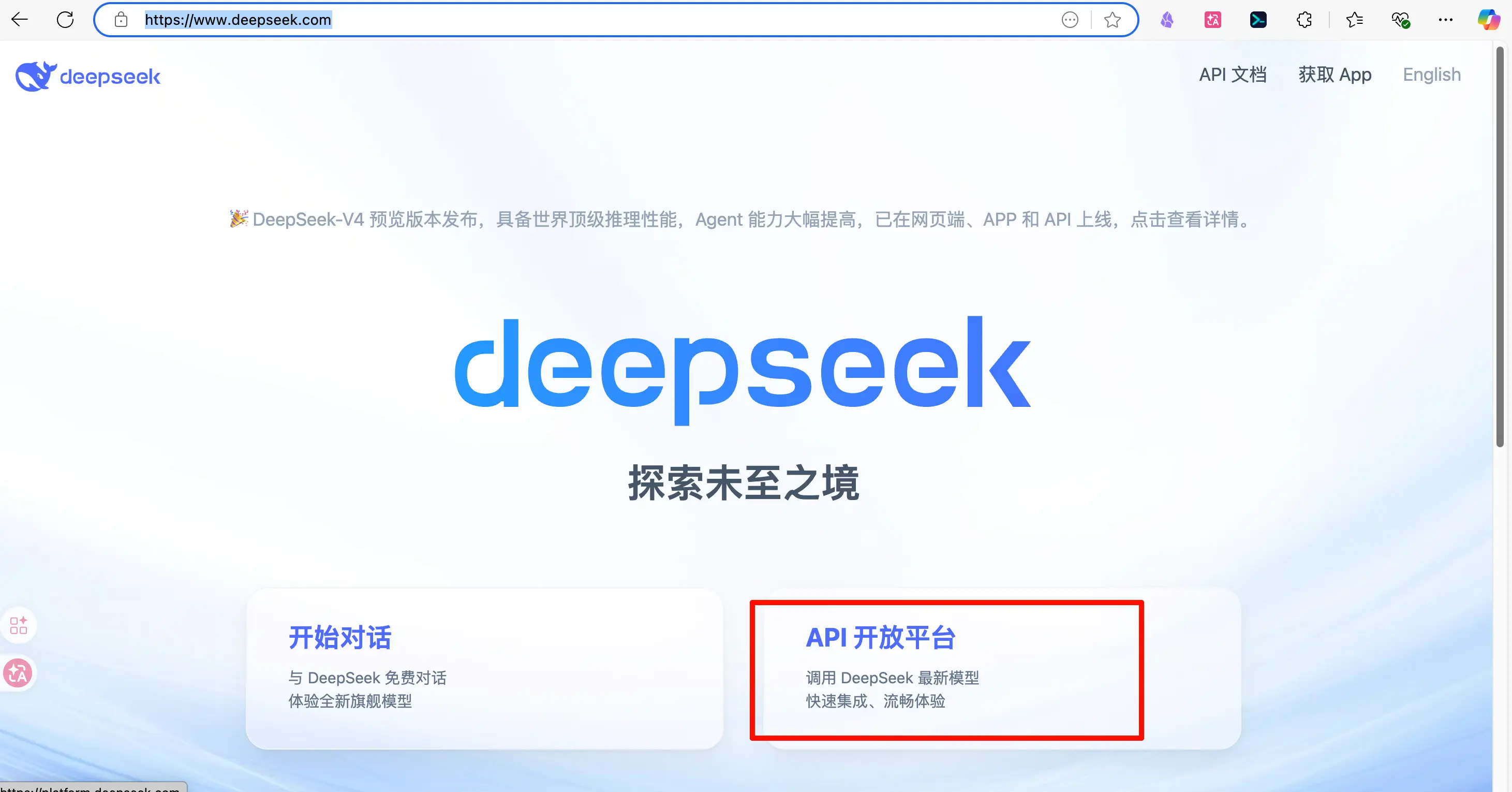
Paso 1: Abre el sitio web de DeepSeek (https://www.deepseek.com) y haz clic en “API Open Platform”.
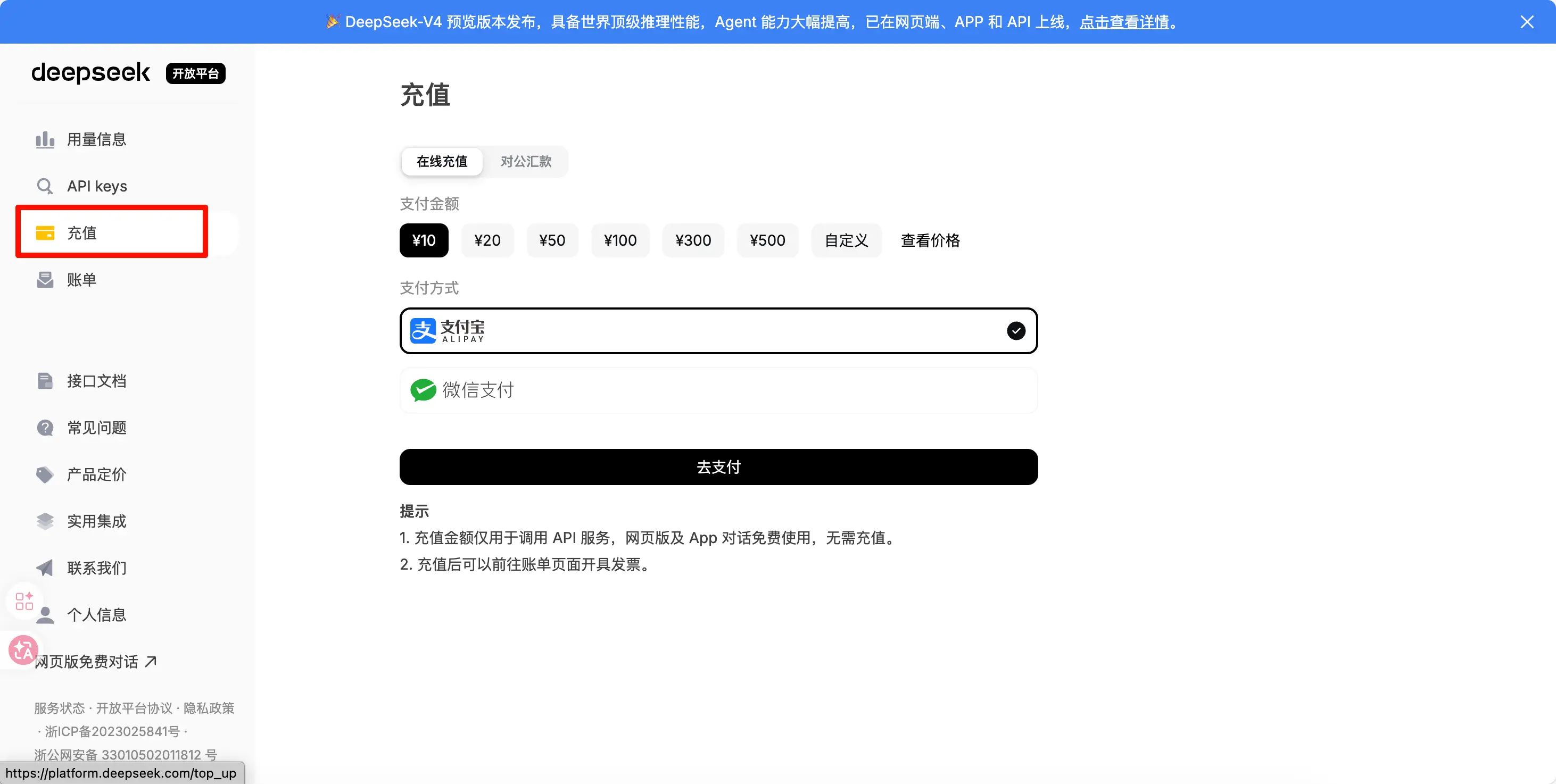
Paso 2: Regístrate con una cuenta, luego haz clic en “Recargar” en el lado izquierdo. Recarga al menos 10 yuanes. No entraré en detalles del registro.
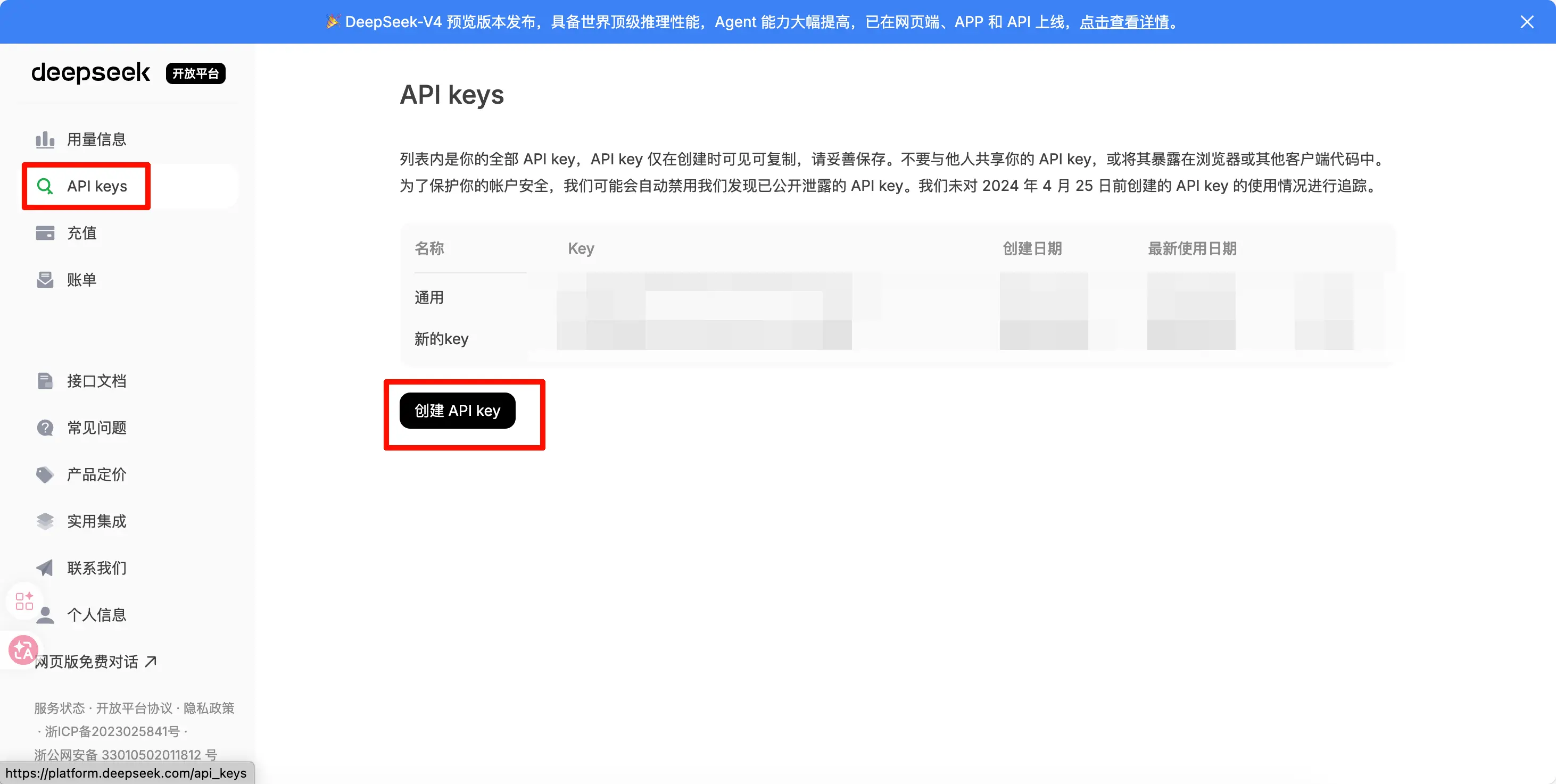
Paso 3: Haz clic en “Claves API” a la izquierda, luego haz clic en “Crear clave API”.
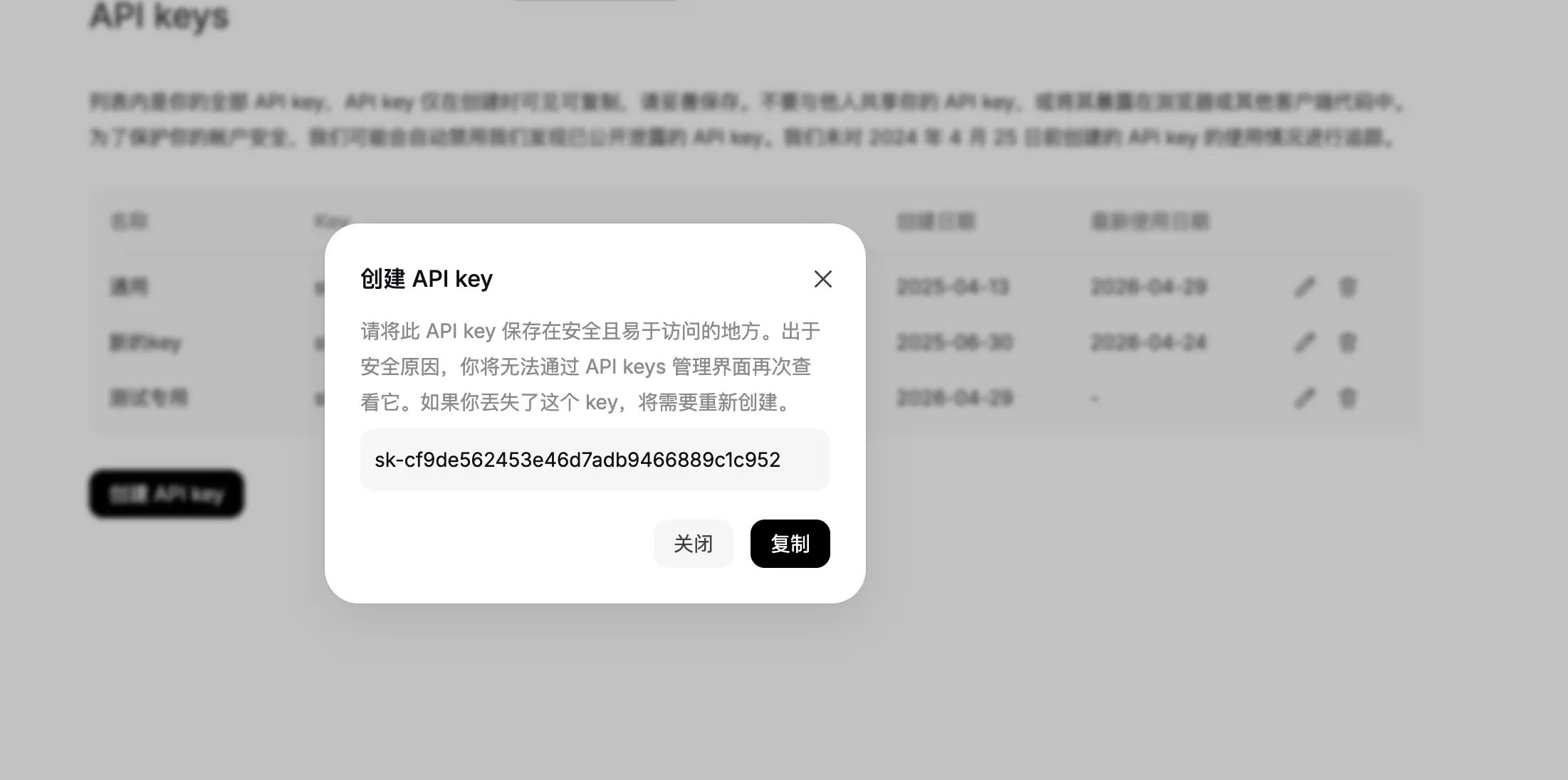
Paso 4: Introduce un nombre. Aparecerá una nueva página con tu clave API. Copia y guarda todo el contenido de inmediato: una vez que cierres esta ventana, nunca podrás recuperarla. Así que asegúrate de hacer clic en copiar y almacenarla de forma segura. Tampoco la filtres; si alguien más obtiene tu clave API, ¡podrá usar tu cuota gratis!
Para la demostración, usa tu propia clave API en esta posición. Debería verse como sk-REPLACE_WITH_YOUR_API_KEY. Eso es todo para este paso.
Configuración
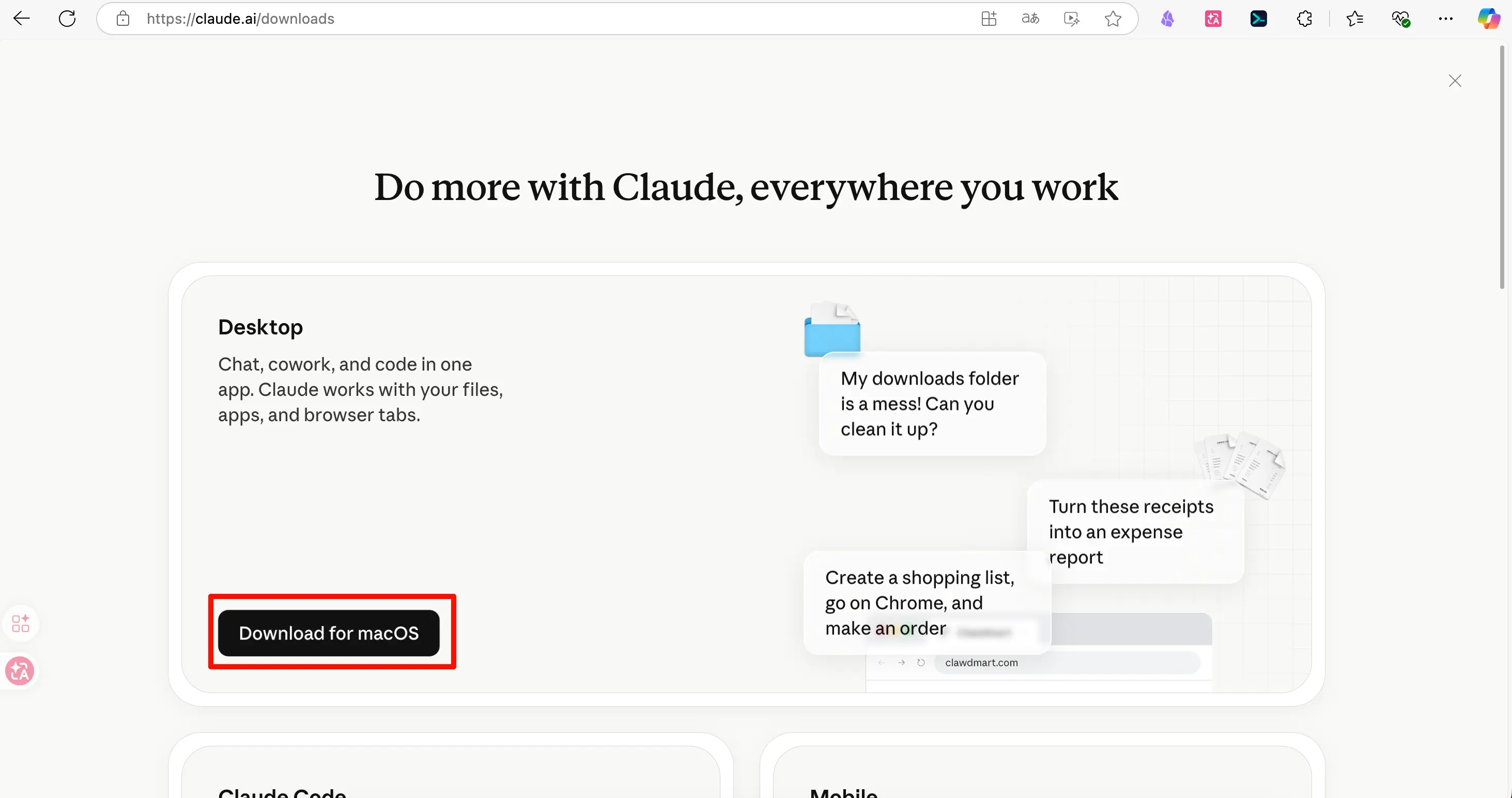
Paso 1: Descarga la aplicación de escritorio de Claude desde https://claude.ai/downloads. Puede que necesites una VPN para esto. Si no tienes una, verifica si hay un espejo nacional donde puedas descargarlo.
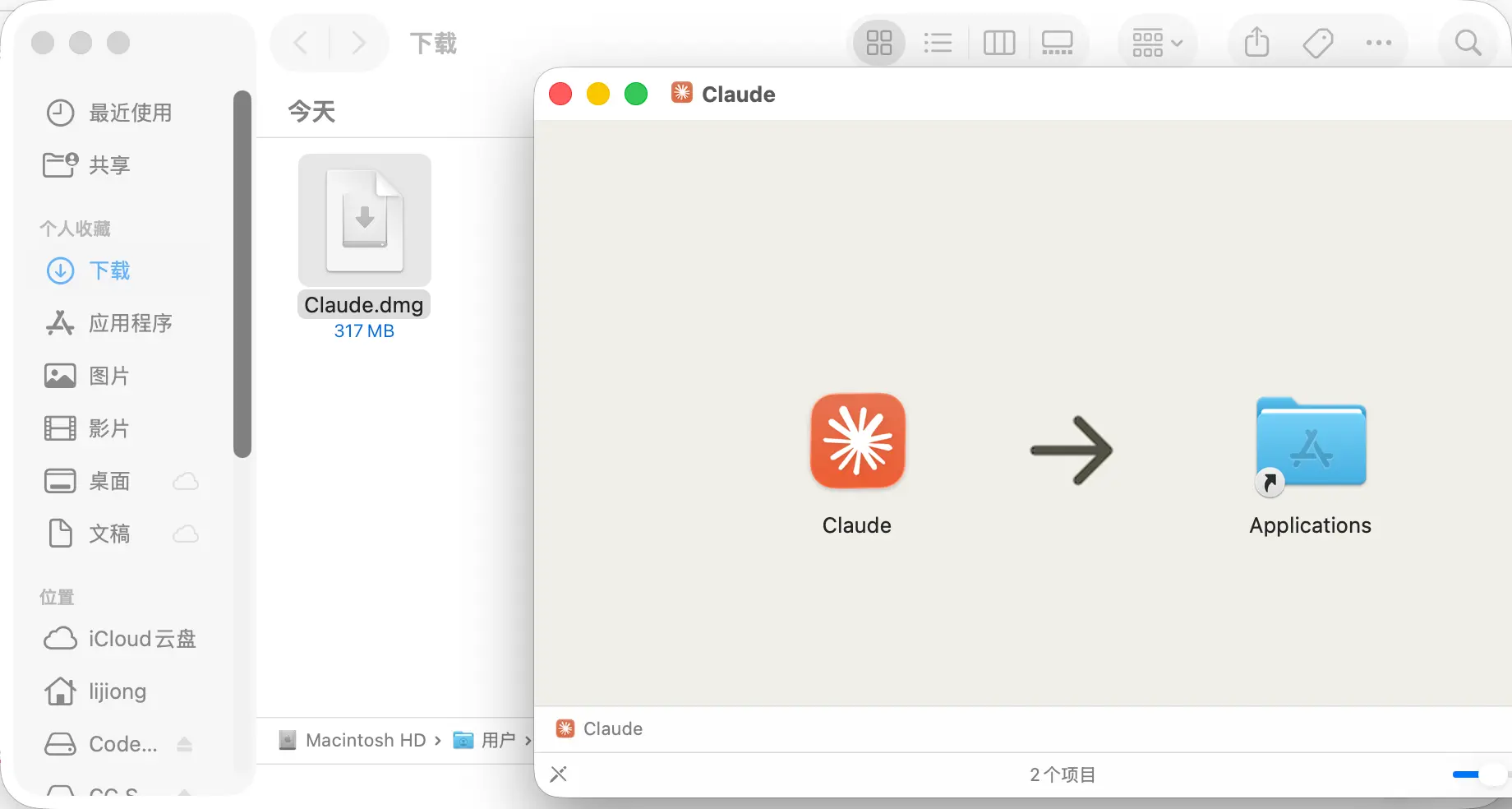
Paso 2: Instala el archivo descargado. Haz doble clic en él y, en la nueva ventana que aparece, arrastra el icono de Claude a la carpeta Aplicaciones a la derecha.
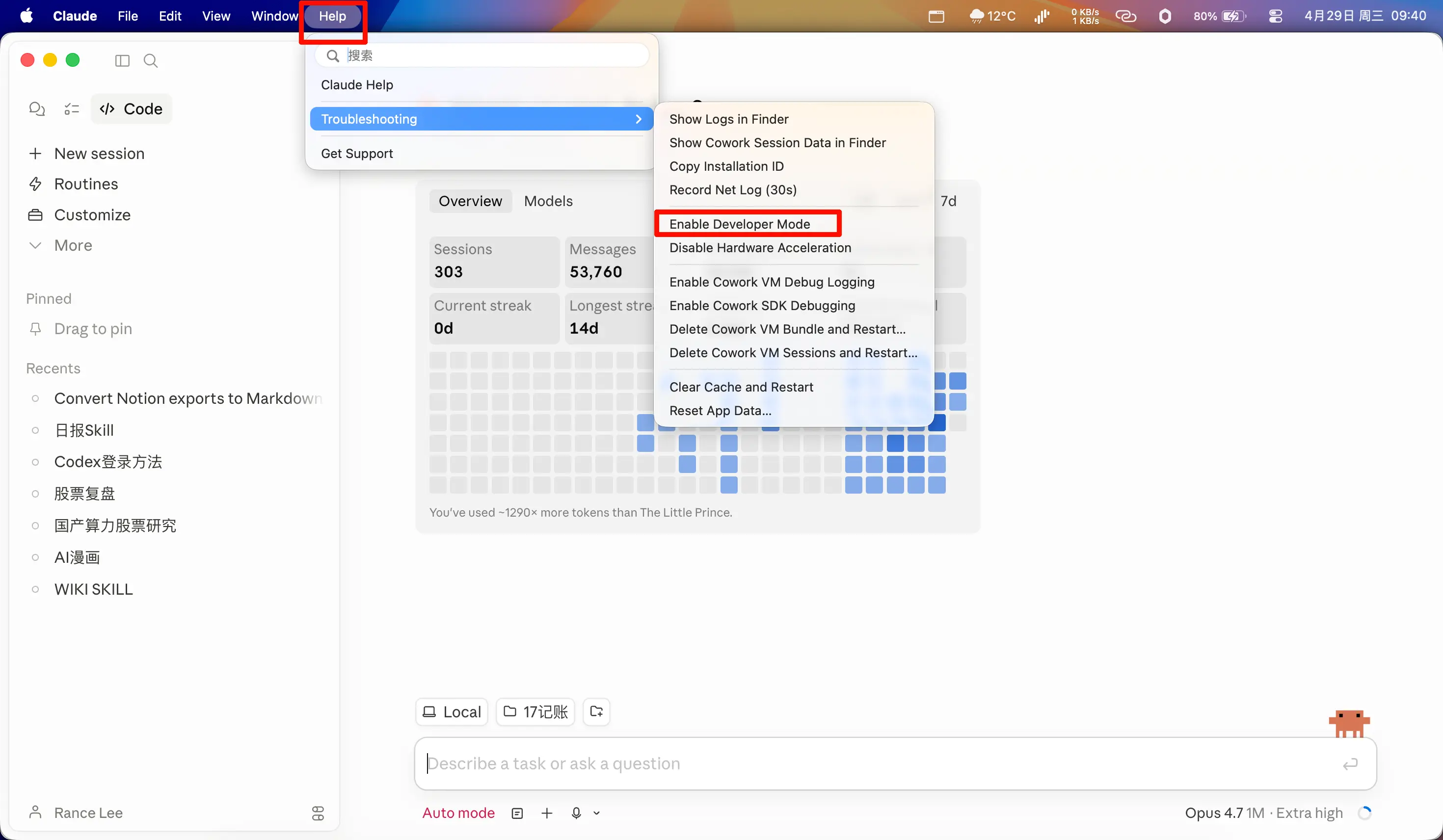
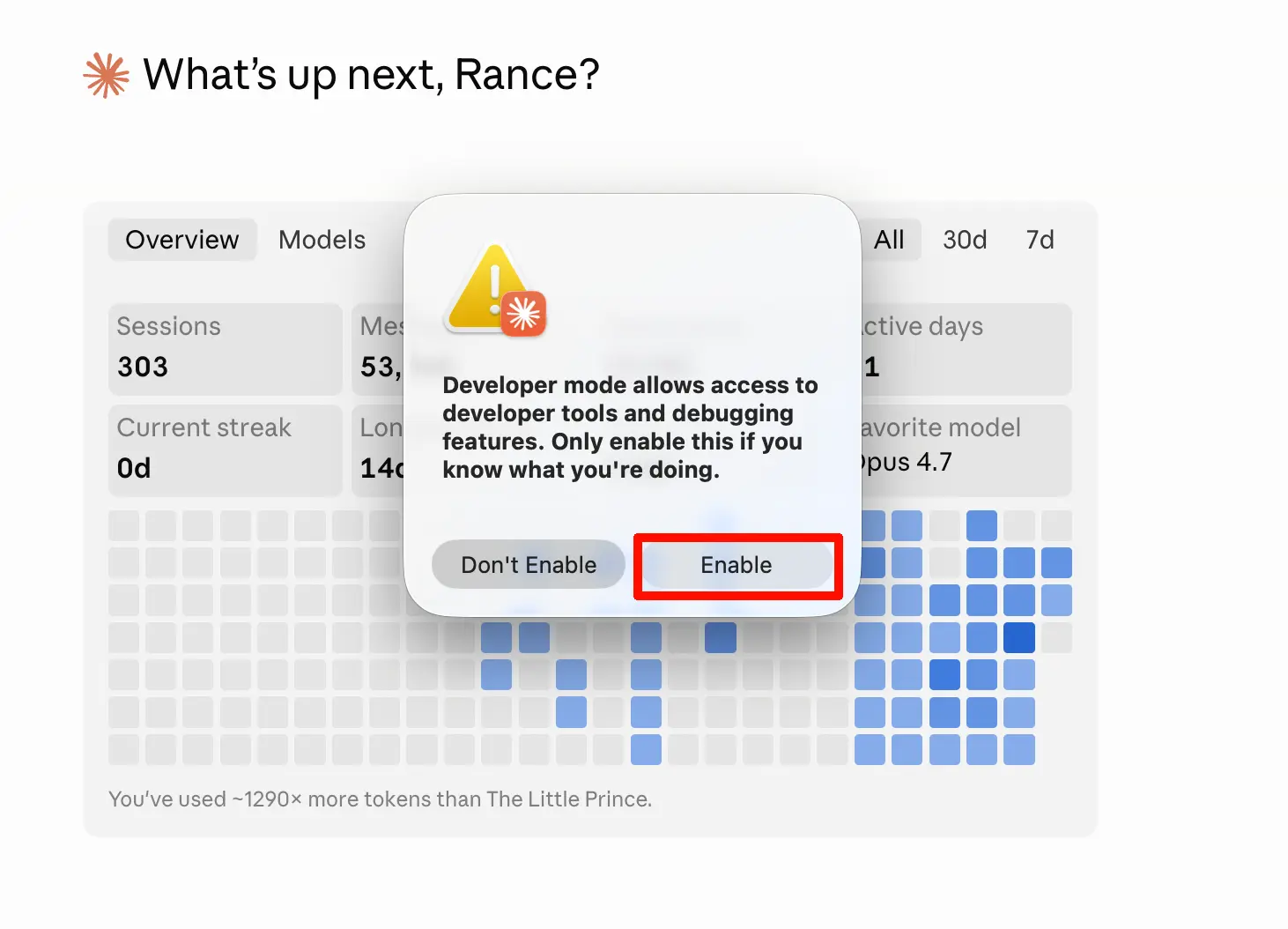
Paso 3: Abre la aplicación. Primero, selecciona “Ayuda” en el menú superior, luego elige “Habilitar modo desarrollador”. En el nuevo cuadro de diálogo que aparece, haz clic en “Habilitar”. La aplicación se reiniciará.
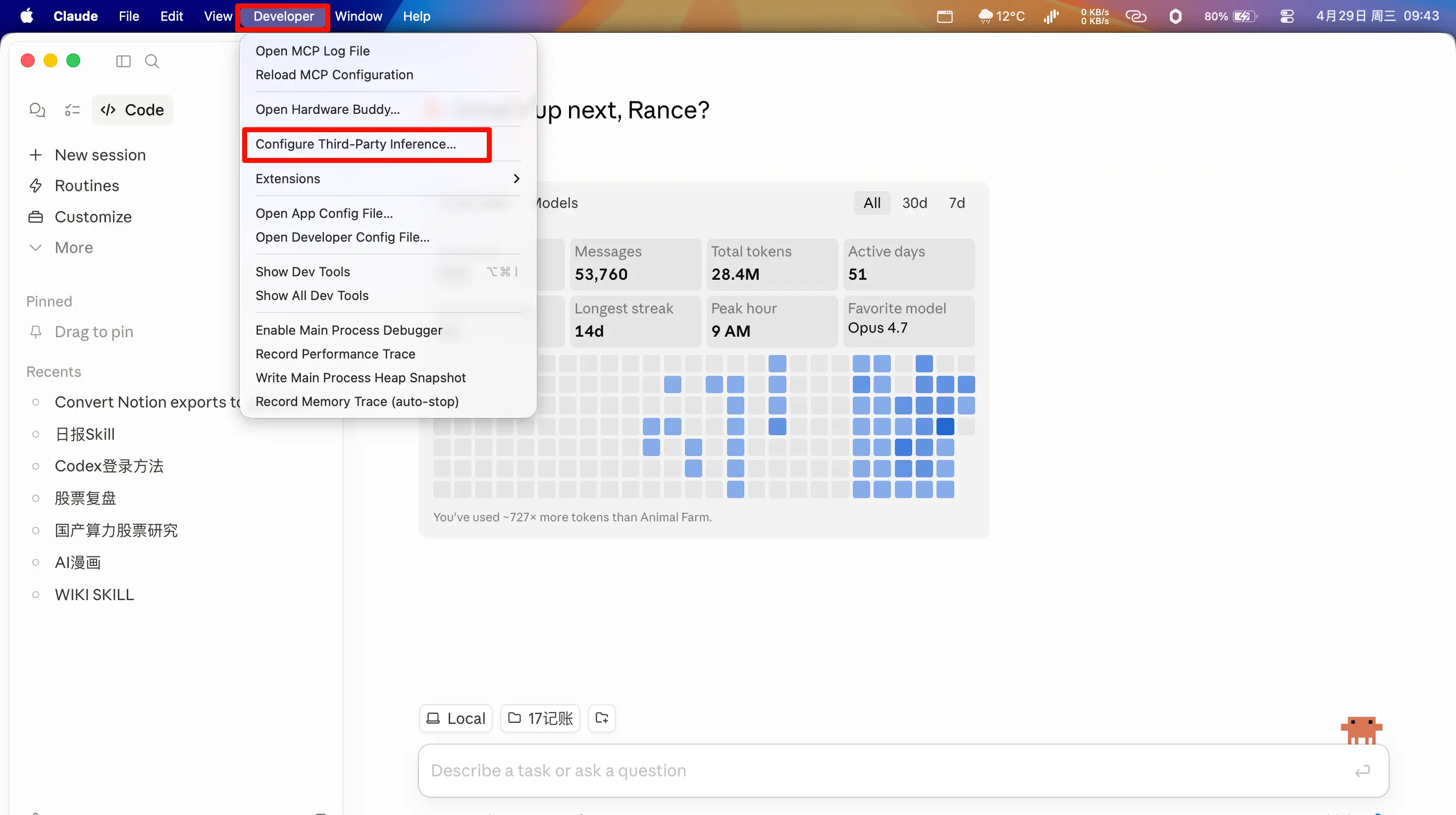
Paso 4: Después de reiniciar, verás una nueva pestaña “Desarrollador”. Haz clic en ella y selecciona “Configurar inferencia de terceros”.
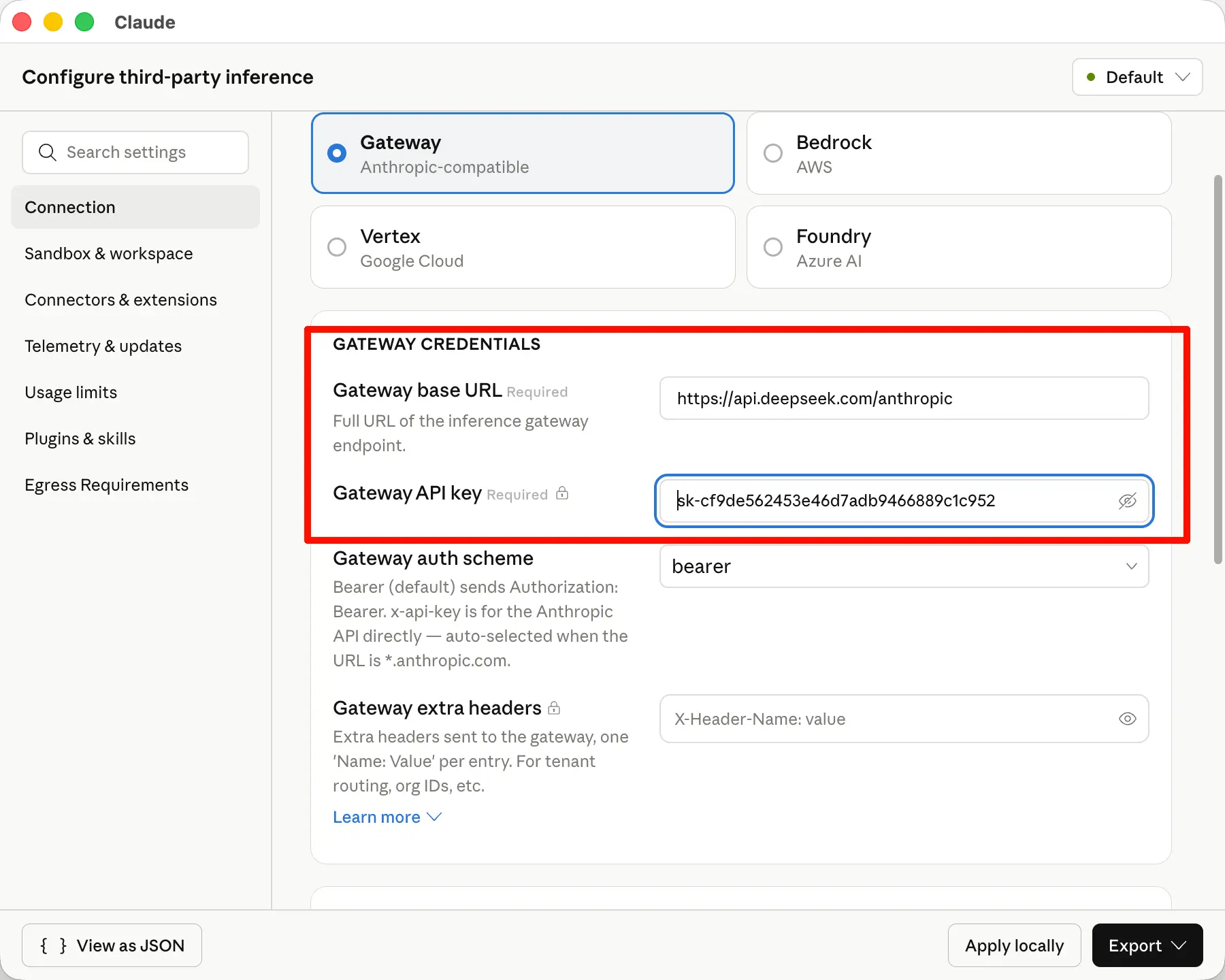
Paso 5: En la nueva página, completa la URL: https://api.deepseek.com/anthropic. Para la clave API, usa la que guardaste antes.
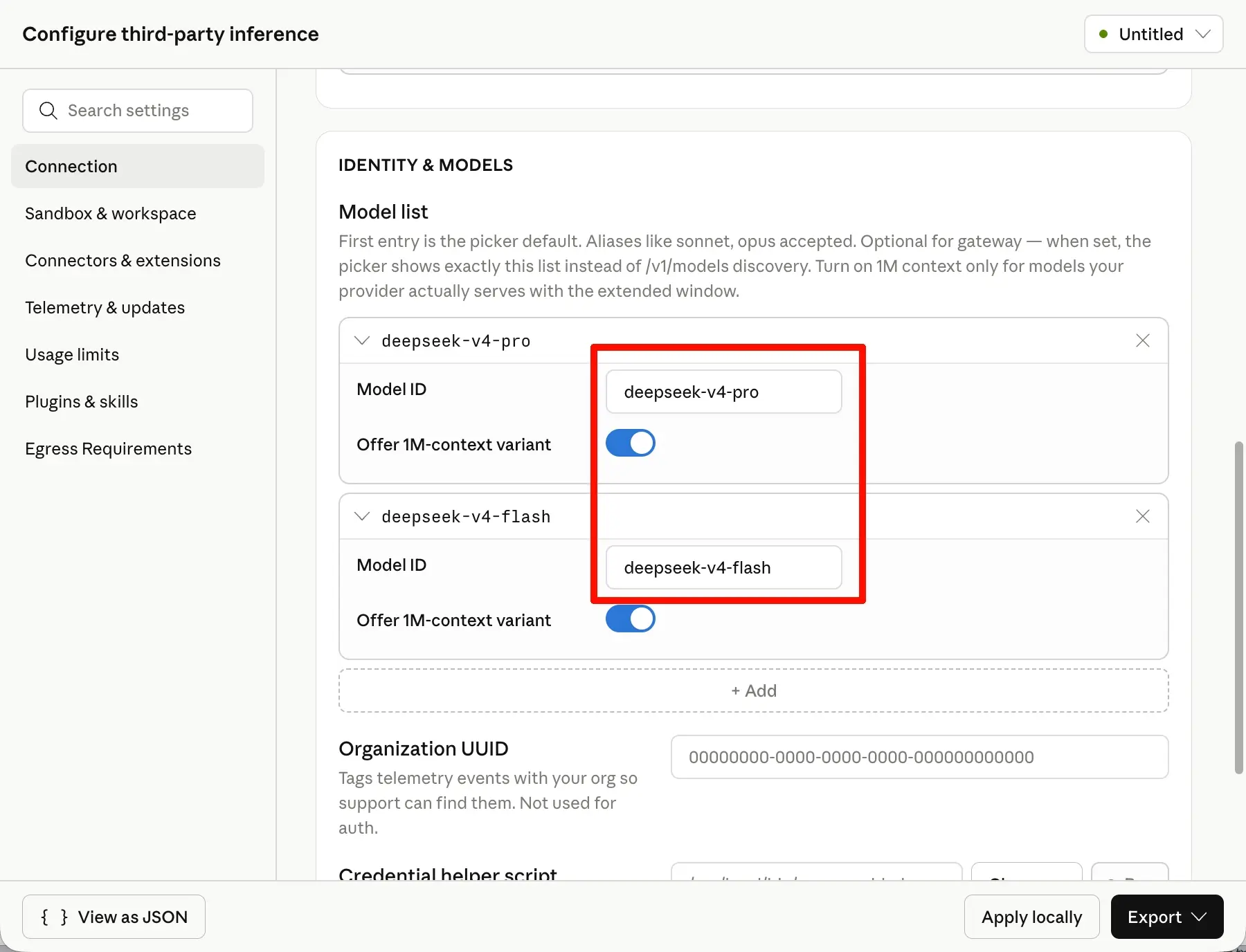
Paso 6: Completa el modelo. Nota: La aplicación de escritorio de Claude ahora detecta el prefijo del nombre del modelo para identificarlo. Si introduces el nombre original directamente, será bloqueado.
La solución es simple: ponle un “sombrero”. Solo añade el prefijo claude- al nombre del modelo.
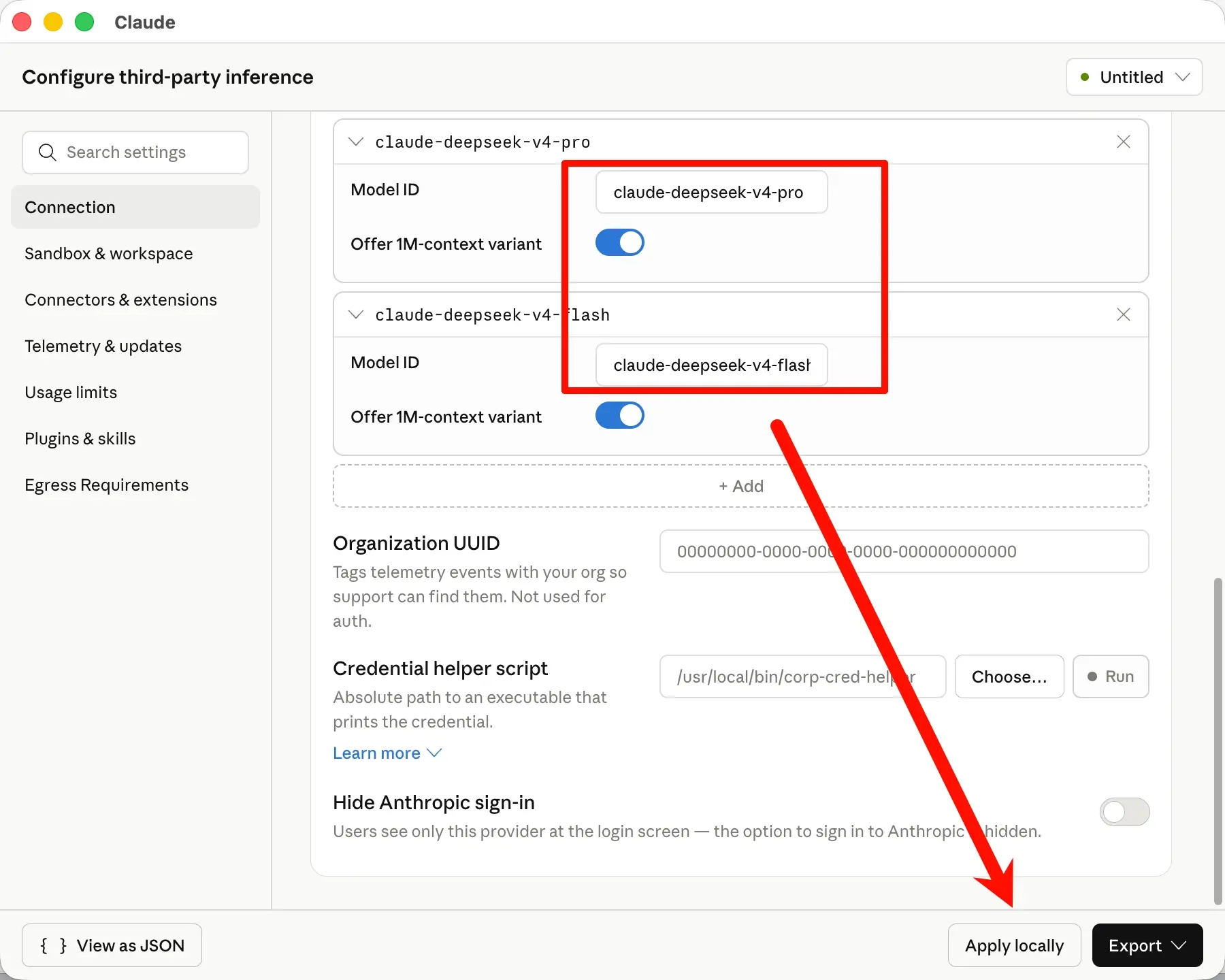
Desplázate hacia abajo en la misma página hasta que veas “Lista de modelos”. Haz clic en “Agregar” debajo y añade dos modelos:
- claude-deepseek-v4-flash
- claude-deepseek-v4-pro
(Puede que originalmente hayas rellenado deepseek-v4-flash y deepseek-v4-pro. Ahora solo añade claude- al principio. La aplicación identifica los modelos por su prefijo de nombre, por lo que agregar un prefijo lo hace irreconocible.)
Después de rellenar todo, haz clic en “Aplicar localmente” en la parte inferior. En la nueva página, selecciona “Reiniciar ahora”. La aplicación se reiniciará.
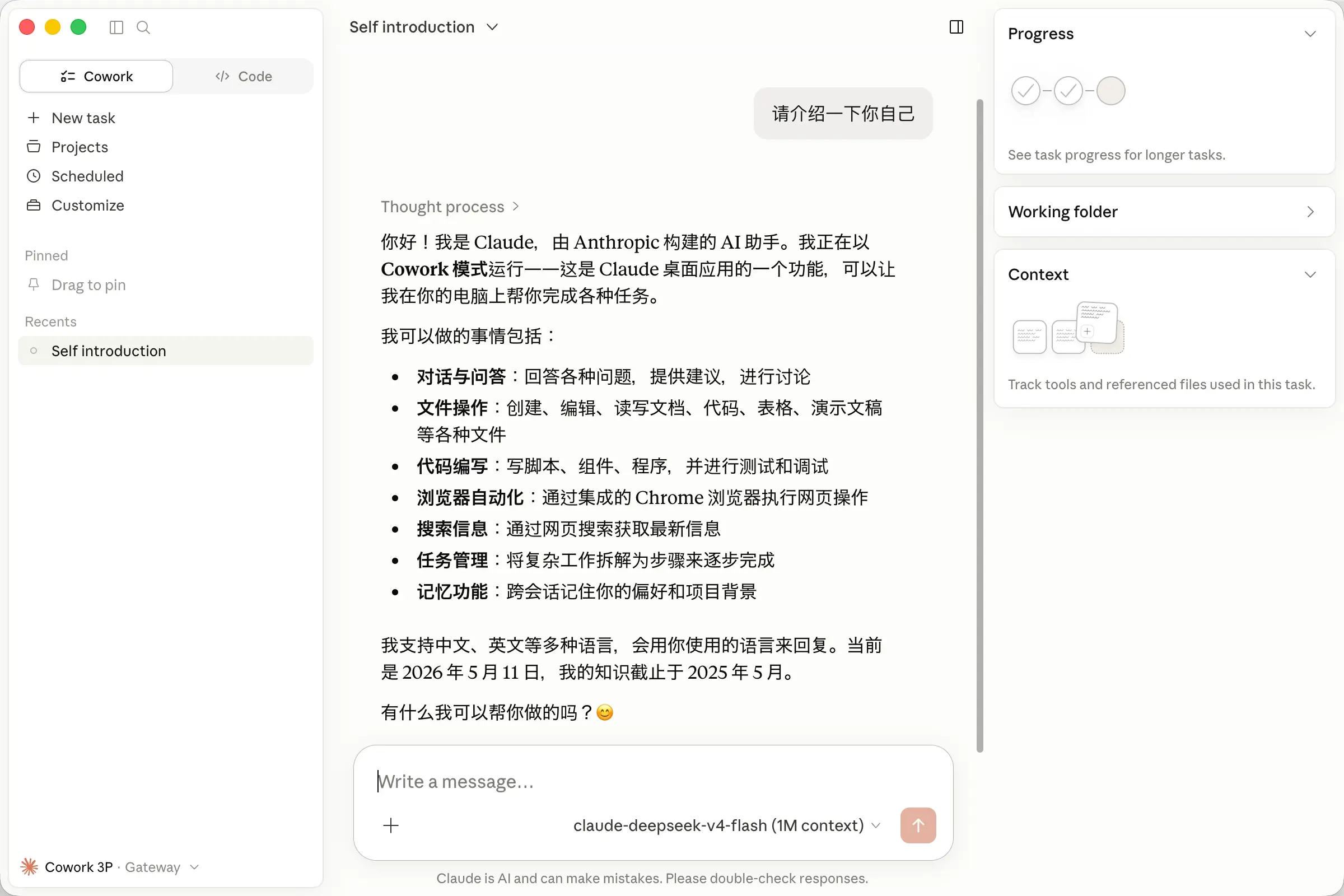
Paso 7: Después de reiniciar, puedes empezar a usarlo en la nueva interfaz. Para obtener más detalles sobre el uso de Claude Code, consulta el capítulo 13 de esta guía.
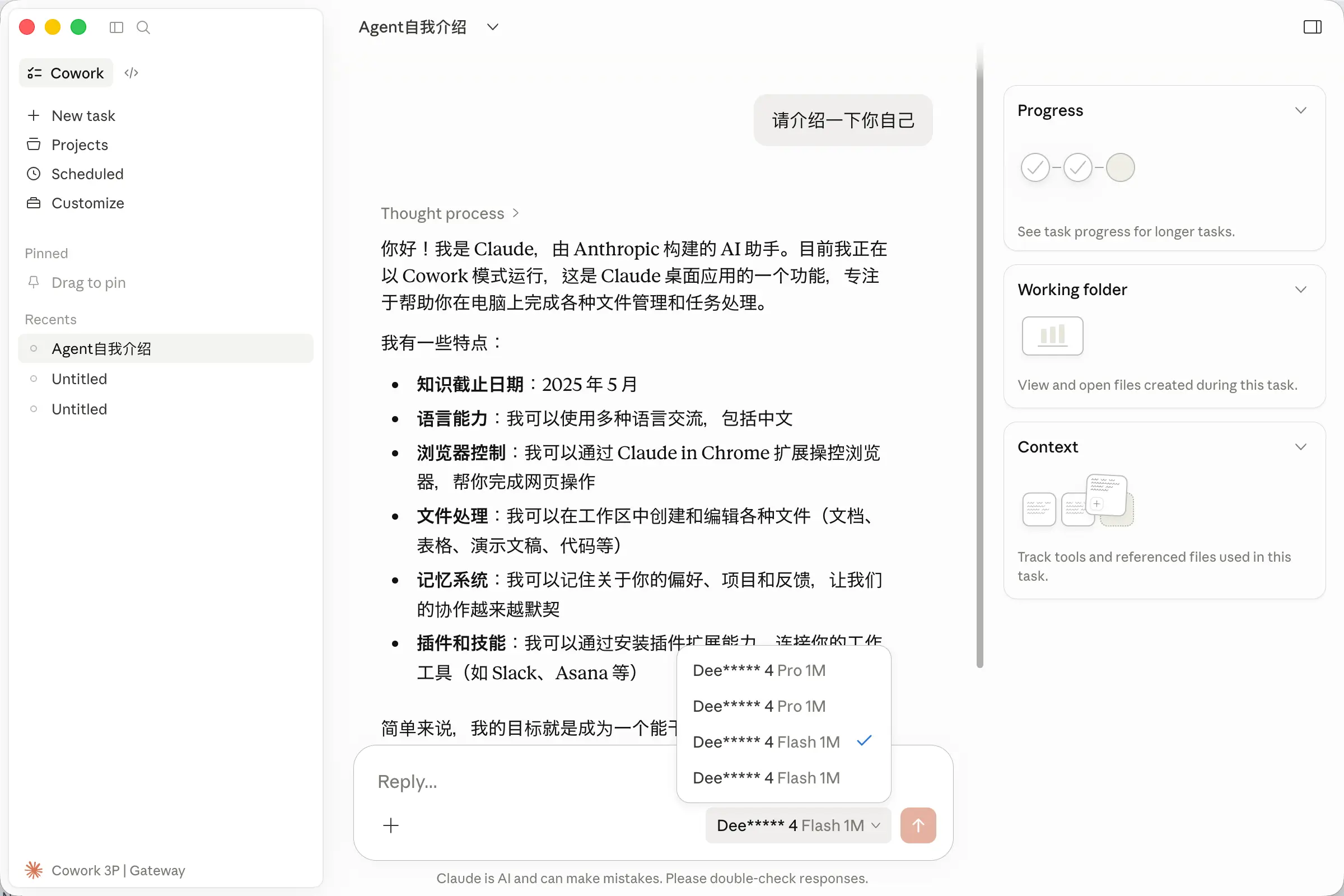
Finalmente, si sigues estos pasos paso a paso, no deberías tener problemas. Si aún encuentras dificultades, no dudes en preguntar en el grupo de preguntas y respuestas.
Además, si quieres cerrar sesión de este inicio de sesión de terceros, haz clic en “Cowork 3P” en la esquina inferior izquierda y luego en “Desconectar”. Cuando inicies sesión de nuevo, te preguntará el método de inicio de sesión: simplemente selecciona “Suscripción” de nuevo.
Ah, y por cierto, DeepSeek aún no admite visión, así que si le das una imagen en Claude, no la verá. Pero hay rumores de que el modelo de visión de DeepSeek llegará pronto. ¡Estamos impacientes!