En el capítulo anterior, aprendimos sobre Skills — convertir operaciones comunes en atajos de un solo clic. Pero ¿alguna vez te has preguntado?
¿Puede la IA operar directamente mi navegador? ¿Puede leer y escribir mis notas? ¿Puede consultar mi base de datos?
La respuesta es: Sí, pero necesitas equipar a la IA con «plugins».
Este «sistema de plugins» es lo que llamamos MCP.
Un vistazo rápido a la tendencia
Muchas de las funciones de MCP están siendo absorbidas de forma nativa por Claude Code y Codex CLI.
Por ejemplo, en los primeros días necesitabas instalar un MCP de búsqueda web para que la IA buscara en internet; ahora tanto Claude Code como Codex tienen búsqueda web integrada. Lectura/escritura de archivos, operaciones con Git y muchas otras capacidades también vienen incluidas. Los Skills que vimos antes también reemplazan algunos escenarios de MCP — muchas tareas estandarizadas que antes requerían MCP ahora se pueden hacer con Skills.
Pero eso no significa que MCP sea inútil. Al contrario, MCP sigue teniendo un valor insustituible:
- Conectar sistemas propietarios: las bases de datos internas de tu empresa, APIs privadas — nunca podrán estar integradas de serie, solo se puede acceder a ellas mediante MCP.
- Operar software de terceros: controlar un navegador, gestionar Obsidian, manejar notas de Notion — escenarios que requieren interacción profunda con software externo son donde MCP es la única opción.
- Ecosistema comunitario: el mercado de MCP tiene miles de servidores aportados por la comunidad que cubren todo tipo de escenarios que quizás no imaginabas.
- Personalización: puedes escribir tu propio servidor MCP para que la IA acceda a cualquier sistema que quieras.
En pocas palabras: las funciones integradas cubren el 80% de las necesidades comunes, mientras que MCP se encarga del 20% restante de necesidades personalizadas — y ese 20% suele marcar la diferencia real.
¿Qué es MCP?
En pocas palabras
MCP = Model Context Protocol = el sistema de plugins de la IA
MCP es un protocolo abierto introducido por Anthropic (el creador de Claude) que permite a las herramientas de IA conectarse con sistemas externos.
¿Por qué necesitamos MCP?
Piensa en este escenario:
Sin MCP:
You: Open Baidu and search for "today's weather"
AI: Sorry, I can't access the browser. I can only process text…
Con MCP:
You: Open Baidu and search for "today's weather"
AI: Sure, I've opened the browser, searched for "today's weather", and here are the results…
¿Cuál es la diferencia? La IA pasa de «solo poder hablar» a «poder actuar».
Una analogía
La IA en sí misma = un cerebro brillante
- Lo sabe todo, pero no tiene manos ni pies.
- Puede decirte cómo hacer algo, pero no puede hacerlo por ti.
MCP = conectar manos y pies a ese cerebro
- Conecta la «mano del navegador»: la IA puede operar páginas web automáticamente.
- Conecta la «mano del sistema de archivos»: la IA puede leer y escribir tus archivos.
- Conecta la «mano de la base de datos»: la IA puede consultar y modificar datos.
- Conecta la «mano de Obsidian»: la IA puede gestionar tus notas directamente.
Otra analogía:
- IA = un chef superinteligente
- MCP = equipar al chef con una cocina completa (ollas, sartenes, horno, batidora…)
- Sin MCP: el chef solo puede recitar recetas.
- Con MCP: el chef puede cocinar de verdad para ti.
Comparación con lo anterior
En el capítulo anterior comparamos prompts, Skills y MCP:
Prompts → The most basic interaction method (verbal instructions)
    ↓
Skills → Encapsulate prompts + simple logic (shortcuts)
    ↓
MCP → Skills + the ability to connect to external systems (connecting the world)
MCP es el más potente de los tres porque rompe los «muros» de la IA y le permite llegar al mundo exterior.
Cómo funciona MCP
No necesitas profundizar en detalles técnicos — solo entiende este diagrama:
You ←→ Claude Code/Codex ←→ MCP Server ←→ External System
         (AI Tool)           (Bridge)      (Browser/Database/Notes, etc.)
Tres roles:
| Rol | Descripción | Ejemplo |
|---|---|---|
| Herramienta de IA (Cliente) | El asistente de codificación que usas | Claude Code, Codex CLI |
| Servidor MCP | El puente entre la IA y los sistemas externos | Playwright MCP, GitHub MCP |
| Sistema externo | El objetivo sobre el que opera la IA | Navegador, GitHub, Obsidian |
Todo lo que necesitas hacer es instalar un servidor MCP en tu herramienta de IA, y luego la IA podrá operar el sistema externo correspondiente.
Es tan simple como instalar una aplicación en tu teléfono.
Dónde encontrar servidores MCP
Hay muchos servidores MCP. ¿Cómo encuentras el que necesitas? Aquí están los principales «mercados de MCP»:
1. mcp.so (Recomendado)
URL: https://mcp.so
Actualmente es el directorio más completo de servidores MCP, como la «App Store de MCP».
Características:
- Miles de servidores MCP listados
- Descripciones detalladas y guías de instalación
- Búsqueda y navegación por categorías
- Amigable en chino
Cómo usar:
- Abre el sitio web.
- Busca la funcionalidad que quieres (ej., «playwright» o «browser»).
- Encuentra el servidor MCP correspondiente.
- Sigue las instrucciones de instalación en la página.
2. Smithery
URL: https://smithery.ai
Características:
- Prueba algunos servidores MCP en línea directamente.
- Comandos de instalación con un solo clic.
- Alojamiento de claves API.
3. GitHub awesome-mcp-servers
URL: https://github.com/punkpeye/awesome-mcp-servers
Características:
- Lista de servidores MCP mantenida por la comunidad.
- Código abierto y gratuito.
- Actualizada con frecuencia.
4. Servidores MCP oficiales
Grandes empresas como Anthropic y Microsoft también han lanzado servidores MCP oficiales:
| Servidor MCP | Función | Mantenedor |
|---|---|---|
| Playwright MCP | Automatización de navegador | Microsoft |
| GitHub MCP | Operaciones de GitHub | GitHub |
| Context7 MCP | Obtener documentación más reciente | Comunidad |
| Notion MCP | Gestión de notas | Notion |
Recomendación: los principiantes deberían empezar con mcp.so, buscar la funcionalidad que necesitan y seguir la guía de instalación.
Cómo instalar MCP
El método de instalación difiere ligeramente entre Claude Code y Codex CLI. Aquí te mostramos cómo hacerlo para cada uno.
Instalar MCP en Claude Code
Método 1: Línea de comandos (Recomendado)
Claude Code proporciona un comando dedicado de gestión de MCP — una línea lo hace todo:
claude mcp add playwright npx '@playwright/mcp@latest'
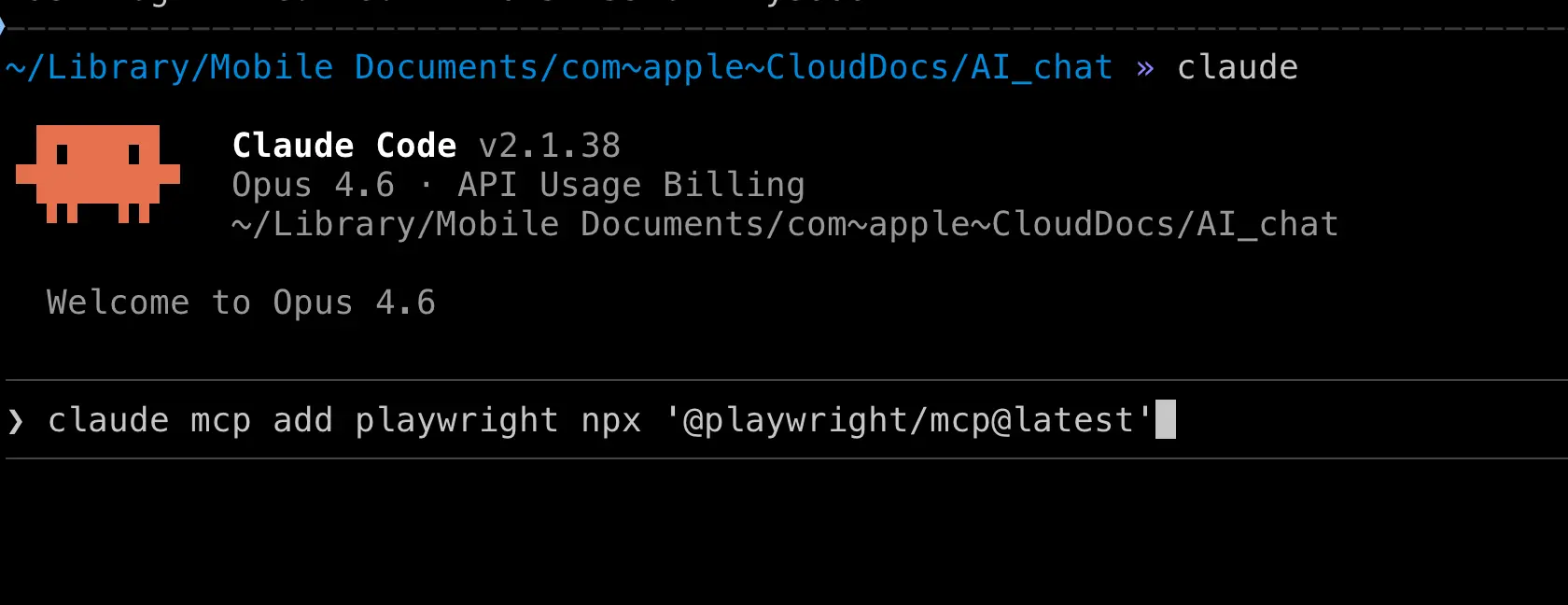
Este comando significa:
claude mcp add: Añadir un servidor MCP.playwright: El nombre que le das a este MCP (puedes elegir cualquier nombre).npx '@playwright/mcp@latest': El comando para iniciar el servidor MCP.
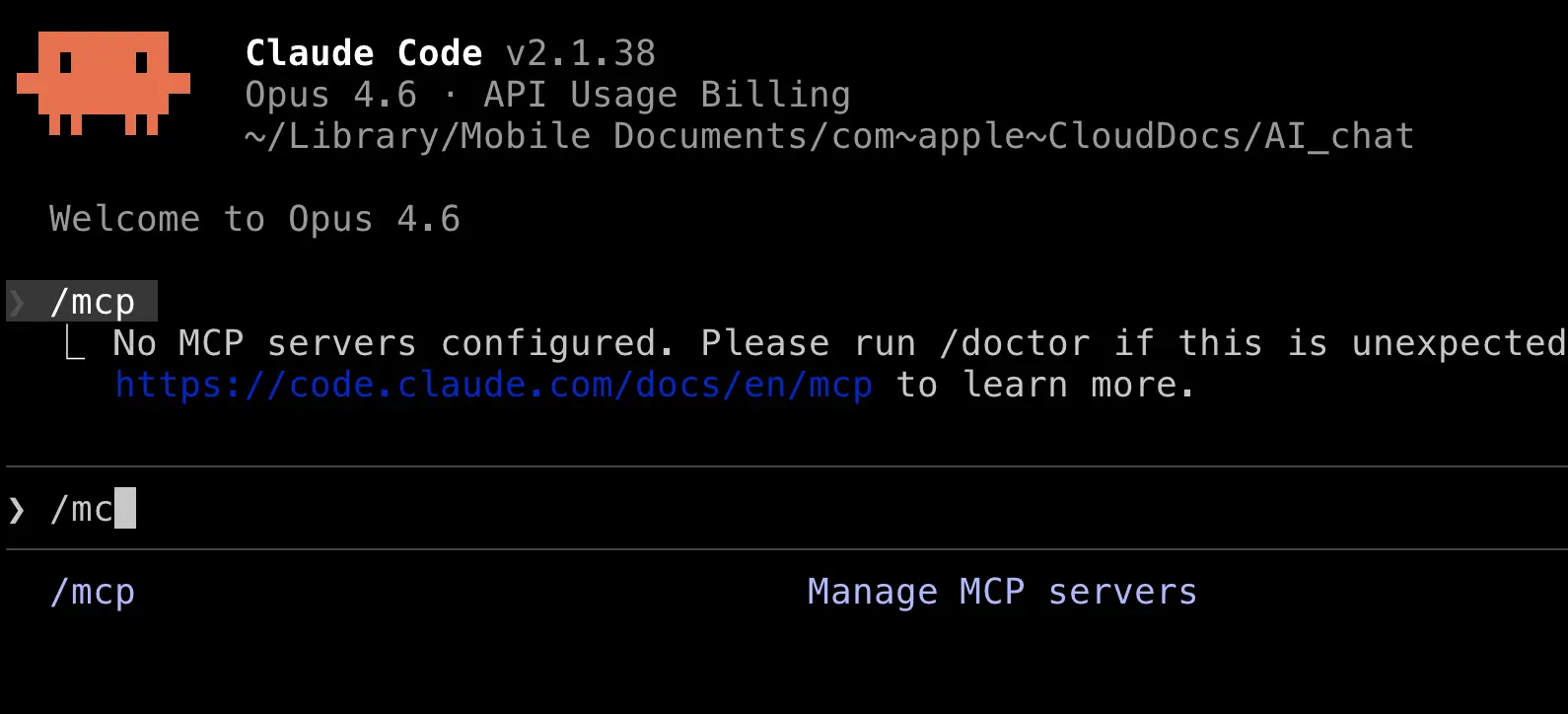
Verificar la instalación:
En Claude Code, escribe /mcp para ver la lista de servidores MCP instalados.
Método 2: Editar el archivo de configuración
También puedes editar directamente el archivo de configuración de Claude Code para añadir MCP.
Ruta del archivo de configuración: ~/.claude.json
Añade la sección mcpServers:
{
  "mcpServers": {
    "playwright": {
      "command": "npx",
      "args": ["@playwright/mcp@latest"]
    }
  }
}
Guarda y reinicia Claude Code.
Instalar MCP en Codex CLI
La configuración de MCP de Codex CLI está en el archivo ~/.codex/config.toml.
Editar config.toml
Añade lo siguiente al final del archivo:
[mcp_servers.playwright]
command = "npx"
args = ["@playwright/mcp@latest"]
startup_timeout_sec = 60.0
Explicación de parámetros:
| Parámetro | Descripción |
|---|---|
command |
El comando para iniciar el servidor MCP |
args |
Argumentos del comando |
startup_timeout_sec |
Tiempo de espera de inicio en segundos; algunos servidores MCP arrancan lentamente, así que se recomienda 60 |
MCP con variables de entorno
Algunos servidores MCP requieren claves API u otra configuración. Puedes pasarlas usando la sección env:
[mcp_servers.context7]
command = "npx"
args = ["-y", "mcp-remote", "https://mcp.context7.com/mcp", "--header", "Authorization:${CTX7_AUTH_HEADER}"]
startup_timeout_sec = 60.0

[mcp_servers.context7.env]
CTX7_AUTH_HEADER = "Bearer your_token"
Guarda y reinicia Codex.
Práctica: Instalar Playwright MCP y controlar un navegador
¡Vamos a probarlo! Usaremos Playwright MCP como ejemplo para que la IA controle automáticamente un navegador.
¿Qué es Playwright MCP?
Playwright = Herramienta de automatización de navegador de Microsoft
Playwright MCP = Permite a la IA controlar Playwright a través del protocolo MCP
Después de la instalación, la IA puede:
- Abrir páginas web
- Hacer clic en botones
- Rellenar formularios
- Tomar capturas de pantalla
- Leer el contenido de la página
- Iniciar sesión automáticamente en sitios web
Paso 1: Instalar Playwright MCP
En Claude Code
Abre una terminal y ejecuta:
claude mcp add playwright npx '@playwright/mcp@latest'
Si quieres especificar un navegador (ej., Edge), añade parámetros:
claude mcp add playwright npx '@playwright/mcp@latest' -- --browser msedge
En Codex CLI
Edita ~/.codex/config.toml y añade:
[mcp_servers.playwright]
command = "npx"
args = ["@playwright/mcp@latest"]
startup_timeout_sec = 60.0
Si quieres usar Edge y mantener tu sesión iniciada, puedes configurarlo así:
[mcp_servers.playwright]
command = "mcp-server-playwright"
args = ["--browser", "msedge", "--executable-path", "/Applications/Microsoft Edge.app/Contents/MacOS/Microsoft Edge", "--user-data-dir", "/Users/your_username/Library/Application Support/Microsoft Edge", "--isolated"]
startup_timeout_sec = 60.0
Consejo: Usar --user-data-dir permite que el navegador conserve tu estado de inicio de sesión, así la IA no tiene que volver a iniciar sesión al abrir páginas.
Paso 2: Verificar la instalación
Inicia Claude Code:
claude
Escribe /mcp y deberías ver playwright en la lista con estado «connected».
Paso 3: Deja que la IA opere el navegador
¡Ahora pruébalo! En Claude Code, ingresa:
Open Baidu, search for "What is MCP", and save a screenshot of the search results.
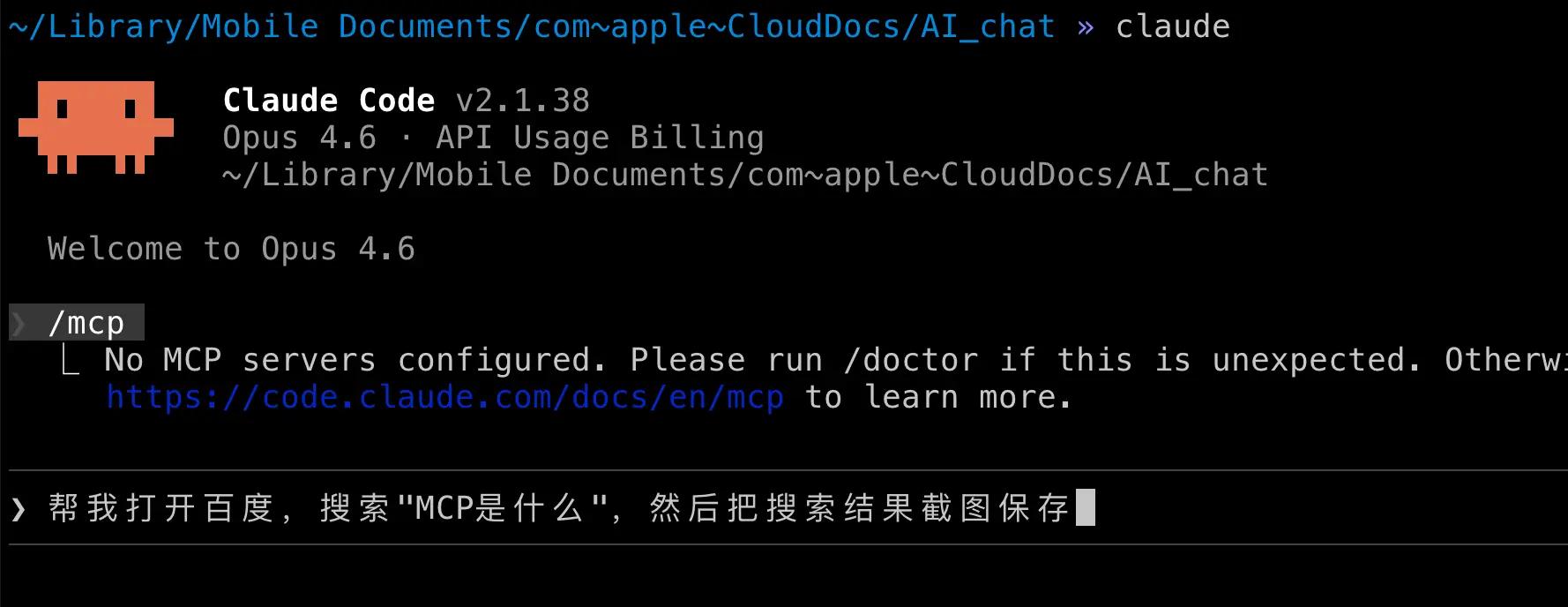
La IA automáticamente:
- Abrirá el navegador
- Abrirá la página de inicio de Baidu
- Escribirá «¿Qué es MCP?» en el cuadro de búsqueda
- Hará clic en el botón de búsqueda
- Tomará una captura de pantalla de la página de resultados
- Guardará la captura en tu carpeta de proyecto
¡No necesitas hacer nada — la IA completa todos los pasos automáticamente!
Más casos de uso
Con Playwright MCP instalado, puedes pedirle a la IA que haga muchas cosas:
Ejemplo 1: Rellenar un formulario automáticamente
Open https://example.com/register and fill in the registration form with the following info:
Username: testuser
Email: [email protected]
Then click submit.
Ejemplo 2: Extraer contenido web
Open https://news.ycombinator.com and extract the titles and links of the top 10 stories on the front page. Organize them into a Markdown table.
Ejemplo 3: Pruebas automatizadas
Open the translation page I just made (translate.html) and test the following:
1. Enter "Hello World", click translate, and check if a result appears.
2. Click the clear button and check if the input box is cleared.
3. Toggle dark mode and check if the interface looks correct.
Compile the test results into a report.
Servidores MCP recomendados
Aquí tienes algunos servidores MCP prácticos, categorizados por caso de uso:
Navegador y web
| Servidor MCP | Función | Comando de instalación (Claude Code) |
|---|---|---|
| Playwright | Automatización de navegador | claude mcp add playwright npx '@playwright/mcp@latest' |
| Chrome DevTools | Depuración de Chrome | claude mcp add chrome-devtools npx 'chrome-devtools-mcp@latest' |
Herramientas de desarrollo
| Servidor MCP | Función | Comando de instalación (Claude Code) |
|---|---|---|
| GitHub | Operaciones de GitHub | claude mcp add github npx '@anthropic-ai/github-mcp' |
| Context7 | Obtener documentación técnica reciente | Requiere configuración de token (ver configuración) |
Notas y documentación
| Servidor MCP | Función | Notas |
|---|---|---|
| Notion | Leer/escribir notas de Notion | Requiere clave API de Notion |
| Obsidian | Leer/escribir notas de Obsidian | Desarrollado por la comunidad |
Bases de datos
| Servidor MCP | Función | Notas |
|---|---|---|
| Supabase | Operar base de datos Supabase | Requiere token de acceso |
| PostgreSQL | Operar PostgreSQL | Desarrollado por la comunidad |
Ve a mcp.so o smithery.ai para encontrar aún más servidores MCP.
Notas importantes
Recordatorios de seguridad
MCP le da a la IA la capacidad de operar sistemas externos, lo que también conlleva algunos riesgos:
- Otorga permisos con precaución: No le des a la IA acceso completo al sistema sin pensar.
- Revisa las acciones: Antes de operaciones importantes, pídele a la IA que te diga lo que está a punto de hacer.
- Haz copias de seguridad: Antes de dejar que la IA maneje datos importantes, haz una copia de seguridad.
- Seguridad de las claves API: Nunca compartas tus claves API con otros.
Preguntas frecuentes
P: ¿Qué hago si el servidor MCP no se inicia?
R: Verifica lo siguiente:
- ¿Node.js es versión 18 o superior? (
node -v) - ¿La red funciona?
- ¿
startup_timeout_secestá configurado con un valor suficientemente alto? (se recomiendan 60 segundos)
P: Después de instalar un MCP de navegador, no veo una ventana del navegador.
R: Playwright se ejecuta en modo headless por defecto (sin ventana visible). Si quieres ver el navegador en acción, añade el parámetro --headless false:
claude mcp add playwright npx '@playwright/mcp@latest' -- --headless false
P: ¿Se pueden compartir los servidores MCP entre Claude Code y Codex CLI?
R: El servidor MCP en sí es universal (ej., Playwright MCP puede ser usado por ambas herramientas), pero el método de configuración difiere:
- Claude Code:
~/.claude.jsono el comandoclaude mcp add - Codex CLI:
~/.codex/config.toml
Resumen
Lo que aprendiste hoy:
- Qué es MCP: el sistema de plugins de la IA que le permite conectarse a herramientas y servicios externos.
- Mercados de MCP: mcp.so, Smithery, awesome-mcp-servers — encuentra plugins como en una App Store.
- Cómo instalar MCP: usa el comando
claude mcp addpara Claude Code, o edita config.toml para Codex CLI. - Práctica: instalaste Playwright MCP y dejaste que la IA controlara un navegador automáticamente.
- Servidores MCP recomendados: navegador, GitHub, notas, bases de datos y más.
Conclusiones clave:
- MCP transforma a la IA de «solo poder hablar» a «poder actuar».
- Instalar MCP es tan simple como instalar una aplicación en tu teléfono.
- Se anima a los principiantes a empezar con Playwright MCP para la experiencia más intuitiva.