Ya hemos cubierto la planificación de carpetas: usar unas pocas carpetas simples para gestionar un sistema de toma de notas. Ahora, exploremos otro plugin principal que viene con Obsidian: Canvas.
Qué es Canvas, para qué sirve y para qué no
En pocas palabras, Canvas es un lienzo infinito.
Las notas normales son lineales: escribes de arriba abajo, con contenido en orden secuencial. Canvas es diferente; es bidimensional, sin límites. Puedes arrastrar notas, imágenes, enlaces web y tarjetas de texto, y luego usar líneas para establecer relaciones entre ellos.
Escenarios donde Canvas es útil:
- Desglose de proyectos complejos: Divide un objetivo grande en múltiples subtareas, usando líneas para indicar dependencias
- Mapa de relaciones de conocimiento: Cuando hay demasiados conceptos en un área, usa Canvas para ver cómo se conectan
- Notas visuales de libros: Los argumentos centrales de un libro, los casos de apoyo y los contrapuntos son mucho más intuitivos cuando se presentan visualmente en comparación con notas lineales
- Diagramas de flujo / Arquitecturas: Flujos de producto, arquitecturas técnicas, flujos de trabajo: dibujarlos es más fácil de entender que escribirlos
Escenarios donde Canvas no es adecuado:
Usa notas normales para contenido lineal. No uses Canvas solo por usarlo.
Si estás escribiendo un artículo, tomando actas de reuniones u organizando una lista, simplemente usa archivos .md. Abrir Canvas añade una capa extra de operación. El valor de Canvas radica en contenido que requiere conciencia espacial; úsalo solo cuando haya relaciones complejas entre el contenido.
Habilitar el plugin principal de Canvas
Canvas es un plugin principal integrado en Obsidian, por lo que no necesita instalación. Está deshabilitado por defecto, así que debes habilitarlo manualmente.
Ruta: Ajustes → Plugins principales → Busca “Canvas” → Activa el interruptor a la derecha.
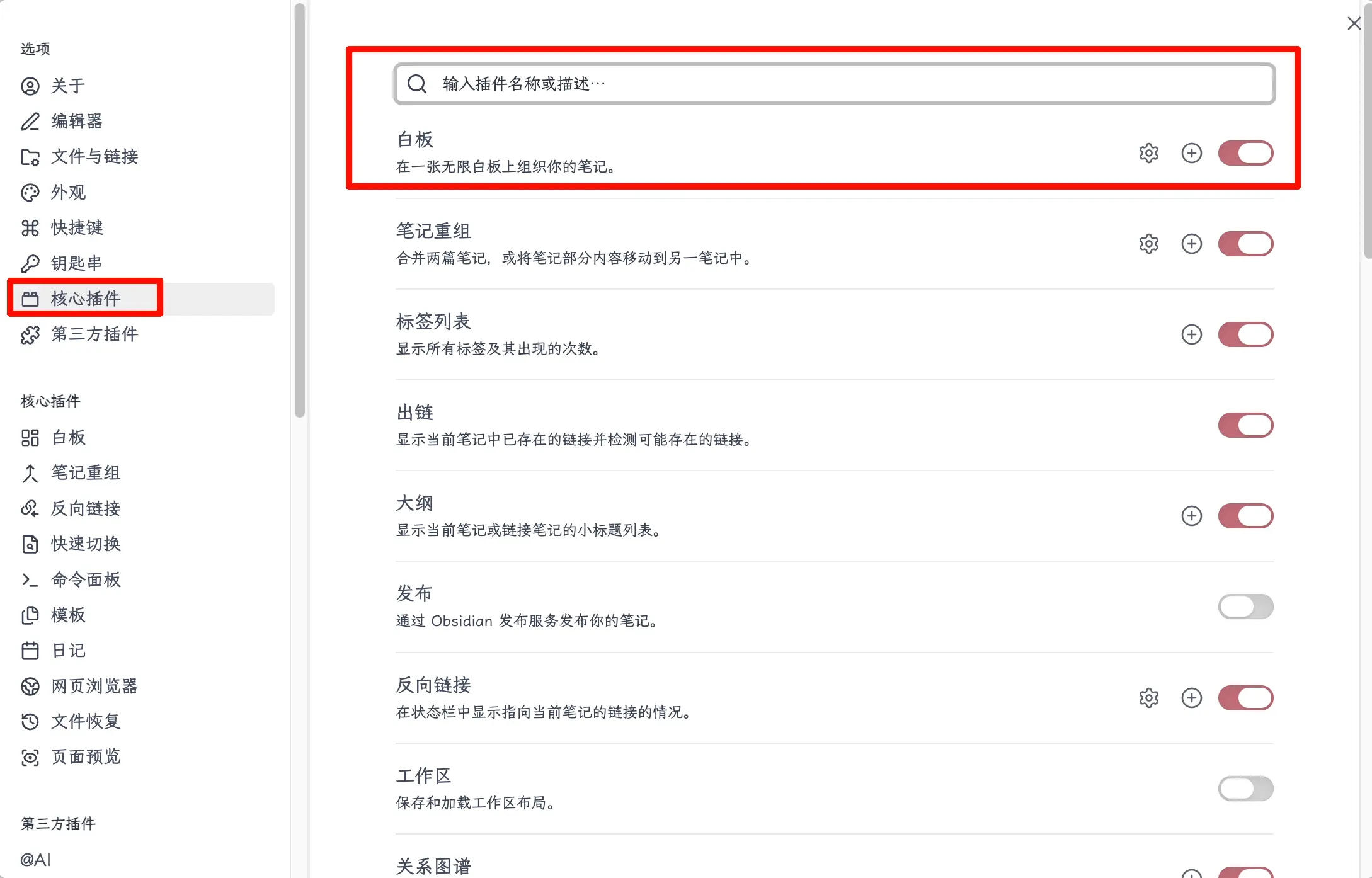
Después de habilitarlo, aparecerá un icono de Canvas en la barra lateral izquierda. Haz clic en él para crear un nuevo archivo Canvas.
Crear y usar Canvas
Cómo crear un nuevo Canvas
Hay tres formas:
- Paleta de comandos: Cmd+P (Mac) o Ctrl+P (Windows), busca “Nuevo Canvas”, presiona Enter
- Barra lateral izquierda: Después de habilitar el plugin Canvas, el icono de Canvas aparece en la barra lateral izquierda; haz clic en él para crear uno nuevo
Después de crearlo, se genera un archivo .canvas (más sobre esto después).
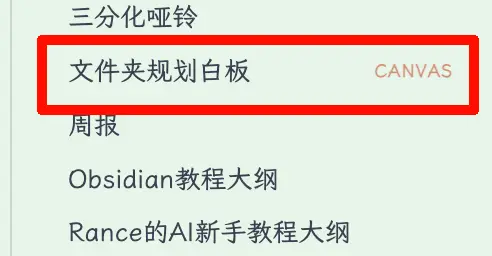
Operaciones comunes y atajos
La lógica de operación de Canvas es similar a la del software de dibujo habitual, por lo que es fácil de aprender:
| Operación | Atajo |
|---|---|
| Crear una nueva tarjeta de texto | Doble clic en espacio vacío |
| Salir de la edición de tarjetas | Esc |
| Desplazar el lienzo | Espacio + arrastrar, o arrastrar con el botón central del ratón |
| Acercar/alejar el lienzo | Ctrl/Cmd + rueda del ratón |
| Ajustar todo el contenido a la pantalla | Mayús+1 |
| Ajustar el contenido seleccionado a la pantalla | Mayús+2 |
| Eliminar una tarjeta | Seleccionar y presionar Retroceso o Supr |
| Conectar dos tarjetas | Pasar el ratón sobre el borde de una tarjeta, arrastrar desde el punto que aparece |
Las dos más comunes son: doble clic para crear una tarjeta y arrastrar desde el punto del borde para conectar.
Flujo de trabajo con teclado: crear ramas sin soltar el teclado
Canvas también admite un flujo de trabajo puro con teclado, ideal para lluvias de ideas rápidas y crear ramas continuamente.
Navegación básica (cuando no estás en modo de edición):
| Operación | Atajo |
|---|---|
| Cambiar selección a la tarjeta siguiente/anterior | Tabulador / Mayús+Tabulador |
| Moverse a una tarjeta conectada adyacente | ← → ↑ ↓ |
| Entrar en modo de edición de la tarjeta seleccionada | Enter |
| Salir del modo de edición, volver a la selección de tarjetas | Esc |
| Seleccionar todas las tarjetas | Ctrl/Cmd + A |
| Eliminar la tarjeta seleccionada | Retroceso o Supr |
Crear ramas: Selecciona una tarjeta (no en modo de edición), luego mueve el ratón al borde de la tarjeta. Hay puntos de conexión circulares en los cuatro lados. Arrastra uno a un área vacía—no sobre una tarjeta existente, sino al espacio en blanco—suelta, y aparecerá un menú. Selecciona “Nueva tarjeta de texto”, y la nueva tarjeta se crea automáticamente y se conecta a la tarjeta actual.
Flujo de trabajo con teclado + ratón para crear múltiples ramas paralelas:
- Haz doble clic en espacio vacío para crear una tarjeta padre, ingresa contenido, presiona Esc para salir de la edición
- Con la tarjeta seleccionada, arrastra desde el punto del borde derecho → crea la tarjeta hija 1, ingresa contenido, presiona Esc
- Usa la tecla de flecha ← para volver a la tarjeta padre
- Arrastra de nuevo desde el punto del borde derecho → crea la tarjeta hija 2, ingresa contenido, presiona Esc
- Repite los pasos 3–4 para generar rápidamente un conjunto de ramas hijas paralelas
La clave de este flujo de trabajo es: usa el ratón para crear tarjetas, usa el teclado para ingresar y cambiar, con un bajo costo de cambio entre ambos. Si quieres evitar el ratón por completo, Canvas actualmente no puede hacerlo—Obsidian aún no admite la creación pura con teclado de tarjetas conectadas. Para un mapa mental puro con teclado, puedes esperar al próximo capítulo sobre Excalidraw, o usar una herramienta de mapas mentales dedicada.
Añadir elementos al Canvas
Puedes añadir más que solo tarjetas de texto a Canvas:
Tarjetas de texto: Haz doble clic en espacio vacío, escribe directamente, admite formato Markdown. Títulos, listas, negritas—igual que en las notas normales.
Archivos de nota existentes: Arrástralos desde el árbol de archivos directamente a Canvas, o haz clic derecho en espacio vacío de Canvas → “Añadir archivo desde la bóveda”. Después de arrastrar, el contenido de la nota se previsualiza en la tarjeta, y puedes editarlo directamente.
Un párrafo específico de una nota: Selecciona el párrafo que quieras en la nota, luego arrástralo a Canvas—solo se añade ese contenido, no el archivo completo. Ideal para desglosar notas de libros.
Imágenes: Arrastra archivos de imagen desde el árbol de archivos o la carpeta del sistema a Canvas; se muestran directamente.
Enlaces web: Pega un enlace en Canvas, haz clic derecho y selecciona “Convertir en tarjeta de enlace”, que muestra el título de la página y una vista previa.
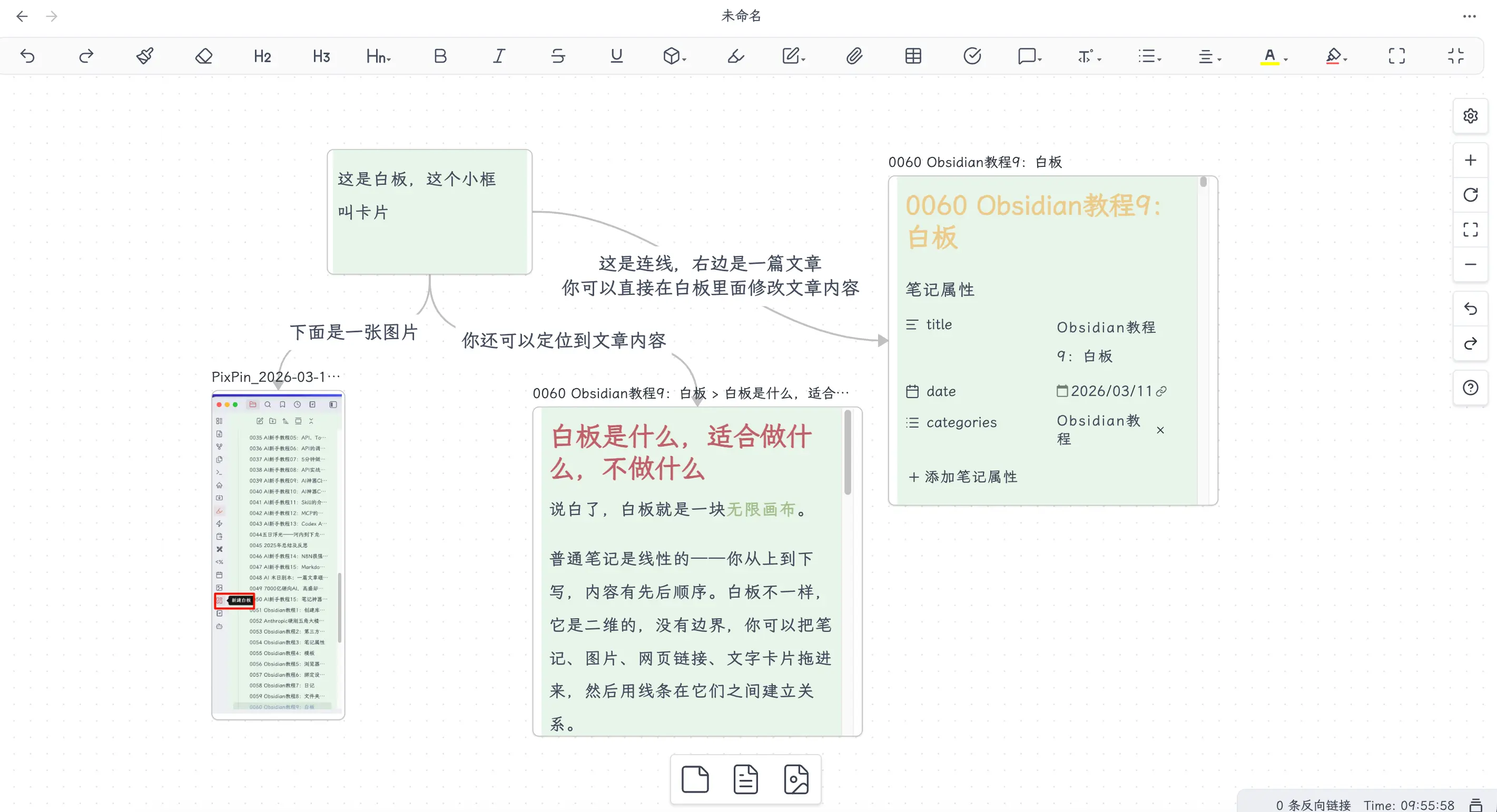
¡Punto clave! Usar IA para dibujar Canvas
Canvas se puede dibujar manualmente, pero hay una forma aún más fácil: deja que la IA lo genere por ti.
Antecedentes
Primero, una breve introducción a Claude Code—la herramienta CLI de programación con IA de Anthropic. Se puede extender con Skills (el uso detallado se cubrirá en la Parte 5 de este libro sobre colaboración con IA). El desarrollador de Obsidian, kepano, creó un conjunto de obsidian-skills específicamente para Claude Code, incluyendo uno llamado json-canvas que enseña a Claude Code a crear y editar archivos .canvas.
URL: https://github.com/kepano/obsidian-skills/tree/main/skills/json-canvas
Método de instalación
Ejecuta en la terminal:
git clone https://github.com/kepano/obsidian-skills.git ~/.claude/skills/obsidian-skills
O puedes abrir el sitio web para descargarlo directamente, luego crear esta carpeta y colocarlo en el directorio de skills.
Método de uso
En Claude Code, escribe /json-canvas, selecciona este Skill, presiona Tabulador, luego describe en lenguaje natural lo que quieres dibujar. Claude Code generará directamente un archivo .canvas en tu bóveda de Obsidian.
Demostración práctica
Usé la estructura de carpetas del capítulo sobre planificación de carpetas como demostración. Le dije a Claude Code: “Dibuja la estructura de carpetas del capítulo de planificación de carpetas como un Canvas, mostrando la función y las relaciones de flujo de cada carpeta.”
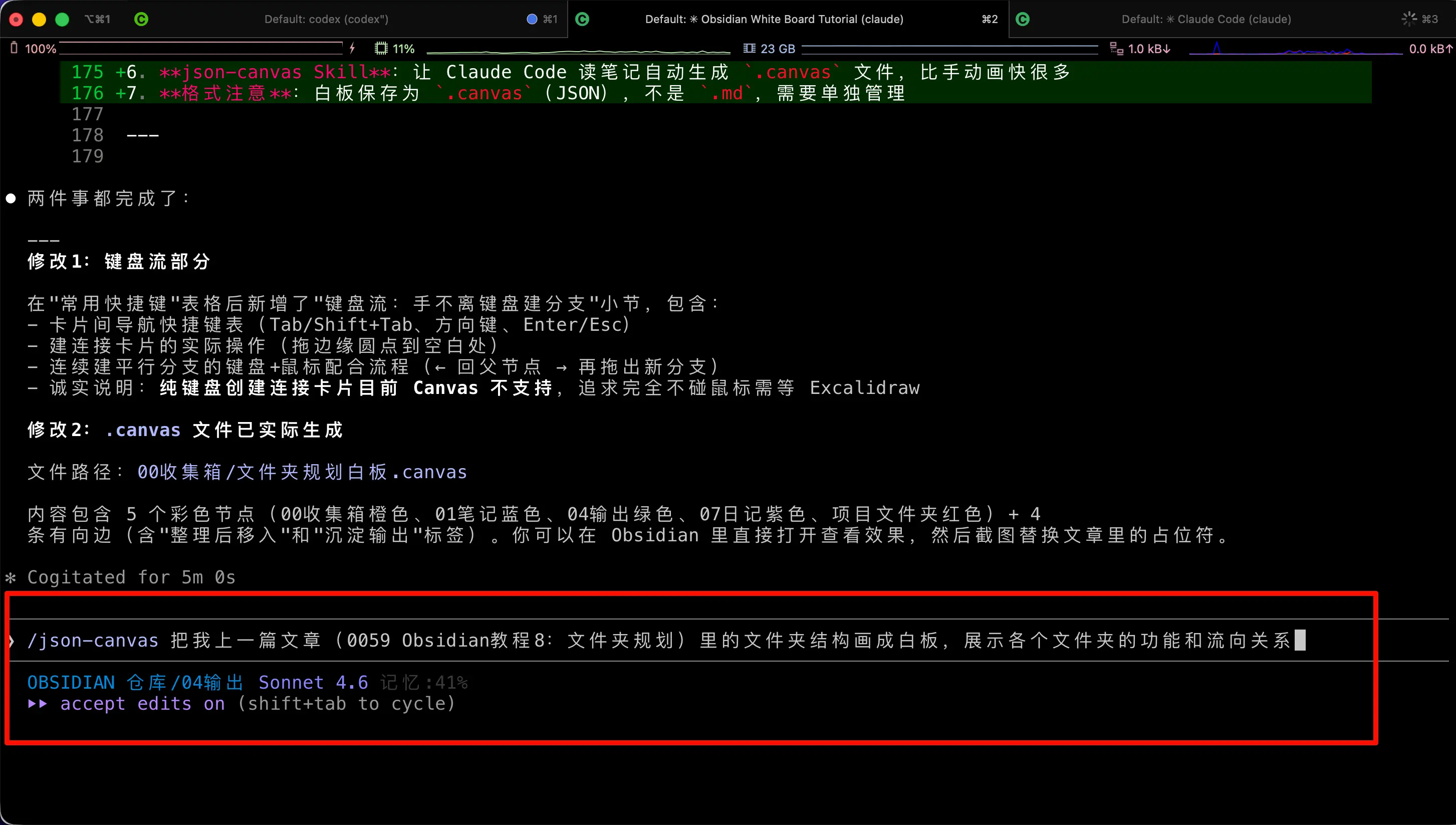
Después de leer el artículo, Claude Code generó directamente un archivo .canvas y lo colocó en la carpeta 00 Inbox. El contenido del archivo está en formato JSON Canvas estándar—cada carpeta corresponde a una tarjeta, con codificación de colores y flechas que indican las relaciones de flujo:
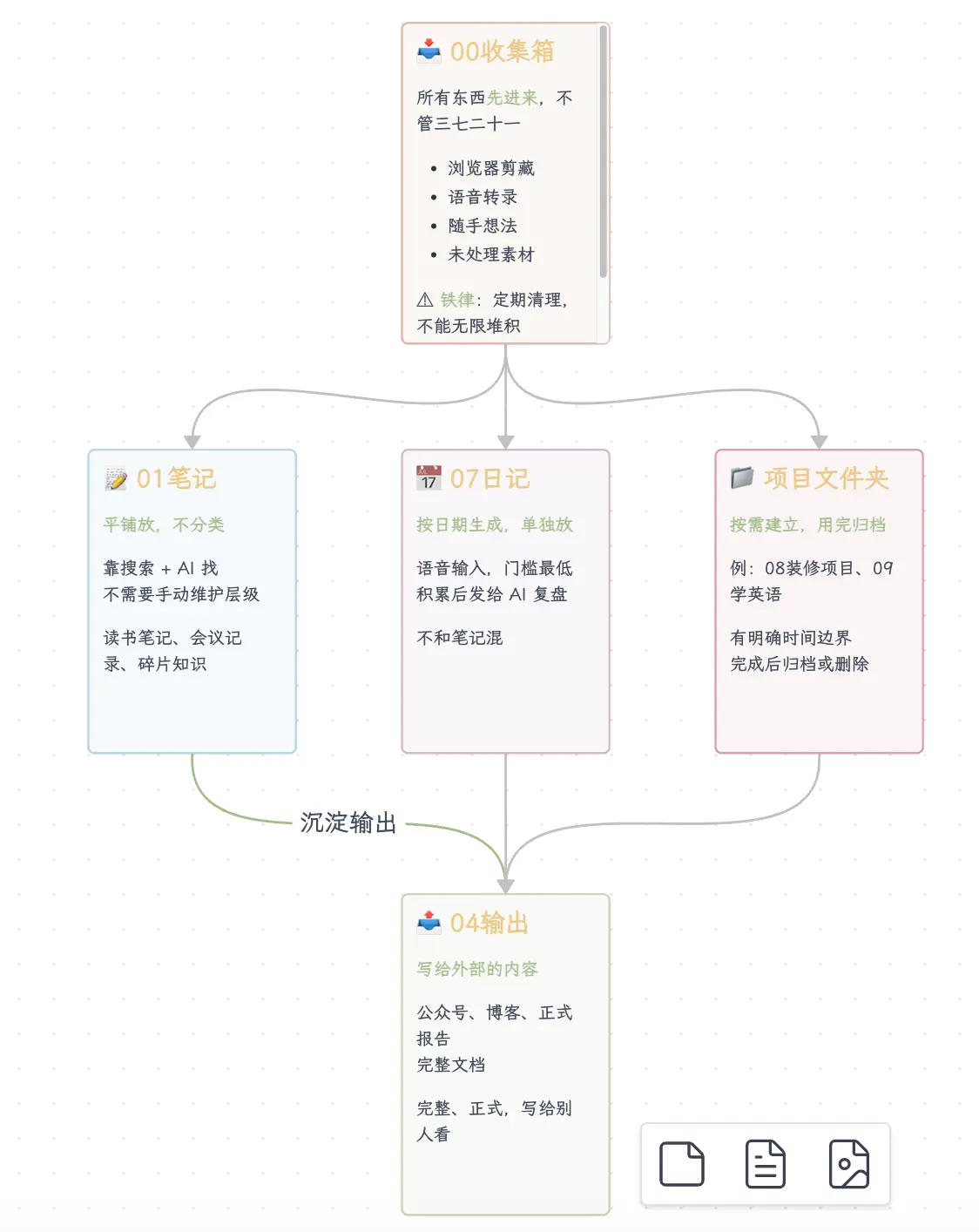
Puedes ver que la carpeta 00 Inbox sirve como punto de entrada, el contenido organizado fluye a 01 Notes y 04 Output, y el contenido de 01 Notes luego fluye a 04 Output—todo el flujo queda claro de un vistazo. Esta relación requeriría varias rondas de explicación en texto, pero en un diagrama se entiende en tres segundos.
Esta es una combinación práctica de IA + Canvas: lanza tus notas o artículos directamente a Claude Code, deja que extraiga automáticamente la estructura y dibuje el diagrama de relaciones, mucho más rápido que crear tarjetas y arrastrar conexiones manualmente.
Sobre el formato .canvas, una aclaración
Los archivos Canvas no están en formato .md; están en formato .canvas.
Los archivos .canvas son archivos de texto plano en formato JSON que almacenan la posición, el tamaño y el contenido de cada tarjeta, así como las conexiones entre tarjetas. Son paralelos a los archivos .md—en el árbol de archivos, los archivos .canvas aparecen por separado, almacenados aparte de los archivos de notas.
Esto significa: Canvas debe gestionarse por separado. No puedes escribir texto e incrustar un Canvas en un solo archivo .md—Canvas es un archivo separado, el texto es otro archivo, existen de forma independiente.
Por cierto, JSON Canvas no es un formato propietario exclusivo de Obsidian; es un estándar abierto (licencia MIT) y ya es compatible con muchas herramientas. Pero el problema de “necesidad de gestionarse por separado” sigue ahí.
Resumen
Lo que aprendimos hoy:
- Canvas = lienzo infinito: Adecuado para contenido que requiere conciencia espacial y construcción de relaciones; no lo fuerces para contenido lineal
- Cómo habilitarlo: Ajustes → Plugins principales → Canvas → Activar el interruptor
- Operaciones principales: Doble clic para crear una tarjeta, arrastrar desde los puntos del borde para conectar, Espacio+arrastrar para desplazar el lienzo
- Flujo de trabajo con teclado: Tabulador/Mayús+Tabulador para cambiar tarjetas, ↑↓←→ para moverse, Enter para editar, Esc para salir; crear tarjetas conectadas requiere arrastrar puntos al espacio vacío; la creación pura con teclado aún no es compatible
- Qué puedes añadir a Canvas: Tarjetas de texto, notas existentes, párrafos de notas, imágenes, enlaces web
- Skill json-canvas: Deja que Claude Code lea notas y genere automáticamente archivos
.canvas, mucho más rápido que dibujar manualmente - Nota sobre el formato: Canvas se guarda como
.canvas(JSON), no como.md, y debe gestionarse por separado