Hay tres formas de integrar IA con Obsidian: proporcionar rutas de archivo directamente, usar Obsidian CLI y usar Skills. De estas, la combinación de CLI y Skills ofrece los mejores resultados, pero también tiene la barrera de entrada más alta: necesitas tener la terminal abierta, entender comandos CLI y escribir o modificar Skills tú mismo.
Si te parece demasiado engorroso, o si solo quieres que la IA te ayude a procesar notas de vez en cuando sin toda esa configuración, el plugin que presentamos hoy es una alternativa más ligera: Claudian.
Cómo se diferencia el enfoque del plugin de usar la terminal directamente
Antes de hablar de Claudian, aclaremos la diferencia fundamental entre estos dos enfoques.
Cuando usas la terminal directamente, tienes dos ventanas: Obsidian y Claude Code. Estás escribiendo notas en Obsidian y quieres que la IA te ayude a procesar algo. Cambias a la terminal y dices: “Echa un vistazo a este archivo: /Users/you/Obsidian/SomeNote.md”. Después de que la IA lo procese, vuelves a Obsidian para ver los resultados. Saltas de una ventana a otra, y cada vez tienes que especificar manualmente en qué archivo estás trabajando.
El enfoque del plugin es diferente. Claudian integra la IA en la barra lateral de Obsidian. Cualquier nota que abras, la IA sabe automáticamente lo que estás viendo. No necesitas especificar la ruta; solo conversas en el panel de la derecha. Cuando termina, no necesitas cambiar de ventana: los resultados se reflejan directamente en la nota.
Para usar una analogía: el enfoque de la terminal es como tener una oficina al lado: tienes que ir corriendo y decir “Por favor, procesa este documento”, luego traer el archivo. El enfoque del plugin es como tener un asistente justo en tu escritorio: dices “Ayúdame a editar este párrafo”, y él trabaja en ello justo frente a ti.
Una cosa que vale la pena aclarar: Claudian esencialmente sigue llamando a la CLI de Claude Code. Sus capacidades son las mismas que usar Claude Code directamente en la terminal; no está usando una IA diferente. La única diferencia es el punto de entrada: se ha movido de la terminal a la barra lateral de Obsidian.
Por lo tanto, si ya estás usando seriamente el enfoque de Skill + CLI, Claudian no es un reemplazo más potente, solo hace que la operación sea más fluida. Si no usas mucho la terminal, o si esa configuración te parece demasiado pesada, Claudian es un punto de entrada más adecuado para ti.
¿Qué es Claudian?
Claudian es un plugin de Obsidian creado por YishenTu. Es de código abierto bajo la licencia MIT. Repositorio de GitHub:
https://github.com/YishenTu/claudian
Lanzado a principios de 2026, rápidamente obtuvo más de 4,500 estrellas y se extendió rápidamente entre los usuarios de Obsidian y Claude.
Actualmente, aún no está disponible en el mercado oficial de plugins de Obsidian, por lo que se requiere instalación manual.
Cómo instalar
Antes de instalar, asegúrate de dos cosas:
- Tienes instalada la CLI de Claude Code (versión de línea de comandos, no la versión web)
- Tu versión de Obsidian es 1.8.9 o superior
Estos son requisitos previos; ambos son necesarios. Para instalar Claude Code, consulta la documentación oficial: claude.com/code.
El plugin admite una amplia gama de modelos: suscripción a Claude, clave API o plataformas que admitan el formato de API de Anthropic como OpenRouter y DeepSeek.
Método de instalación 1: Descarga manual desde GitHub Release (Recomendado)
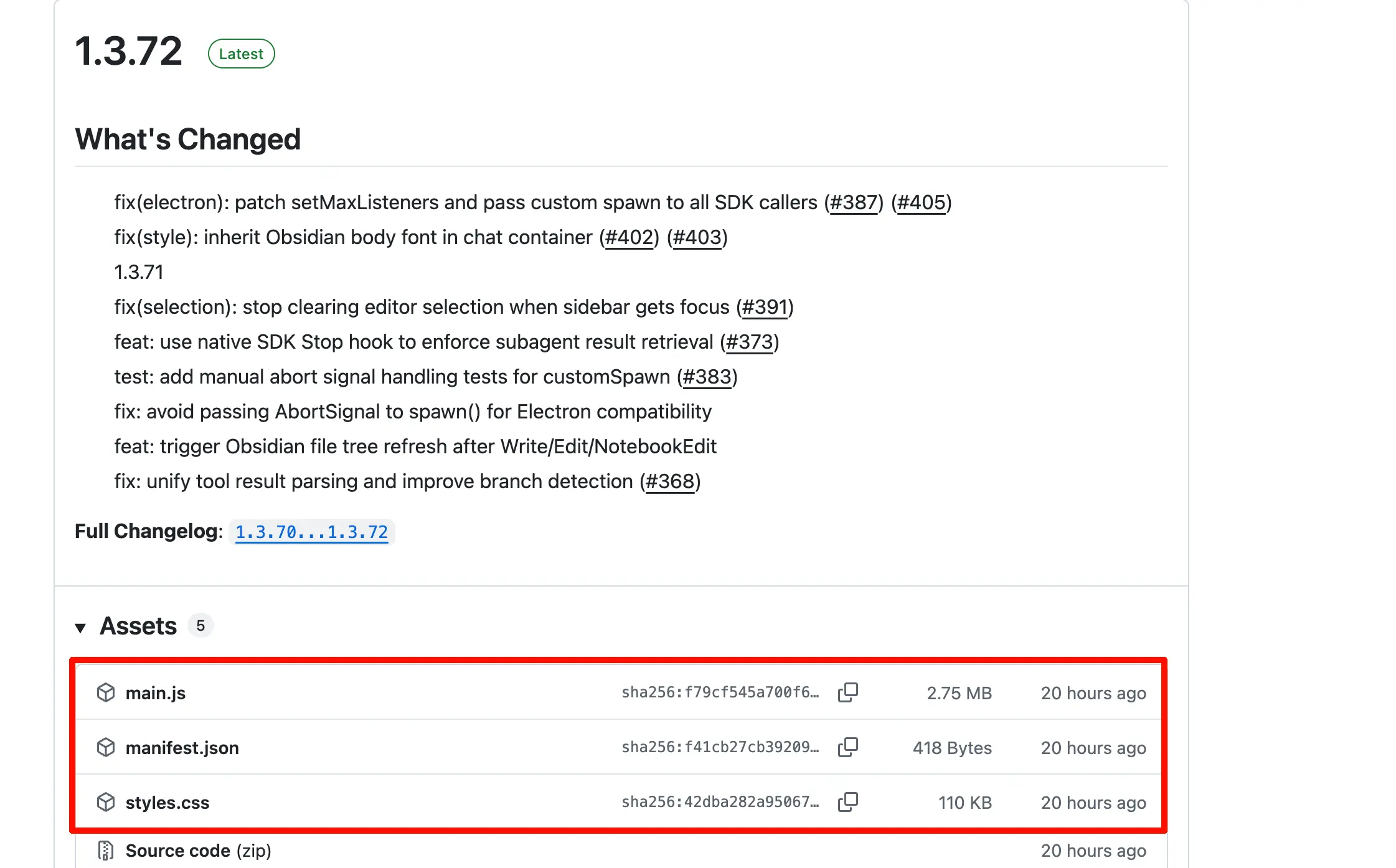
- Ve a https://github.com/YishenTu/claudian/releases y abre la página de la última versión
- Descarga tres archivos:
main.js,manifest.json,styles.css - En tu Vault, busca la carpeta
.obsidian/plugins/y crea una nueva carpeta llamadaclaudian - Coloca los tres archivos en esa carpeta
- Abre Obsidian → Configuración → Plugins de la comunidad → Busca Claudian → Actívalo
Método de instalación 2: Instalación automática con el plugin BRAT
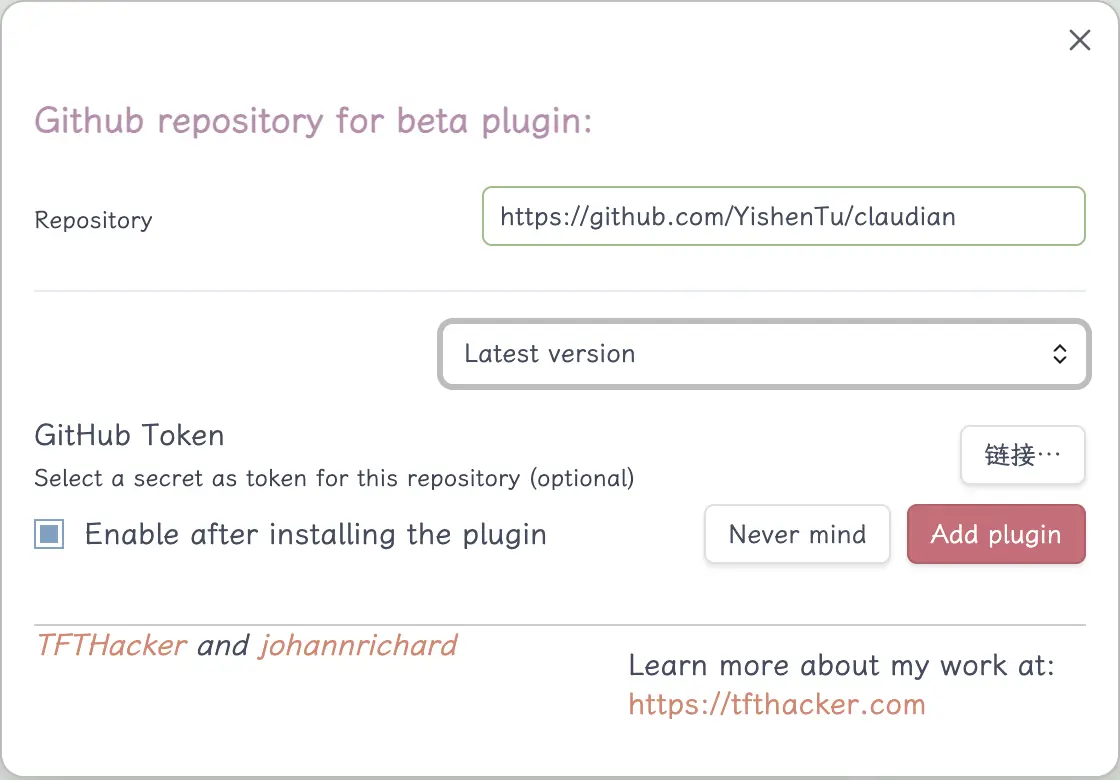
BRAT es una herramienta diseñada específicamente para instalar plugins que aún no están en el mercado oficial. Después de la instalación, BRAT también te notificará automáticamente sobre las actualizaciones de Claudian.
- Busca BRAT en los Plugins de la comunidad de Obsidian, instálalo y actívalo
- Abre la configuración de BRAT y haz clic en “Add Beta plugin”
- Ingresa
https://github.com/YishenTu/claudiany haz clic en Add Plugin - Después de la instalación, activa Claudian en Plugins de la comunidad
Ambos métodos funcionan; la descarga manual es más directa, mientras que BRAT facilita las actualizaciones.
¿Qué puede hacer Claudian?
Chat en la barra lateral, opera directamente en tu Vault
Haz clic en el icono de robot en la cinta izquierda, o usa la paleta de comandos para abrir el panel de Claudian. Aparecerá un panel de chat a la derecha.
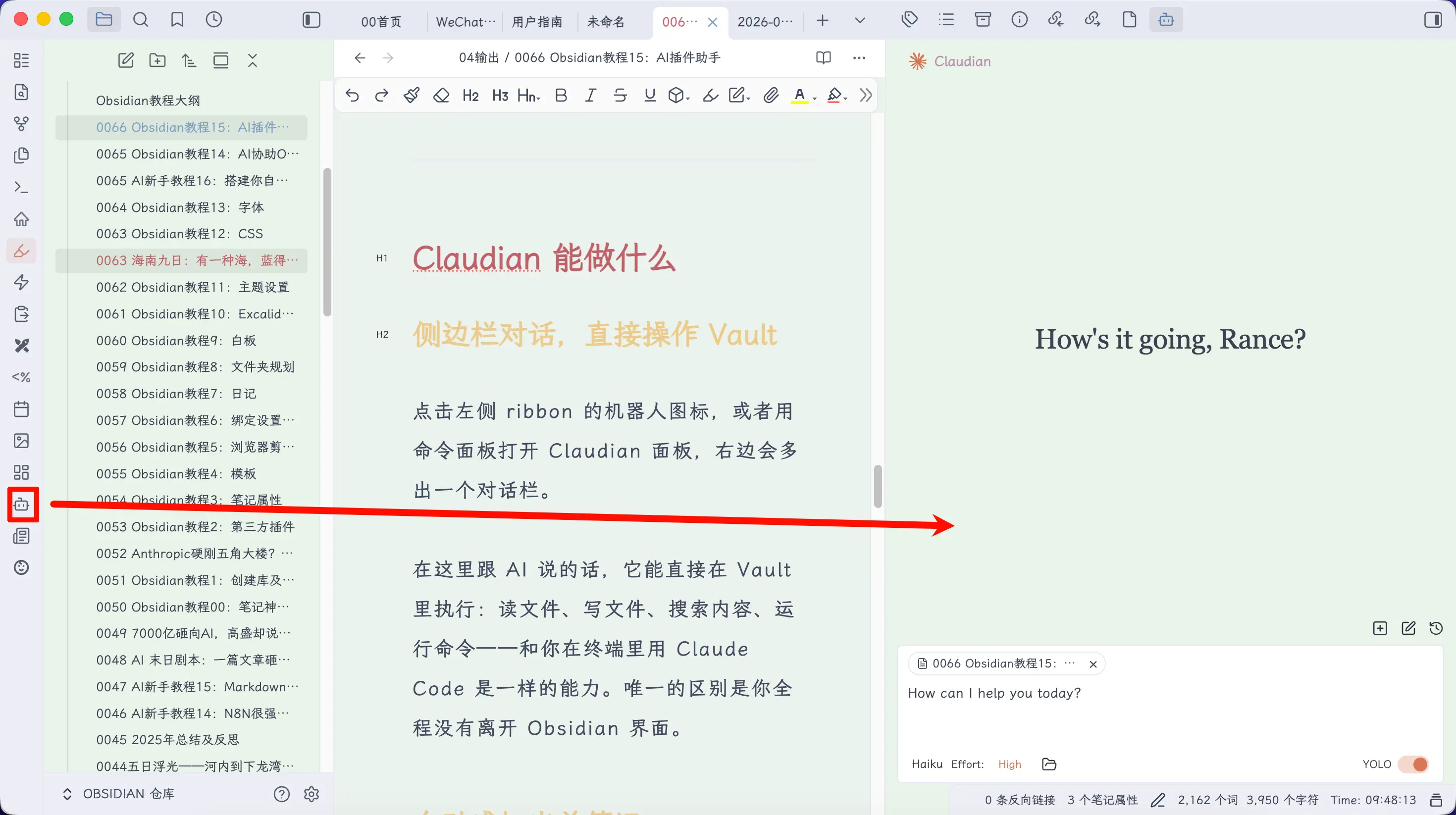
Cuando hablas con la IA aquí, puede ejecutar acciones directamente en tu Vault: leer archivos, escribir archivos, buscar contenido, ejecutar comandos, las mismas capacidades que usar Claude Code en la terminal. La única diferencia es que nunca sales de la interfaz de Obsidian.
Conoce automáticamente la nota actual
Creo que esta función es la más conveniente.
Cualquier nota que abras, Claudian la adjunta automáticamente al contexto. La IA sabe lo que estás viendo sin que tengas que especificar la ruta del archivo cada vez.

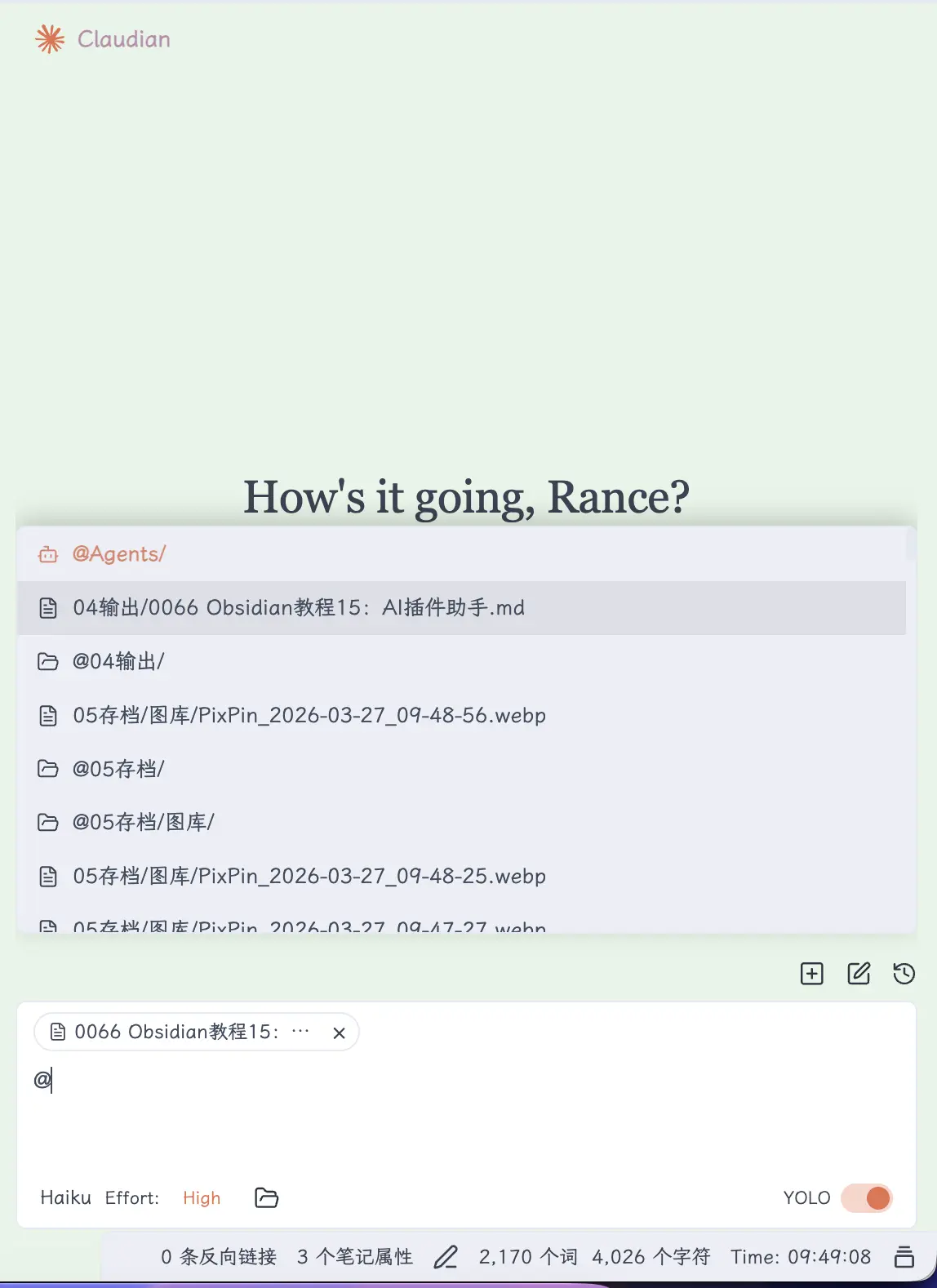
Si quieres hacer referencia a otros archivos, escribe @ en el cuadro de chat. Aparecerá una lista desplegable que te permite seleccionar entre archivos del Vault, o hacer referencia a servicios MCP o Agents personalizados.
Además, puedes etiquetar ciertas notas (por ejemplo, private), y Claudian omitirá automáticamente esos archivos, sin enviar su contenido a la IA.
Edición en línea: selecciona texto y edítalo directamente
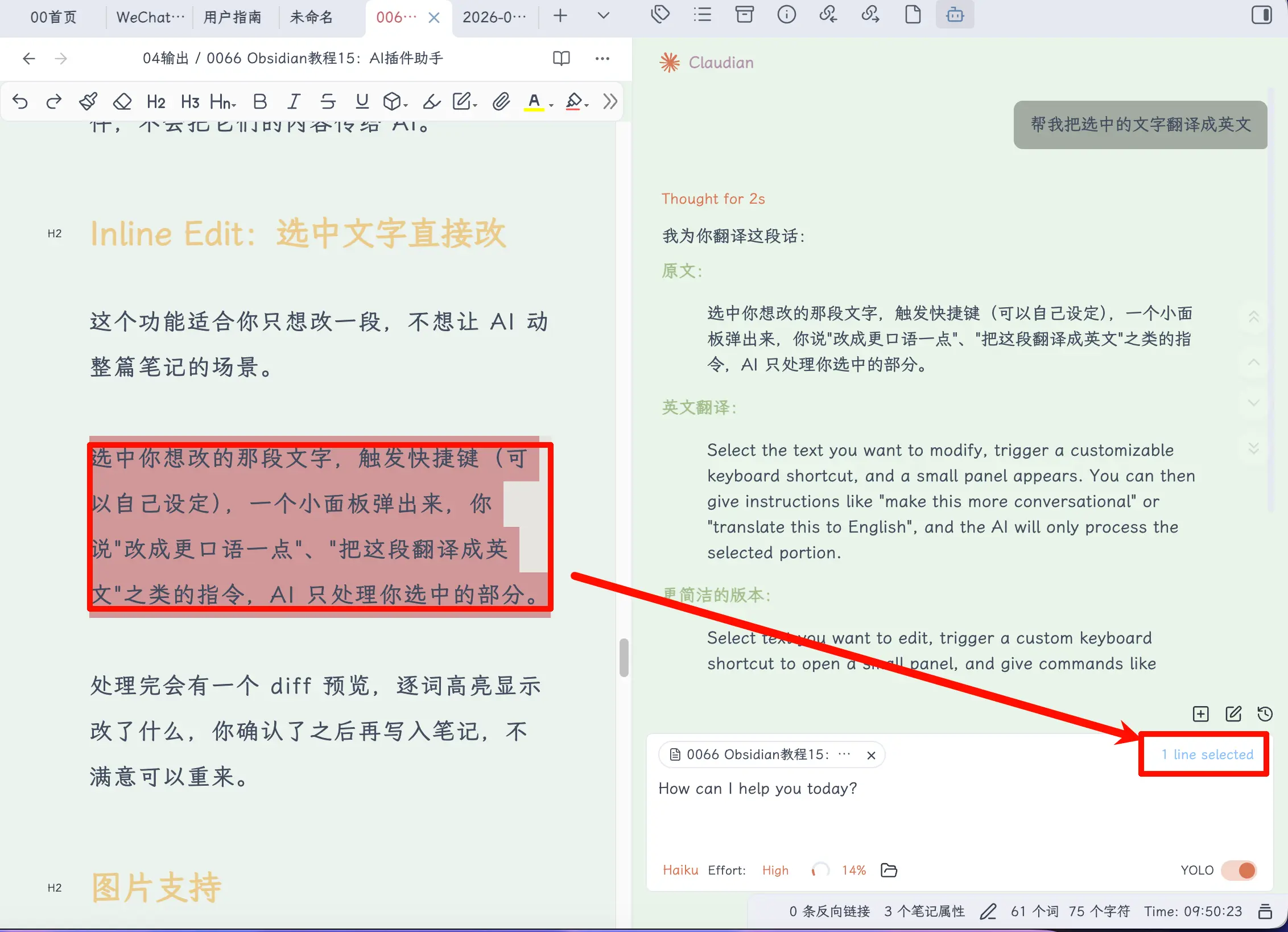
Esta función es útil cuando solo quieres editar un párrafo sin dejar que la IA modifique toda la nota.
Selecciona el texto que deseas editar, activa la tecla de acceso rápido (que puedes personalizar) y aparece un pequeño panel. Puedes dar instrucciones como “Haz esto más conversacional” o “Traduce esto al inglés”, y la IA solo procesa la porción seleccionada.
Soporte de imágenes
Puedes enviar imágenes en el chat: arrastrar y soltar, pegar una captura de pantalla o ingresar la ruta del archivo de imagen; los tres métodos funcionan.
Después de ver la imagen, la IA puede describir su contenido, extraer texto, responder preguntas como “¿De qué trata esta imagen?”, etc. Esto es bastante útil para personas que toman capturas de pantalla con frecuencia para sus notas.
Comandos de barra
Escribe / y aparecerá una lista de tus plantillas de comandos predefinidas.
Por ejemplo, si usas a menudo la acción “Resume los puntos clave de la nota actual”, puedes guardarla como /resumir. La próxima vez, solo escribe /resumir y el comando se expande, para que no tengas que volver a escribirlo cada vez.
Las plantillas pueden incluir marcadores de posición para parámetros, hacer referencia a @archivos e incluso incrustar comandos bash. Si usas Skills de Claude Code, Claudian reconoce el mismo formato, por lo que se pueden compartir entre ambos.
Modo Plan
Presiona Shift+Tab para cambiar al modo Plan.
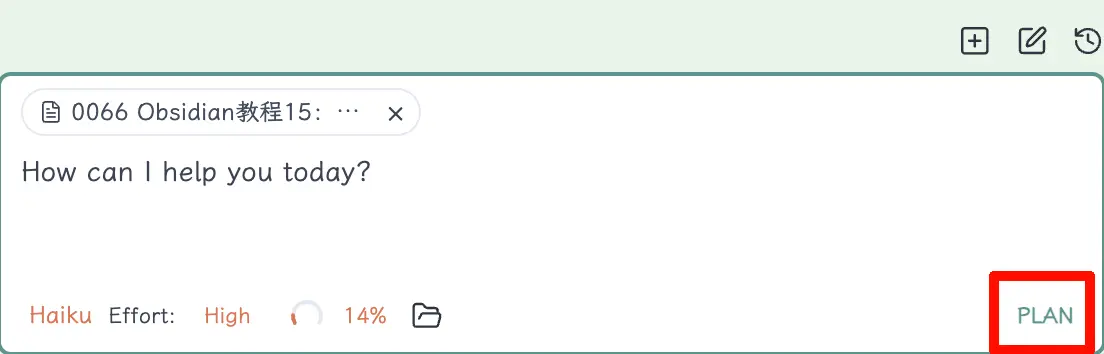
En este modo, la IA no modificará directamente tus archivos. En su lugar, primero explorará y planificará, presentándote el plan para que lo confirmes antes de ejecutarlo.
Esto es adecuado para tareas más grandes, como “Ayúdame a organizar la estructura de la carpeta 01-notes/” o “Fusiona estas notas en un solo resumen”. Si ejecutas tales operaciones directamente, la IA podría cambiar muchas cosas que no anticipaste. Revisar el plan primero es mucho más seguro que lidiar con un desastre después y tener que deshacer los cambios.
Modos de permiso
Claudian tiene tres modos de permiso que controlan si necesitas confirmar cuando la IA realiza acciones:
- YOLO: Totalmente automático. La IA ejecuta cualquier acción sin ventanas emergentes. Más eficiente, pero debes confiar en el juicio de la IA.
- Safe: Aparece una ventana emergente pidiendo tu confirmación cada vez que la IA quiere modificar un archivo. Seguro, pero las confirmaciones frecuentes pueden interrumpir tu flujo.
- Plan: Este es el modo Plan descrito anteriormente. Planifica primero, luego ejecuta.
Para uso diario, YOLO es suficiente. Si te importa más la estructura de tu Vault, puedes usar Safe. Antes de operaciones grandes, cambia a Plan para revisar primero.
Selección de modelo
Puedes cambiar entre Haiku, Sonnet y Opus para satisfacer las necesidades de precisión de diferentes tareas. Usa Haiku para preguntas simples y ahorrar tokens; usa Sonnet para organizar notas complejas; usa Opus para tareas de razonamiento profundo.
Resumen
Lo que aprendimos hoy:
- La diferencia fundamental entre el enfoque del plugin y el enfoque de la terminal: no es necesario cambiar de ventana, la IA conoce automáticamente la nota actual
- Claudian es un plugin que integra Claude Code en la barra lateral de Obsidian; internamente sigue llamando a la CLI de Claude Code
- La instalación requiere Claude Code CLI + Obsidian 1.8.9+, y se puede realizar mediante descarga manual desde GitHub Release o usando BRAT
- Funciones principales: chat en la barra lateral, adjuntar automáticamente la nota actual, Edición en línea, soporte de imágenes, Comandos de barra, Modo Plan, control de permisos
Puntos clave:
- Si no quieres lidiar con la terminal y Skills, Claudian es un punto de entrada de menor barrera
- Si ya estás usando el enfoque CLI + Skill, Claudian no es un reemplazo, sino una forma de hacer las operaciones más fluidas
- La Edición en línea es adecuada para ediciones locales precisas; el Modo Plan es adecuado para operaciones a gran escala
- Los modos de permiso van desde YOLO → Safe → Plan, volviéndose más cautelosos a medida que avanzas; elige según el escenario