¿Recuerdas el Web Clipper del capítulo anterior? Es la extensión oficial de Obsidian para navegadores que te permite guardar artículos web como archivos Markdown locales limpios con un solo clic, rápido y sin depender de servicios de terceros.
Desafortunadamente, antes solo recortaba texto. Pero recientemente, se actualizó silenciosamente a la versión 1.4, añadiendo una nueva función que me hizo brillar los ojos:
Ahora admite recortar videos de YouTube.
No es una operación a medias como tomar una captura de pantalla o guardar un enlace. En cambio, extrae la transcripción completa del video con marcas de tiempo. Puedes hacer clic en cualquier línea de subtítulo para saltar a ese punto del video, y mientras el video se reproduce, los subtítulos se desplazan automáticamente.
Esta función resolvió un punto débil que tenía desde hace tiempo: cuando quiero tomar notas mientras veo un video, ya no tengo que estar pausando constantemente para escribir manualmente los subtítulos.
Primero, un breve repaso sobre Web Clipper
Si es la primera vez que oyes hablar de este plugin, aquí tienes un poco de contexto.
Web Clipper es la extensión oficial de Obsidian para navegadores, compatible con Chrome, Edge, Firefox y otros navegadores principales. Su función principal es guardar contenido web como archivos Markdown locales con un solo clic: formato limpio, completamente offline y sin involucrar servicios en la nube de terceros.
La instalación y configuración básica se cubrieron en el capítulo anterior, así que no las repetiré aquí.
En este artículo, iremos directamente a la nueva función. Pero primero, un aviso: necesitas actualizar el plugin a la versión 1.4 o posterior.
Entrando en el modo de recorte de YouTube
El proceso es sencillo.
Abre cualquier video de YouTube, haz clic en el icono de Web Clipper en la barra de herramientas de tu navegador, y cuando aparezca el panel del plugin, busca el icono de “libro abierto” y haz clic en él.
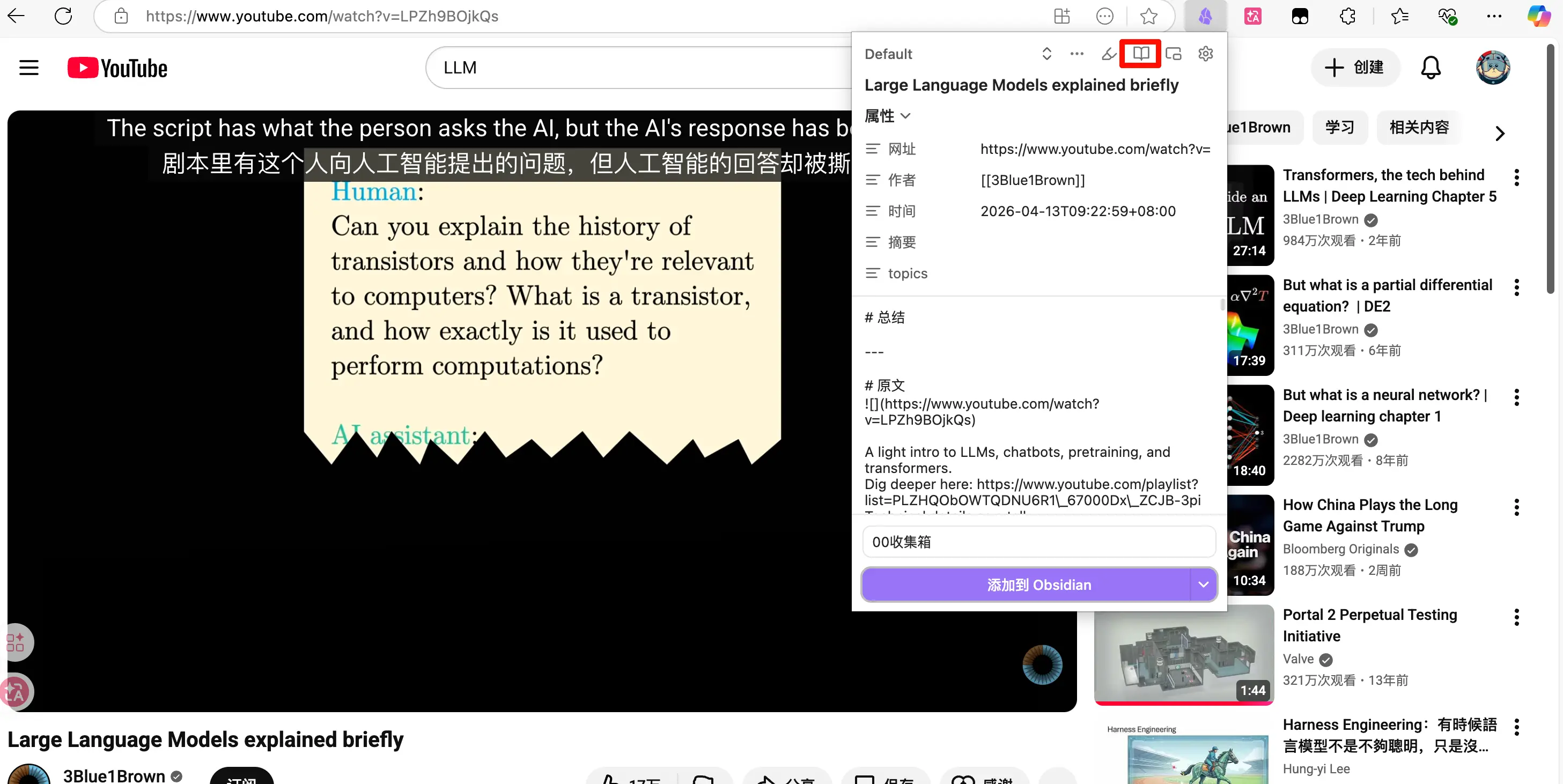
Después de hacer clic, la interfaz se transforma por completo.
Verás el video en la parte superior y la transcripción completa debajo, con cada línea con su marca de tiempo.
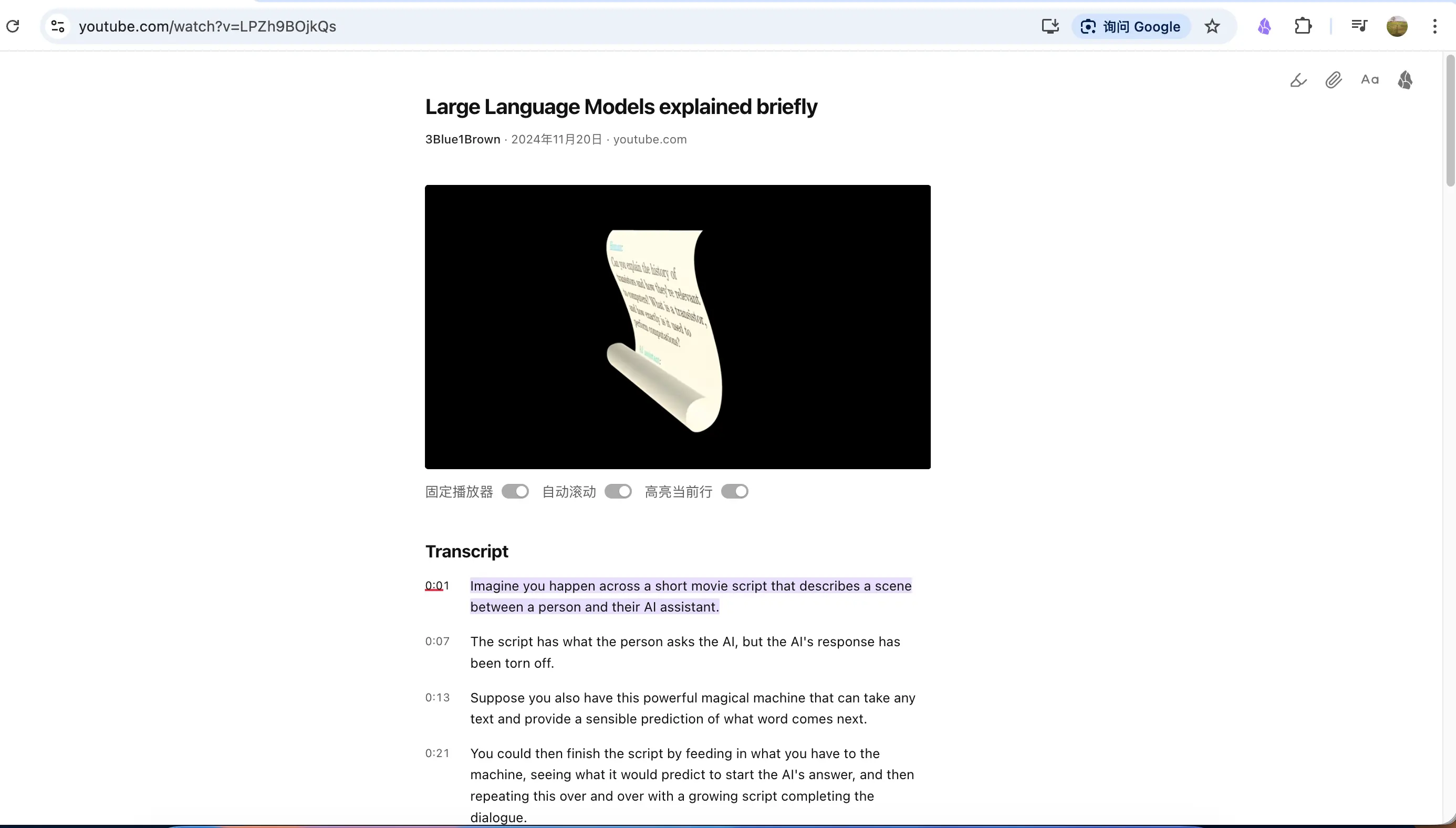
Esta interfaz no es estática. Mientras el video se reproduce, los subtítulos se desplazan automáticamente para coincidir, y la línea actual se resalta. Funciona en ambos sentidos: haz clic en cualquier línea de subtítulo y el video salta a ese punto.
Qué ofrece esta interfaz
La descripción oficial de esta interfaz de subtítulos de YouTube es:
Proporciona funcionalidad de subtítulos interactivos, compatible con fijación de video, salto a reproducción mediante subtítulos, desplazamiento automático y resaltado de la posición actual.
En términos simples, hace cuatro cosas:
Fijación de video: Cuando te desplazas por los subtítulos, el video permanece fijo en la parte superior. Puedes navegar por la transcripción mientras el video continúa reproduciéndose, sin interferencias.
Clic para saltar: Encuentra una frase que te interese, haz clic en ella y el video salta allí inmediatamente. Ya no necesitas arrastrar manualmente la barra de progreso para adivinar la hora.
Desplazamiento automático: El área de subtítulos se desplaza en tiempo real con la reproducción del video, para que no tengas que seguirla manualmente.
Resaltar posición actual: La línea de subtítulo que se está reproduciendo se resalta, para que puedas ver de un vistazo dónde te encuentras en el video.
También hay algunas funciones adicionales en la esquina superior derecha: puedes subrayar subtítulos, resaltar texto y ajustar el tamaño de la fuente.
Si crees que el video vale la pena archivarlo, haz clic en el icono de Obsidian en la esquina superior derecha, y todo el contenido se guardará localmente como un recorte normal.
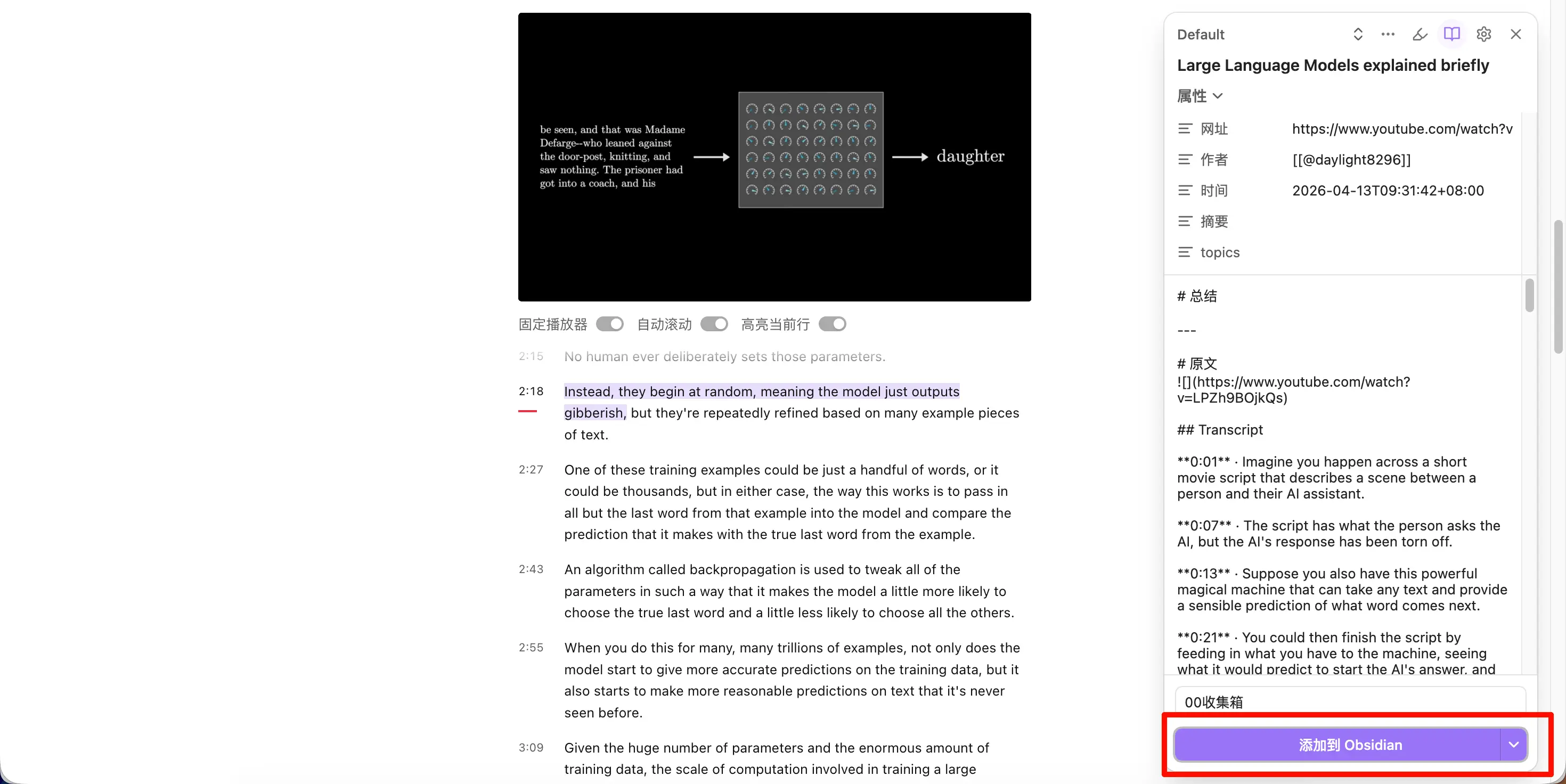
Después de guardar en Obsidian
Después de guardar, abre Obsidian y busca la nueva nota.
En la parte superior, verás una vista previa incrustada del video original que puedes reproducir directamente en Obsidian; debajo está la transcripción completa con marcas de tiempo.
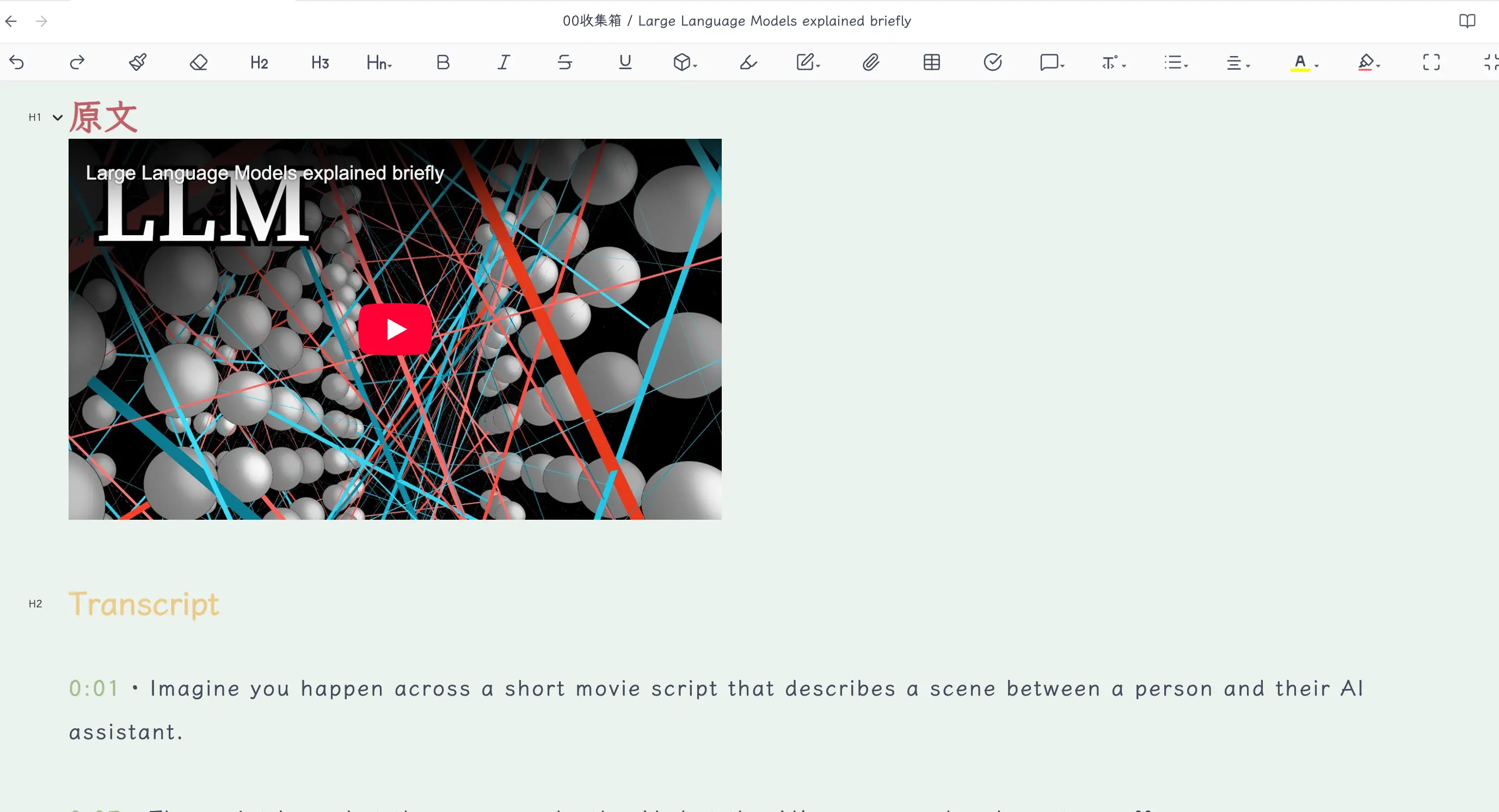
En el futuro, cuando quieras volver a ver este video, no necesitas abrir el navegador y buscarlo. Todo está en Obsidian: búsqueda, referencia, anotación, todo en un solo lugar.
¿Qué pasa si no entiendes inglés?
Muchos videos excelentes en YouTube están en inglés, con subtítulos en inglés. Pero hay una solución. Ya hemos cubierto tres métodos antes, y los reiteraré aquí:
Immersive Translate: Esta extensión de navegador puede proporcionar directamente traducciones bilingües para los subtítulos de YouTube, mostrando chino e inglés lado a lado. Es la más sencilla de usar.
Conectar DeepSeek en Web Clipper: Web Clipper admite configurar una interfaz de IA. Puedes configurarlo para que llame automáticamente a DeepSeek para traducir el contenido al chino durante el recorte. Configúralo una vez y a partir de entonces es completamente automático. Eso significa que los subtítulos debajo del video ya estarán traducidos cuando lleguen a tu bóveda.
Traducir con Claudian después de guardar: Después de guardar los subtítulos del video en Obsidian, usa la barra lateral de Claudian para traducirlos. Los resultados son excelentes, e incluso puedes hacer que cree una versión bilingüe, una versión solo en chino, etc.
Estos tres métodos se cubrieron en artículos anteriores. Si tienes preguntas, no dudes en consultarlos.
Lamentablemente, Bilibili no es compatible
Es una verdadera lástima que esta función actualmente no sea compatible con Bilibili, especialmente porque Bilibili es mi plataforma de referencia para videos educativos. Espero que el equipo oficial agregue soporte en el futuro.
Afortunadamente, creé anteriormente una habilidad gratuita y de código abierto que puede manejar el contenido de video de Bilibili. Puedes encontrarla en la página de descarga del blog. Si la necesitas, ve a echarle un vistazo.
Lo que aprendimos hoy
- Web Clipper 1.4 añadió el recorte de videos de YouTube. Para entrar en este modo, haz clic en el icono de “libro abierto” en el panel del plugin.
- La interfaz de subtítulos admite cuatro funciones: fijación de video, salto a reproducción mediante clic, desplazamiento automático y resaltado de la posición actual.
- Después de guardar, la nota en Obsidian incluye tanto una vista previa incrustada del video original como la transcripción completa con marcas de tiempo.
- Los videos en inglés no son una barrera. Immersive Translate, conectar DeepSeek en Web Clipper y Claudian son tres soluciones viables.
- Bilibili no es compatible actualmente, pero hay una habilidad gratuita de código abierto para llenar el vacío.
Conclusiones clave
- El recorte de YouTube de Web Clipper no se trata de tomar capturas de pantalla o guardar enlaces; extrae la transcripción completa y la línea de tiempo.
- Los subtítulos y el video están vinculados bidireccionalmente: haz clic en un subtítulo para saltar en el video, y los subtítulos siguen la reproducción del video.
- Una vez guardado en Obsidian, el contenido del video se convierte en una nota local buscable y citable.
- Hay tres métodos de traducción disponibles para adaptarse a tus necesidades; el idioma no es una barrera.
- Bilibili aún no es compatible: ten en cuenta esta limitación.