He cubierto muchas operaciones y he mencionado comandos con frecuencia, pero sé que quizás no estés acostumbrado a ese flujo de trabajo. Para tareas comunes, podemos usar el plugin Commander para añadirlas a nuestro menú contextual, haciéndolas mucho más convenientes de acceder.
En términos simples: toma los comandos que usas a menudo y fíjalos directamente a tu menú contextual. Haz clic derecho en cualquier momento para acceder a ellos, sin necesidad de abrir la Paleta de Comandos cada vez.
Instalar el Plugin Commander
Abre Configuración, ve a Community Plugins, busca command, encuentra el plugin Commander e instálalo.
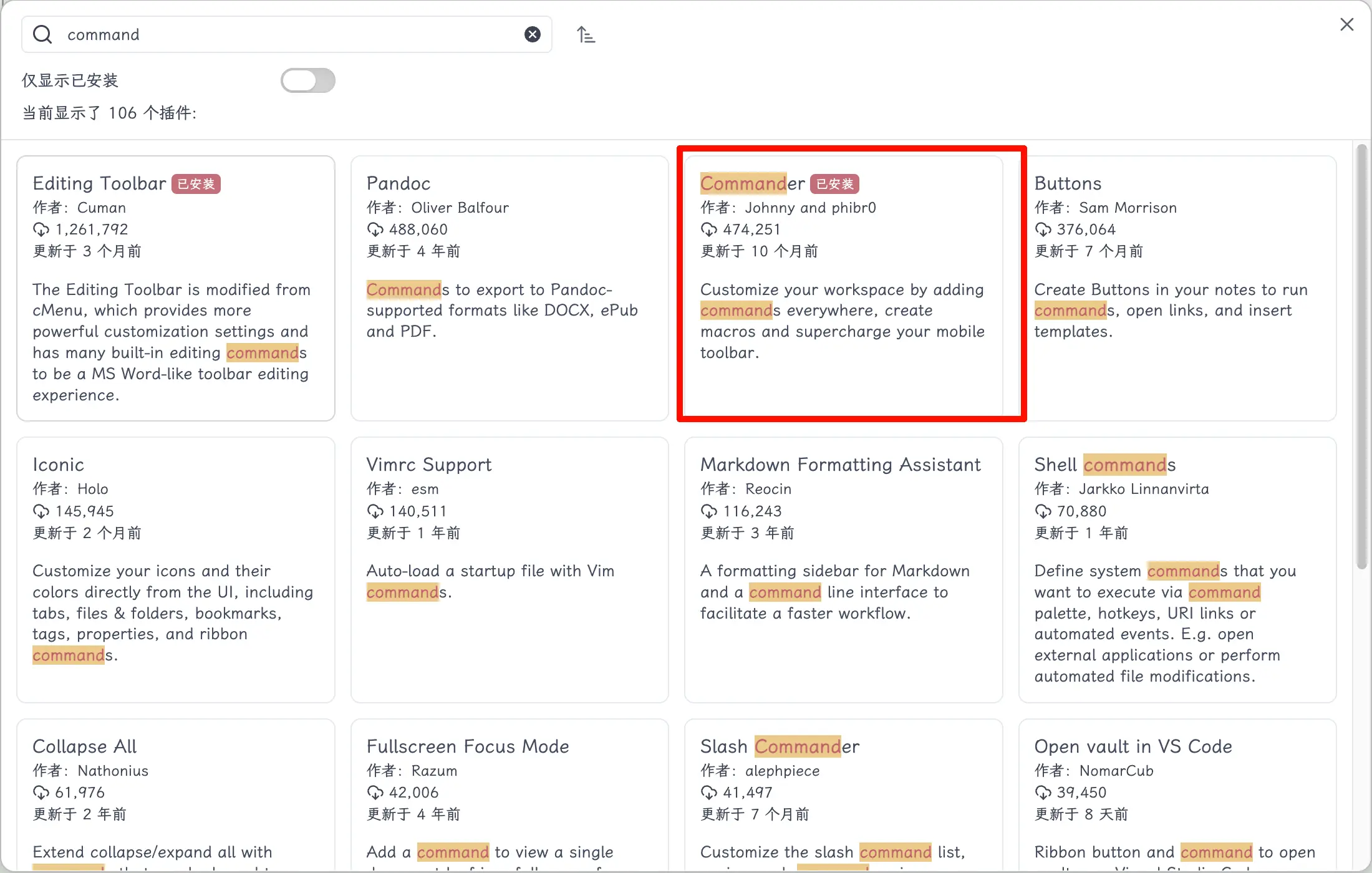
Hay varios plugins con “command” en su nombre. Busca Commander de Johnny y phibr0, con más de 470k descargas. Asegúrate de obtener el correcto.
Abrir la Configuración del Plugin
Después de la instalación, ve a la lista de Plugins Instalados, encuentra Commander y haz clic en el icono de engranaje a la derecha para abrir su configuración.
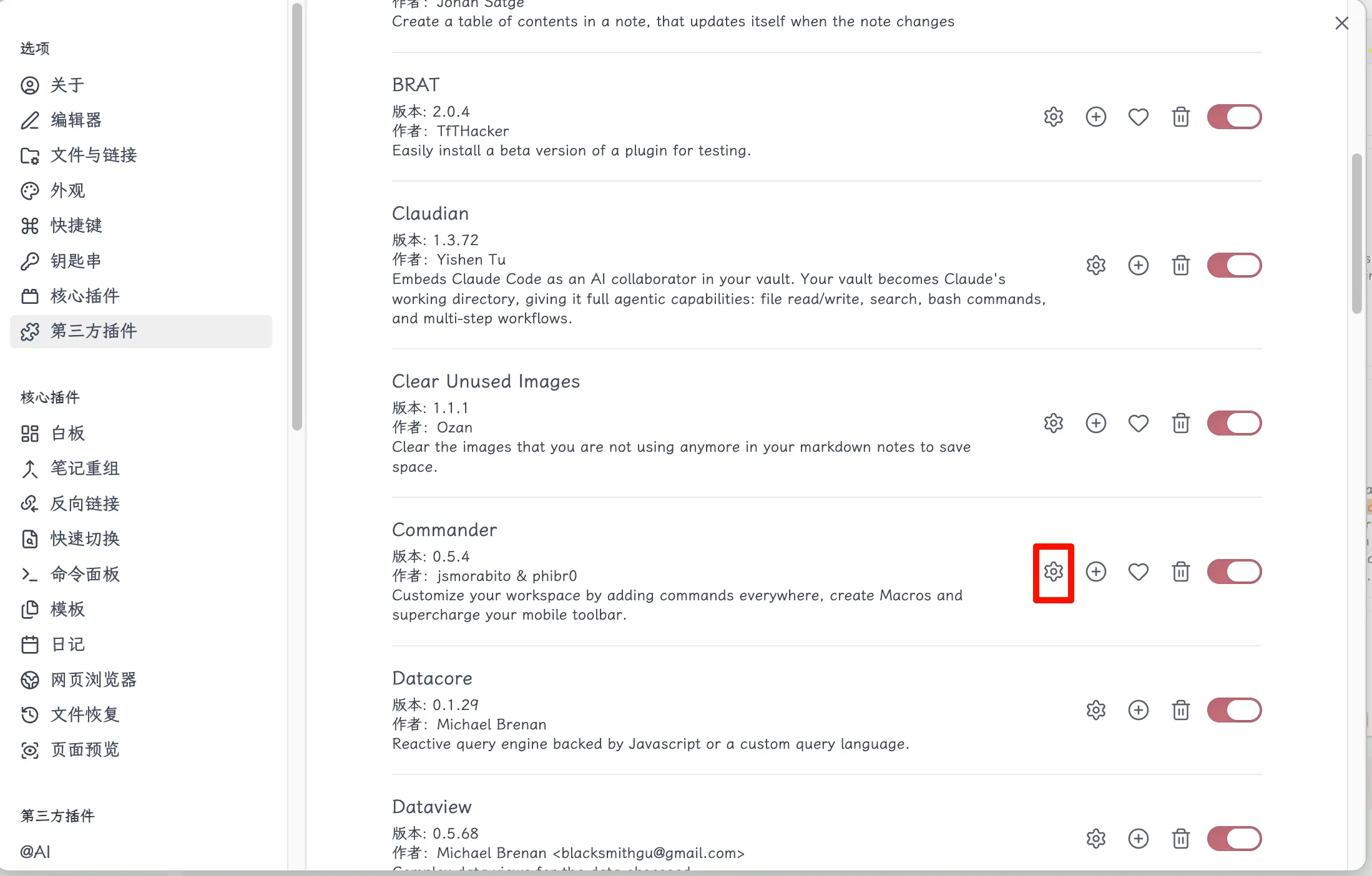
Acceder al Menú del Editor
Una vez dentro, verás varias pestañas: General, Left Ribbon, Homepage, Status Bar, Editor Menu… Queremos personalizar el menú contextual, así que haz clic en la pestaña Editor Menu.
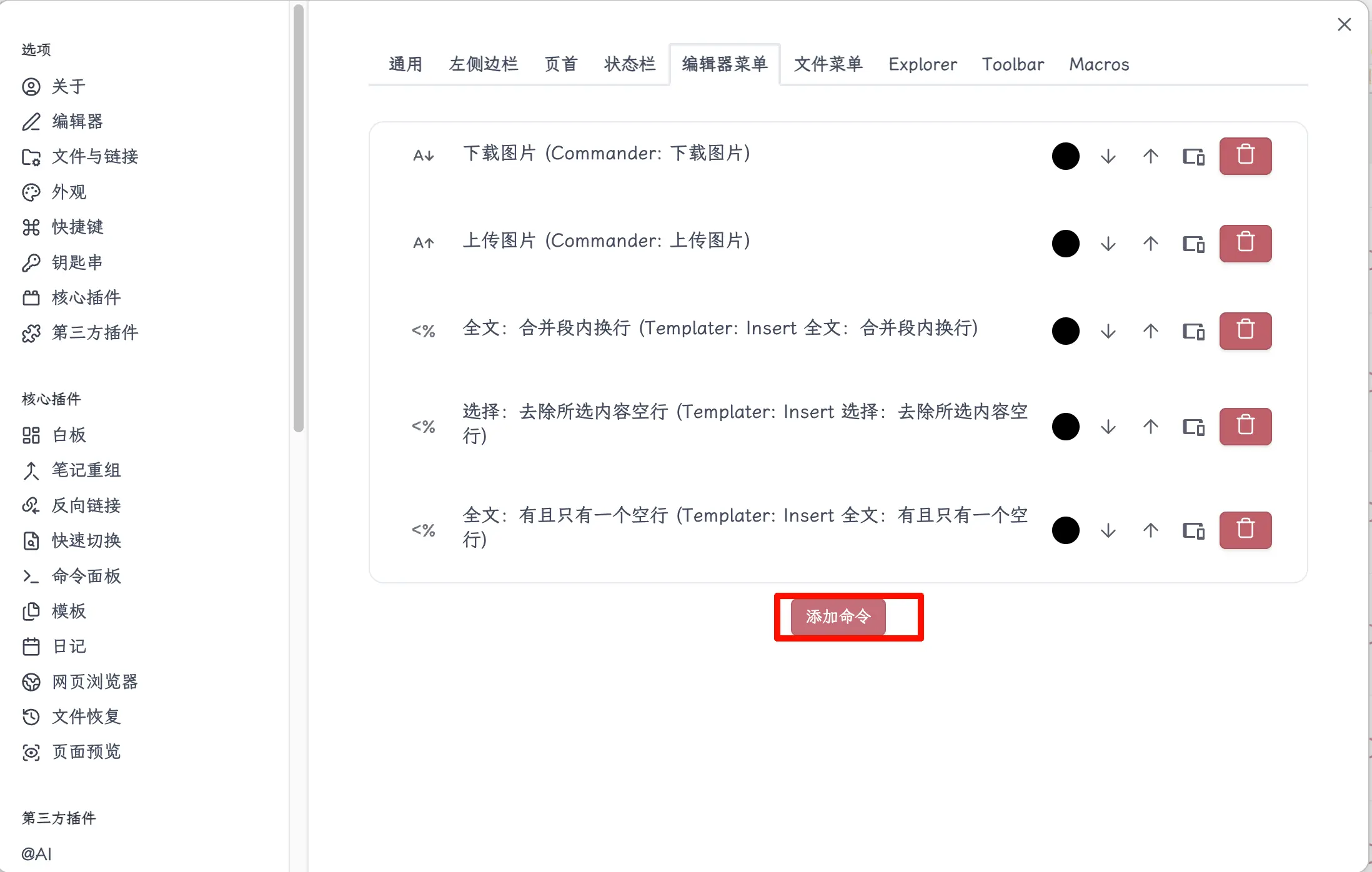
Ya hay algunos comandos predeterminados. Desplázate hasta el final y haz clic en el botón Add Command.
Buscar y Seleccionar un Comando
Después de que aparezca el cuadro de búsqueda, primero escribe una palabra clave, luego espera a que aparezca la lista de comandos antes de seleccionar.
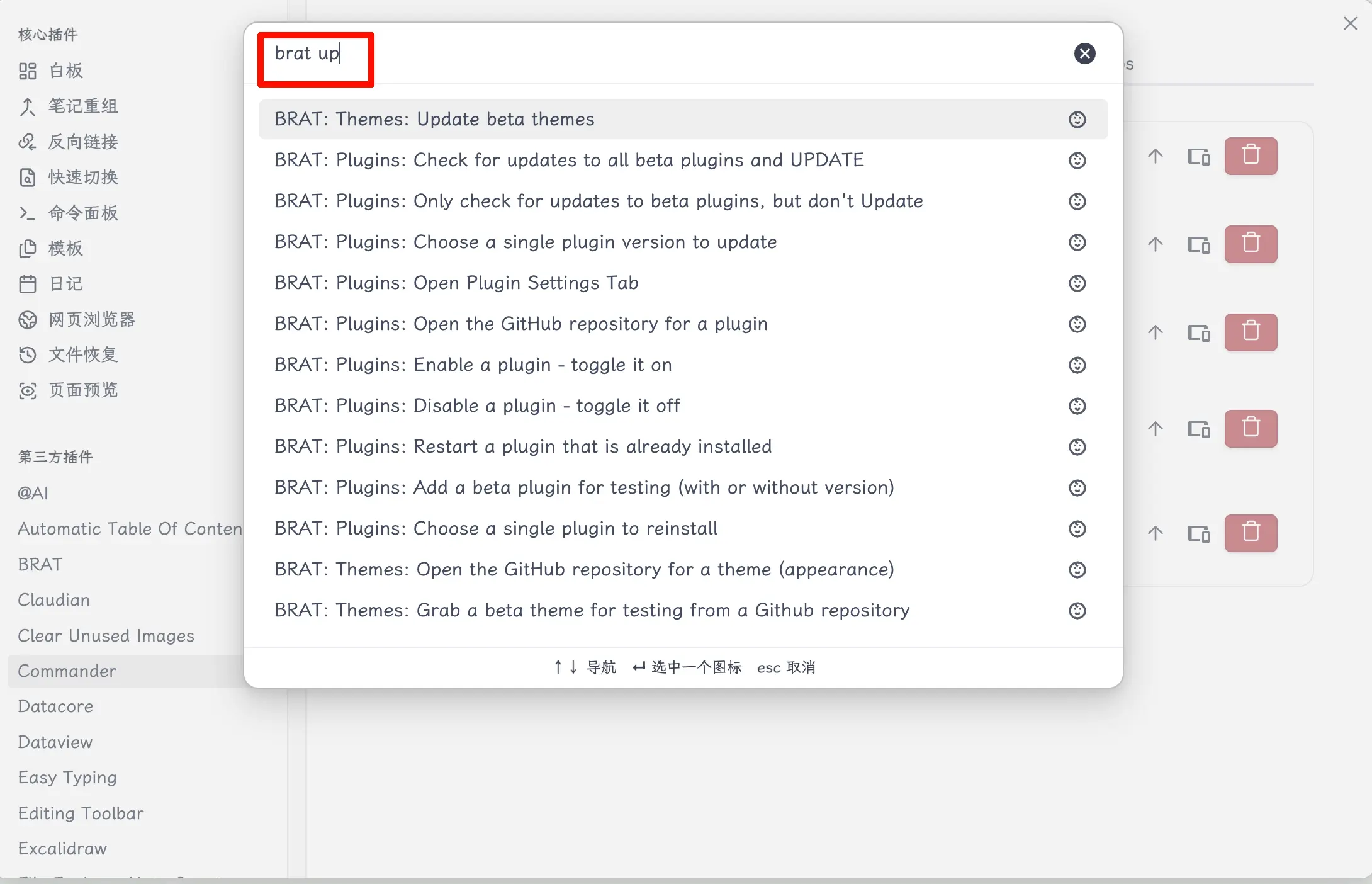
Debes escribir una palabra clave primero, luego seleccionar de la lista. No hagas clic en la lista mientras esté vacía, o podrías no encontrar el comando que deseas—hay demasiados comandos, y la visualización predeterminada está incompleta.
Nombrar el Comando
Después de seleccionar un comando, aparecerá un diálogo pidiéndote que le des un nombre personalizado. Se recomienda usar un nombre descriptivo para que puedas identificarlo fácilmente en el menú contextual.

(A veces antes de este paso, se te puede pedir que elijas un icono. Elige cualquiera o saltalo—no afecta la funcionalidad.)
Ver el Resultado
Una vez hecho, haz clic derecho en cualquier lugar del editor, y el comando recién añadido aparecerá en el menú.
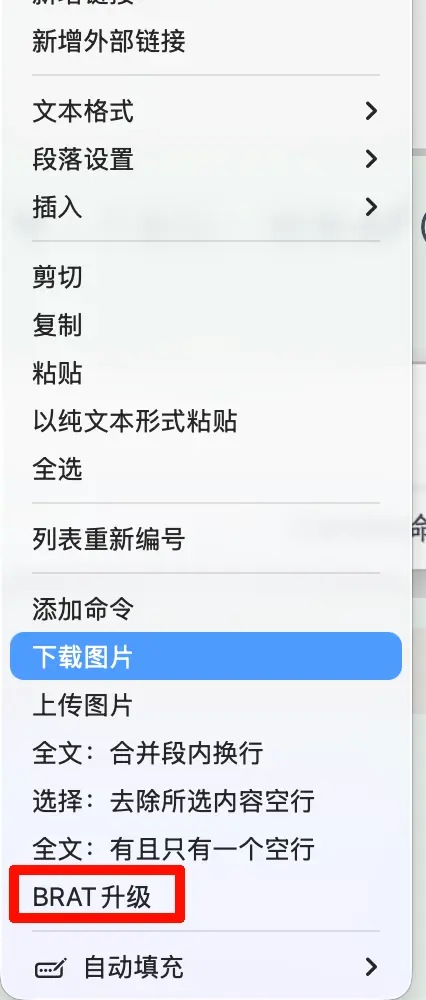
Eso es todo—seis pasos y ya está. De ahora en adelante, solo haz clic derecho para usar el comando, mucho más rápido que abrir la Paleta de Comandos.
Resumen
Este plugin es muy simple de usar, pero puede aumentar significativamente tu eficiencia diaria. Obsidian tiene cientos de comandos. Fija los que usas con más frecuencia al menú contextual, y actívalos con un clic derecho, ahorrándote el ciclo repetitivo de abrir-buscar-ejecutar.
Lo que aprendiste hoy:
- El plugin Commander puede añadir cualquier comando de Obsidian al menú contextual, barra lateral, barra de estado y otras ubicaciones.
- Al añadir un comando, debes escribir una palabra clave primero antes de seleccionar, de lo contrario podrías no encontrarlo.
- Dale a tus comandos nombres descriptivos para identificarlos más fácilmente en el menú contextual.
Puntos clave:
- Al buscar un comando, escribe primero, luego selecciona—el orden importa.
- Commander puede personalizar no solo el menú contextual, sino también varias otras ubicaciones como la barra lateral y la barra de estado.
- Los nombres descriptivos son mucho más amigables que los largos nombres de comando en inglés por defecto.