Ahora que sabes qué es Obsidian y por qué se recomienda, empecemos creando tu primer vault.
¿Qué es un Vault?
Cuando abres Obsidian, te pide que selecciones o crees un Vault.
¿Qué es un vault? En pocas palabras, es una carpeta. Todas tus notas, archivos adjuntos y configuración se almacenan en esta carpeta. Un vault = un espacio de notas independiente. Puedes pensar en él como cuadernos separados.
Si abres esta carpeta en tu ordenador, verás un montón de archivos .md y subcarpetas, igual que cualquier otra carpeta. Obsidian simplemente añade una interfaz agradable y funciones potentes sobre esta carpeta.
¿Por qué crear múltiples Vaults?
Obsidian permite crear múltiples vaults. Quizás te preguntes: ¿por qué no poner todo en un solo vault?
Puedes poner todo en un solo vault, y para la mayoría de las personas, un vault es suficiente. Pero hay situaciones en las que tener vaults separados tiene sentido:
- Escribir una novela: un vault por novela. Así, los enlaces inversos y las etiquetas son específicos de esa novela y no se mezclan con otras notas.
- Separar trabajo y vida personal: un vault para notas de trabajo, otro para notas personales. Cuando cambies de trabajo, puedes eliminar el vault de trabajo sin afectar el contenido personal.
- Escenarios compartidos: vault compartido familiar, vault de proyecto de equipo, aislado de las notas personales.
Recomendación para principiantes: empieza con un solo vault. Una vez que te sientas cómodo y sientas la necesidad de dividir, puedes hacerlo entonces.
Yo personalmente uso un solo vault principal, con carpetas para organizar diferentes tipos de contenido: bandeja de entrada, notas, plantillas, salida, archivo… un solo vault lo maneja todo.
Cómo crear un Vault
Usuarios del ecosistema Apple (Recomendado)
Si usas un iPhone/iPad y un Mac, aquí tienes la forma más fácil:
Paso 1: Crea el vault en tu teléfono o iPad.
Abre Obsidian en iOS, toca “Crear nuevo vault”, asígnale un nombre. La clave es — elige la sincronización de iCloud por defecto, así tu vault se almacena automáticamente en iCloud Drive.
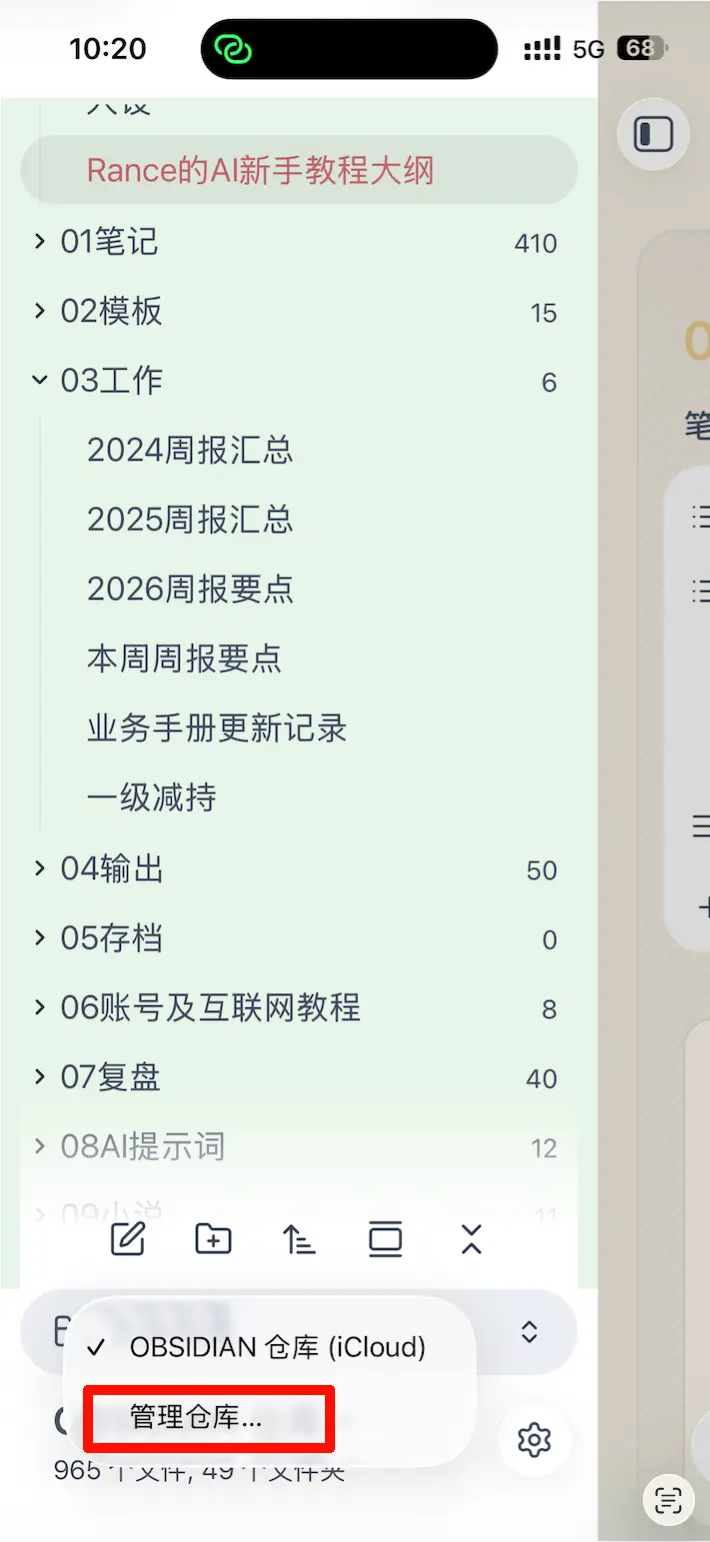
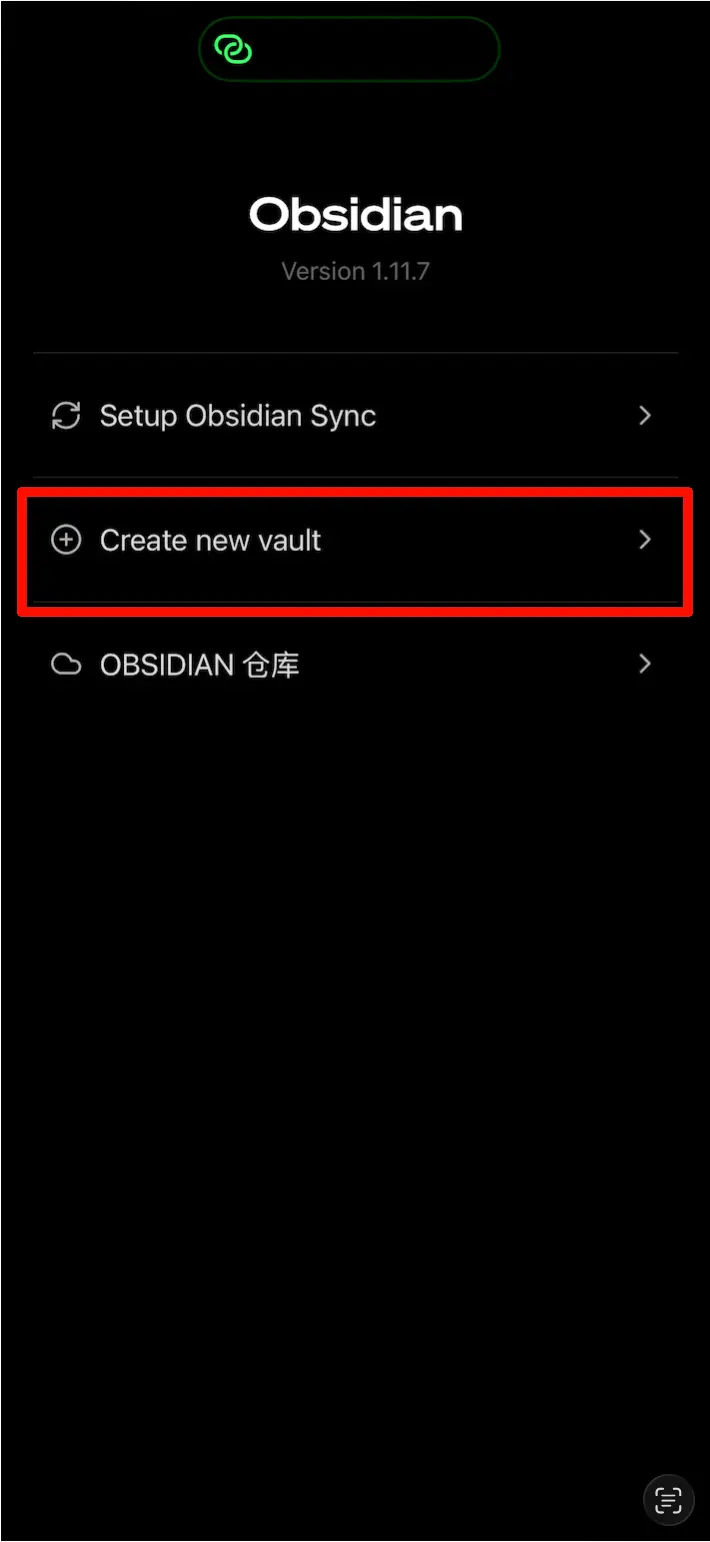
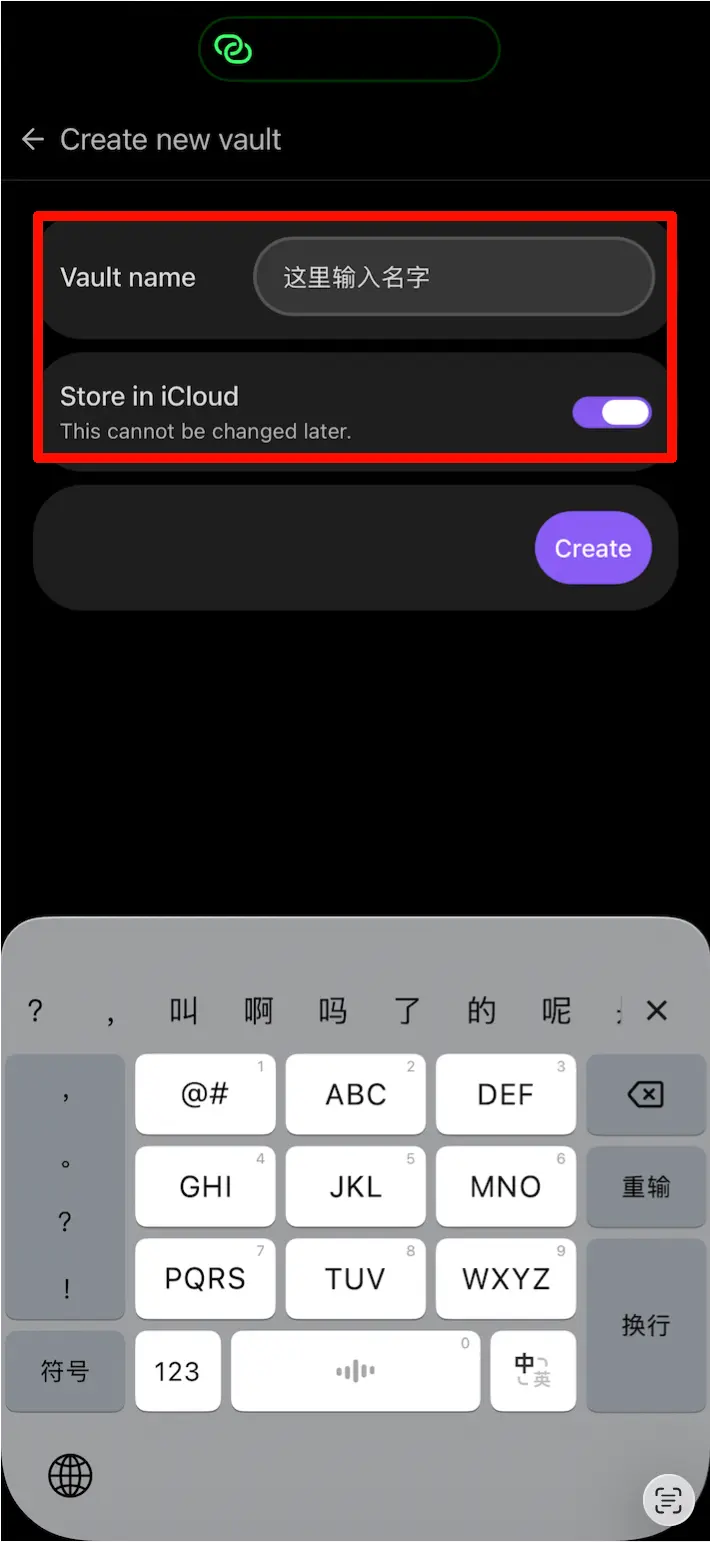
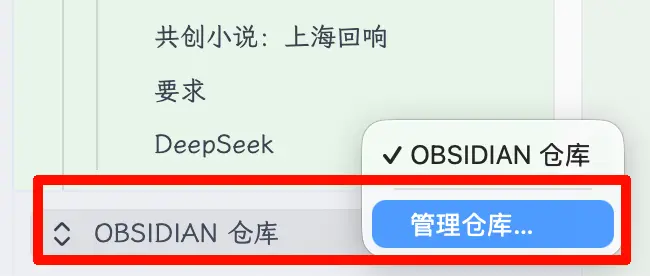 Paso 2: Ábrelo en tu Mac.
Abre Obsidian en Mac, selecciona “Abrir vault existente”, busca la carpeta del vault que acabas de crear en iCloud Drive y ábrela.
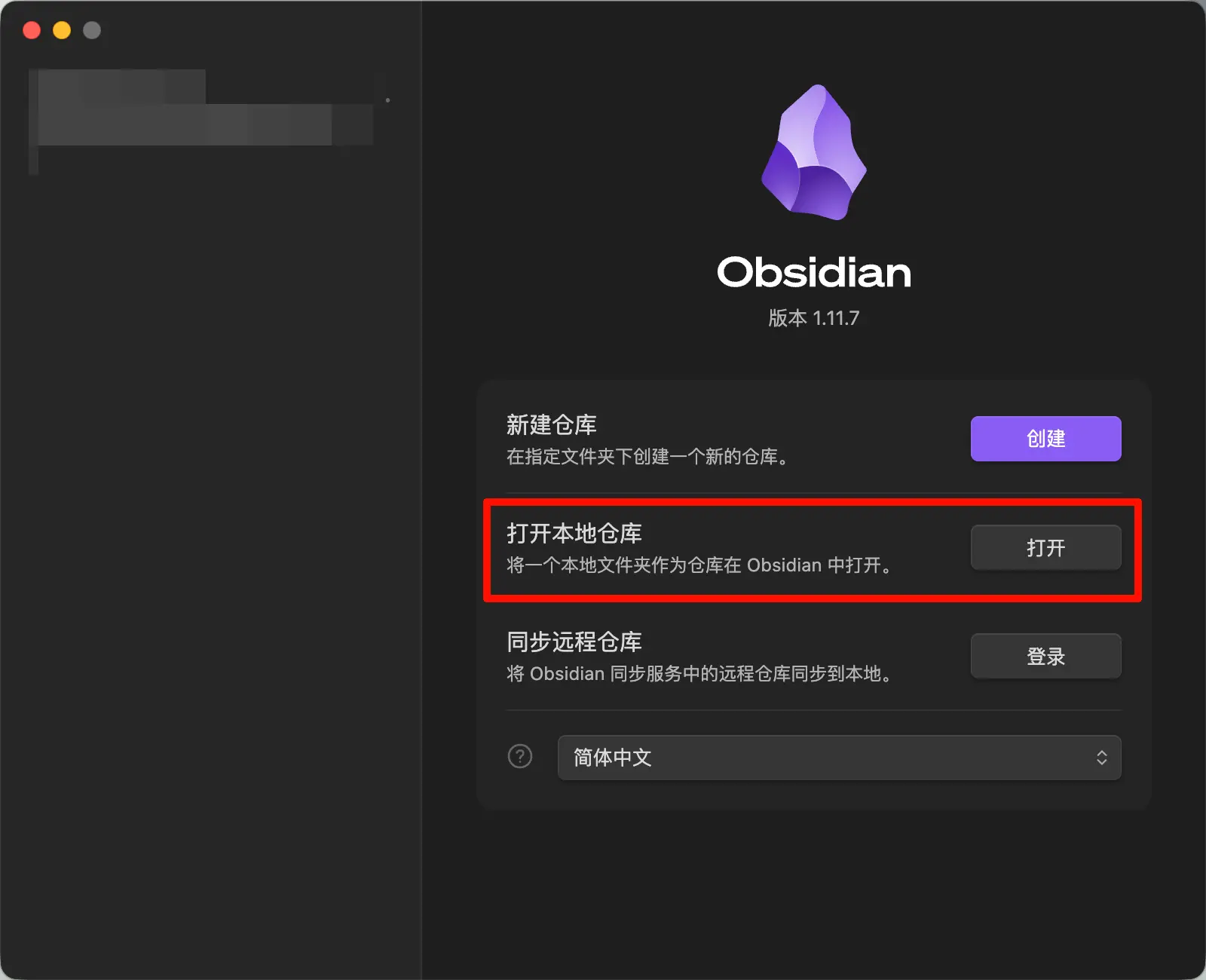
 ¿Por qué hacerlo así? Porque un vault creado en iOS se coloca automáticamente en la carpeta de Obsidian en iCloud Drive, y la sincronización está activada por defecto sin necesidad de configuración manual. Si lo creas primero en Mac, tendrías que mover manualmente la carpeta al directorio de iCloud, añadiendo un paso extra.
Una vez configurado, las notas escritas en tu teléfono se sincronizan al instante con tu Mac, y los cambios realizados en tu Mac aparecen inmediatamente en tu teléfono.
Usuarios de Windows / Android
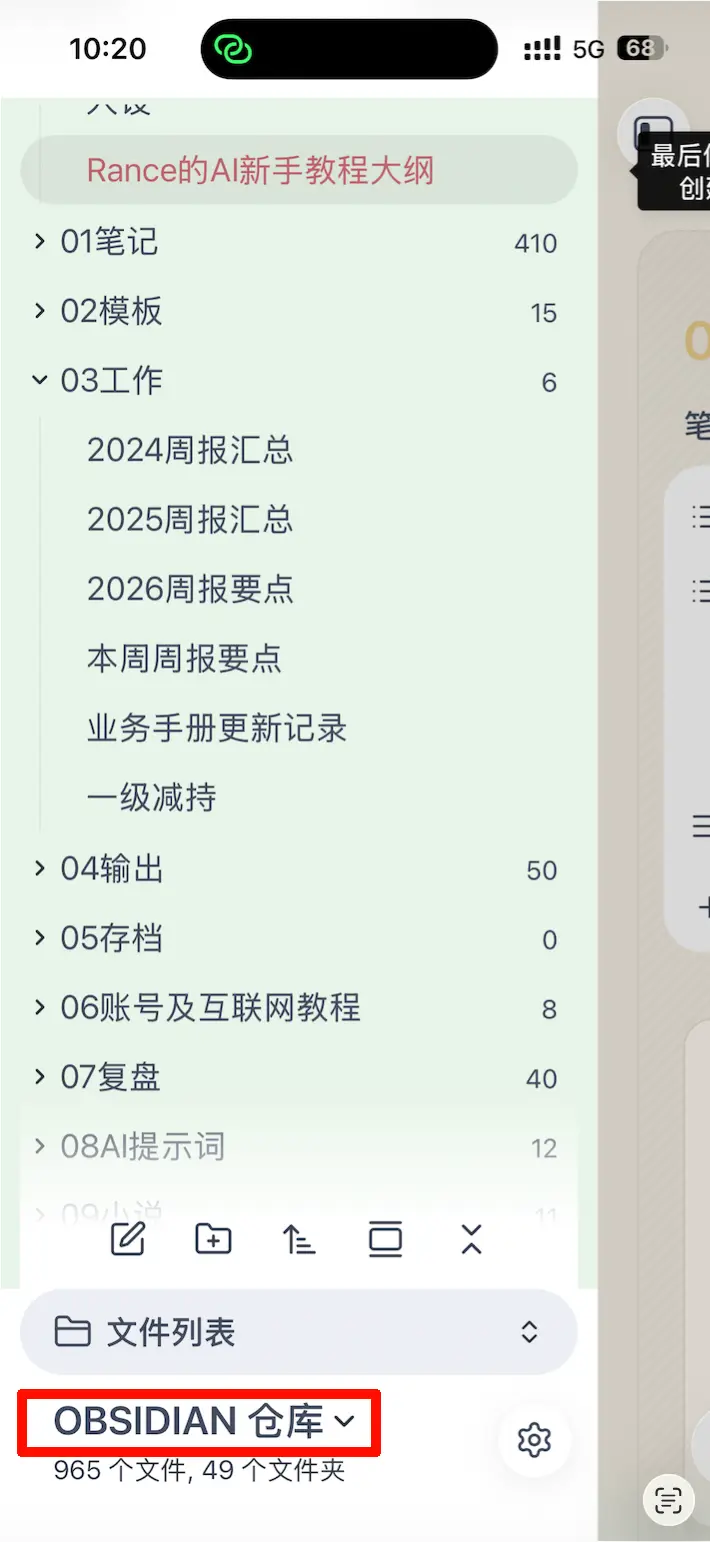
Abre Obsidian, haz clic en “Crear nuevo vault” y elige una ubicación que puedas encontrar fácilmente.
Si deseas sincronización entre dispositivos, coloca la carpeta de tu vault en un directorio de sincronización de OneDrive. Mismo principio que iCloud — básicamente, pon la carpeta en un directorio de la nube y deja que la nube se encargue del resto.
¿Cómo se ve la interfaz de Obsidian?
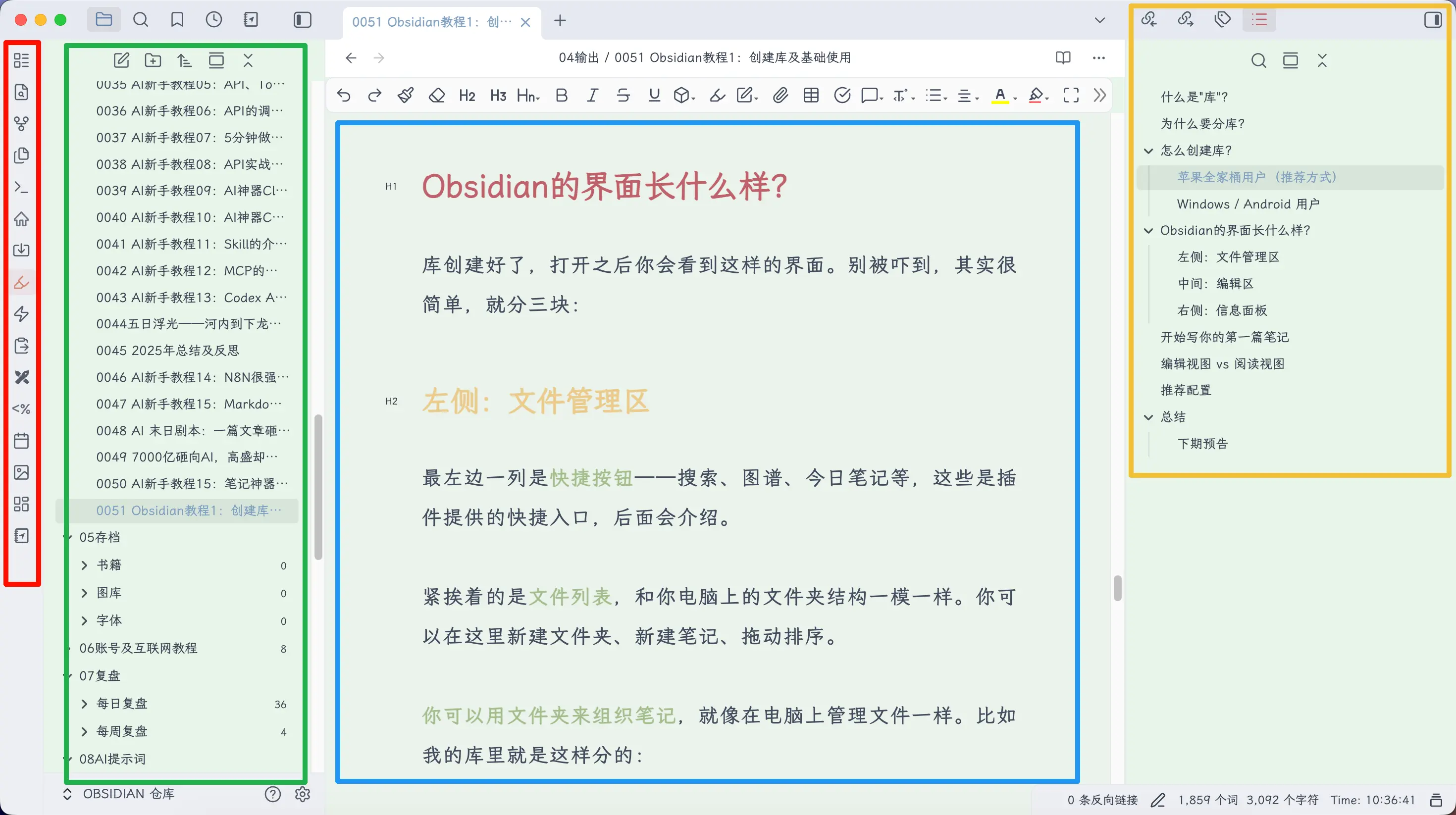
Una vez creado tu vault, ábrelo y verás la interfaz. No te intimides — es simple, con tres áreas principales:
Barra lateral izquierda: Gestión de archivos
La columna más a la izquierda contiene botones de acceso rápido — búsqueda, vista de gráfico, nota diaria, etc. Son accesos directos proporcionados por plugins, que cubriremos más adelante.
Junto a ella está la lista de archivos, idéntica a la estructura de carpetas de tu ordenador. Puedes crear nuevas carpetas, nuevas notas y arrastrar para reordenar.
Puedes organizar las notas con carpetas, igual que gestionas archivos en tu ordenador. Por ejemplo, mi vault está dividido así:
00 Inbox— material temporal arrojado01 Notes— notas formales04 Output— artículos terminados05 Archive— poco usados pero conservados
No necesitas copiar mi estructura — organízate según tus propios hábitos. La clave es: no te obsesiones con la categorización, solo empieza a escribir.
Centro: Área del editor
Aquí es donde escribes notas, y donde pasarás la mayor parte del tiempo.
Abre una nota (o crea una nueva) y empieza a escribir directamente. Toda la sintaxis Markdown que aprendiste antes funciona aquí — # para encabezados, ** para negrita, - para listas, [[]] para enlaces inversos.
Sobre el editor, hay una ruta de archivo que muestra en qué carpeta está la nota actual.
Barra lateral derecha: Panel de información
La barra lateral derecha está colapsada por defecto. Al abrirla, verás varias pestañas:
- Enlaces inversos: muestra qué notas hacen referencia a la nota actual (el núcleo de los enlaces inversos)
- Etiquetas: lista de etiquetas en la nota actual
- Esquema: tabla de contenidos generada automáticamente según los niveles de encabezado, fácil para navegar
Puede que al principio no uses mucho el panel derecho. Está bien — a medida que tus notas crezcan y empieces a usar enlaces inversos, el panel de enlaces inversos se volverá muy útil.
Escribe tu primera nota
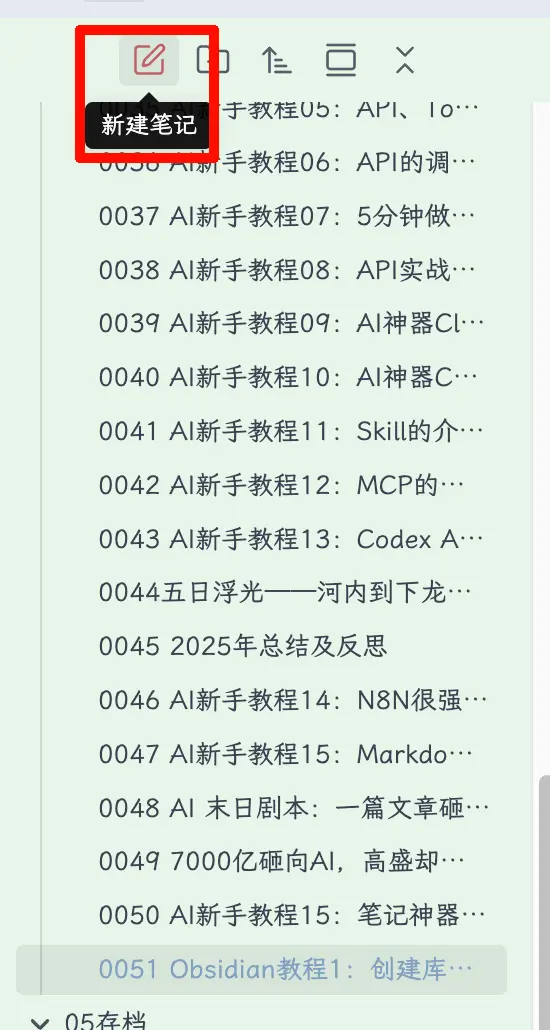
Haz clic en “Nueva nota” en la esquina superior izquierda (o presiona Ctrl/Cmd + N), y aparecerá una nota en blanco.
Ponle un título, luego empieza a escribir. Por ejemplo:
# My First Obsidian Note

Started using Obsidian today.

## Why Obsidian
- Data is in my own hands
- Supports Markdown
- Works well with AI

## Today's Plan
- [ ] Familiarize with the interface
- [ ] Write the first note
- [x] Install Obsidian
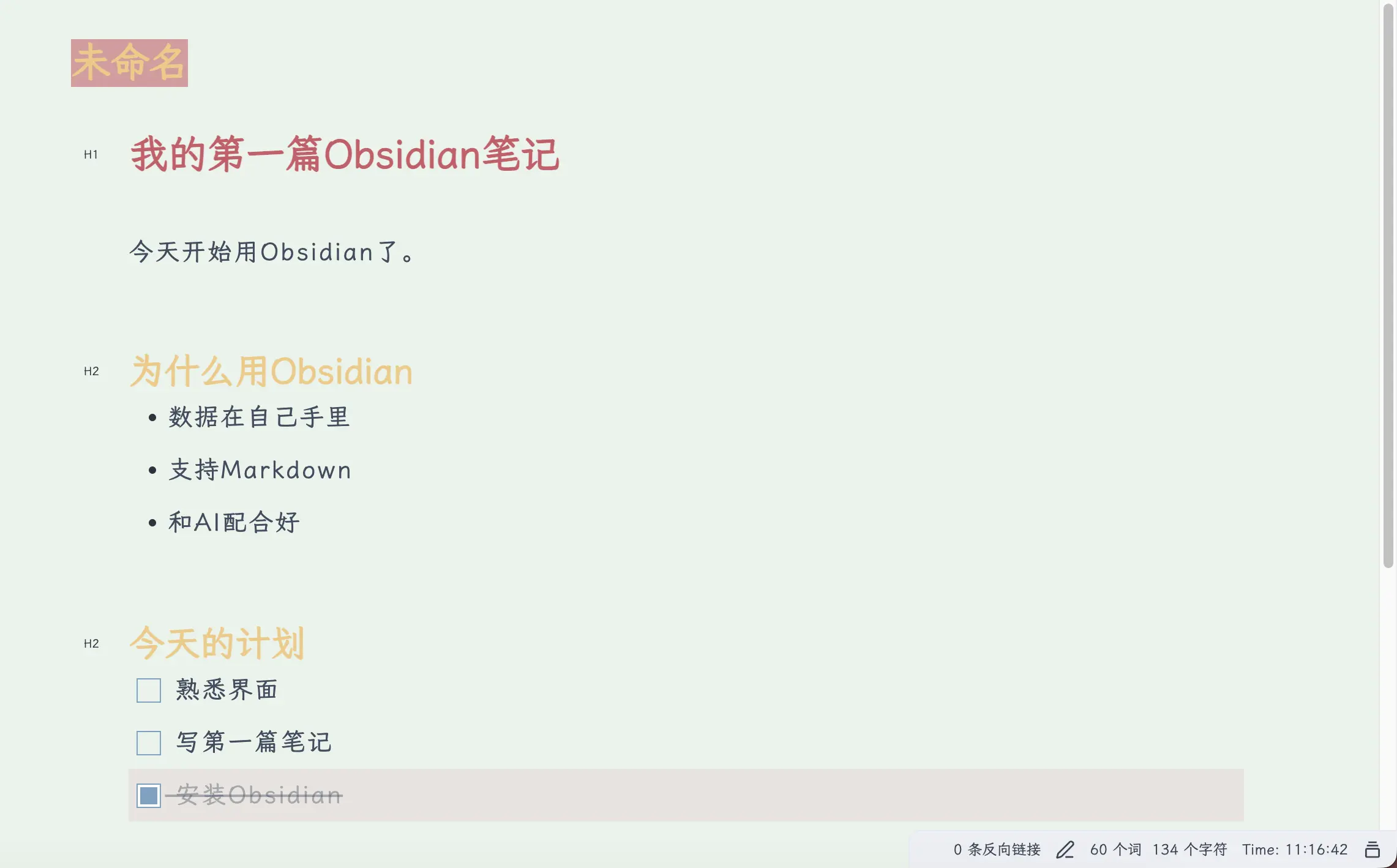
Después de escribir, la nota se guarda automáticamente — no necesitas presionar Ctrl+S, Obsidian guarda en tiempo real.
Conecta tus notas con enlaces inversos
Presentamos el concepto de enlaces inversos antes; ahora veamos cómo usarlos.
Enlazar a una nota completa: Escribe [[ y Obsidian mostrará automáticamente una lista de notas para elegir. Selecciona una y se crea un enlace inverso; haz clic en él para saltar a esa nota.
Today I read [[Feynman Learning Method]], the core idea is to test yourself by teaching others.
Enlazar a una sección específica: Si no quieres enlazar toda la nota, sino solo una sección bajo un encabezado, añade # después del nombre de la nota y selecciona el encabezado:
See [[Feynman Learning Method#Specific Steps]], the first step is to choose a concept.
Al hacer clic en este enlace, saltará directamente al encabezado “Pasos específicos” en la nota “Método de Aprendizaje de Feynman”.
Esto es especialmente útil para organizar conocimientos y conceptos. Por ejemplo, si estás estudiando economía, puedes crear notas separadas para “PIB”, “Inflación” y “Tasa de Interés”, luego usar enlaces inversos para referenciarlos cada vez que uses estos conceptos. Con el tiempo, tu vault se convierte en tu propia enciclopedia personal — cada concepto tiene una explicación, los conceptos están interconectados, y puedes hacer clic para saltar y repasar.
Vista de edición vs. Vista de lectura
Puede que notes un botón de alternancia (icono de libro) en la esquina superior derecha que cambia entre dos vistas:
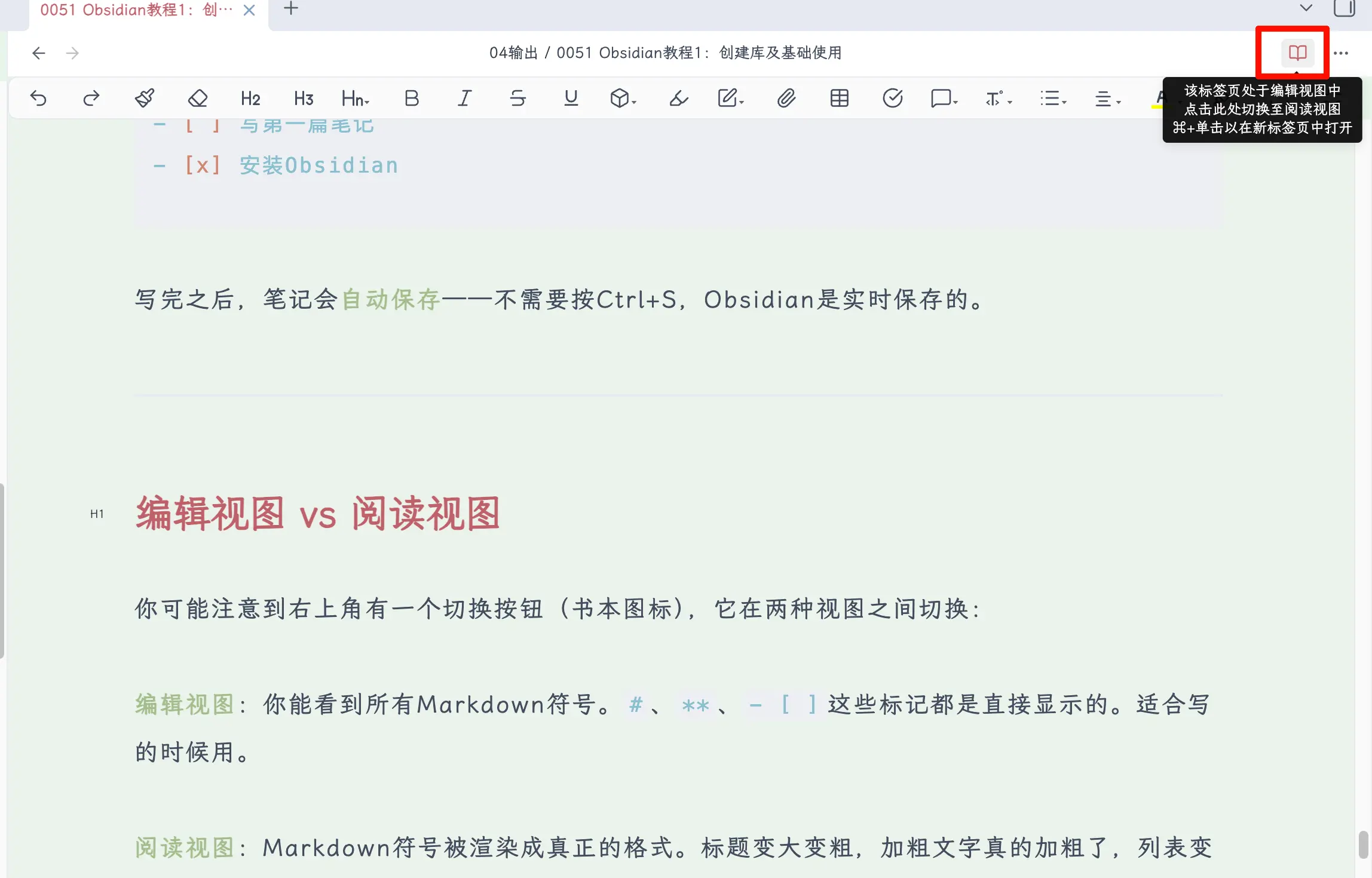
Vista de edición: Ves todos los símbolos Markdown. #, **, - [ ] se muestran tal cual. Bueno para escribir.
Vista de lectura: Los símbolos Markdown se renderizan en formato real. Los encabezados se vuelven más grandes y negritas, el texto en negrita es realmente negrita, las listas se convierten en listas hermosas. Bueno para leer.
También hay un estado intermedio llamado Vista previa en vivo — renderiza mientras escribes. La línea donde está tu cursor muestra Markdown sin procesar, mientras que otras líneas están renderizadas. Recomendado para principiantes ya que equilibra edición y lectura.
En Configuración → Editor → Modo de edición predeterminado, puedes elegir “Vista previa en vivo” o “Modo fuente”. Recomiendo seleccionar “Vista previa en vivo”.
Cómo insertar imágenes
Las notas a menudo necesitan imágenes. Insertar imágenes en Obsidian es muy sencillo:
Método 1: Pegado directo. Después de tomar una captura de pantalla, presiona Ctrl/Cmd + V para pegar en el editor, y la imagen se inserta.
Método 2: Arrastrar y soltar. Arrastra un archivo de imagen desde una carpeta directamente al editor.
Después de la inserción, verás algo como esto en el editor:
![[screenshot-2026-02-27.png]]
Esta es la sintaxis de imagen de Obsidian — como los enlaces inversos, usa ![[]] para envolver el nombre del archivo. En la vista de lectura, la imagen se muestra normalmente.
¿Dónde se almacenan las imágenes?
Este es un punto común de confusión para los principiantes. Cuando pegas una imagen, Obsidian la guarda automáticamente en la carpeta de archivos adjuntos que hayas especificado.
Por defecto, las imágenes se acumulan en el directorio raíz del vault, lo que puede volverse desordenado con el tiempo. Se recomienda configurar una carpeta de archivos adjuntos dedicada para almacenar todas las imágenes, audio, PDFs y otros archivos adjuntos en un solo lugar.
Configuración recomendada de archivos adjuntos
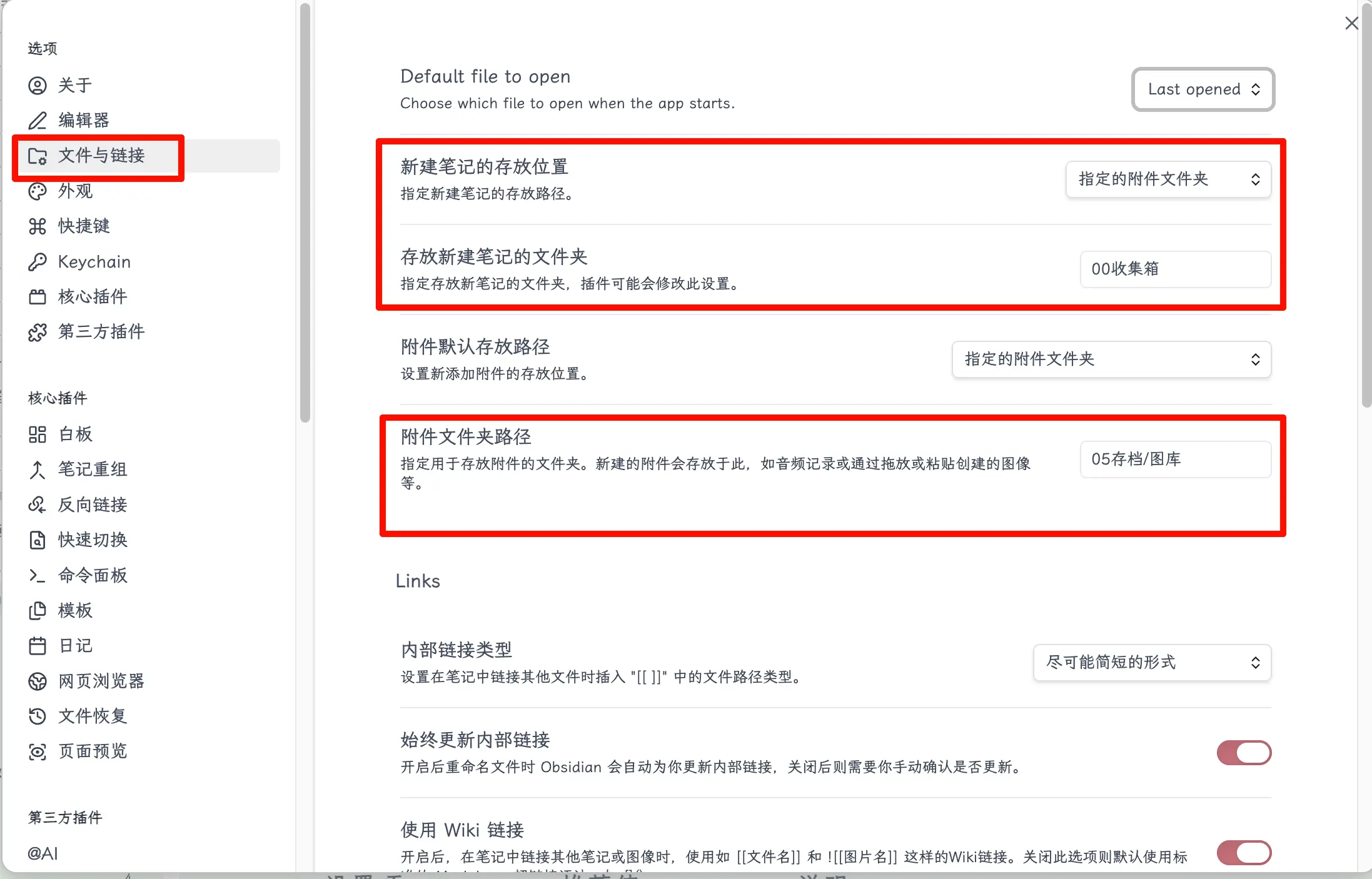
Abre Configuración → Archivos y Enlaces, y configura de la siguiente manera:
| Configuración | Valor recomendado | Descripción |
|---|---|---|
| Ubicación predeterminada para nuevas notas | Carpeta especificada para archivos adjuntos | Las nuevas notas se colocan en una carpeta designada |
| Carpeta para almacenar nuevas notas | 00 Inbox |
Las nuevas notas van primero a la bandeja de entrada, luego se categorizan |
| Ruta predeterminada de archivos adjuntos | Carpeta especificada para archivos adjuntos | Las imágenes y otros archivos adjuntos se gestionan de manera uniforme |
| Ruta de la carpeta de archivos adjuntos | 05 Archive/Assets |
Todas las imágenes, audio, PDFs se almacenan aquí |
Sección de enlaces:
| Configuración | Valor recomendado | Descripción |
|---|---|---|
| Tipo de enlace interno | Forma más corta posible | Las rutas de enlaces inversos son más concisas |
| Actualizar siempre enlaces internos | Activado | Actualiza automáticamente todas las referencias al renombrar archivos, sin miedo a renombrar |
| Usar enlaces Wiki | Activado | Usa sintaxis [[]], más conveniente que los enlaces Markdown estándar |
Después de esta configuración, tu vault se mantiene ordenado — notas y archivos adjuntos tienen su lugar, sin mezclarse.
Mejor solución: Servicio de alojamiento de imágenes
Pero honestamente, almacenar imágenes en una carpeta local de archivos adjuntos no es la solución óptima.
¿Por qué? Porque cuando quieras publicar tu artículo en cuentas públicas de WeChat, blogs u otras plataformas, las imágenes locales no se pueden subir — tendrías que volver a subir y reinsertar cada una manualmente. Con muchos artículos, esto se vuelve muy tedioso.
Un mejor enfoque es usar un servicio de alojamiento de imágenes — sube las imágenes a la web, obtén una URL, y referencia esa URL directamente en Markdown. De esta manera, no importa en qué plataforma publiques, las imágenes se muestran directamente sin procesamiento adicional.
<!-- Local attachment method -->
![[screenshot-2026-02-27.png]]
<!-- Image hosting method -->
Por supuesto, usar un servicio de alojamiento de imágenes significa que tus imágenes se suben a la web, así que ten cuidado con la privacidad — no subas capturas de pantalla que contengan información sensible.
La configuración específica y el uso de los servicios de alojamiento de imágenes se cubrirán en el capítulo final de este tutorial. Por ahora, solo debes saber que existe.
Resumen
Lo que aprendiste hoy:
- Qué es un vault: es una carpeta donde se almacenan todas tus notas.
- Por qué crear múltiples vaults: la mayoría solo necesita uno; divide para novelas, trabajo o escenarios compartidos.
- Cómo crear un vault: se recomienda a los usuarios de Apple crear en iPhone (sincronización automática con iCloud); otros colocar en un directorio de la nube.
- Tres áreas de la interfaz: barra lateral izquierda para gestión de archivos, editor central, barra lateral derecha para información.
- Primera nota: Ctrl/Cmd+N para crear, escribir en Markdown, guardado automático.
- Dos vistas: Vista de edición muestra símbolos, Vista de lectura muestra resultado renderizado; se recomienda Vista previa en vivo.
- Insertar imágenes: pegar o arrastrar y soltar; configura una carpeta de archivos adjuntos para mantener tu vault ordenado.
Conclusiones clave:
- No te obsesiones con la categorización, solo empieza a escribir.
- Un vault es suficiente, divide cuando sea necesario.
- Recomendado: modo de Vista previa en vivo, bueno tanto para escribir como para leer.