Hemos cubierto los atajos de teclado: vincular comandos de uso frecuente a teclas para duplicar tu velocidad. Ahora hablemos de otro plugin central: Daily Notes.
La función Daily Notes merece su propio capítulo, no porque sea complicada, sino porque muchos usuarios de Obsidian nunca la usan después de la instalación, perdiéndose un hábito valioso.
Por qué escribir Daily Notes
Empecemos con un problema real: mucha gente no escribe notas diarias no porque no quiera, sino porque siente que es una molestia: escribir, organizar, pensar qué poner.
Así que empecemos con un método: entrada por voz.
Doubao, Xunfei Input o el teclado de voz integrado de tu sistema funcionan. Abre tu nota diaria, cambia a entrada por voz, habla unos minutos sobre lo que pasó hoy, para, y el texto se transcribe automáticamente. Sin escribir, sin preocuparte por la estructura, solo habla.
Esto reduce la barrera para escribir notas diarias al mínimo. Después de hablar un párrafo, añade un salto de línea manual de vez en cuando, y terminas en dos o tres minutos.
No te preocupes por la calidad. Un registro simple está perfectamente bien. A dónde fuiste, qué pasó, qué pensaste, solo anótalo.
Lo que importa no es lo bien que escribas, sino que registres tus pensamientos, emociones y eventos actuales.
¿Qué puedes hacer con tus notas diarias?
Además de revisarlas tú mismo, hay un método cada vez más útil: envía tus notas diarias a una IA y pídele que las revise y resuma por ti.
Por ejemplo, pega la última semana o mes de notas diarias y pregúntale a la IA: “¿En qué he estado ocupado principalmente? ¿Hay algún patrón? ¿Alguna variación notable en el estado de ánimo?”
La IA puede ayudarte a detectar patrones que quizás no notes por ti mismo: qué días estabas en mal estado, cuándo fuiste más productivo, cómo cambió tu mentalidad en torno a una decisión. Esto es mucho más eficiente que hojear las entradas una por una.
Una sola nota diaria no vale mucho, pero cien notas son datos.
Paso 1: Habilitar el plugin central Daily Notes
Daily Notes es un plugin central en Obsidian, deshabilitado por defecto. Debes habilitarlo manualmente.
Ruta: Ajustes → Plugins centrales → Buscar “Daily Notes” → Activar el interruptor a la derecha.
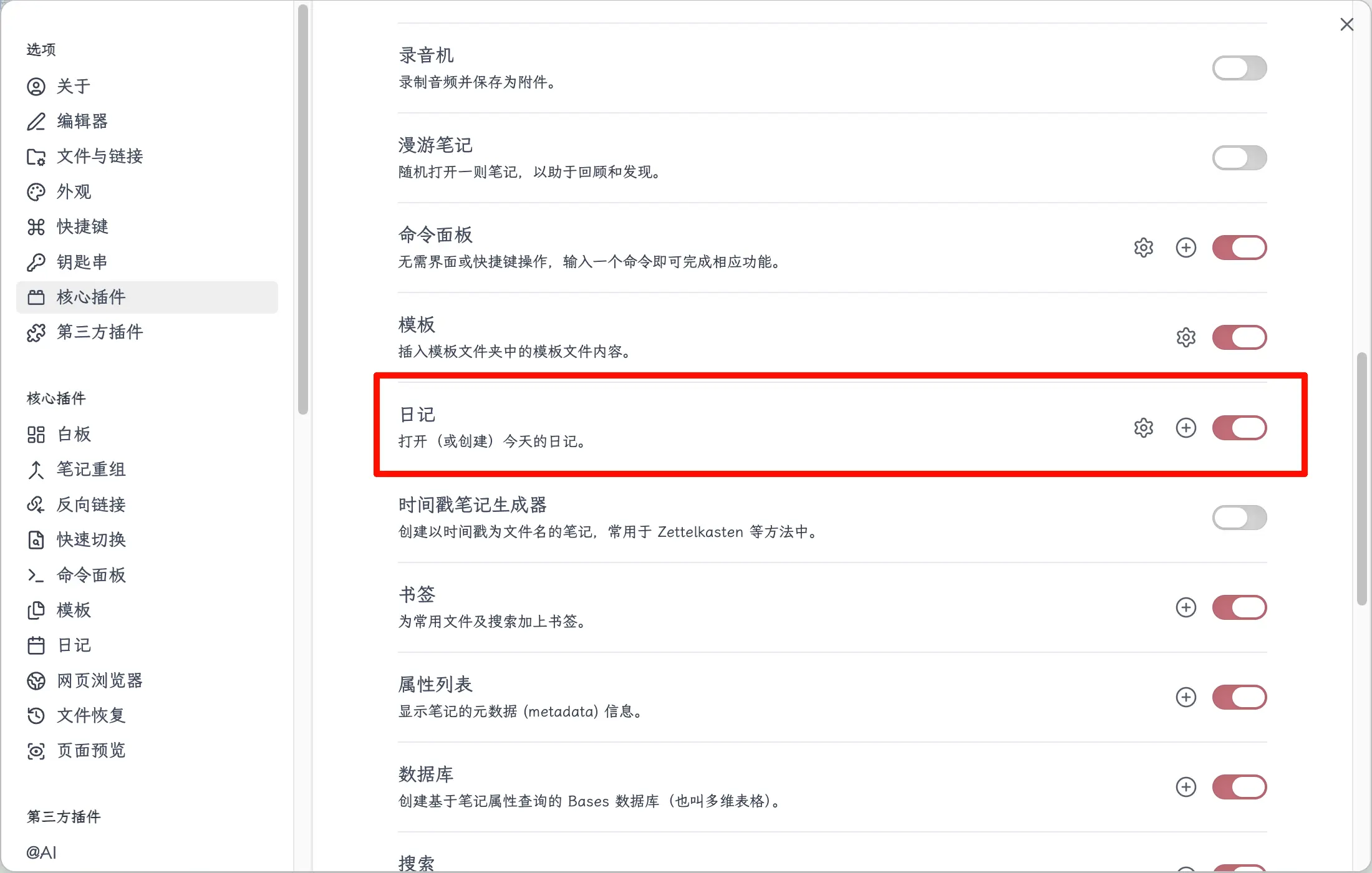
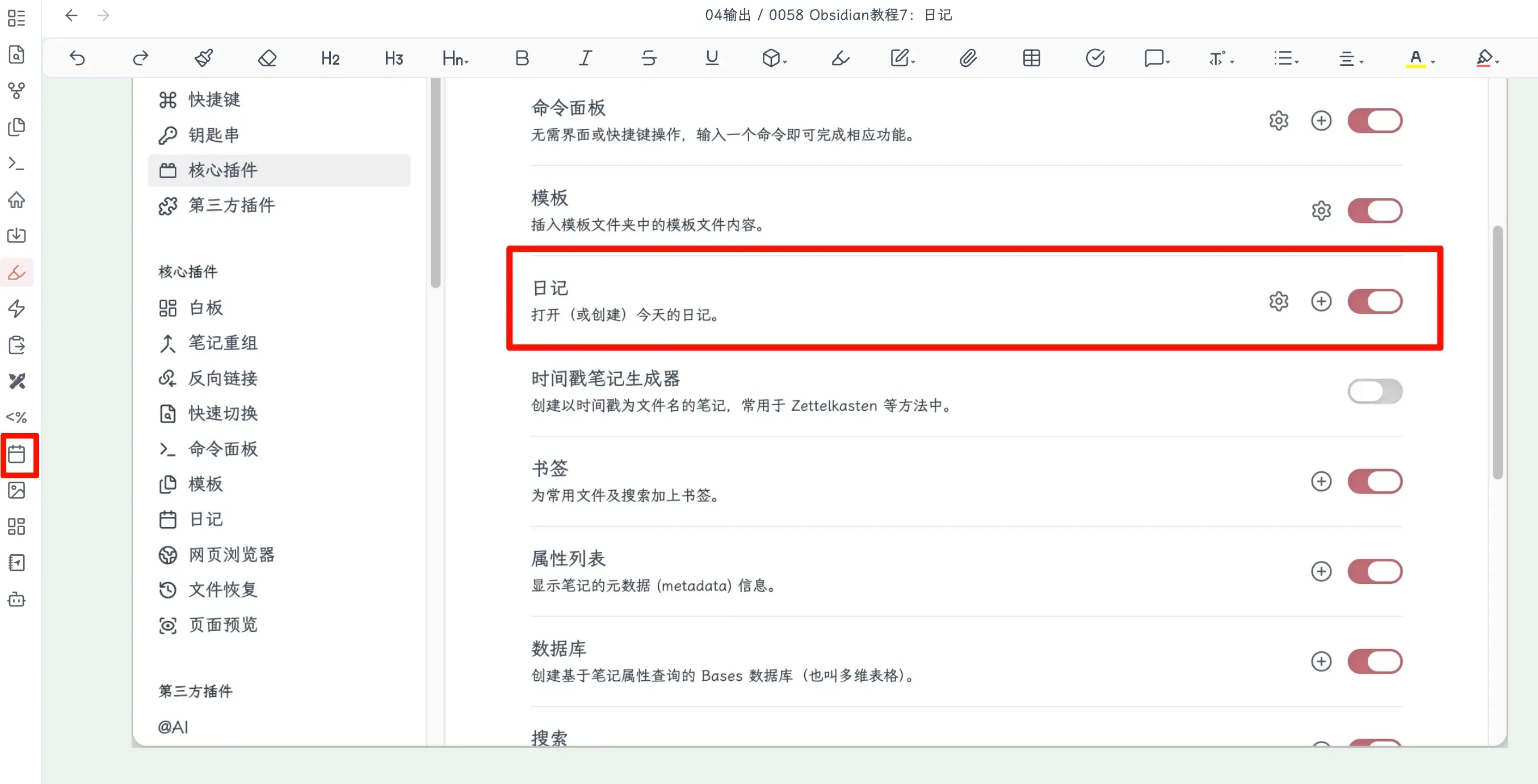
Después de habilitarlo, aparecerá un icono de calendario en la barra lateral izquierda. Haz clic en él para abrir directamente la nota diaria de hoy.
Paso 2: Configurar Daily Notes
Después de activarlo, aparecerá un pequeño icono de engranaje a la derecha de la línea “Daily Notes” en Plugins centrales. Haz clic en él para configurar.
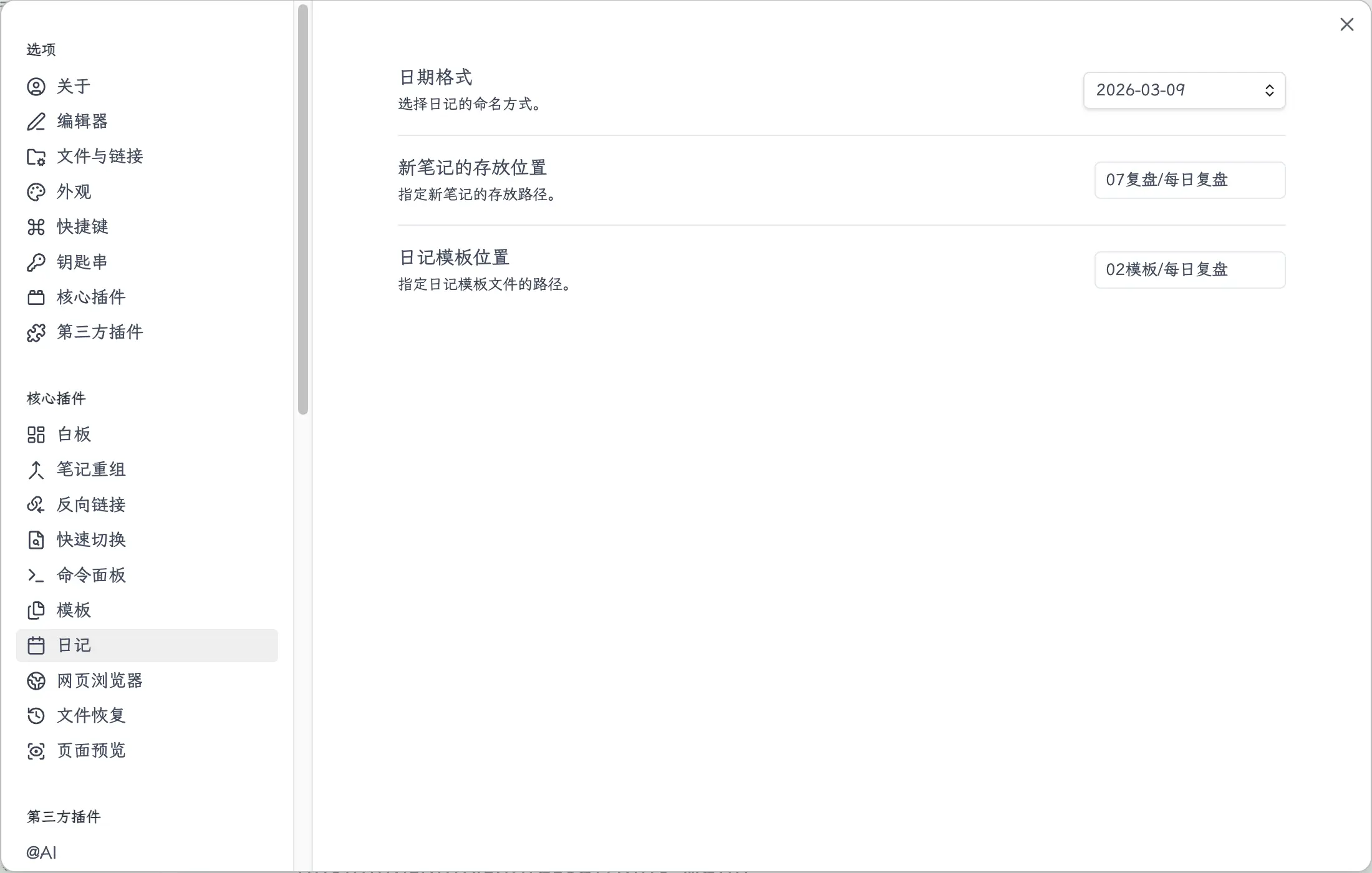
Algunas opciones a tener en cuenta:
Formato de fecha
El valor predeterminado es YYYY-MM-DD, como 2026-03-09. Normalmente no necesitas cambiarlo: este formato es fácil de ordenar y buscar.
Si tienes una preferencia (por ejemplo, incluir el día de la semana YYYY-MM-DD dddd), puedes personalizarlo aquí. Las reglas de formato son las mismas que {{date:YYYY-MM-DD}} en las plantillas.
Ubicación del nuevo archivo
Los archivos de notas diarias se crean en la raíz de la bóveda por defecto. Se recomienda cambiarlo a una carpeta dedicada, como 07 Notas Diarias o 07 Revisión/Diario. Esto mantiene tus notas diarias separadas de otras notas para una gestión más fácil.
Archivo de plantilla
Introduce aquí la ruta a tu plantilla de nota diaria. Una vez configurado, cada vez que crees la nota diaria de hoy, aplicará automáticamente esta plantilla, sin necesidad de invocarla manualmente.
Esta función funciona con el siguiente paso: primero crea la plantilla, luego vuelve y completa la ruta.
Paso 3: Crear una plantilla de nota diaria
En tu carpeta de plantillas (por ejemplo, 02 Plantillas), crea un nuevo archivo y nómbralo “Plantilla de nota diaria” o “Registro diario”, lo que prefieras.
Escribe un marco de lo que quieres registrar cada día. Una versión básica práctica:
---
date: {{date}}
---

## What I did today

## Problems encountered

## Plans for tomorrow
Este es el mismo ejemplo de plantilla de nota diaria del capítulo sobre plantillas. Si ya lo creaste entonces, úsalo directamente, no es necesario recrearlo.
Algunas notas:
{{date}}se reemplazará automáticamente con la fecha actual, no es necesario rellenarlo manualmente.- Las tres secciones son un marco mínimo. Añade o elimina según tus hábitos.
- Si usas entrada por voz, puedes hacer la estructura aún más simple, por ejemplo, mantener solo una sección “## Hoy” sin subsecciones, y escribir un registro de flujo de conciencia.
- No lo hagas demasiado complejo. La razón principal por la que puedes mantener las notas diarias es una cosa: baja barrera.
Después de crear el archivo de plantilla, vuelve a los ajustes de Daily Notes del paso anterior y completa la ruta del archivo de plantilla (solo el nombre del archivo, por ejemplo, 02 Plantillas/Plantilla de nota diaria).
Paso 4: Empezar a escribir notas diarias
Una vez configurado, hay tres formas de abrir la nota diaria de hoy:
Método 1: Icono de la barra de herramientas
Haz clic en el icono de calendario en la barra lateral izquierda para abrir directamente la nota diaria de hoy. Si aún no existe, se creará automáticamente.
Método 2: Paleta de comandos
Presiona Cmd+P para abrir la paleta de comandos, escribe “Abrir nota diaria de hoy” y presiona Enter.
Método 3: Atajo de teclado
Si crees que abrirás tu nota diaria todos los días, vale la pena asignar un atajo de teclado (como se describió en la sección de atajos). Una vez configurado, una sola pulsación de tecla te lleva allí.
Elige el método que te resulte cómodo. Yo uso el icono de la barra de herramientas: un clic es suficiente.
Resumen
Lo que aprendiste hoy:
- Habilitar el plugin Daily Notes: Ajustes → Plugins centrales → Daily Notes → Activar
- Configurar tres elementos: Formato de fecha, carpeta de almacenamiento, ruta del archivo de plantilla
- Crear una plantilla de nota diaria: Colócala en tu carpeta de plantillas,
{{date}}rellena automáticamente la fecha - Métodos de apertura: Icono de la barra de herramientas / Cmd+P buscar “Abrir nota diaria de hoy” / Atajo de teclado personalizado
Puntos clave:
- La entrada por voz es la forma de menor esfuerzo para escribir: usa Doubao u otros métodos de entrada, habla unos minutos, el texto se transcribe automáticamente, sin necesidad de escribir.
- No hagas la plantilla demasiado compleja: cuantas menos secciones, más fácil será mantenerla. Solo empieza.
- Después de acumular notas diarias, puedes enviarlas a una IA para que resuma patrones y revise el progreso, lo cual es mucho más eficiente que hojearlas tú mismo.