Anteriormente cubrimos los Fragmentos CSS, enseñándote cómo usar un pequeño trozo de código para ajustar varios detalles de la interfaz de Obsidian. Este capítulo es la parte final de nuestra trilogía de embellecimiento: cambiar las fuentes.
El tema de las fuentes es a la vez simple y significativo: después de todo, solo se trata de cambiar una fuente. Pero después de cambiarla, probablemente tendrás una reacción: “Entonces he estado conformándome todo este tiempo”. Una buena fuente no solo hace que la interfaz sea más llamativa; hace que tus ojos se cansen menos cada vez que abres Obsidian, que la lectura sea más fluida y que tengas más ganas de escribir.
Este capítulo cubre cuatro cosas:
- Las fuentes tienen derechos de autor: cómo usarlas de forma segura
- Dónde descargar fuentes gratuitas
- Cómo instalarlas en Obsidian después de descargarlas
- Qué fuente uso yo mismo y su nombre confuso
Las fuentes tienen derechos de autor
Primero, algo que mucha gente no sabe: Las fuentes tienen derechos de autor.
Si buscas el nombre de una fuente en línea, la descargas, la instalas y la usas para ti mismo, nadie te molestará. Pero si usas esa fuente en un proyecto comercial —como la interfaz de un producto, materiales impresos promocionales o en software publicado— podrías estar infringiendo derechos de autor.
Entre las fuentes chinas, hay muchas que “parecen gratuitas pero en realidad tienen derechos de autor estrictos”. Empresas como FounderType y Hanyi tienen sistemas de licencias específicos: gratuitas para uso personal, de pago para uso comercial. Algunos diseñadores y programadores, sin saberlo, incluyen directamente fuentes en sus proyectos y terminan recibiendo cartas legales.
Pero para tomar notas en Obsidian, que casi nunca es un uso comercial, cualquier fuente está bien.
Menciono esto para inculcar un hábito: prioriza las fuentes gratuitas y de código abierto. Puedes usarlas sin preocupaciones legales, incluso con fines comerciales, y puedes modificarlas libremente.
Las fuentes de código abierto suelen usar la SIL Open Font License (SIL OFL) — esta licencia significa que la fuente es gratuita, se puede usar para fines personales y comerciales, e incluso se puede modificar y redistribuir, con el único requisito de que las modificaciones también deben ser de código abierto bajo la misma licencia.
Elegir una fuente con SIL OFL es como elegir “permanentemente gratuita y sin preocupaciones”.
Dónde descargar fuentes
Después de hablar sobre los derechos de autor, hablemos de las fuentes de descarga.
Primera recomendación: Maoken.com
Sitio web: maoken.com
Este es un sitio web chino dedicado a catalogar fuentes chinas gratuitas. Cuenta con cientos de fuentes chinas comerciales gratuitas, cada una con imágenes de vista previa e información de licencia. Si no sabes qué elegir, solo navega aquí y encontrarás fácilmente algo que te guste.
Segunda recomendación: GitHub
Muchas fuentes de código abierto se publican directamente en GitHub. Por ejemplo, la fuente que recomendaré a continuación, LXGW WenKai, está en el repositorio lxgw/LxgwWenKai de GitHub. Ve a la página de Releases y descarga el archivo de fuente empaquetado directamente.
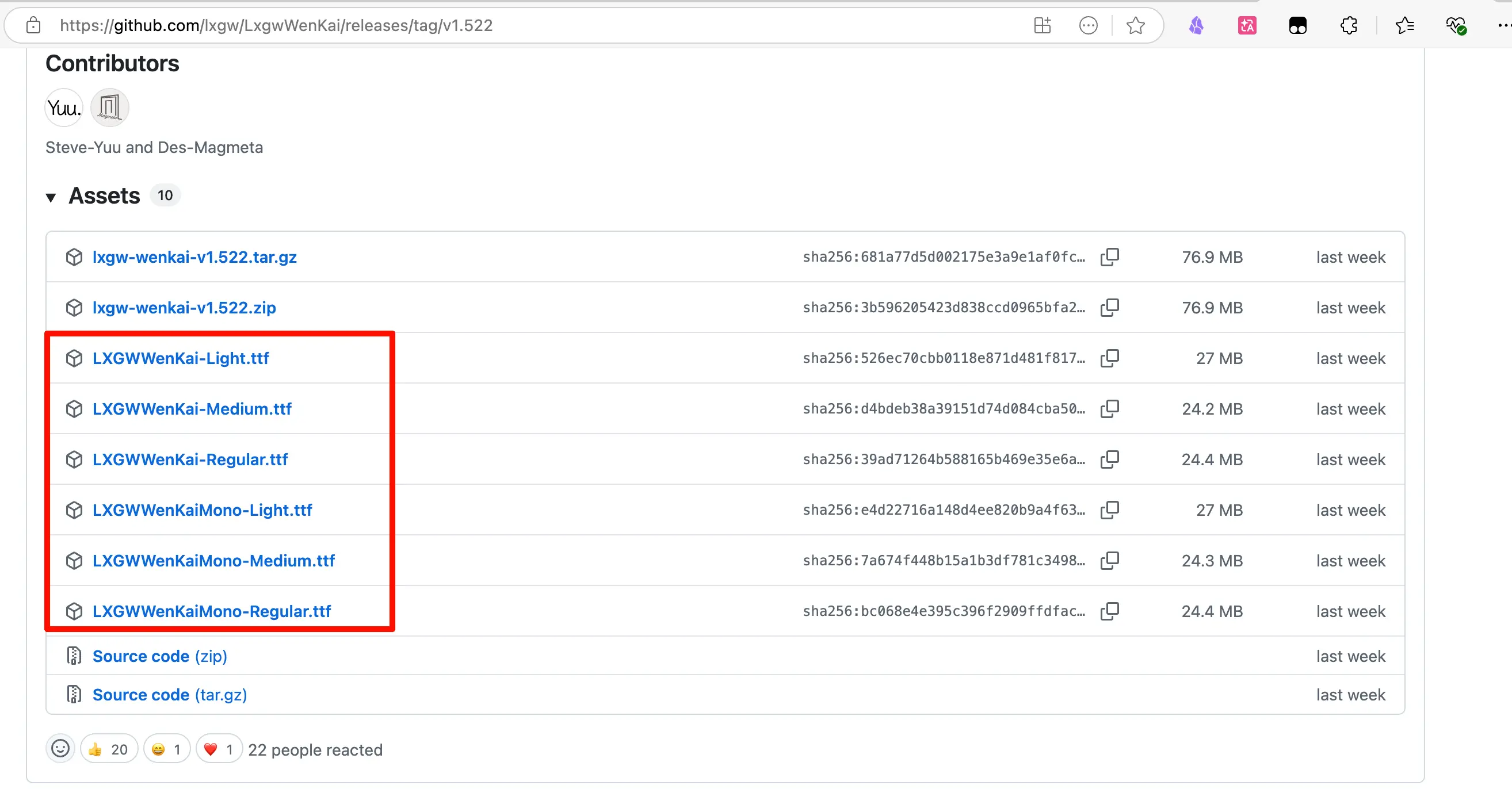
Acceder a GitHub desde China a veces puede ser lento. Puedes usar un espejo de Gitee o ir directamente a Maoken.com, ya que muchas fuentes de código abierto también se recopilan allí.
Notas sobre formatos
Formatos comunes de archivos de fuente:
.ttf(TrueType Font): El más universal, compatible tanto en Mac como en Windows.otf(OpenType Font): Formato más nuevo, con algunas características adicionales, también compatible en Mac/Windows
Cualquiera funciona; puedes usar cualquiera sin preocupaciones.
Cómo instalar fuentes en Obsidian
Después de descargar la fuente, hay dos pasos: primero instalarla en tu sistema, luego indicarle a Obsidian que la use.
Paso 1: Instalar la fuente en tu sistema
En Mac, haz doble clic en el archivo .ttf o .otf descargado. Aparecerá una ventana de vista previa de la fuente. Haz clic en el botón “Instalar fuente” en la esquina superior izquierda. Listo.
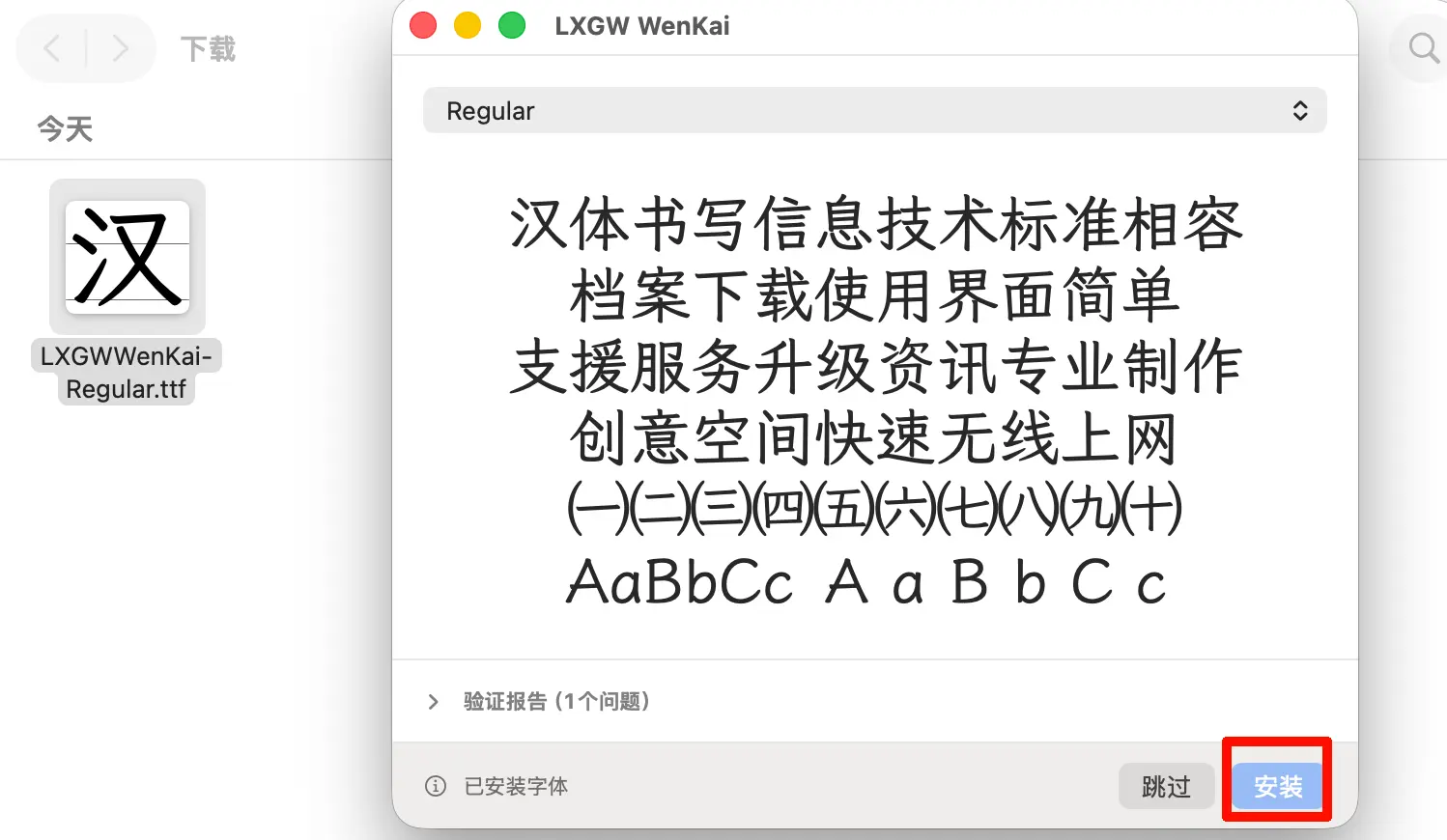
Alternativamente, puedes arrastrar el archivo de fuente directamente a la aplicación Catálogo Tipográfico (Font Book) para instalarlo.
En Windows, haz clic derecho en el archivo de fuente y selecciona “Instalar” o “Instalar para todos los usuarios”. Listo.
Una vez instalada, la fuente está en la biblioteca de fuentes del sistema y puede ser utilizada por todo el software.
Paso 2: Habilitar la fuente en Obsidian
Obsidian tiene dos formas de cambiar las fuentes: una es usando la configuración de la interfaz y la otra es usando un Fragmento CSS.
Método 1: Configuración de la interfaz (Simple, recomendado probar primero)
Ruta: Configuración → Apariencia → Fuentes
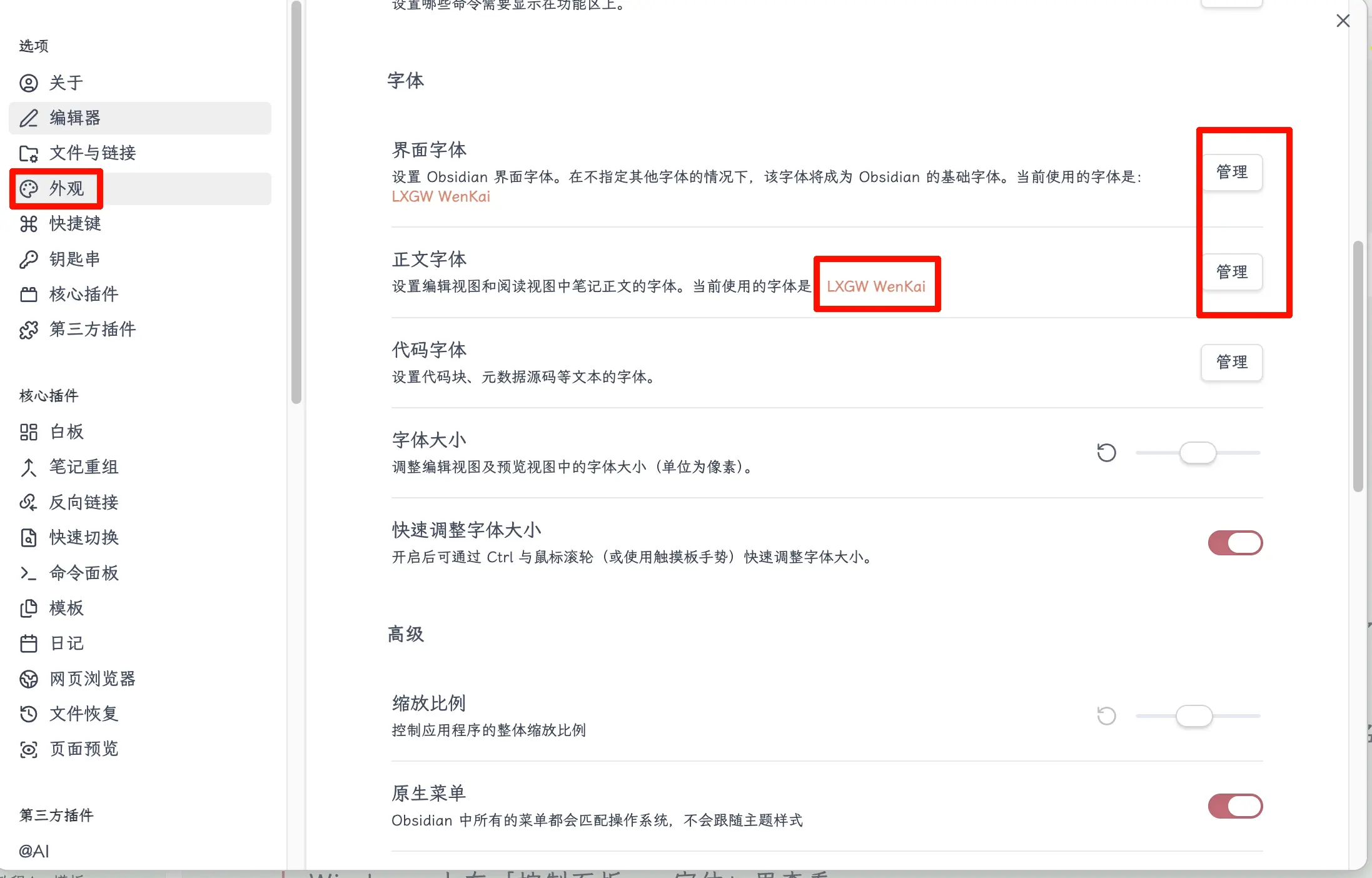
Hay tres campos de entrada:
- Fuente de la interfaz: Fuente utilizada para elementos de la interfaz como la barra lateral, menús, barra de título
- Fuente de texto: Fuente utilizada para el contenido de las notas (esta es la que se cambia con más frecuencia)
- Fuente monoespaciada: Fuente monoespaciada utilizada para bloques de código
En el campo “Fuente de texto”, ingresa directamente el nombre de la fuente, por ejemplo, LXGW WenKai, presiona Enter, y Obsidian cambiará inmediatamente a ella.
El nombre de la fuente debe ser el nombre en inglés, con mayúsculas correctas. Este es el “nombre oficial” después de que la fuente se instala en el sistema, no el nombre de visualización en chino.
¿Cómo encontrar el nombre en inglés de una fuente? En Mac, abre Catálogo Tipográfico (Font Book), busca la fuente y el nombre mostrado es el nombre en inglés. En Windows, verifica en Panel de control → Fuentes.
Método 2: Fragmento CSS (Más flexible, adecuado para control fino)
En tu archivo de Fragmento CSS, agrega estas líneas:
/* Set fonts */
body {
  --font-text-theme: "LXGW WenKai", "LXGW WenKai CN", serif;     /* Text font */
  --font-interface-theme: "LXGW WenKai", "LXGW WenKai CN", sans-serif; /* Interface font */
}
--font-text-theme controla la fuente de texto, --font-interface-theme controla la fuente de la interfaz. Solo combínalos en un bloque body {}.
Pon estas líneas en un archivo .css, guárdalo en el directorio .obsidian/snippets/ y actívalo en Configuración → Apariencia → Fragmentos CSS.
Ambos métodos tienen efectos similares. La configuración de la interfaz es más directa, mientras que el método CSS es más flexible y se puede combinar con otros fragmentos para su gestión. Para uso diario, la configuración de la interfaz es suficiente.
Mi elección: LXGW WenKai
Después de cubrir los métodos, déjame compartir mi propia elección: LXGW WenKai.
El nombre es un poco difícil de recordar en chino, pero después de instalarlo, la experiencia de lectura en chino es bastante buena. Tiene un toque de estilo de escritura a mano en regular, no es rígido y es agradable a la vista incluso después de largas sesiones de lectura.
Licencia: SIL OFL 1.1, completamente gratuita para uso comercial, sin preocupaciones de derechos de autor.
Descarga: GitHub lxgw/LxgwWenKai
https://github.com/lxgw/LxgwWenKai/releases
El creador también tiene una cuenta en Bilibili bajo el mismo nombre LXGW.
Resumen
Lo que aprendimos hoy:
- Las fuentes tienen derechos de autor; tomar notas personales en Obsidian está bien, pero para proyectos comerciales, prioriza las fuentes gratuitas con SIL OFL.
- Fuentes de descarga recomendadas: Maoken.com (especializado en fuentes chinas gratuitas), GitHub.
- Proceso de instalación de fuentes: haz doble clic en el archivo
.ttf/.otfpara instalarlo en el sistema → referenciarlo en Obsidian. - Cambiar fuentes en Obsidian: Configuración → Apariencia → Fuente de texto, ingresa directamente el nombre en inglés de la fuente.
- Método avanzado: usa la variable
--font-text-themeen un Fragmento CSS para establecer la fuente. - Fuente recomendada: LXGW WenKai, gratuita para uso comercial, excelente experiencia de lectura en chino.
Conclusiones clave:
- Instala primero en el sistema, luego ingresa el nombre de la fuente. Dos pasos, sin complicaciones.
- Asegúrate de ingresar correctamente el nombre en inglés de la fuente, prestando atención a las mayúsculas.
- Si no sabes qué fuente elegir, navega primero por Maoken.com.
- LXGW WenKai es la que uso actualmente; el nombre es difícil de recordar, pero la fuente es hermosa.