Amigos, hoy hablemos de hacer copias de seguridad de Obsidian.
La importancia de las copias de seguridad es obvia: evitan eliminaciones accidentales y descuidos, especialmente ahora que muchas operaciones son impulsadas por IA. Si algo sale mal, puede desencadenar una reacción en cadena. Las copias de seguridad pueden ayudarte a recuperarte parcial o incluso completamente.
Opciones de respaldo
Hay dos enfoques principales: respaldo local y respaldo en la nube.
- La copia de seguridad local significa exactamente lo que parece: creas una o más copias en otra carpeta de tu computadora local, que puedes restaurar cuando sea necesario. Los métodos comunes incluyen copiar archivos manualmente, usar plugins o usar herramientas como Kopia.
- La copia de seguridad en la nube almacena tus respaldos en la nube, incluyendo pero no limitado a tu NAS, VPS, GitHub o servicios como Cloudflare.
En cuanto a mí, elijo ambas. Mis documentos se respaldan localmente y en la nube cada mañana a las 9 AM: ¡doble protección!
Pero hoy, comenzaremos con el método más amigable para principiantes: usar el plugin Local Backup para copias de seguridad locales.
Cómo usar el plugin
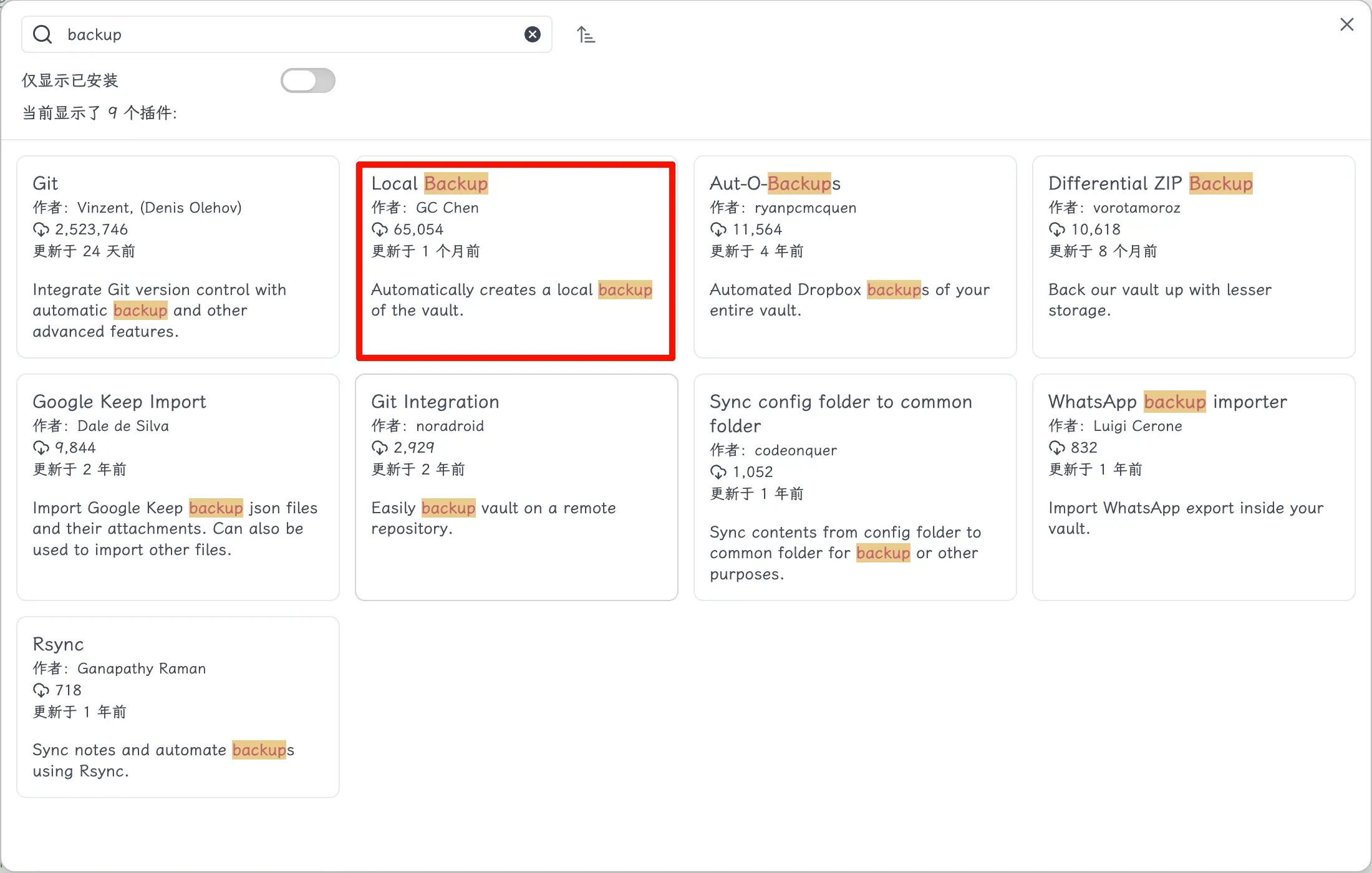
Como se mencionó anteriormente, abre el mercado oficial de plugins, busca el plugin e instálalo.
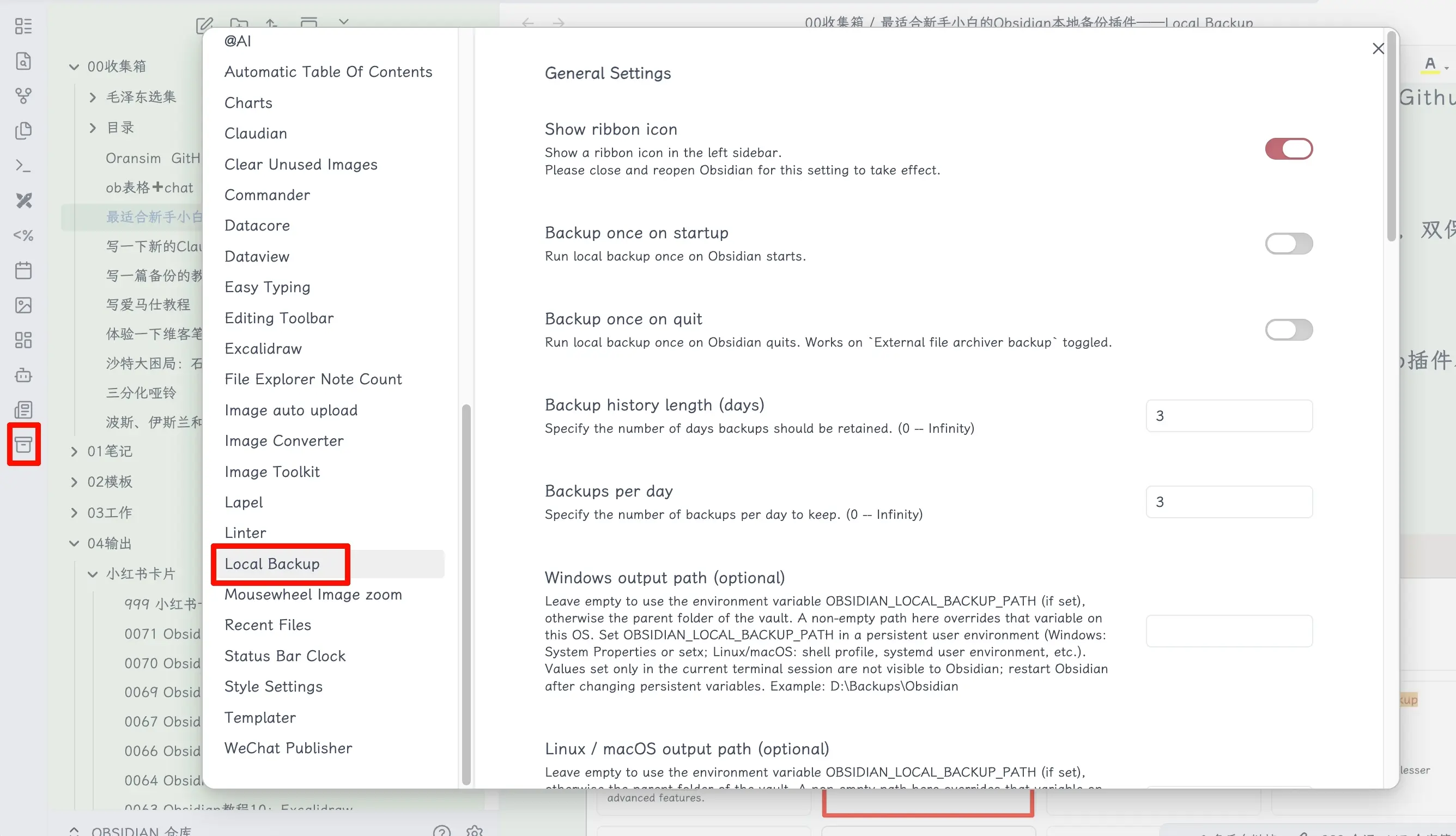
Luego abre la configuración del plugin. Nota que también aparece un icono correspondiente en la barra lateral izquierda para acceso rápido.
¿Ver un montón de inglés puede ser intimidante? No te preocupes, lo he traducido todo para ti. Bastante considerado, ¿verdad? 😊
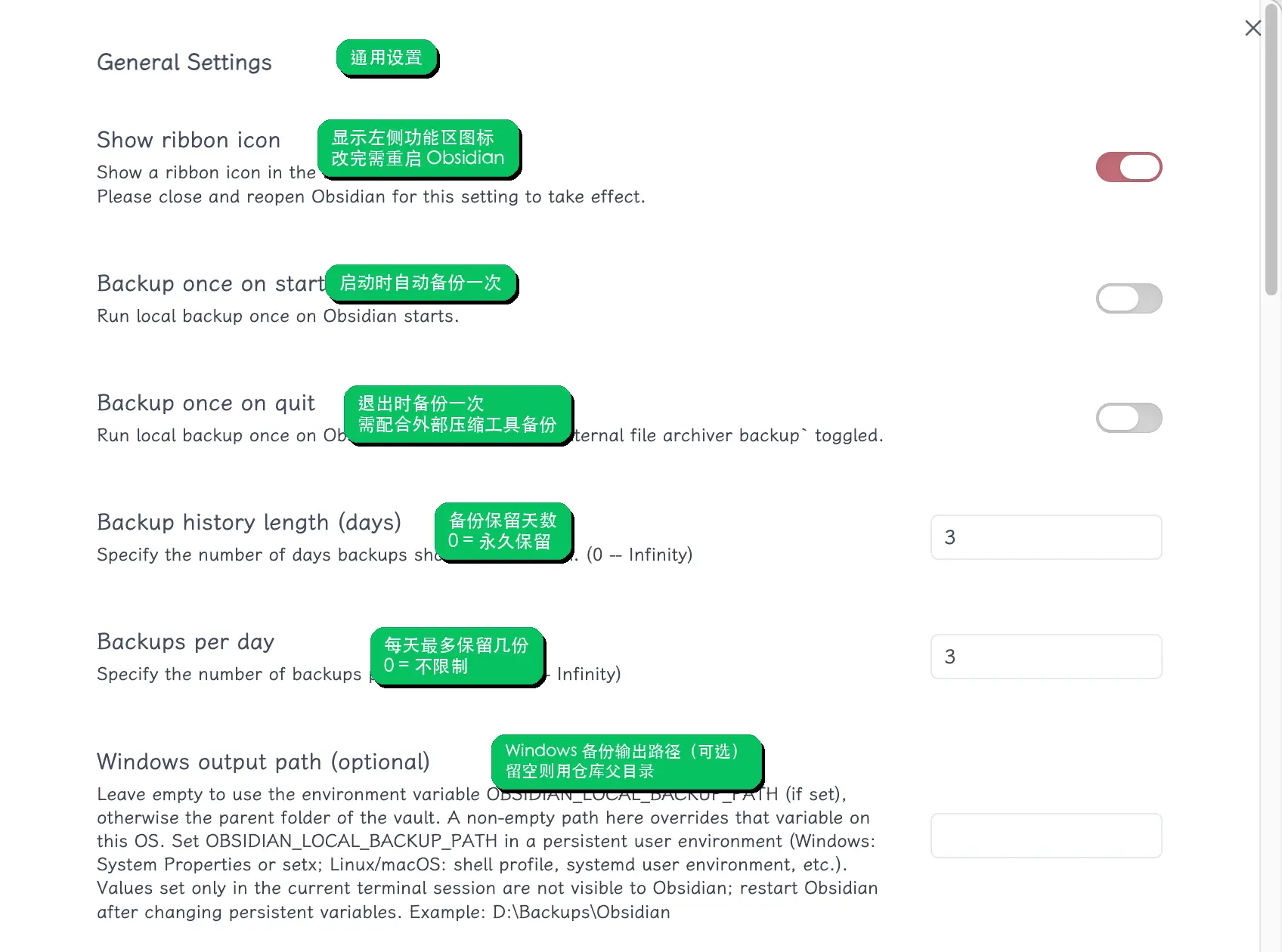
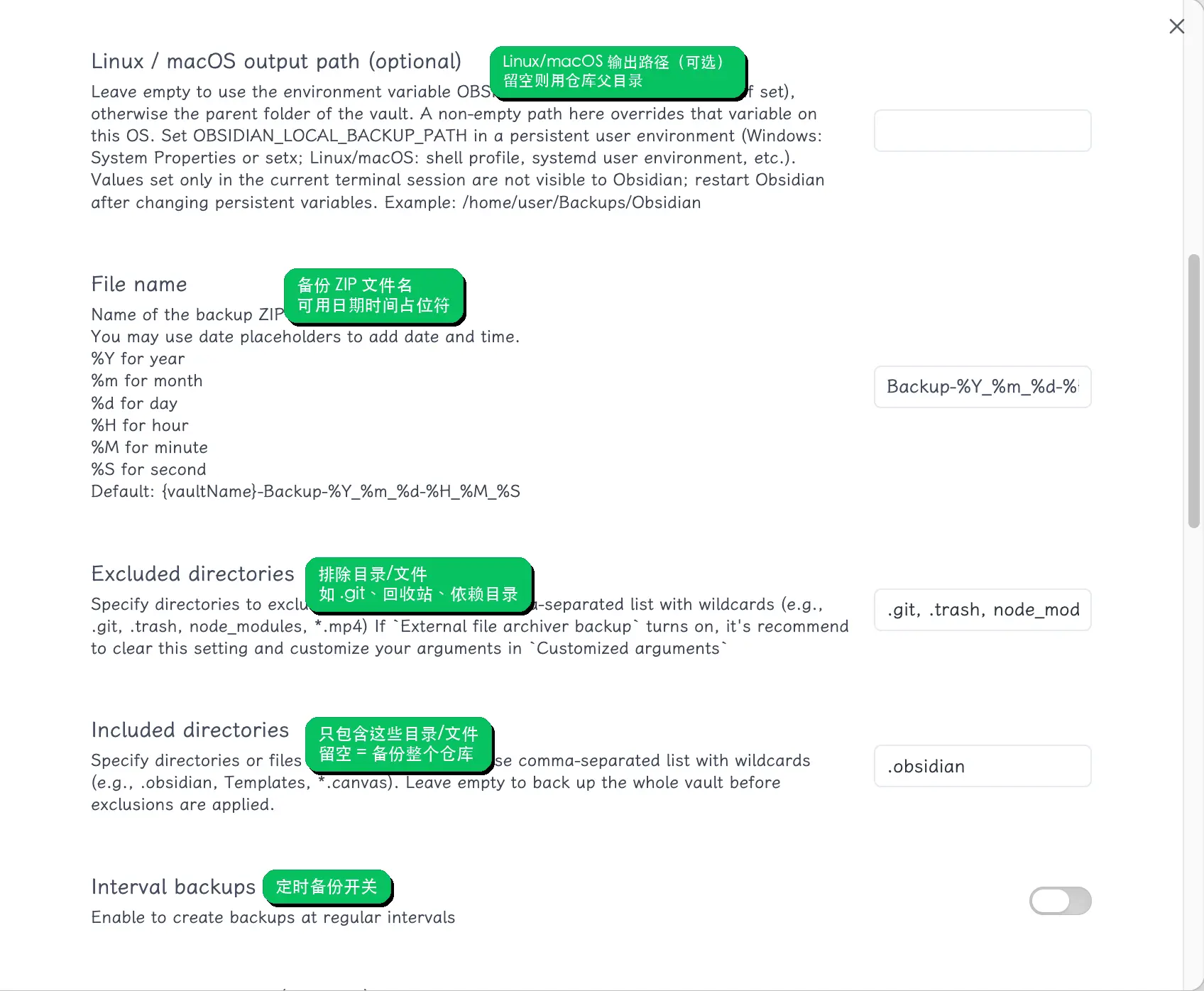
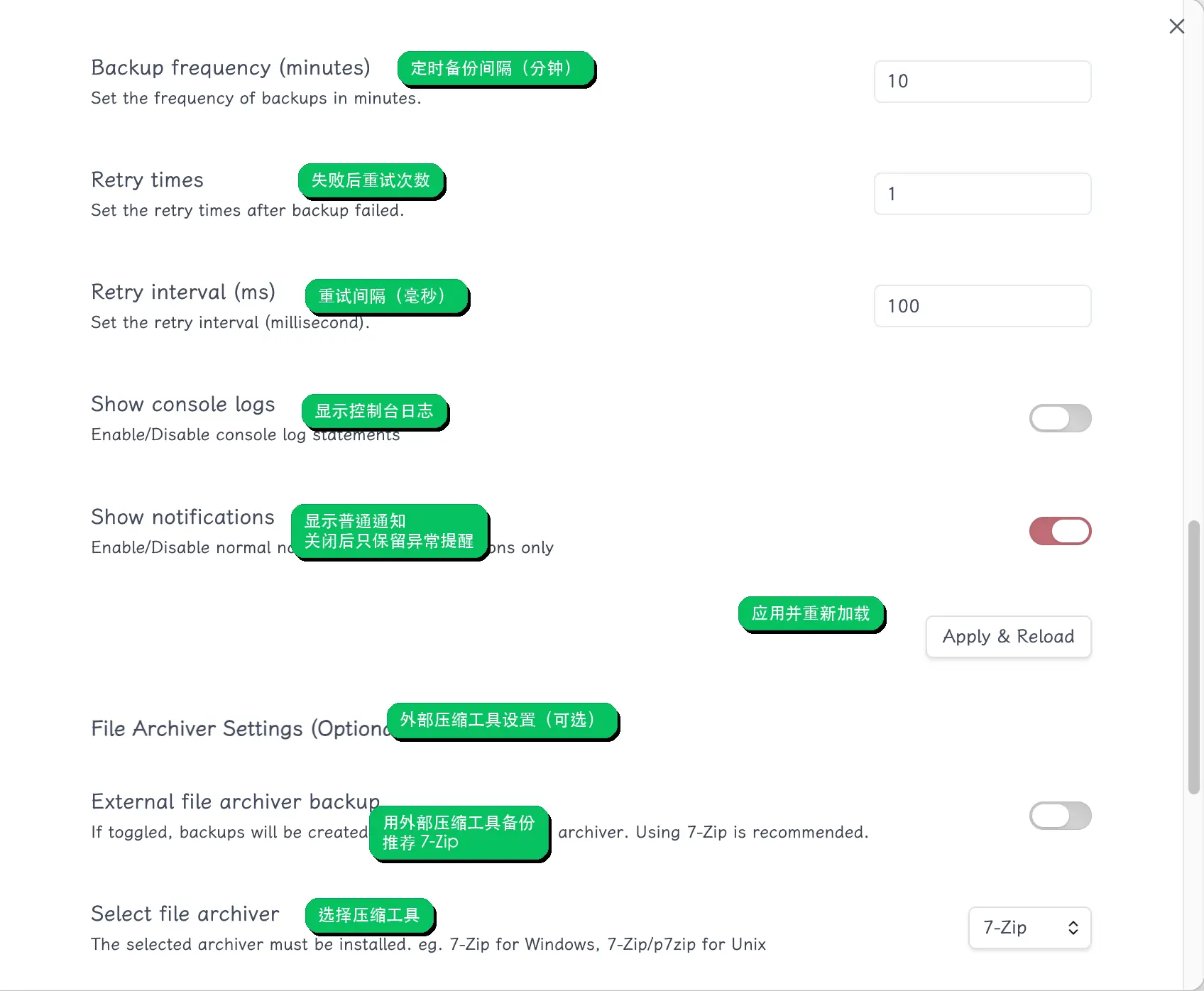
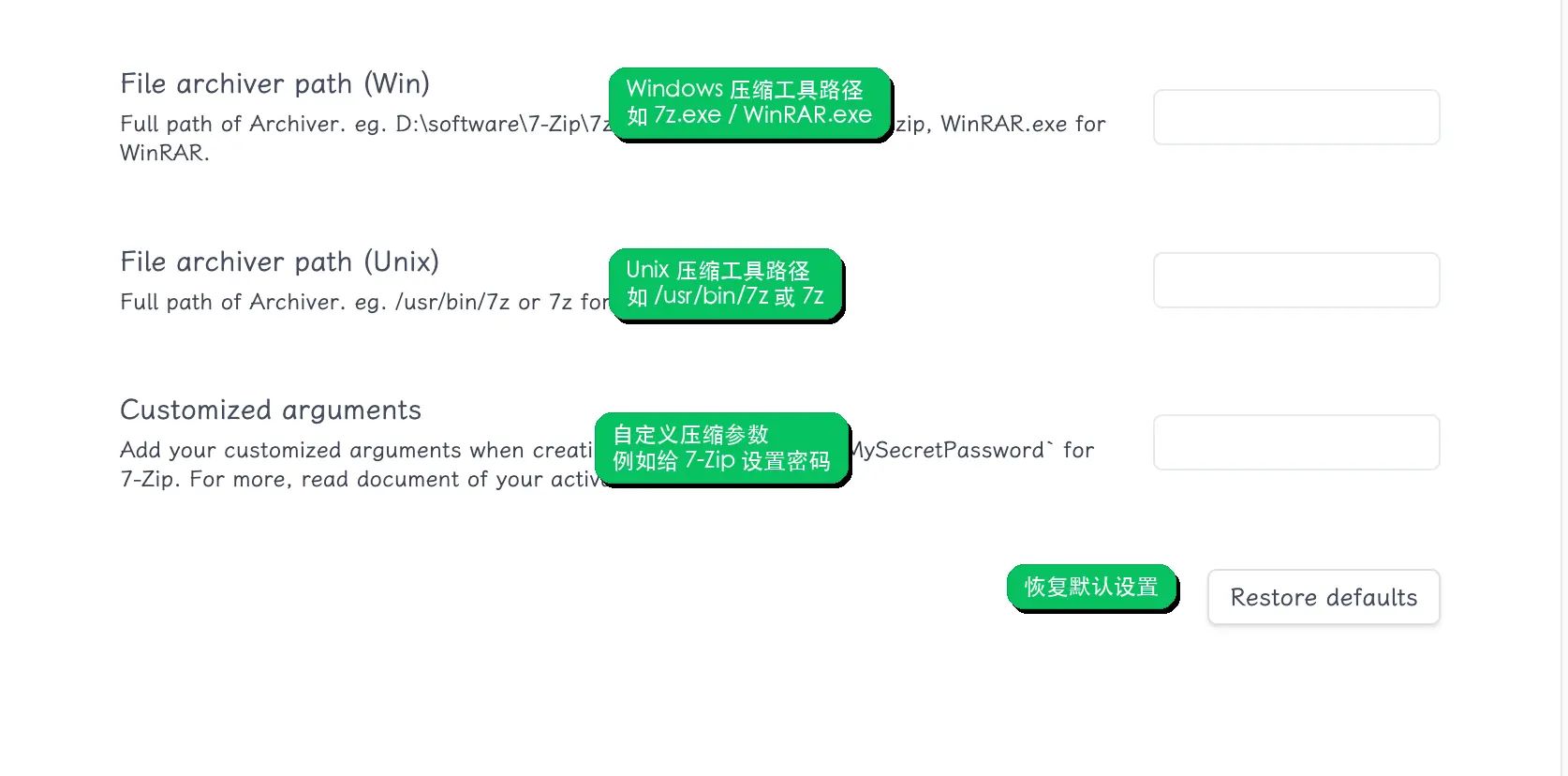
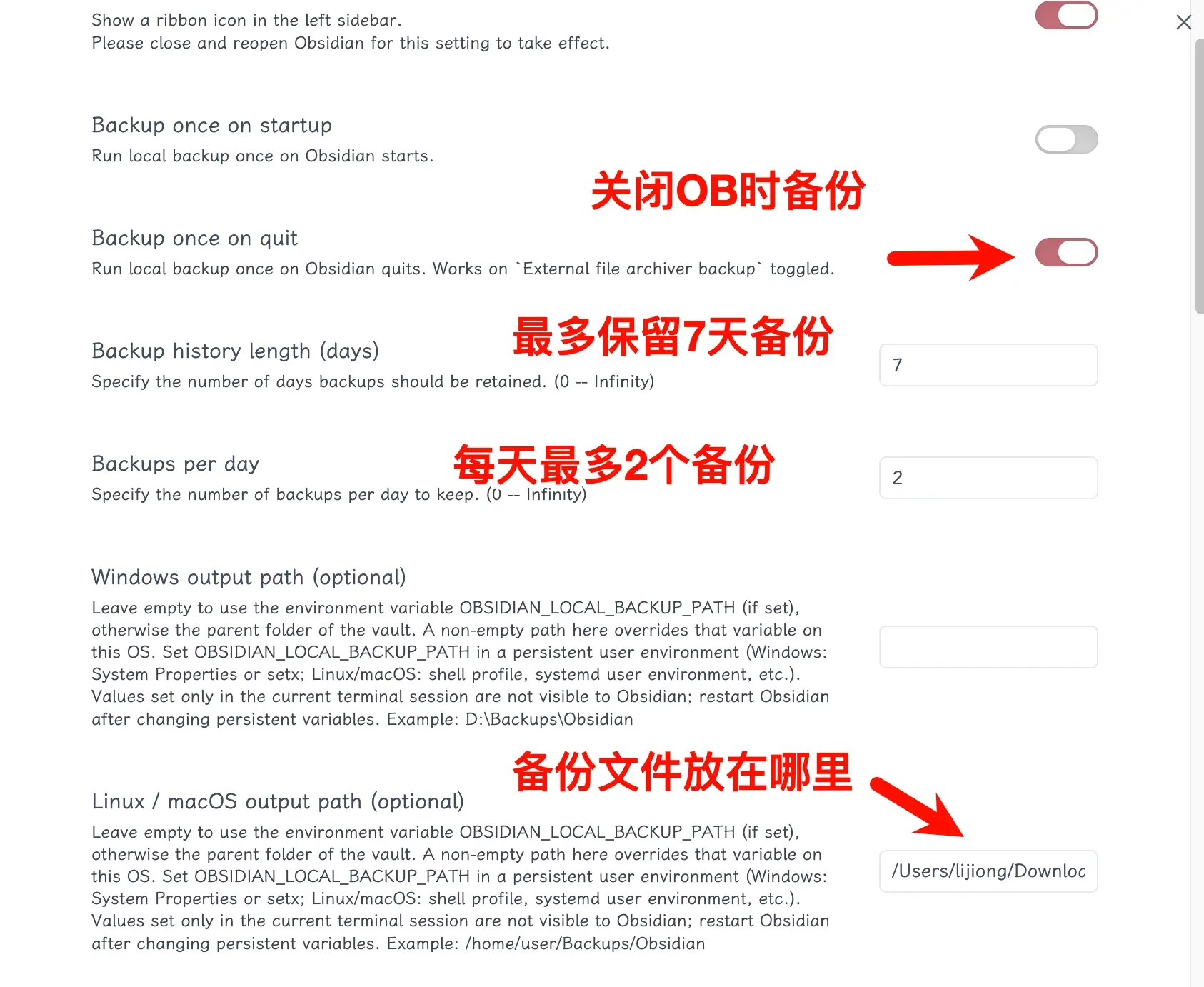
La configuración es sencilla. Solo elige lo que necesitas. Si no estás seguro, puedes consultar mi configuración: respaldar al salir de Obsidian, conservar respaldos de los últimos 7 días (eliminar automáticamente los antiguos) y guardar un máximo de 2 respaldos por día.
Además, recuerda establecer la ruta de respaldo según tu sistema; de lo contrario, se usará por defecto el directorio de tu bóveda.
Una vez configurado, haz clic en el icono de la izquierda para probar si funciona. Puedes ver que se ha creado un respaldo exitosamente.
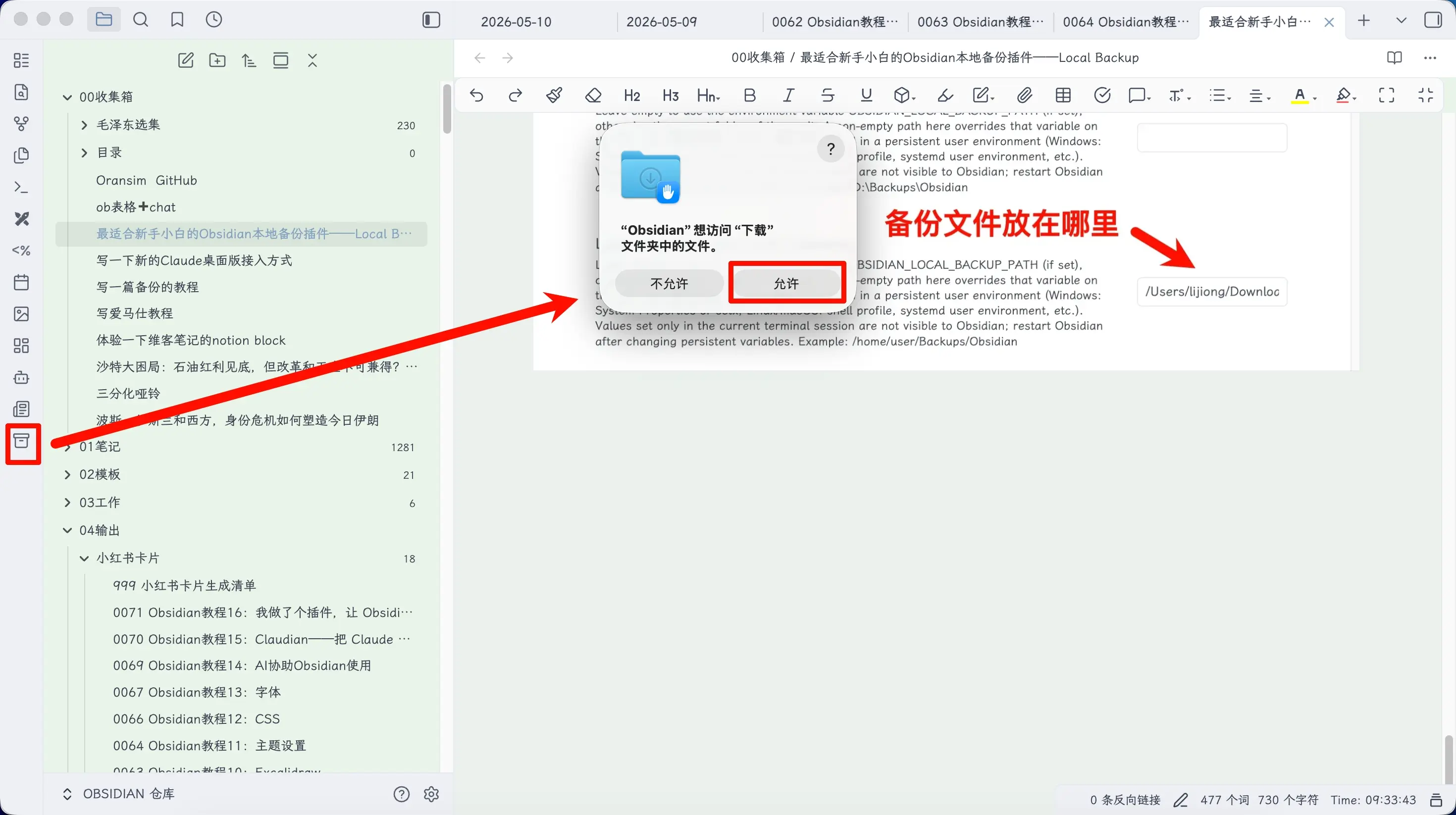
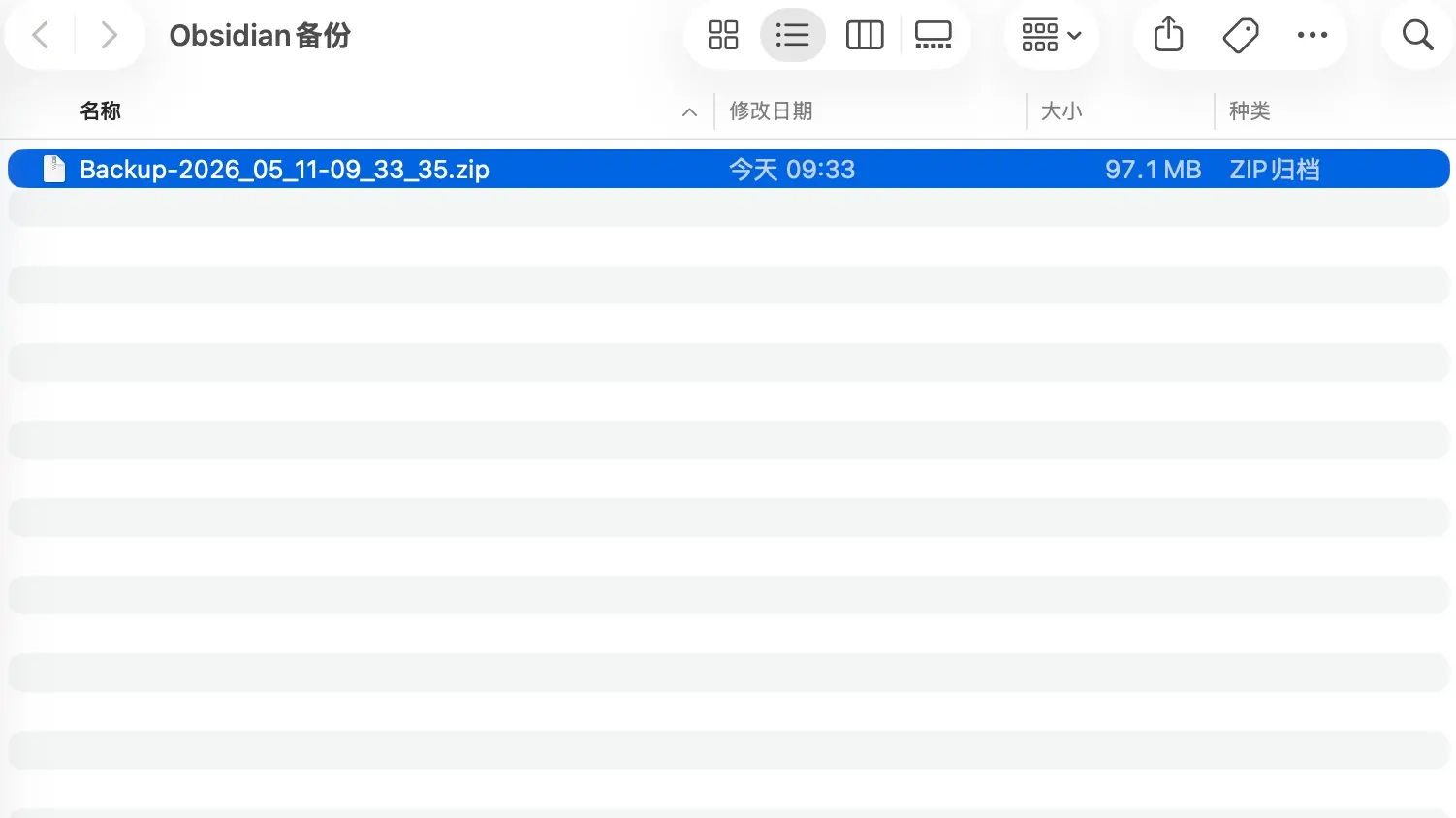
Si ves una notificación verde o un nuevo archivo de respaldo en la carpeta de destino, la configuración es exitosa.
Problemas comunes
También, ten en cuenta que antes encontré un error porque mi carpeta de bóveda contenía un entorno virtual.
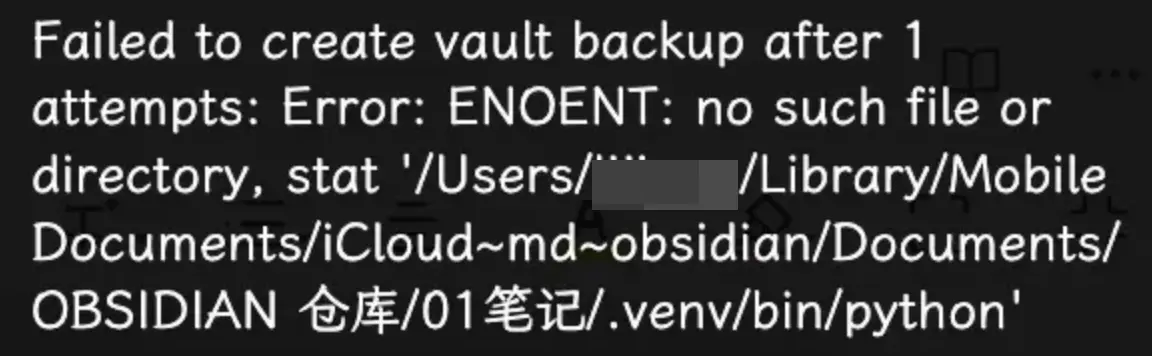
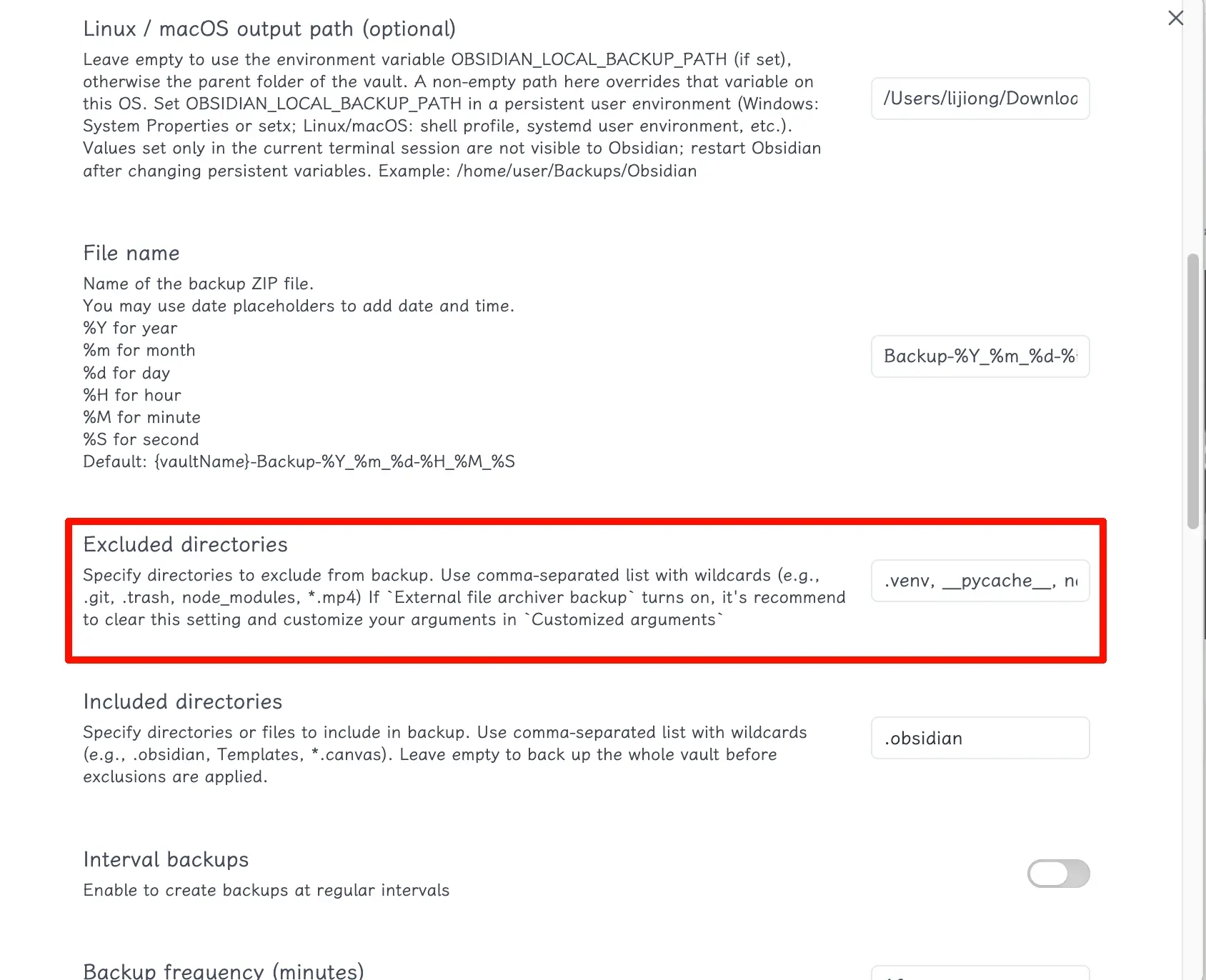
La solución es simple: agrega patrones de exclusión en la opción mostrada en la captura de pantalla. Si no estás seguro, puedes copiar mi lista:
.venv, __pycache__, node_modules, .git, .trash
Consejo: Convertir PDF a Markdown para reducir el tamaño del respaldo
Si tu paquete de respaldo sigue creciendo, primero verifica si has agregado muchos PDF a tu bóveda.
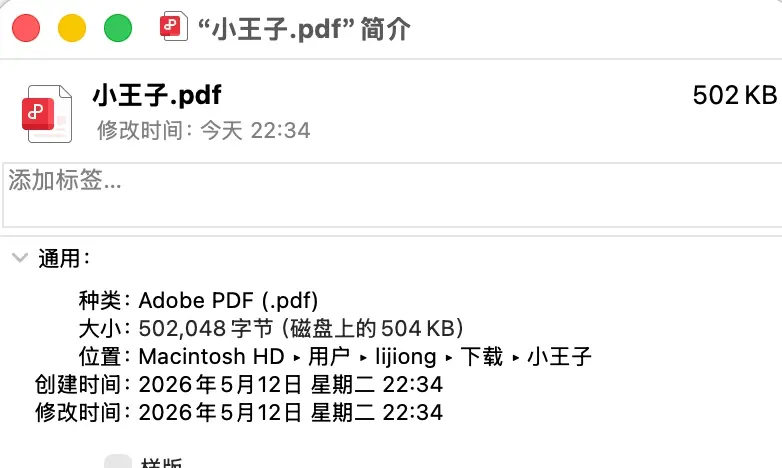
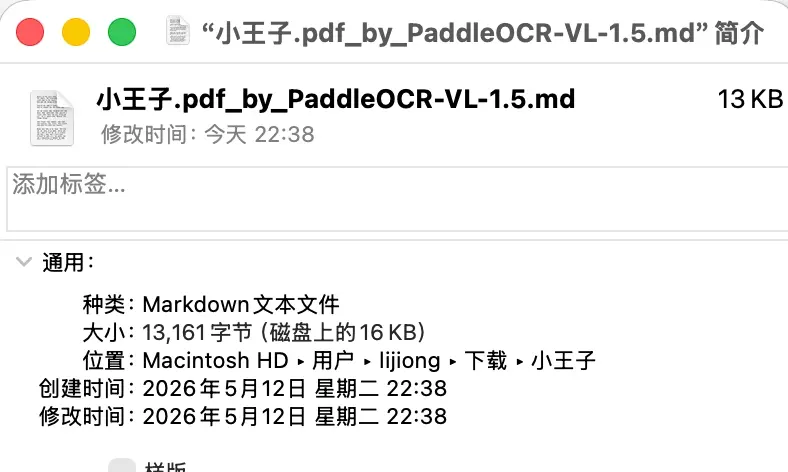
Los archivos PDF son grandes, por lo que tener muchos de ellos inflará tus respaldos. Convertir PDFs de referencia a Markdown conserva el contenido mientras reduce significativamente el tamaño del respaldo. Por ejemplo, un PDF de 504KB se convierte en solo 13KB después de la conversión (la proporción varía según el archivo).
Y no te preocupes por las imágenes: la herramienta de conversión las inserta automáticamente como enlaces de alojamiento de imágenes.
Actualmente, hay herramientas gratuitas en línea disponibles:
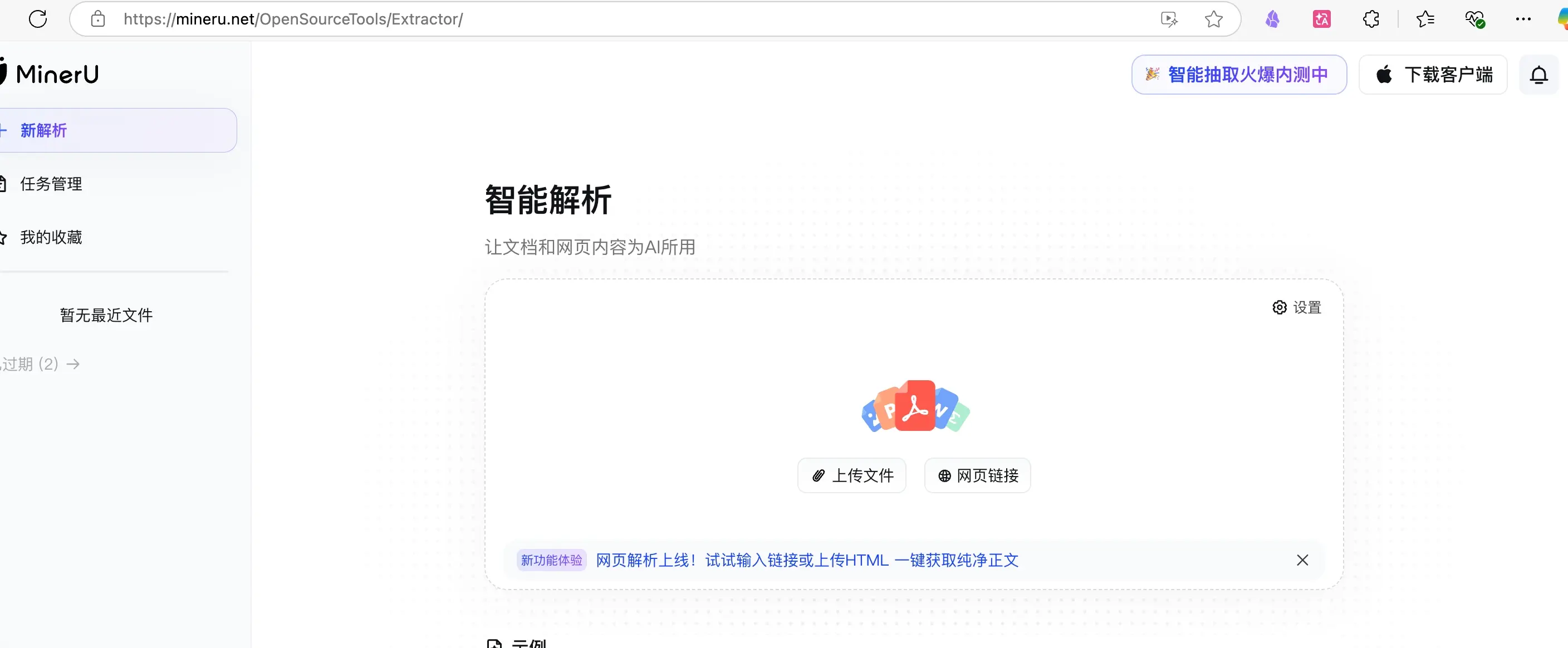
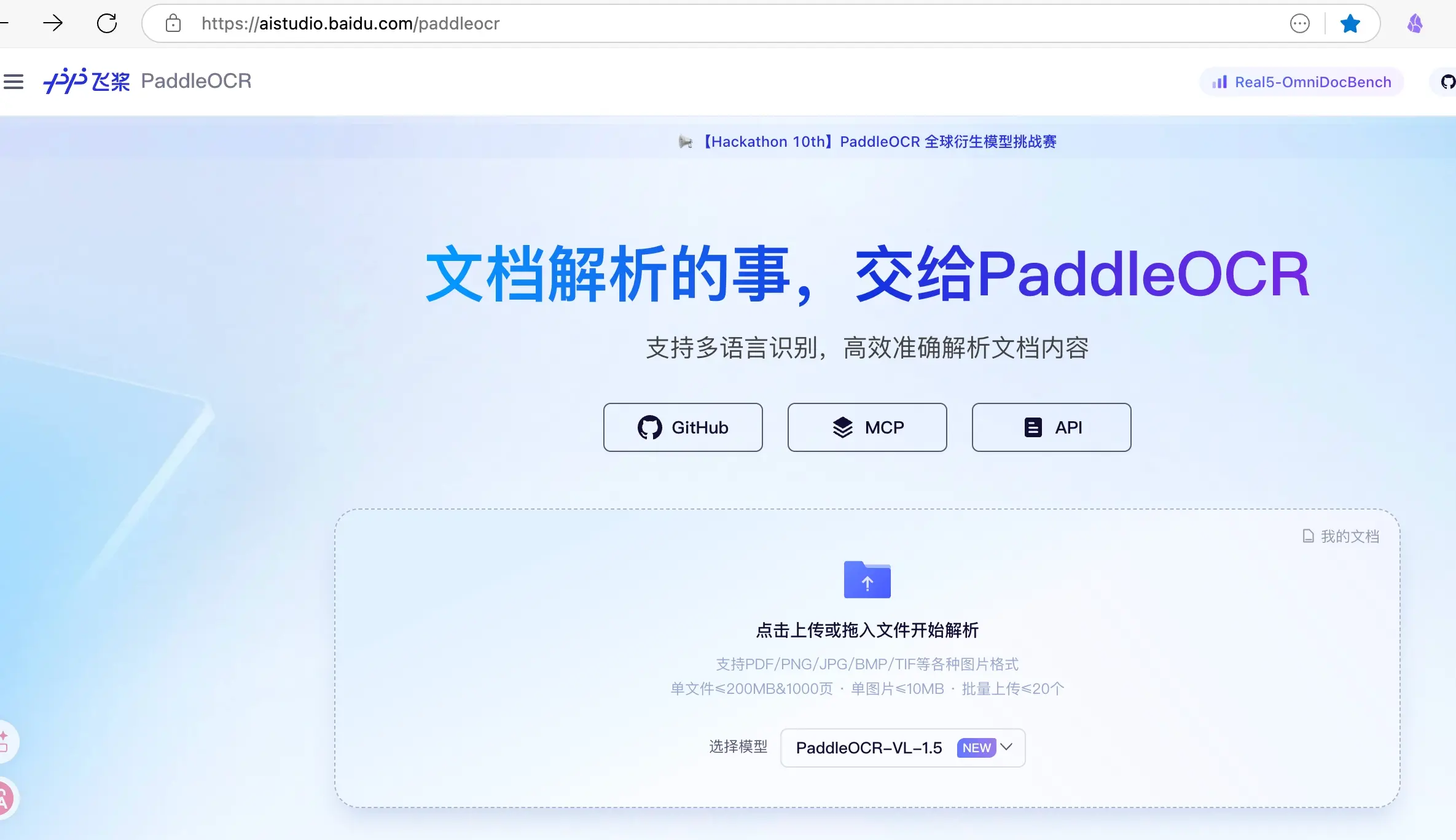
El uso es simple: solo arrastra y suelta el PDF para convertirlo.
Después de la conversión, el lado izquierdo muestra el original y el lado derecho muestra el formato convertido. Haz clic en el botón de descarga a la derecha para guardarlo localmente.
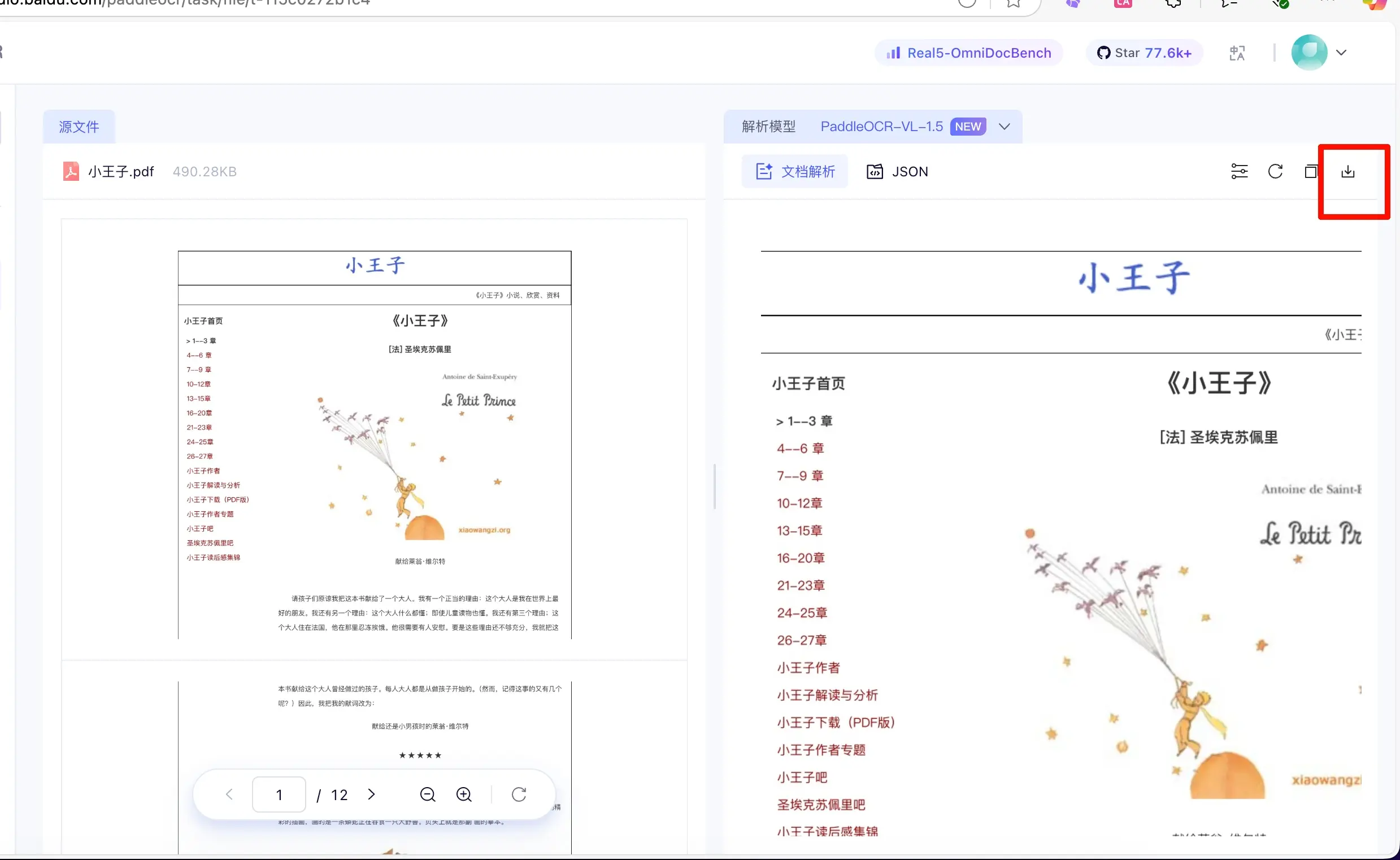
Puedes ver que el PDF original es de 504KB, mientras que la versión convertida es solo de 13KB.
La imagen a continuación compara las versiones PDF y Markdown: se ven muy similares.
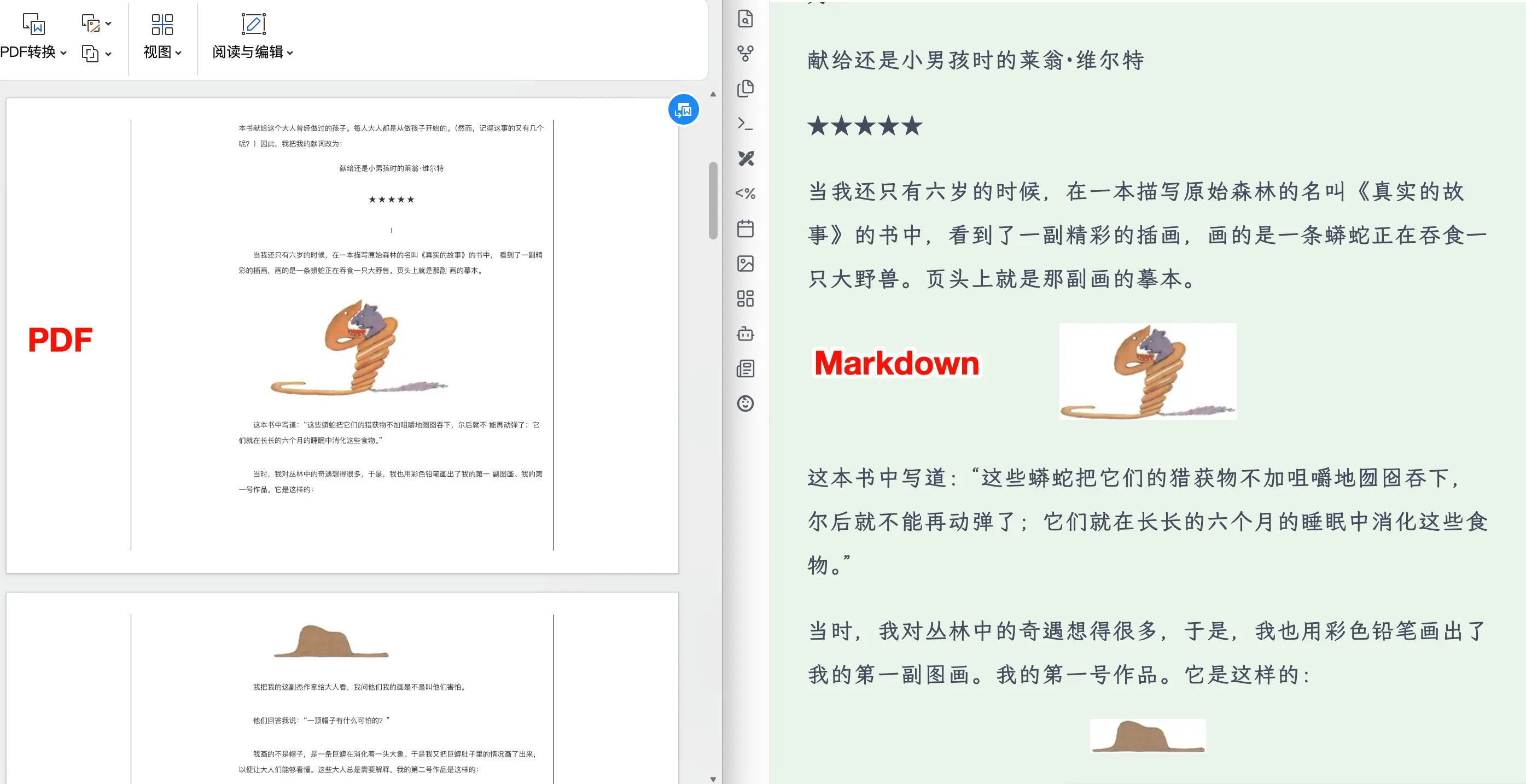
Ten en cuenta que estas imágenes están alojadas en el servicio de alojamiento de imágenes del propio sitio web, y es incierto cuánto tiempo se conservarán. Se recomienda migrarlas a tu propio alojamiento de imágenes como se describe en el capítulo sobre alojamiento de imágenes, para que incluso si el sitio web elimina su alojamiento, tu uso no se vea afectado.
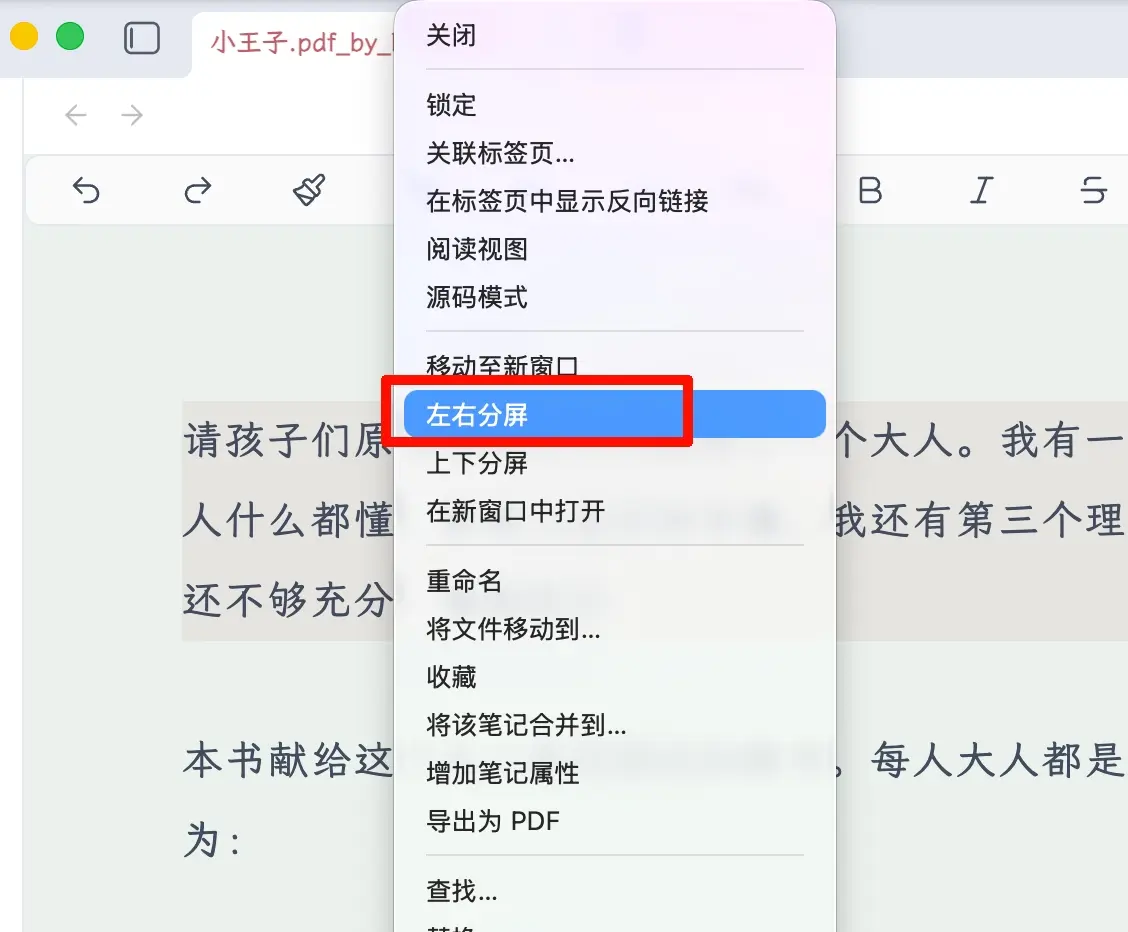
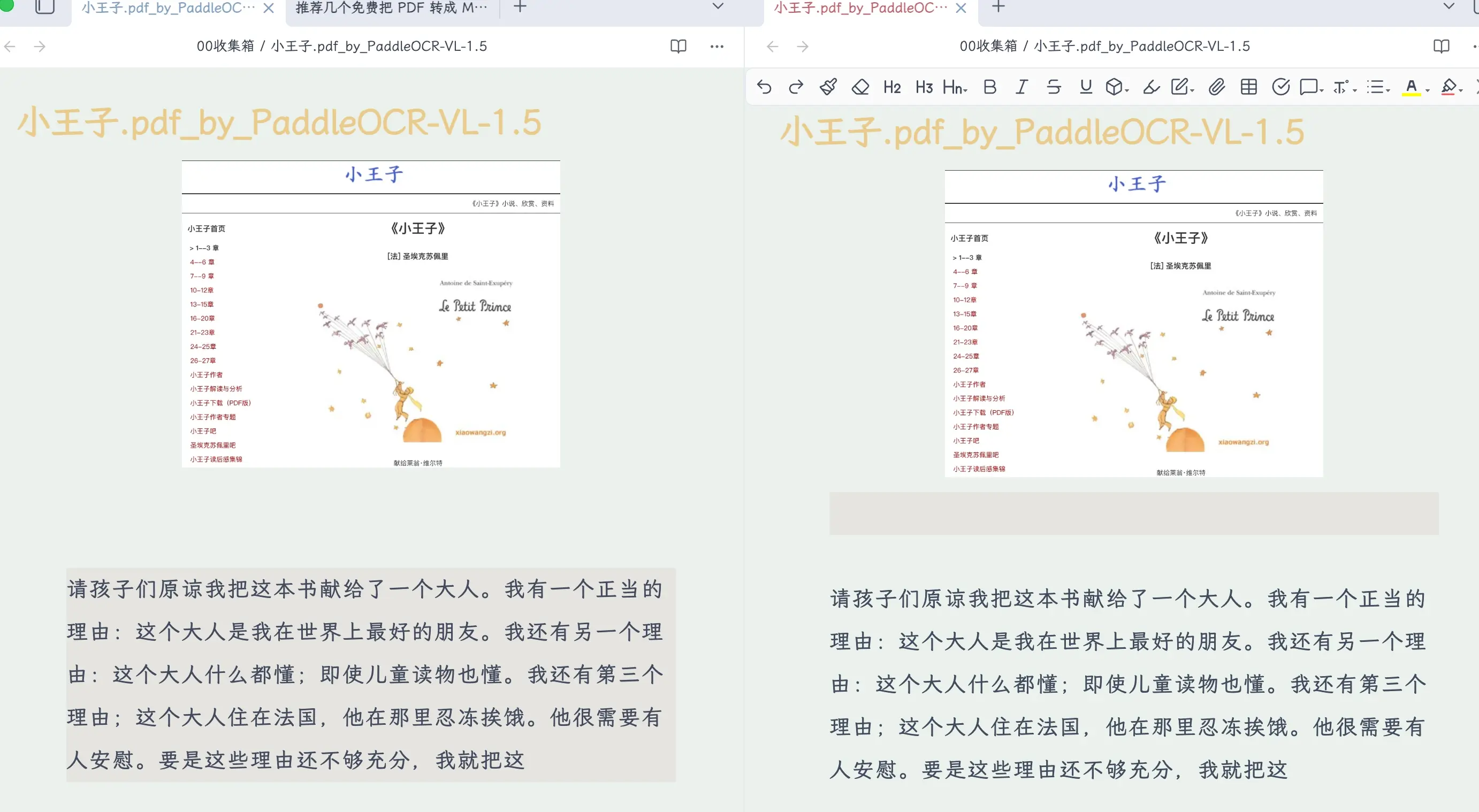
Al tomar notas, puedes usar una vista de pantalla dividida: abre el mismo documento en ambos lados, viendo el Markdown convertido en un lado mientras escribes notas en el otro. Una configuración de doble monitor hace esto aún más conveniente.
Resumen
Lo que aprendimos hoy:
- Local Backup es el plugin de respaldo local más simple para Obsidian—solo instálalo, configura la ruta y funciona sin necesidad de línea de comandos.
- Solo tres pasos para configurar: Instalar el plugin → Establecer la ruta y reglas de respaldo → Hacer clic en el icono izquierdo para verificar.
- Prueba antes de confiar en él—haz clic en ‘Probar’ para confirmar que la ruta es escribible. No esperes hasta perder datos para verificar.
- Solución de error común: Revisa la lista de exclusión y agrega directorios temporales como
.venv,node_modules,.git, etc.
Conclusiones clave:
- Respaldo local + respaldo en la nube para doble protección—este es el enfoque más confiable.
- Los principiantes pueden comenzar solo con respaldo local—no es necesario sumergirse en NAS o sincronización con GitHub de inmediato.
- Verifica una vez antes de confiar en los respaldos para asegurarte de que la ruta y las exclusiones sean correctas.