Mucha gente solía comparar Obsidian y Notion, y la mayor queja solía ser esta: Obsidian es gratuito, pero siempre se sentía falto de tablas, tarjetas y bases de datos.
En el pasado, si querías construir una base de datos decente en Obsidian, normalmente tenías que depender de plugins o ensamblar manualmente propiedades y Dataview. Era posible, pero la barrera era alta. Ahora la función oficial Base ha llenado en gran medida ese vacío.
No ha convertido a Obsidian en otro Notion, pero es suficiente para que puedas crear tablas, listas, bibliotecas de tarjetas, galerías de películas, mediatecas y más en tu propia bóveda.
Este artículo explicará qué es Base, cómo crear una, y las dos direcciones más prácticas y amigables para principiantes: hacer tablas y hacer una galería de películas.
¿Qué es Base?
Primero, lo más importante: Base no convierte tus notas en un nuevo sistema misterioso; añade una capa de vista de base de datos a tus archivos Markdown existentes.
Su formato de archivo es .base, que puedes pensar como un “archivo de configuración de base de datos”. El archivo define:
- Qué notas mostrar
- Qué vista usar
- Cómo filtrar
- Cómo ordenar
- Qué propiedades mostrar
Es decir, tus datos siguen siendo esos archivos Markdown; Base solo los organiza de una manera más intuitiva.
Aquí también es donde se diferencia enormemente de Notion.
La base de datos de Notion es esencialmente la base de datos en sí misma; mientras que la Base de Obsidian sigue estando orientada a archivos. Una fila, una tarjeta, una entrada que ves suele corresponder a un archivo real.
Esto tiene pros y contras:
El beneficio es que tu contenido sigue siendo local, en tus propias carpetas, no encerrado en una plataforma.
El costo es que es más adecuado para bases de datos, listas, listas de lectura, mediatecas, listas de proyectos, pero si quieres usarlo para un sistema que “registra cada segundo con estructura compleja”, tendrás que ajustar un poco tu enfoque.
¿Cómo crear una Base?
Crearla es realmente muy simple. Haz clic derecho en una carpeta en el explorador de archivos izquierdo y verás una nueva opción: Nueva base de datos.
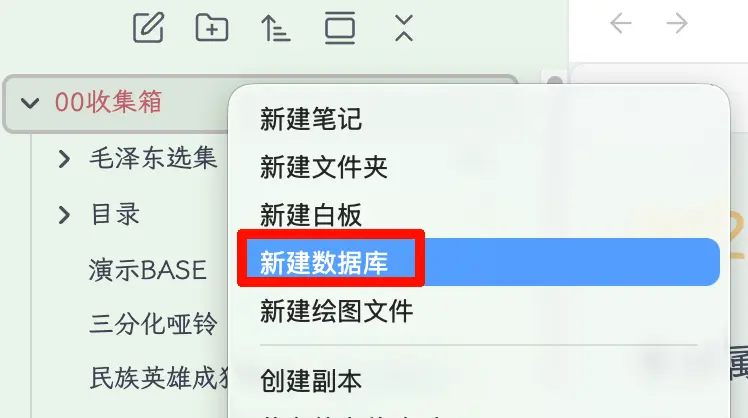
Después de hacer clic, Obsidian generará un archivo .base. Este archivo no son tus datos en sí, sino el “manual de instrucciones” de esta vista de base de datos.
Este paso es importante porque muchos usuarios primerizos piensan erróneamente que están “creando una tabla”. En realidad, no es así. Estás creando una nueva forma de ver los archivos.
Por ejemplo, si creas una Base en una carpeta, a menudo traerá muchas notas del ámbito. No entres en pánico. El siguiente paso no es introducir datos, sino aprender a controlarlos.
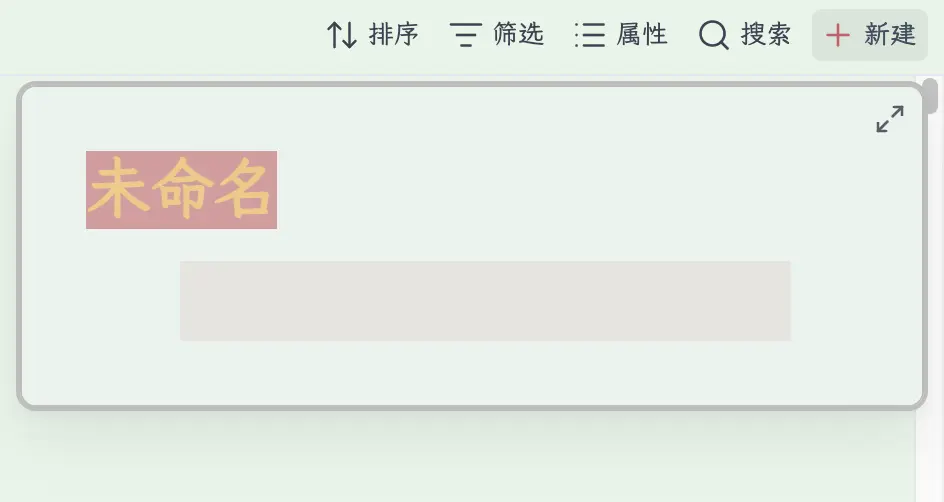
Una vez que entiendas estos botones en la esquina superior derecha, básicamente dominas Base:
- Ordenar: Decide qué ver primero
- Filtrar: Decide qué entra en esta vista. Por ejemplo, de qué carpeta se muestran los archivos de esta base de datos se configura aquí; de lo contrario, por defecto, podrían entrar todas las notas.
- Propiedades: Decide qué muestra esta columna
- Buscar: Busca dentro de los resultados actuales de la Base
- Nuevo: Añade una nueva entrada directamente a esta Base
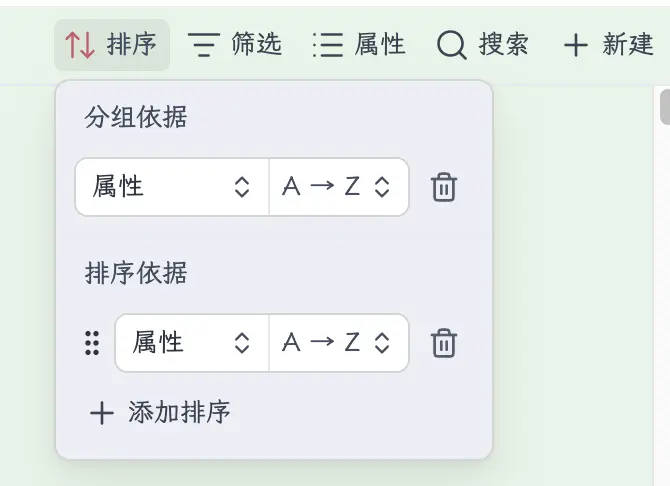
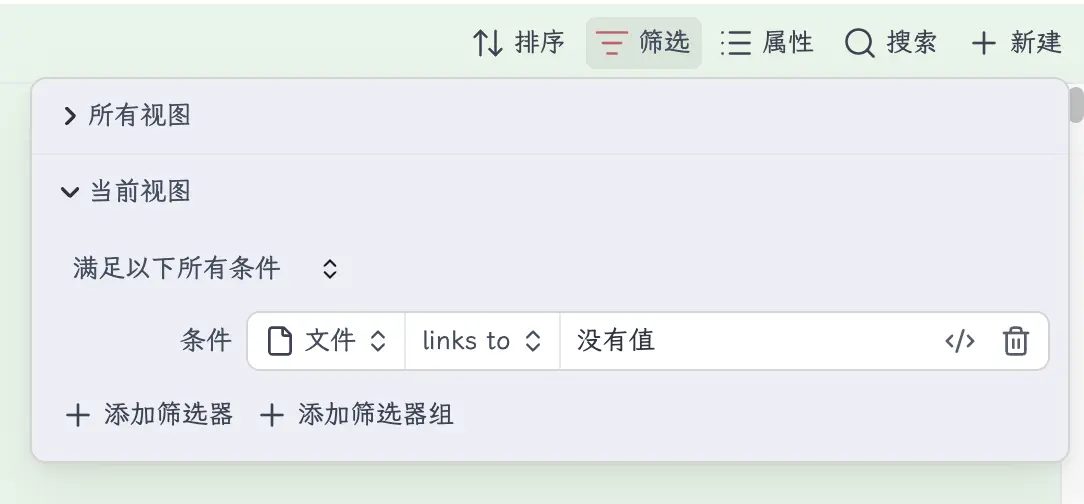
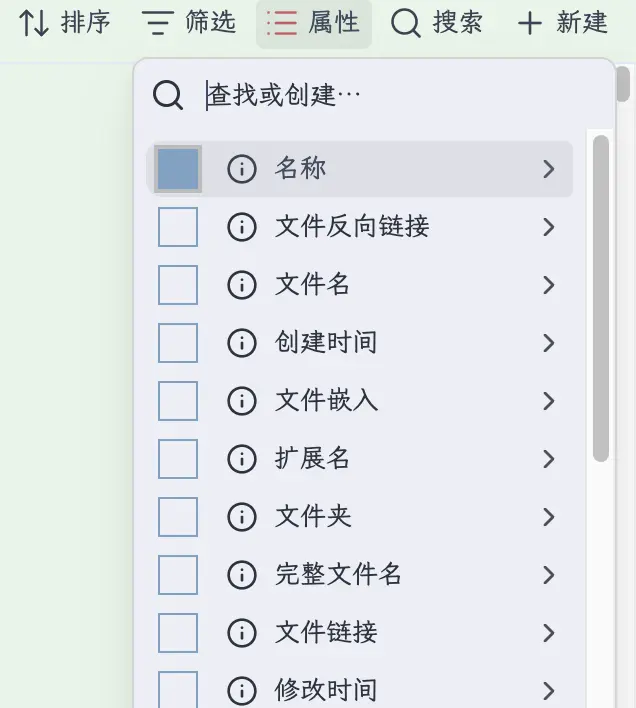
Cómo uso Base
Para la demostración, creé un archivo Demo-Base.base con tres vistas muy comunes:
- Tabla
- Tarjeta
- Lista
Este enfoque es realmente excelente para el uso diario. Porque la mayoría del tiempo, no necesitamos una “base de datos súper compleja”; necesitamos: el mismo conjunto de contenido, visto de diferentes maneras para diferentes escenarios.
Por ejemplo, al organizar materiales de artículos, las tablas son buenas para ver propiedades en lote; al hacer una mediateca, las tarjetas son lo más intuitivo; cuando solo quieres escanear títulos rápidamente, las listas son lo más rápido.
Primero, lo más práctico: Vista de tabla
La vista de tabla es la más fácil de entender; esencialmente organiza un montón de notas en filas y columnas.
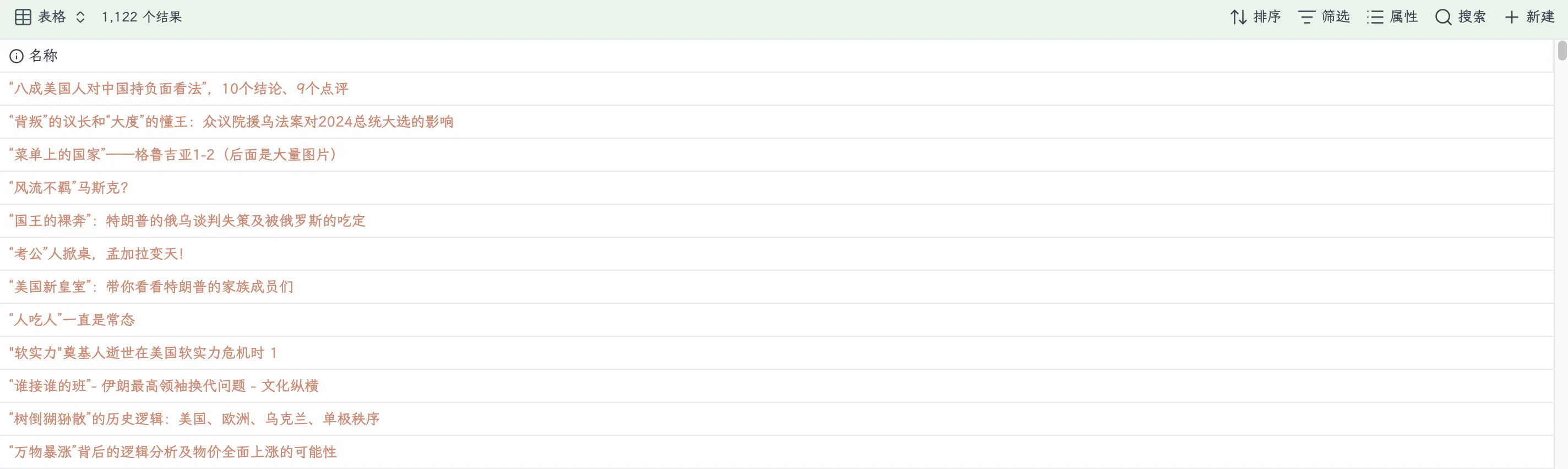
Es muy similar a Excel, y también a la vista clásica de tabla de base de datos en Notion.
Este modo es especialmente bueno para:
- Ver títulos, fechas, etiquetas, categorías de archivos
- Comprobar en lote si las propiedades están correctamente rellenadas
- Ordenar rápidamente, por ejemplo, por fecha, puntuación, prioridad
- Hacer gestión ligera de datos, como listas de libros, listas de proyectos, registros de gastos
Si eres nuevo en Base, sugiero que no pienses aún en fórmulas, enlaces, estructuras complejas. Primero, familiarízate con las tres funciones: filtrar, ordenar y mostrar propiedades.
Porque lo más valioso de Base ahora no es lucir habilidades, sino que finalmente te permite gestionar contenido de una manera más amigable para los humanos en Obsidian.
Vista de lista: La más sencilla, pero también la más rápida
Mucha gente pasa por alto la vista de lista porque no se ve tan profesional como una tabla ni tan elegante como las tarjetas. Pero tiene una gran ventaja: ligereza.

Cuando solo quieres navegar rápidamente por un lote de títulos de archivos, o escanear contenido basado en resultados de filtros, la vista de lista es en realidad la más conveniente.
Es especialmente buena para:
- Escanear lo que has escrito recientemente
- Ver qué artículos están bajo una determinada etiqueta
- Comprobar rápidamente si una carpeta tiene contenido no deseado
- Usarla como una “página de resultados de búsqueda”
A veces, cuanto más simple es la herramienta, más se usa. La vista de lista es ese tipo de cosa.
Vista de tarjeta: Aquí es donde más se parece a Notion
Si la vista de tabla resuelve el “problema de gestión”, entonces la vista de tarjeta resuelve el “problema de visualización”.

Mirando esta interfaz, puedes sentir inmediatamente que es diferente del antiguo Obsidian. Una vez que las tarjetas están dispuestas, todo el contenido de la bóveda se transforma instantáneamente de una “lista de archivos” a un “panel de contenido”.
Este modo es especialmente bueno para:
- Biblioteca de películas
- Biblioteca de libros
- Biblioteca de imágenes
- Navegación tipo kanban de proyectos
- Grupo de temas de artículos
Personalmente, creo que la parte más valiosa de Base no es la tabla, sino la tarjeta. Porque muchas herramientas pueden hacer tablas, pero lo que más le faltaba a Obsidian era esta capacidad de “convertir notas en una biblioteca visual de materiales”.
Si quieres hacer una galería de películas similar a Notion, la idea es simple:
- Cada película tiene su propia nota
- Añade algunas propiedades básicas a cada nota
- Prepara específicamente una propiedad “Portada” para contener la imagen del póster
- Luego, en la vista de tarjeta, establece la fuente de la imagen de portada en esta propiedad “Portada”
El resultado será muy cercano a la visualización tipo galería de Notion.
Ejemplo práctico completo: Construye una galería de películas desde cero
Usaré el ejemplo que acabo de hacer. Los archivos son muy simples, solo dos:
The Shawshank Redemption.mdFarewell My Concubine.md
El objetivo es claro: Hacer que estas dos notas se muestren como dos tarjetas de película con póster en Base.
Paso 1: Prepara dos notas de película
La forma más simple es un archivo por película. Por ejemplo, crea dos notas en 00-Inbox:
The Shawshank RedemptionFarewell My Concubine
No te preocupes por escribir contenido largo en este paso; incluso si el archivo solo tiene un título, está bien. Para Base, lo más importante no es el cuerpo, sino las propiedades.
Paso 2: Añade las propiedades “Portada” y “Categoría” a las notas
Abre una de las notas, por ejemplo, Farewell My Concubine.md, luego en el área “Propiedades de la nota” en la parte superior, añade dos propiedades:
PortadaCategoría
Donde:
Portadaes para el póster de la películaCategoríaes para marcarla como “Película”
Puedes hacer esto directamente en Obsidian haciendo clic en “Añadir propiedad de nota”, sin necesidad de escribir YAML manualmente.
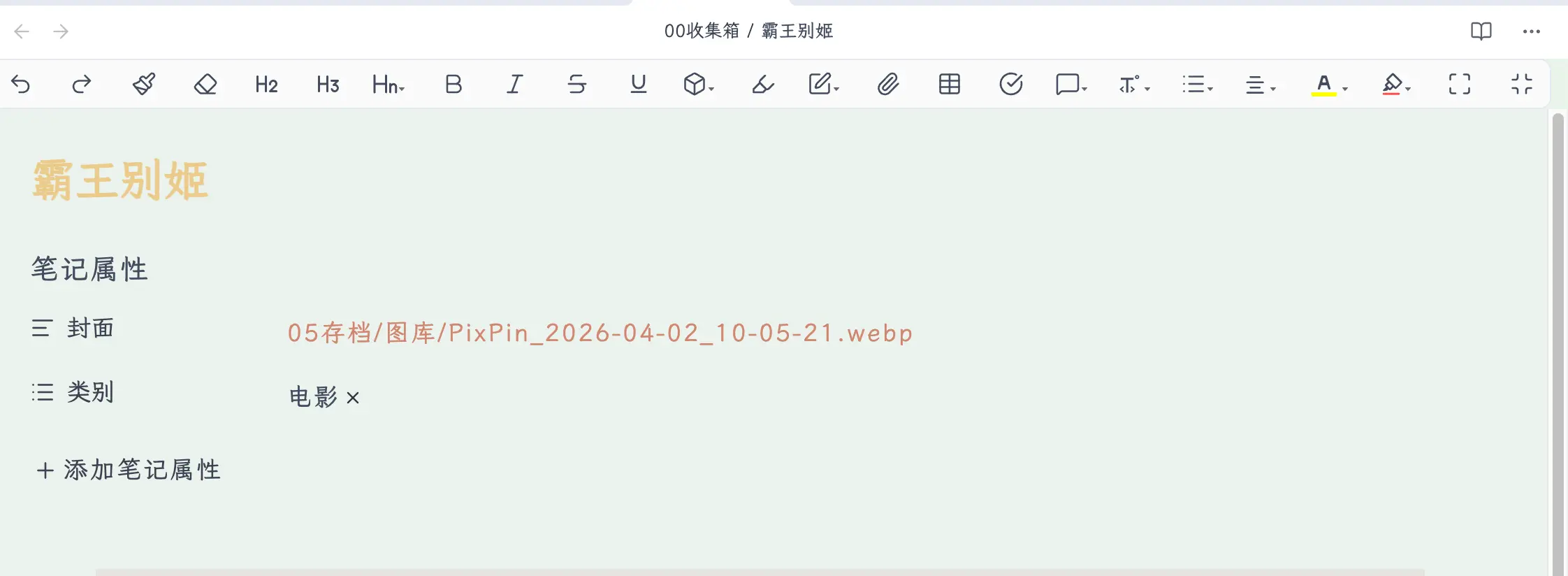
Aquí hay un punto donde los principiantes suelen atascarse, así que lo dejaré claro: El póster en la vista de tarjeta no mira las imágenes normales insertadas en el cuerpo; mira la imagen en la propiedad.
En otras palabras, si solo insertas el póster en el cuerpo, Base puede no tratarlo como la portada de la tarjeta; pero si pones el póster en la propiedad Portada, lo leerá de manera confiable.
Por ejemplo, esta nota de película esencialmente termina con esta estructura:
---
Cover: "[[05-Archive/Gallery/PixPin_2026-04-02_10-05-21.webp]]"
Category:
  - Movie
---
No tienes que escribirlo manualmente así, porque el panel de propiedades de Obsidian lo hará por ti. Pero saber cómo se ve por debajo te ayudará a solucionar problemas más adelante.
Paso 3: Crea un archivo Base dedicado
Luego, haz clic derecho en la carpeta izquierda, crea una nueva base de datos y obtendrás un archivo .base. Yo estoy usando Demo-Base.base aquí.
Puedes pensar en este archivo como el “recinto de exposición” en sí mismo, mientras que las dos notas de película son las “exhibiciones”. Base se encarga de la visualización; los datos reales aún se almacenan en sus respectivas notas Markdown.
Paso 4: Reduce el ámbito solo a estas dos películas
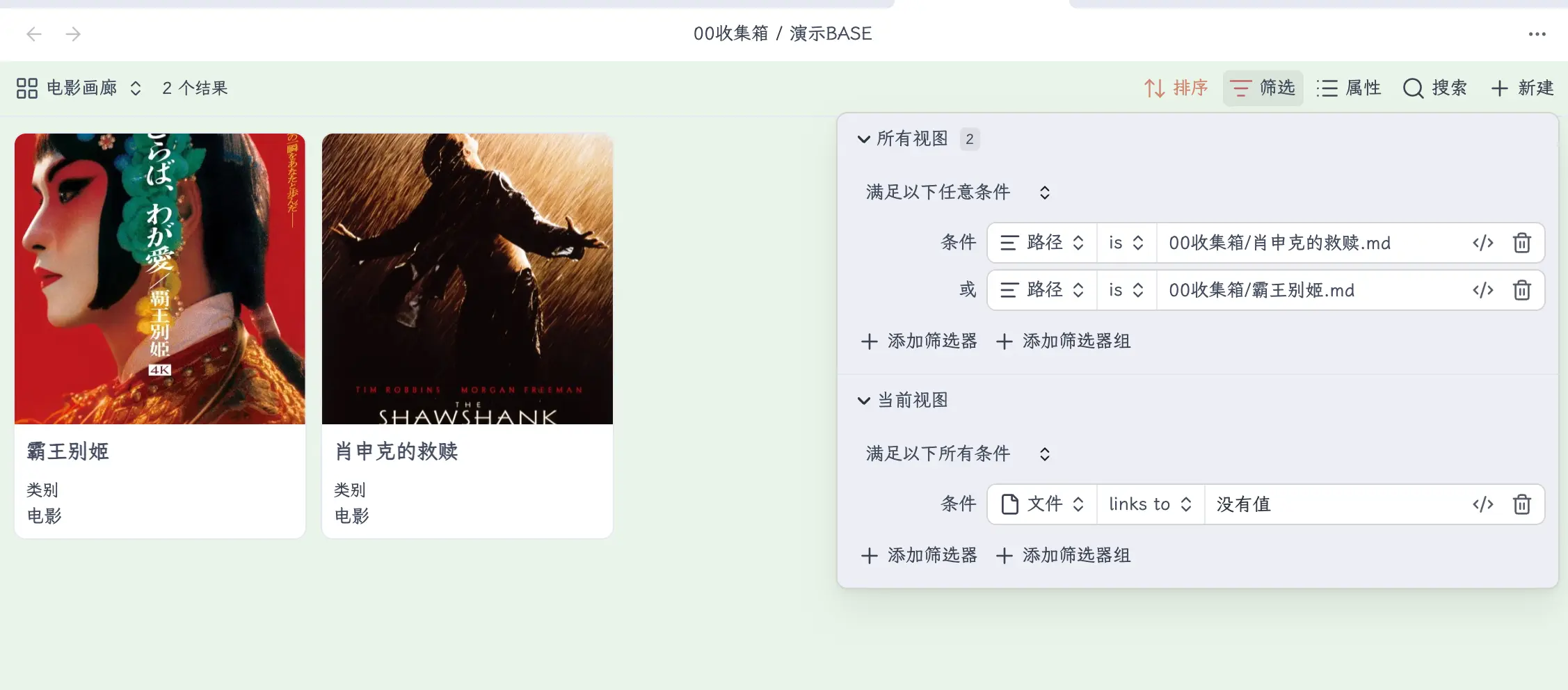
Mucha gente tiene un problema al usar Base por primera vez: cuando lo abren, entran todas las notas de toda la bóveda. Así que este paso es esencial: filtrar el ámbito primero.
Puedes hacer clic en “Filtrar” en la esquina superior derecha de Base para mantener solo el contenido que quieres mostrar. Por ejemplo:
- Solo notas en una determinada carpeta
- Solo notas con una determinada etiqueta
- Solo notas donde categoría sea igual a “Película”
- O, como en mi demo, directamente solo estos dos archivos específicos
Para principiantes, recomiendo usar primero “ámbito de carpeta” o “categoría = Película”, ya que son más intuitivos.
Paso 5: Cambia a vista de tarjeta y especifica la fuente de la portada
Este es el paso más crítico. Después de cambiar a la vista de tarjeta, debes decirle a Base: Qué propiedad de imagen debe usarse para la portada de la tarjeta.
Aquí, selecciona la Portada que creamos antes.
Mientras este paso sea correcto, las tarjetas se transformarán instantáneamente de bloques de texto plano a una verdadera galería de pósters de películas.
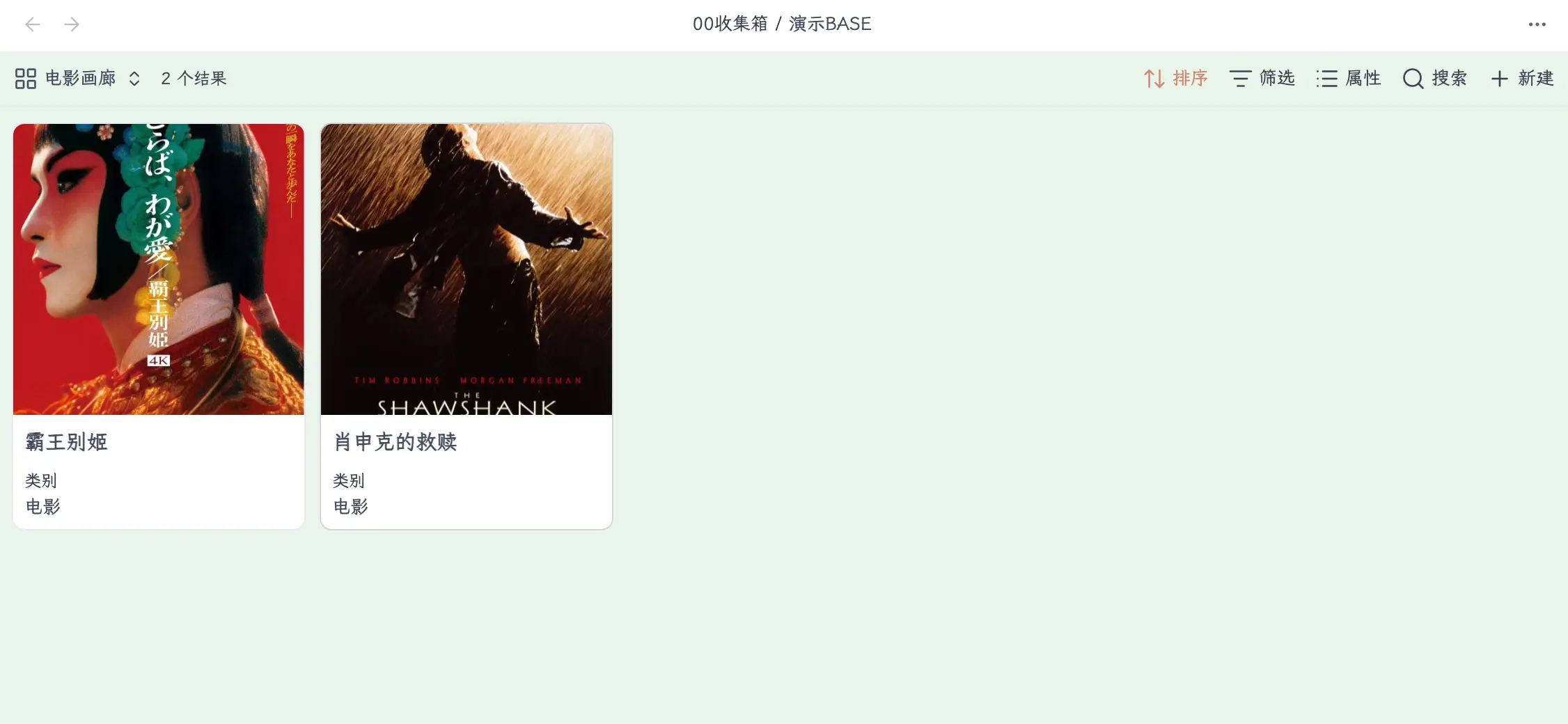
Aquí hay otro punto que puede confundir fácilmente a los principiantes. Cuando haces clic en “Propiedades” en la esquina superior derecha, estás seleccionando qué campos mostrar debajo de la tarjeta, como Nombre, Categoría, etc. Pero si el póster se muestra o no no se controla aquí.
El póster es parte de la portada de la tarjeta, y su fuente es la propiedad Portada que especificaste por separado en la vista de tarjeta. Así que incluso si no marcas Portada en el menú “Propiedades”, el póster de arriba se mostrará normalmente.
En otras palabras, hay dos conjuntos de configuraciones:
Portada: Controla el póster en la parte superior de la tarjetaNombre,Categoría: Controlan la información de texto que se muestra debajo de la tarjeta
Mira, en este punto, Farewell My Concubine y The Shawshank Redemption se han convertido en una galería de películas muy similar a Notion. La parte superior de la tarjeta muestra el póster, y la parte inferior muestra el nombre del archivo y las propiedades. Incluso si solo tienes dos películas ahora, ya puedes ver el valor de este patrón: a medida que agregues más películas después, toda la biblioteca crecerá hasta convertirse en un archivo multimedia real.
Paso 6: ¿Qué más puedes añadir después?
Una vez que tengas funcionando “Portada + Categoría”, el resto es simple. Puedes seguir añadiendo estas propiedades a cada película:
- Año
- Director
- País/Región
- Puntuación
- Vista o no
- Número de revisiones
- Reseña en una línea
Luego:
- La vista de tarjeta se encarga de “verse bien”
- La vista de tabla se encarga de “ser fácil de gestionar”
Esta es la forma más cómoda de usar Base: Separar visualización y gestión para el mismo conjunto de contenido.
¿Por qué este ejemplo es adecuado para principiantes?
Porque casi no tiene barrera. No necesitas aprender fórmulas primero, no necesitas aprender Dataview primero, no necesitas jugar con plantillas complejas. Solo necesitas entender tres cosas:
- Una película = una nota
- No pongas el póster solo en el cuerpo; ponlo en una propiedad
- La fuente del póster en la vista de tarjeta debe configurarse en la propiedad “Portada”
Una vez que entiendas estas tres cosas, las bibliotecas de películas, bibliotecas de libros, bibliotecas de juegos, bibliotecas de fotos de viajes, todas siguen el mismo patrón.
Y debido a que los archivos subyacentes siguen siendo Markdown, tu biblioteca de películas esencialmente no está encerrada en una base de datos, sino que es un conjunto real de notas locales. Más tarde, si quieres migrar, hacer copias de seguridad o entregarlas a IA para procesar, es mucho más cómodo que una plataforma cerrada.
Filtrar, ordenar, propiedades: Estos tres son el núcleo de Base
Mucha gente, al abrir Base por primera vez, se queda mirando los conmutadores de vista “Tabla / Tarjeta / Lista” durante mucho tiempo. Pero lo que realmente determina si esto es útil no es la vista en sí, sino los tres botones en la esquina superior derecha:
- Filtrar: Decide quién entra
- Ordenar: Decide a quién ves primero
- Propiedades: Decide qué ves
Una vez que entiendas estos tres, Base se transformará de una “nueva función” a una “herramienta que realmente funciona”.
Por ejemplo, en mi demo, la vista de tarjeta es excelente para una galería de contenido, así que puedes usar filtros para excluir ciertas carpetas y mantener solo el contenido adecuado para mostrar. Esto hace que las tarjetas se vean mucho más limpias.
La vista de tabla, por otro lado, es mejor para exponer campos, lo que facilita la comprobación y el ajuste por lotes.
En otras palabras: El mismo conjunto de archivos, diferentes vistas no son duplicación, sino división del trabajo.
Aquí es donde Base se parece más a Notion, pero sigue siendo muy Obsidian.
¿Se puede usar para un libro de contabilidad?
Sí, pero en mi opinión: Se puede hacer, pero puede que no sea lo más cómodo.
Si tu hábito de contabilidad es “un registro equivale a una entrada independiente”, entonces Base es adecuado. Puedes añadir propiedades como monto, fecha, categoría, método de pago a cada registro, luego filtrar, ordenar y calcular en la tabla. La lógica funciona.
Pero si estás acostumbrado a registrar un flujo continuo en un solo archivo Markdown, entonces Base es menos conveniente. Porque muchas de las funciones de Base asumen que: una fila de contenido corresponde a un archivo.
Así que para mí, actualmente es mejor para:
- Bibliotecas de imágenes
- Bibliotecas de libros
- Bibliotecas de películas
- Grupos de materiales de artículos
- Listas de proyectos
Que para registros de transacciones de alta frecuencia. Esta es también mi opinión de larga data sobre Obsidian: No intentes hacerlo todo desde el principio.
Base es ciertamente potente, pero la mejor manera de usarlo no es forzarlo a reemplazar todo, sino ponerlo en su lugar adecuado.
Cómo sugiero que empieces a usarlo
Si aún no has usado Base, sugiero que no construyas un sistema enorme de inmediato. La mejor manera de empezar son en realidad dos cosas:
Primero, haz una galería. Por ejemplo, películas, libros, portadas de artículos, fotos de viajes, materiales de colección: todos son excelentes para la vista de tarjeta. Inmediatamente entenderás el valor de Base.
Segundo, haz una tabla ligera. Por ejemplo, listas de proyectos, materiales por organizar, registros de lectura. Luego usarás naturalmente la ordenación, el filtrado y la visualización de propiedades.
Una vez que hayas recorrido estos dos escenarios, básicamente conocerás Base.
Resumen
Con el lanzamiento de Base, Obsidian ya no es solo una “aplicación de notas que puede escribir Markdown”; ha comenzado a tener un poco de sensación de base de datos real. Pero su ventaja principal no es competir con Notion sobre quién se parece más a una base de datos, sino: Da a tus archivos locales, por primera vez, una vista de base de datos suficientemente conveniente.
Esto es muy importante. Porque antes, muchos contenidos no eran ingobernables, sino difíciles de gestionar; no invisibles, sino difíciles de ver. Ahora con Base, muchos escenarios que antes requerían plugins finalmente se pueden hacer directamente.
Lo que aprendimos hoy:
- La esencia de Base es añadir una capa de vista de base de datos a los archivos Markdown existentes
- Crear una es simple: haz clic derecho en una carpeta a la izquierda para crear una nueva base de datos
- Lo más importante de Base no es lo llamativo, sino las tres operaciones principales: filtrar, ordenar y propiedades
- Las tablas son buenas para la gestión, las listas para la navegación rápida, y las tarjetas son mejores para galerías de películas y mediatecas
- Es excelente para bases de datos orientadas a la visualización, pero no necesariamente para todos los escenarios de transacciones de alta frecuencia
Puntos clave:
- El archivo
.baseen sí no son datos, sino una configuración de vista de base de datos - Una fila de contenido suele corresponder a un archivo de nota real
- La vista de tarjeta es la más cercana al efecto de galería de Notion
- Para empezar más rápido, primero haz una galería de películas, luego una tabla ligera
- No pienses en hacerlo todo desde el principio; primero usa Base para los escenarios para los que es más adecuado