Anteriormente, cubrimos los plugins de recorte del navegador: guardar contenido web en Obsidian con un clic, formato limpio y metadatos rellenados automáticamente. Este capítulo toma un enfoque diferente: en lugar de cómo introducir cosas, hablemos de cómo usar Obsidian de manera más eficiente.
Por qué asignar atajos de teclado
Empecemos con la Paleta de comandos.
Cmd+P es una de las mejores funciones de Obsidian. Abre la paleta, escribe lo que quieres hacer, pulsa Enter y ya está. No necesitas recordar dónde están los botones ni buscar en los menús.
Pero después de usarla un tiempo, surge un problema: demasiados comandos. Obsidian viene con docenas de comandos básicos, y con los plugins de la comunidad, la cantidad supera fácilmente el centenar. Cada vez que abres la Paleta de comandos, tienes que pensar “¿cómo se llama este comando?”, escribirlo, esperar a que se filtre la lista y luego pulsar Enter.
Para acciones de baja frecuencia, este flujo de trabajo está perfectamente bien. Pero para acciones de alta frecuencia —como insertar una plantilla o colapsar todos los encabezados— pasar por esto cada vez resulta molesto.
Los atajos de teclado solucionan esto: asigna las acciones más comunes a teclas cómodas, actívalas directamente, sin pensar.
Una vez que te acostumbras, descubrirás que estas acciones se convierten en pura memoria muscular: tus manos pulsan las teclas antes de que siquiera lo pienses.
Acceder a la configuración de atajos de teclado
Ruta: Ajustes (Cmd+,) → Busca “Atajos de teclado” en la barra lateral izquierda.
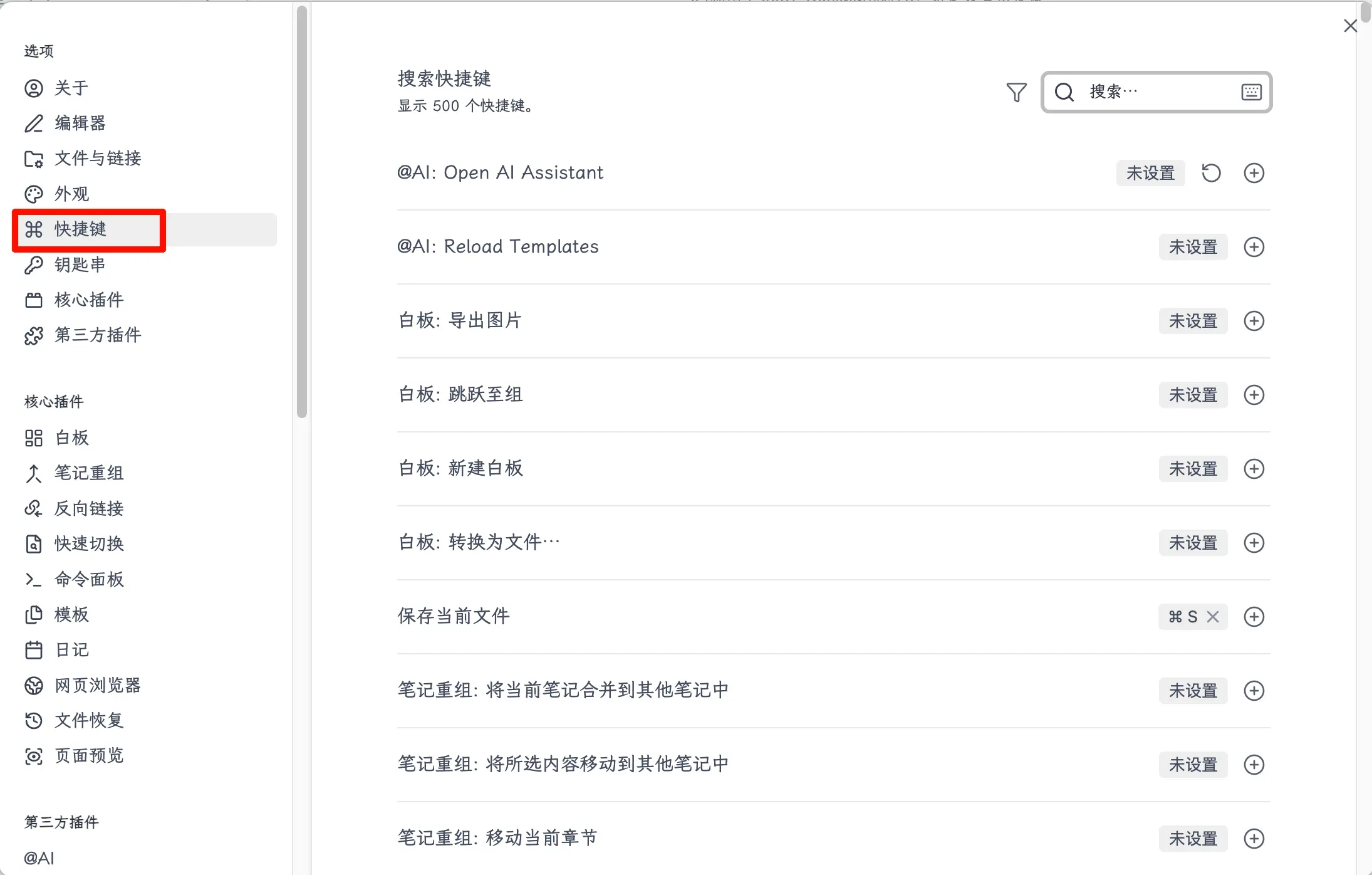
Al entrar en la página de Atajos de teclado, verás una larga lista de comandos. Cada fila es un comando con tres columnas:
- Columna izquierda: Nombre del comando (incluye el plugin de origen)
- Columna central: Atajo actualmente asignado (vacío si no está asignado)
- Columna derecha: Botones de acción
Buscar y asignar
En la parte superior de la página hay un cuadro de búsqueda que admite búsqueda difusa. Por ejemplo, si quieres asignar “Insertar plantilla”, solo escribe “plantilla” y los comandos relevantes se filtran de inmediato.
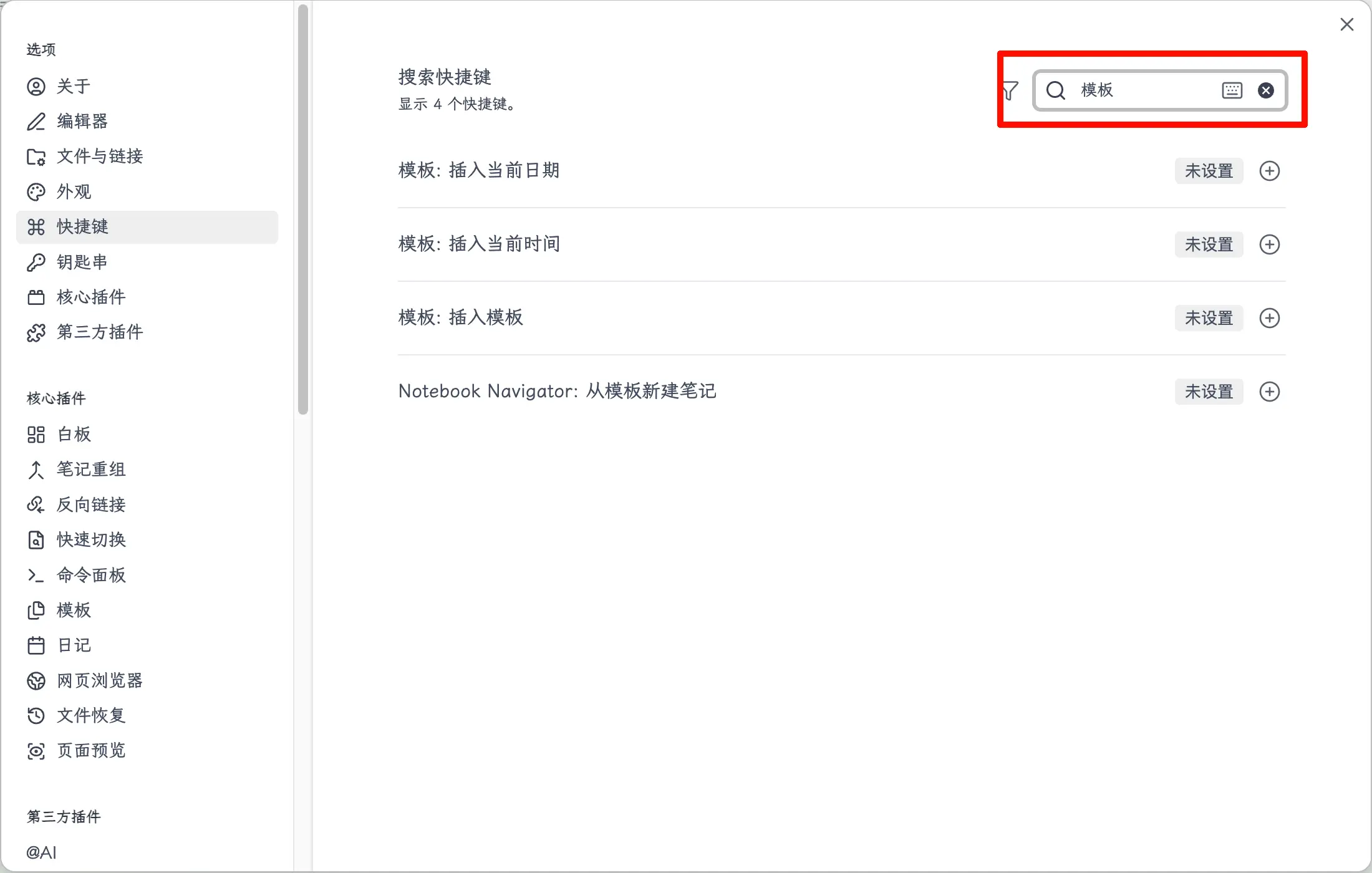
Después de encontrar el comando objetivo:
Paso 1: Haz clic en el botón + de la derecha.
Paso 2: Pulsa la combinación de teclas que quieras asignar, por ejemplo Cmd+T. Obsidian la reconoce y la muestra automáticamente.
Paso 3: Pulsa Enter para confirmar, o haz clic en otro lugar para cerrar, y la asignación estará completa.
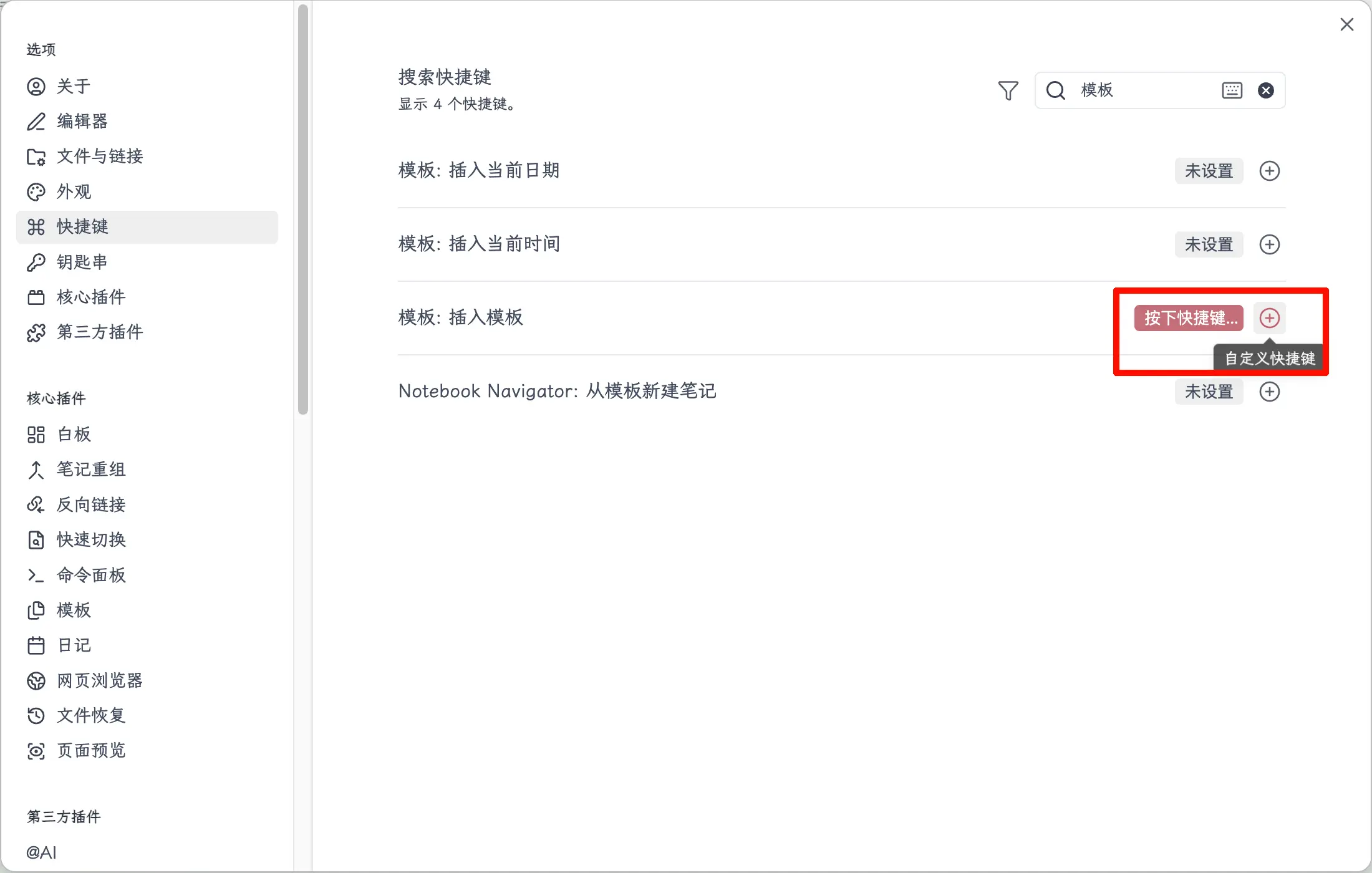
Si ya no quieres un atajo, haz clic en el botón × de la derecha para desasignarlo, restaurándolo a vacío.
Manejar conflictos
Al asignar atajos, ocasionalmente puedes encontrarte con un conflicto: la tecla que quieres asignar ya está ocupada por otro comando. Obsidian resaltará el conflicto y te dirá qué comando usa actualmente esa tecla.
La solución es sencilla:
- Anota el nombre del comando en conflicto.
- Busca ese comando, haz clic en × para desasignarlo.
- Vuelve y asigna el comando deseado, o elige una combinación de teclas diferente.
Un pequeño detalle: Después de Obsidian 1.6, algunas combinaciones de teclas no se pueden asignar en la interfaz gráfica y se mostrarán como inválidas. Si te encuentras con esto, puedes editar directamente el archivo .obsidian/hotkeys.json en el directorio de tu bóveda para añadirlas manualmente, pero la mayoría de las teclas no tienen este problema, así que usar la interfaz gráfica está bien.
Mi lista de asignaciones recomendadas
No todos los comandos merecen tener un atajo asignado. El criterio es simple: alta frecuencia + múltiples pasos. Para comandos que usas de vez en cuando, simplemente busca con Cmd+P; no es necesario ocupar espacio mental para las teclas.
Estos son los que uso yo:
| Comando | Atajo por defecto | Asignación recomendada | Descripción |
|---|---|---|---|
| Insertar plantilla | Ninguno | Cmd+T | Una de las acciones más frecuentes, imprescindible |
| Alternar modo lectura/edición | Cmd+E | Usar el predeterminado | El predeterminado ya es cómodo, no hace falta cambiarlo |
| Colapsar todos los encabezados | Ninguno | Cmd+[ | Útil cuando la estructura de la nota es larga |
| Expandir todos los encabezados | Ninguno | Cmd+] | Se usa junto con el anterior |
| Alternar barra lateral izquierda | Ninguno | Cmd+\ | Ocultar la barra lateral al concentrarse en escribir |
| Nueva nota | Cmd+N | Usar el predeterminado | El predeterminado es suficiente |
| Abrir cambio rápido | Cmd+O | Usar el predeterminado | Saltar rápidamente entre diferentes notas |
Si tienes instalado el plugin Templater (más potente que el plugin de plantillas básico, se tratará por separado), también tiene su propio comando —“Templater: Abrir modal de insertar plantilla”— y recomiendo asignarle un atajo también.
No recomiendo asignar todos a la vez. Empieza con dos o tres de los más frecuentes, y añade más a medida que te acostumbres. Asignar demasiadas teclas puede ser confuso si no las recuerdas.
Resumen
Lo que aprendiste hoy:
- Entrada de configuración de atajos: Ajustes (Cmd+,) → Atajos de teclado, gestiona todos los atajos aquí
- Método de asignación: Buscar nombre del comando → Hacer clic en + → Pulsar combinación de teclas → Confirmar
- Desasignación: Hacer clic en ×, el atajo vuelve a estar vacío
- Manejo de conflictos: Obsidian resalta los conflictos, desasigna el antiguo primero y luego reasigna
Puntos clave:
- Asigna solo acciones de alta frecuencia + múltiples pasos, los comandos de baja frecuencia están bien con Cmd+P
- Empieza con dos o tres de los más comunes, expande gradualmente a medida que te acostumbres, no asignes demasiados a la vez
- Prioriza estos: Insertar plantilla (Cmd+T), Colapsar/Expandir todos los encabezados (Cmd+[/]), Alternar barra lateral izquierda (Cmd+)