Ya hemos cubierto los fundamentos de Obsidian: crear bóvedas, escribir notas, usar enlaces bidireccionales e incrustar imágenes. Ahora adentrémonos en la parte más emocionante de Obsidian: los plugins.
¿Qué son los plugins?
Los plugins son complementos que amplían la funcionalidad de Obsidian. Obsidian en sí ofrece un entorno limpio para tomar notas, pero puedes hacerlo mucho más potente instalando plugins: añade un calendario, un tablero Kanban, un asistente de IA, lo que quieras.
Los plugins de Obsidian se dividen en dos tipos: plugins principales y plugins de terceros (también llamados plugins de la comunidad).
Plugins principales
Los plugins principales vienen integrados en Obsidian por defecto. Ve a Ajustes → Plugins principales para ver la lista.
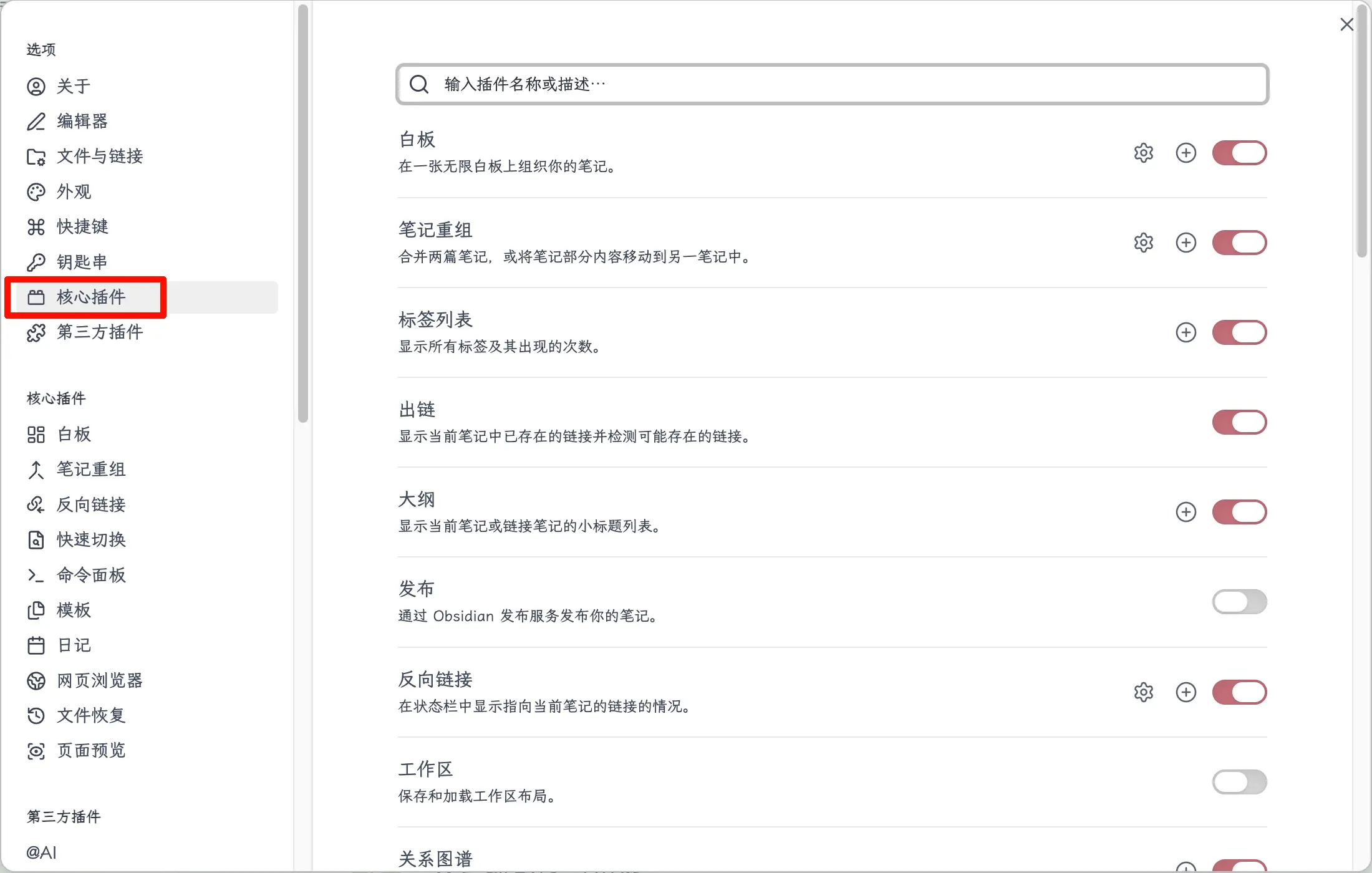
Estos son desarrollados por el equipo de Obsidian, por ejemplo:
- Buscar: Busca contenido en todas las notas
- Vista de grafo: Visualiza los enlaces entre notas
- Notas diarias: Crea automáticamente una nota diaria
- Esquema: Genera una tabla de contenidos basada en los niveles de encabezado
Algunos plugins principales están activados por defecto, otros no. Puedes activarlos o desactivarlos según necesites.
Características: Mantenidos oficialmente, estables y seguros, pero limitados en cantidad.
Plugins de terceros (plugins de la comunidad)
Los plugins de terceros son aportados por desarrolladores de todo el mundo. Casi cualquier funcionalidad que se te ocurra ya ha sido creada por alguien.
Características: Gran variedad, funcionalidad rica, mantenidos por desarrolladores de la comunidad.
Si los plugins principales no pueden hacer lo que necesitas, es probable que encuentres una solución en el mercado de plugins de la comunidad.
Cómo instalar plugins de terceros
Dos métodos.
Método 1: Instalar desde el mercado de plugins de la comunidad (Recomendado)
La forma más sencilla, solo tres pasos.
Paso 1: Desactivar el Modo restringido.
Ve a Ajustes → Plugins de terceros. Verás que el “Modo seguro” está activado. Haz clic en “Desactivar” y confirma.
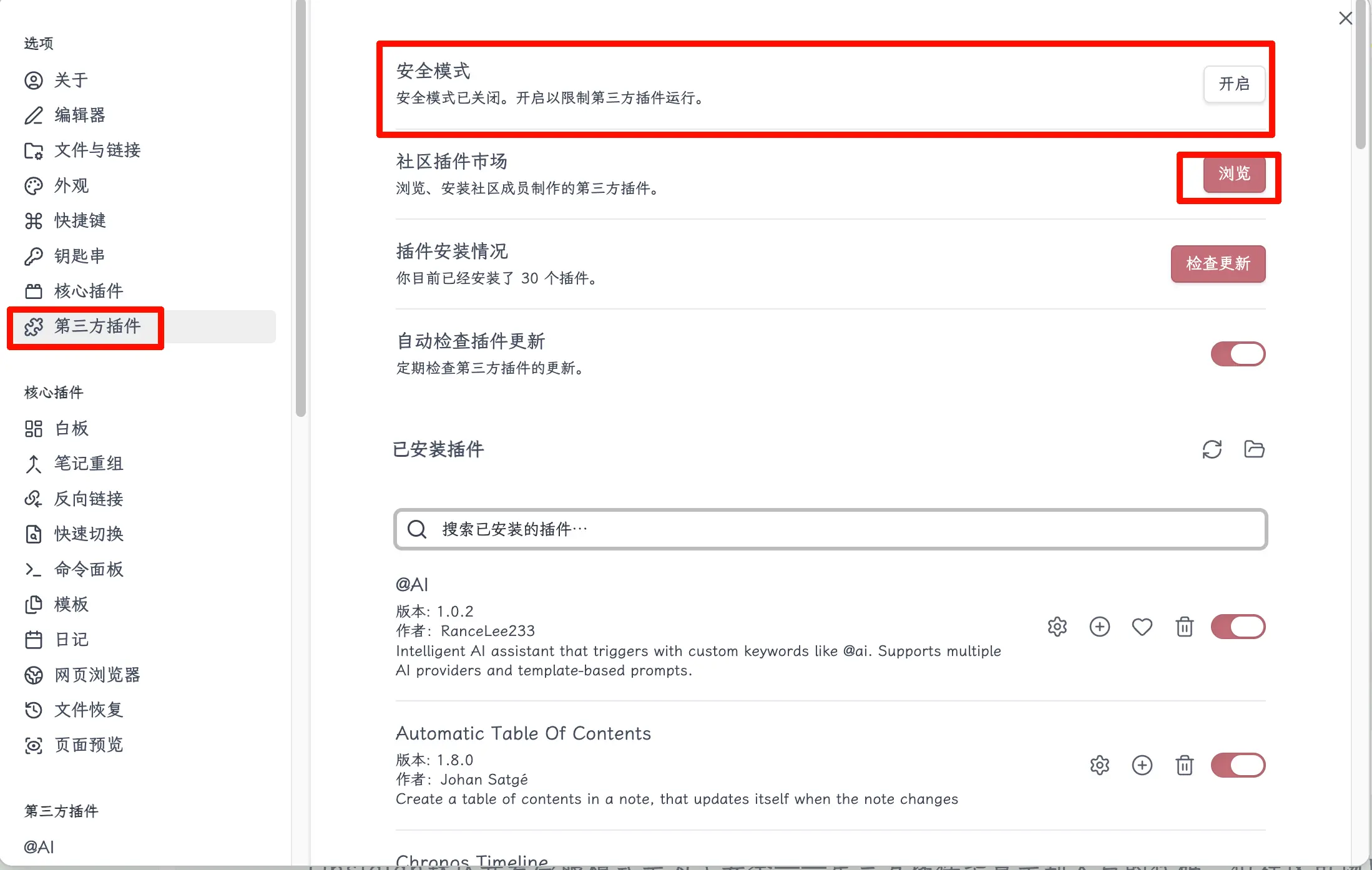
Obsidian activa el Modo restringido por defecto por seguridad — después de todo, los plugins de terceros son código escrito por otros. Sin embargo, los plugins en el mercado de la comunidad han sido revisados por el equipo oficial, así que es seguro usarlos.
Paso 2: Navegar e instalar.
Tras desactivar el Modo restringido, haz clic en el botón “Examinar” para abrir el mercado de plugins de la comunidad. Busca el plugin que quieras, encuéntralo y haz clic en “Instalar”.
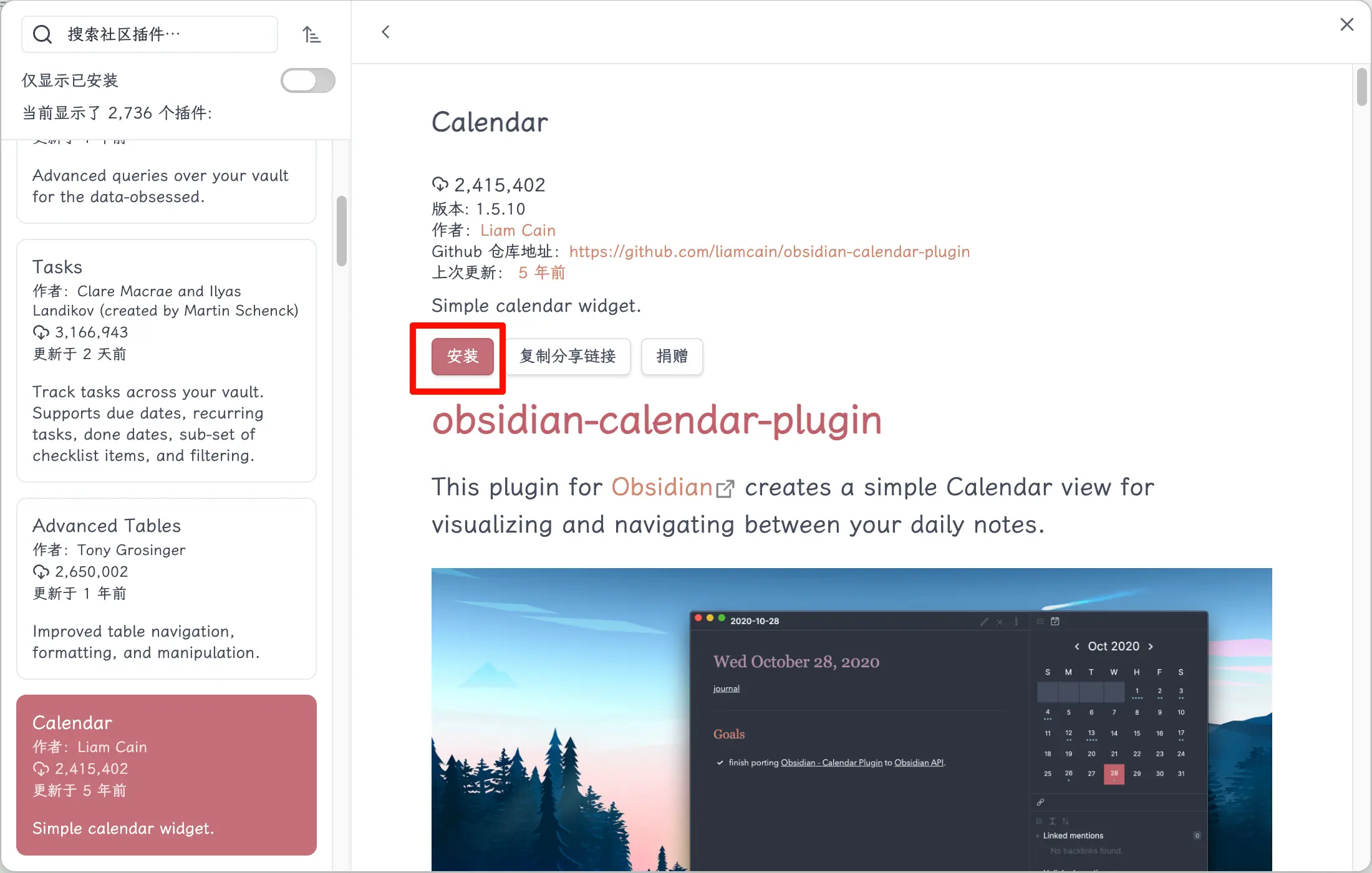
Paso 3: Activar.
Tras la instalación, el plugin no se activa automáticamente. Vuelve a Ajustes → Plugins de terceros, encuentra el plugin que acabas de instalar y activa el interruptor.
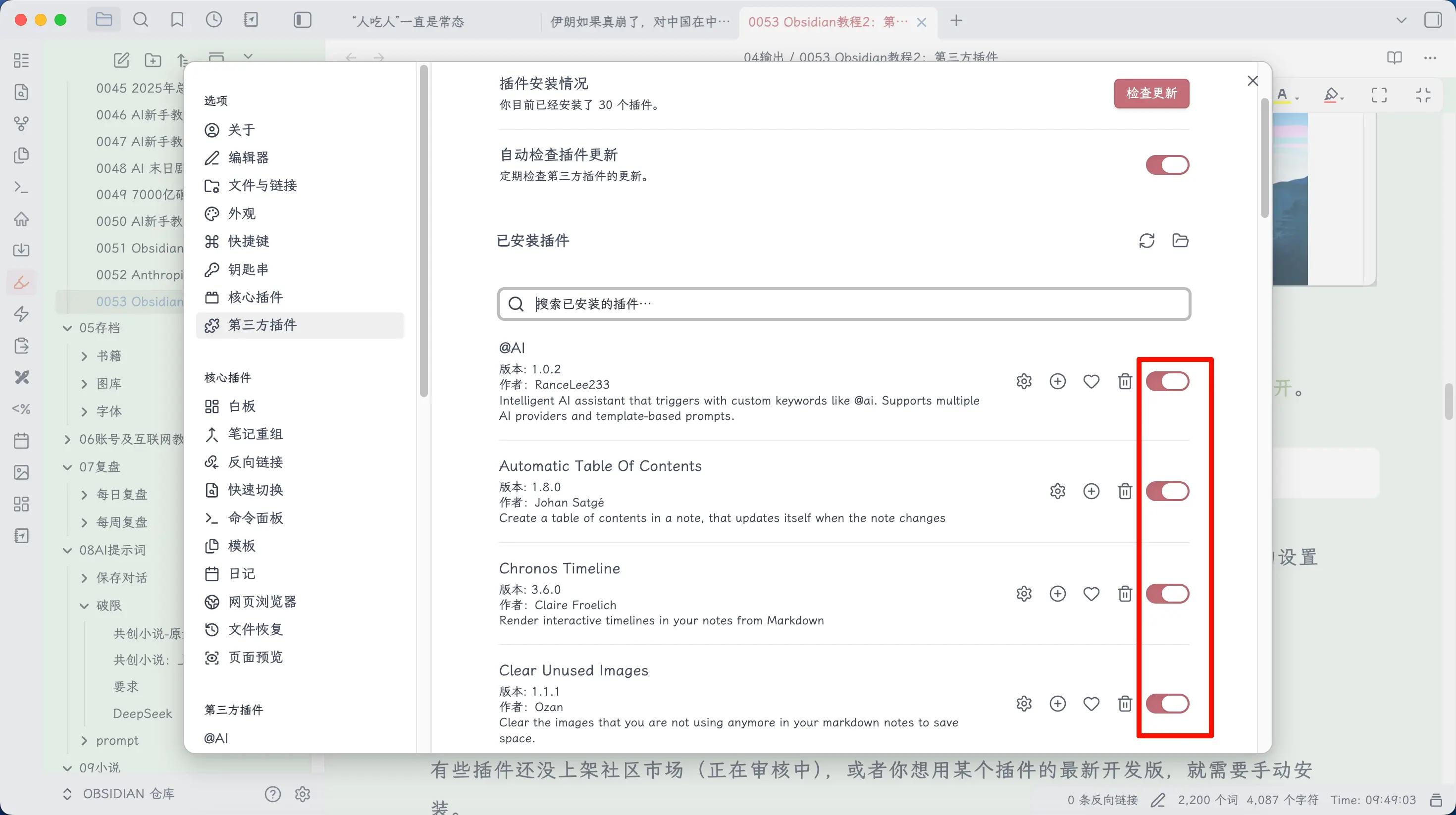
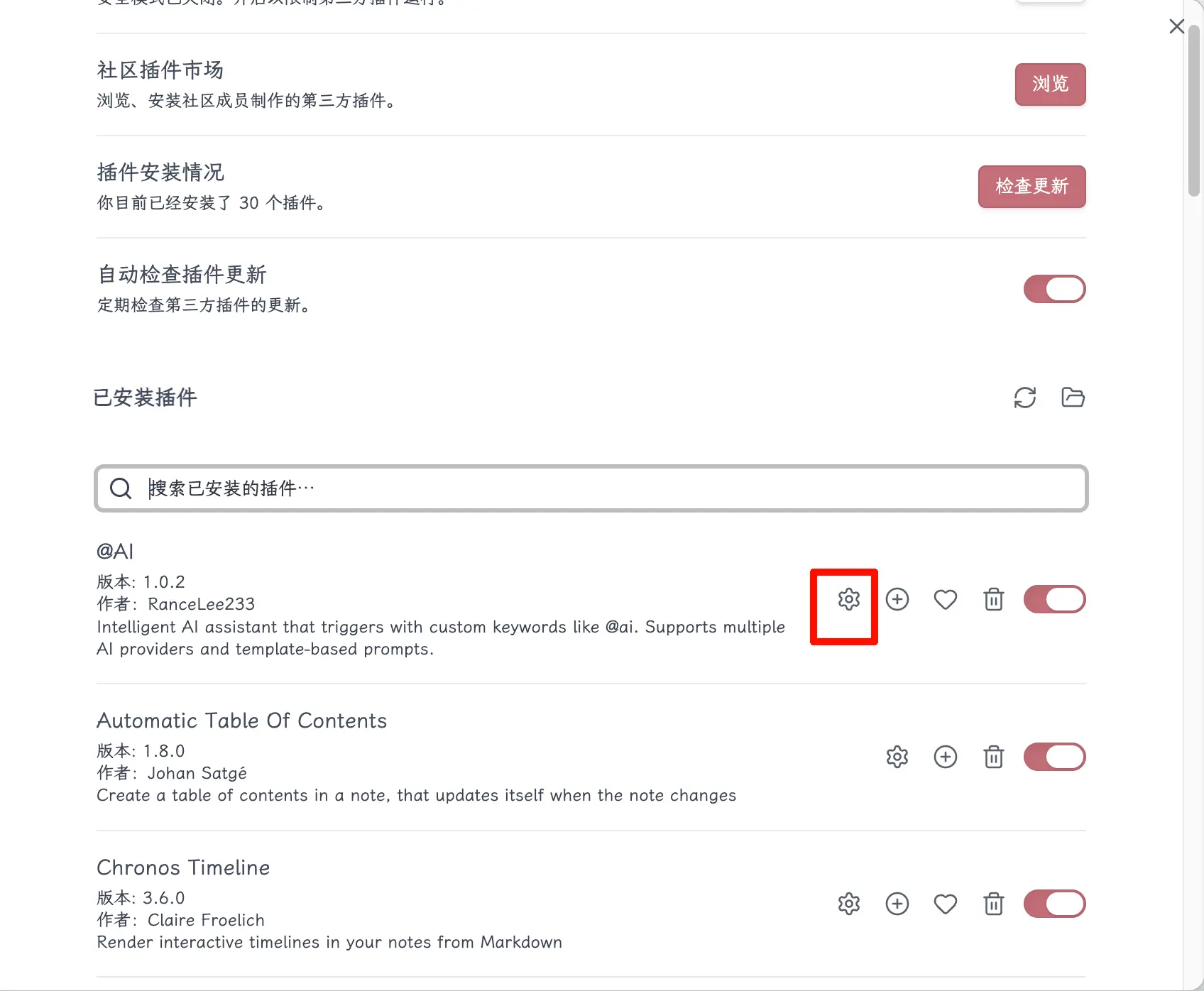
Algunos plugins funcionan nada más activarlos, mientras que otros necesitan configuración. Los que tienen un icono de engranaje a su lado se pueden configurar: haz clic en él para ver las opciones.
Método 2: Instalación manual (descarga desde GitHub)
Algunos plugins aún no están listados en el mercado de la comunidad (todavía en revisión), o quizás quieras usar la versión de desarrollo más reciente de un plugin. En esos casos, tendrás que instalarlos manualmente. Este método no se recomienda generalmente para principiantes, pero es bueno saberlo.
Paso 1: Descargar los archivos del plugin.
Ve a la página de GitHub del plugin, encuentra la sección de lanzamientos (Releases) y descarga la última versión. Normalmente necesitarás tres archivos:
main.jsmanifest.jsonstyles.css(algunos plugins no lo tienen; si no está, ignóralo)
Paso 2: Colocarlos en la carpeta de plugins.
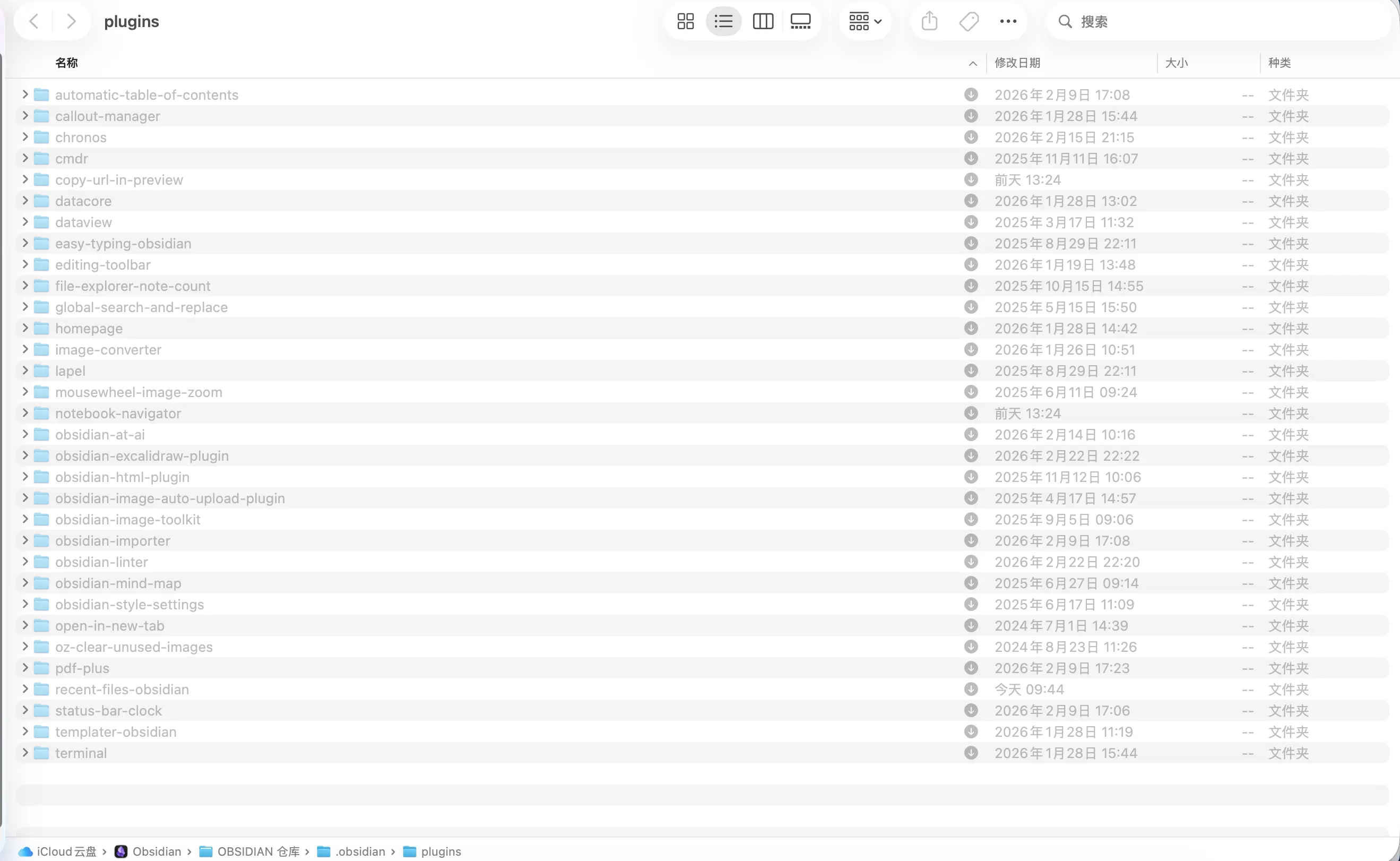
En la carpeta de tu bóveda, localiza el directorio .obsidian/plugins/ (críalo si no existe). Crea una carpeta dentro y coloca allí los archivos descargados:
Your Vault/
├── .obsidian/
│   └── plugins/
│       └── plugin-name/
│           ├── main.js
│           ├── manifest.json
│           └── styles.css
.obsidian es una carpeta oculta. En Mac, presiona Cmd + Shift + . para mostrar archivos ocultos. En Windows, marca “Mostrar archivos ocultos” en las opciones de carpeta.
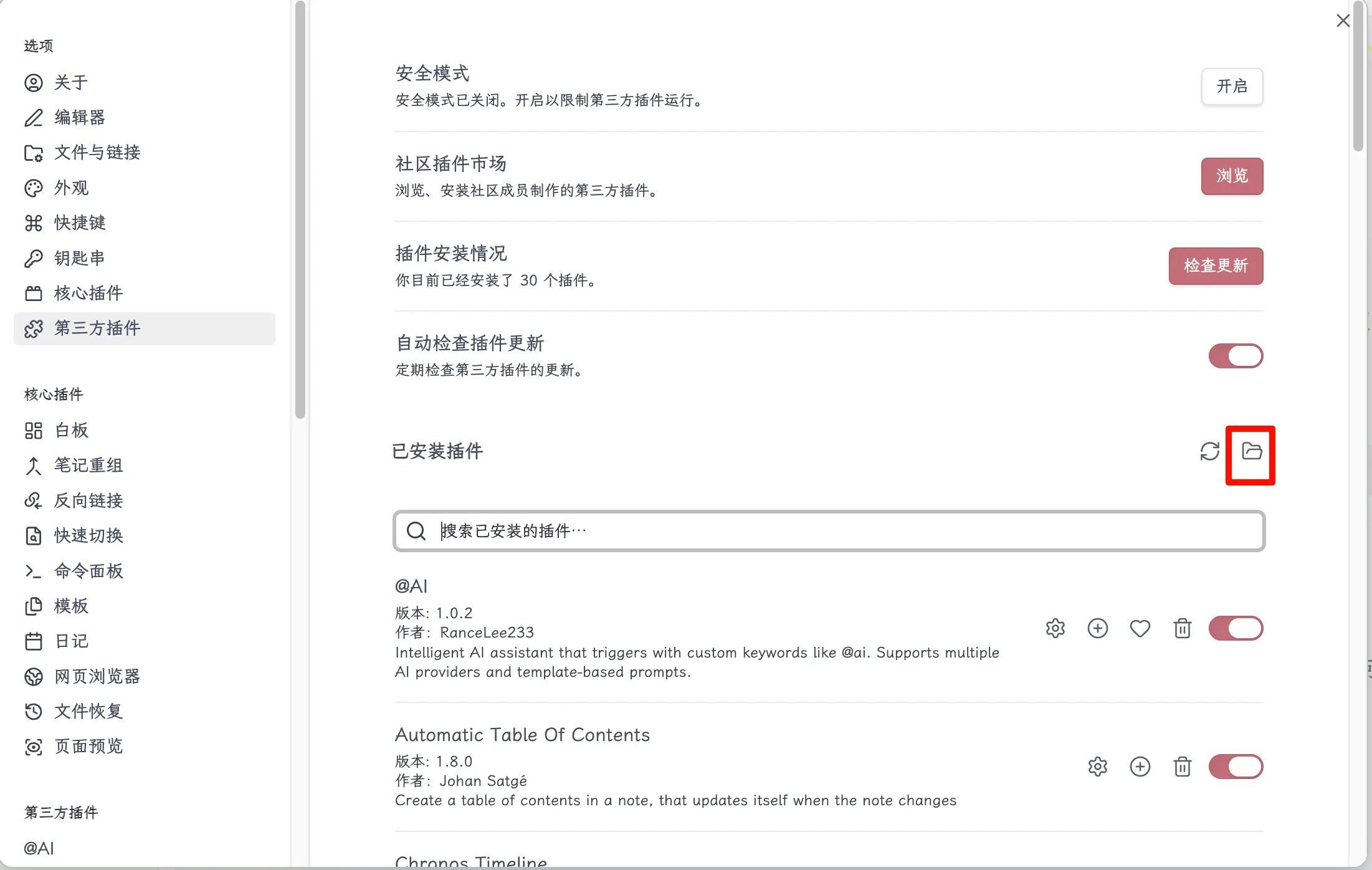
Si ya has instalado plugins de terceros, puedes hacer clic en el botón que se muestra en la imagen para abrir esta carpeta.
Paso 3: Activar.
Vuelve a Obsidian, Ajustes → Plugins de terceros, actualiza la lista y el plugin que colocaste aparecerá. Activa el interruptor para habilitarlo.
El método 1 suele ser suficiente. El método 2 es para usuarios avanzados o aquellos que quieren probar las últimas funciones.
Cómo usar las funciones de los plugins
Después de instalar y activar un plugin, ¿cómo accedes a sus funciones? Dos formas.
Método 1: Botones de acceso directo en la barra lateral izquierda
La fila vertical de pequeños iconos en el extremo izquierdo de Obsidian son accesos directos a varias funciones.
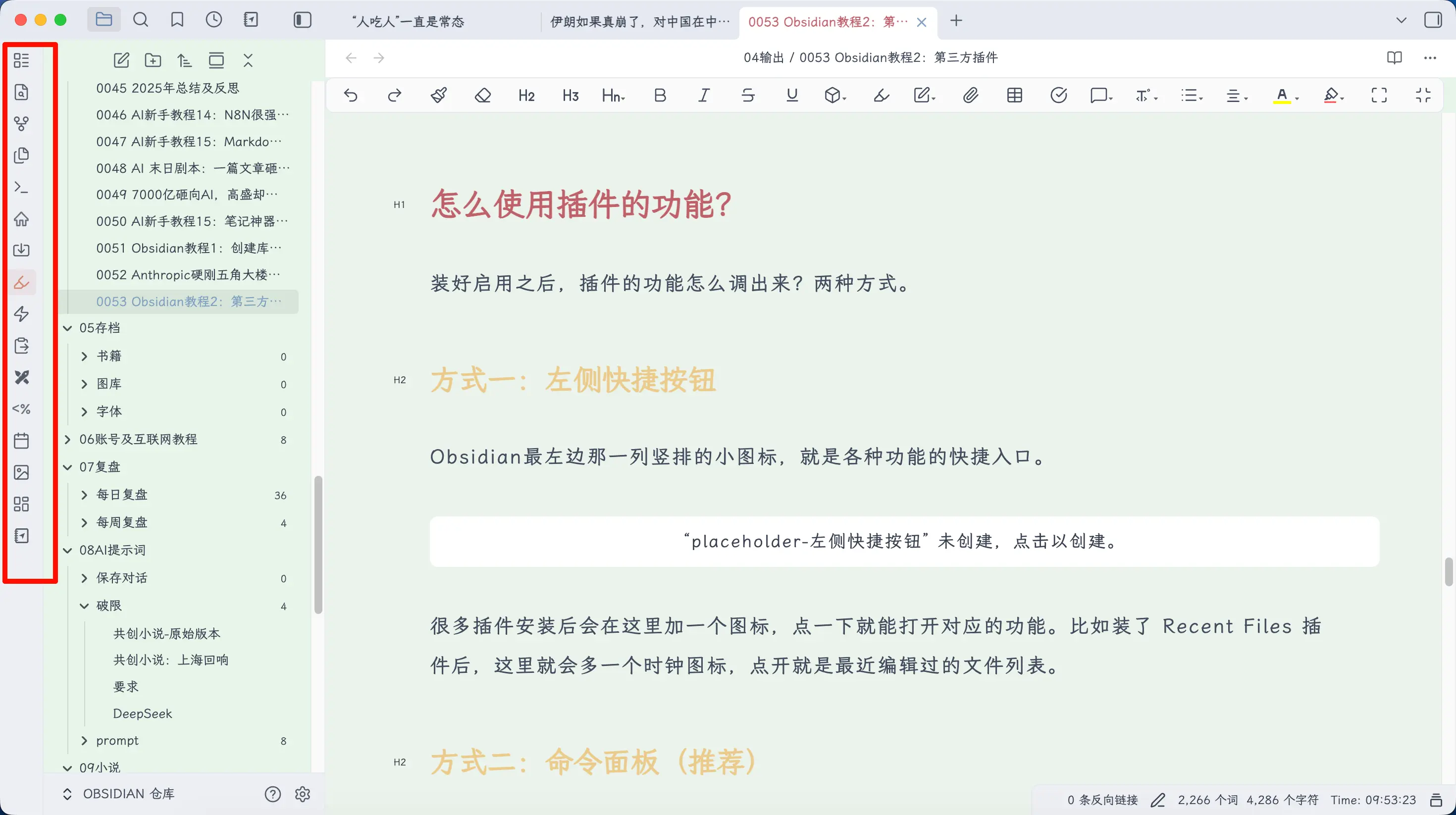
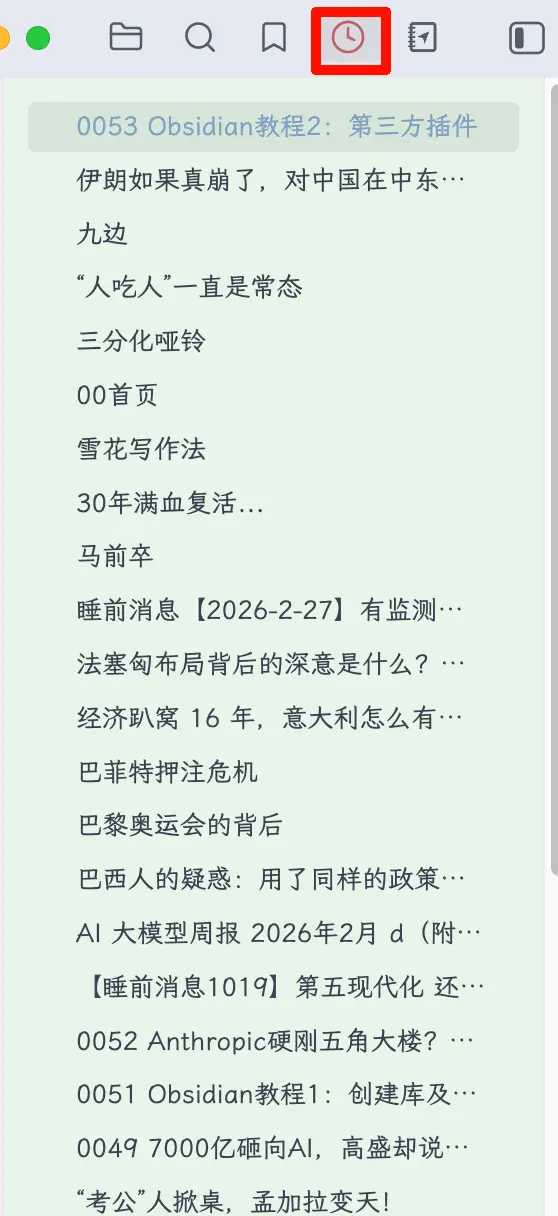
Muchos plugins añaden un icono aquí tras la instalación. Haz clic en él para abrir la función correspondiente. Por ejemplo, tras instalar el plugin Recent Files, aparece un icono de reloj aquí; al hacer clic muestra una lista de los archivos editados recientemente.
Método 2: Paleta de comandos (Recomendado)
Presiona Ctrl/Cmd + P para abrir la paleta de comandos, escribe la acción que quieras realizar y presiona Enter.
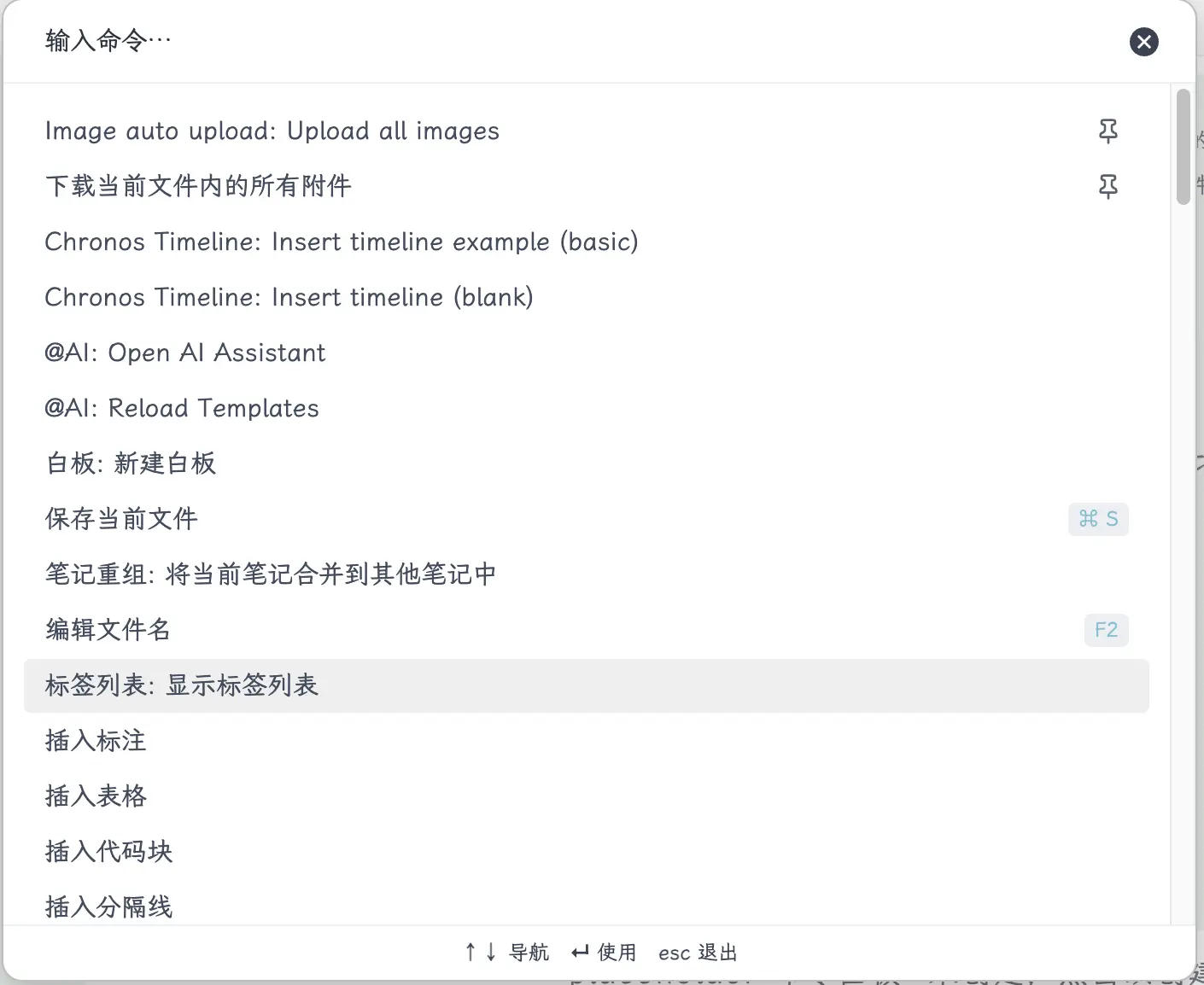
Casi todas las funciones de los plugins se pueden acceder mediante la paleta de comandos. ¿No recuerdas dónde está una función? Solo presiona Ctrl/Cmd + P y busca. Por ejemplo, si quieres limpiar imágenes no utilizadas, no necesitas encontrar un botón: escribe “Limpiar” en la paleta de comandos y encontrarás la acción correspondiente.
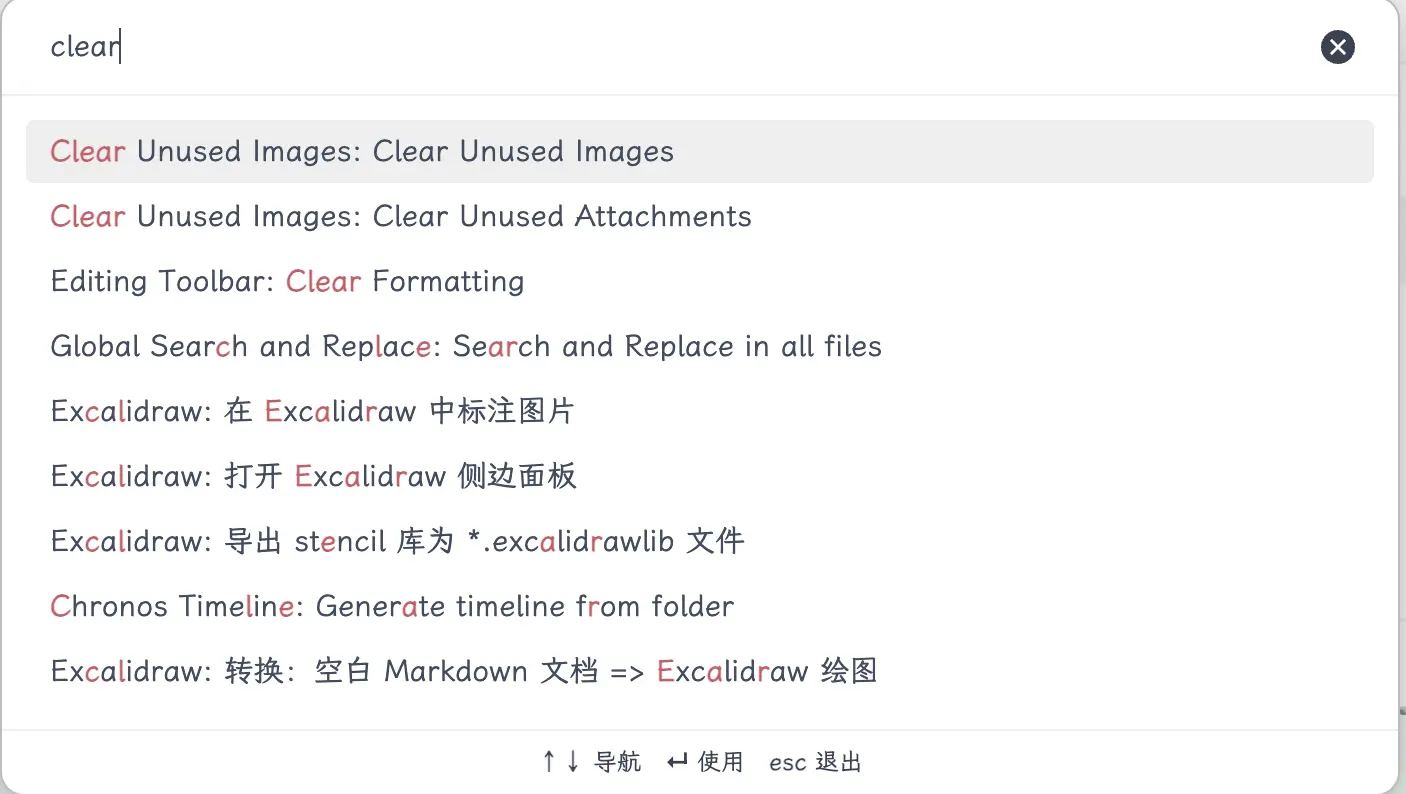
La paleta de comandos es el punto de entrada universal de Obsidian. Solo recuerda Ctrl/Cmd + P.
Cuatro plugins imprescindibles para principiantes
La biblioteca de plugins de Obsidian es enorme, pero no necesitas instalar muchos al principio. Aquí tienes cuatro que yo uso personalmente todo el tiempo, cada uno soluciona un problema real.
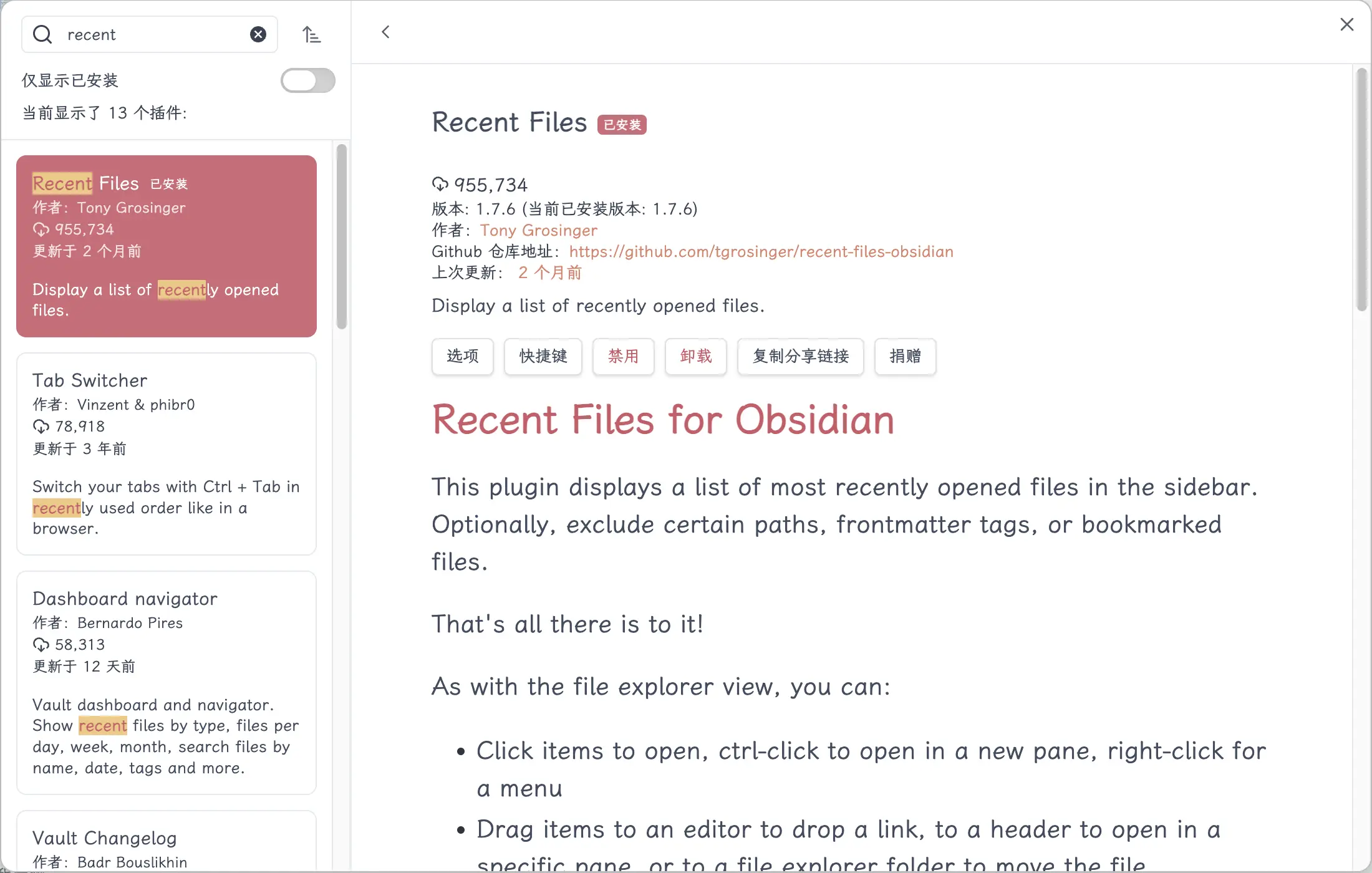
1. Recent Files — Lista de archivos recientes
Obsidian no tiene una lista de “archivos recientes” por defecto. A medida que crecen tus notas, encontrar el archivo que acabas de editar implica buscar entre carpetas.
Tras instalarlo: Aparece un nuevo panel en la barra lateral izquierda que lista tus archivos abiertos recientemente en orden cronológico. Haz clic en uno para saltar a él.
2. Easy Typing — Formateo automático
Los usuarios que vienen de Notion, Word u otras plataformas pueden no estar familiarizados con la sintaxis Markdown. Al mezclar chino e inglés, el formato puede ser inconsistente, y añadir espacios manualmente es tedioso. Escribir tablas, añadir resaltados de color y otras operaciones Markdown tienen una sintaxis compleja.
Pero este plugin — si has usado Word, te resultará familiar.
Tras instalarlo:
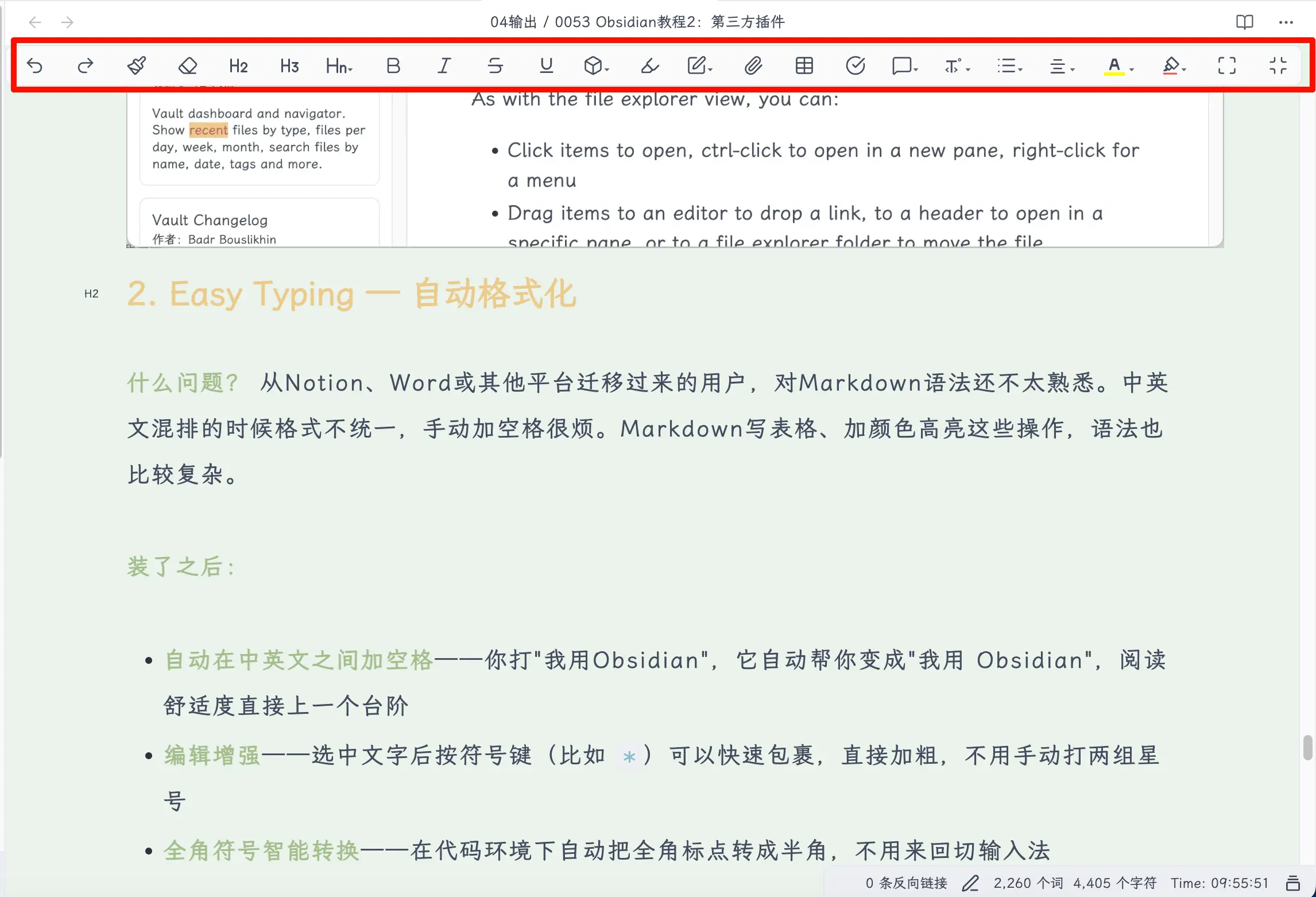
- Añade automáticamente espacios entre texto en chino e inglés — escribe “我用Obsidian” y se convierte en “我用 Obsidian”, mejorando instantáneamente la legibilidad.
- Mejoras de edición — selecciona texto y presiona una tecla de símbolo (como
*) para envolverlo rápidamente, haciéndolo negrita sin necesidad de escribir dos asteriscos manualmente. - Conversión inteligente de símbolos de ancho completo — convierte automáticamente la puntuación de ancho completo a medio ancho en entornos de código, para que no tengas que cambiar el método de entrada.
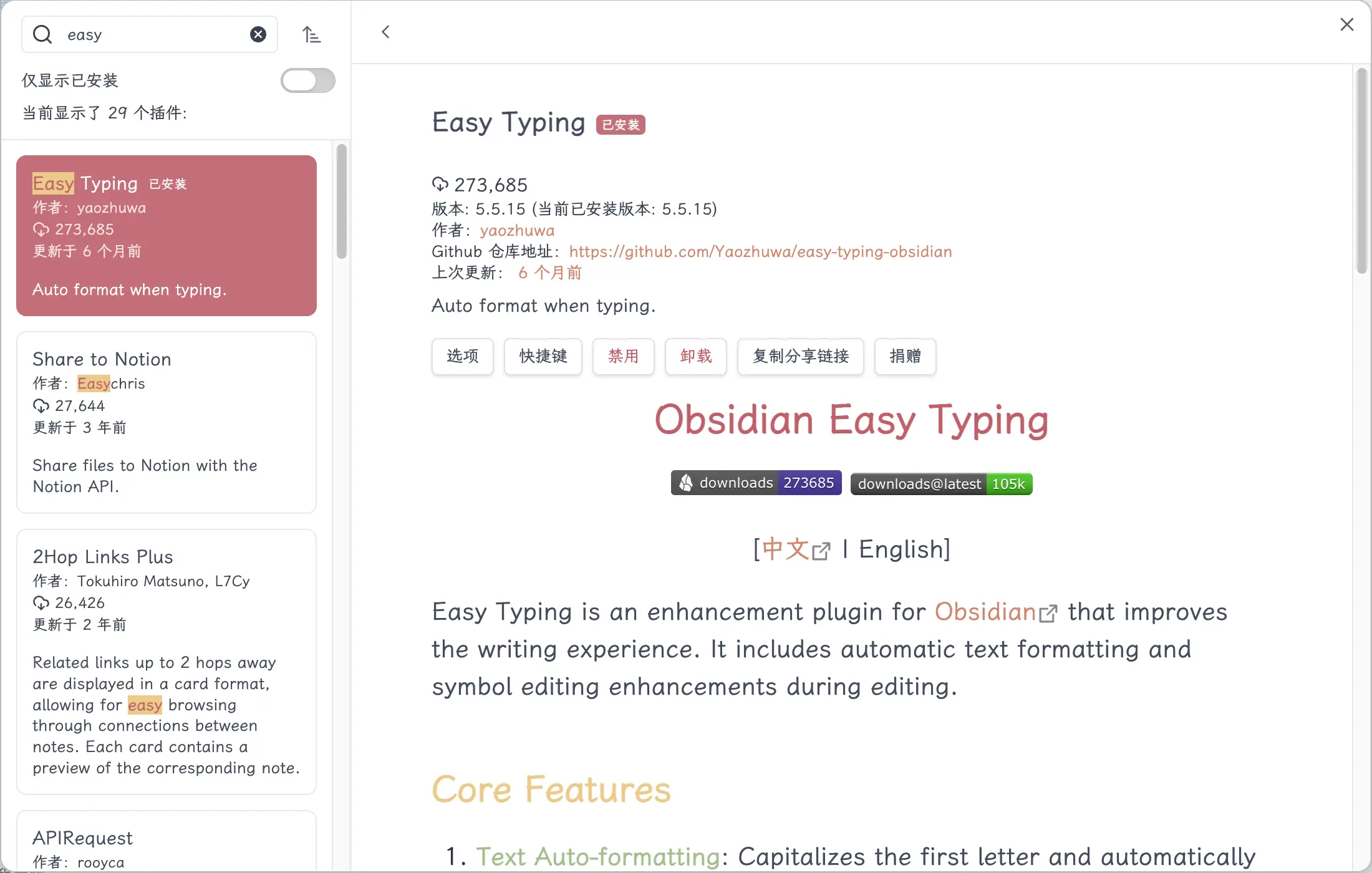
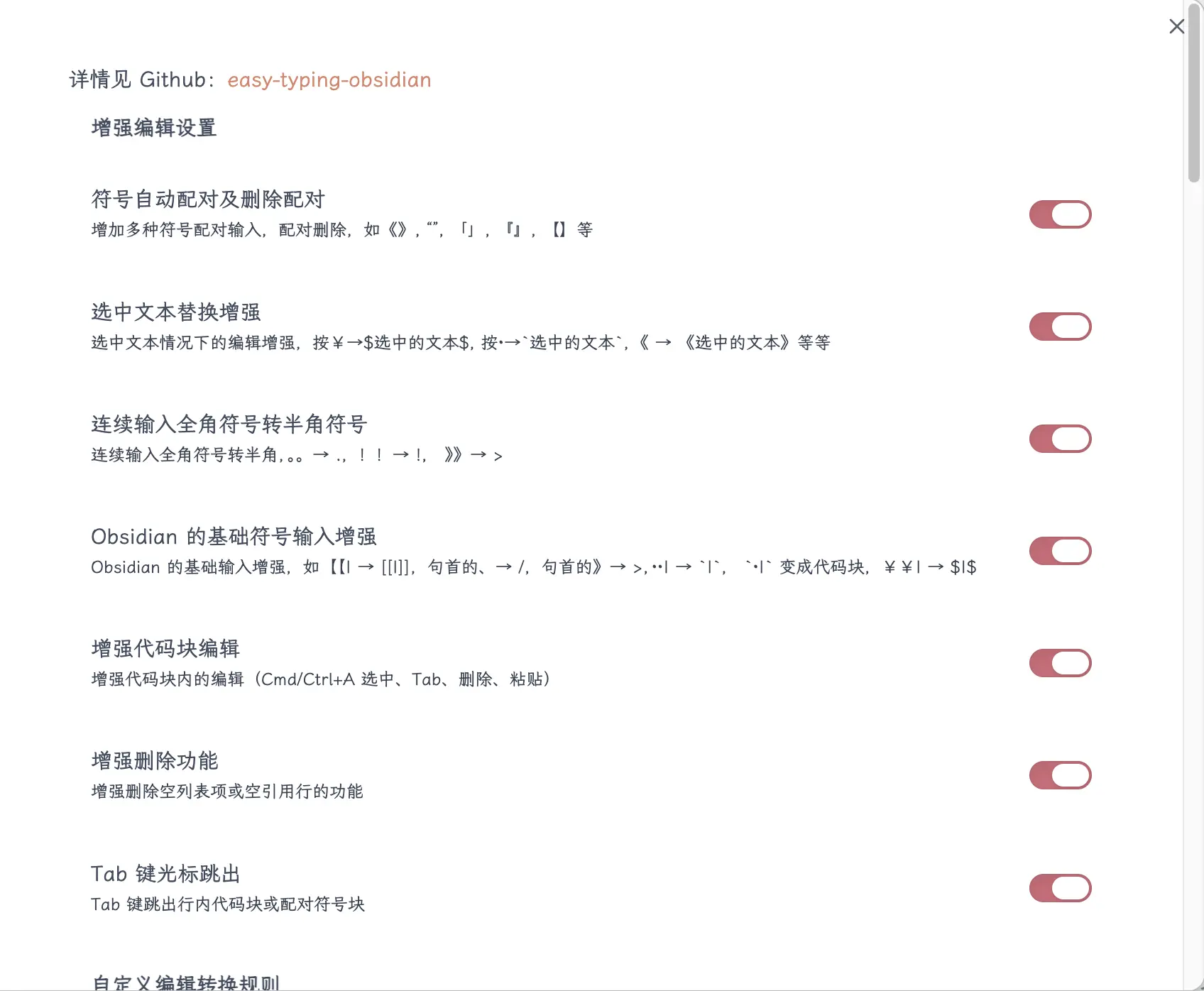
Este plugin tiene muchas opciones; puedes activarlas según tus necesidades.
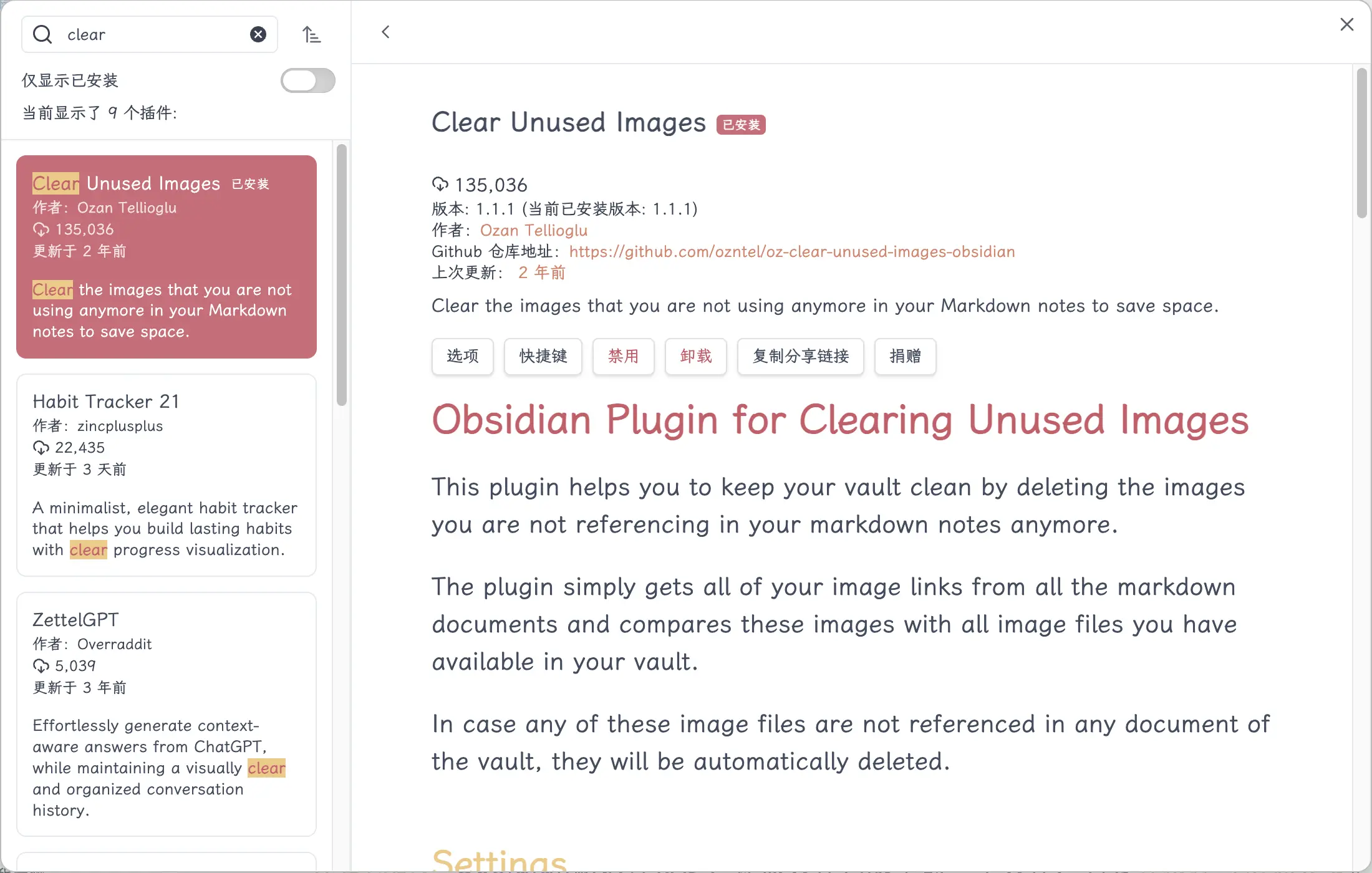
3. Clear Unused Images — Limpiar imágenes no utilizadas
Al escribir notas, a menudo haces capturas de pantalla e insertas imágenes. Pero a veces eliminas una sección y las imágenes que referenciaba se convierten en “huérfanas” — ninguna nota las referencia, pero los archivos de imagen siguen ocupando espacio. Con el tiempo, tu carpeta de adjuntos se llena de imágenes basura.
Tras instalarlo: Ejecútalo una vez, y escaneará toda tu bóveda, encontrará todas las imágenes no referenciadas por ninguna nota y las limpiará por ti.
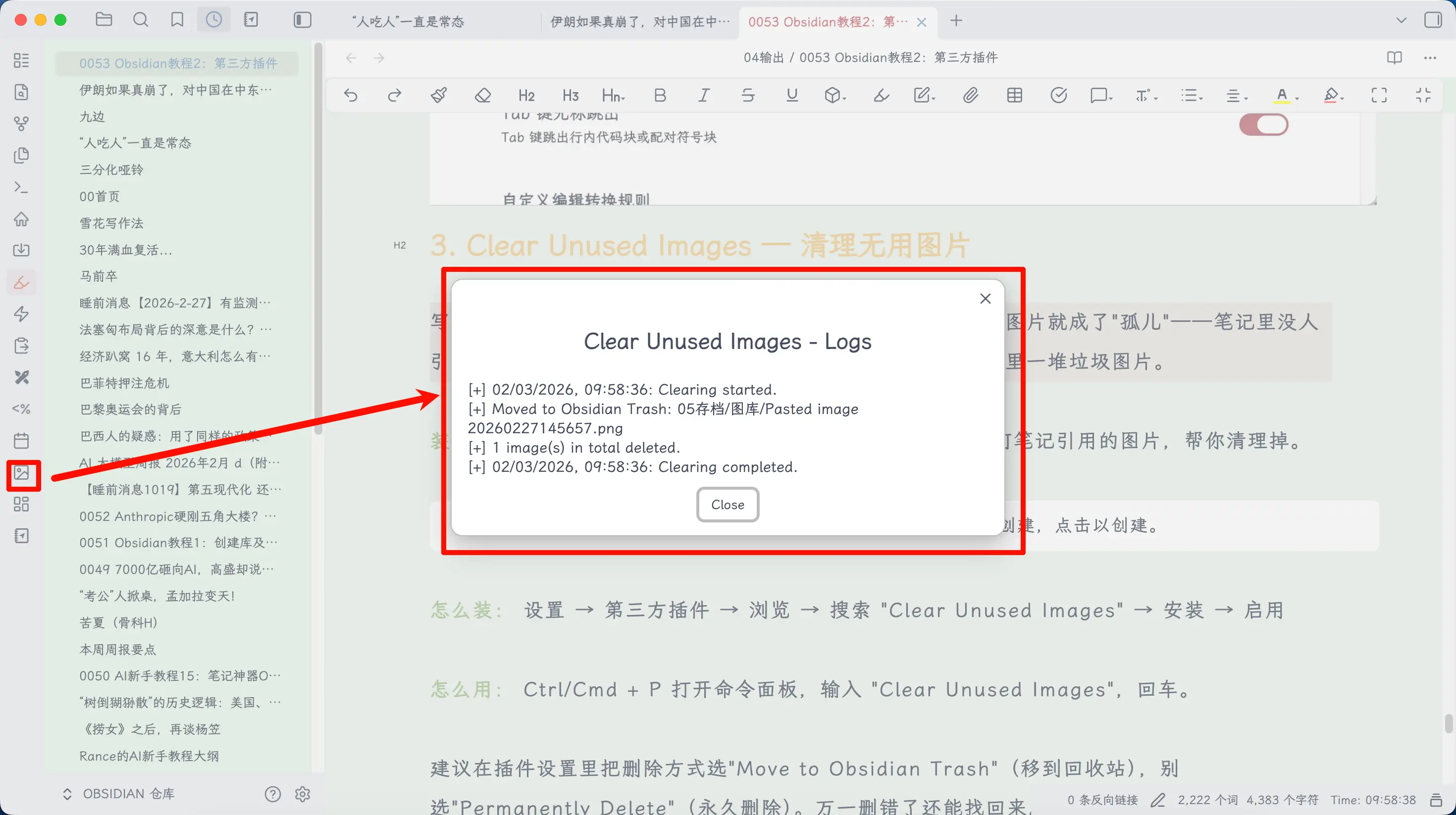
Cómo usarlo: Haz clic en el botón de acceso directo en la barra lateral izquierda, o presiona Ctrl/Cmd + P para abrir la paleta de comandos, escribe “Clear Unused Images” y presiona Enter.
4. Open In New Tab — Abrir archivos en nueva pestaña
Comportamiento predeterminado de Obsidian: cuando haces clic en un archivo en la lista de archivos, reemplaza la pestaña actual. Estás editando A, quieres consultar B, haces clic en B y A desaparece — ahora tienes que volver atrás y encontrarlo.
Tras instalarlo: Al hacer clic en cualquier archivo de la lista, se abre en una nueva pestaña sin sobrescribir el contenido actual. Misma lógica que un navegador. Si el archivo ya está abierto, salta automáticamente a esa pestaña existente en lugar de abrir una duplicada.
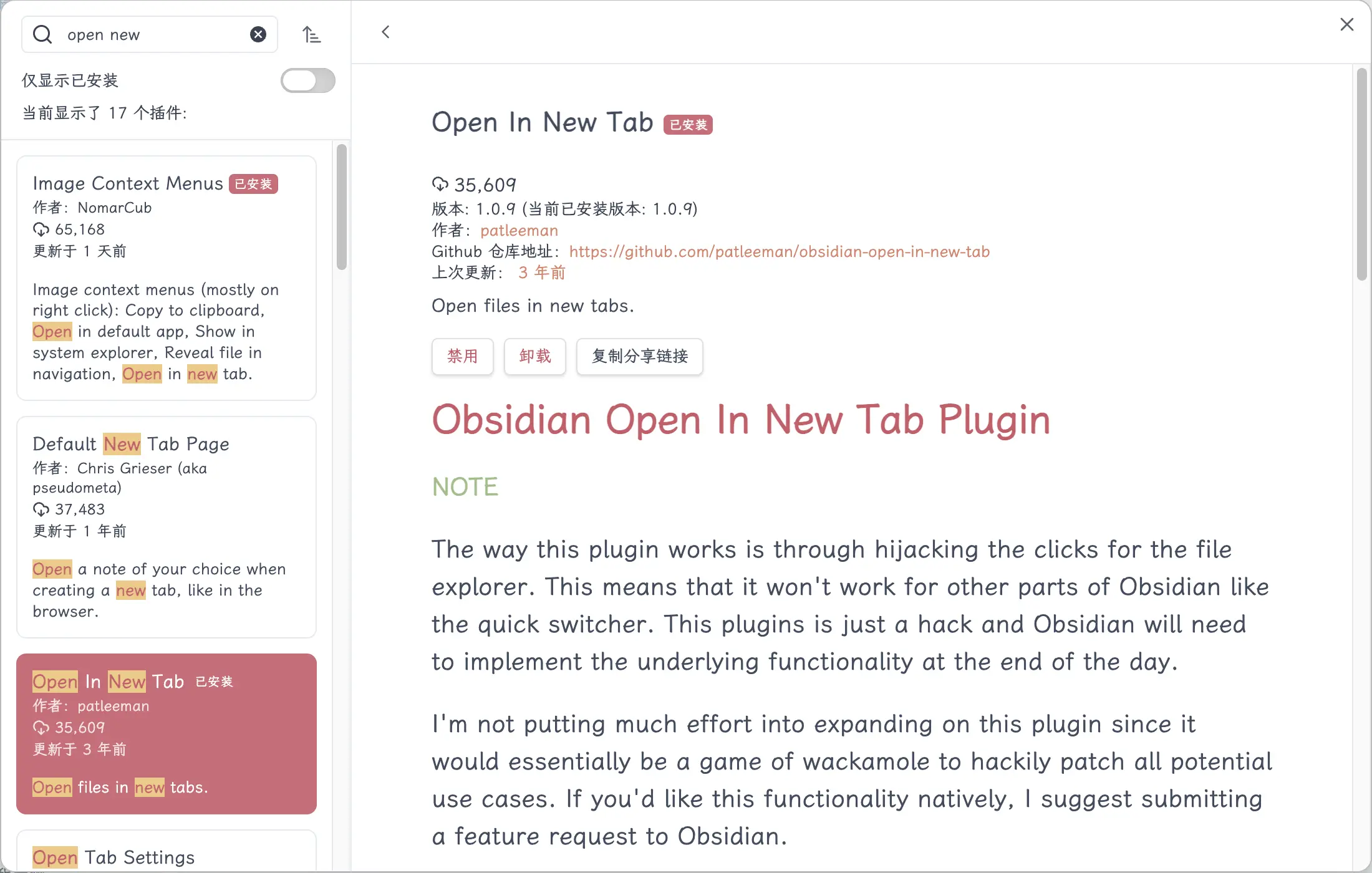
Funciona inmediatamente tras la instalación, sin necesidad de configuración.
Resumen
Lo que has aprendido hoy:
- Dos tipos de plugins: Plugins principales (integrados) y plugins de terceros (contribuidos por la comunidad)
- Dos métodos de instalación: Directamente desde el mercado de la comunidad (recomendado) o manualmente desde GitHub
- Dos formas de usarlos: Botones de acceso directo en la barra lateral izquierda, o la paleta de comandos Ctrl/Cmd + P (recomendado)
- Cuatro plugins imprescindibles:
- Recent Files — Encuentra rápidamente archivos editados recientemente
- Easy Typing — Mejoras de edición
- Clear Unused Images — Limpia imágenes no referenciadas
- Open In New Tab — Abre archivos en nuevas pestañas
Conclusiones clave:
- Más plugins no siempre es mejor; instala solo los que necesites
- Empieza con estos cuatro, luego añade más según necesites
- Recuerda Ctrl/Cmd + P — es el punto de entrada universal de Obsidian