Hemos cubierto las propiedades de las notas: agregar título, fecha, categorías a cada nota. Pero rápidamente notarás un problema: cada vez que creas una nota nueva, tienes que rellenar manualmente esas propiedades y volver a configurar el formato. Las plantillas están diseñadas para resolver este trabajo repetitivo.
¿Por qué necesitas plantillas?
Puede que pienses: rellenar manualmente un par de líneas de propiedades no es gran cosa. Pero hagamos números. Cada entrada de blog necesita título, fecha, categorías. Cada nota de libro también necesita autor, editorial, mi puntuación. Una o dos notas, no lo sientes. Pero cuando tienes docenas o cientos de notas, tener que escribir desde cero esos campos fijos cada vez se vuelve molesto. Más importante aún, escribir manualmente es propenso a errores: formato de fecha incorrecto, nombres de categorías inconsistentes, lo que luego provoca resultados de búsqueda dispares.
Las plantillas resuelven este problema: Escribe tu formato de nota con anticipación, guárdalo y aplícalo con un clic cuando lo necesites, sin necesidad de escribir manualmente.
Paso 1: Activar el plugin básico de Plantillas
Plantillas es un plugin básico en Obsidian. No está activado por defecto, así que debes encenderlo manualmente. Ve a Configuración → Plugins básicos → busca “Plantillas” → activa el interruptor de la derecha.
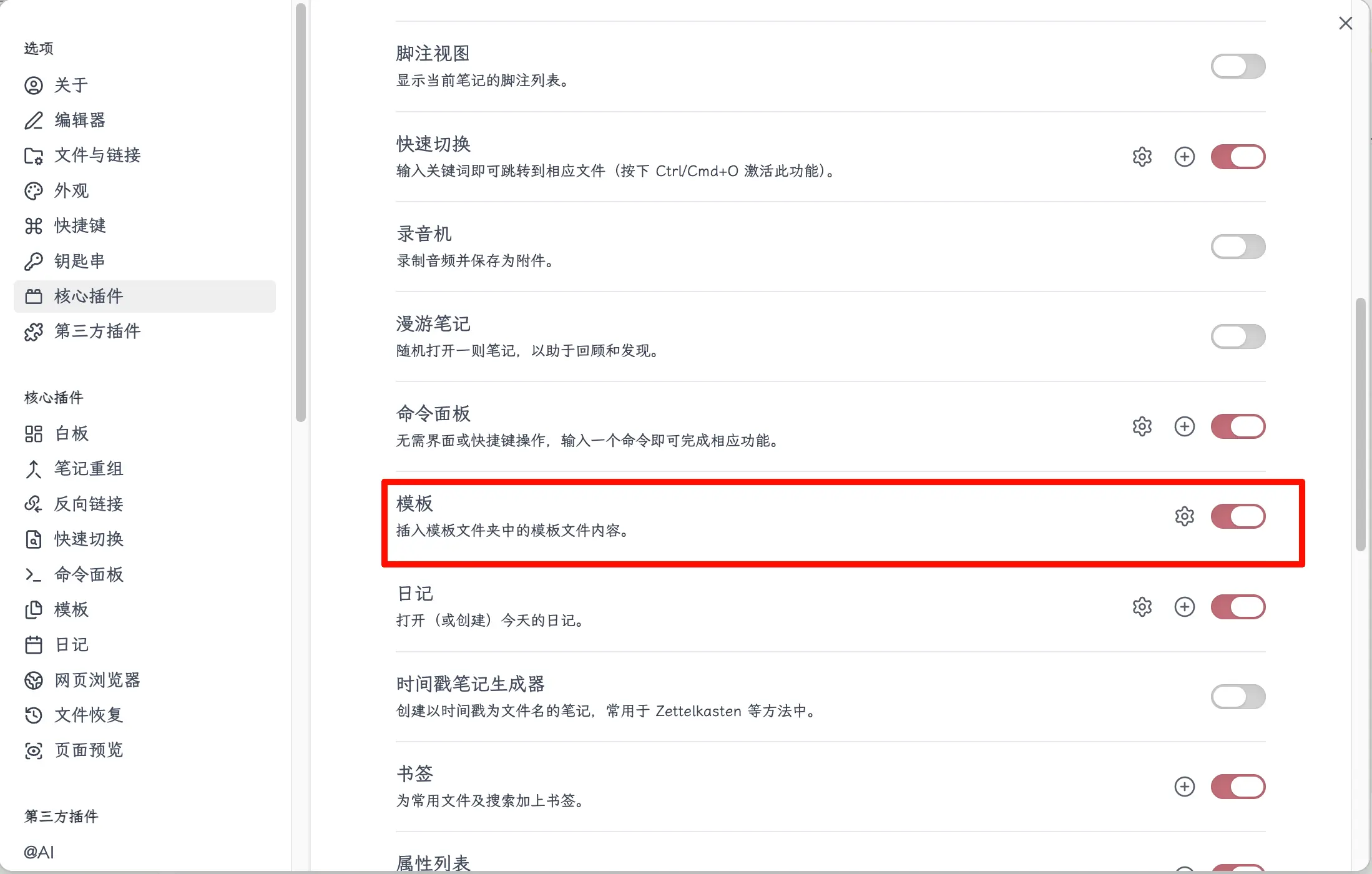
Después de activarlo, aparecerá un pequeño icono de engranaje a la derecha de la fila “Plantillas” en la lista de Plugins básicos. Haz clic en él para configurarlo.
Paso 2: Establecer la ubicación de la carpeta de plantillas
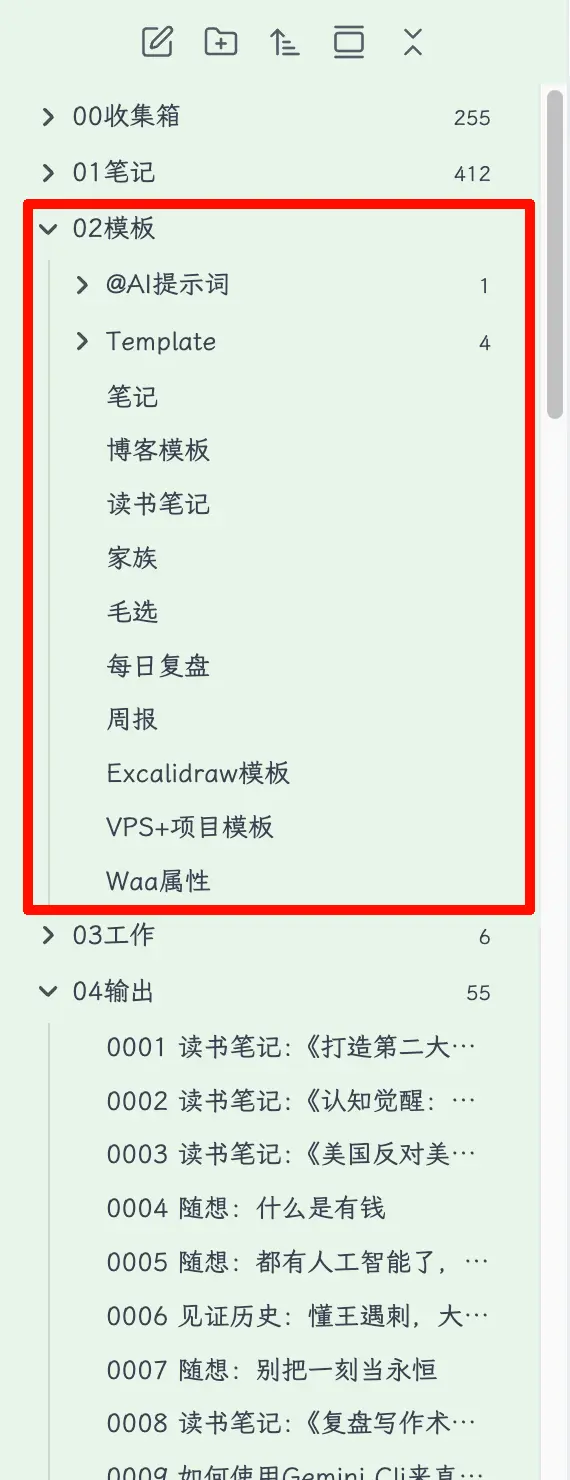
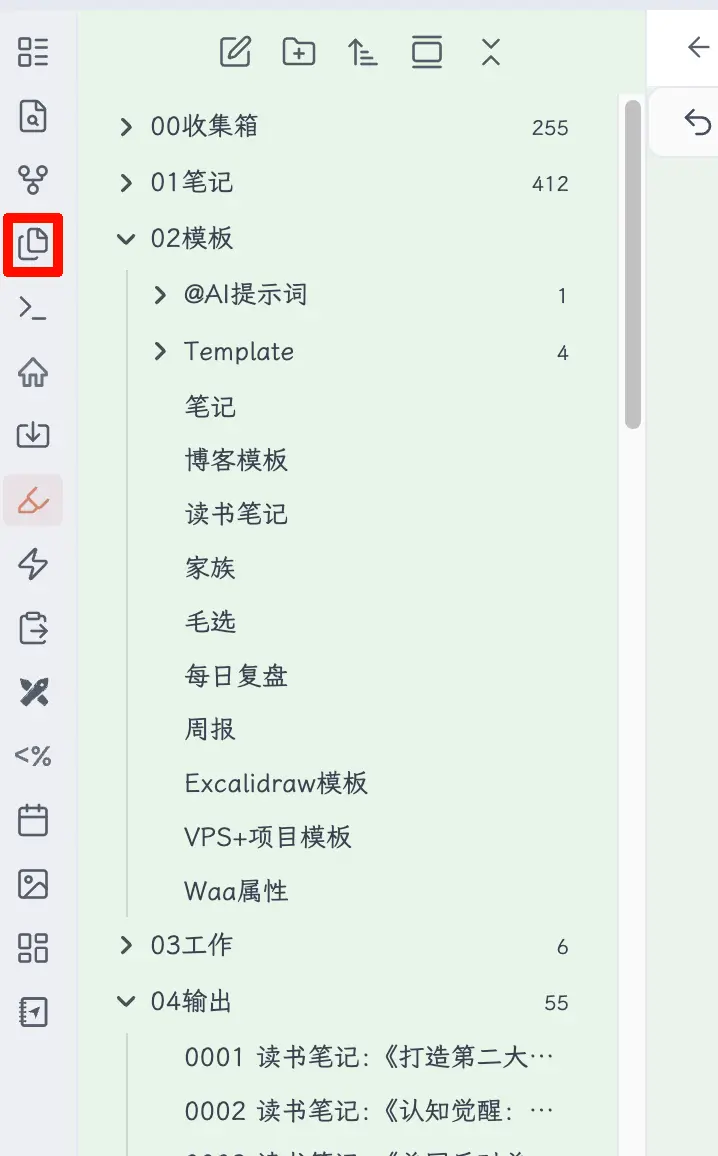
Abre la configuración del plugin Plantillas. El ajuste más importante es la ubicación de la carpeta de plantillas. Introduce el nombre de la carpeta donde guardas tus archivos de plantilla. Por ejemplo, en mi bóveda uso una carpeta llamada 02-Templates, así que la introduzco. Todos los archivos en esta carpeta serán reconocidos como plantillas. Cuando invoques una plantilla, Obsidian listará todos los archivos de esta carpeta para que elijas.
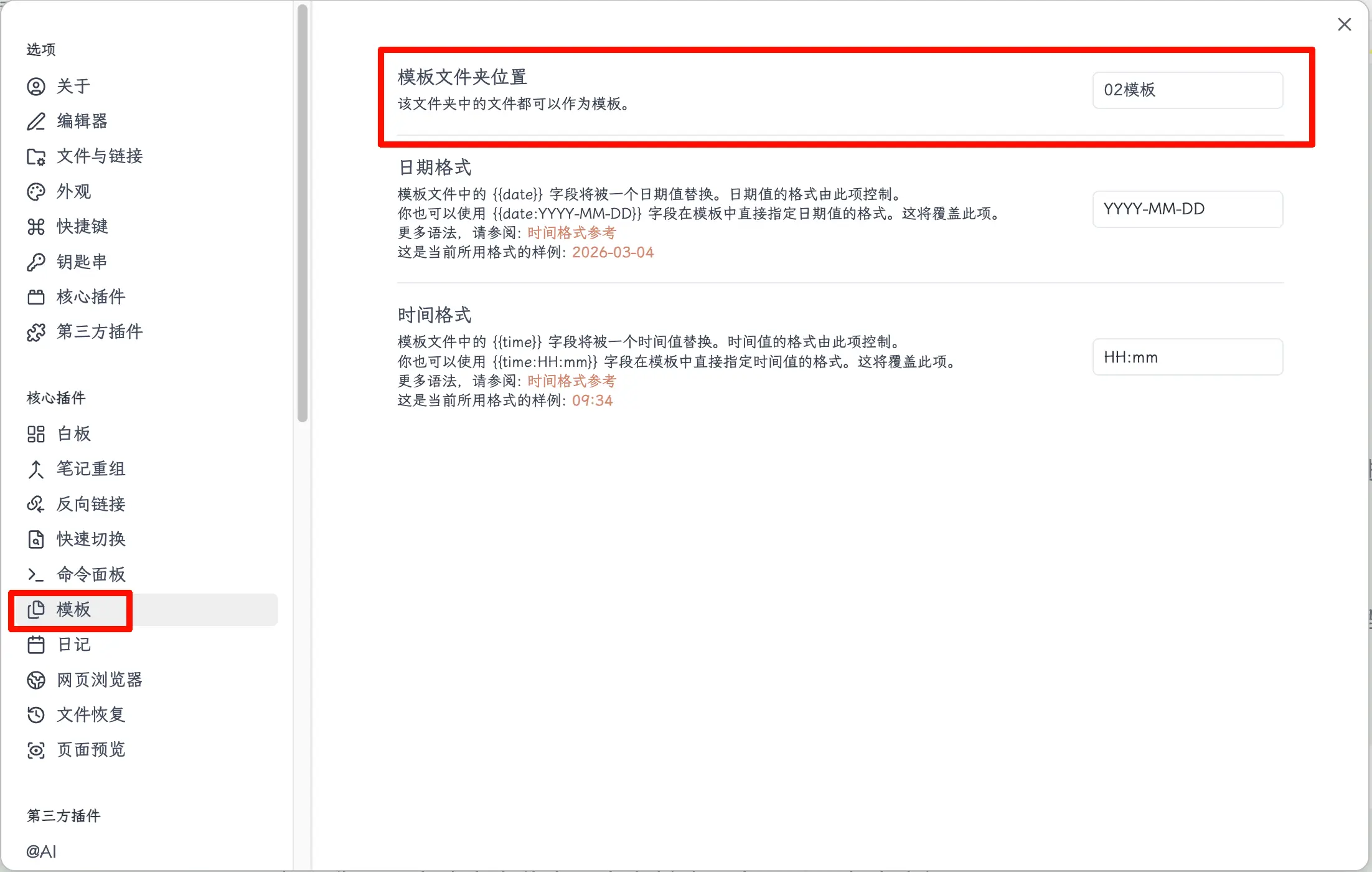
Si aún no tienes esta carpeta, cría una primero, luego vuelve a rellenar la ruta.
Paso 3: Crear tu primera plantilla
Crear un archivo de plantilla
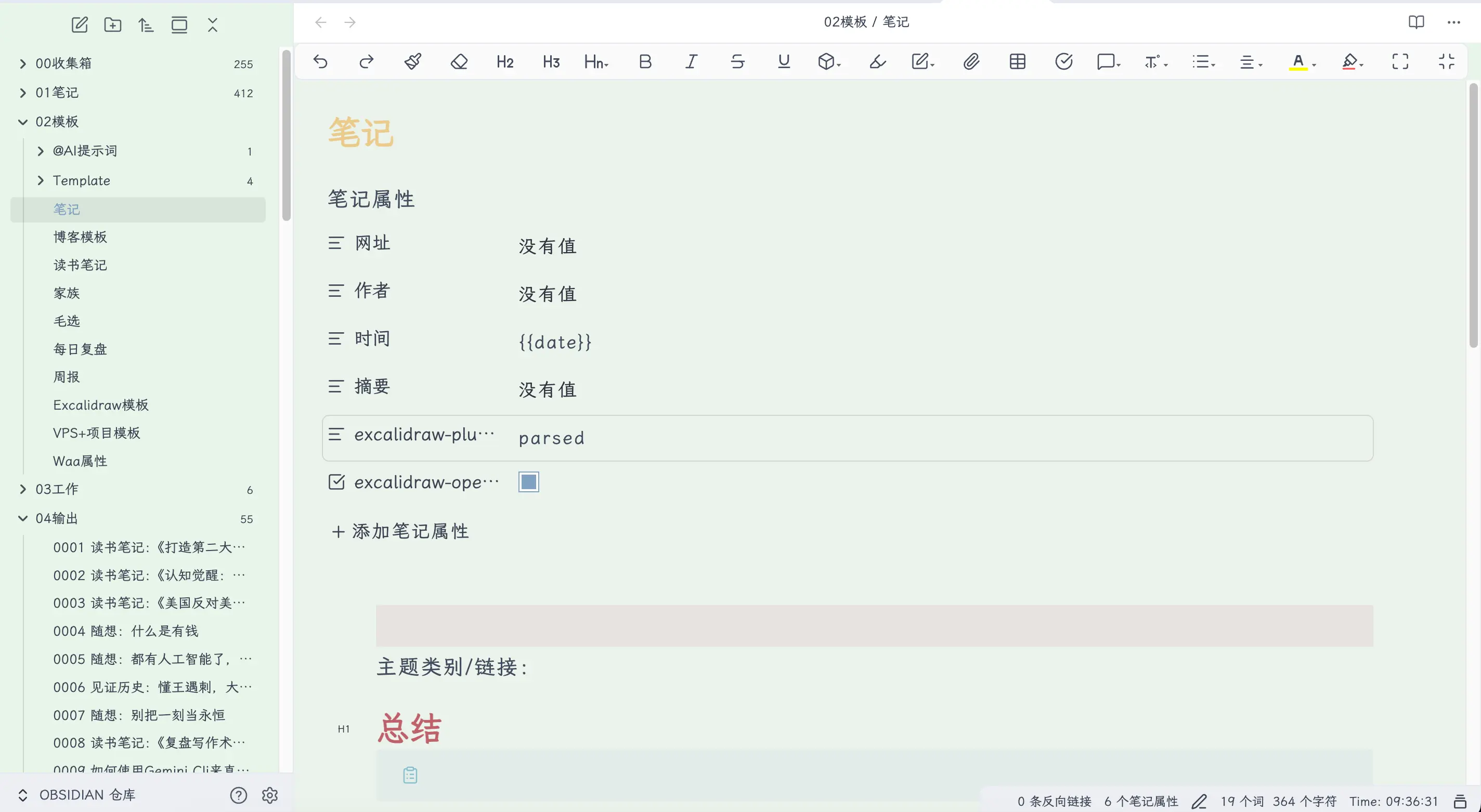
En la carpeta de plantillas designada (por ejemplo, 02-Templates), crea un nuevo archivo — usa el atajo Cmd+N, o haz clic derecho en la carpeta y selecciona “Nuevo archivo”. Este archivo es exactamente como una nota normal; solo escribe el contenido como de costumbre. Una vez guardado, se convierte en tu plantilla.
Variables de plantilla
La parte más crucial de las plantillas son las variables. Como se mencionó antes, escribir {{date}} en las propiedades rellena automáticamente la fecha. Detallemos las tres variables integradas:
| Variable | Descripción | Ejemplo |
|---|---|---|
{{date}} |
Fecha en que se inserta la plantilla | 2026-03-04 |
{{time}} |
Hora en que se inserta la plantilla | 14:30 |
{{title}} |
Nombre del archivo de la nota actual | Mi nota de libro |
Céntrate en {{date}}.
Esta variable es dinámica — cada vez que usas la plantilla, se reemplaza con la fecha actual. Compara los dos enfoques:
- Escribir
date: 2026-03-04(fijo) → todas las notas creadas con esta plantilla tendrán la fecha 2026-03-04, para siempre. - Escribir
date: {{date}}→ úsala hoy, se rellena hoy; úsala mañana, se rellena mañana.
Por lo tanto, usa siempre {{date}} para la propiedad de fecha en lugar de escribirla fija. Este es el truco que te adelanté antes.
Paso 4: Usar las plantillas
Insertar una plantilla después de crear una nota
Primero crea una nota nueva, luego inserta la plantilla.
Después de crear una nota en blanco, hay dos formas de insertar una plantilla:
Método 1: Paleta de comandos (recomendado)
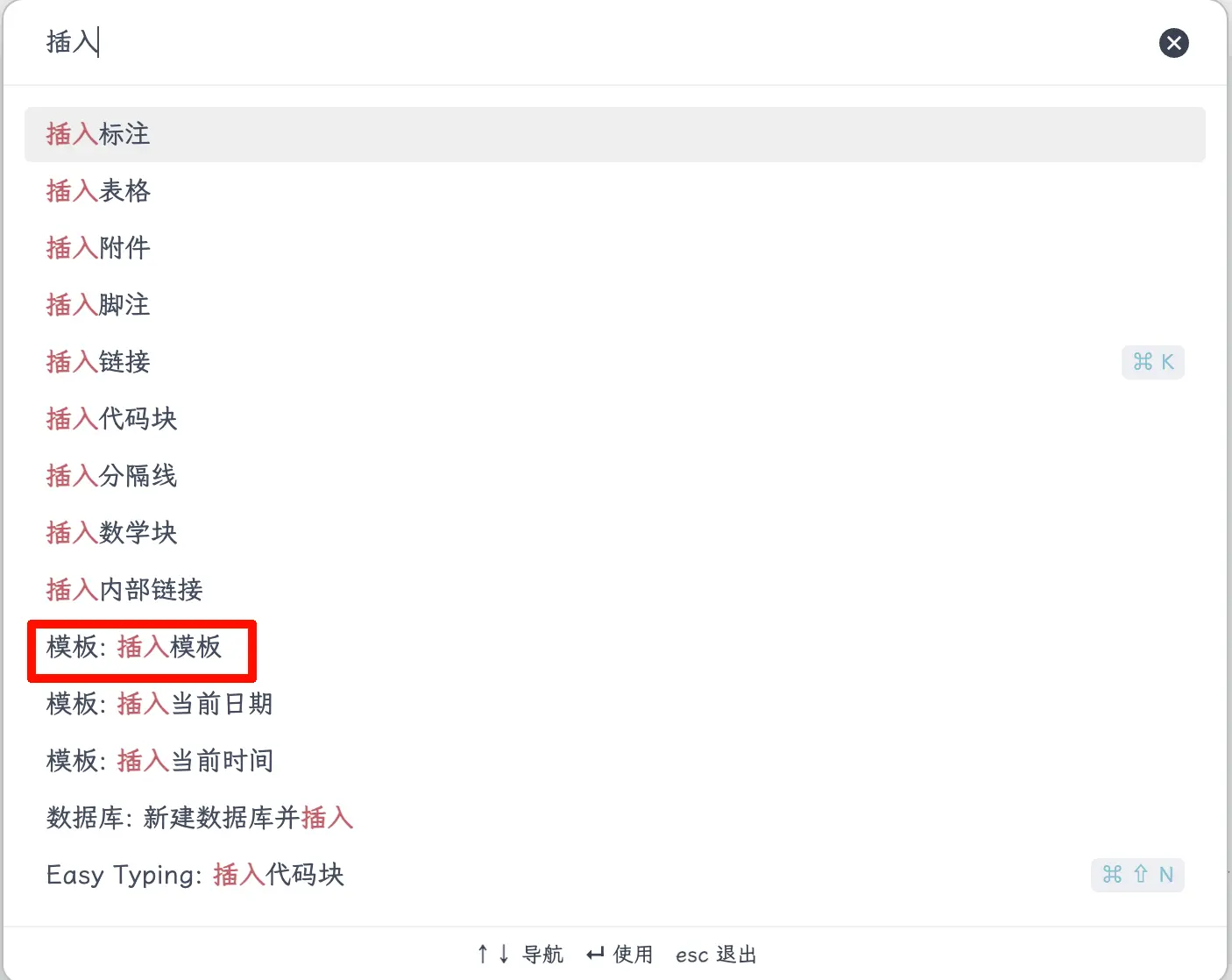
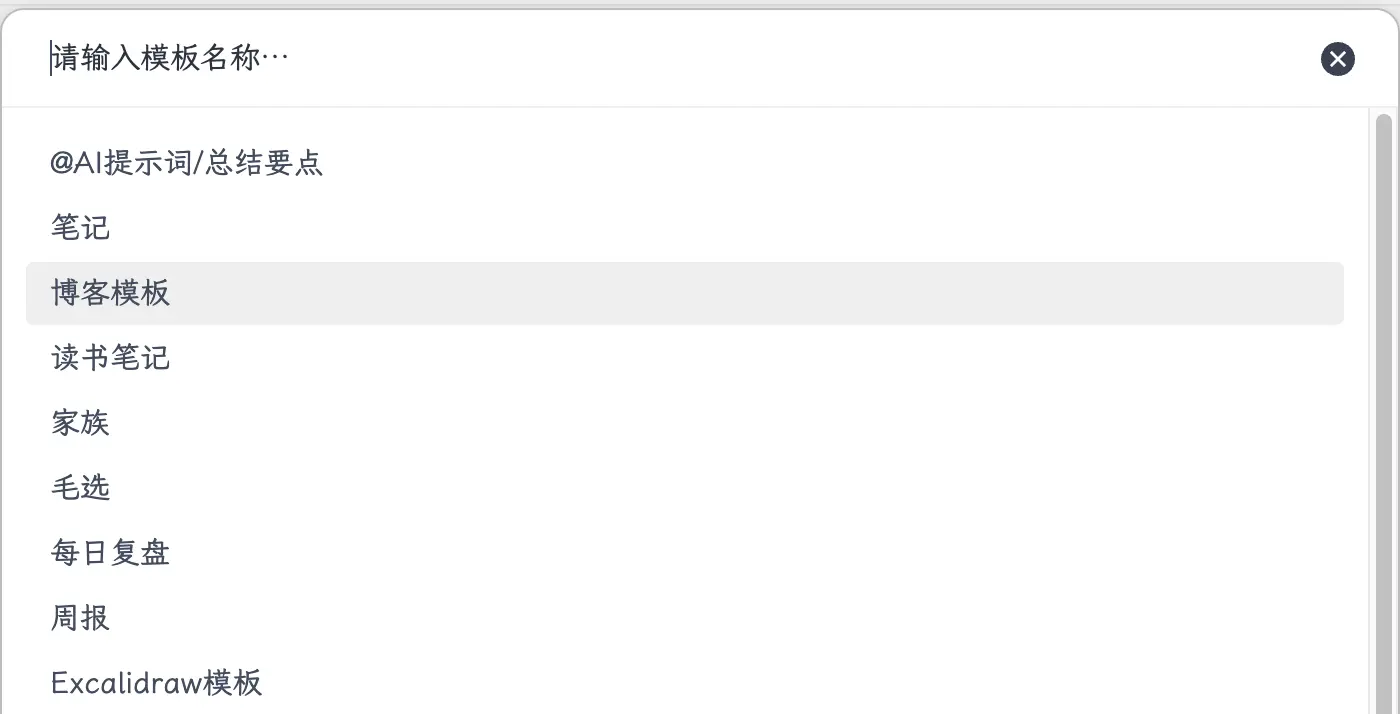
Presiona Cmd+P para abrir la paleta de comandos, escribe “Insertar plantilla”, presiona Enter y selecciona la plantilla deseada de la lista.
Método 2: Botón en la barra lateral
Si activaste el botón de plantillas en la configuración, aparecerá un icono de plantilla en la barra de herramientas izquierda. Haz clic en él para seleccionar una plantilla directamente.
Ambos métodos funcionan; usa el que te resulte más cómodo. La ventaja de la paleta de comandos es que no necesitas recordar dónde está el botón — solo presiona Cmd+P y busca.
Ejemplos prácticos de plantillas
Ahora que hemos cubierto la teoría, veamos algunas plantillas reales.
Plantilla de entrada de blog (coincide con el formato de este libro):
---
title: {{title}}
date: {{date}}
categories:
  -
---
Plantilla de nota de libro:
---
title: {{title}}
date: {{date}}
categories:
  - Reading Notes
---
Publisher:
Date finished: {{date}}

# Core Ideas

# Memorable Passages

# My Review
Plantilla de diario:
---
date: {{date}}
---

## What I Did Today

## Problems I Ran Into

## Plan for Tomorrow
Estas tres plantillas cubren los escenarios más comunes. Puedes usarlas directamente o modificarlas a tu gusto. Empieza con algunas de uso frecuente y añade nuevas plantillas cuando te encuentres con formatos repetitivos. No intentes pensar en todos los casos posibles desde el principio — pensar demasiado a menudo lleva a no usarlas.
Resumen
Lo que aprendiste hoy:
- Activar el plugin básico “Plantillas” (Configuración → Plugins básicos → activar)
- Establecer la carpeta de plantillas (todos los archivos en esta carpeta se reconocen como plantillas)
- Tres variables integradas:
{{date}}/{{time}}/{{title}} - Insertar una plantilla: Cmd+P, buscar “Insertar plantilla”, seleccionar la plantilla deseada
Conclusiones clave:
- Usa
{{date}}para la propiedad de fecha en lugar de escribirla fija — se rellena automáticamente con la fecha actual cada vez que uses la plantilla. - Las plantillas son solo notas normales — colócalas en la carpeta designada, no se necesita configuración especial.
- Empieza con algunas plantillas de uso frecuente, solo las que necesites — no sobrediseñes.