Ya hemos cubierto Excalidraw para dibujar, diagramas de flujo y mapas mentales — mucho contenido práctico. Este capítulo es algo más ligero: cambiar temas para que Obsidian se vea genial.
Los últimos capítulos han sido densos, así que considera esto un descanso. La configuración de temas es simple, pero merece su propio capítulo porque una interfaz atractiva realmente te dan ganas de abrir la aplicación y escribir más.
Este capítulo cubre tres cosas:
- Instalar temas a través del mercado integrado de Obsidian
- Instalar temas manualmente desde GitHub (avanzado, rara vez necesario)
- Mi recomendación personal: el tema Nord
¿Qué es un tema y por qué cambiarlo?
La interfaz predeterminada de Obsidian… cómo decirlo, es sencilla. Es funcional, pero visualmente tiene esa sensación de “funciona” sin mucho atractivo.
Después de cambiar de tema, es una experiencia completamente diferente. Algunos temas son minimalistas y limpios, otros tienen alta densidad de información para organizar muchas notas, algunos son oscuros y agradables a la vista para sesiones largas. Esquemas de colores, estilos de fuente, diseños de la barra lateral — todo cambia.
Los temas no se tratan solo de “verse bien”. Ese momento en que abres la aplicación cada día — si la interfaz se siente agradable, la resistencia subconsciente disminuye significativamente. Cuando se trata de mantener el hábito de tomar notas, la “sensación” y la “estética” de la herramienta realmente importan.
Así que dedicar media hora a elegir un tema que te guste vale la pena.
Instalar temas a través del mercado integrado
Esta es la forma más directa. El mercado tiene cientos de temas de la comunidad, todos gratuitos, instalación con un clic.
Ruta: Configuración → Apariencia → Temas → Explorar
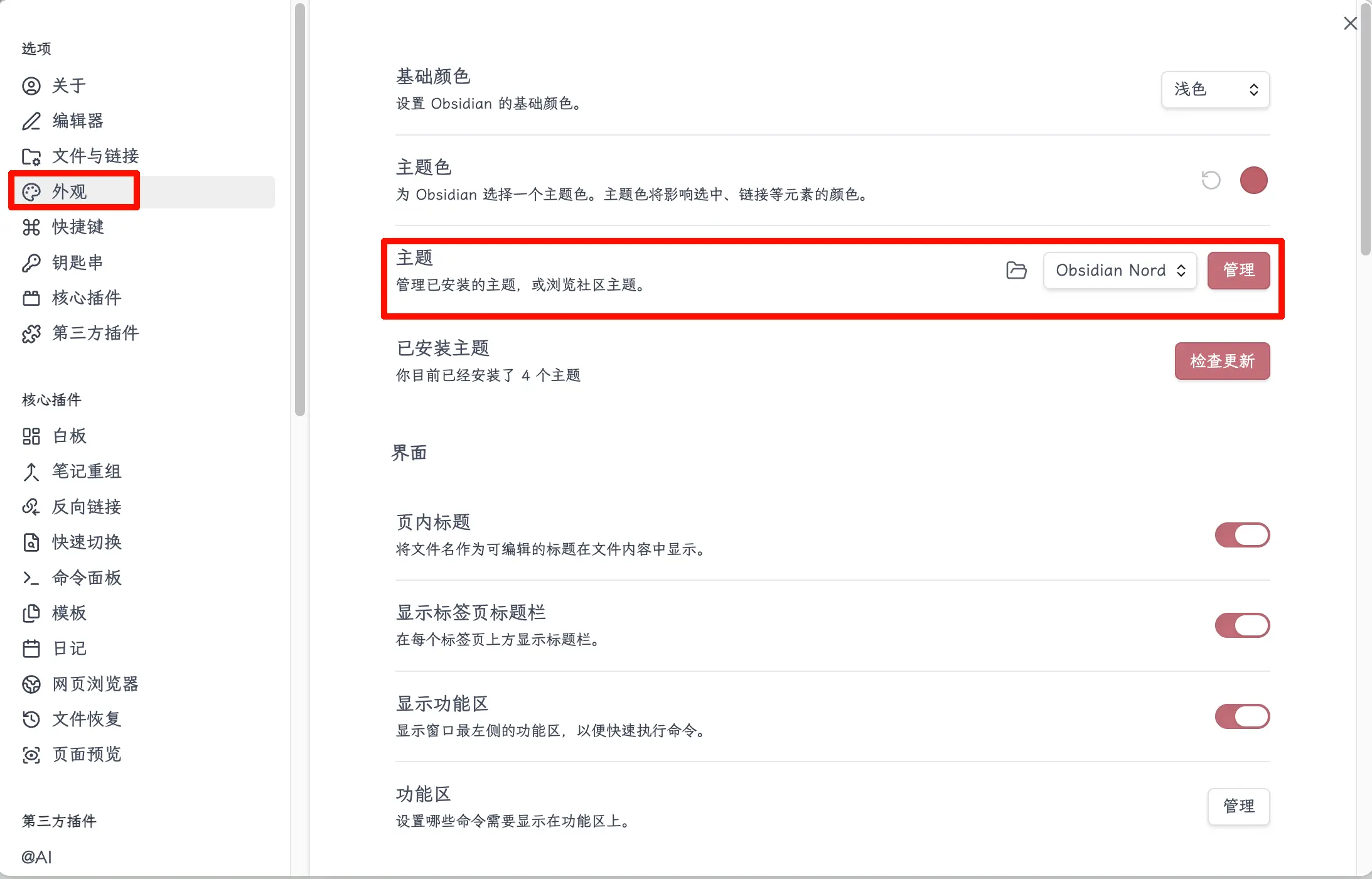
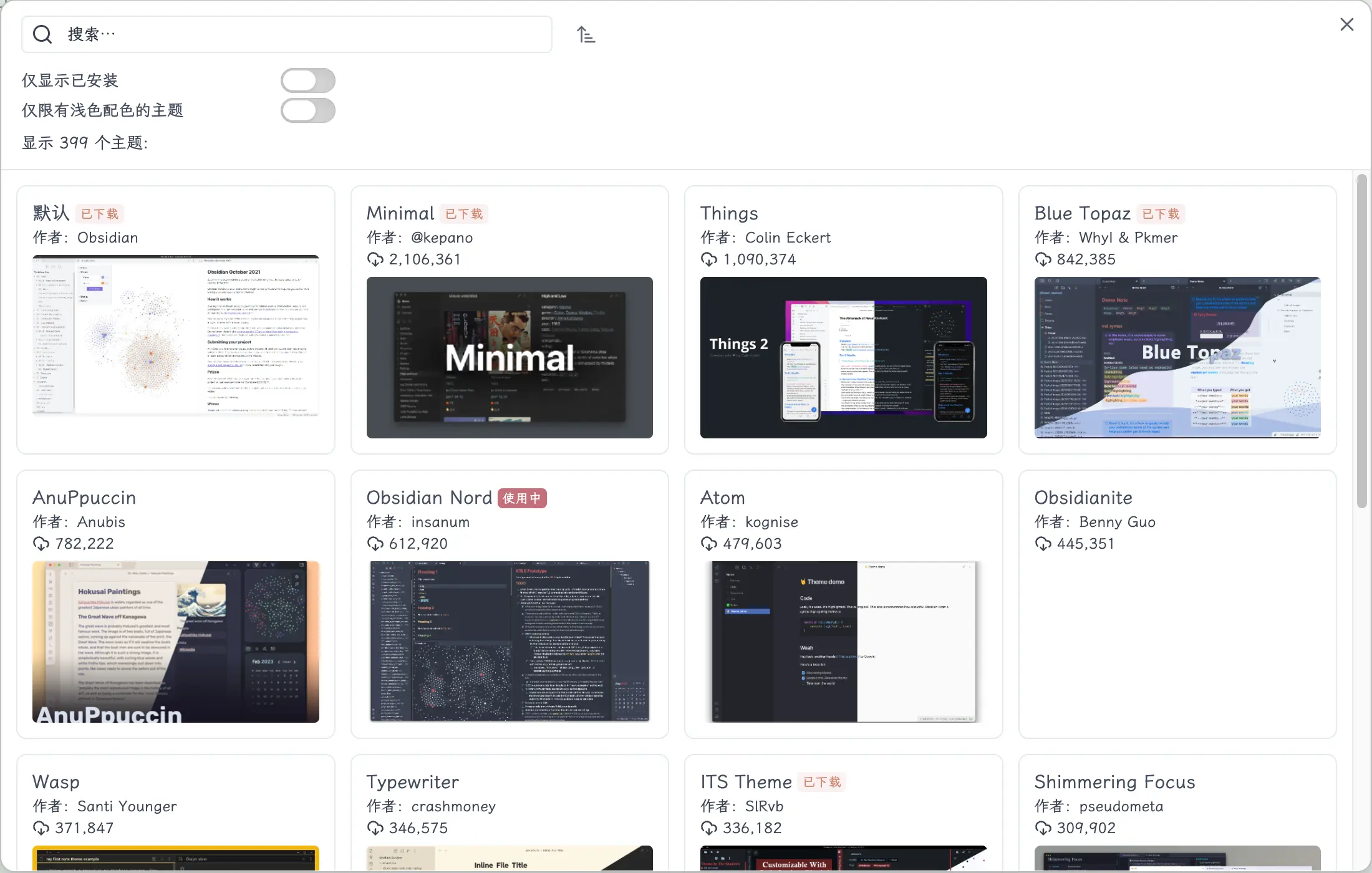
Una vez dentro, verás una lista. Puedes ordenar por descargas o buscar un nombre de tema específico. Encuentra uno que te guste, haz clic en él, haz clic en “Instalar y usar”, y el tema cambia. Es así de simple — sin pasos adicionales.
Resumen de pasos:
- Abre Configuración
- Haz clic en “Apariencia” a la izquierda
- Encuentra la sección “Temas”, haz clic en “Explorar”
- Busca o navega para encontrar un tema que te guste
- Haz clic en “Instalar y usar”
Si quieres volver al tema predeterminado, haz lo mismo aquí y cambia el tema a “Predeterminado”.
Instalar temas manualmente desde GitHub
Este método no es necesario para la mayoría de las personas, pero lo cubriré brevemente por si alguna vez te encuentras con un tema que solo está en GitHub y no en el mercado.
Pasos para instalación manual:
- Ve al repositorio de GitHub correspondiente y descarga los archivos del tema (generalmente una carpeta que contiene
theme.cssymanifest.json) - Coloca toda la carpeta en el directorio
.obsidian/themes/de tu bóveda - Reinicia Obsidian
- Luego ve a Configuración → Apariencia → Temas, y verás el tema recién instalado
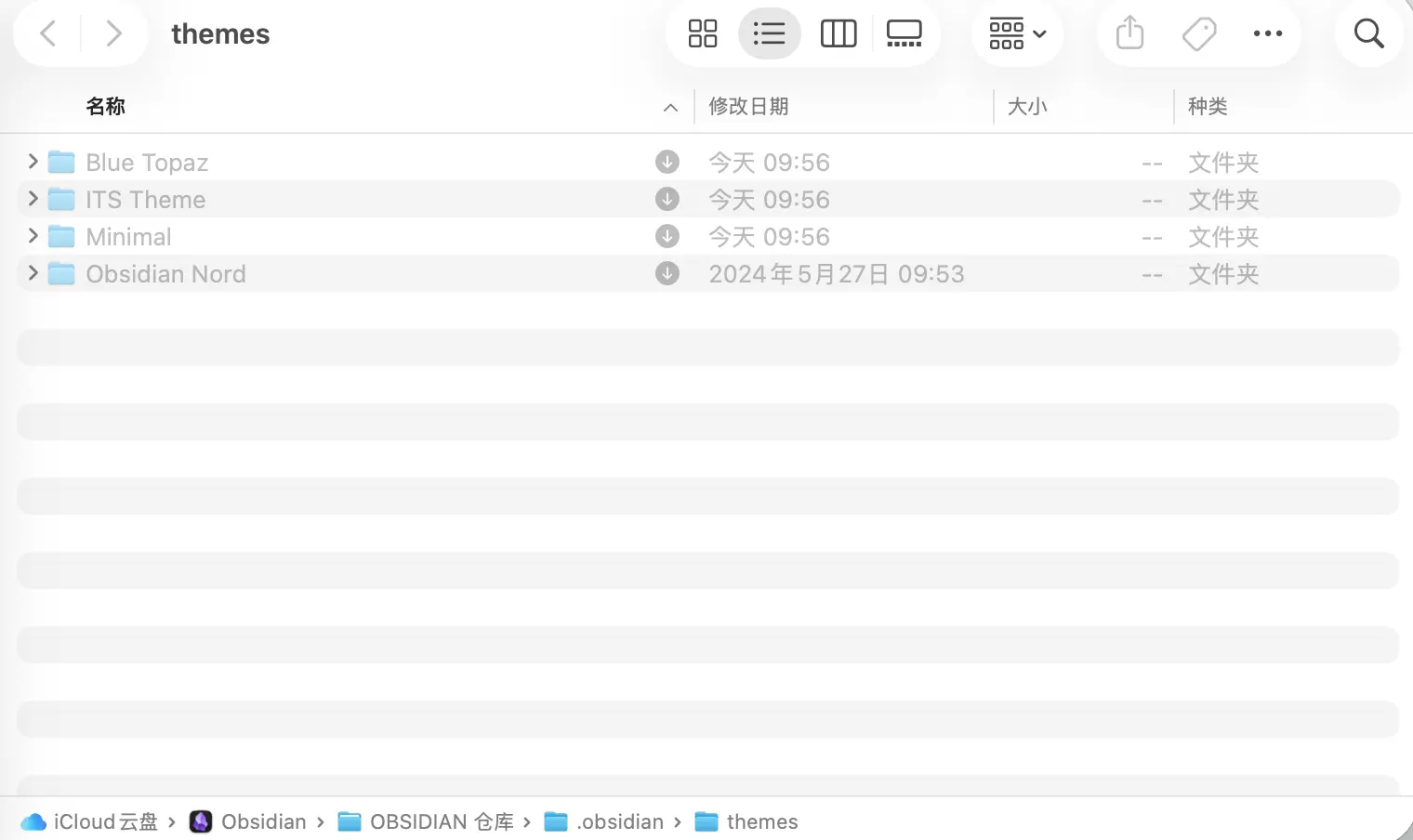
Nota: La carpeta .obsidian está oculta por defecto. En Mac, presiona Command + Shift + . para mostrar archivos ocultos.
De nuevo: La mayoría de las personas nunca necesitarán este método. El mercado integrado ya tiene cientos de temas, más que suficientes para el uso diario. Solo debes saber que este método existe.
Mi elección: el tema Nord
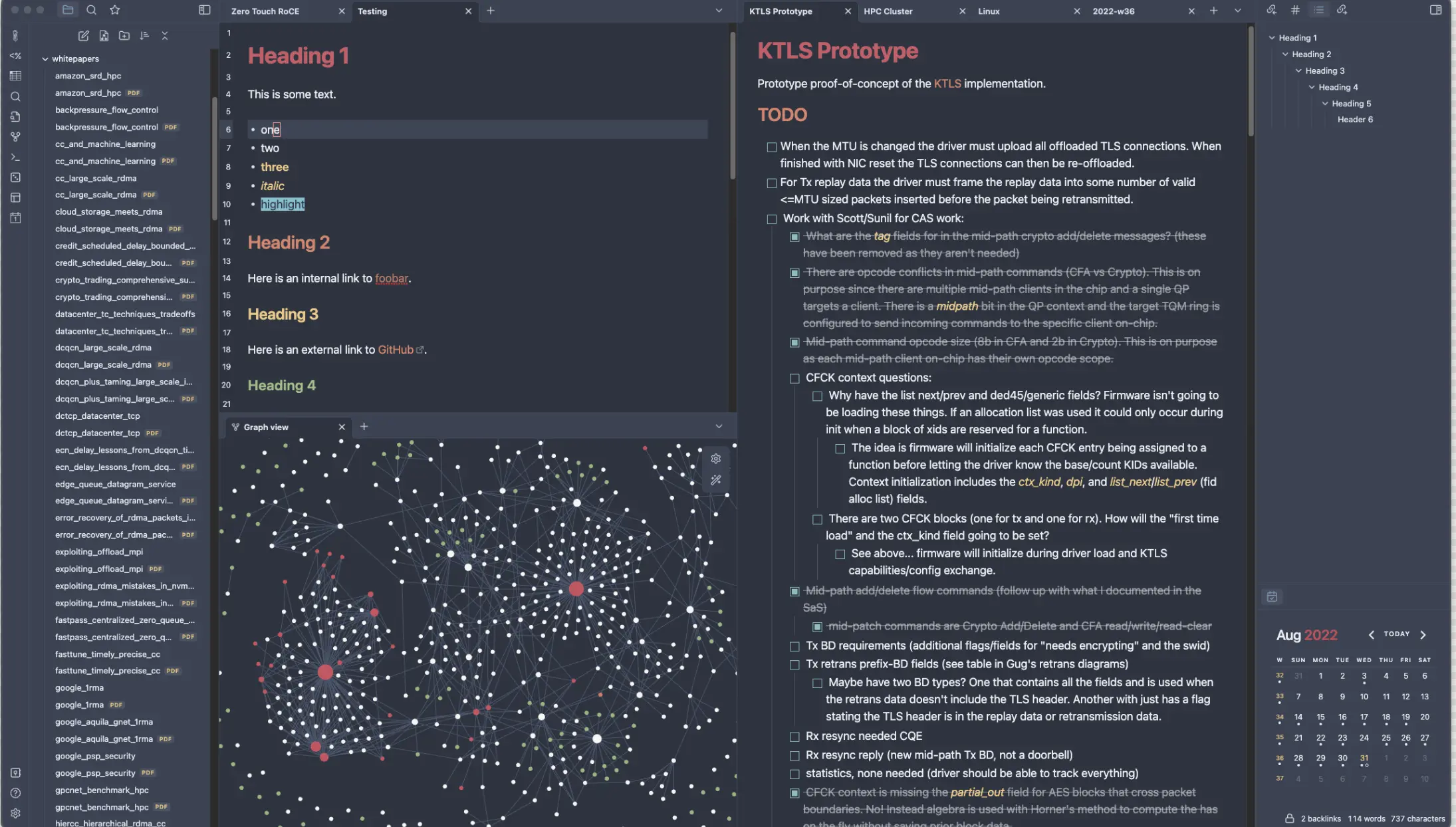
Ahora que hemos cubierto los métodos, déjame compartir mi elección personal — Obsidian Nord. Es el tema que he usado por más tiempo, y apenas lo he cambiado desde que lo instalé.
La paleta de colores de Nord proviene del “sistema de color Nord”, inspirado en las auroras nórdicas y el hielo y la nieve polares. Es un esquema de azul profundo de tonos fríos. No es llamativo ni estridente, sino un conjunto de colores muy estable y duradero.
Por qué lo elegí:
- Oscuro y agradable a la vista: Cómodo para sesiones largas — no es un negro puro y duro, sino un color profundo con tonos azul grisáceo
- Esquema de colores suave: Los colores de resaltado, colores de enlaces y colores de encabezados son todos discretos, manteniendo la interfaz sin verse recargada
- Atractivo atemporal: Lo he estado usando durante dos años, y cada vez que abro Obsidian todavía se ve agradable — sin ganas de cambiarlo
Instalación: Solo busca “Obsidian Nord” en el mercado de temas, luego instálalo y actívalo.
Resumen
Lo que aprendiste hoy:
- Punto de entrada para cambiar temas: Configuración → Apariencia → Temas → Explorar
- El mercado integrado tiene cientos de temas gratuitos — encuentra uno que te guste e instálalo/actívalo directamente
- El modo oscuro/claro se puede cambiar en Configuración → Apariencia → Esquema de color base
- Para el raro tema que no está en el mercado, puedes descargarlo manualmente desde GitHub y colocarlo en la carpeta
.obsidian/themes/ - Tema recomendado: Obsidian Nord
Conclusiones clave:
- Para uso diario, el mercado integrado es suficiente — simple y conveniente
- Una interfaz atractiva reduce la resistencia mental a abrir tus notas cada día — vale la pena elegir con cuidado
- Nord es el tema que he usado durante dos años, ideal para quienes prefieren tonos oscuros y fríos