Como capítulo final de la sección introductoria, configuraremos el alojamiento de imágenes. Lo mencionamos brevemente en el Capítulo 02 al hablar de insertar imágenes: subir imágenes a la nube, mantener tu repositorio local ligero, y las imágenes seguirán automáticamente tus artículos cuando publiques. Este capítulo lo cubre en profundidad.
Un “servicio de alojamiento de imágenes” almacena tus imágenes en un servidor en la nube y utiliza enlaces externos para referenciarlas, en lugar de mantenerlas como archivos adjuntos locales. Esto tiene varios beneficios: primero, tu repositorio local se mantiene ligero y no se hincha con un montón de imágenes; segundo, las imágenes tienen un enlace web permanente, lo que facilita publicar tus artículos en blogs, cuentas oficiales de WeChat y otras plataformas sin tener que volver a subir las imágenes.
Sin embargo, hay una advertencia importante: no uses el alojamiento de imágenes para capturas de pantalla que contengan información privada o claves API. Las imágenes en un servicio de alojamiento de imágenes son accesibles públicamente, y las filtraciones pueden ser problemáticas.
Herramientas necesarias
Para configurar el alojamiento de imágenes, necesitas dos cosas:
- Image auto upload: Un plugin de Obsidian. Puedes buscarlo e instalarlo directamente desde el mercado de plugins de la comunidad.
- PicList: Software de gestión de alojamiento de imágenes. Descárgalo e instálalo desde https://piclist.cn/.
Una vez instalados ambos, podemos empezar a configurar.
¿Qué alojamiento de imágenes elegir?
Hay muchas opciones para el alojamiento de imágenes. En este tutorial, demostraré Tencent Cloud porque su interfaz es intuitiva y adecuada para principiantes. Sin embargo, yo personalmente uso Cloudflare R2 a diario porque es completamente gratuito y ofrece una carga rápida de imágenes en todo el mundo. Si quieres ir completamente a costo cero, GitHub también puede servir como servicio de alojamiento de imágenes: solo sube imágenes a un repositorio y referéncialas usando enlaces raw. Las tres son opciones viables. Hoy nos centraremos en Tencent Cloud, pero la lógica de configuración es la misma para las demás: solo cambia el tipo de alojamiento de imágenes en PicList.
Paso 1: Configuración de Tencent Cloud COS
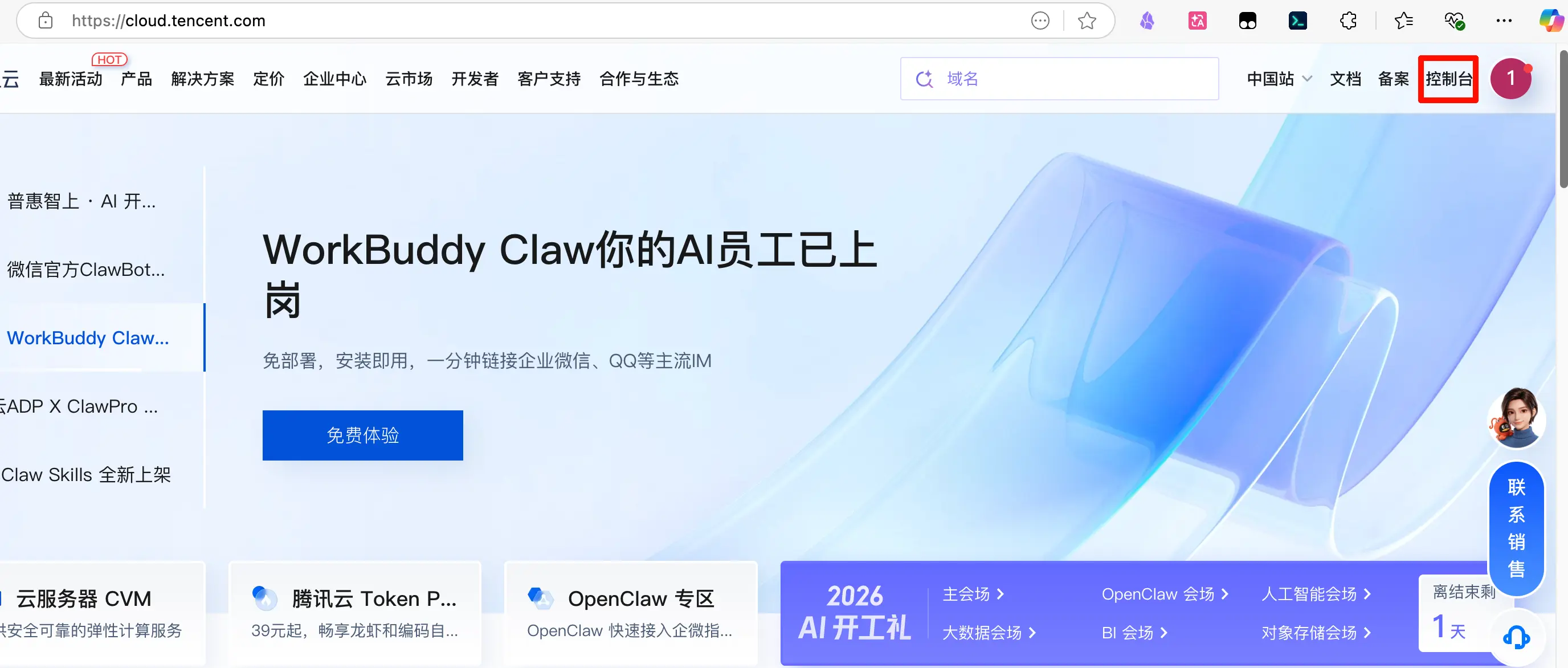
Primero, ve a https://cloud.tencent.com/ y regístrate. Luego haz clic en “Consola” en la esquina superior derecha.
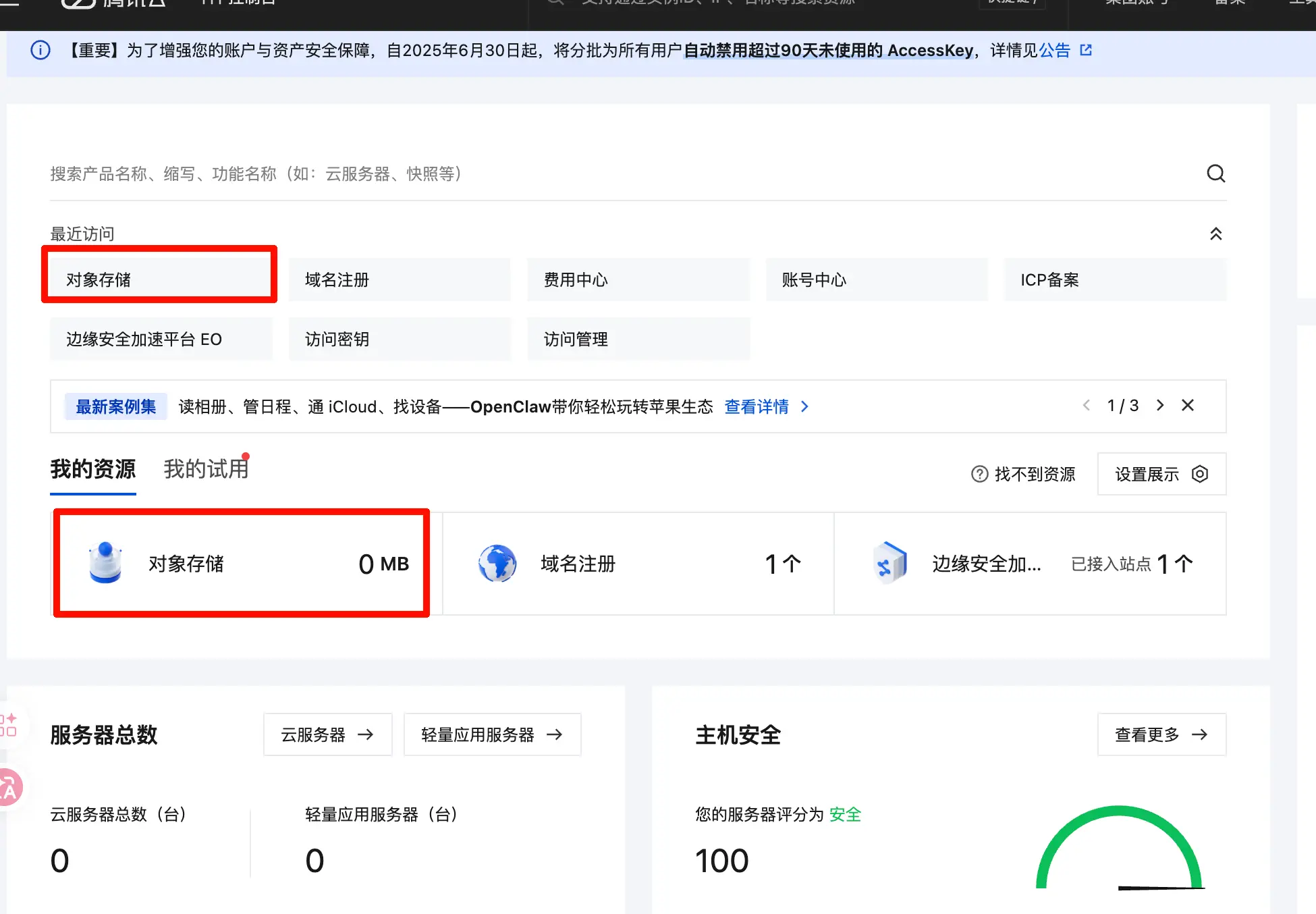
Después de entrar en la consola, busca “Object Storage” en la parte superior o encuéntralo en el menú izquierdo.
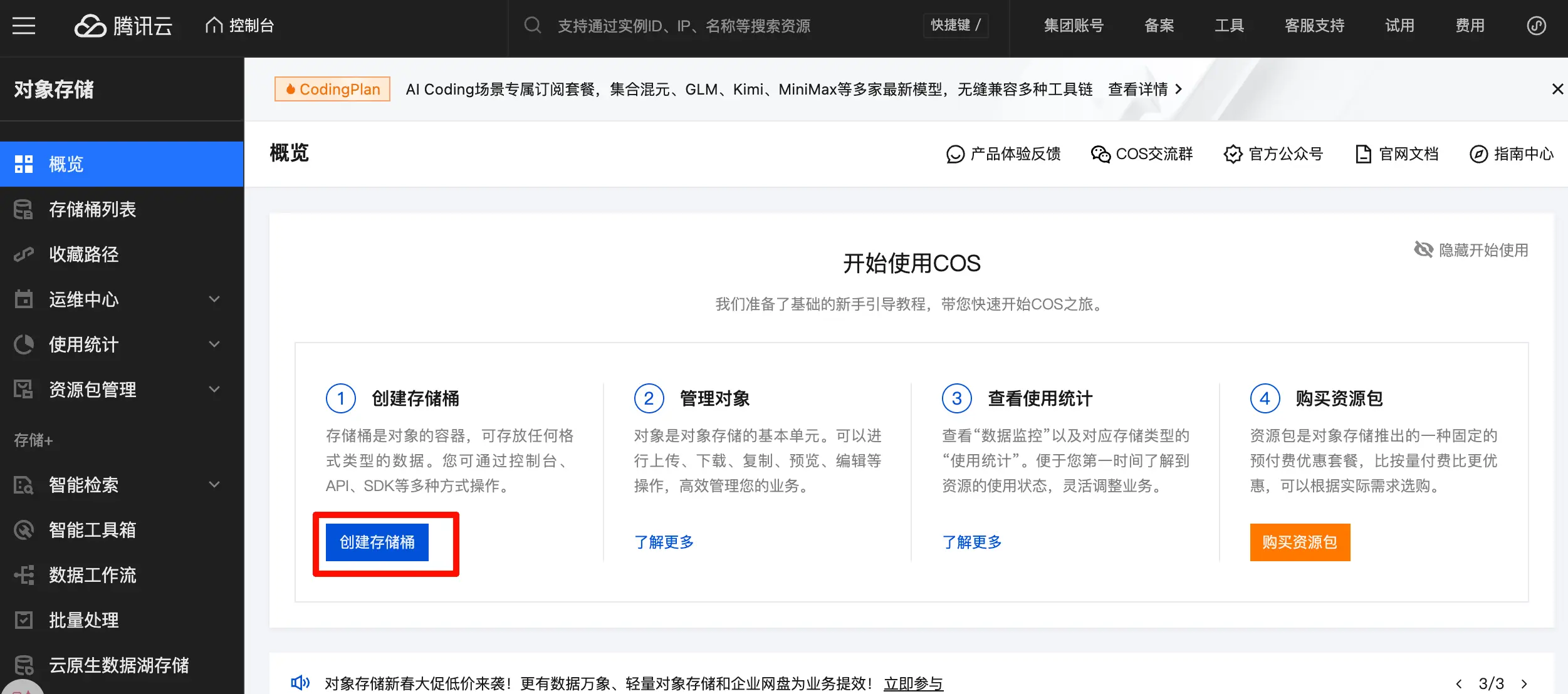
Haz clic en “Create Bucket”.
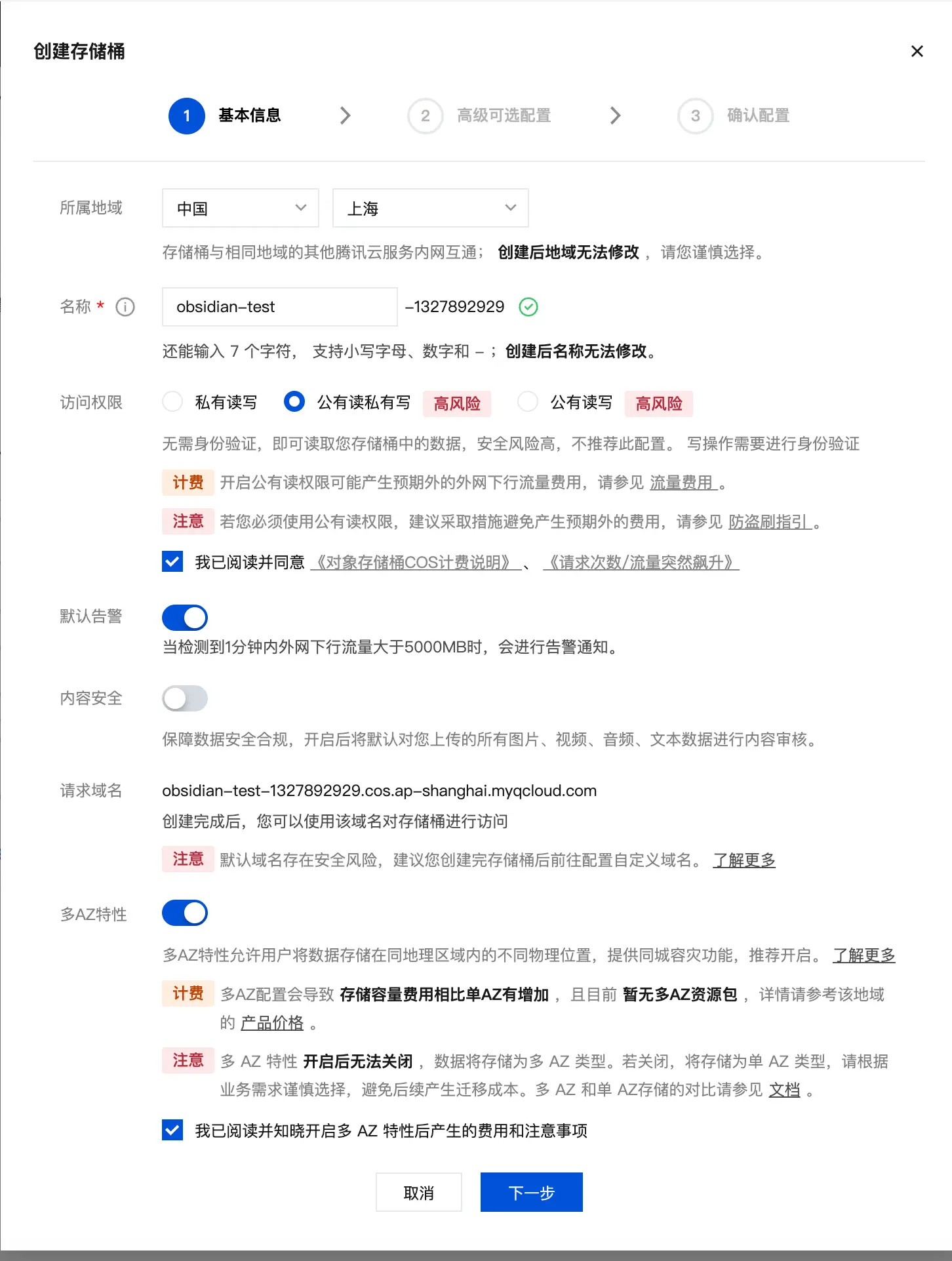
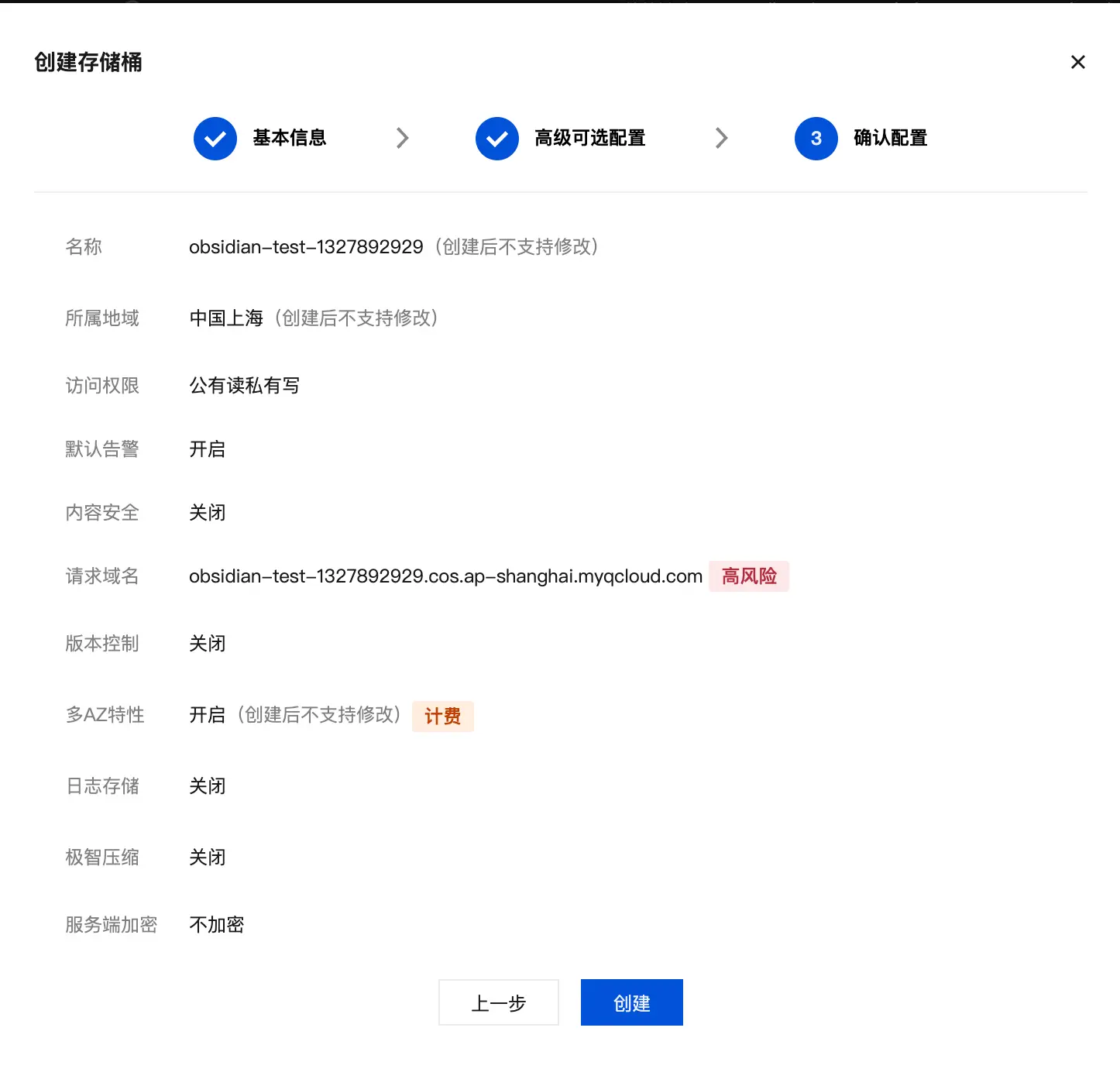
Empieza a configurar. Para Región, selecciona la más cercana a ti (por ejemplo, yo estoy en Shanghái, así que elijo “Shanghái”). Para Nombre, elige cualquier nombre que te guste; yo usé obsidian-test. Para Permisos de acceso, asegúrate de seleccionar “Public Read, Private Write”, de lo contrario otros no podrán acceder a tus imágenes. Marca todas las casillas necesarias abajo, luego haz clic en “Next”.
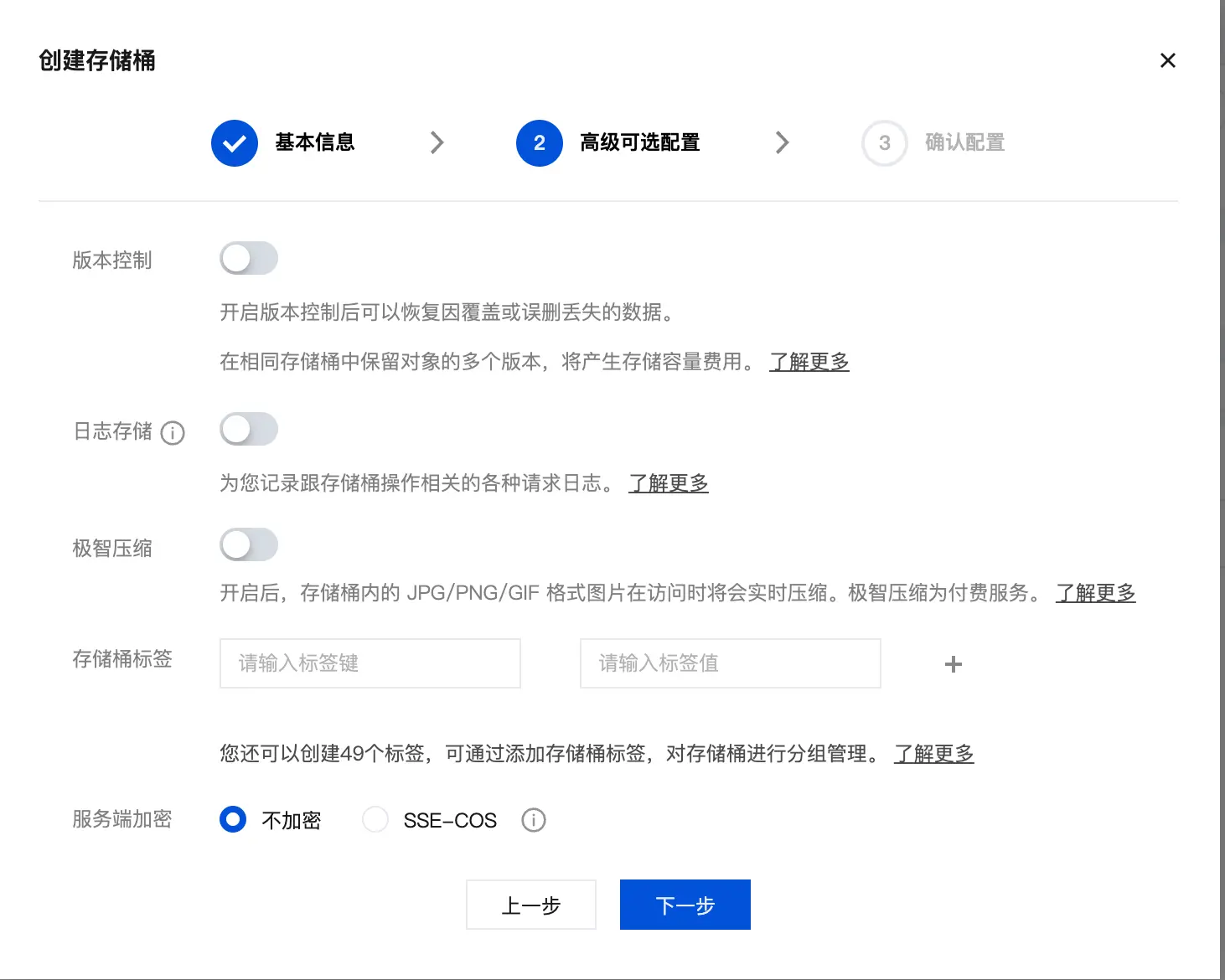
Dejé todas las configuraciones avanzadas por defecto y hice clic en “Next”.
Confirma que la configuración es correcta, luego haz clic en “Create”.
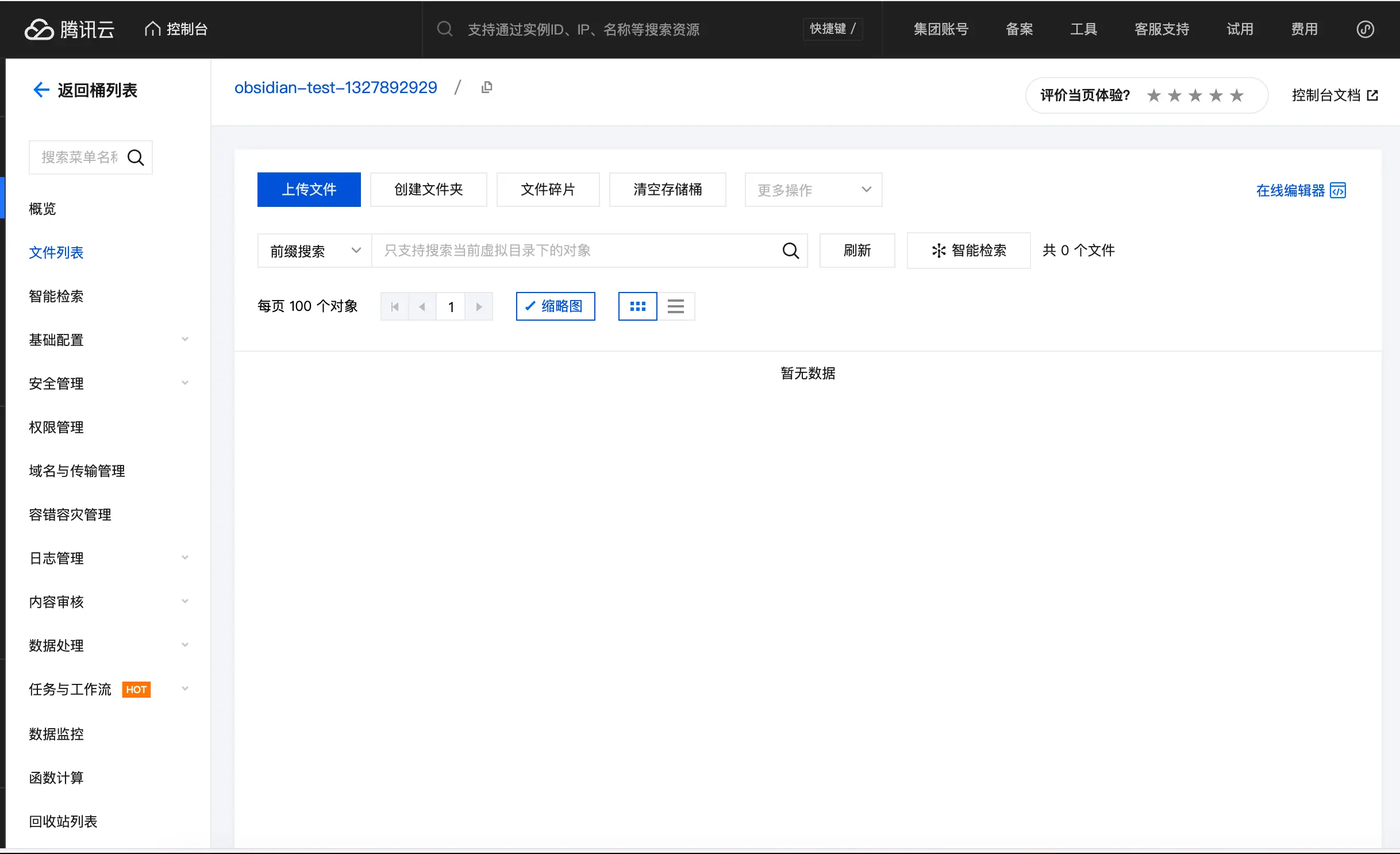
Después de la creación, verás esta página indicando que el bucket ha sido creado. Lo dejaremos por ahora.
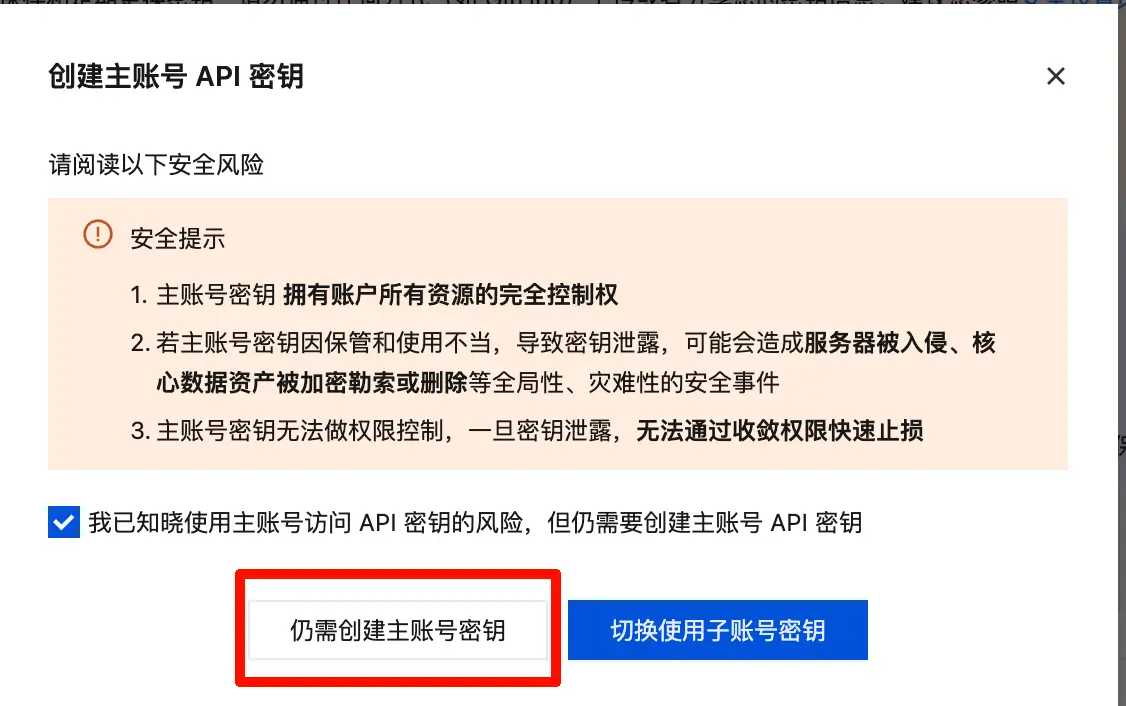
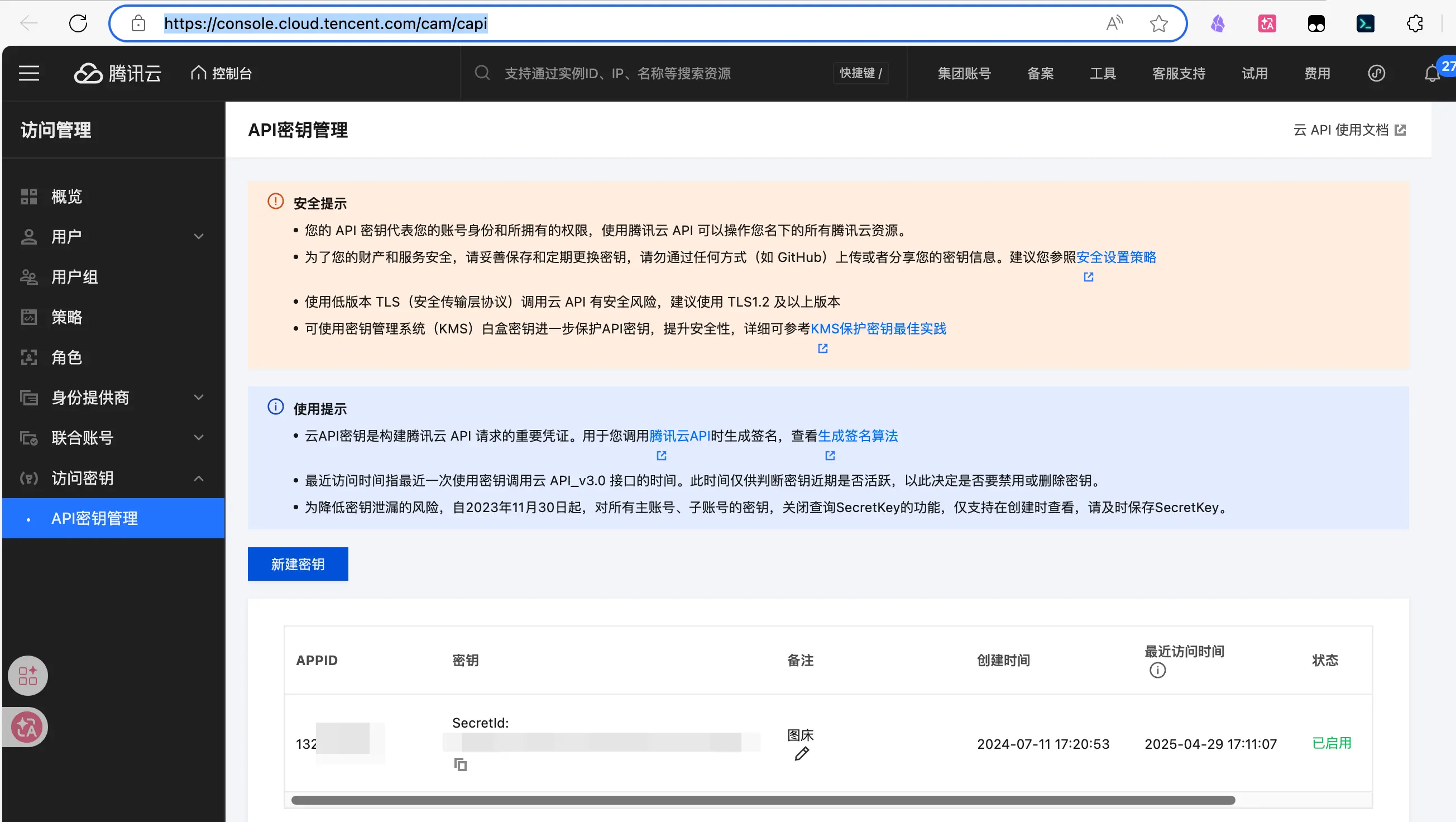
A continuación, crea una clave API para que PicList tenga permiso para subir imágenes a tu bucket. Ve a https://console.cloud.tencent.com/cam/capi y haz clic en “Create Key”. Aparecerá un aviso de seguridad: solo confírmalo.
Después de la creación, verás tu SecretId y SecretKey. Guárdalos, junto con tu AppID y nombre del bucket, localmente de inmediato. No los compartas con nadie.
Paso 2: Configurar PicList
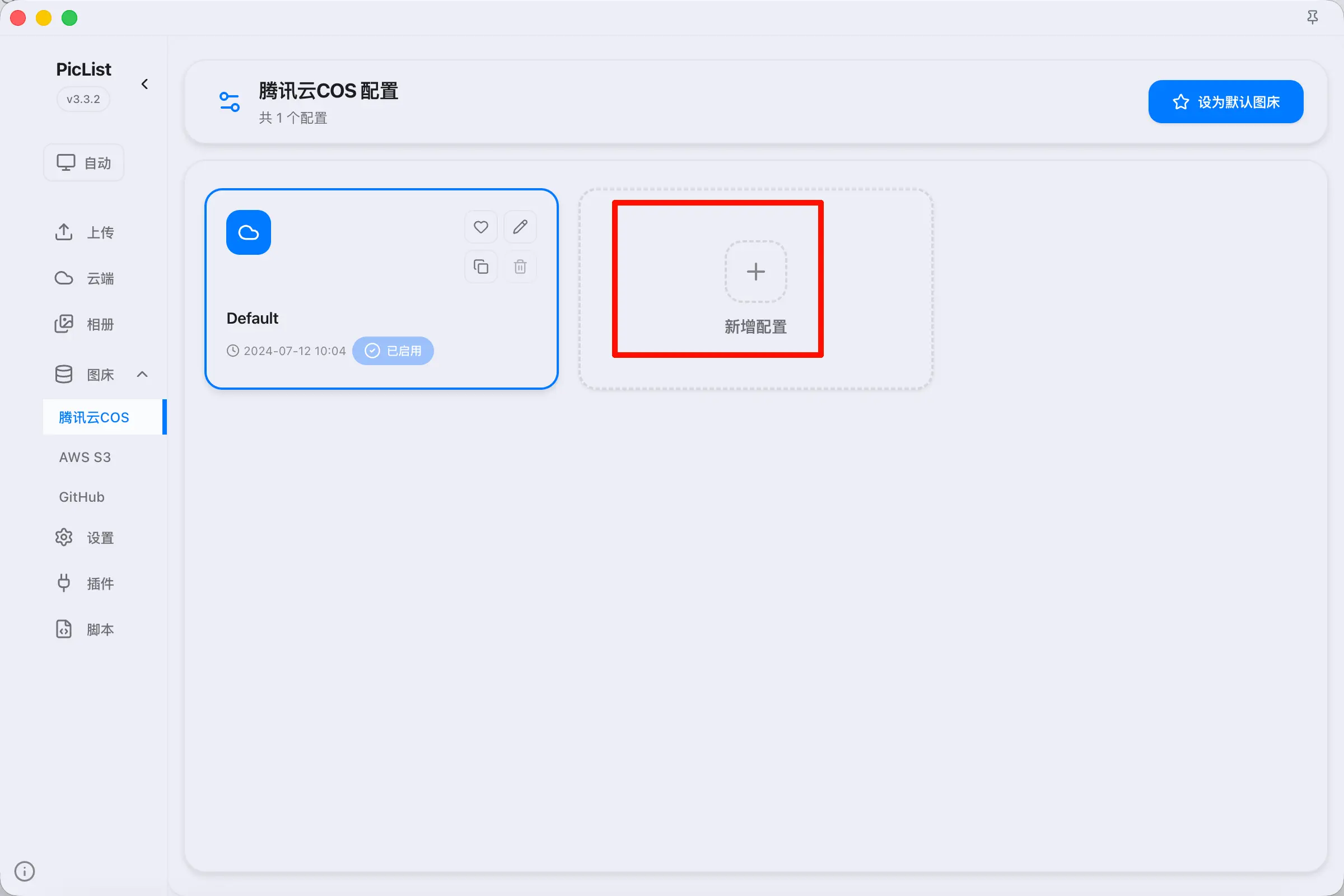
Abre PicList, selecciona “Image Hosting” a la izquierda, luego haz clic en “Add”.
Aparecerá un formulario de configuración. Para “Configuration Name”, puedes ingresar cualquier nombre que te guste. Rellena los otros campos con la información que guardaste antes: AppID, SecretId, SecretKey y Bucket Name. Una cosa importante: la región debe ingresarse en formato pinyin. Por ejemplo, para Shanghái, usa ap-shanghai; para Cantón, usa ap-guangzhou. No uses caracteres chinos.
Si encuentras problemas después de la configuración, consulta la documentación oficial en https://piclist.cn/configure.html para verificar tus parámetros.
Después de la configuración, se recomienda subir manualmente una imagen de prueba en PicList primero para confirmar que el alojamiento de imágenes funciona correctamente antes de usarlo en Obsidian. La resolución de problemas es mucho más engorrosa si solo descubres problemas en Obsidian.
Paso 3: Configurar el plugin Image Auto Upload
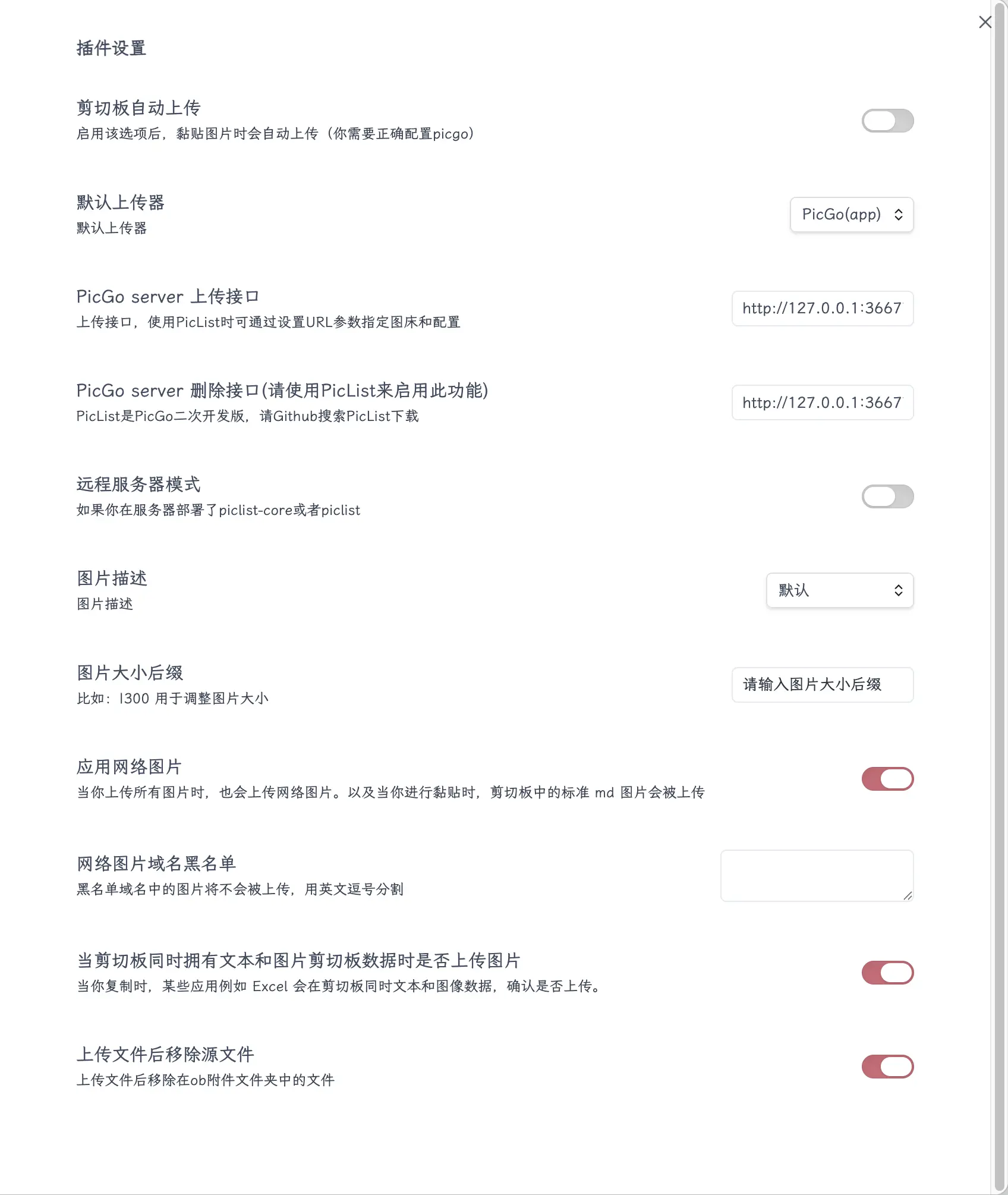
Abre la configuración del plugin Image auto upload en Obsidian. Establece el tipo de alojamiento de imágenes en “PicGo”, luego rellena los dos endpoints de API:
- Endpoint de subida:
http://127.0.0.1:36677/upload - Endpoint de eliminación:
http://127.0.0.1:36677/delete
No estoy seguro de si seleccionar PicGo los rellena automáticamente, así que los incluyo aquí. Puedes consultar mi captura de pantalla para otras configuraciones.
Cómo usar
Una vez configurado, solo toma capturas de pantalla e inserta imágenes locales como de costumbre mientras escribes, sin preocuparte por el alojamiento de imágenes. Después de terminar de escribir y revisar tu artículo, usa la paleta de comandos para buscar “Upload all images”. Esto subirá todas las imágenes locales del artículo al servicio de alojamiento de imágenes con un solo clic. Los enlaces se reemplazarán automáticamente y los archivos adjuntos locales originales se eliminarán.

Un error común: si tu artículo contiene tanto imágenes ya subidas al servicio de alojamiento como imágenes locales recién añadidas, se recomienda hacer clic primero en “Download all images” para descargar las imágenes alojadas de vuelta, luego hacer clic en “Upload all images” para subir todo junto. Si subes directamente, podrías encontrar problemas de desalineación de imágenes.
Nota para usuarios de cuentas oficiales de WeChat
Hay un punto importante que aclarar: Obsidian escribe en Markdown, pero el backend de la cuenta oficial de WeChat no soporta Markdown. Si copias el contenido directamente, el formato se desordenará por completo y las imágenes no se mostrarán, no porque los enlaces de alojamiento estén bloqueados, sino porque no hay renderizado en absoluto.
Hay dos soluciones. Una es usar una herramienta de formateo en línea como doocs-md: pega tu contenido de Obsidian en ella, y renderizará el Markdown a un formato que el backend de WeChat reconoce. Luego cópialo al backend de WeChat, y las imágenes se mostrarán correctamente. La otra es usar mi plugin WeChat Publisher, que funciona directamente dentro de Obsidian. Soporta el envío de borradores con un solo clic después del renderizado, o puedes copiar manualmente el contenido renderizado. Consulta el Capítulo 20 de este libro para más detalles. A partir de v0.1.13, es completamente gratuito para usuarios individuales.
Resumen
El alojamiento de imágenes es un tema amplio, y hay muchas cosas que no cubrimos en este capítulo, como la conversión de formato de imágenes, reglas de nomenclatura automática, vinculación de dominios personalizados, y más. Sin embargo, con la configuración descrita en este capítulo, deberías poder empezar y explorar más por tu cuenta.
Lo que aprendiste hoy:
- El alojamiento de imágenes almacena imágenes en la nube, manteniendo tu bóveda de Obsidian ligera y facilitando la publicación en blogs.
- Necesitas instalar el plugin Image auto upload y el software PicList. Las opciones de alojamiento de imágenes incluyen Tencent Cloud, Cloudflare o GitHub.
- Después de la configuración, prueba manualmente subir una imagen en PicList primero para asegurarte de que todo funciona antes de usarlo en Obsidian.
- Inserta imágenes locales como de costumbre mientras escribes, luego sube todas las imágenes al servicio de alojamiento con un solo clic al terminar; los enlaces se reemplazan automáticamente.
Puntos clave:
- No subas capturas de pantalla que contengan información privada o claves API al alojamiento de imágenes.
- El bucket debe configurarse como “Public Read”, de lo contrario las imágenes no pueden ser accesibles públicamente.
- Las claves API (SecretId/SecretKey) deben guardarse localmente y no compartirse.
- La región debe ingresarse en formato pinyin, por ejemplo,
ap-shanghai. - Si tu artículo contiene tanto imágenes alojadas como locales, descarga todas primero, luego súbelas juntas.
- Usuarios de cuentas oficiales de WeChat: WeChat bloquea los enlaces de imágenes externas. Usa doocs-md para convertir o mi plugin para procesamiento con un solo clic.