📌 Nota del editor: Este capítulo fue escrito originalmente cuando WeChat Publisher aún tenía versiones gratuitas y de pago. Desde la v0.1.13, WeChat Publisher es completamente gratuito para usuarios personales — todas las funciones (vista previa de formato, copiar HTML, publicar borradores, multi-cuenta, sistema de portada, etc.) se desbloquean directamente sin necesidad de ningún código de activación. Este capítulo se ha actualizado en consecuencia para eliminar las referencias a pagos/códigos de activación; algunas capturas de pantalla en el texto original aún muestran el botón “Comprar activación”, pero esa entrada se ha eliminado en la nueva versión — ignórela.
Los capítulos anteriores cubrieron las herramientas que puedes usar en Obsidian para la gestión y operaciones. Este último capítulo cambia de marcha: publicar lo que has escrito en Obsidian a WeChat.
Has escrito tu artículo. Ahora, ¿cómo lo publicas en WeChat?
Este paso tropieza a mucha gente. No es que no sepan escribir — es que después de escribir, no pueden publicarlo, o el formato sale completamente desordenado.
Este capítulo aborda ese problema y presenta un plugin que construí yo mismo: WeChat Publisher.
Para ser honesto, me tomó varios días de trabajo intermitente construir este plugin. Pensé que no sería complicado, pero una vez que empecé, encontré muchas más trampas de las que esperaba — varias limitaciones de la API de WeChat, conversión de formato de imágenes, problemas de compatibilidad con estilos en línea HTML — las encontré una por una. Afortunadamente, el resultado final es bastante bueno, y después de usarlo un tiempo, realmente ahorra muchos problemas.
¡Nunca supe que publicar un plugin públicamente podría ser tan complicado!
¿Cuál es el problema de escribir para WeChat en Obsidian?
Empecemos con un escenario que muchos han encontrado.
Escribes un artículo en Obsidian. Tiene bloques de código, encabezados en negrita, tablas — se ve genial en Obsidian. Luego copias el contenido y lo pegas en el editor de la Cuenta Oficial de WeChat — todo es un desastre. Los bloques de código se convierten en texto plano, la jerarquía de encabezados se pierde, y las imágenes tienen que subirse una por una manualmente.
Es como formatear un documento bonito en Word, solo para que el destinatario lo abra y vea texto ilegible.
Generalmente hay dos caminos:
Camino 1: Escribir directamente en el editor de WeChat. Sin problemas de formato, pero el editor no soporta Markdown, lo que hace que escribir sea tedioso.
Camino 2: Escribir en Obsidian, copiar y pegar en el editor, luego arreglar el formato manualmente. El formato termina correcto, pero cada artículo toma 20-30 minutos solo para este paso.
¿Hay una mejor manera? Sí.
¿Qué es WeChat Publisher?
En pocas palabras: Escribe en Obsidian, previsualiza el formato de WeChat directamente, y publica en tu bandeja de borradores de WeChat con un clic.
Lo que hace por ti: Renderiza Markdown a HTML compatible con WeChat, sube imágenes locales al CDN de WeChat, convierte diagramas Mermaid y fórmulas matemáticas en imágenes, y envía todo el artículo a la bandeja de borradores. Solo necesitas hacer el paso final en el backend de WeChat: enviar el artículo.
Echa un vistazo a los resultados.
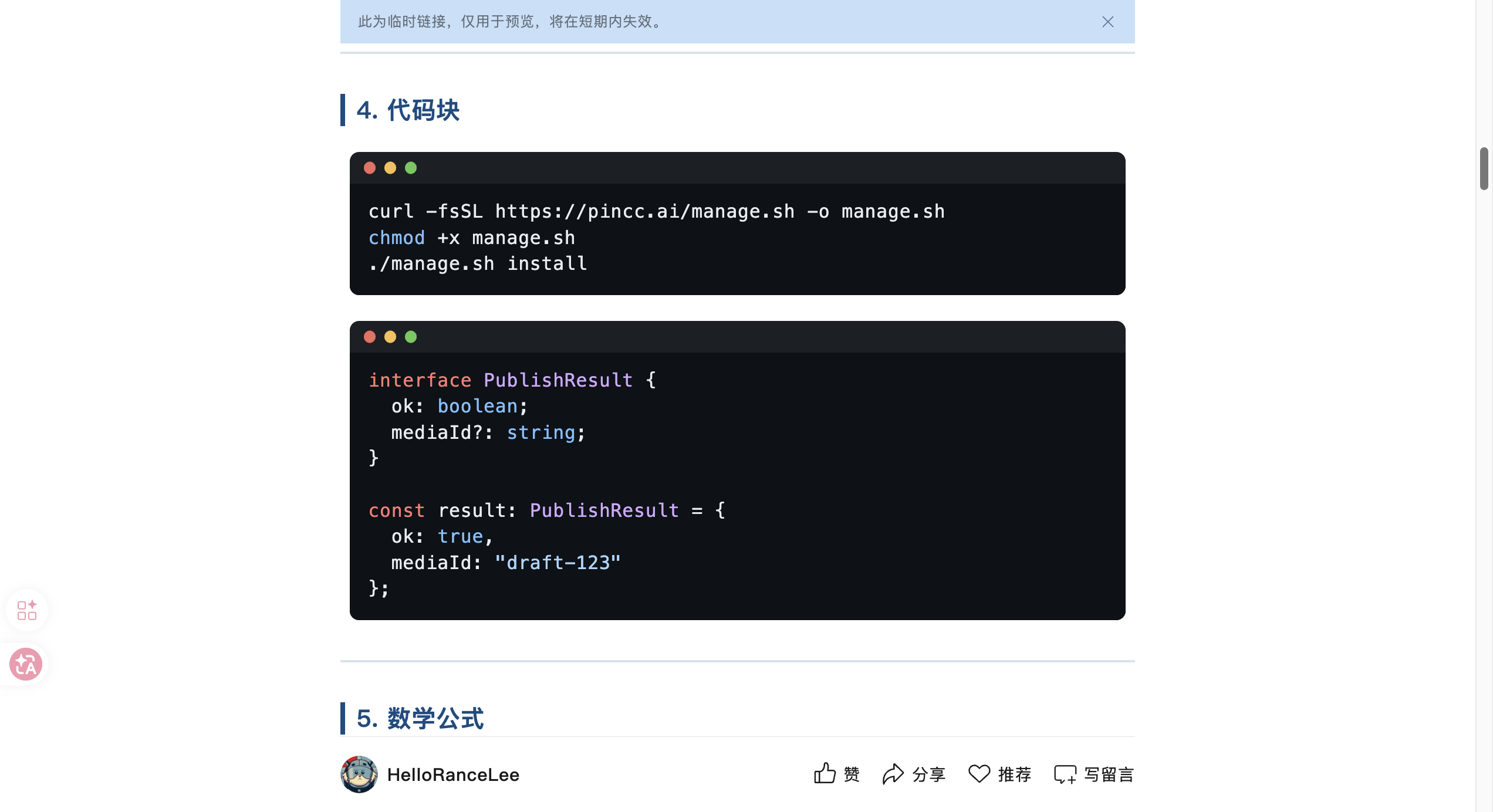
Bloque de código (resaltado de sintaxis):
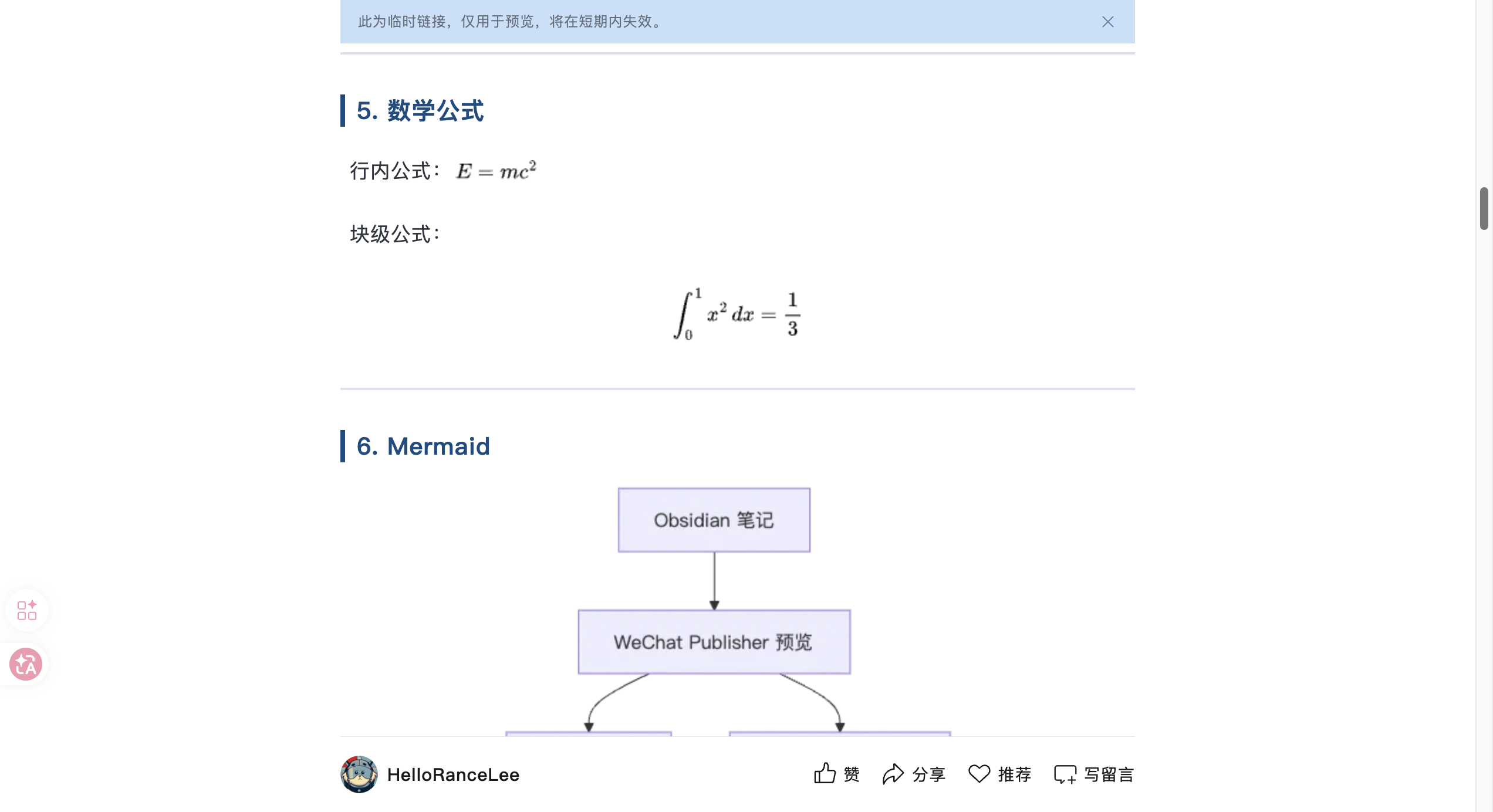
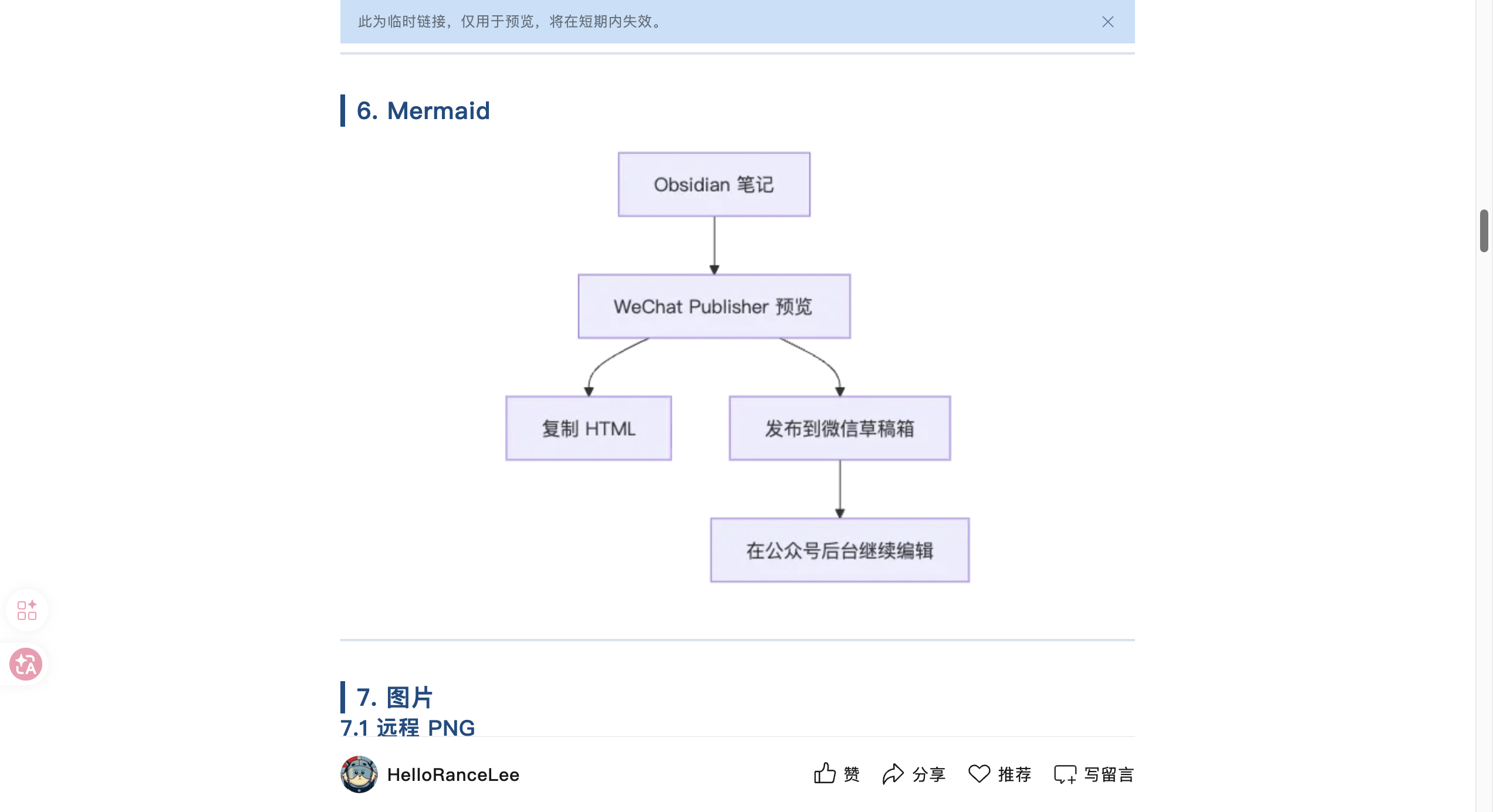
Fórmulas matemáticas y diagramas Mermaid:
Anotaciones Ruby e imágenes con desplazamiento horizontal:
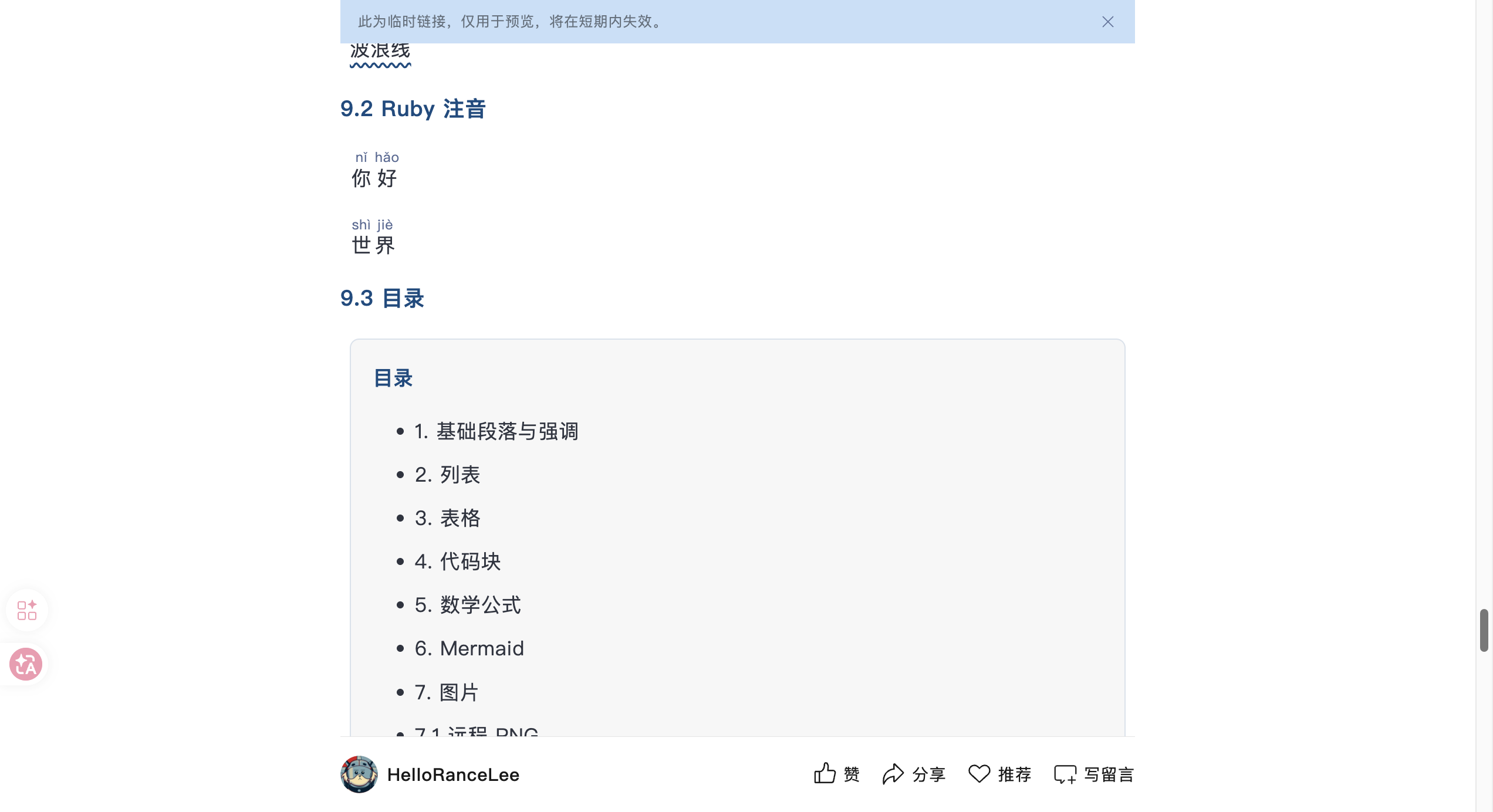
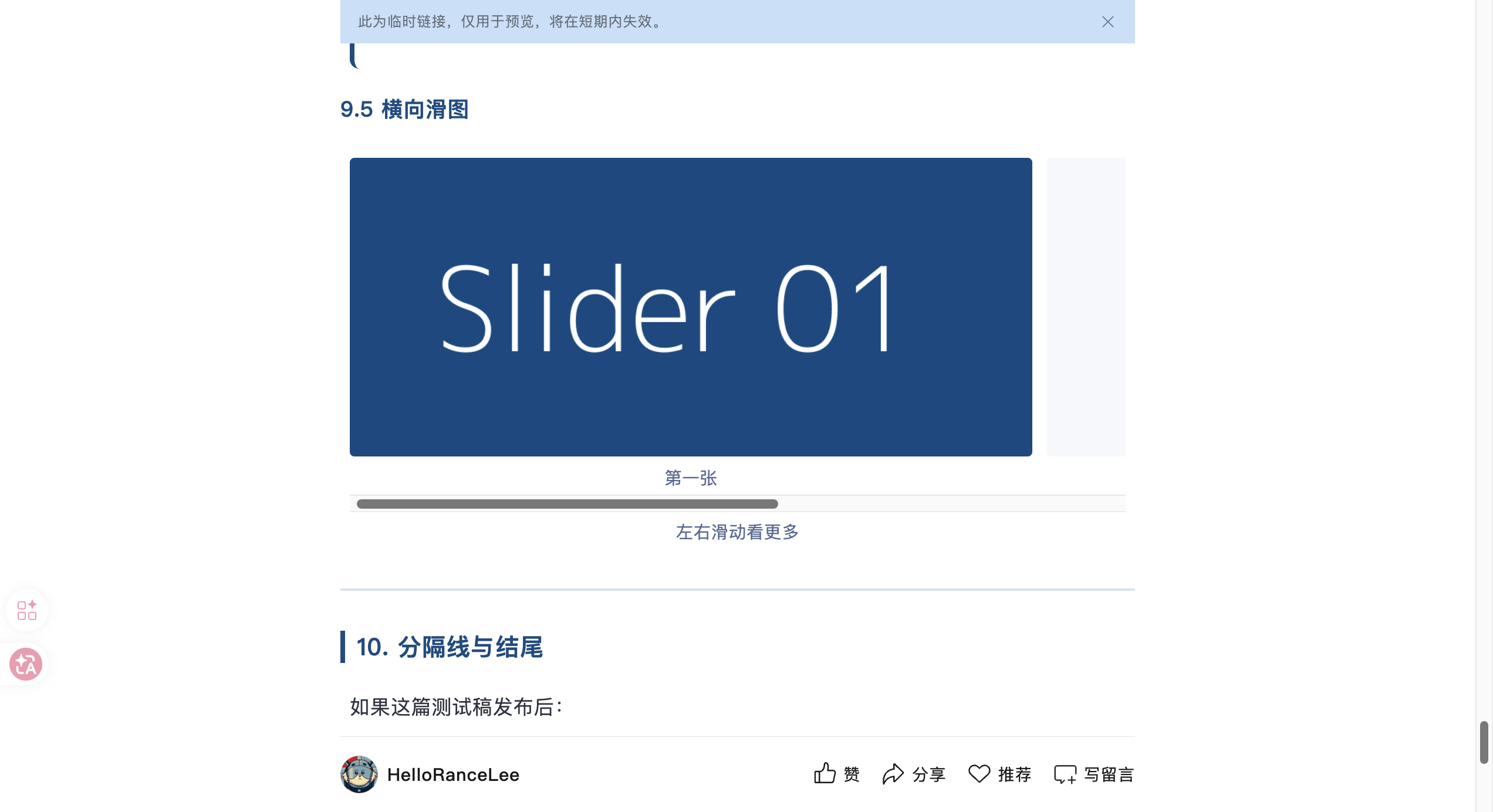
Todos estos fueron enviados directamente desde Obsidian sin ningún ajuste manual de formato.
Funciones principales de un vistazo
| Función | Descripción |
|---|---|
| 🎨 Vista previa de formato | Renderizado Markdown en tiempo real al estilo WeChat, WYSIWYG |
| 📋 Copiar HTML | Copia con un clic el HTML renderizado, pégalo en el editor de WeChat |
| 🚀 Publicación con un clic | Envía directamente a la bandeja de borradores de WeChat, sin necesidad de navegador |
| 🖼 Sistema de portada | Establece automáticamente la portada desde las imágenes del artículo, soporta portadas personalizadas |
| 👥 Multi-cuenta | Gestiona múltiples cuentas de WeChat desde un solo plugin |
| 🎨 Cambio de temas | 8 temas integrados, estilos personalizables |
Completamente gratuito para usuarios personales. Para uso comercial (empresas, instituciones de formación, redistribución, etc.), contacta al autor a través de la cuenta de WeChat ‘HelloRanceLee’ para obtener autorización.
Cómo instalar
El plugin aún no está en el mercado oficial de plugins de Obsidian. Hay dos métodos de instalación.
Método 1: Instalar mediante BRAT (Recomendado)
BRAT es una herramienta de gestión de plugins en la comunidad de Obsidian, específicamente para instalar plugins que aún no están en el mercado, y gestiona las actualizaciones automáticamente.
Paso 1: Instalar BRAT.
En Obsidian, ve a ‘Configuración’ → ‘Plugins de la comunidad’ → ‘Examinar’, busca BRAT, instálalo y actívalo.
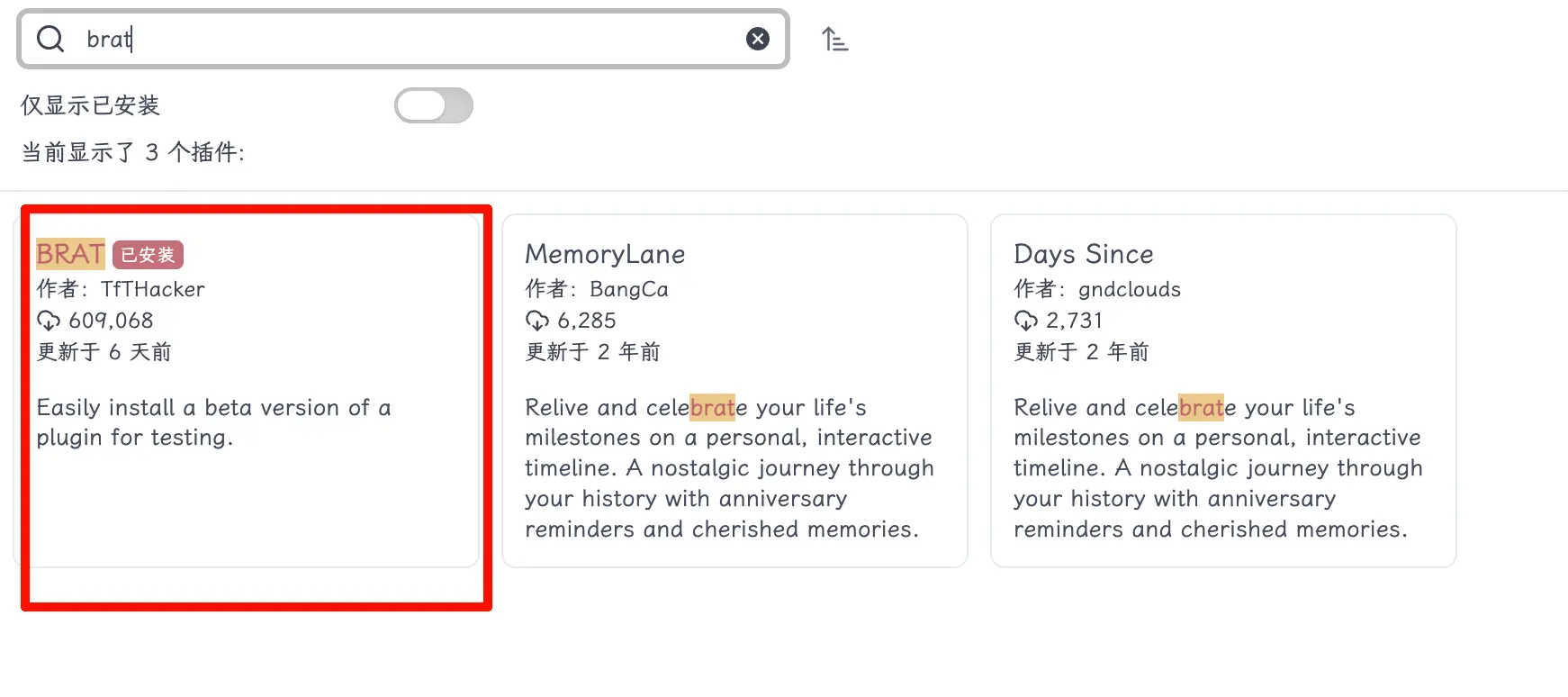
Paso 2: Añadir WeChat Publisher.
Abre ‘Configuración’ → ‘BRAT’, haz clic en Añadir plugin beta, e ingresa la URL del repositorio:
RanceLee233/wechat-publisher
Haz clic en Añadir plugin, selecciona Latest version, y BRAT lo descargará automáticamente.
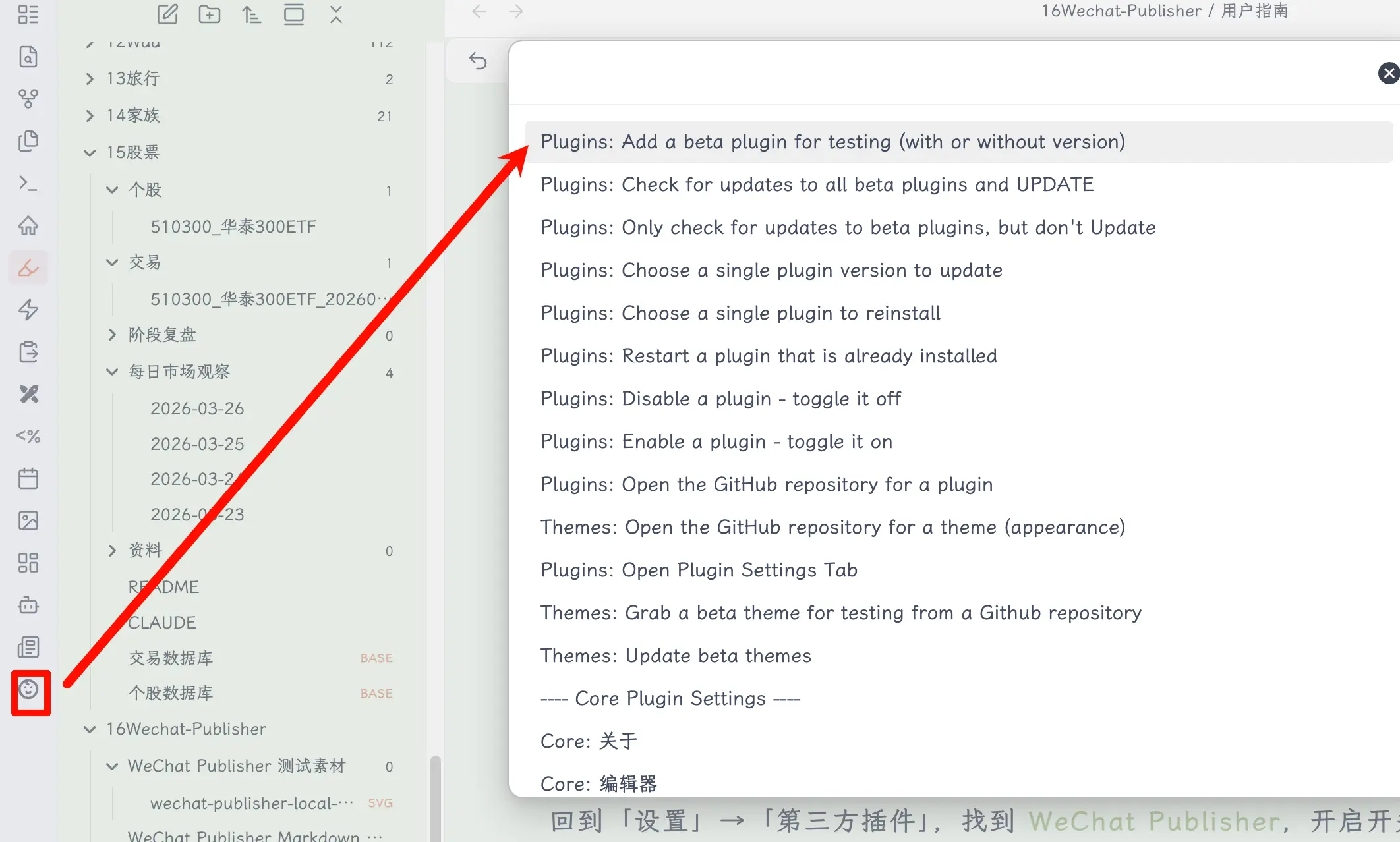
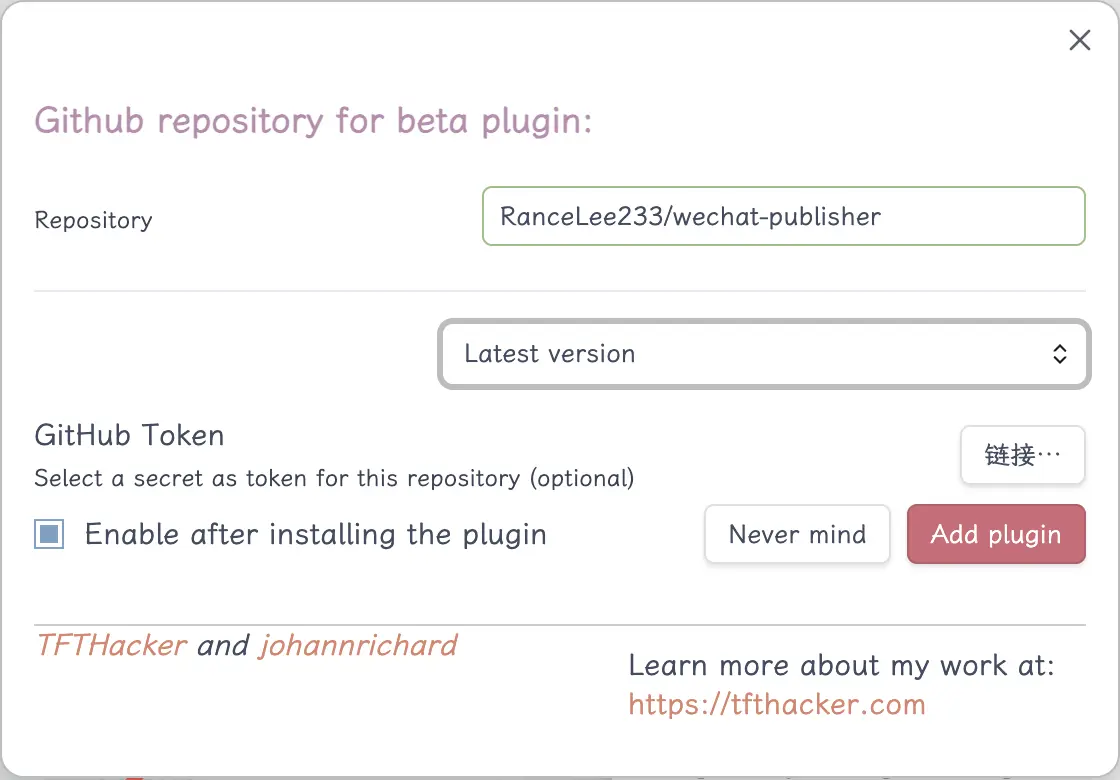
Paso 3: Activar el plugin.
Vuelve a ‘Configuración’ → ‘Plugins de la comunidad’, encuentra WeChat Publisher y actívalo.
Cuando se publiquen nuevas versiones, BRAT las detectará automáticamente, o puedes hacer clic manualmente en Buscar actualizaciones.
Método 2: Instalación manual
Si acceder a GitHub es inconveniente, puedes descargar el zip directamente desde mi blog:
https://blog.discoverlabs.ac.cn/downloads/wechat-publisher/
Después de descomprimir, coloca la carpeta en tu directorio de plugins de Obsidian:
your-vault-path/.obsidian/plugins/wechat-publisher/
La estructura del directorio debería verse así:
.obsidian/
  plugins/
    wechat-publisher/
      main.js
      manifest.json
      styles.css
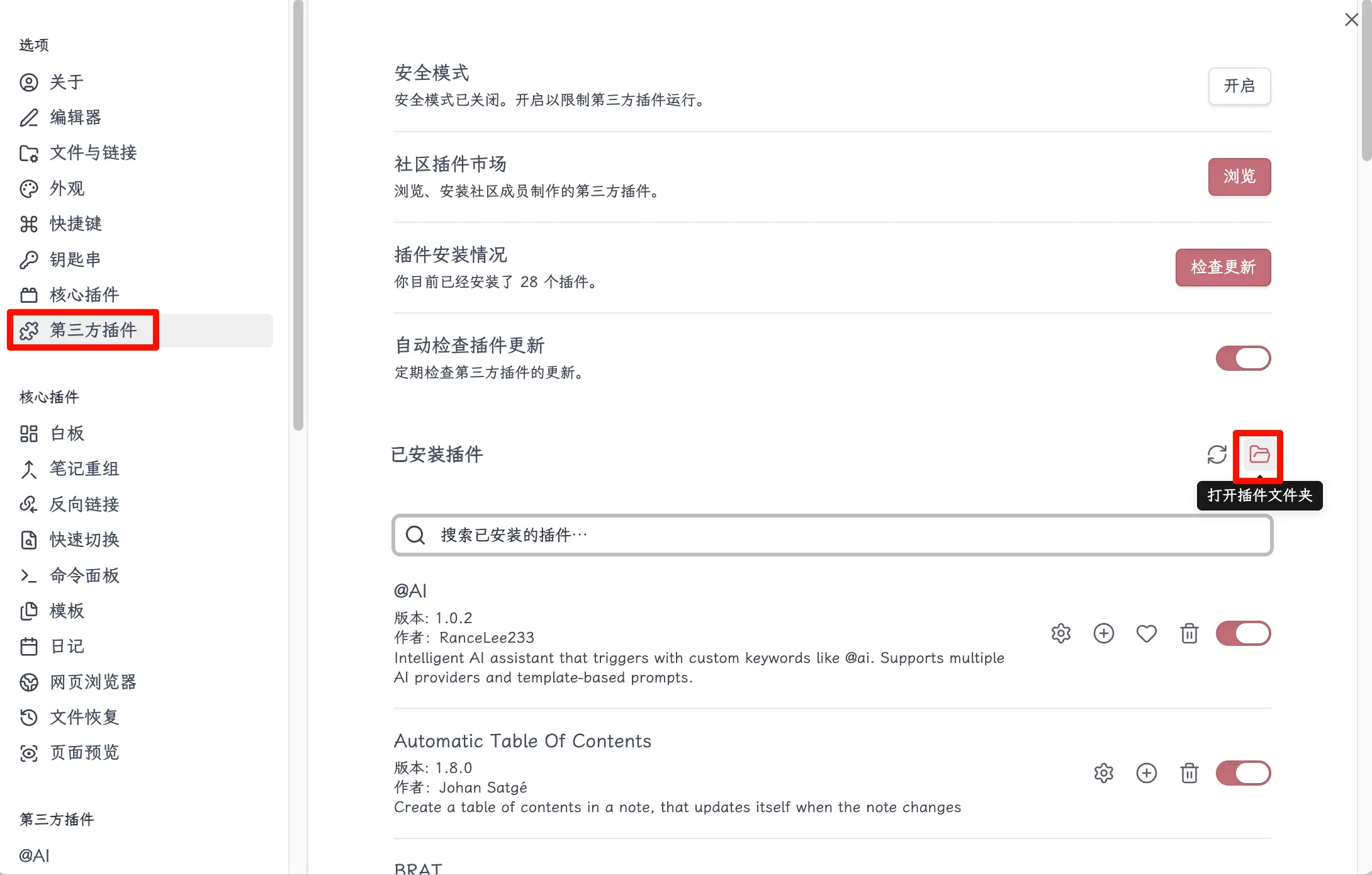
Luego actívalo también en ‘Plugins de la comunidad’.
Abrir el plugin
Después de la instalación, aparecerá un icono de WeChat Publisher en la barra lateral izquierda de Obsidian. Haz clic en él para abrirlo. También puedes presionar Cmd+P (Windows: Ctrl+P) y buscar WeChat Publisher.
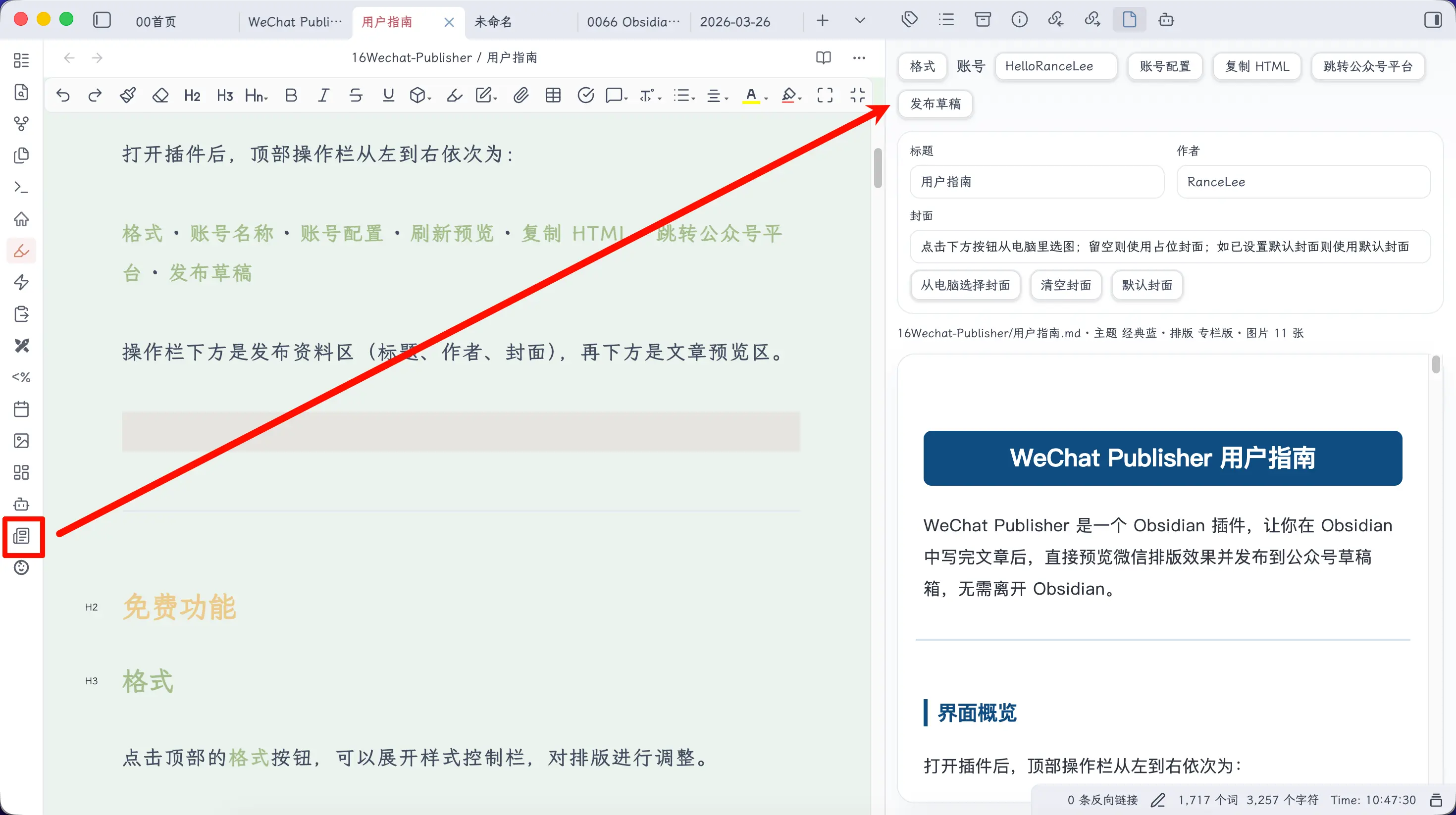
La barra de herramientas superior de izquierda a derecha: Formato · Nombre de cuenta · Configuración de cuenta · Guía de usuario · Actualizar renderizado · Copiar HTML · Ir a pegar en WeChat · Publicar borrador.
Debajo de la barra de herramientas está el área de información de publicación (título, autor, portada), y más abajo el área de vista previa del artículo.
Las capturas de pantalla de versiones anteriores pueden mostrar aún el botón ‘Comprar activación’, pero se ha eliminado en la nueva versión — todas las funciones están disponibles directamente.
Uso 1: Copiar HTML y pegar (Sin necesidad de configuración de API)
El uso más simple, sin necesidad de configuración de cuenta — escribe y publica directamente.
Paso 1: Ajustar el formato (opcional).
Haz clic en el botón Formato en la parte superior para expandir la barra de control de estilo. Puedes cambiar entre temas integrados, o ir a Configuración de estilo para ajustar el tamaño de fuente, interlineado, colores y otros detalles.
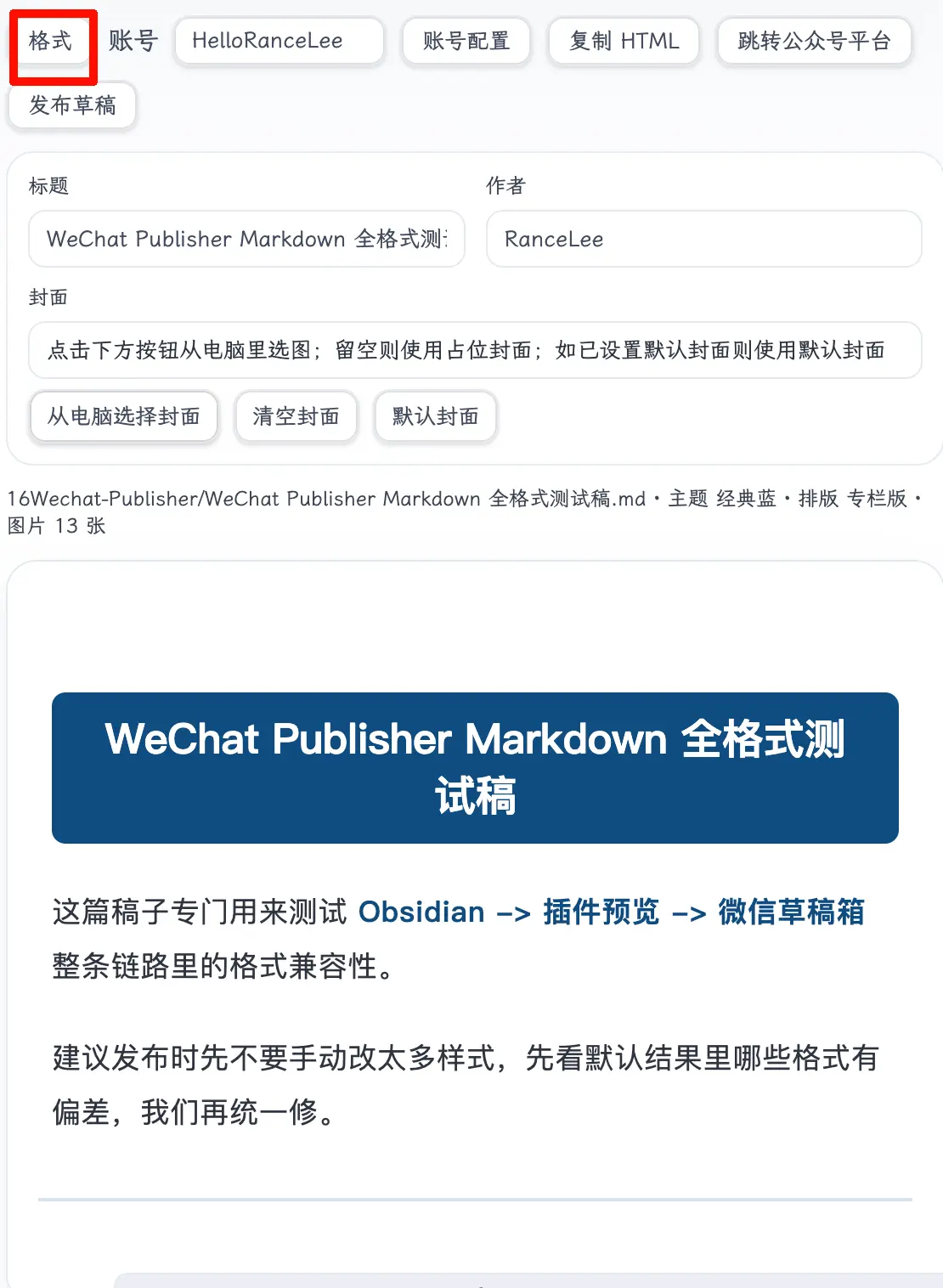
Se recomienda configurar un estilo que te guste la primera vez y guardarlo. Para artículos futuros, puedes aplicar directamente el ‘Estilo guardado’ sin tener que reconfigurar cada vez.
Paso 2: Haz clic en ‘Copiar HTML’.
El plugin copia el HTML renderizado a tu portapapeles con el formato completo.
Paso 3: Haz clic en ‘Ir a pegar en WeChat’.
Tu navegador abre automáticamente el backend de WeChat, y puedes pegarlo en el editor.
Todo el proceso toma unos diez segundos, mucho más rápido que el formateo manual.
Uso 2: Publicar con un clic en la bandeja de borradores
Si publicas artículos con frecuencia, puedes configurar la API de WeChat para que el plugin envíe los artículos directamente a la bandeja de borradores sin necesidad de abrir un navegador.
Paso 1: Configurar tu cuenta de WeChat
Haz clic en Configuración de cuenta en la parte superior para abrir la ventana emergente de configuración. La parte superior de la ventana enumera todas las cuentas añadidas como pestañas; haz clic para cambiar.
Campos a rellenar:
| Campo | Descripción |
|---|---|
| Nombre de cuenta | Cualquier nombre que elijas, para distinguir múltiples cuentas |
| AppID | El AppID de tu cuenta de WeChat, obtenido desde la Plataforma de Desarrolladores de WeChat |
| AppSecret | Clave secreta de desarrollador, debe habilitarse manualmente en la plataforma |
| Autor predeterminado | Opcional, se autocompleta al publicar |
| Portada predeterminada | Opcional, establece una portada fija para esta cuenta |
En la parte inferior, hay dos botones: Añadir cuenta manualmente (rellenar el formulario) y Pegado rápido de nueva cuenta (reconocimiento automático con un clic desde el contenido copiado de la plataforma WeChat). Después de rellenar, haz clic en Guardar.
Pegado rápido de nueva cuenta
¿No quieres rellenar formularios? Hay una forma más rápida: Abre la página ‘Información básica’ en la plataforma de la Cuenta Oficial de WeChat, selecciona todo y copia el contenido, luego en la ventana de configuración de cuenta de WeChat Publisher, haz clic en ‘Pegado rápido de nueva cuenta’, pega el contenido, y el plugin reconoce automáticamente el nombre de la cuenta, AppID y AppSecret — añadido con un clic.
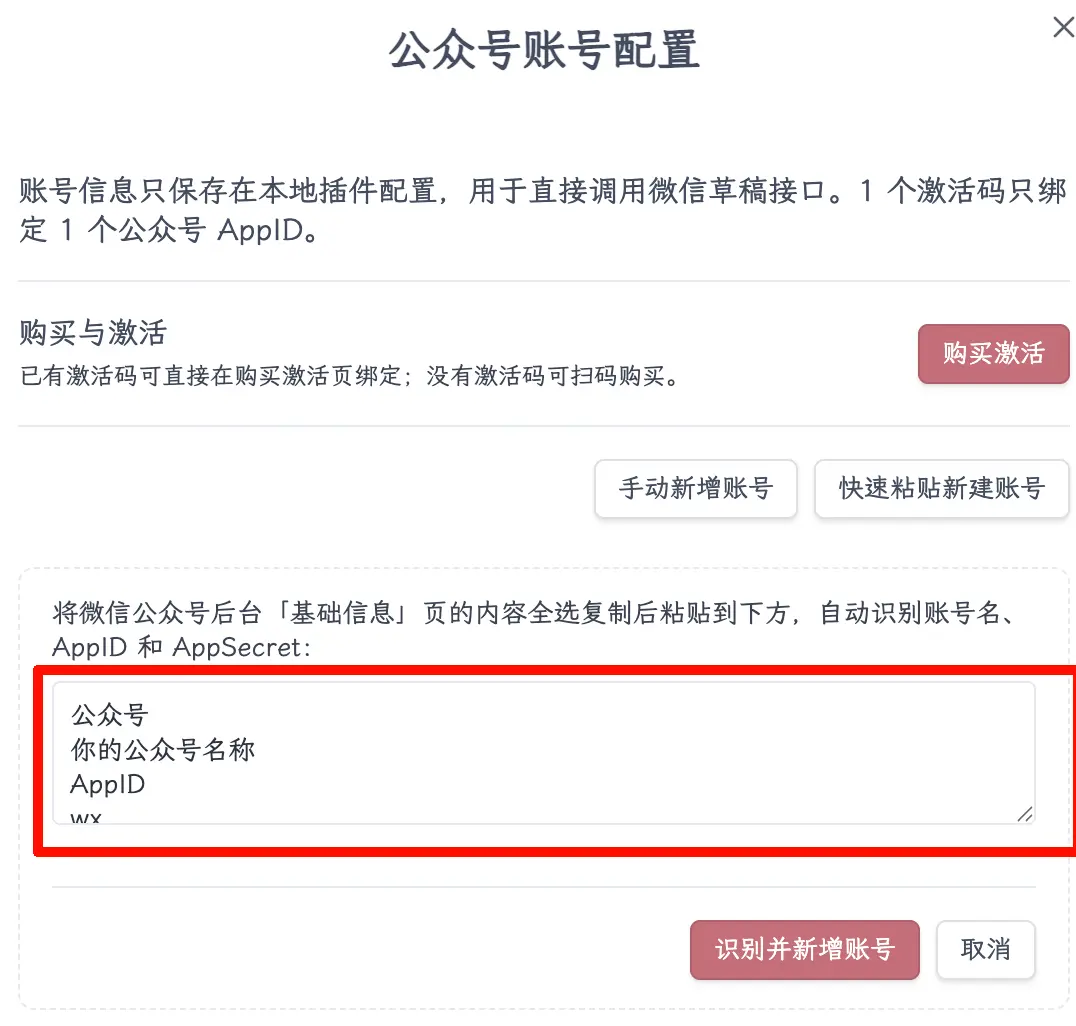
El formato del contenido pegado es aproximadamente el siguiente, y el plugin lo analiza automáticamente:
Official Account
Your WeChat Account Name
AppID
wxb3f8a2e9c7d10456
AppSecret
e4a27f3c1b9d8056f2e8a3c7b4d90561
Cómo obtener AppID y AppSecret
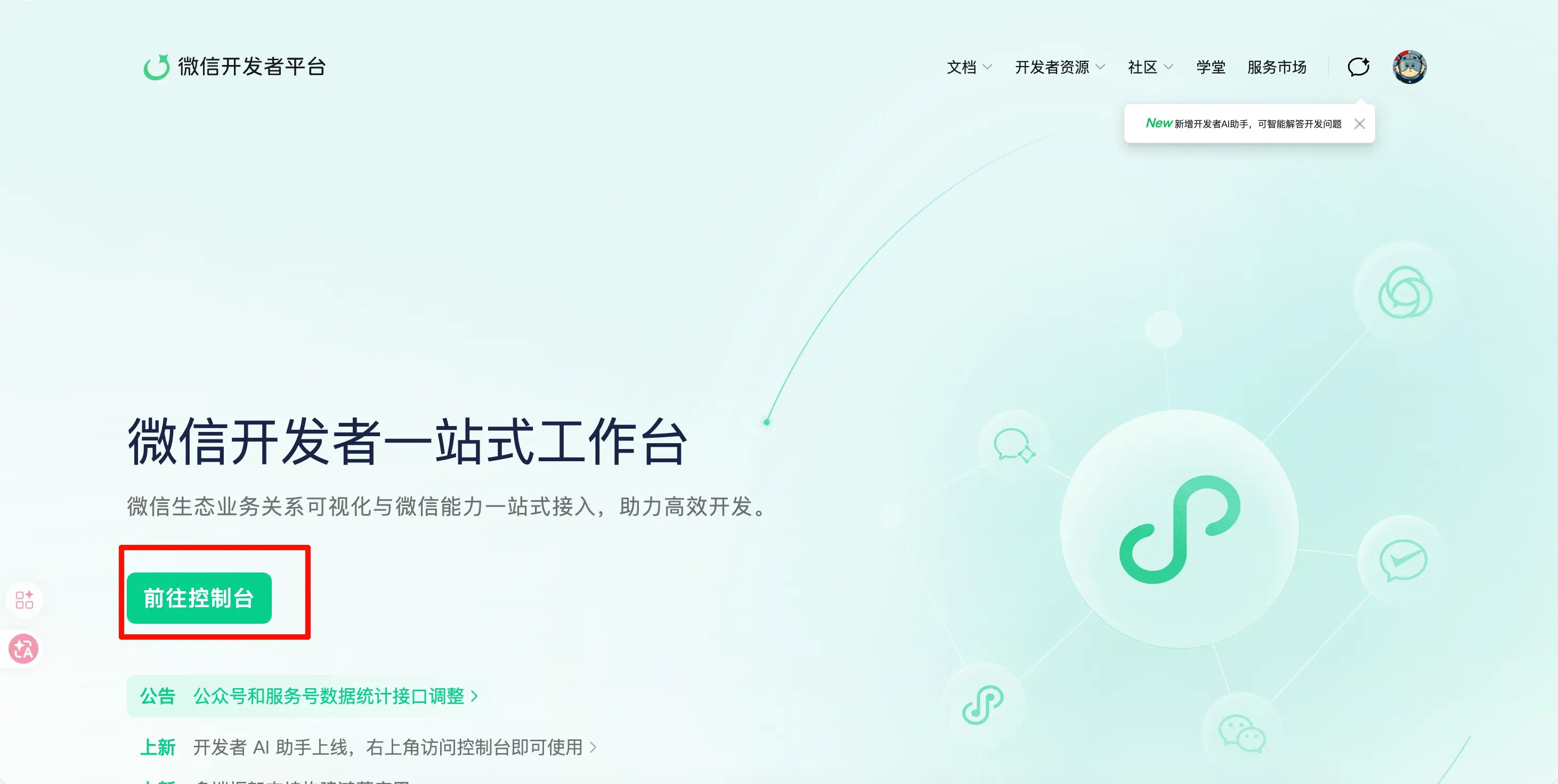
Paso 1: Abre developers.weixin.qq.com y haz clic en ‘Ir a la consola’.
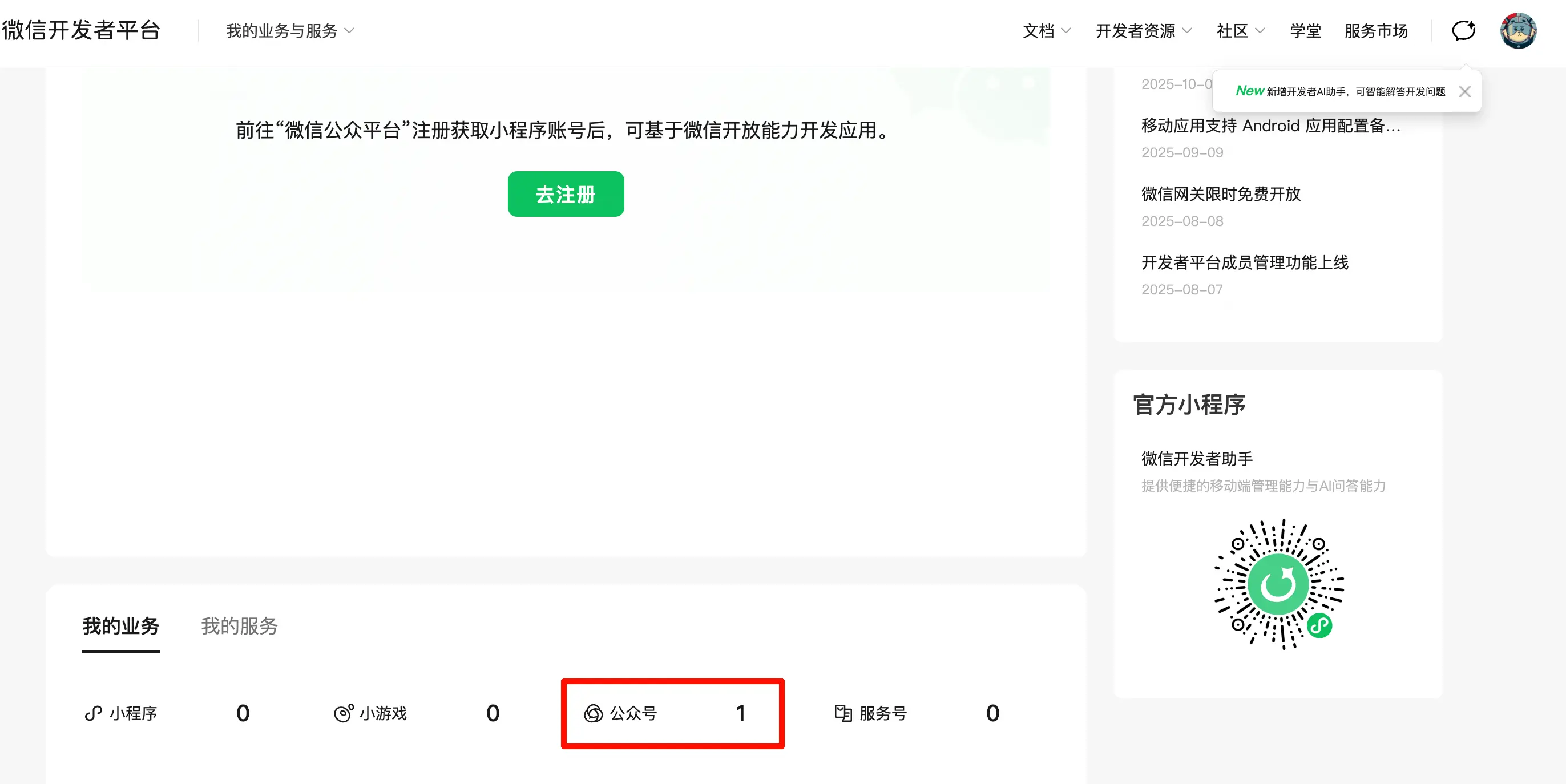
Paso 2: En ‘Mis negocios’, encuentra tu cuenta de WeChat y haz clic en ella.
Paso 3: Entra en el backend de gestión de la cuenta de WeChat, encuentra el AppID en la página ‘Información básica’ (cópialo directamente), luego haz clic en Habilitar junto a AppSecret, escanea el código QR para autorizar, y podrás obtenerlo.
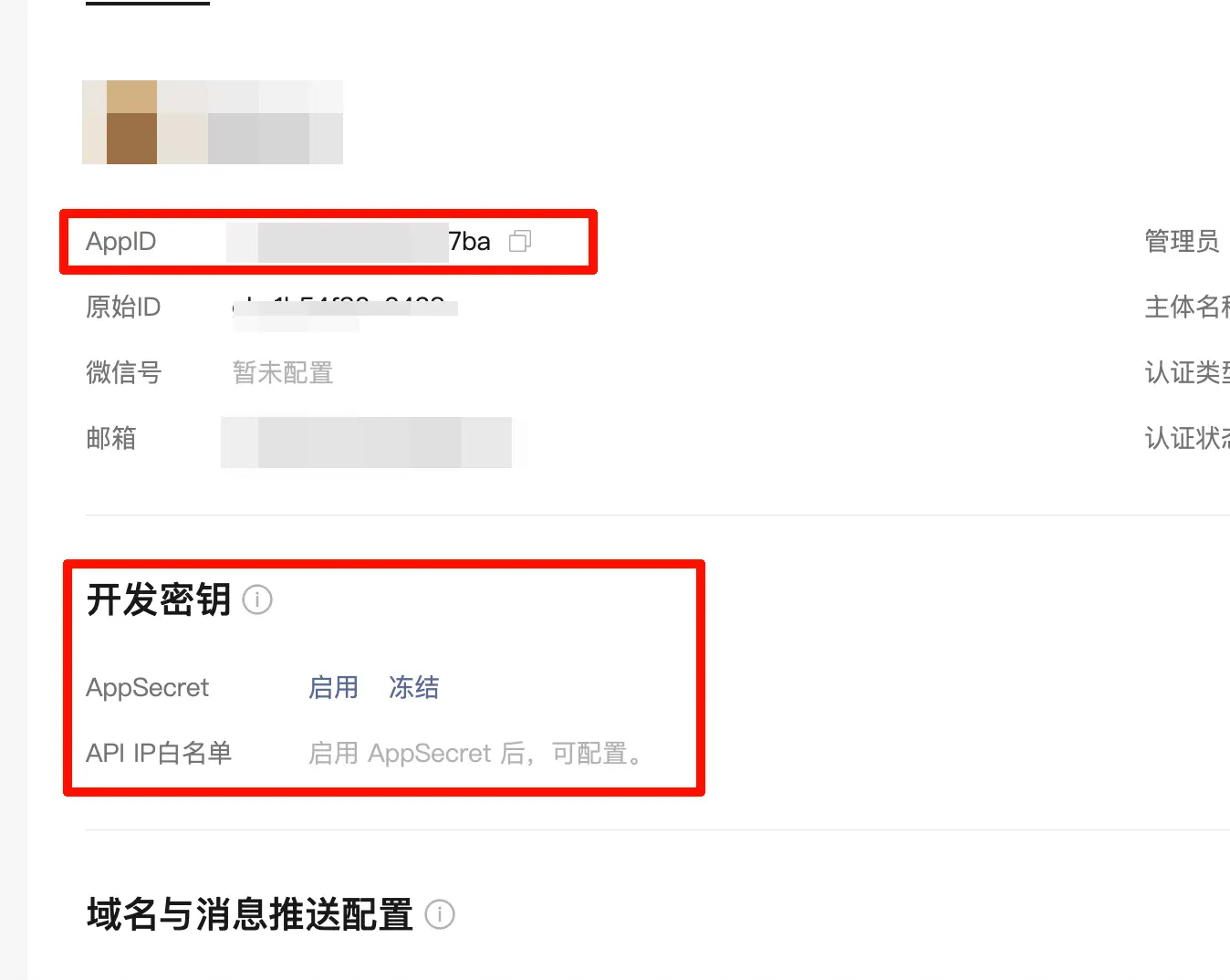
AppSecret solo se muestra completo una vez en el momento de habilitarlo. Cópialo y guárdalo inmediatamente, de lo contrario tendrás que regenerarlo.
Configurar lista blanca de IP
La API de WeChat requiere que la dirección IP de la máquina que llama a la interfaz esté en una lista blanca. WeChat Publisher llama a la API directamente desde tu computadora, por lo que debes añadir tu IP pública a la lista blanca.
El plugin tiene una función de ayuda: En la ventana de configuración de cuenta, haz clic en ‘Detectar IP local’ para obtener automáticamente tu IP pública, haz clic en ‘Copiar’, luego ve a ‘Lista blanca de IP de API’ en la plataforma WeChat y pégala para guardar.
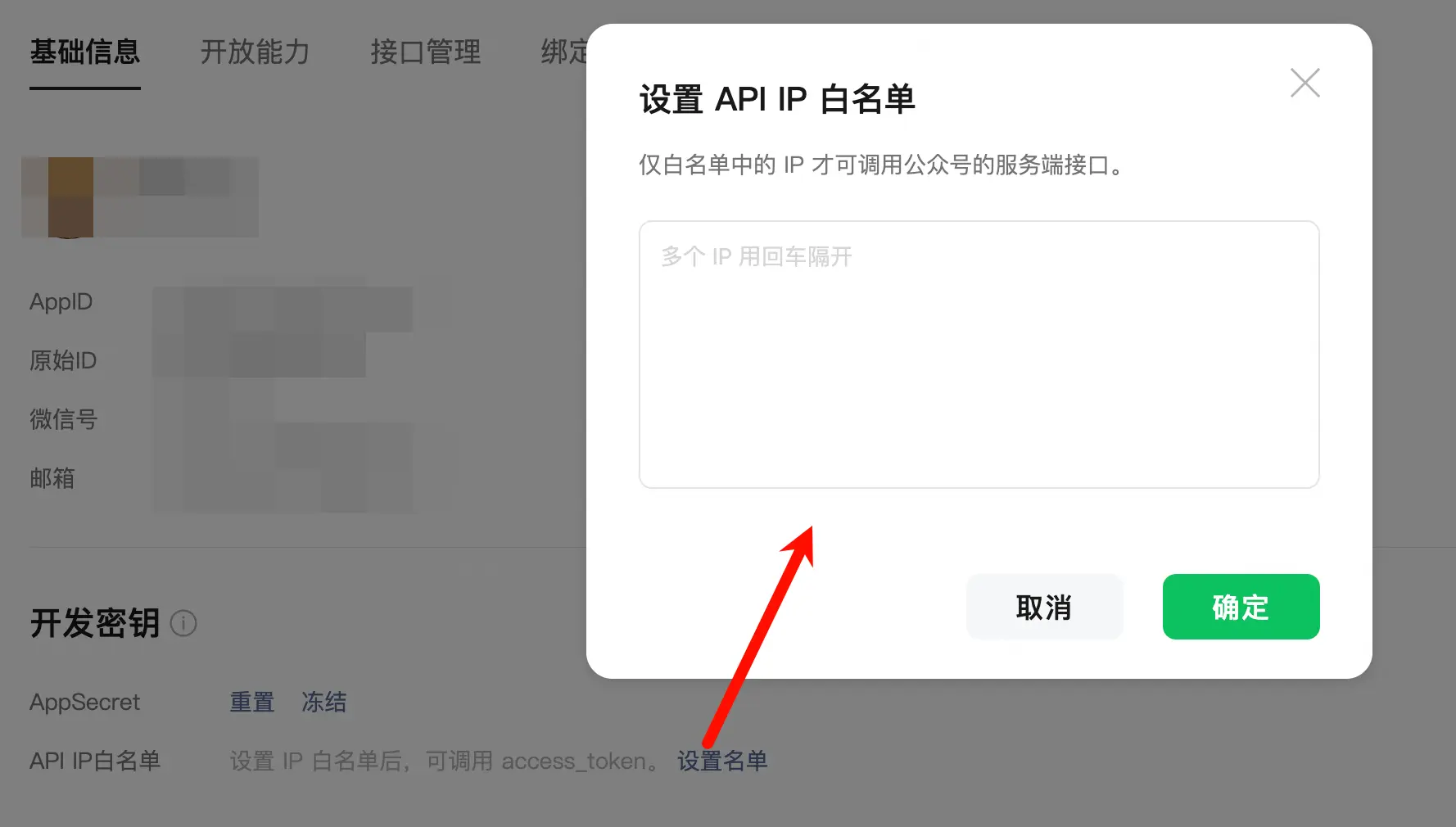
Si lo usas tanto en casa como en el trabajo, las IP públicas de las dos redes son diferentes, así que añade ambas.
Paso 2: Publicar borrador con un clic
Abre la nota que deseas publicar, rellena el título y el autor en el área de información de publicación, establece la portada según sea necesario, y haz clic en Publicar borrador en la parte superior.
El plugin automáticamente:
- Sube las imágenes locales del artículo al CDN de WeChat
- Renderiza los diagramas Mermaid y las fórmulas matemáticas en imágenes
- Envía el HTML renderizado junto con el título, autor y portada a la bandeja de borradores
Después de completarlo, ve a la bandeja de borradores del backend de WeChat, revísalo y, si todo está bien, envíalo.
El borrador no se envía directamente; debes enviarlo manualmente desde el backend.
La republicación actualiza automáticamente, sin artículos duplicados: Si esta nota se ha publicado previamente como borrador, después de hacer cambios y hacer clic en ‘Publicar borrador’ nuevamente, el plugin encontrará automáticamente el borrador existente en la plataforma WeChat y lo actualizará, sin crear un nuevo artículo duplicado.
Cómo establecer la portada
El área de información de publicación tiene tres botones de portada:
| Botón | Descripción |
|---|---|
| Seleccionar portada desde el ordenador | Elige manualmente una imagen de tu ordenador local cada vez |
| Portada predeterminada | Usa la portada preestablecida en la configuración de la cuenta |
| Limpiar portada | Sin portada, usa una imagen de marcador de posición al publicar |
Prioridad de portada: Selección manual > Portada predeterminada de la cuenta > Imagen de marcador de posición.
Se recomienda establecer una portada predeterminada en la configuración de la cuenta para no tener que seleccionarla manualmente cada vez que publiques.
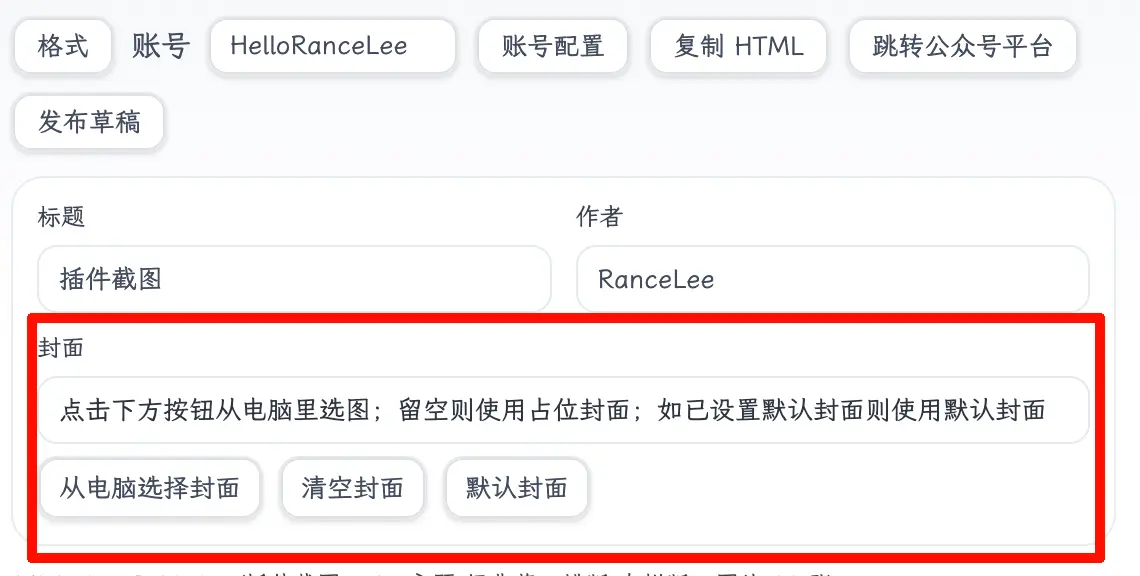
Formatos soportados
| Formato | Soporte |
|---|---|
| Bloques de código | ✅ Resaltado de sintaxis, conserva sangrías y espacios |
| Fórmulas matemáticas | ✅ Fórmulas en línea y en bloque, renderizadas como imágenes |
| Diagramas Mermaid | ✅ Diagramas de flujo, diagramas de secuencia, etc., renderizados como imágenes |
| Tablas | ✅ Restauración completa del estilo |
| Imágenes locales | ✅ Subida automática al CDN de WeChat al publicar (soporta rutas relativas ../) |
| Imágenes remotas | ✅ Procesadas automáticamente |
| Anotaciones Ruby | ✅ Múltiples formatos de sintaxis |
| Bloques de alerta | ✅ > [!NOTE] / [!WARNING] etc. |
| Imágenes con desplazamiento horizontal | ✅ Múltiples imágenes mostradas lado a lado |
| #Etiquetas | ✅ Renderizadas en estilo cápsula |
| Callout de Obsidian | ✅ |
| Negrita, cursiva, tachado, resaltado | ✅ |
Cuanto más complejo sea tu artículo, más tiempo ahorras. Si tu artículo contiene bloques de código, fórmulas matemáticas o diagramas Mermaid, el tiempo dedicado a manejarlos manualmente se acumula significativamente.
Resumen
Lo que aprendiste hoy:
- El mayor problema de escribir para WeChat en Obsidian es la conversión de formato — WeChat Publisher lo resuelve
- Dos métodos de uso: Copiar HTML y pegarlo en el backend de WeChat (sin configuración, 10 segundos); o configurar la API para publicar con un clic en la bandeja de borradores (aún más conveniente)
- Configurar la API requiere AppID + AppSecret + lista blanca de IP, una configuración única
- Soporta formatos complejos como resaltado de código, Mermaid, fórmulas matemáticas, subida automática de imágenes locales, etc.
- Completamente gratuito para usuarios personales desde v0.1.13, todas las funciones desbloqueadas directamente, sin necesidad de código de activación
Puntos clave:
- Completamente gratuito para usuarios personales, siéntete libre de descargarlo y usarlo
- Para uso comercial (empresas, formación, redistribución), contacta al autor a través de la cuenta de WeChat ‘HelloRanceLee’
- Configurar la API de WeChat es una tarea única, no es difícil si sigues el tutorial
- Recuerda configurar la lista blanca de IP antes de publicar, de lo contrario las llamadas a la API darán error
- Se recomienda configurar y guardar tu estilo la primera vez, luego aplicarlo directamente para cada artículo
Obtén la última versión del plugin:
- GitHub:
https://github.com/RanceLee233/wechat-publisher - Descarga directa:
https://blog.discoverlabs.ac.cn/downloads/wechat-publisher/