Ya hemos cubierto las plantillas: usar variables para autocompletar fechas y títulos, y aplicar formatos con un solo clic al crear nuevas notas. Ahora vamos un paso más allá.
Tomar notas no es suficiente. Cada día navegas por Twitter, lees artículos de WeChat y te desplazas por Reddit. Cuando encuentras algo bueno, ¿cómo lo guardas? ¿Captura de pantalla? Se convierte en una imagen, no se puede buscar. ¿Copiar y pegar? El formato es un desastre, y tienes que añadir manualmente el título y el enlace. ¿Meterlo en los marcadores del navegador? Ese es el lugar de descanso eterno de los marcadores: las cosas entran pero nunca salen, y nunca vuelves a mirarlos.
Este capítulo resuelve ese problema: cómo guardar contenido web en Obsidian de forma rápida y limpia. La herramienta es la extensión oficial del navegador de Obsidian: Web Clipper.
Por qué usar Web Clipper
Antes de Web Clipper, pasé por tres etapas aproximadas al guardar artículos web:
Primera etapa: captura de pantalla. Un clic, lo metes en las notas. Problema: las capturas no se pueden buscar. Tres meses después, no tienes ni idea de lo que capturaste, y mucho menos encontrarlo.
Segunda etapa: copiar y pegar. Copias el texto en Obsidian, luego añades manualmente el título y el enlace original. Problema: el formato se desconfigura en su mayoría: los encabezados se vuelven texto normal, la negrita desaparece, los bloques de código se convierten en texto plano. Tarda minutos en limpiarlo cada vez.
Tercera etapa: marcadores. Haces clic en la estrella del navegador, es lo más fácil. El costo: nunca volverás a abrir esos enlaces.
La lógica de Web Clipper: guardar con un solo clic, formato limpio, metadatos automáticos, directamente en Obsidian. Título, enlace original, fecha de guardado: todo se autocompleta. El contenido está en formato Markdown, las imágenes se conservan. Con el intérprete de IA, incluso puedes hacer que la IA resuma el contenido mientras recortas.
Instalación
Web Clipper es una extensión del navegador. Actualmente es compatible con Chrome, Edge, Firefox y Safari (algunas funciones pueden diferir).
Importante: los artículos de WeChat deben abrirse primero en un navegador; no se pueden usar directamente en el cliente de WeChat. El cliente de WeChat es un entorno aparte al que las extensiones del navegador no pueden acceder. Debes copiar el enlace, abrirlo en Chrome o Edge y luego recortar.
Pasos de instalación
Paso 1: Los usuarios de Chrome abren Chrome Web Store, buscan “Obsidian Web Clipper”, encuentran la extensión oficial (icono igual que Obsidian, el patrón de gema), hacen clic en “Añadir a Chrome”.
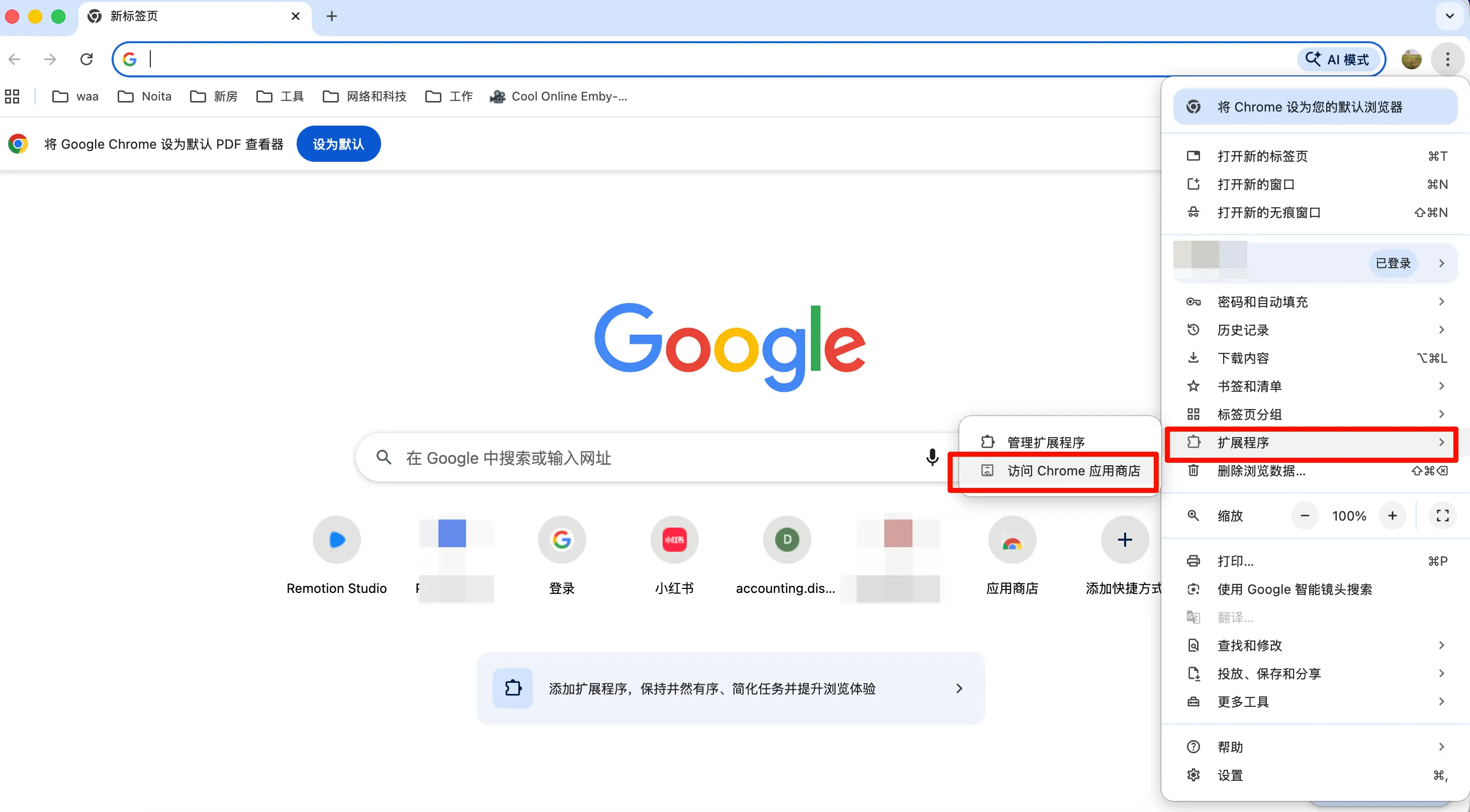
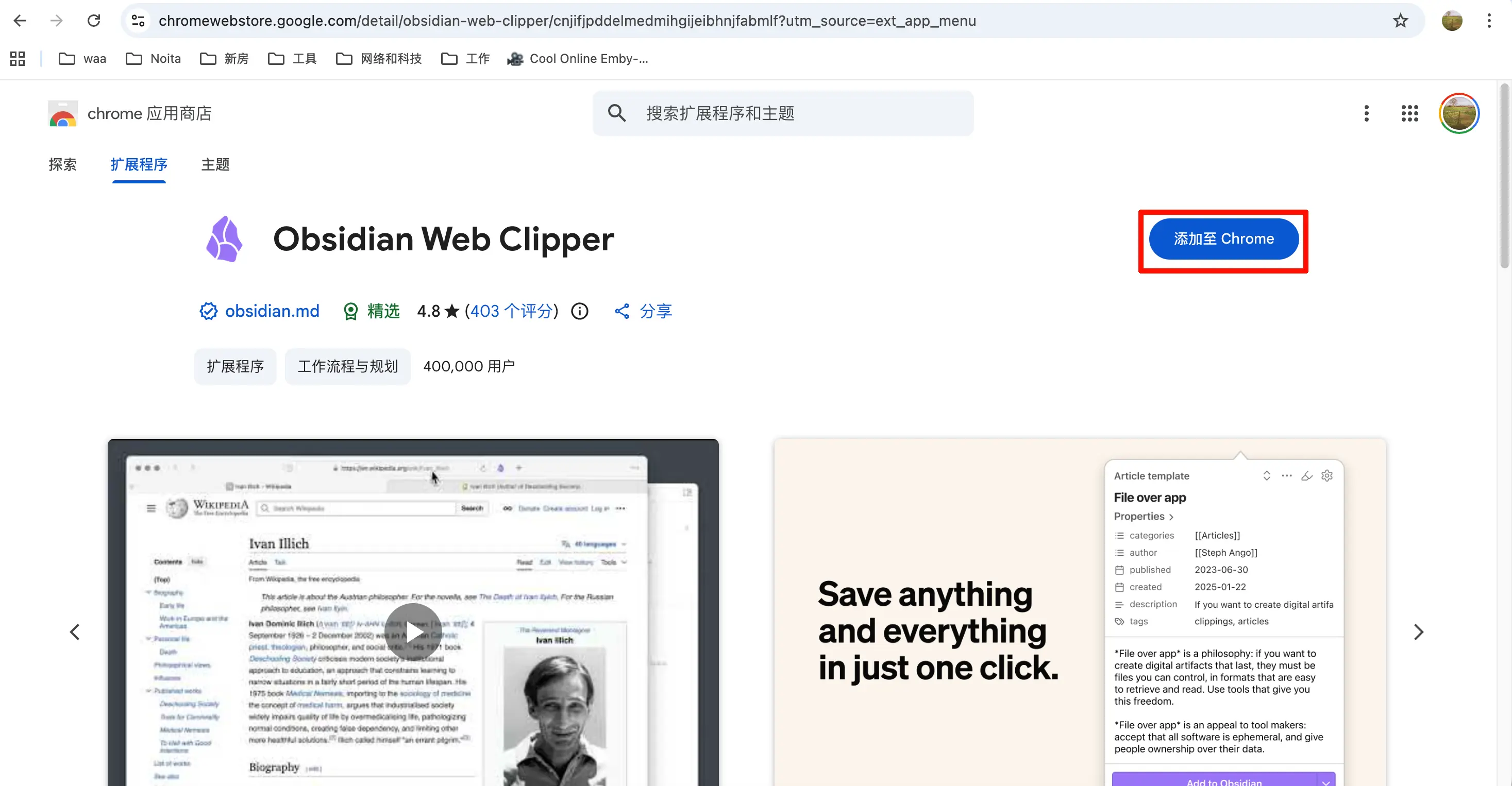
Paso 2: Los usuarios de Edge abren de manera similar la tienda de complementos de Edge, buscan “Obsidian Web Clipper” e instalan. Edge también puede usar la versión de Chrome Web Store, cualquiera funciona.
Paso 3: Después de la instalación, el icono de la extensión aparece en la barra de herramientas superior derecha. Si no se ve, haz clic en el icono de pieza de rompecabezas (Extensiones) en el extremo derecho de la barra de herramientas, busca Obsidian Web Clipper y fíjalo en la barra de herramientas.
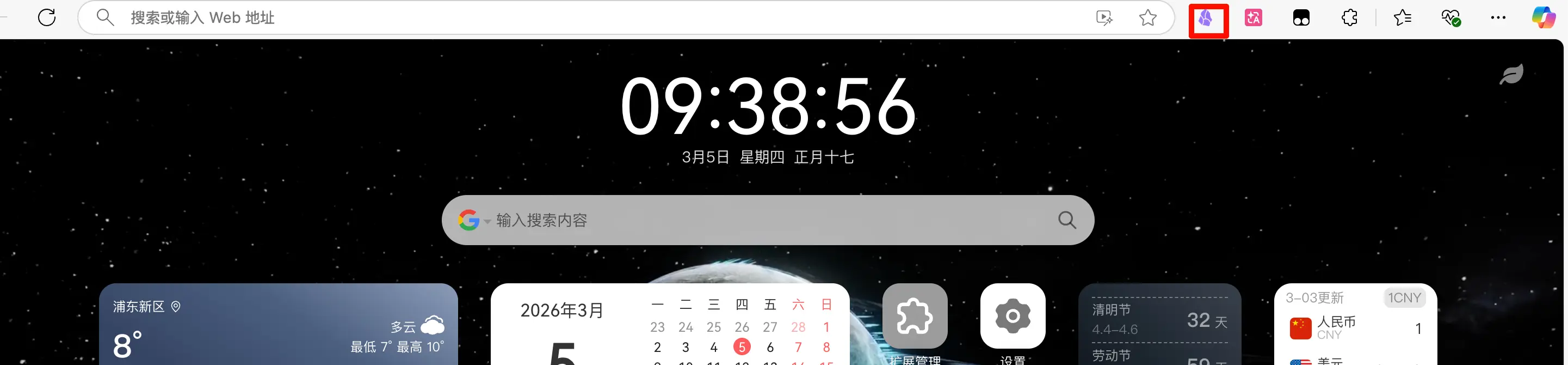
Eso es todo para la instalación.
Configuración básica
Haz clic en el icono de la extensión en la barra de herramientas para abrir el panel de recorte. Hay un pequeño icono de engranaje en la esquina inferior derecha: esa es la entrada de configuración. Entra en la configuración y ajusta lo básico.
Conectar tu bóveda de Obsidian
Lo primero en la configuración es conectar tu bóveda. En la sección “Bóvedas”, haz clic en “Añadir bóveda”, introduce el nombre de tu bóveda (el que aparece en la esquina inferior izquierda de Obsidian). Por ejemplo, mi bóveda se llama “Obsidian Vault”, así que pongo eso.
Nota: En la primera conexión, Obsidian mostrará una ventana de autorización preguntando si permites que Web Clipper acceda a ella. Selecciona “Permitir”: es una solicitud de seguridad normal.
Establecer carpeta de almacenamiento predeterminada
Después de conectar la bóveda, establece la Ubicación predeterminada.
Se recomienda crear una carpeta de bandeja de entrada dedicada, como 00-Inbox o Inbox, específicamente para el contenido recortado. No lo tires directamente en la raíz de la bóveda: con el tiempo la raíz se volverá desordenada y no sabrás qué notas están organizadas y cuáles son archivos web sin procesar.
Resumen de la interfaz
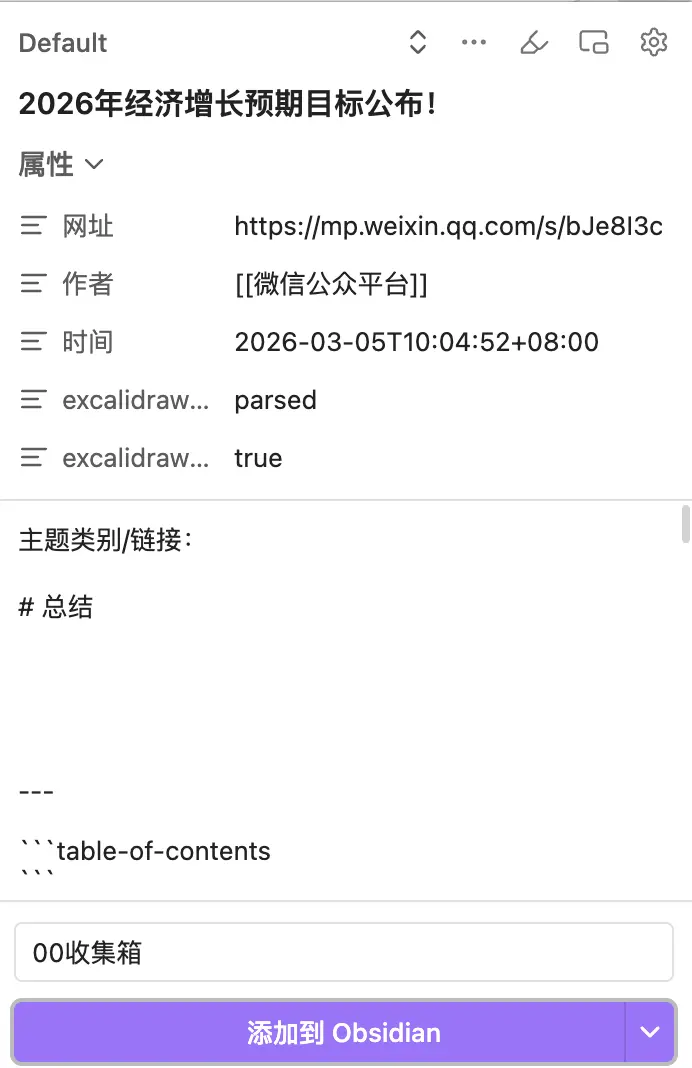
Después de la configuración, cada vez que abras la extensión, verás tres áreas principales:
- Arriba: Área de propiedades: identifica automáticamente el título de la página actual, la URL y el autor (si está disponible)
- Medio: Área de vista previa del contenido: el cuerpo se ha convertido a Markdown
- Abajo: Área de acciones: elige a qué bóveda y carpeta guardar, selecciona una plantilla y luego haz clic en “Recortar” para guardar
Intérprete de IA
Esta es la función que vale la pena dedicar más tiempo a configurar en Web Clipper.
Qué es
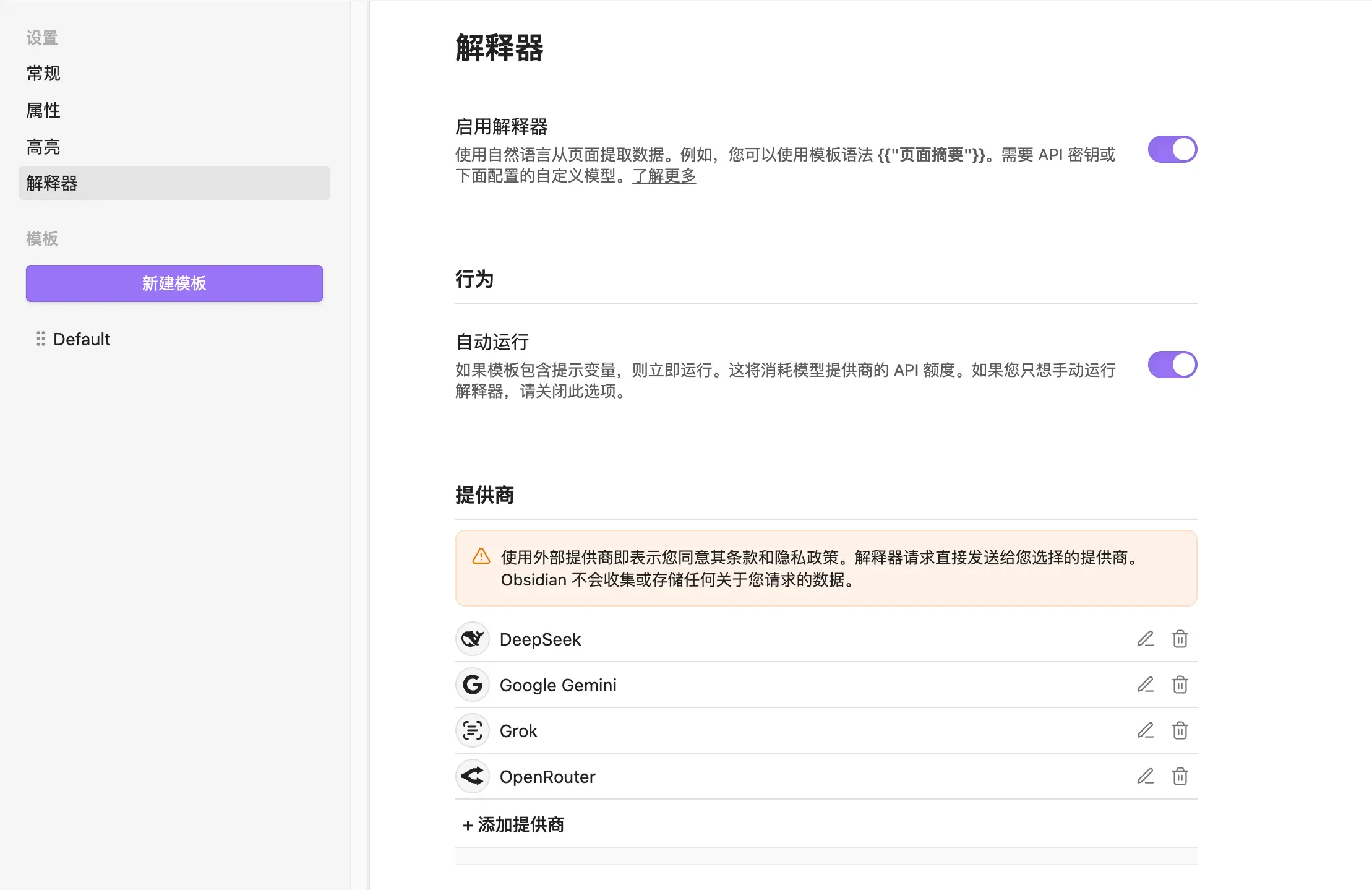
El Intérprete de IA te permite escribir instrucciones en una plantilla y, al recortar, hacer clic en el botón “Añadir a Obsidian”, y la IA procesará el contenido especificado. Por ejemplo: resumir el texto completo, extraer palabras clave, traducir… Lo que pueda hacer depende de cómo escribas el prompt.
Esta función requiere una clave API. Si ya tienes una clave API de OpenAI, DeepSeek o Anthropic, puedes usarla directamente; si no, regístrate en la plataforma correspondiente.
Configuración
Ve a la configuración, busca la pestaña “Intérprete”.
Paso 1: Selecciona tu fuente de modelo e introduce la clave API correspondiente. Es compatible con OpenAI, Anthropic (Claude), Ollama (modelos locales) y más. Yo uso DeepSeek: me parece el mejor para resumir artículos.
Paso 2: Activa “Habilitar intérprete”, activa este interruptor.
Después, escribe variables de prompt en tu plantilla y, al recortar, aparecerá un área de intérprete en la ventana de la extensión; haz clic para activarlo.
Crear plantillas personalizadas
Web Clipper viene con una plantilla predeterminada: funciona, pero no es excelente. Dedica unos minutos a crear tu propia plantilla y cada recorte será mucho más cómodo.
Por qué personalizar las plantillas
Diferentes tipos de contenido requieren diferente información:
- Artículos técnicos: quieres título, enlace, resumen de IA, cuerpo
- Artículos de WeChat: quieres título, autor, fecha de publicación, resumen de IA
- Páginas de productos: quieres título, precio, enlace, no necesitas el texto completo
Una plantilla no puede cubrir todos los escenarios. Crea algunas plantillas según el tipo de contenido y selecciona la adecuada al recortar: muy conveniente.
Acceder a la configuración de plantillas
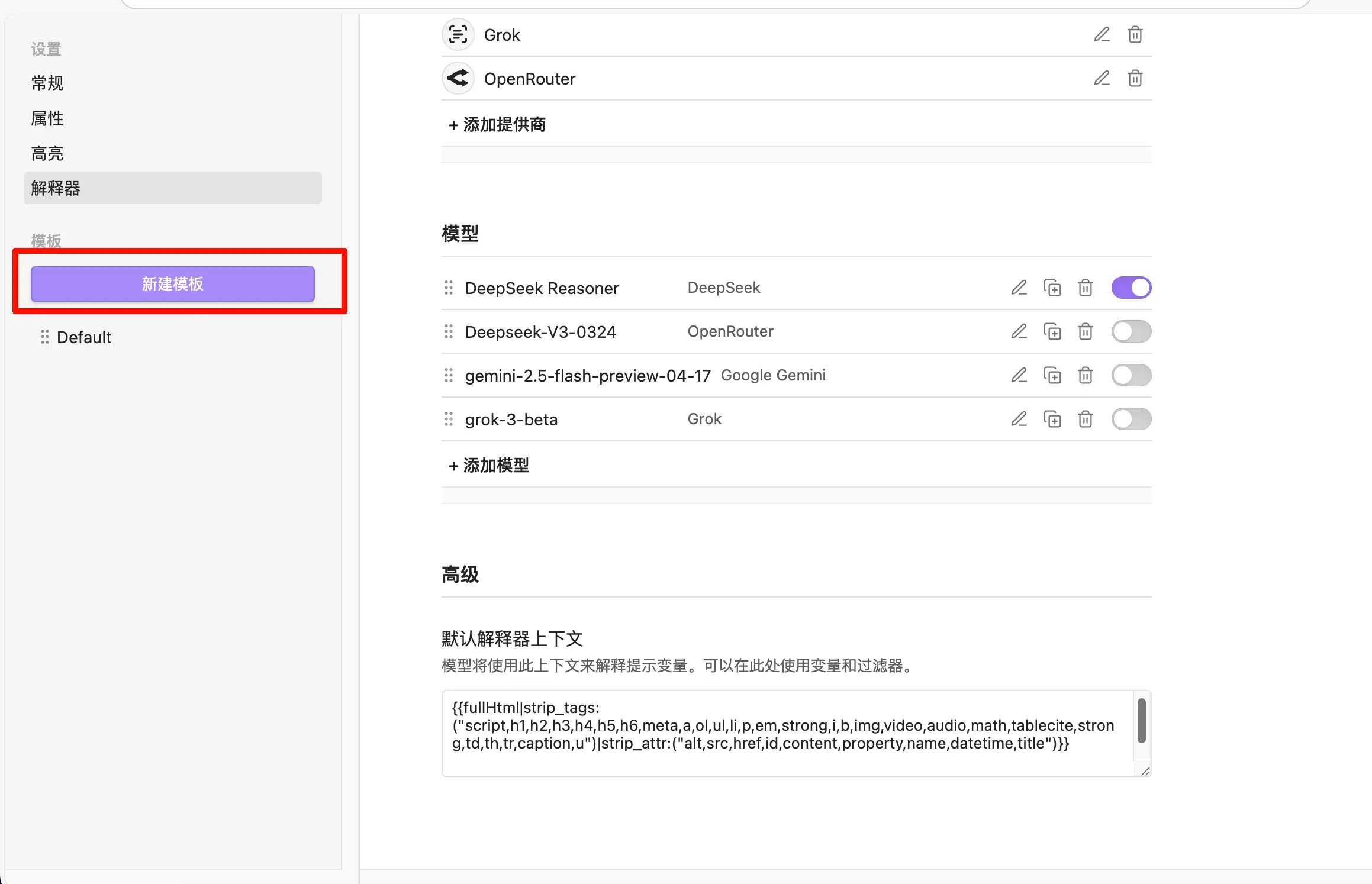
En la configuración de Web Clipper, haz clic en “Nueva plantilla” a la izquierda para crear una nueva. Soy vago, así que solo uso una.
Dale un nombre a la plantilla, como “Colección de artículos”, y luego empieza a escribir el contenido.
Variables de plantilla
Web Clipper admite dos tipos de variables:
Variables de página: se extraen automáticamente de la página web actual:
| Variable | Descripción |
|---|---|
{{title}} |
Título de la página |
{{url}} |
URL de la página actual |
{{author}} |
Autor del artículo (si se reconoce) |
{{date}} |
Fecha de hoy |
{{content}} |
Contenido del cuerpo (formato Markdown) |
Variables del intérprete: llaman a la IA en propiedades o contenido:
La sintaxis del intérprete es sencilla: pon la instrucción que quieres darle a la IA entre comillas dobles, envuelta en dobles llaves, así:
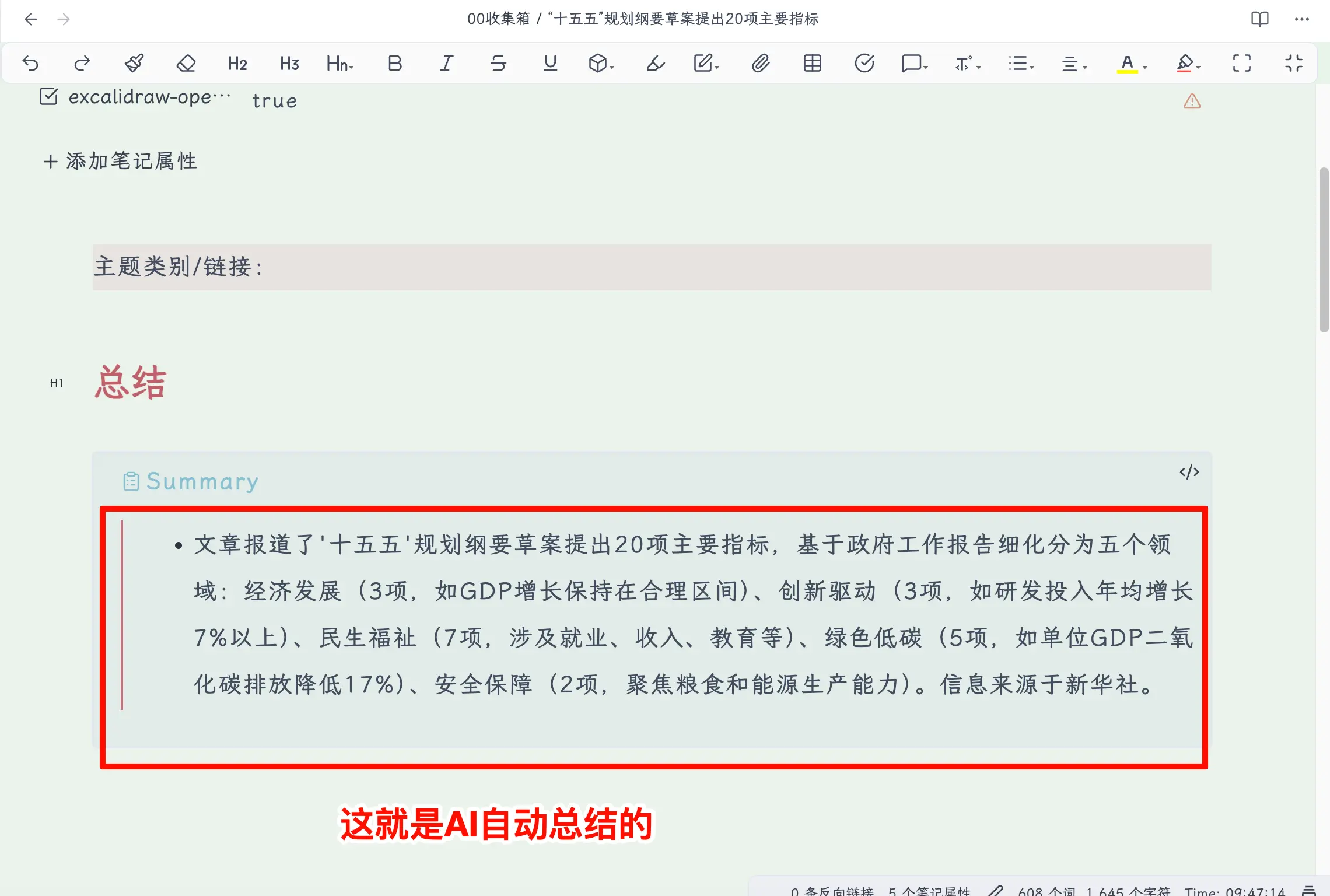
{{"Summarize the full article without using an H1 heading"}}
El texto interior es tu instrucción para la IA; el formato exterior {{" "}} no debe cambiarse. Web Clipper reconoce esta sintaxis y sabe que debe llamar a la IA para procesarla al recortar.
Tanto las propiedades como el contenido pueden usarlo. Si quieres que un campo de propiedad se autocomplete con IA, escribe este formato en el valor de la propiedad; si quieres insertar un resumen de IA en el contenido, escríbelo allí también.
Ejemplo de plantilla completa
Esta es la plantilla que uso:
Propiedades de la plantilla:
URL: {{url}}
Saved: {{date}}
Contenido de la plantilla:
# Summary
Hay una cosa que vale la pena mencionar: la línea del autor usa {{author|split:", "|wikilink|join}}, no el simple {{author}}. Esta es una combinación de variable + filtro: primero divide el campo del autor por coma (algunos artículos reconocen múltiples autores), luego convierte cada nombre en formato wiki-link de Obsidian [[Nombre del autor]] y finalmente los une de nuevo. De esta forma, después de recortar, al hacer clic en el nombre del autor saltas a la nota correspondiente. No tienes que usar esto; {{author}} que genere texto plano está perfectamente bien, depende de tu preferencia.
Para el área de contenido, solo dejé dos líneas vacías: Categoría del tema/Enlace para añadir manualmente información relacionada, y # Resumen como marcador de posición de encabezado: si tienes el intérprete habilitado, puedes añadir {{"Resume el artículo completo sin usar un encabezado H1"}} debajo para que la IA autocomplete el contenido; si no, puedes escribir un par de frases manualmente después de recortar.
Práctica: recortar un artículo
Ya está toda la configuración, vamos a usarlo de verdad.
Supón que ves un artículo de WeChat que te gusta y quieres guardarlo.
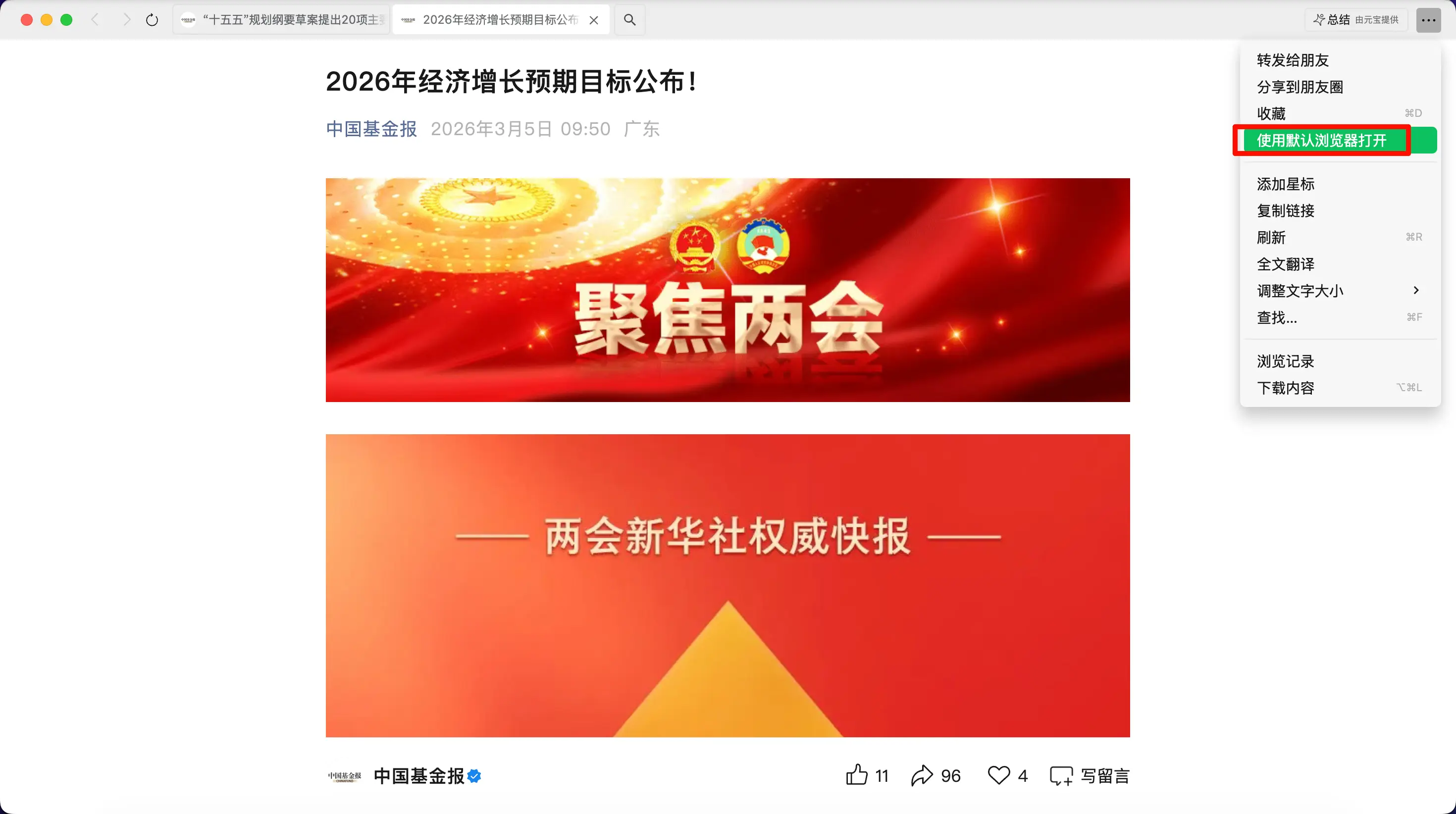
Paso 1: Copia el enlace y ábrelo en un navegador. En el artículo de WeChat, toca el menú de la esquina superior derecha y selecciona “Abrir en navegador predeterminado”.
Paso 2: Haz clic en el icono de Web Clipper. El icono de gema en la barra de herramientas superior derecha, haz clic para abrir el panel de recorte.
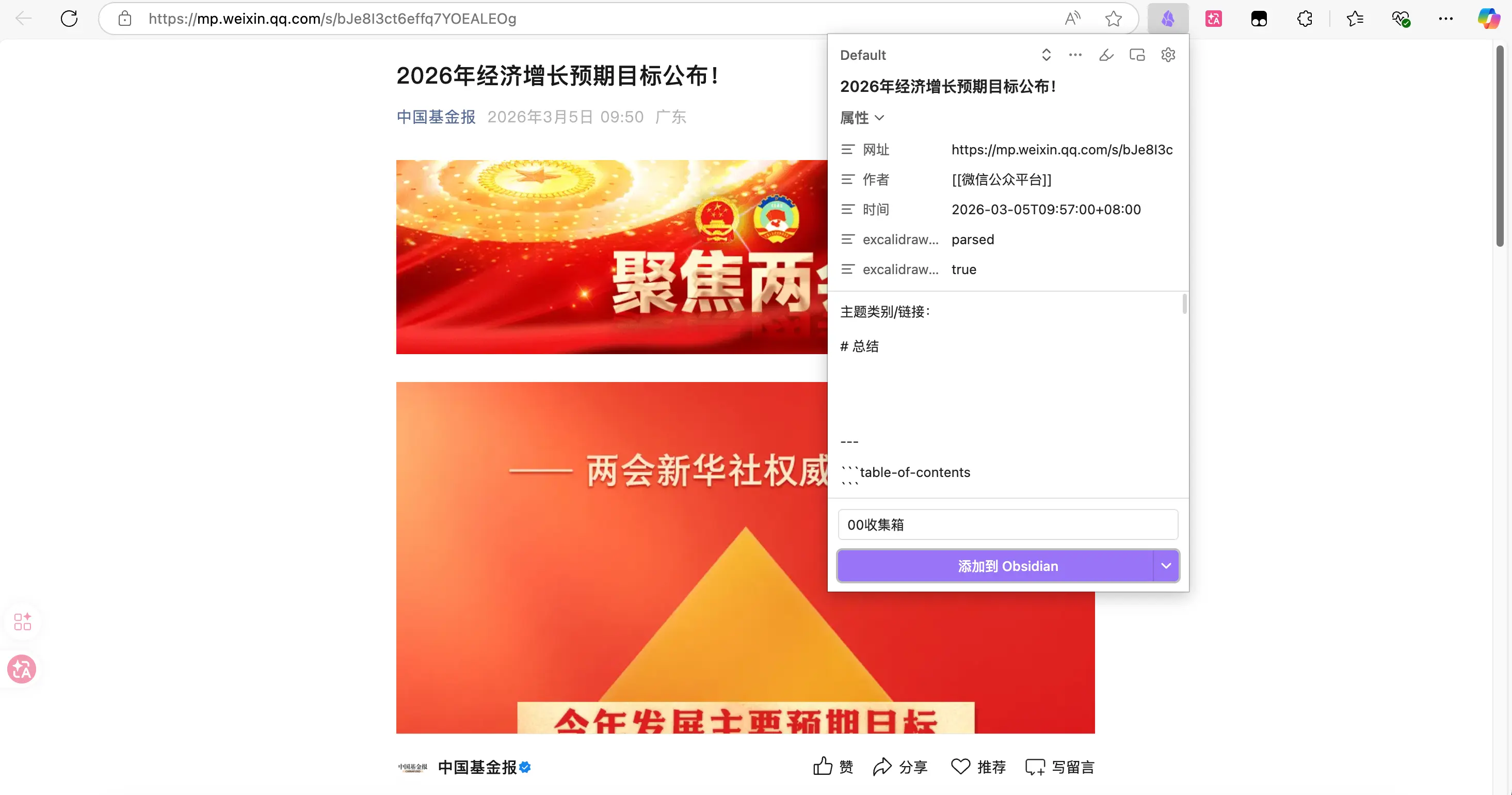
Paso 3: Revisa las propiedades. El panel reconocerá automáticamente el título y la URL del artículo. Si el campo del autor no se reconoce, rellénalo manualmente. La fecha es hoy, no es necesario cambiarla.
Paso 4: Selecciona una plantilla. Elige la plantilla “Colección de artículos” que creaste. Si tienes el intérprete de IA habilitado, verás una animación giratoria: la IA está generando el resumen, espera a que termine.
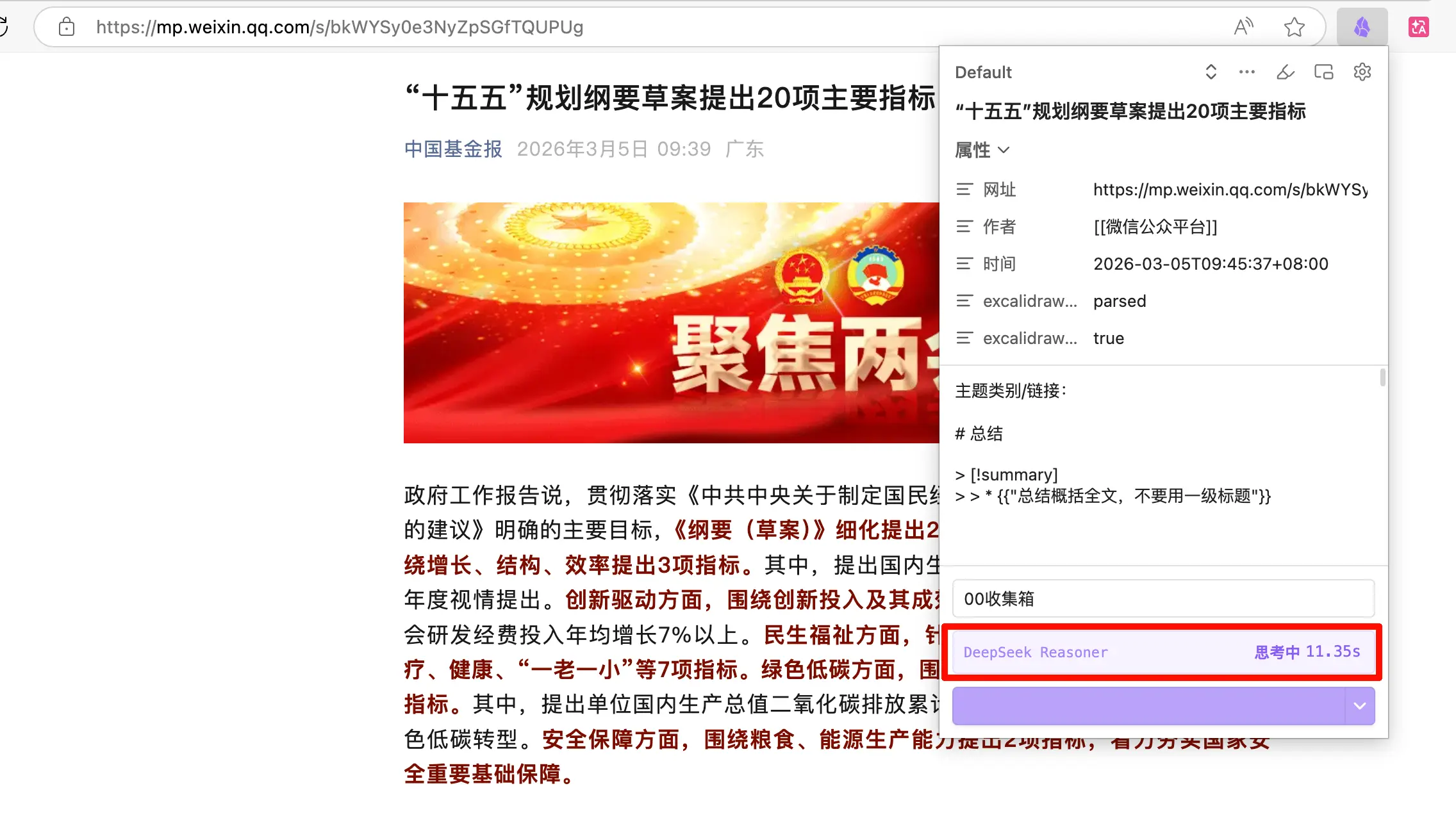
Paso 5: Haz clic en “Añadir a Obsidian”. Un segundo después, abre Obsidian, ve a tu carpeta de bandeja de entrada y el artículo está allí. Título, enlace, fecha, resumen de IA: todo presente, y el contenido es Markdown limpio.
Resumen
Lo que aprendiste hoy:
- Web Clipper es la extensión oficial del navegador de Obsidian que guarda páginas web como notas de Obsidian con un solo clic, formato limpio y metadatos automáticos.
- Los artículos de WeChat deben abrirse en un navegador para poder recortarse; no se pueden usar en el cliente de WeChat.
- El Intérprete de IA requiere una clave API; una vez configurado, puede generar automáticamente resúmenes y extraer información durante el recorte.
- Las plantillas personalizadas = variables de propiedades + prompts de IA; diferentes plantillas para diferentes tipos de contenido hacen que recortar sea más eficiente.
Puntos clave:
- Crea una carpeta de bandeja de entrada dedicada; no tires el contenido recortado directamente en la raíz de la bóveda.
- Primero haz que el flujo de trabajo funcione con la plantilla predeterminada, luego dedica tiempo a personalizar: las plantillas se pueden cambiar en cualquier momento; empezar es más importante.
- Los resúmenes de IA son un extra, no una necesidad: puedes recortar normalmente sin una clave API; simplemente te saltas el paso de procesamiento de IA.