Ce chapitre aborde un problème courant : l’utilisation de services d’IA étrangers comme Claude et Codex s’accompagne souvent de tracas. Les comptes sont inexplicablement bannis, vous devez activer manuellement un proxy à chaque fois, les coûts d’abonnement sont élevés si vous les supportez seul, et le partage avec des amis est compliqué sans une gestion des autorisations adéquate.
J’utilise moi-même ces services, et j’ai toujours compté sur mon propre relais API auto-hébergé. Ce chapitre vous guidera à travers toute la configuration.
Pourquoi construire votre propre proxy API
Commençons par la motivation pour que vous compreniez quel problème cela résout.
- Claude a tendance à bannir les comptes. Beaucoup de gens se connectent depuis différentes machines avec des IP variées, et une fois signalé par le système de contrôle des risques, le compte est banni. L’utilisation d’un relais fixe une seule IP, acheminant toutes les requêtes via le même serveur, ce qui réduit considérablement les risques de bannissement.
- Plus pratique à utiliser. Une fois configuré, vous vous connectez directement au serveur sans avoir à activer manuellement un proxy à chaque fois.
- Plusieurs personnes peuvent partager un seul abonnement. Les abonnements Claude Max et Pro ne sont pas bon marché, donc plusieurs personnes peuvent partager les coûts. Via le relais, vous pouvez créer des clés API distinctes pour chaque utilisateur, chacune avec des autorisations et des statistiques d’utilisation indépendantes.
- Ne pas acheter chez d’autres car le risque est trop élevé. Il existe de nombreux services de relais API sur le marché, mais il est difficile de distinguer le vrai du faux, ils peuvent disparaître à tout moment, et vos données pourraient être interceptées.
- Préoccupations de sécurité des données. Lorsque vous utilisez le service de relais de quelqu’un d’autre, toutes vos requêtes passent par leurs serveurs. Le contenu sensible ne doit pas passer par un tiers non contrôlé.
- Prend en charge plusieurs fournisseurs d’IA. Cette configuration prend en charge non seulement Claude, mais aussi d’autres services comme Codex.
Quel projet utiliser
Nous utiliserons ce projet open-source : claude-relay-service
Avant de commencer, voici les prérequis de déploiement :
- Un VPS : Des spécifications minimales suffisent, 1 cœur et 1 Go de RAM sont suffisants.
- Système d’exploitation : Linux (Ubuntu/Debian fonctionnent tous les deux)
- Le plus important : Le VPS doit pouvoir accéder directement à l’API d’Anthropic, c’est-à-dire que le serveur lui-même peut atteindre claude.ai.
Qu’est-ce qu’un VPS ? En termes simples, c’est un serveur distant loué qui fonctionne 24h/24 et 7j/7. Vous pouvez y exécuter des programmes, il ne s’éteint jamais et possède une IP publique fixe. Les serveurs cloud domestiques courants (comme Alibaba Cloud ECS, Tencent Cloud CVM) sont similaires, mais ils ne fonctionneront pas en raison des restrictions régionales ; vous devez en louer un à l’étranger.
Pouvez-vous utiliser votre propre ordinateur au lieu d’un VPS ? En théorie oui, mais il y a deux conditions strictes : premièrement, votre ordinateur doit être allumé 24h/24 et 7j/7 ; deuxièmement, votre réseau doit pouvoir se connecter directement aux serveurs d’Anthropic. Les deux conditions doivent être remplies, sinon cela ne fonctionnera pas. Donc en pratique, louer un VPS à l’étranger est beaucoup plus simple.
Ce dernier point concernant “pouvoir atteindre Anthropic” est là où beaucoup de gens se heurtent. L’emplacement de votre VPS détermine directement s’il fonctionne. J’utilise un VPS japonais avec une IP de datacenter, et sans aucune configuration supplémentaire, il se connecte directement. Les datacenters à Singapour, aux États-Unis et au Japon sont généralement corrects. Les serveurs domestiques en Chine ne fonctionneront certainement pas, et certains datacenters à Hong Kong peuvent également être bloqués. Il est préférable de confirmer avant d’acheter.
Déploiement en un clic
Connectez-vous au terminal de votre VPS et exécutez la commande suivante :
curl -fsSL https://pincc.ai/manage.sh -o manage.sh && chmod +x manage.sh && ./manage.sh install
Appuyez sur Entrée et attendez la fin. Après une installation réussie, le terminal affichera quelque chose comme :
Access URLs:
  Local Web: http://localhost:8080/web
  Public Web: http://YOUR_IP:8080/web

Admin credentials saved to: data/init.json
YOUR_IP est l’IP publique de votre VPS. Le mot de passe administrateur est stocké dans le fichier data/init.json ; vous pouvez le visualiser avec cat data/init.json. Notez l’URL publique et le mot de passe, car vous en aurez besoin pour vous connecter au panneau d’administration.
Après l’installation, le système enregistre une commande crs pour gérer le service :
crs install   # Install the service
crs start     # Start the service
crs stop      # Stop the service
crs restart   # Restart the service
crs status    # Check status
crs update    # Update the service
crs uninstall # Uninstall the service
Pour mettre à jour plus tard, connectez-vous simplement à votre VPS et exécutez crs update — pas besoin de répéter le processus d’installation.
Accéder au panneau d’administration
Ouvrez l’URL publique que vous avez notée précédemment dans votre navigateur, saisissez le mot de passe administrateur, et vous verrez ce tableau de bord :
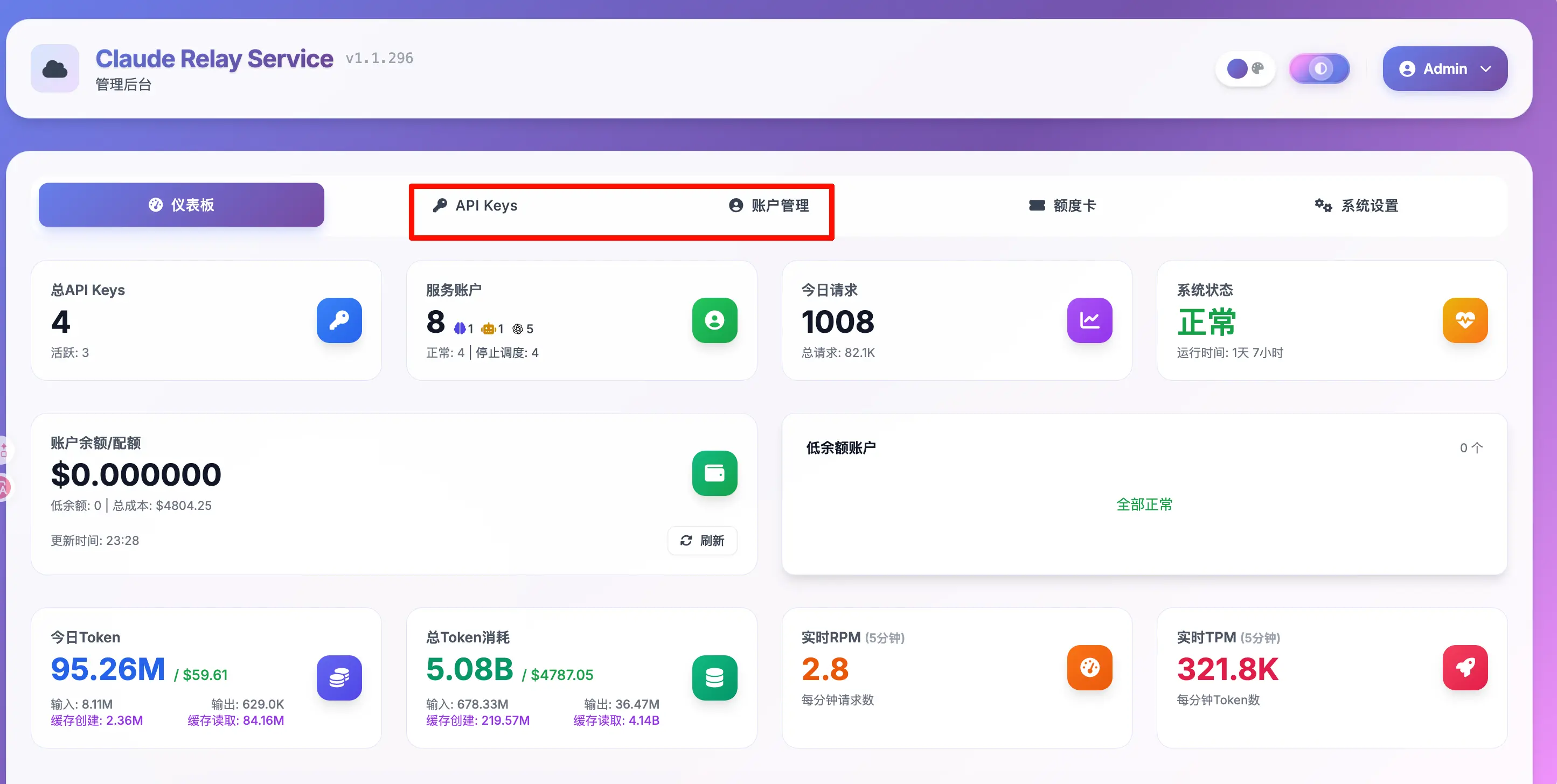
C’est le tableau de bord du système, montrant le nombre actuel de clés API, les comptes de service, les requêtes du jour, la consommation de tokens, etc. Le panneau d’administration prend également en charge l’affichage des détails d’utilisation pour chaque clé API, ce qui permet de savoir qui a utilisé quoi et combien lors du partage. N’hésitez pas à explorer.
La navigation supérieure comporte deux entrées de paramètres principales (surlignées en rouge dans l’image) :
- API Keys : Créer et gérer les clés API pour les utilisateurs.
- Account Management : Lier vos comptes d’abonnement Claude achetés.
Ensuite, nous allons d’abord lier un compte, puis créer une clé API.
Étape 1 : Lier votre compte Claude
Cliquez sur “Account Management” en haut, puis cliquez sur “Add Account”. Une boîte de dialogue pour ajouter un compte apparaîtra.
Étape 1 — Informations de base
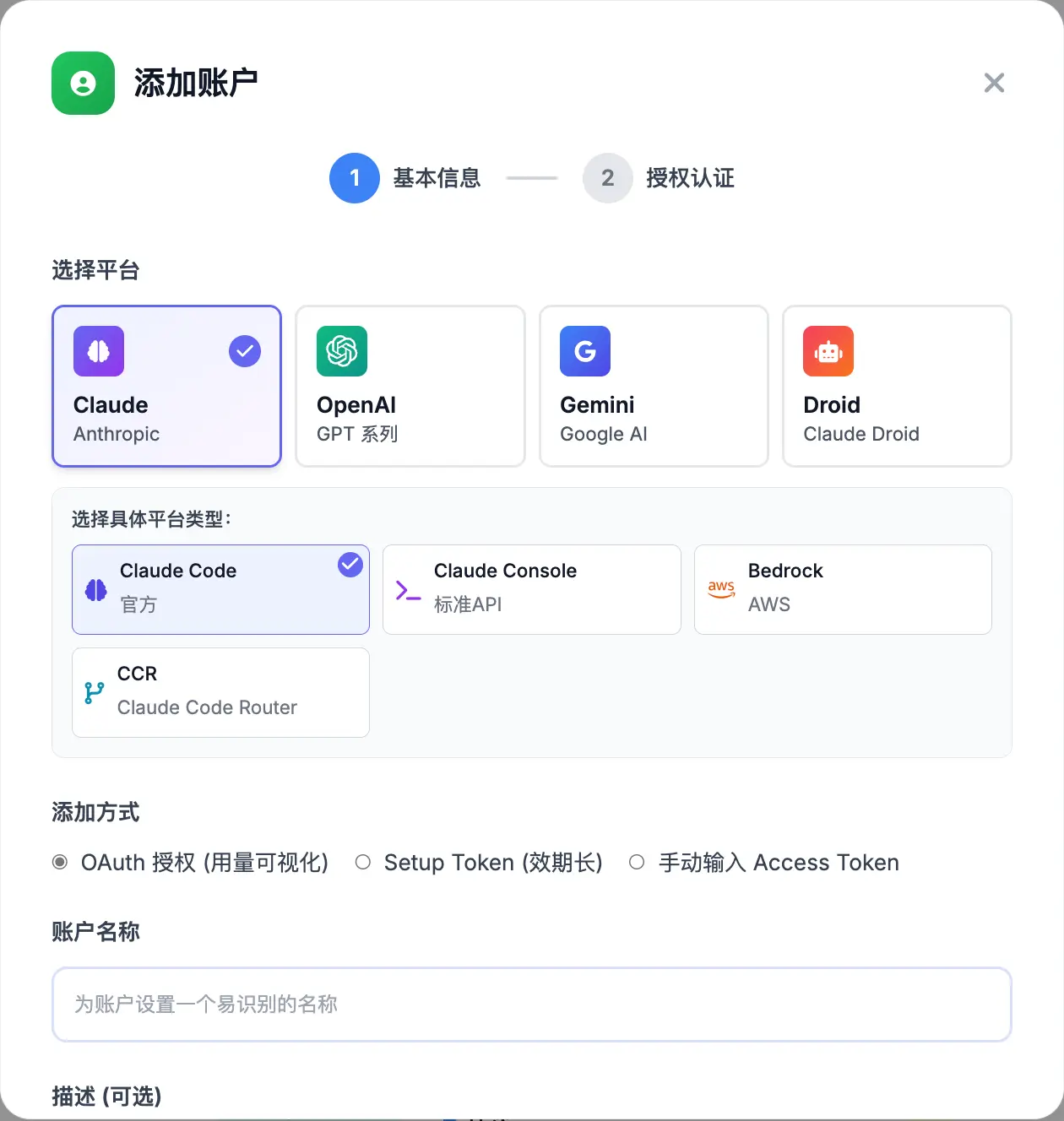
Remplissez les informations suivantes :
- Select Platform : Choisissez Claude (Anthropic). Les autres options incluent OpenAI, Gemini, etc.
- Select Specific Platform Type : Choisissez Claude Code (Official), qui est notre méthode principale.
- Add Method : Choisissez OAuth Authorization (Usage Visualization), ce qui vous permet de voir les données d’utilisation détaillées dans le panneau d’administration.
- Account Name : Saisissez un nom que vous reconnaîtrez, par exemple “Mon compte Max”.
Faites défiler vers le bas pour quelques options importantes :
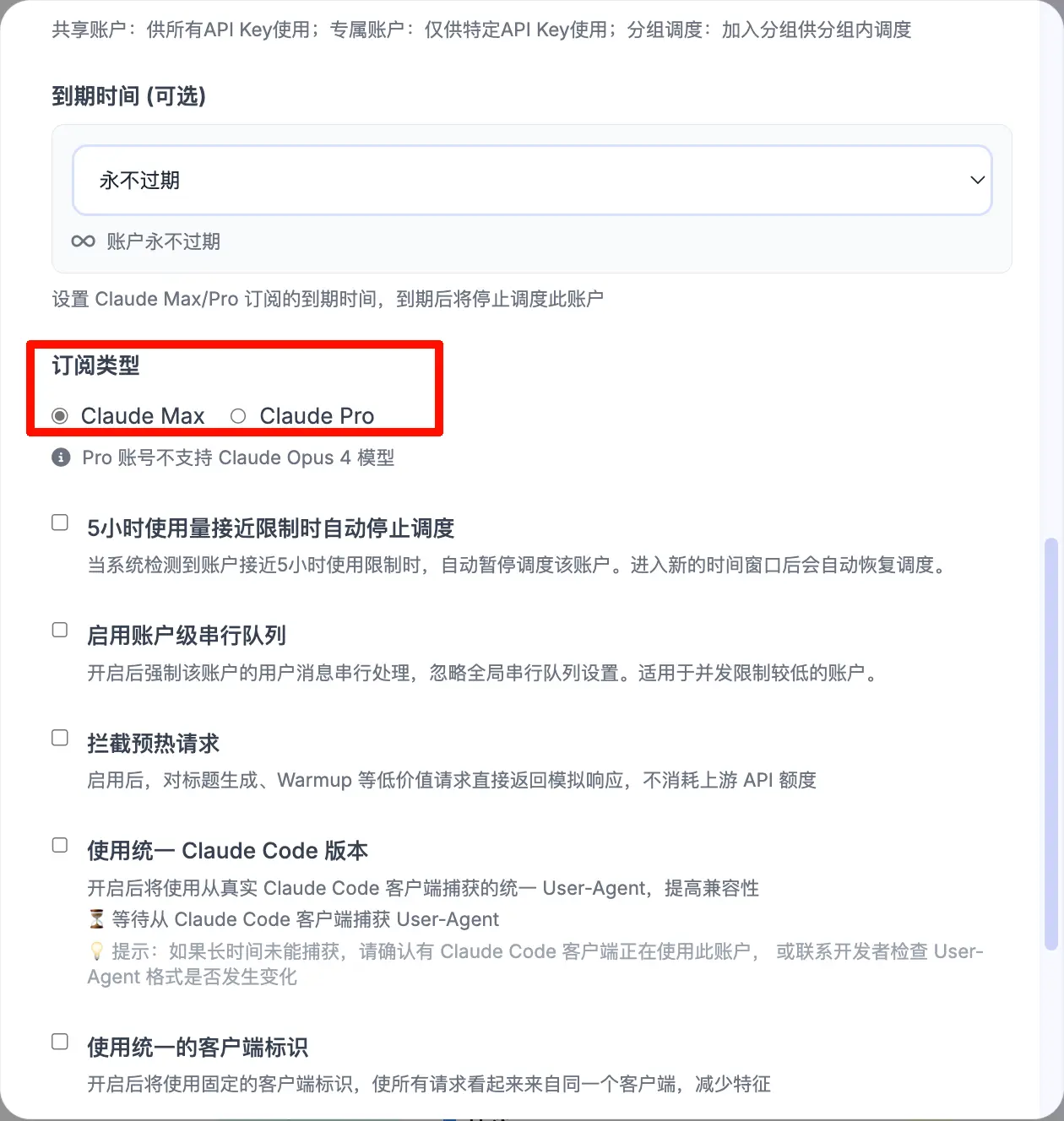
Subscription Type doit être correct — sélectionnez celui que vous avez réellement acheté :
- Claude Max : Sélectionnez ceci si vous avez un abonnement Max.
- Claude Pro : Sélectionnez ceci si vous avez un abonnement Pro.
Il y a aussi quelques options avancées en dessous, comme “Auto-stop scheduling when approaching 5-hour usage limit” et “Block warm-up requests”. Les débutants peuvent conserver les valeurs par défaut et ajuster plus tard si nécessaire.
Après avoir rempli, cliquez sur “Next” pour passer à l’autorisation.
Étape 2 — Autorisation
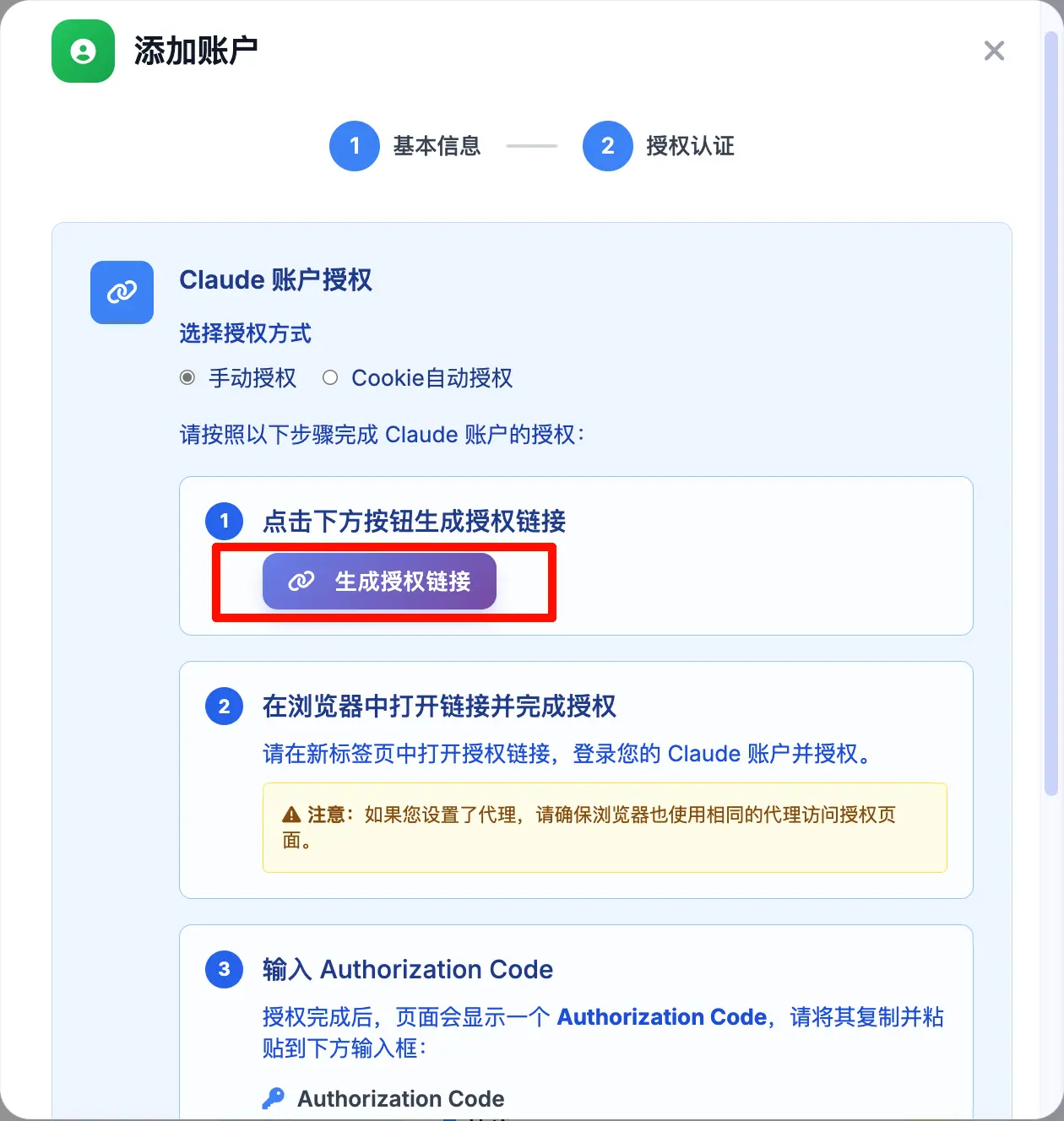
Cette étape autorise votre compte Claude à utiliser le service de relais. Cliquez sur le bouton “Generate Authorization Link” :
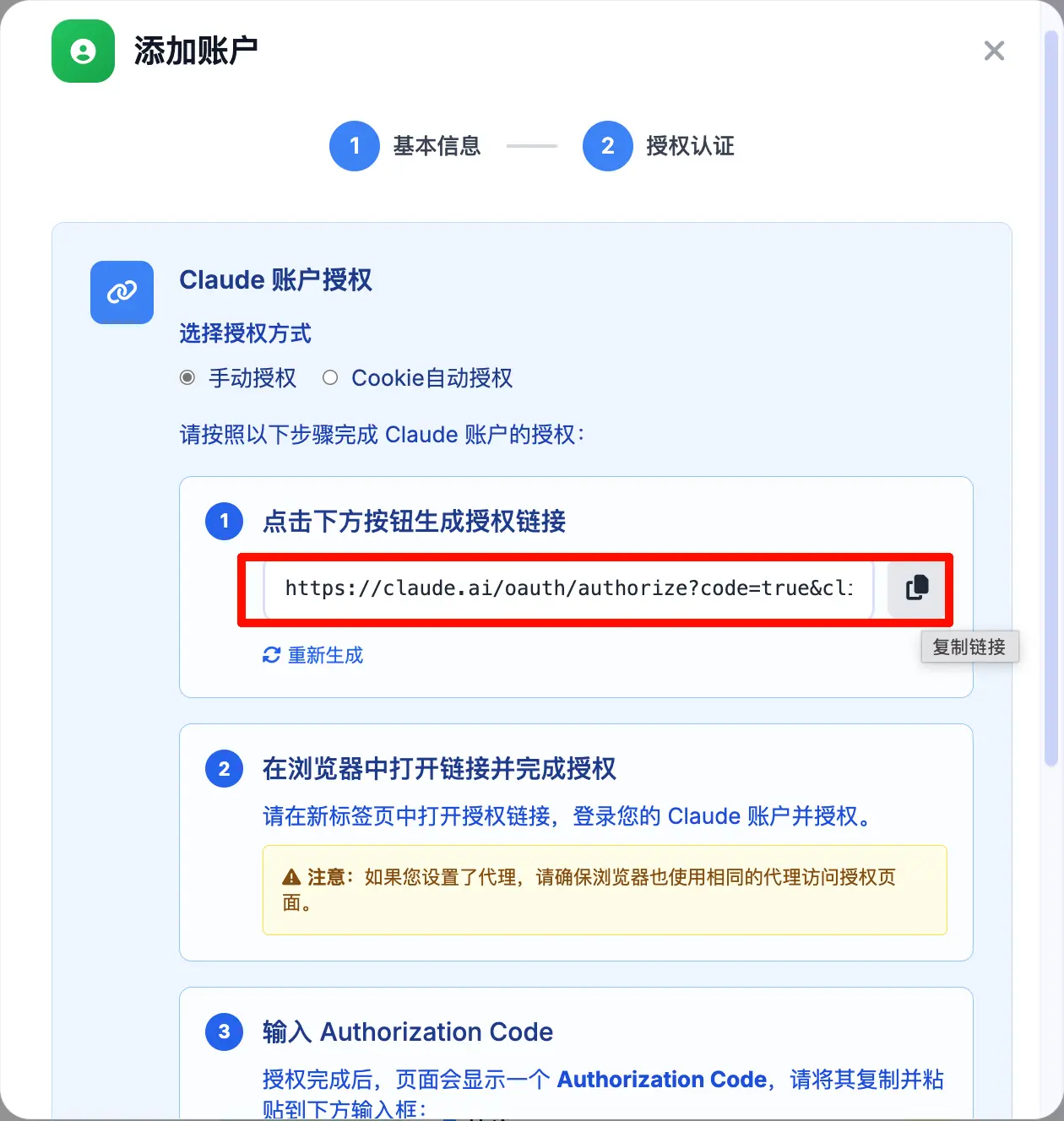
Le lien généré apparaîtra dans le champ de saisie, quelque chose comme https://claude.ai/oauth/authorize?.... Cliquez sur l’icône de copie à droite pour copier le lien.
Ouvrez ensuite ce lien dans votre navigateur (n’oubliez pas d’utiliser un proxy) :
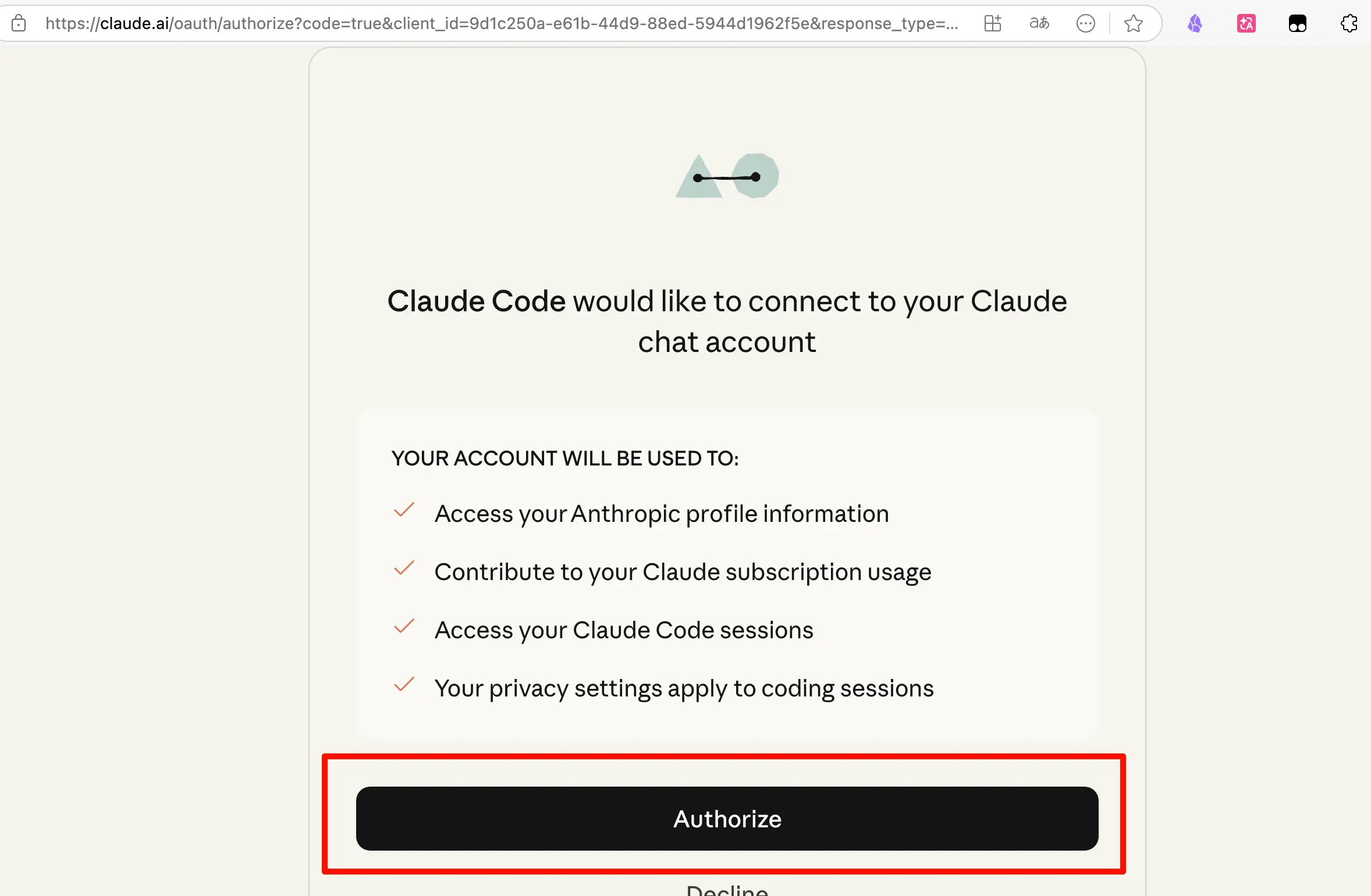
La page affichera “Claude Code would like to connect to your Claude chat account”. Cliquez sur le bouton Authorize pour terminer l’autorisation.
Après une autorisation réussie, la page vous donnera un code d’autorisation. Copiez ce code, collez-le dans le champ de saisie de la boîte de dialogue, puis cliquez sur “Complete Authorization”.
Le compte est maintenant lié.
Étape 2 : Créer une clé API
Après avoir lié le compte, cliquez sur l’onglet “API Keys” en haut pour accéder à la gestion des clés API :
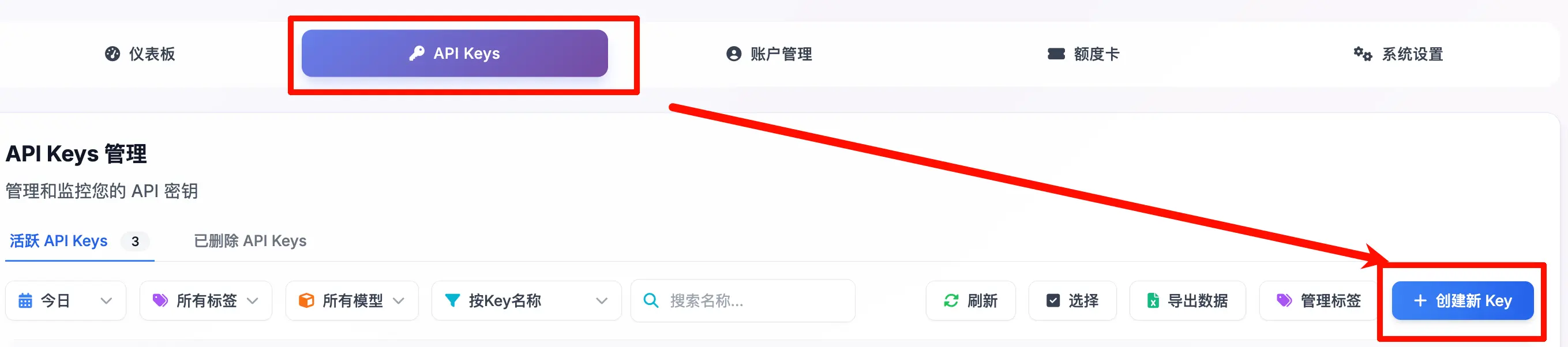
Cliquez sur le bouton “+ Create New Key” en haut à droite :
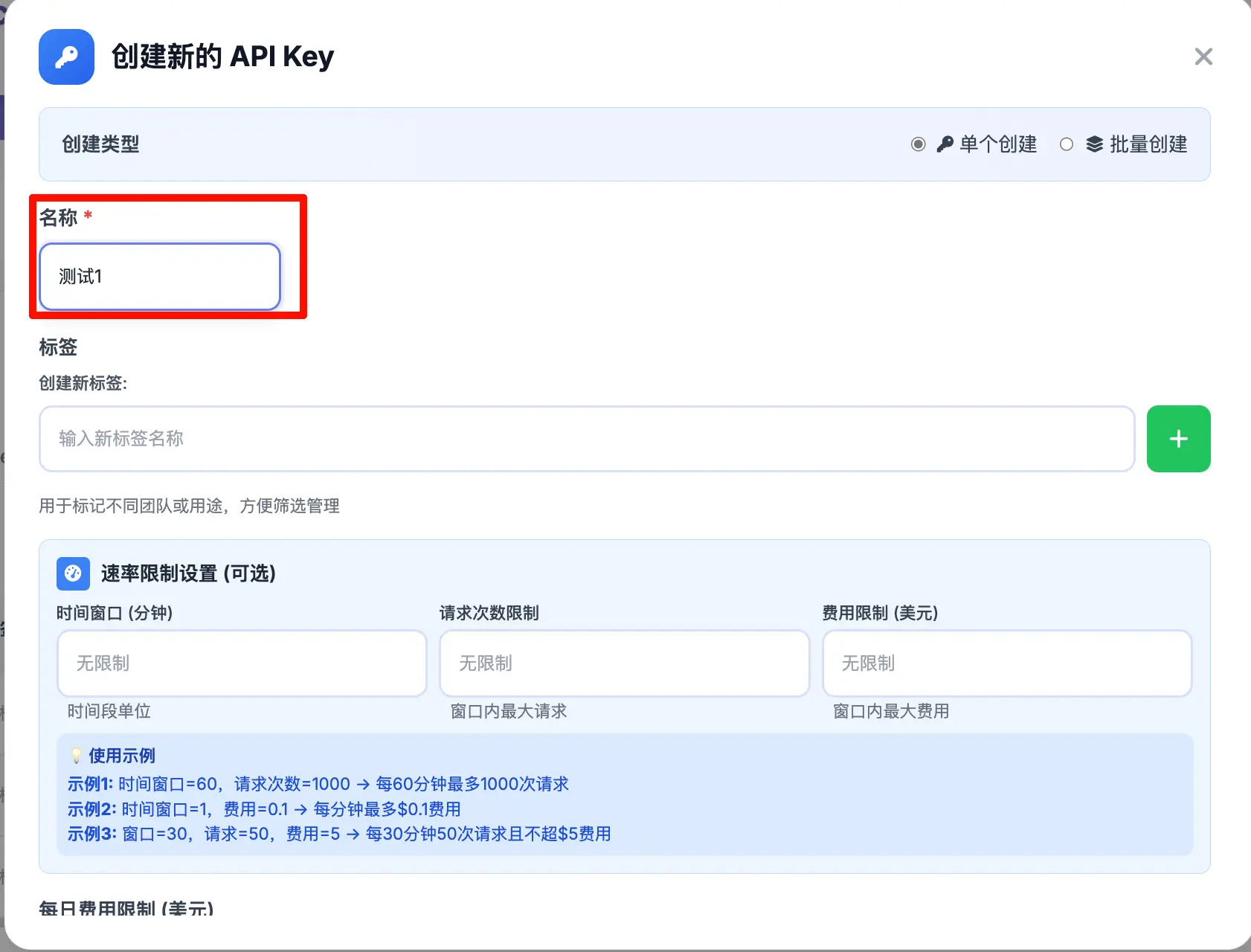
Remplissez les informations suivantes :
- Name : Donnez un nom à cette clé, par exemple “Usage personnel”, “Pour la famille”. Il est recommandé de nommer par personne ou par objectif pour faciliter la gestion ultérieure.
- Rate Limit Settings (optionnel) : Si vous partagez entre plusieurs personnes, vous pouvez définir des limites de fréquence de requêtes et de coût pour chaque clé. Laissez vide pour illimité.
Après avoir rempli, cliquez sur Confirm. Une fois la création réussie, cette boîte de dialogue apparaîtra :
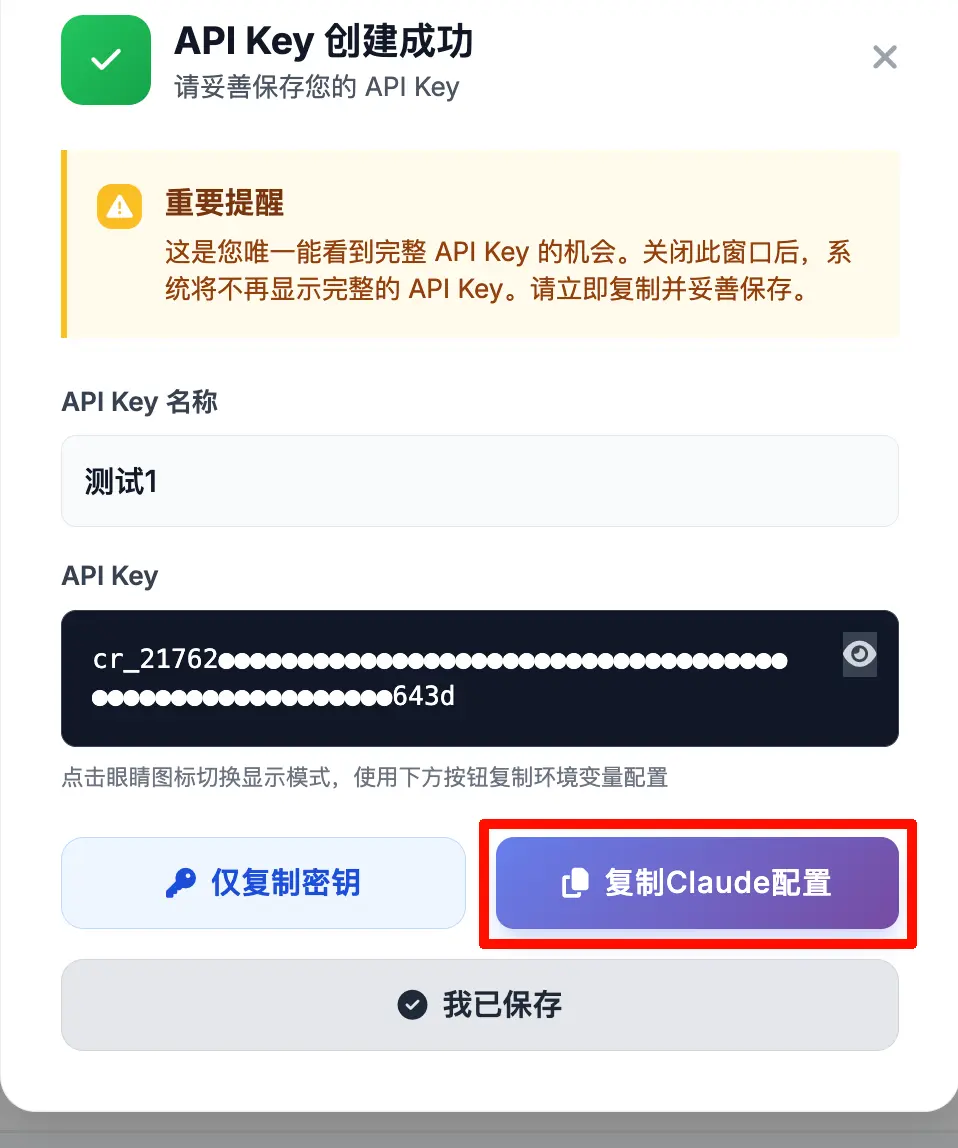
Notez le rappel important : C’est votre seule chance de voir la clé API complète. Une fois cette fenêtre fermée, le système ne l’affichera plus.
Cliquez sur “Copy Claude Configuration” pour obtenir quelque chose comme :
export ANTHROPIC_BASE_URL="your_server_public_url"
export ANTHROPIC_AUTH_TOKEN="cr_217627747170e5aa5691134fab8278b0dfec1b0ac2e59345ae180dc6d5f9643d"
Ce sont votre adresse API et votre clé. Sauvegardez-les en lieu sûr.
Comment l’utiliser ensuite
Une fois que vous avez ANTHROPIC_BASE_URL et ANTHROPIC_AUTH_TOKEN, vous pouvez les utiliser dans n’importe quel client compatible avec l’API.
Pour savoir comment les configurer dans Claude Code, reportez-vous au guide de configuration de Claude Code.
J’utilise moi-même cette configuration et mon compte n’a pas été banni depuis le déploiement.
Résumé
Ce que vous avez appris aujourd’hui :
- Pourquoi construire votre propre relais : IP fixe pour éviter les bannissements, partage multi-utilisateurs et contrôle total de la sécurité des données.
- Quel projet utiliser : claude-relay-service, open-source et auto-hébergé.
- Comment déployer : Une seule commande fait tout ; après l’installation, vous obtenez l’URL publique et le mot de passe administrateur.
- Processus de liaison de compte : Account Management → Add Account → Sélectionner Claude → Choisir le type d’abonnement → Autorisation OAuth.
- Processus de création de clé API : API Keys → Create New Key → Saisir le nom → Copier la configuration Claude (affichée une seule fois !).
Points clés :
- La clé API complète n’est visible qu’au moment de la création — copiez-la et sauvegardez-la immédiatement.
- Choisissez le bon type d’abonnement : Max et Pro prennent en charge différents modèles ; Pro ne prend pas en charge Opus 4.
- N’oubliez pas d’utiliser un proxy lors de l’autorisation ; il est préférable que le navigateur et le serveur utilisent le même proxy.