Plongeons dans la partie la plus excitante : utiliser l’IA pour écrire du code à votre place.
Vous vous dites peut-être : je ne connais rien au code, quel rapport avec moi ?
Au contraire, c’est justement parce que vous ne connaissez pas le code que cet outil vous convient encore mieux.
Vous souvenez-vous de cet ami qui a dépensé 50 dollars pour se faire créer une page web ? Avec Claude Code, cela ne se reproduira plus. Il vous suffit de dire à l’IA en langage simple ce que vous voulez, et elle écrira le programme complet pour vous.
Aujourd’hui, nous présentons Claude Code, un assistant de programmation IA qui fonctionne dans votre terminal. Vous lui dites simplement ce que vous voulez en langage clair, et il écrit tout le programme pour vous.
Pourquoi utiliser un outil en terminal plutôt qu’un IDE ?
Qu’est-ce qu’un IDE ?
IDE = Environnement de développement intégré
En termes simples, un IDE est le logiciel que les programmeurs utilisent pour écrire du code, par exemple :
- VS Code
- Cursor
- PyCharm
- WebStorm
Ces outils ont des interfaces complexes et des fonctionnalités puissantes, mais pour quelqu’un qui ne connaît rien au code, ils sont plutôt un fardeau.
Pourquoi je recommande le terminal
Raison 1 : Interface simple
- IDE : Plein de boutons, menus, barres latérales, barres d’état… écrasant au premier regard
- Terminal : Juste une boîte noire – tapez une commande, obtenez un résultat, propre et direct
Raison 2 : Pas besoin de modifier le code manuellement
Si vous ne comprenez pas du tout le code, le code affiché dans un IDE ressemble à du charabia. Vous ne pouvez pas le lire et vous ne savez pas comment le modifier.
Si tout est écrit par l’IA, pourquoi se fatiguer à regarder le code ?
Claude Code dans le terminal va :
- Créer automatiquement des fichiers
- Écrire automatiquement du code
- Modifier automatiquement le code
- Exécuter automatiquement les tests
Vous lui dites simplement ce que vous voulez, et il s’occupe du reste.
Raison 3 : Un logiciel plus léger
- Cursor/VS Code : Des centaines de Mo, plus il faut installer divers plugins
- Terminal : Intégré à votre système, aucune installation supplémentaire nécessaire
Résumé : Pour les personnes sans aucune expérience en codage qui veulent que l’IA les aide à construire des choses, le terminal + Claude Code est la combinaison la plus simple et la plus directe.
Notions de base sur le terminal : Comment ouvrir votre dossier de projet
Avant d’utiliser Claude Code, vous devez apprendre une opération de base : ouvrir votre dossier de projet dans le terminal.
Utilisateurs Mac
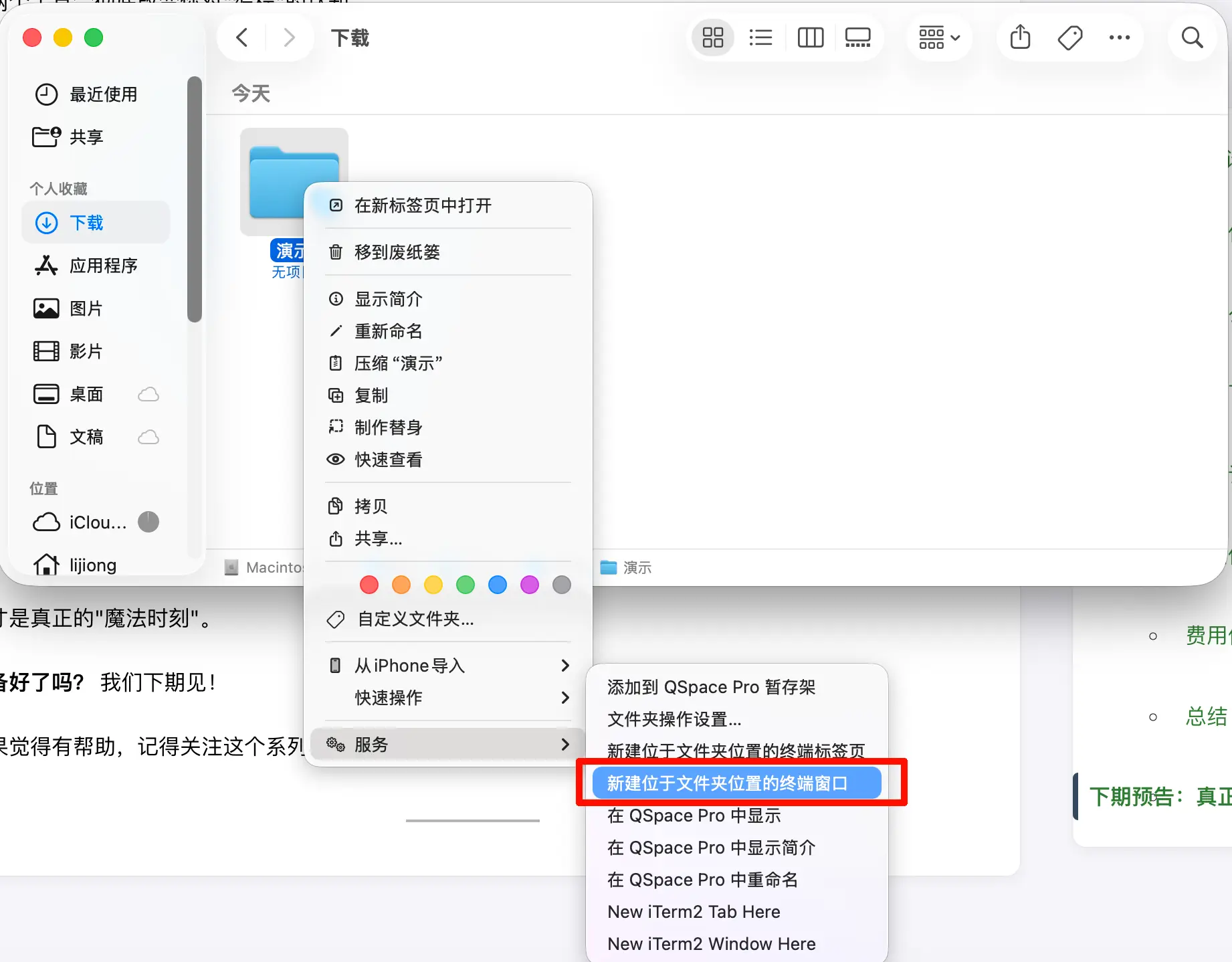
Méthode 1 : Ouvrir avec un clic droit (Recommandé)
- Trouvez votre dossier de projet dans le Finder
- Cliquez avec le bouton droit sur le dossier (ou tapez à deux doigts sur le trackpad)
- Sélectionnez “Nouveau terminal au dossier”
Méthode 2 : Option + clic droit pour obtenir le chemin
- Trouvez votre dossier de projet dans le Finder
- Maintenez la touche Option enfoncée et cliquez avec le bouton droit sur le dossier
- Sélectionnez “Copier ’nomdudossier’ comme nom de chemin”
- Ouvrez le Terminal (cherchez “Terminal” dans Launchpad)
- Tapez
cd(notez l’espace aprèscd) - Appuyez sur Commande + V pour coller le chemin
- Appuyez sur Entrée
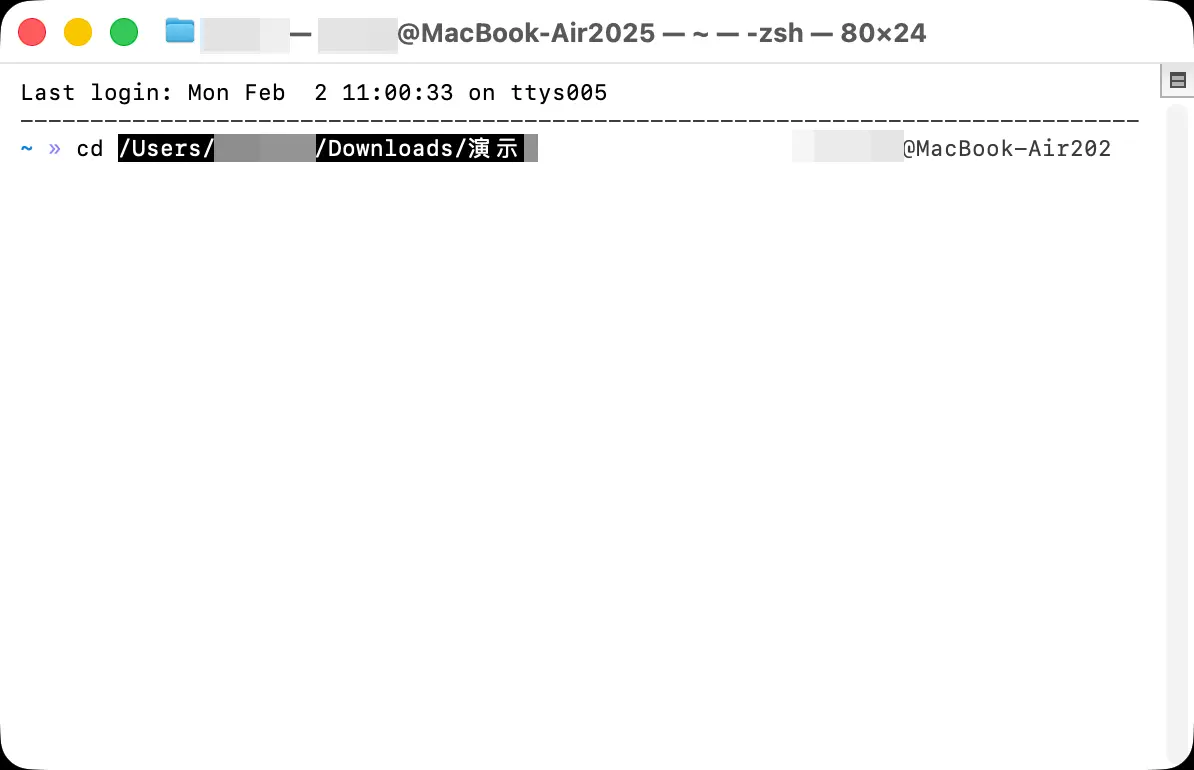
Exemple :
cd /Users/yourname/Desktop/my-project
Méthode 3 : Glisser-déposer
- Ouvrez le Terminal
- Tapez
cd(notez l’espace) - Faites glisser le dossier depuis le Finder directement dans la fenêtre du Terminal
- Le chemin sera rempli automatiquement ; appuyez sur Entrée
Utilisateurs Windows
- Trouvez votre dossier de projet dans l’Explorateur de fichiers
- Tapez
cmdoupowershelldans la barre d’adresse et appuyez sur Entrée - La ligne de commande s’ouvrira directement dans ce dossier
Ou :
- Cliquez avec le bouton droit sur le dossier
- Sélectionnez “Ouvrir dans le terminal” (Windows 11)
Qu’est-ce que Claude Code ?
En une phrase
Claude Code = Un assistant de programmation IA qui fonctionne dans votre terminal
C’est un outil en ligne de commande officiel d’Anthropic (la société derrière Claude). Vous lui parlez dans le terminal, et il peut vous aider à :
- Créer de nouveaux projets
- Écrire du code
- Modifier du code
- Corriger des bugs
- Expliquer du code
- Exécuter des commandes
En quoi est-il différent de Claude sur le Web ?
| Fonctionnalité | Claude Web | Claude Code |
|---|---|---|
| Comment l’utiliser | Discuter dans un navigateur | Taper des commandes dans le terminal |
| Peut-il manipuler des fichiers ? | Non, seulement conversation | Oui, peut créer et modifier des fichiers directement |
| Peut-il exécuter du code ? | Non | Oui, peut exécuter du code sur votre ordinateur |
| Idéal pour | Poser des questions, rédiger des articles | Construire des projets, écrire des programmes |
Différence clé : La version web peut seulement “parler”, Claude Code peut “faire”.
Comment installer Claude Code
Prérequis
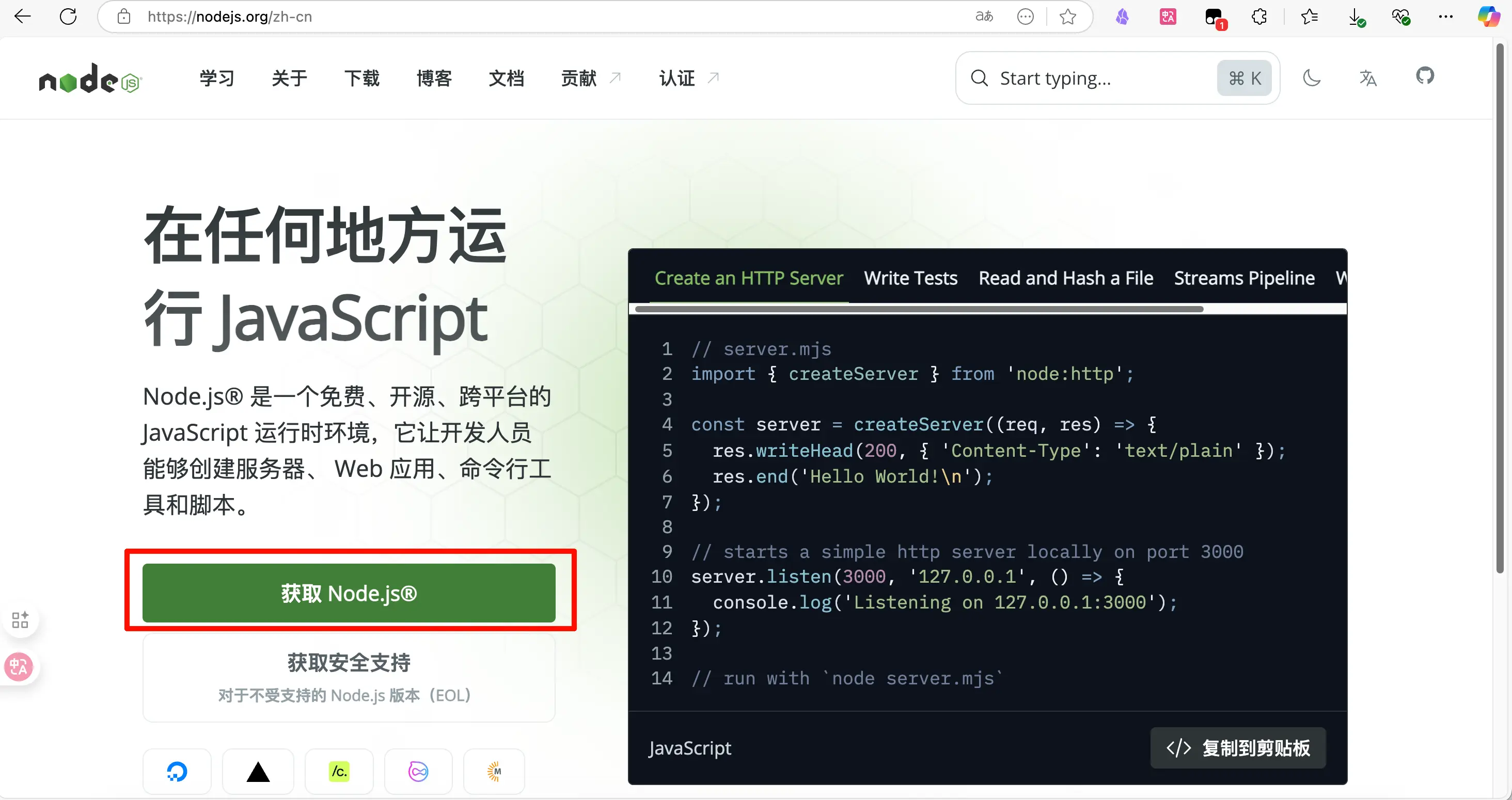
- Node.js : Claude Code nécessite Node.js
- Téléchargement : https://nodejs.org
- Choisissez la version LTS (Long Term Support)
- Après installation, vérifiez avec
node -vdans le terminal
 2. Environnement réseau : Vous devez avoir accès à l’API de Claude (peut nécessiter un VPN)
Étapes d’installation
Ouvrez votre terminal et exécutez :
npm install -g @anthropic-ai/claude-code
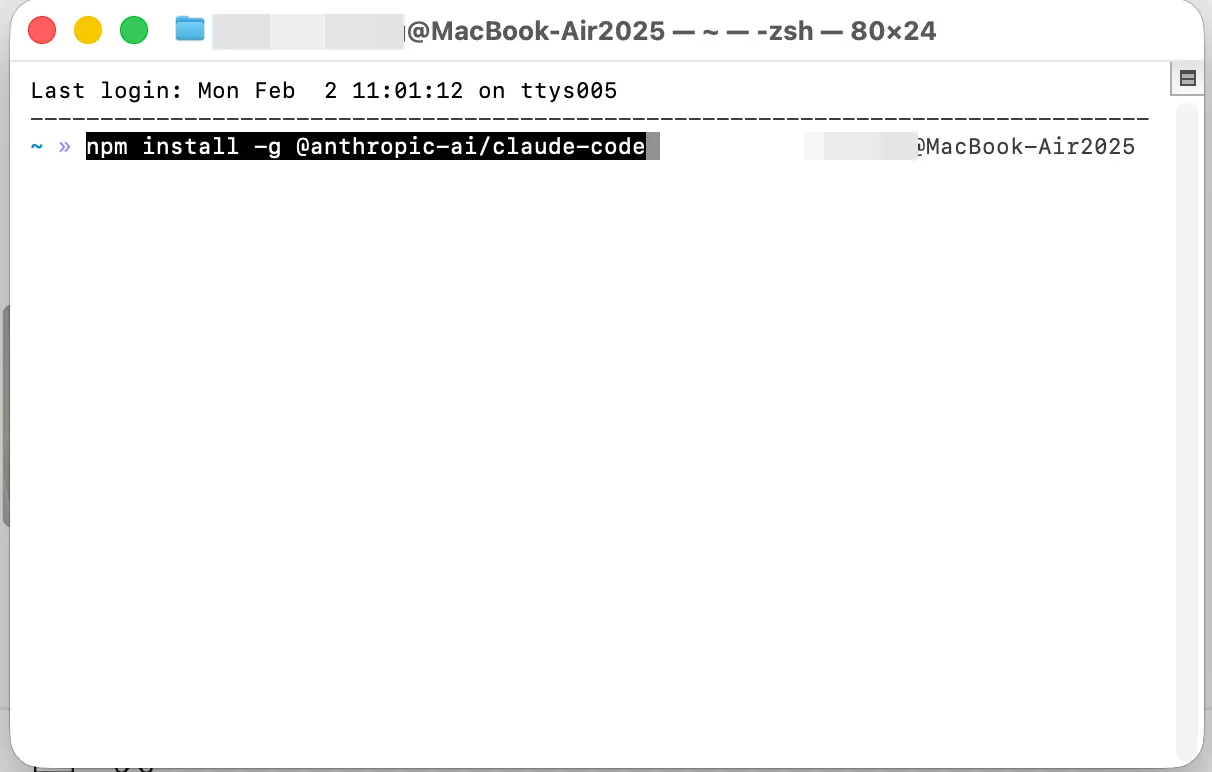 Attendez la fin de l’installation. Si vous voyez une sortie comme celle-ci, c’est réussi :
added 1 package in 2s
Vérifiez l’installation :
claude --version
Si un numéro de version s’affiche, l’installation a réussi.
Plusieurs façons de l’utiliser
Claude Code prend en charge plusieurs façons d’accéder aux capacités de l’IA. Choisissez celle qui vous convient.
Méthode 1 : Acheter un abonnement Claude
C’est la méthode la plus simple et la plus directe.
Niveaux d’abonnement Claude :
| Plan | Prix | Quota Claude Code |
|---|---|---|
| Claude Pro | 20 $/mois | Quota limité, adapté à une utilisation légère |
| Claude Max | 100 $/mois | Quota plus élevé, adapté à une utilisation intensive |
| Claude Max | 200 $/mois | Quota le plus élevé, adapté au développement professionnel |
Configuration :
- Après avoir acheté un abonnement Claude, ouvrez le terminal
- Exécutez
claudepour démarrer - Suivez les instructions pour vous connecter à votre compte Claude
- Une fois connecté, vous pouvez commencer à l’utiliser
Méthode 2 : Utiliser les API d’autres modèles
Si vous ne voulez pas acheter d’abonnement Claude, vous pouvez utiliser les API d’autres modèles pour piloter Claude Code.
Modèles pris en charge :
- DeepSeek
- OpenAI GPT series
- Autres API compatibles avec le format OpenAI
2.1 Configuration via les variables d’environnement (Exemple DeepSeek)
L’API de DeepSeek est compatible avec le format Anthropic et peut être utilisée comme remplacement direct.
Configuration Mac/Linux :
Exécutez les commandes suivantes dans le terminal (temporaire – elles seront perdues lorsque vous fermerez le terminal) :
export ANTHROPIC_BASE_URL=https://api.deepseek.com/anthropic
export ANTHROPIC_AUTH_TOKEN=${DEEPSEEK_API_KEY}
export API_TIMEOUT_MS=600000
export ANTHROPIC_MODEL=deepseek-chat
export ANTHROPIC_SMALL_FAST_MODEL=deepseek-chat
export CLAUDE_CODE_DISABLE_NONESSENTIAL_TRAFFIC=1
Exécutez simplement claude pour démarrer.
Configuration Windows (PowerShell) :
$env:ANTHROPIC_BASE_URL="https://api.deepseek.com"
$env:ANTHROPIC_AUTH_TOKEN="Your DeepSeek API Key"
Exécutez simplement claude pour démarrer.
Remarque : Cette méthode est temporaire ; les paramètres seront perdus lorsque vous fermerez le terminal. Pour une configuration permanente, utilisez la méthode settings.json ci-dessous.
Référence : https://api-docs.deepseek.com/guides/anthropic_api
2.2 Configuration via settings.json (Recommandé)
Cette méthode est plus pratique – une fois configurée, Claude Code utilisera automatiquement ces paramètres à chaque démarrage.
Étapes de configuration :
-
Trouvez le dossier de configuration de Claude Code :
- Mac/Linux :
~/.claude/ - Windows :
%USERPROFILE%\.claude\
- Mac/Linux :
-
Créez ou modifiez le fichier
settings.json(exemple) :
{
  "env": {
    "ANTHROPIC_BASE_URL": "https://api.deepseek.com",
    "ANTHROPIC_AUTH_TOKEN": "Your DeepSeek API Key"
  }
}
- Sauvegardez le fichier et redémarrez Claude Code
Astuce : Si le dossier .claude n’existe pas, exécutez la commande claude une fois – il sera créé automatiquement.
Comment démarrer Claude Code dans le terminal
Démarrage de base
- Ouvrez le terminal
- Utilisez la commande
cdpour naviguer vers votre dossier de projet - Tapez
claudeet appuyez sur Entrée
cd /path/to/your/project
claude
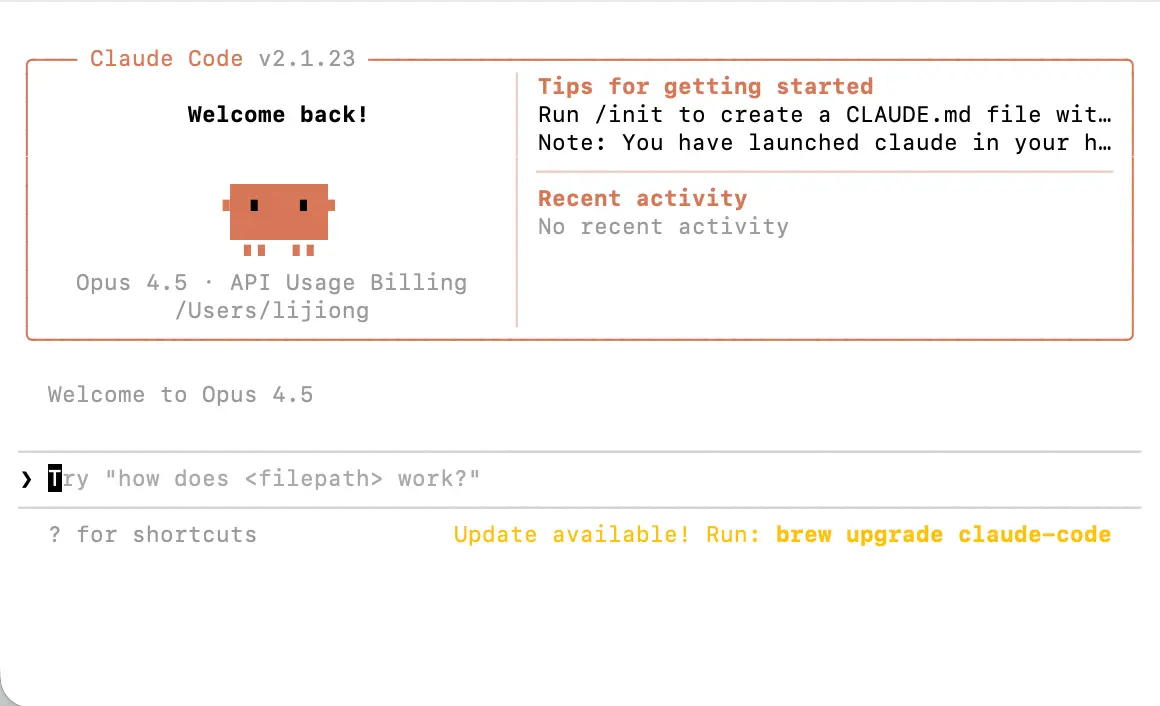
Claude Code démarrera, et vous verrez une interface interactive où vous pourrez commencer à taper vos demandes.
Commandes et concepts courants
Commandes courantes dans Claude Code
| Commande | Action |
|---|---|
/help |
Afficher l’aide |
/clear |
Effacer la conversation en cours |
/exit ou Ctrl+C |
Quitter Claude Code |
/compact |
Compresser l’historique de la conversation pour économiser des tokens |
/init |
Initialiser un projet, créer un fichier CLAUDE.md |
Mode Plan
Mode Plan = Laissez Claude planifier d’abord, puis agir
Par défaut, Claude commence à écrire du code immédiatement. Mais parfois vous voulez qu’il réfléchisse avant d’agir – c’est là que vous activez le mode Plan.
Comment basculer ?
Appuyez sur Maj + Tab pour parcourir les trois modes :
| Mode | Description |
|---|---|
| Normal | Mode normal, Claude exécute directement |
| Plan | Mode Plan, Claude planifie seulement sans exécuter ; attend votre confirmation |
| Auto | Mode Auto, Claude exécute automatiquement toutes les opérations sans demander confirmation |
Quand utiliser le mode Plan ?
- Le projet est complexe et vous voulez que Claude clarifie d’abord son approche
- Vous n’êtes pas sûr de la façon dont Claude va modifier les choses et vous voulez voir son plan
- Vous voulez un contrôle plus précis sur le comportement de Claude
Accepter les modifications
Accepter les modifications = Si approuver automatiquement les modifications de Claude
Lorsque Claude veut créer ou modifier un fichier, il demande normalement votre confirmation.
Comment basculer ?
Lorsque vous appuyez sur Maj + Tab pour changer de mode, vous verrez :
- Accepter modifications : désactivé – Chaque modification nécessite votre confirmation manuelle
- Accepter modifications : activé – Toutes les modifications sont acceptées automatiquement sans demande
Recommandations :
- Les débutants devraient le laisser désactivé pour voir ce que Claude fait à chaque étape
- Une fois à l’aise, activez-le pour un flux de travail plus fluide
Qu’est-ce que resume ?
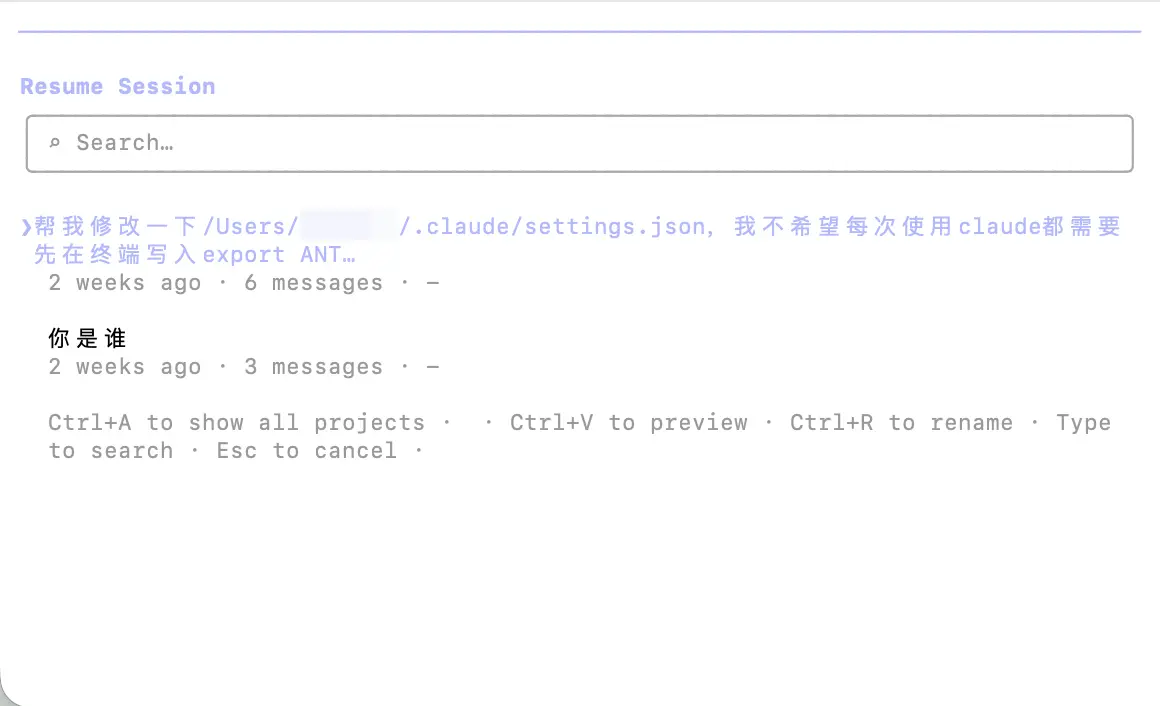
resume = Reprendre une conversation précédente
Après avoir fermé le terminal ou quitté Claude Code, vous pouvez utiliser l’option --resume la prochaine fois pour continuer la conversation précédente :
claude --resume
Claude se souviendra de ce que vous avez discuté, vous n’aurez donc pas à repartir de zéro.
 Quand utiliser resume ?
- Vous avez travaillé sur un projet hier et voulez continuer aujourd’hui
- Votre ordinateur s’est éteint de manière inattendue et vous voulez récupérer la progression
- Vous voulez que Claude continue là où il s’est arrêté
Qu’est-ce que CLAUDE.md ?
CLAUDE.md = Fichier de description du projet
C’est un fichier Markdown placé dans le répertoire racine de votre projet. Il informe Claude du contexte du projet.
Comment le créer ?
Exécutez d’abord claude pour démarrer Claude Code, puis entrez /init.
claude
Dans Claude Code, tapez :
/init
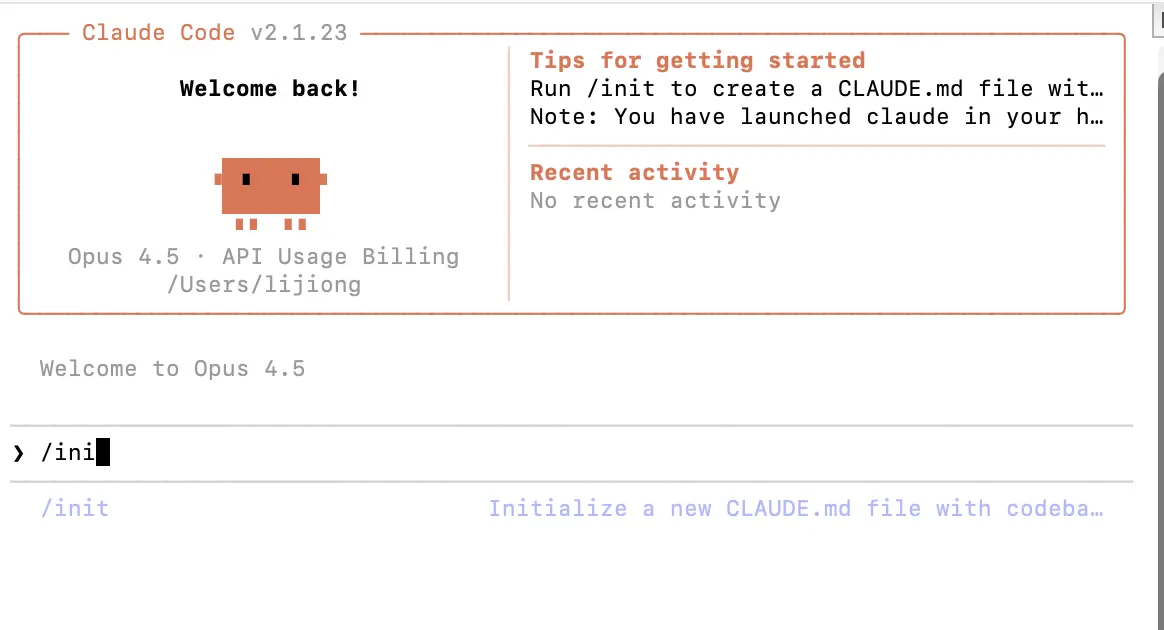 Claude analysera automatiquement votre projet et générera un fichier CLAUDE.md.
À quoi sert-il ?
Lorsque Claude Code démarre, il lit ce fichier pour comprendre :
- Ce que fait le projet
- Quelle pile technologique est utilisée
- D’éventuelles exigences particulières
- Les préférences de style de code
Exemple de CLAUDE.md :
# Project Description

This is a personal translation tool webpage.

## Tech Stack
- Pure HTML/CSS/JavaScript
- No frameworks

## Requirements
- Code comments in English
- Clean and modern interface
- Support dark mode
Avec ce fichier, vous n’avez pas besoin d’expliquer le contexte du projet à chaque fois que vous démarrez Claude Code.
Skill
Skill = Commandes raccourcies de Claude Code
Les Skills sont des commandes prédéfinies qui permettent à Claude d’effectuer rapidement des tâches spécifiques.
Skills intégrés courants :
| Commande | Action |
|---|---|
/commit |
Générer automatiquement un message de commit git et commiter le code |
/review |
Examiner le code et trouver des problèmes |
/fix |
Corriger les erreurs dans le code |
Comment les utiliser ?
Tapez simplement la commande slash dans Claude Code, par exemple :
/commit
Claude analysera automatiquement vos modifications de code et générera un message de commit approprié.
Nous aborderons les Skills personnalisés en détail dans un chapitre ultérieur.
MCP (Model Context Protocol)
MCP = Connecter Claude à des outils et sources de données externes
MCP est un protocole qui permet à Claude Code de se connecter à divers services externes, tels que :
- Bases de données
- Systèmes de fichiers
- Services web
- Autres outils d’IA
Pensez-y de cette façon : MCP est comme ajouter des “plugins” à Claude, lui permettant d’en faire plus.
Exemples :
- Connectez-vous à Obsidian pour que Claude puisse lire et écrire directement vos notes
- Connectez-vous à un navigateur pour que Claude puisse automatiser des pages web
- Connectez-vous à une base de données pour que Claude puisse interroger et analyser des données
Nous aborderons la configuration et l’utilisation de MCP en détail dans un chapitre ultérieur.
Pratique : Laissez Claude construire une page web de traduction
Maintenant que vous avez tant appris, passons à la pratique !
Nous allons construire une page web de traduction locale qui peut utiliser l’API Gemini pour la traduction.
Étape 1 : Créer un dossier de projet
- Créez un nouveau dossier sur votre bureau (ou où vous voulez), par exemple nommé
demo - En utilisant la méthode apprise précédemment, ouvrez ce dossier dans le terminal
Étape 2 : Démarrer Claude Code
claude
Étape 3 : Saisir votre demande
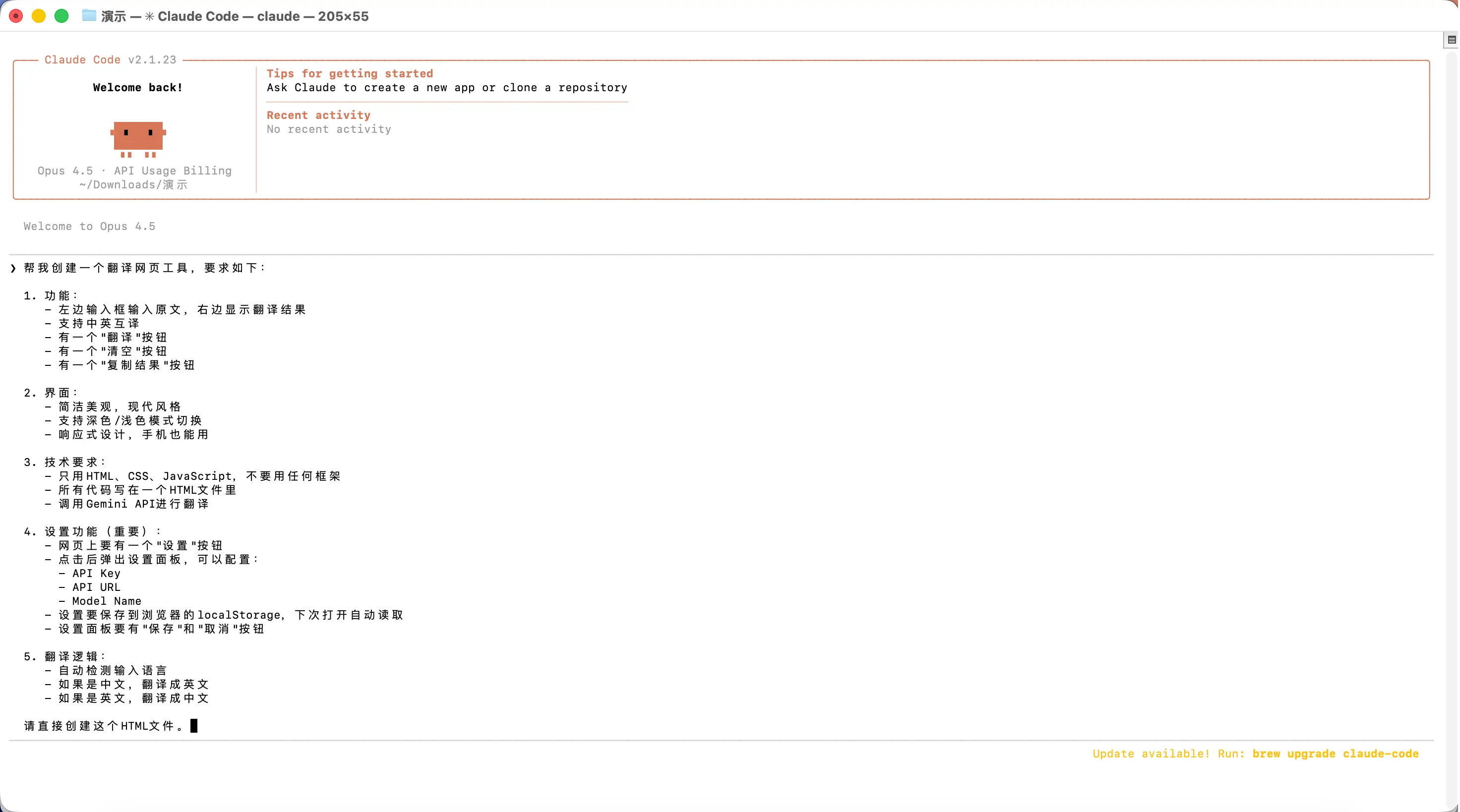
Tapez ce qui suit dans Claude Code (n’hésitez pas à le copier) :
Create a translation webpage tool with the following requirements:

1. Features:
   - Left input box for the source text, right side shows the translation result
   - Support Chinese-English translation
   - A "Translate" button
   - A "Clear" button
   - A "Copy Result" button

2. Interface:
   - Clean and modern design
   - Support dark/light mode toggle
   - Responsive design, works on mobile

3. Technical requirements:
   - Use only HTML, CSS, JavaScript, no frameworks
   - All code in a single HTML file
   - Call the Gemini API for translation

4. Settings (important):
   - A "Settings" button on the page
   - Clicking it opens a settings panel where you can configure:
     - API Key
     - API URL
     - Model Name
   - Save settings to the browser's localStorage, auto-load next time
   - The settings panel should have "Save" and "Cancel" buttons

5. Translation logic:
   - Auto-detect the input language
   - If Chinese, translate to English
   - If English, translate to Chinese

Please create this HTML file directly.
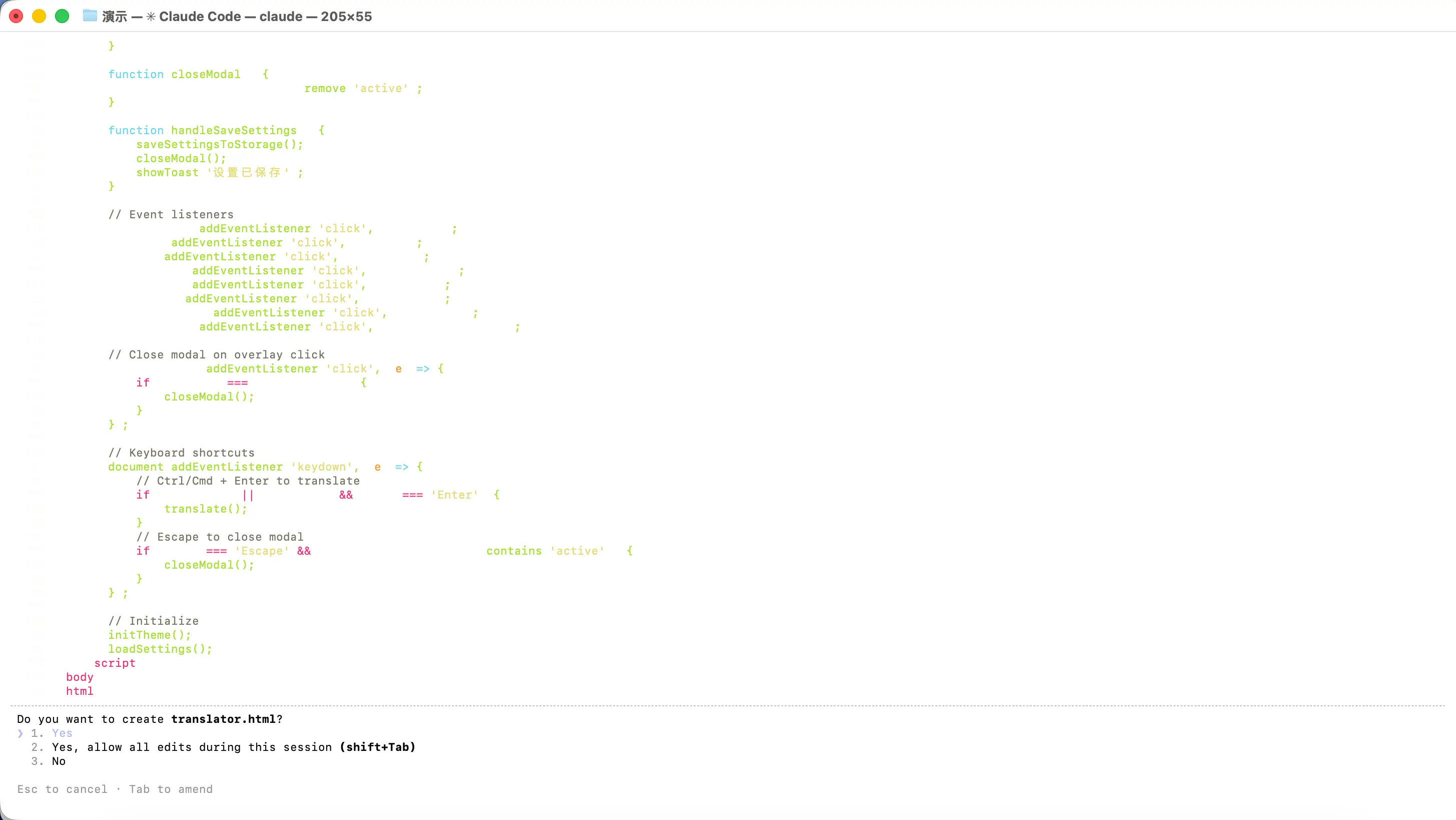
Étape 4 : Attendre que Claude termine
Claude va automatiquement :
- Créer le fichier HTML
- Écrire tout le code
- Vous dire où se trouve le fichier
- Après exécution, il demandera si vous acceptez de créer le fichier – choisissez 1 ou 2
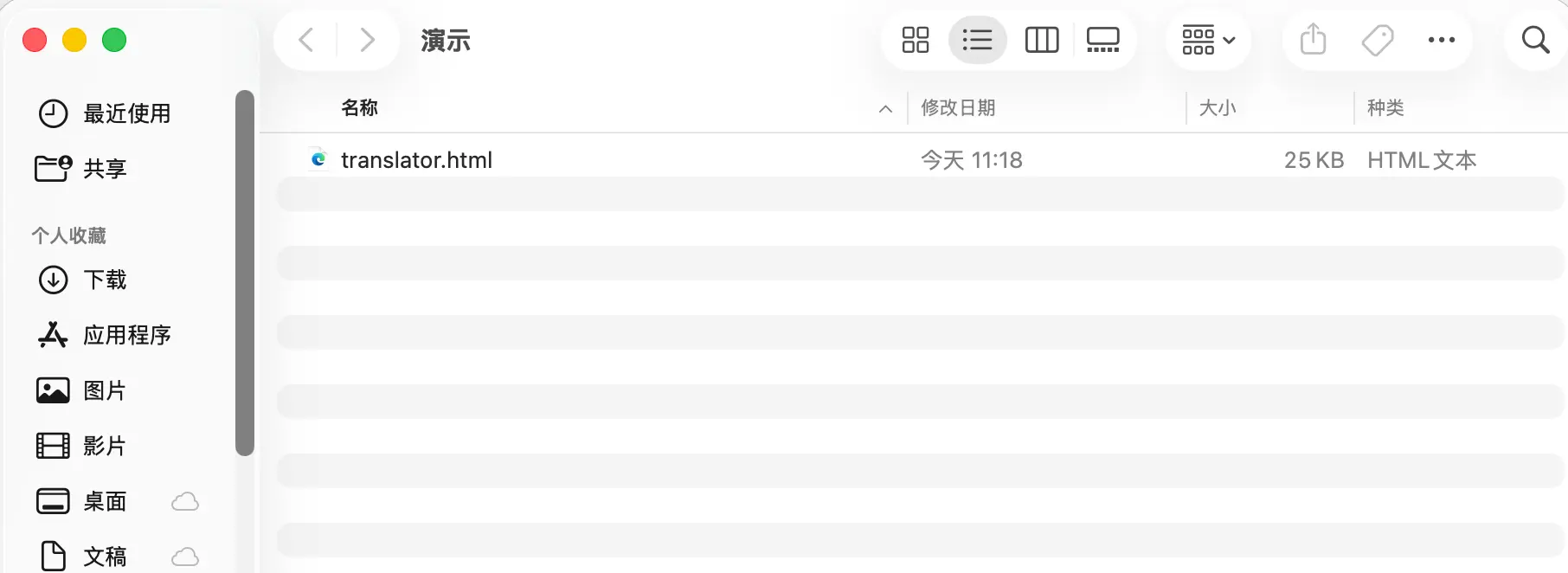
Étape 5 : Exécuter et configurer l’API
- Double-cliquez sur le fichier HTML généré pour l’ouvrir dans votre navigateur
- Cliquez sur le bouton “Paramètres” sur la page (généralement une icône d’engrenage)
- Dans le panneau de paramètres qui apparaît, remplissez :
- Clé API : La clé API que vous avez obtenue d’AI Studio
- URL API :
https://generativelanguage.googleapis.com/v1beta - Nom du modèle :
gemini-3-flash-preview
- Cliquez sur “Enregistrer”
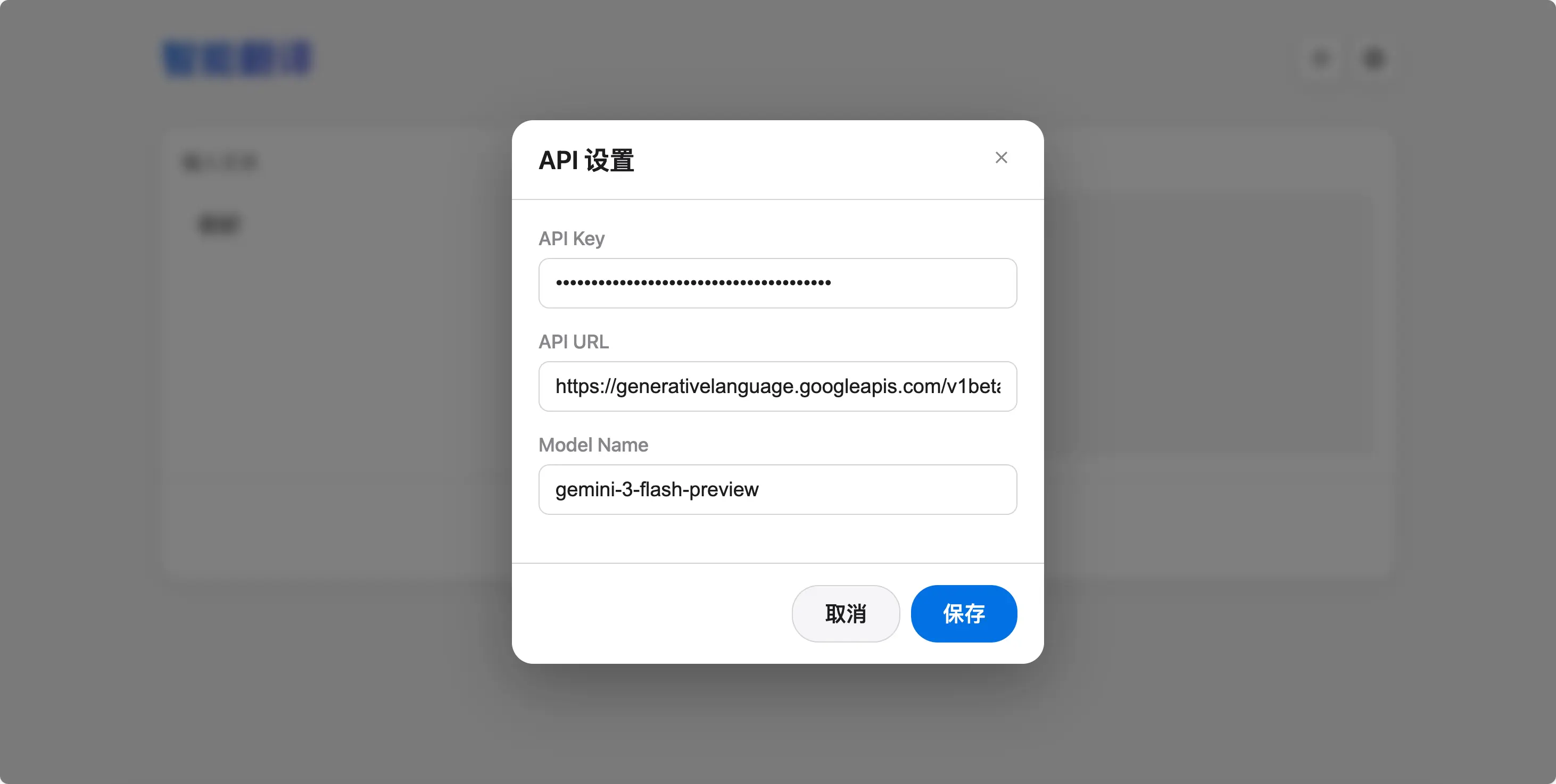 Les paramètres sont automatiquement sauvegardés dans le navigateur, vous n’avez donc pas besoin de les ressaisir la prochaine fois.
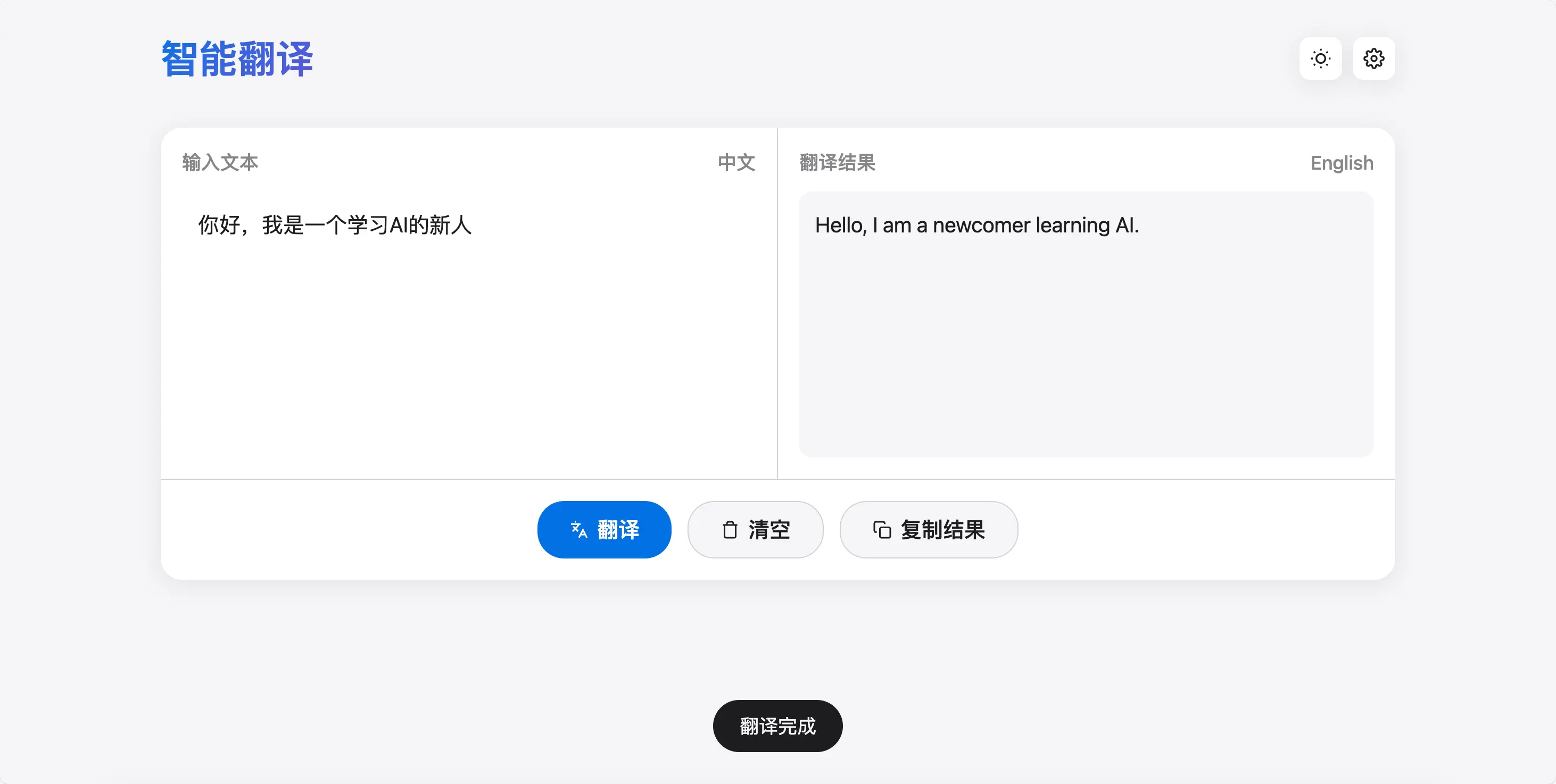
Étape 6 : Commencer à l’utiliser
Maintenant vous pouvez :
- Tapez du chinois ou de l’anglais dans la zone de saisie de gauche
- Cliquez sur le bouton “Traduire”
- Le résultat de la traduction apparaîtra à droite
- Cliquez sur “Copier le résultat” pour copier le texte traduit
Résumé
Ce que vous avez appris aujourd’hui :
- Pourquoi utiliser le terminal plutôt qu’un IDE : Pour les personnes qui ne connaissent pas le code, le terminal est plus simple et plus direct
- Comment ouvrir un projet dans le terminal : Clic droit, glisser-déposer, ou utiliser la commande
cd - Qu’est-ce que Claude Code : Un assistant de programmation IA dans le terminal qui peut manipuler directement les fichiers
- Comment l’installer et le configurer : Installation via npm, prend en charge l’abonnement officiel ou les API tierces
- Commandes courantes :
resumepour continuer les conversations,CLAUDE.mdpour les descriptions de projet - Pratique : Laissez Claude construire une page web de traduction pour vous
Idée centrale : Vous n’avez pas besoin de savoir écrire du code – vous avez seulement besoin de savoir décrire ce que vous voulez.