Anthropic a récemment déployé plusieurs mises à jour liées à Claude :
- Refonte du bureau Claude Code — gérez plusieurs sessions Claude côte à côte dans une seule fenêtre, avec une nouvelle barre latérale pour basculer.
- Lancement de la fonctionnalité Routines (aperçu de recherche) — les tâches Claude Code peuvent désormais s’exécuter sur le cloud d’Anthropic, sans avoir besoin de laisser votre ordinateur allumé.
- Modifications mineures du bureau et du web, comme la gestion multi-sessions et le partage de sessions.
Celle qui a le plus retenu mon attention est la deuxième : Routines.
La raison est simple. J’ai à la fois OpenClaw et Claude Desktop, mais pour un utilisateur léger comme moi, les besoins dans le cloud sont limités — principalement découper des vidéos ou du texte. Utiliser OpenClaw pour cela, c’est comme prendre un marteau-pilon pour écraser une noix. Quant à Claude Desktop ? Il propose une fonction « tâches planifiées » qui s’exécute localement, mais elle nécessite que l’ordinateur soit allumé et que l’application Desktop tourne. Je ne veux pas que mon MacBook Air fonctionne 24h/24. C’était une impasse dans les deux cas !
Routines comble parfaitement ce vide.
Voici une comparaison des trois approches :
| Dimension | Routines | Tâches planifiées Claude Desktop | OpenClaw |
|---|---|---|---|
| Où ça s’exécute | Cloud géré par Anthropic | Votre ordinateur | Votre ordinateur ou VPS |
| Ordinateur allumé nécessaire ? | Non | Oui, doit être allumé | Dépend du déploiement |
| Application toujours ouverte nécessaire ? | Non | Claude Desktop doit être en cours d’exécution | Non |
| Appelle Claude AI | Suite complète propriétaire | Intégré dans Desktop | Support non officiel, sujet à restrictions |
| Effort de configuration | Juste un abonnement | Installer Desktop | Louer un VPS + auto-déploiement |
Les tâches planifiées du bureau sont une solution de transition, OpenClaw est une solution communautaire, et Routines est la nouvelle solution cloud officielle. Anthropic rend de plus en plus difficile l’appel de son API par des frameworks tiers tout en promouvant Routines — l’intention est claire : ils veulent construire leur propre OpenClaw.
Que peut faire Routines ?
Les cas d’usage officiels sont principalement des scénarios de développeurs — analyser le tracker de tickets chaque nuit pour ajouter des étiquettes, réviser automatiquement le code à chaque nouvelle PR, exécuter des tests de fumée après un déploiement CD pour vérifier les logs d’erreur, analyser chaque semaine les PR fusionnées pour mettre à jour la documentation, etc. Ces cas sont un peu éloignés pour les non-codeurs.
Pour les utilisateurs quotidiens, les scénarios ressemblent plutôt à ceci :
- Récupérer automatiquement un briefing financier quotidien chaque matin (mouvements sectoriels, plus hauts/plus bas, etc.), le commiter dans un dépôt, pour le lire au réveil.
- Transcrire automatiquement des vidéos Bilibili/YouTube en notes textuelles (ce que fait cet article) — partagez un lien, et quelques minutes plus tard un fichier Markdown apparaît dans votre dépôt.
- Générer un rapport de recherche hebdomadaire ou une revue hebdomadaire en compilant automatiquement des informations publiques.
- Surveiller vos dépôts GitHub starrisés ; quand un projet open source se met à jour, la Routine récupère automatiquement le diff et vous donne un résumé en chinois.
Aujourd’hui, j’ai testé le deuxième : vidéo Bilibili vers texte.
Configuration de l’environnement
La configuration de l’environnement est un peu fastidieuse, mais vous ne devez le faire qu’une fois. Ensuite, vous pouvez la réutiliser pour toute nouvelle Routine.
Vous devez préparer les quatre éléments suivants :
- Un compte GitHub, et vous utiliserez un dépôt privé (j’expliquerai pourquoi ci-dessous).
- Un abonnement Max ou Pro ; les comptes gratuits ne peuvent pas encore utiliser Routines.
- CLI Claude Code installée localement ; je laisserai Claude gérer la plupart des étapes plus tard.
- Aucune compétence en codage requise. Si vous n’êtes pas à l’aise avec la ligne de commande, dites simplement à Claude Code « aide-moi à configurer une Routine » et il vous guidera pas à pas.
Commençons la configuration.
Vérification du quota et point d’entrée
Tout d’abord, ouvrez la page d’utilisation sur claude.ai. Vous verrez une nouvelle ligne pour « routine » dans l’utilisation de votre abonnement. J’ai un compte Max, donc j’ai droit à 15 exécutions par jour :
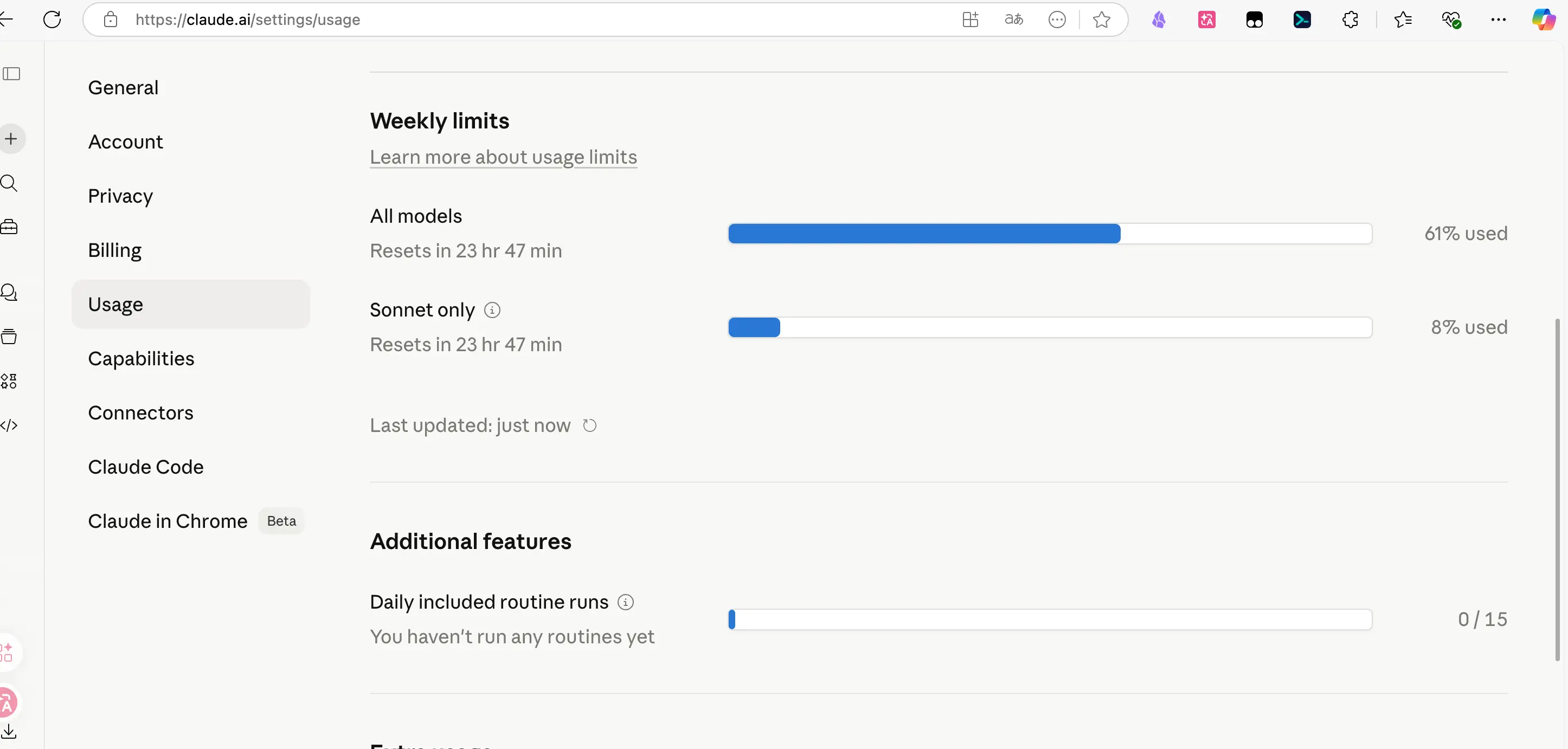
Quotas spécifiques :
- Pro : 5 exécutions/jour
- Max : 15 exécutions/jour
- Team/Enterprise : 25 exécutions/jour
- Vous pouvez activer une utilisation supplémentaire au paiement à l’usage au-delà.
Notez que les 15 exécutions sont le nombre de déclenchements, pas le nombre total de Routines. Vous pouvez créer plusieurs Routines partageant ce quota.
Le point d’entrée est à claude.ai/code/routines :
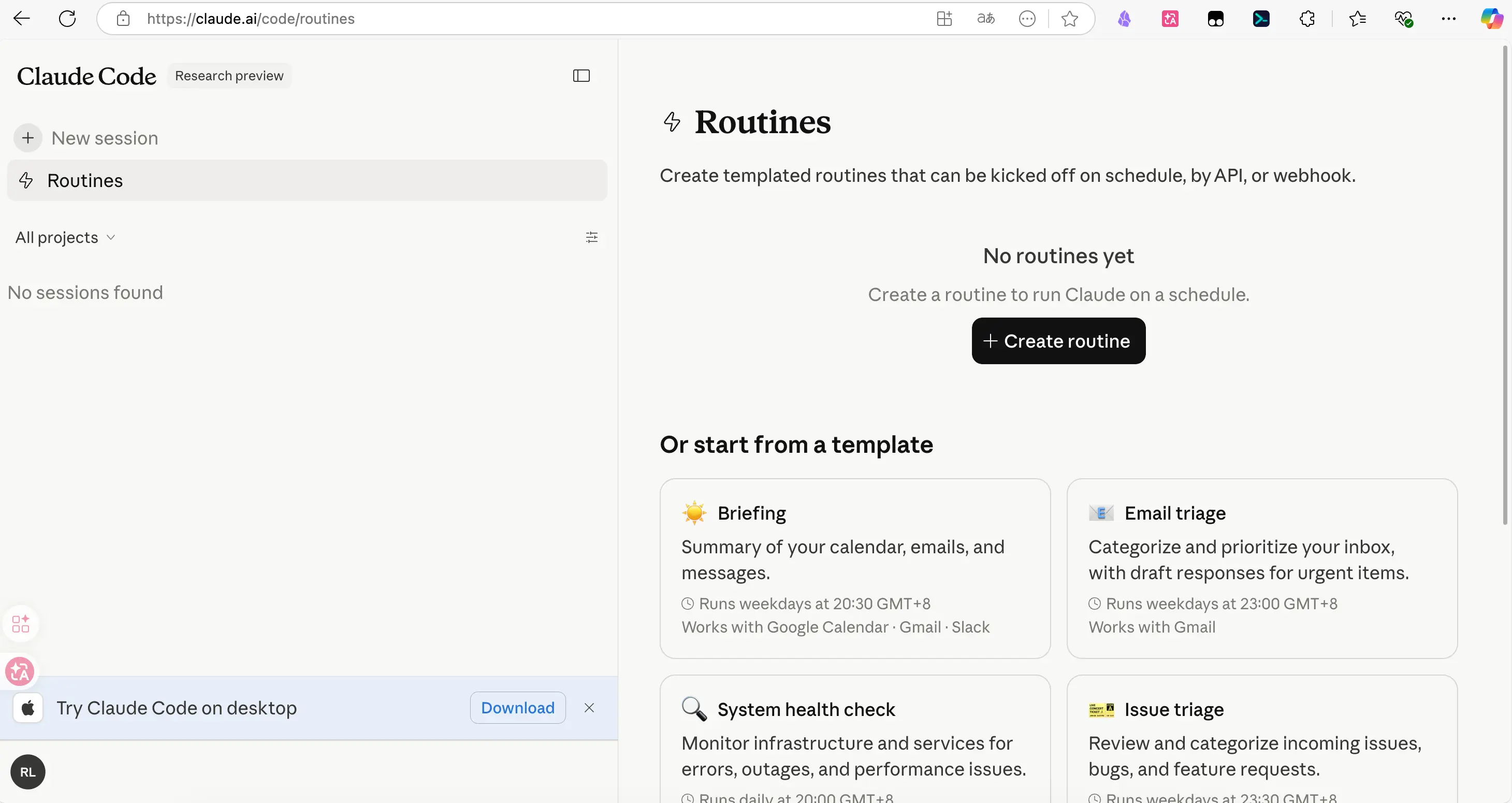
Le web, le bureau et le CLI partagent tous le même pool de tâches. Les tâches créées dans le CLI sont également visibles sur le web.
Obligation de lier un dépôt GitHub privé
Les Routines doivent être liées à un dépôt GitHub. C’est une exigence stricte ; vous ne pouvez pas en créer sans cela.
Pourquoi cette conception ? Parce qu’à chaque démarrage de tâche, le cloud alloue un répertoire de travail pour Claude — spécifiquement, il clone votre dépôt GitHub spécifié pour l’utiliser comme « bureau ». Claude modifie ensuite les fichiers, exécute des commandes, commit et pousse dans ce bureau. Lorsque la tâche se termine, le bureau est effacé, et seuls les artefacts restent dans votre dépôt.
Vous devez donc d’abord préparer un dépôt GitHub.
GitHub est la « plateforme de stockage de code + contrôle de version + collaboration » la plus populaire parmi les programmeurs, hébergeant la plupart des codes open source mondiaux. Pour les non-codeurs, il peut également servir de dossier cloud privé gratuit avec versionnage.
Créer un compte est simple : allez sur github.com pour vous inscrire, puis cliquez sur « + » en haut à droite → New repository, donnez-lui un nom quelconque (par exemple claude-routines) :
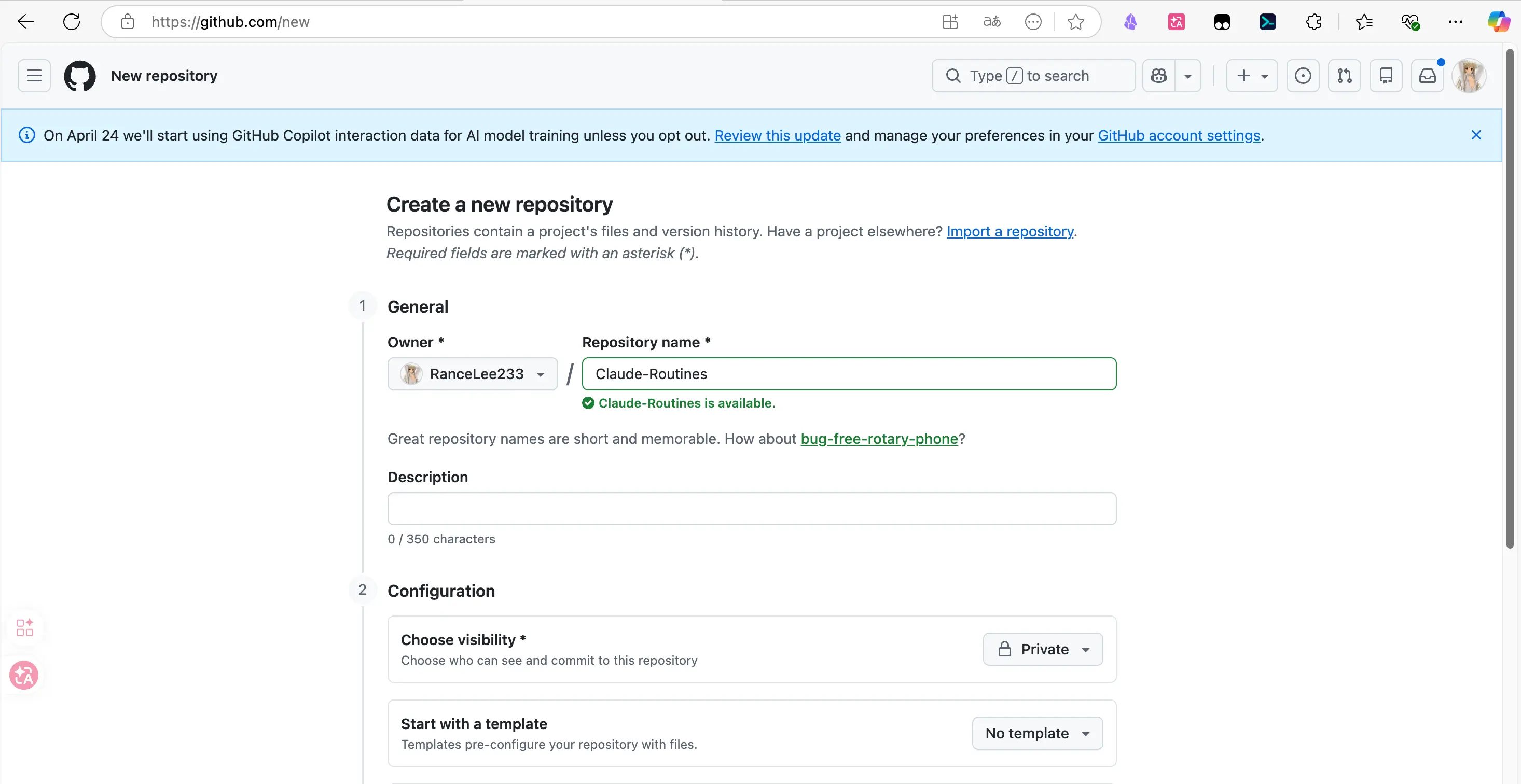
Lors de la création du dépôt, assurez-vous de cocher Private (le mettre en privé) et aussi de cocher Add a README. Sinon, le dépôt sera complètement vide sans branche par défaut, et la Routine échouera lors de son premier clone. Je suis déjà tombé dans ce piège pour vous.
Si ces étapes vous semblent inconnues, confiez-les simplement à Claude Code : « Aide-moi à créer un dépôt GitHub pour Routines » — il vous guidera pas à pas dans l’inscription, la création du dépôt et l’autorisation.
Création d’un environnement cloud
Ce qui suit suppose que vous avez déjà créé un dépôt privé.
Chaque Routine s’exécute sur une machine sandbox d’Anthropic. Cette machine est livrée avec des outils de base comme Python, Node et git préinstallés, mais elle n’aura pas vos dépendances personnalisées (comme yt-dlp, ffmpeg). Vous devez donc créer un Environnement personnalisé, en spécifiant quoi installer avant chaque exécution et quelles clés API charger. Ici, cliquez sur le bouton Add environment en bas à droite.
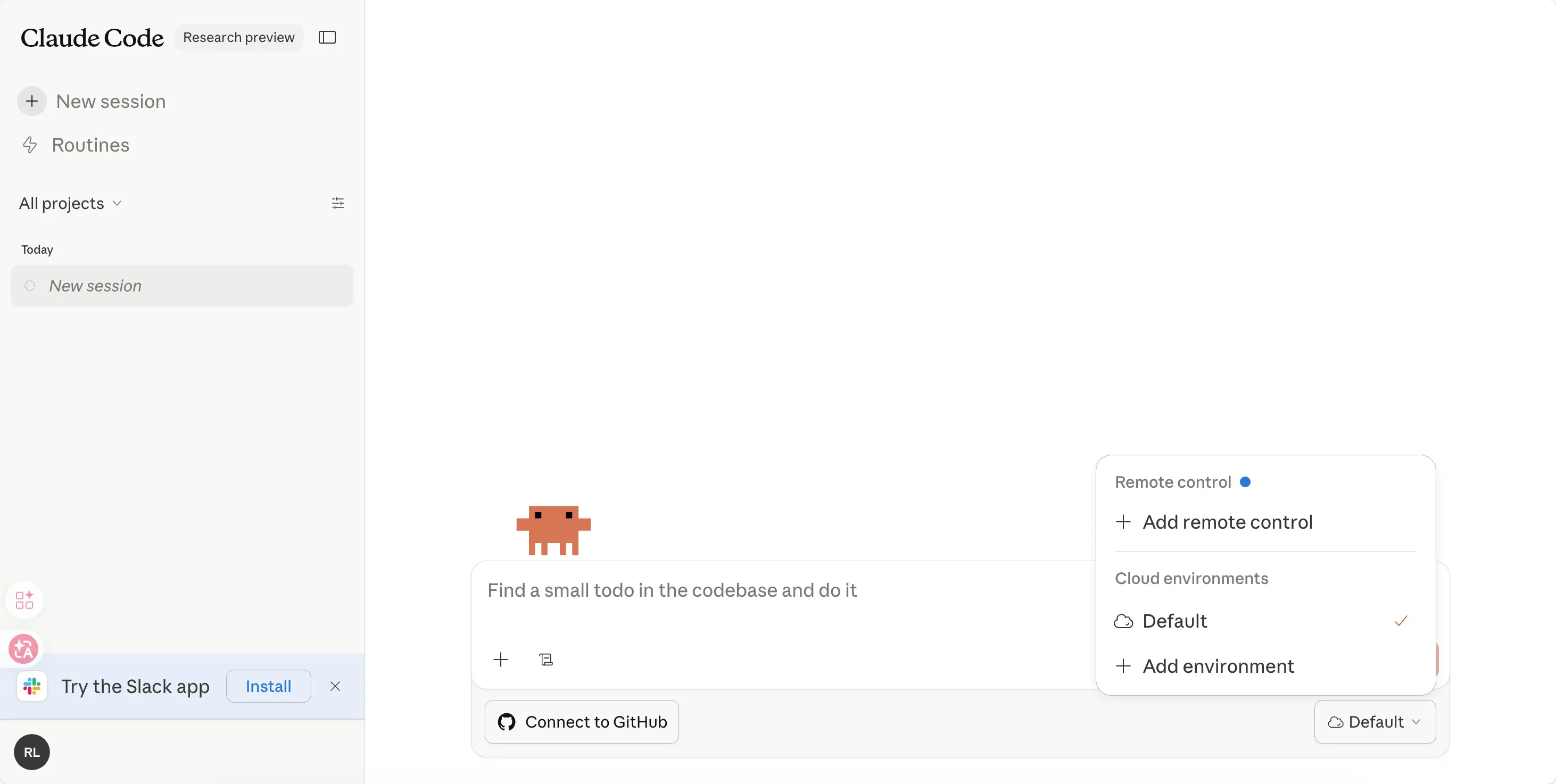
Dans la configuration de l’environnement, il y a un champ appelé Network access avec trois options : None, Trusted, Full. Il y a un piège courant ici :
La valeur par défaut est Trusted, qui n’autorise l’accès qu’aux sites de la liste blanche officielle, principalement les dépôts de paquets comme GitHub, PyPI, npm. bilibili.com et youtube.com ne sont pas sur la liste blanche. Nous sélectionnons donc Full ici :
Ensuite, dans le champ Setup script, entrez les commandes à exécuter avant chaque démarrage (installation de ffmpeg, yt-dlp, etc.), et dans Environment variables, entrez les clés API nécessaires (GEMINI_API_KEY, etc.) :
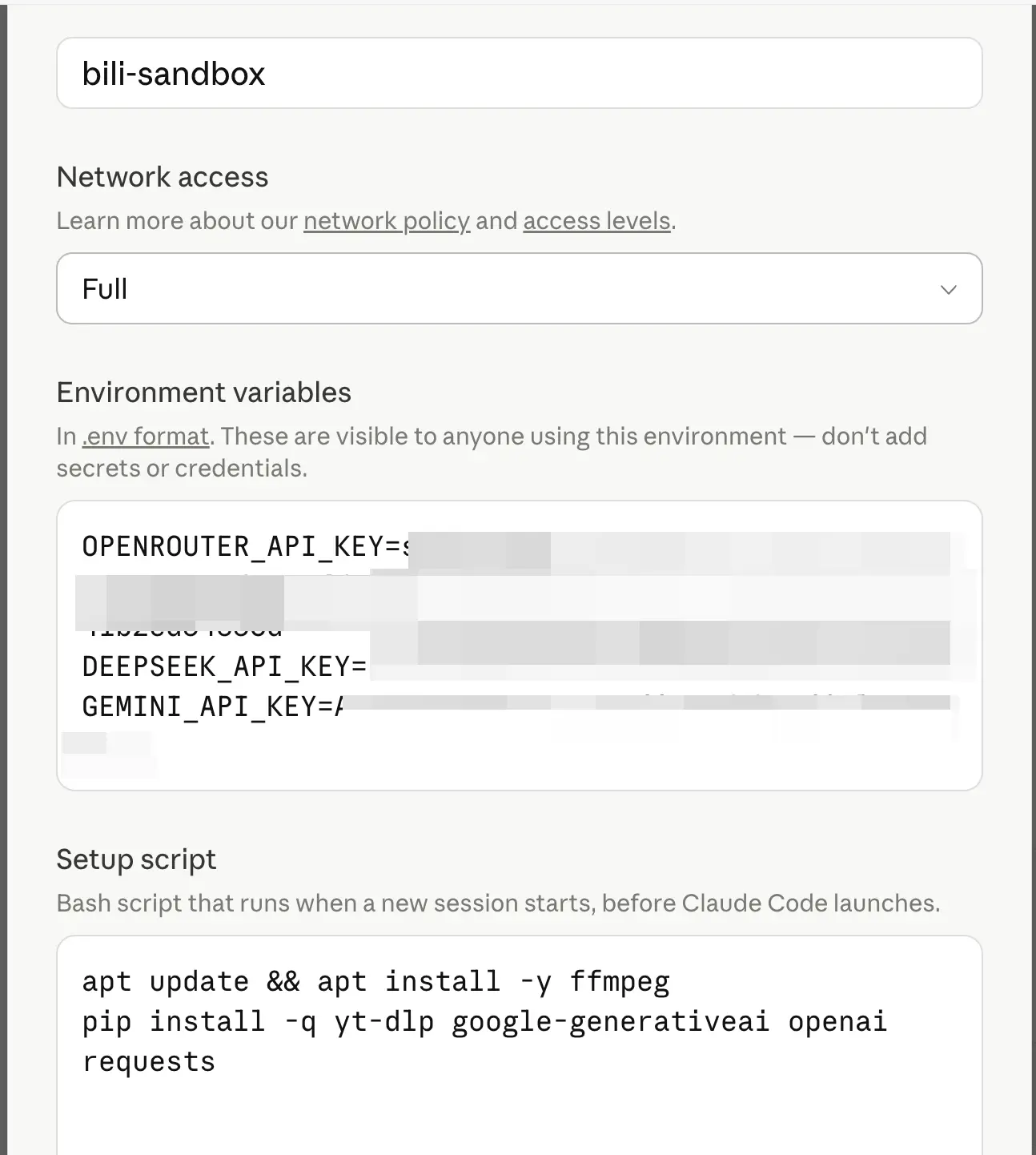
Vous ne comprenez peut-être pas le contenu ici — ce n’est pas grave. Je montre juste quoi remplir. En pratique, dites simplement à votre IA ce que vous voulez faire, et demandez-lui de fournir un script prêt à copier-coller. Vous n’avez qu’à copier et coller.
Les variables d’environnement sont stockées dans la base de données de configuration d’environnement d’Anthropic. La documentation officielle dit qu’elles sont « visibles par quiconque peut modifier cet environnement ». Nous en reparlerons plus en détail dans la section « Mises en garde ».
Récupération de l’ID d’environnement et autorisation GitHub
Après avoir créé l’environnement, retournez dans votre Claude Code local et entrez :
/remote-env
Il listera tous les environnements que vous avez créés dans le cloud ainsi que leurs IDs :
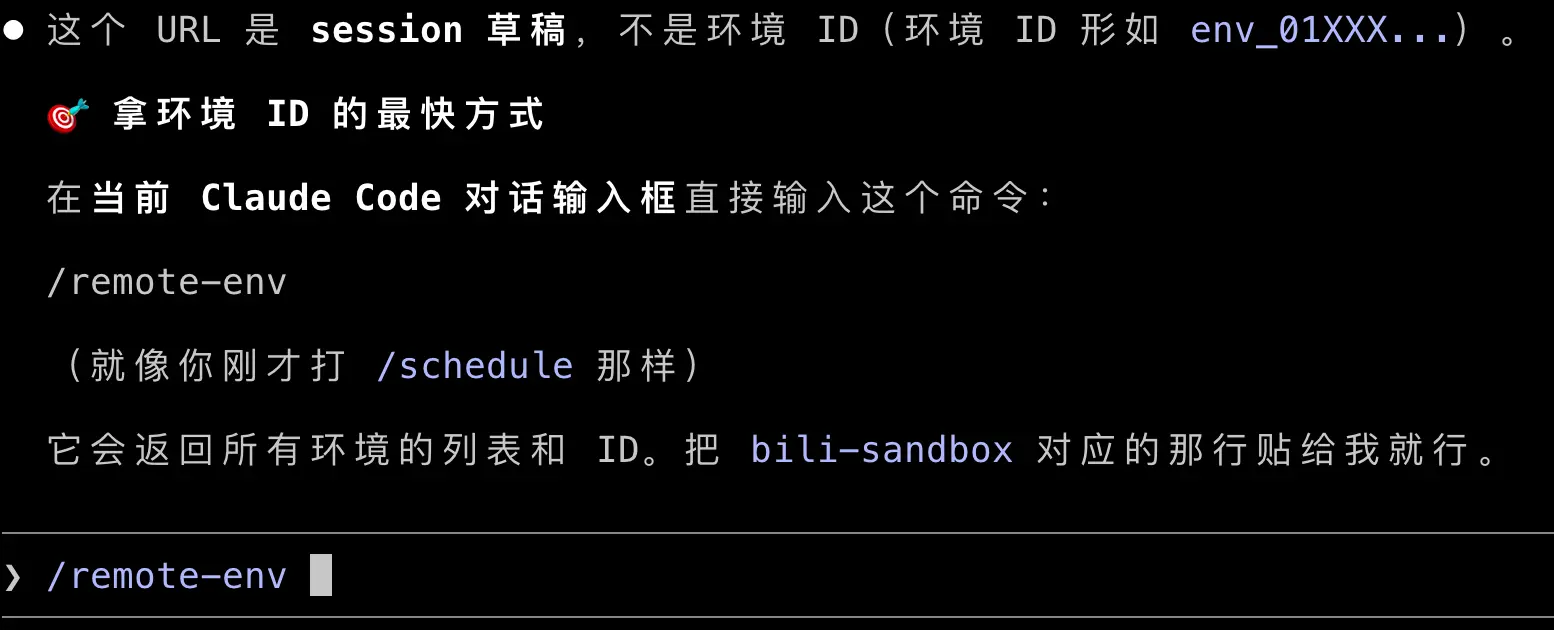
Copiez la ligne correspondant à bili-sandbox et donnez-la à Claude. Ensuite, il saura quel environnement utiliser pour la tâche.
Puis Claude dira : « J’ai besoin d’accéder à votre GitHub » et présentera les options d’autorisation :
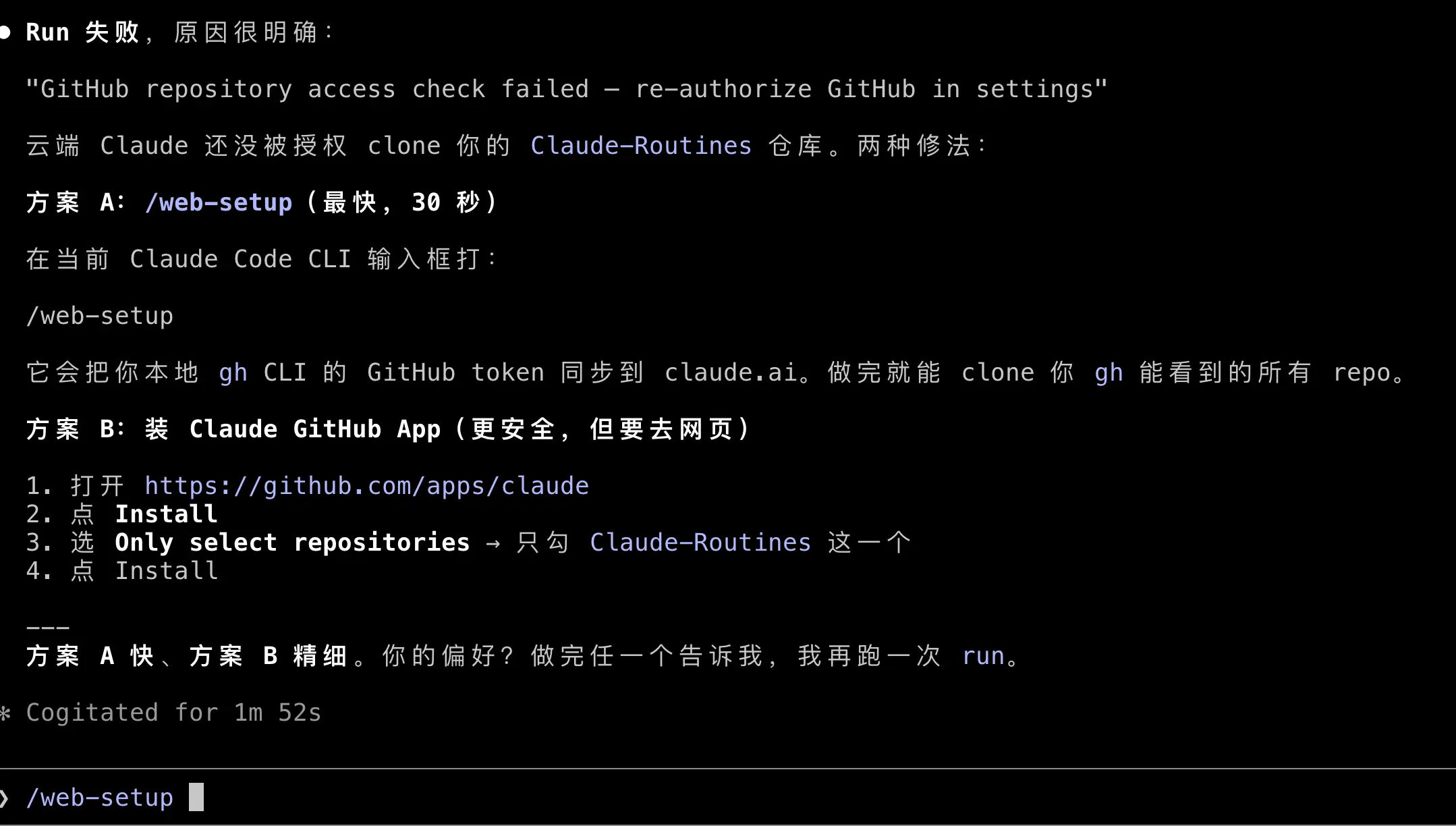
- A :
/web-setup— synchronise votre jeton gh CLI local avec claude.ai, prend 30 secondes. - B : Installer l’application GitHub Claude — allez sur la page web GitHub, sélectionnez des dépôts spécifiques à installer, contrôle plus granulaire.
J’ai choisi A car c’était un test sandbox. Après la sélection, une page web s’ouvrira à nouveau, et vous verrez votre dépôt GitHub là, indiquant que l’autorisation est active :
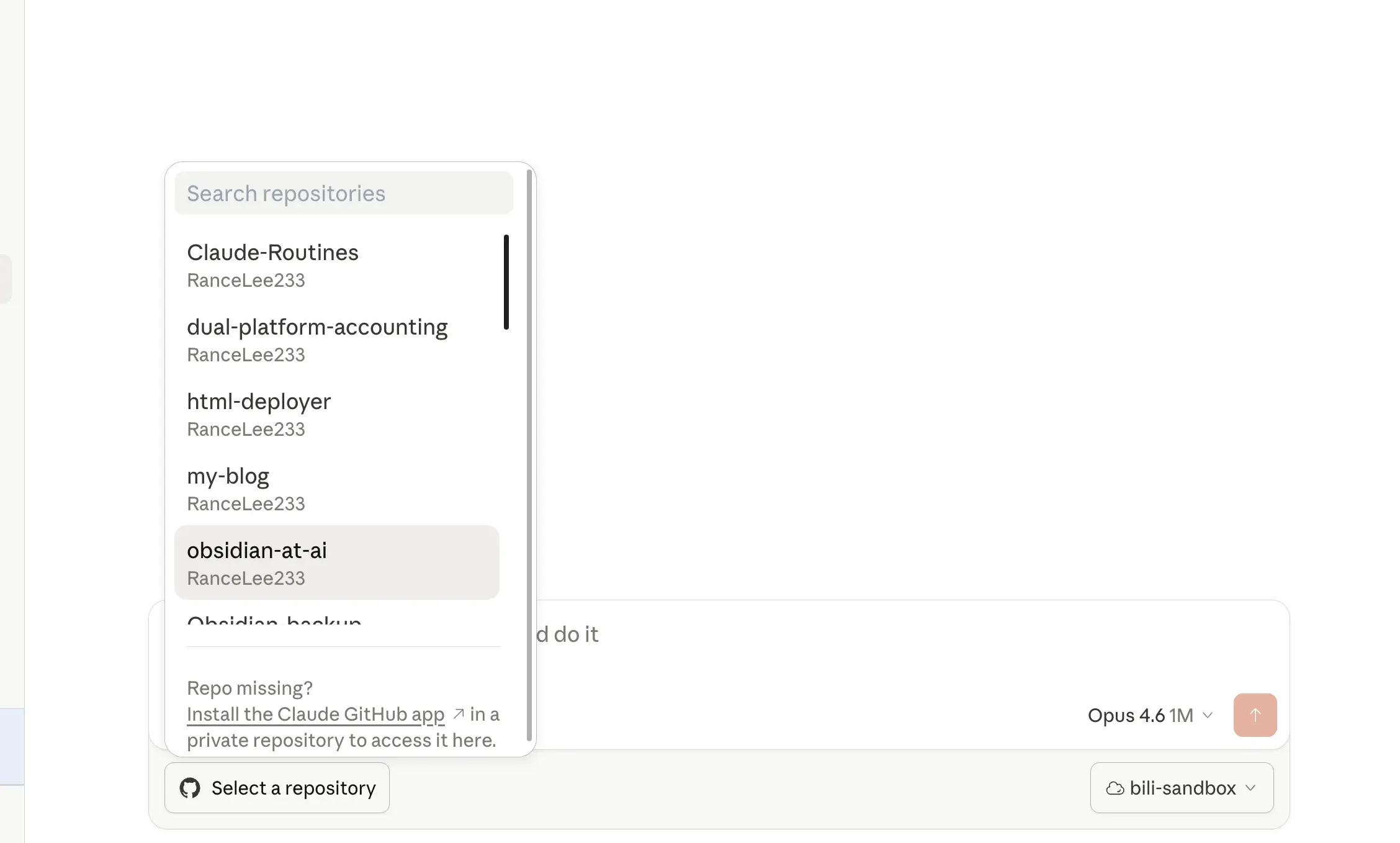
Après autorisation, revenez à l’environnement local. À ce stade, la configuration de l’environnement est terminée.
Lors de la création d’une nouvelle Routine plus tard, vous pouvez réutiliser toute cette configuration sans refaire la configuration.
L’IA configure la tâche
Ici, nous disons à Claude : « Aide-moi à transférer cette compétence locale de Bilibili vers texte dans une Routine et teste-la avec une vidéo. »
Il appelle l’API RemoteTrigger pour créer la tâche et la déclencher, tout seul. Quand il a terminé, vous ouvrez la page web et voyez une tâche déjà présente :
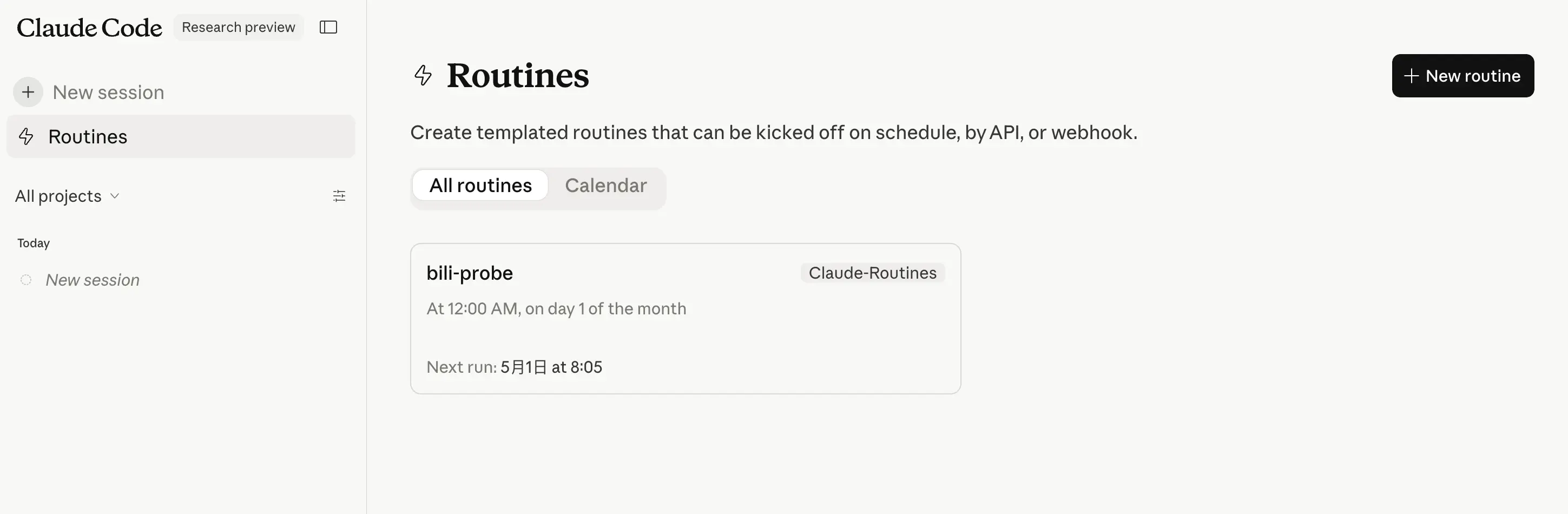
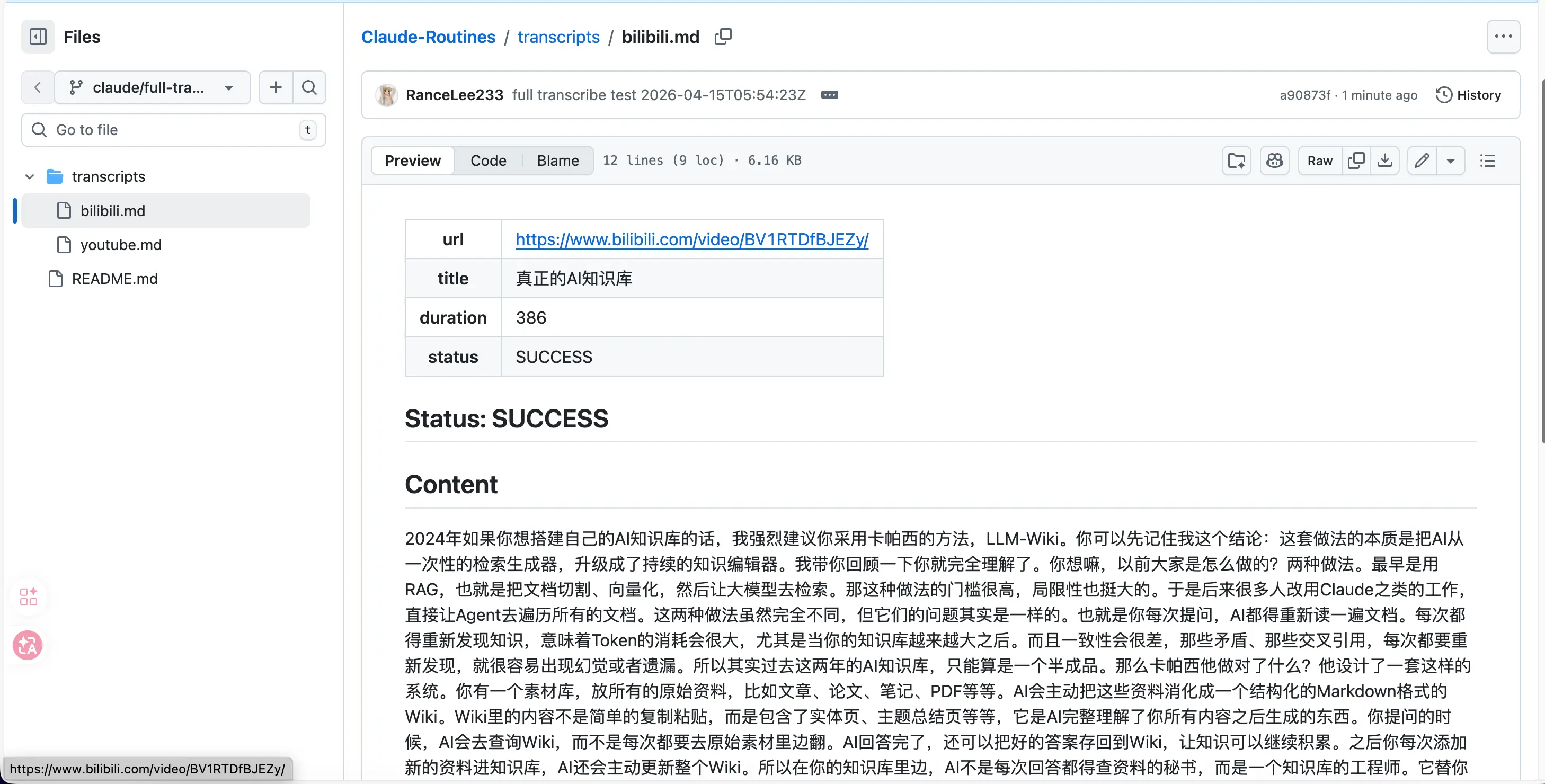
Ensuite, il suffit de trouver un lien vidéo Bilibili et de l’envoyer à l’IA pour tester si ça fonctionne. J’ai choisi une vidéo de 6 minutes sur « Base de connaissances IA » sur Bilibili. Le Claude cloud utilise d’abord yt-dlp pour télécharger l’audio, puis appelle Gemini pour le transcrire, écrit le résultat en Markdown, et enfin le commit dans mon dépôt Claude-Routines.
Le résultat final était une transcription chinoise précise d’environ 3 000 caractères. Les termes mixtes chinois-anglais (LLM-Wiki, RAG, Karpathy, NewType OS, etc.) ont tous été conservés avec précision, avec des paragraphes complets. Pendant tout ce processus, tout ce que j’ai fait a été de taper dans le dialogue Claude Code. Je n’ai pas ouvert de terminal, exécuté de commandes, ni ouvert la page web GitHub.
Méthodes de déclenchement
L’exécution ci-dessus a été réalisée en faisant appel directement à l’API de gestion d’Anthropic par Claude Code pour créer une Routine et la déclencher une fois — pour faciliter les tests, en laissant l’IA faire tout le travail.
Pour une utilisation quotidienne, Routines prend en charge trois méthodes de déclenchement officielles :
1. Déclenchement planifié — prend en charge les préréglages horaires/quotidiens/hebdomadaires, et les expressions cron personnalisées avec un intervalle minimum d’une heure. Scénario typique : résumer automatiquement les flux de fonds et les actualités de la veille à 9h chaque jour.
2. Déclenchement par API — chaque Routine peut générer un point de terminaison HTTP dédié + jeton Bearer. L’envoi d’une requête POST à ce point de terminaison déclenche immédiatement la tâche, et vous pouvez passer des paramètres temporaires (comme une URL) dans le corps de la requête.
3. Déclenchement par événement GitHub — exécute automatiquement la Routine lors d’événements comme PR, push, issue, release dans votre dépôt, principalement pour les scénarios de développeurs.
Les trois méthodes de déclenchement peuvent être combinées : la même Routine peut s’exécuter selon un planning, accepter des appels API et écouter les événements GitHub simultanément.
Même déclenchement avec les raccourcis iPhone
Le plus intéressant avec le déclenchement par API, c’est qu’il ne se soucie pas du client. Tout ce qui peut envoyer un POST HTTP peut déclencher une Routine.
Imaginez ce scénario : je tombe sur une super vidéo sur Bilibili, j’appuie sur le bouton de partage → Raccourci iPhone → envoie automatiquement l’URL au point de terminaison de la Routine. Une demi-minute plus tard, j’ouvre GitHub et la transcription est déjà là. Je n’ai pas besoin d’allumer mon Mac, d’ouvrir Claude Code, ni même de taper un seul mot.
La configuration est simple :
- Générez un jeton API sur la page de configuration de la Routine.
- Créez un Raccourci sur iPhone qui accepte une URL partagée en entrée.
- Utilisez l’action « Obtenir le contenu de l’URL » pour envoyer une requête POST, en passant l’URL dans le corps à la Routine.
- Dans l’invite de la Routine, lisez l’URL depuis le corps de la requête, puis appelez yt-dlp + Gemini pour la transcription.
Cette combinaison fait le pont entre « workflow IA cloud » et « déclenchement mobile ». Pour la première fois, les gens ordinaires peuvent faire faire une tâche spécifique par l’IA sans allumer un ordinateur.
Récupération des résultats
Les résultats de transcription sont sauvegardés sous forme de commit sur une nouvelle branche dans votre dépôt GitHub, visibles directement sur la page web GitHub. Mais pour les utilisateurs quotidiens, vous voudrez les récupérer localement. Voici trois façons :
- Lire directement sur la page web GitHub ou cliquer pour télécharger.
- Tirer vers n’importe quel répertoire local avec une seule commande (par exemple, synchroniser directement dans votre boîte de réception Obsidian).
- Configurer un script de synchronisation, comme un git pull planifié via launchd, ou créer un plugin Obsidian qui tire d’un clic.
Mises en garde
Les Routines sont géniales, mais il y a quelques points à garder à l’esprit.
Granularité de l’autorisation GitHub
Utiliser l’application GitHub Claude est plus sûr que d’utiliser /web-setup. La première ne permet à Claude d’accéder qu’au dépôt spécifique que vous sélectionnez ; la seconde donne effectivement accès à tous les dépôts visibles par le CLI gh. Pour un test sandbox, l’option A convient, mais pour les tâches quotidiennes, il est recommandé d’utiliser l’application.
Votre clé API est visible dans le cloud
Le contenu des variables d’environnement est stocké dans la base de données de configuration d’environnement d’Anthropic. Le libellé officiel est « visible par quiconque peut modifier cet environnement », ce qui signifie que toute personne pouvant modifier l’environnement peut les voir. Pour un compte personnel, c’est seulement vous par défaut, mais des employés autorisés d’Anthropic pourraient théoriquement y accéder.
Par conséquent, n’y mettez pas de clés API de production à quota élevé ; utilisez plutôt des sous-clés à faible quota ou révocables.
Gardez le dépôt privé
Chaque commit de Routine utilise votre identité GitHub. Si le dépôt est public, les résultats de transcription seront indexés par la recherche et l’indexation de GitHub. Lors de la création d’un dépôt sandbox, cochez simplement Private sans réfléchir.
Résumé
Routines est le premier pas d’Anthropic pour déplacer officiellement les tâches d’automatisation vers le cloud. Pour les utilisateurs ordinaires, cela résout le vieux problème des « tâches planifiées nécessitant que l’ordinateur soit allumé » ; pour Anthropic, c’est une pièce clé dans la construction de leur propre écosystème et le resserrement de l’accès API tiers.
Ce que nous avons appris aujourd’hui :
- Routines est le système de planification de tâches cloud de Claude Code, lancé en aperçu de recherche le 14 avril 2026.
- Prérequis : abonnement Max/Pro + dépôt GitHub + CLI Claude Code.
- Trois méthodes de déclenchement officielles : planification, API, événements GitHub, pouvant être combinées. Combiné avec les Raccourcis iPhone, vous pouvez réaliser une chaîne complète : « partager une URL sur le téléphone → cloud exécute automatiquement → recevoir les résultats sur GitHub ».
- L’obligation de lier un dépôt GitHub et le réseau restreint par défaut sont des contraintes auxquelles s’habituer.
Points clés à retenir :
- Lors de la création d’un dépôt GitHub, vous devez cocher Private et Add a README.
- Dans l’environnement cloud, réglez Network access sur Full, sinon de nombreux sites web courants seront inaccessibles.
- Les clés API sont stockées dans la configuration d’environnement d’Anthropic ; n’y mettez pas de clés de production.
- La première configuration d’environnement est un peu fastidieuse, mais une fois configurée, elle peut être réutilisée indéfiniment, rendant la création de Routines ultérieures beaucoup plus facile.