Ce chapitre aborde l’application de bureau Codex d’OpenAI. Elle se situe à mi-chemin entre Codex CLI (terminal) et Cursor / VS Code (IDE).
Vous avez peut-être utilisé Codex CLI dans le terminal – c’est puissant, mais l’interface textuelle n’est pas très accessible aux débutants. D’un autre côté, les IDE comme Cursor et VS Code regorgent de fonctionnalités, au point que l’écran rempli de panneaux de code peut être écrasant.
Codex APP est le juste milieu entre le terminal et l’IDE. Il ajoute des éléments visuels par rapport au terminal, et supprime les détails de code déroutants par rapport à l’IDE.
Qu’est-ce que Codex APP ?
En résumé : Codex APP = la version graphique de Codex CLI.
C’est toujours le même Codex, juste avec une « interface » différente. Le CLI fonctionne en tapant dans un terminal ; l’APP fonctionne en cliquant dans une fenêtre de bureau. Les capacités sous-jacentes sont identiques, et ils partagent le même fichier de configuration ~/.codex/config.toml.
Limitations actuelles :
- Ne prend en charge que macOS (Apple Silicon) – c’est-à-dire les Mac M1 et ultérieurs
- Les versions Windows et Linux sont encore en développement
Téléchargement : Obtenez le programme d’installation DMG sur le site d’OpenAI et installez-le directement.
Méthodes de connexion :
| Méthode de connexion | Description |
|---|---|
| Compte ChatGPT | Nécessite un abonnement Plus/Pro/Business/Enterprise/Edu. Fonctionnalités complètes, y compris les threads cloud et le changement de modèle. |
| Clé API | Fonctionnalités limitées. Pas de threads cloud. Les modèles doivent être spécifiés manuellement dans config.toml. |
Fonctionnalités de l’interface
Codex APP n’a actuellement pas d’interface en chinois, voici donc une traduction de chaque fonctionnalité pour vous aider à trouver les boutons correspondants.
Nouveau thread
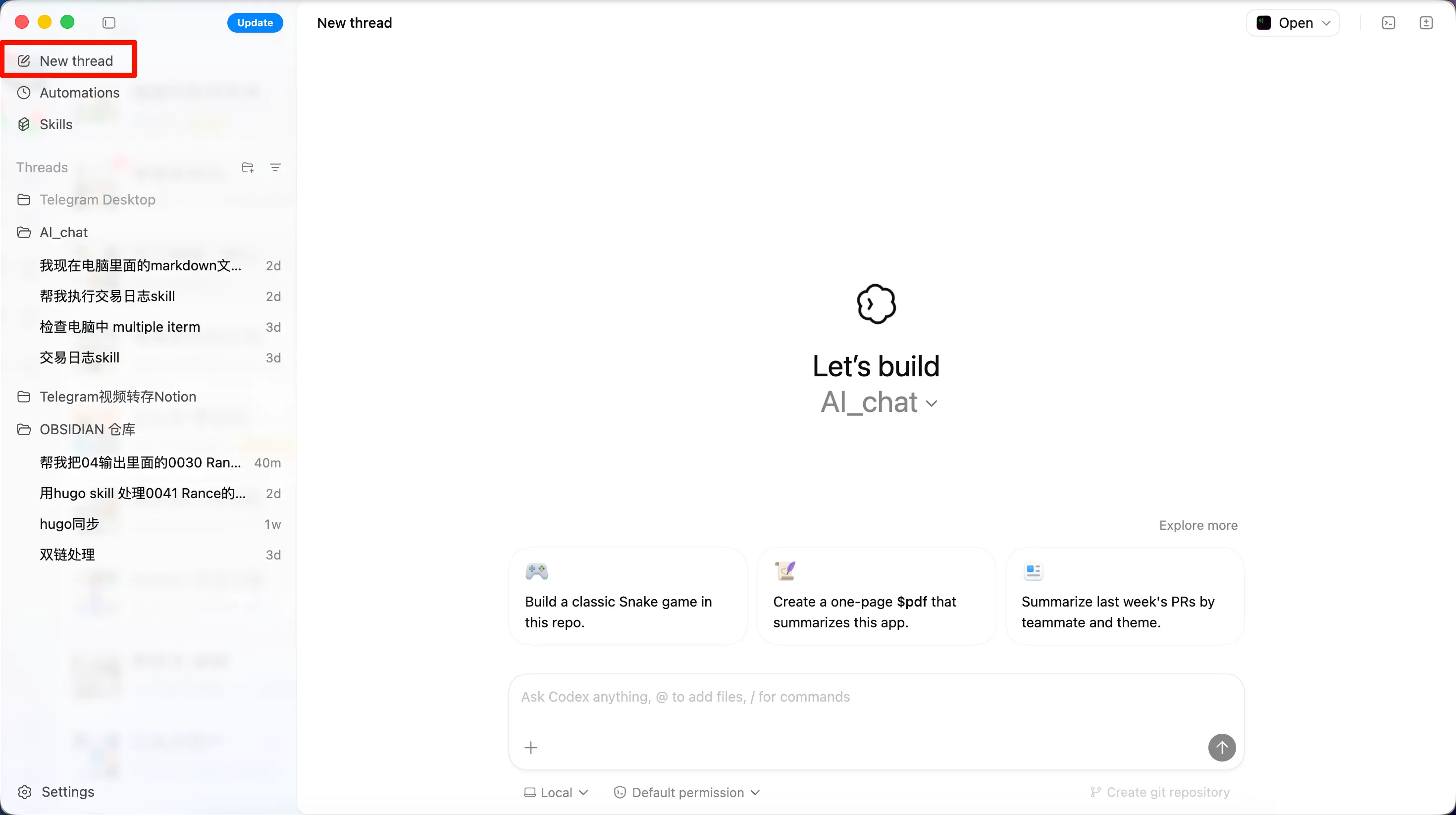
Crée une nouvelle conversation de tâche IA. Lors de la création, vous pouvez choisir parmi trois modes :
- Local – Fonctionne directement dans votre dossier de projet
- Worktree – Fonctionne dans un worktree Git isolé sans affecter la branche principale
- Cloud – S’exécute dans un environnement cloud distant (nécessite une connexion avec un compte ChatGPT)
Les débutants devraient commencer par le mode Local – c’est le plus simple et le plus direct.
Compétences
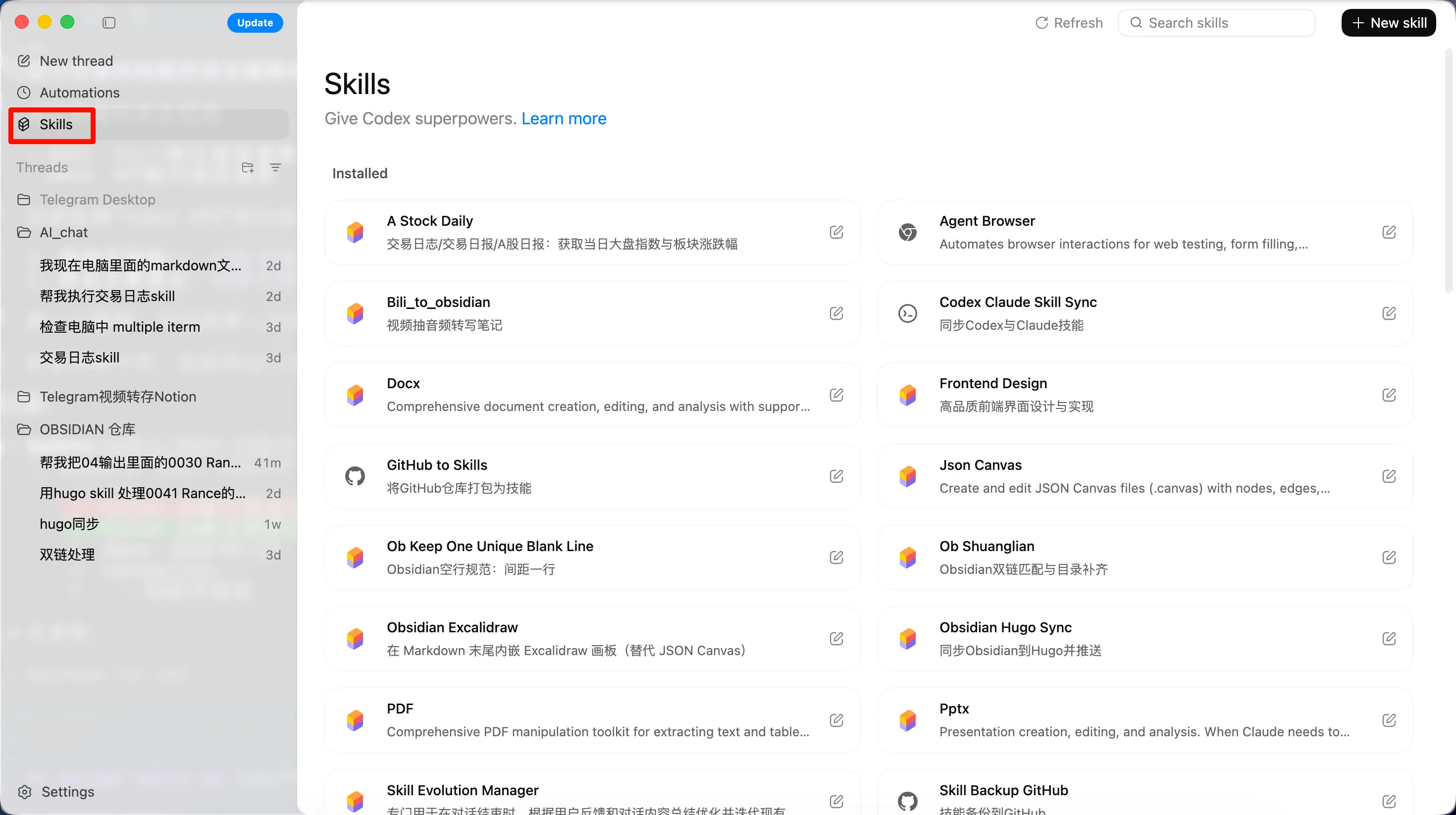
C’est le même système de compétences que celui utilisé dans Codex CLI. Vous pouvez ici voir et gérer toutes les compétences disponibles, et les invoquer dans une conversation avec /nom-compétence.
Les compétences sont partagées entre l’APP et le CLI – toute compétence que vous créez dans le CLI est immédiatement disponible dans l’APP.
Automatisations
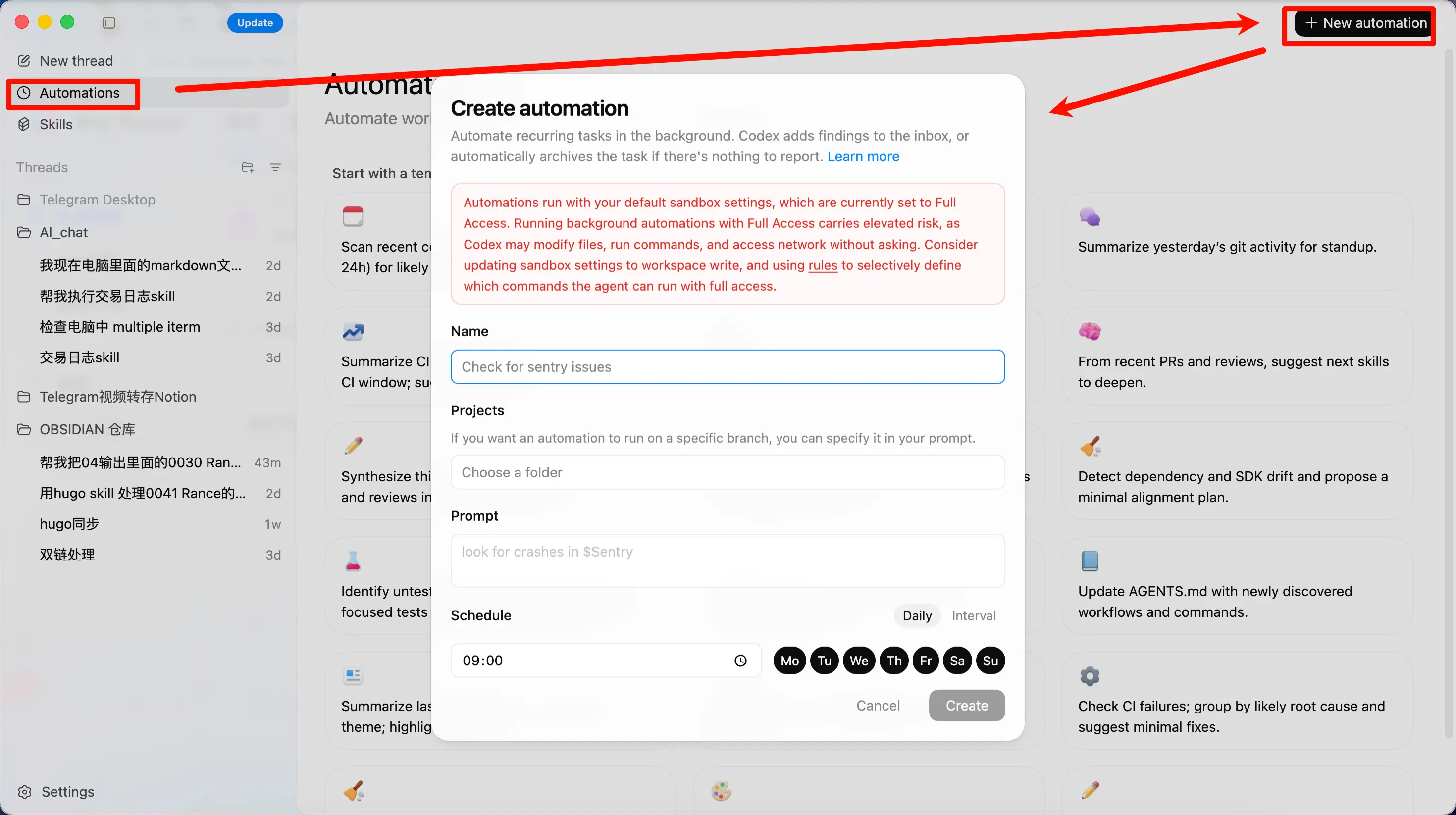
Cette fonctionnalité est exclusive à l’APP – vous ne la trouverez pas dans le CLI.
Considérez cela comme régler un réveil pour l’IA.
Vous dites à l’IA : « Fais cette tâche pour moi tous les matins à 9 heures », et elle s’exécutera selon le planning, plaçant les résultats dans votre boîte de réception pour révision.
Comment ça fonctionne :
- Définissez la fréquence d’exécution (par exemple, quotidienne, hebdomadaire)
- Rédigez l’instruction (dites à l’IA quoi faire)
- Liez éventuellement une compétence (en utilisant la syntaxe
$nom-compétence) - L’IA s’exécute à l’heure et le résultat va dans une file d’attente de révision
Cas d’utilisation courants :
- Analyse quotidienne des commits récents pour détecter des bugs
- Rapport hebdomadaire des changements de code
- Vérification périodique des vulnérabilités de sécurité des dépendances
- Résumé automatique de la cause des échecs CI
Remarque : Les automatisations s’exécutent localement, donc l’APP doit rester ouverte. Pour les projets Git, chaque automatisation s’exécute dans un worktree indépendant, donc elle n’interférera pas avec votre travail en cours.
Configuration
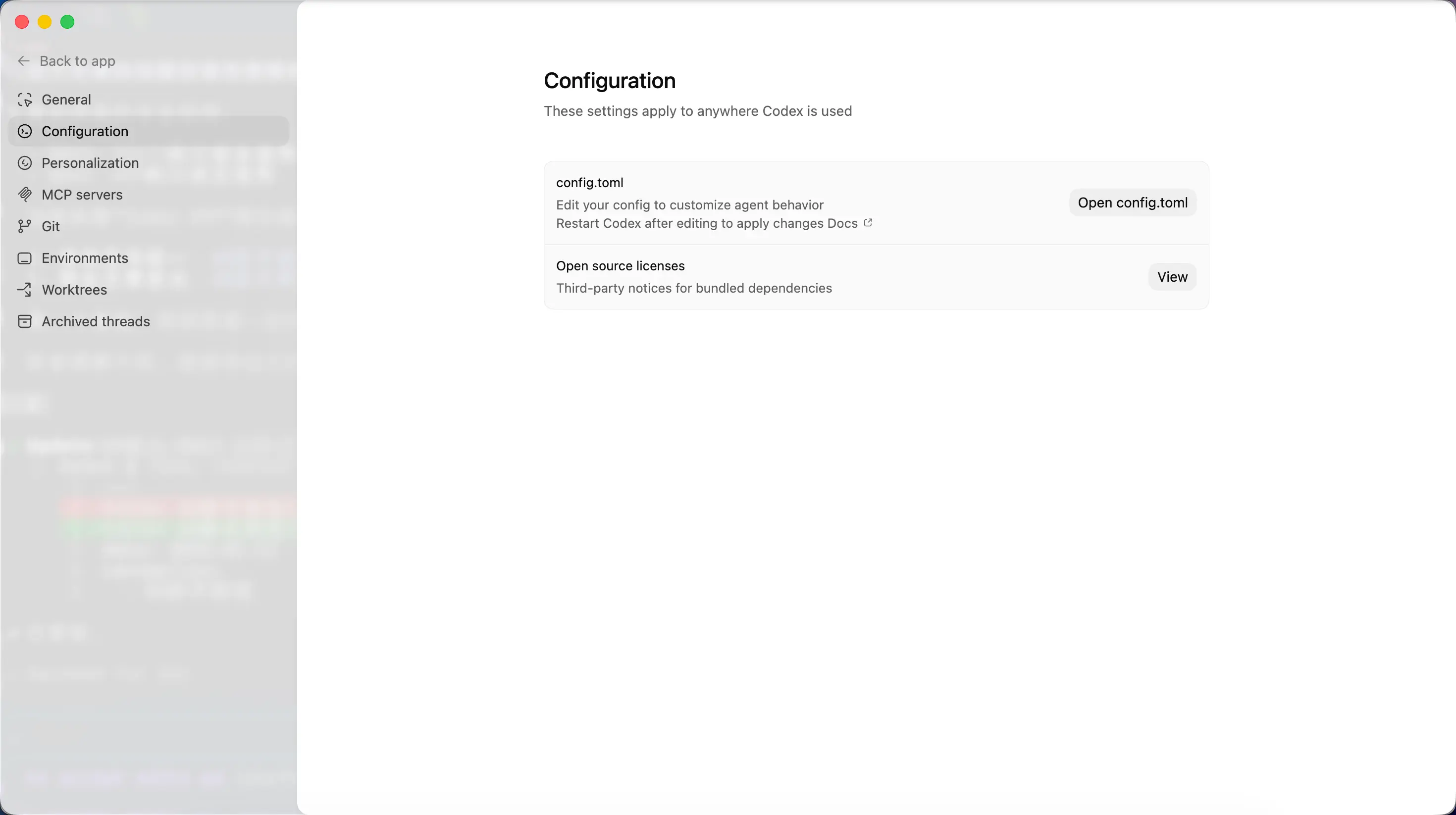
Vous pouvez ici définir :
- Sélection du modèle – Les utilisateurs avec un compte ChatGPT peuvent changer de modèle directement dans l’interface
- Politique d’approbation – Contrôlez ce que l’IA peut faire automatiquement et ce qui nécessite votre confirmation manuelle
- Paramètres du bac à sable – Limitez les permissions de l’IA (lecture seule / écriture dans l’espace de travail / accès complet)
Ces paramètres sont partagés avec le même config.toml utilisé par le CLI – les modifications dans un endroit prennent effet dans l’autre.
Personnalisation
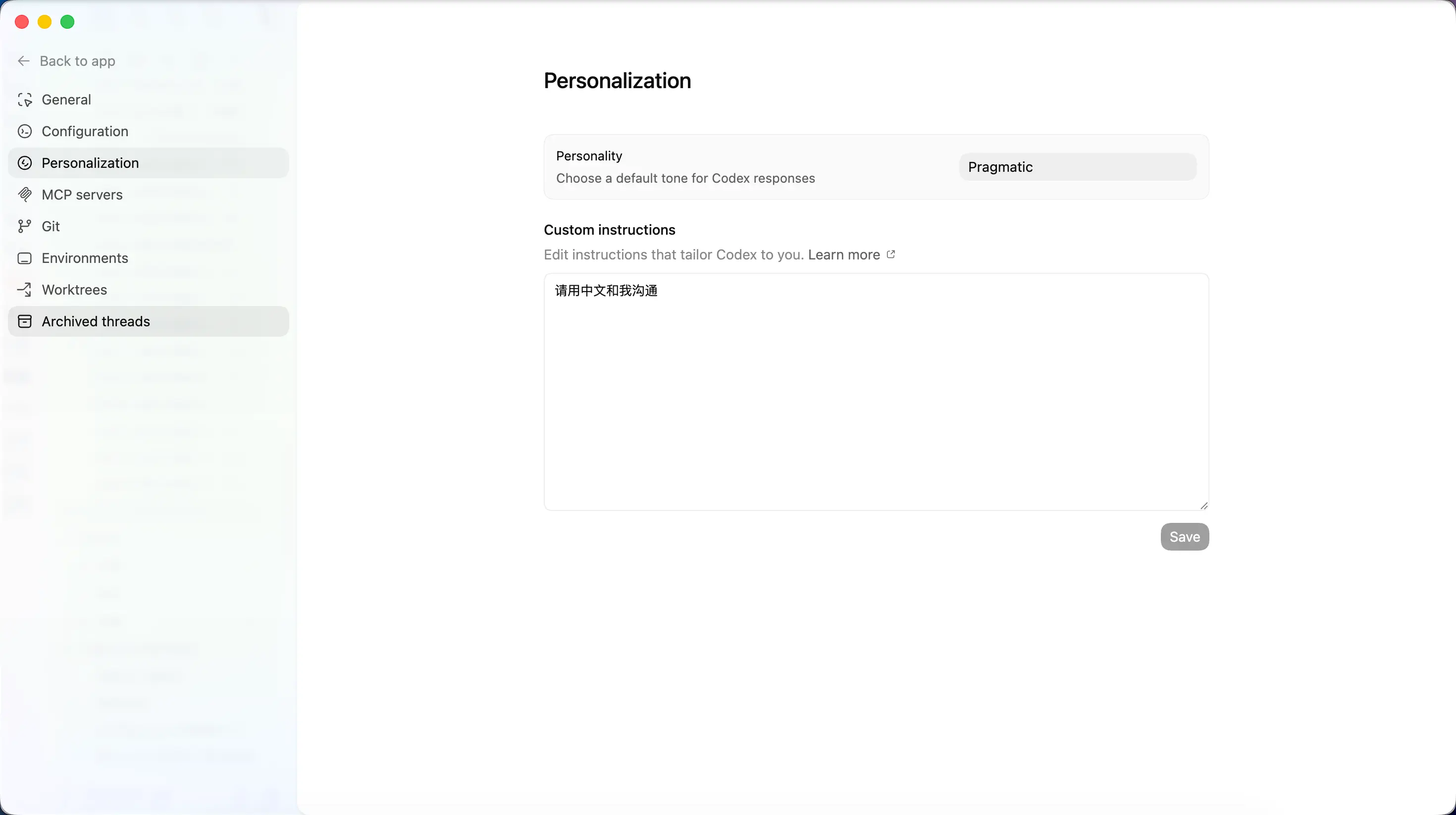
Choisissez la « personnalité » de l’IA :
| Option | Effet |
|---|---|
| Amical | Les réponses de l’IA sont plus chaleureuses et détaillées |
| Pragmatique | Les réponses de l’IA sont plus concises et vont droit au but |
| Aucune | Aucun réglage de personnalité |
Vous pouvez également ajouter des instructions personnalisées, comme « réponds en français » ou « utilise l’anglais pour les commentaires de code ». Ces instructions sont écrites dans votre fichier AGENTS.md.
Serveurs MCP
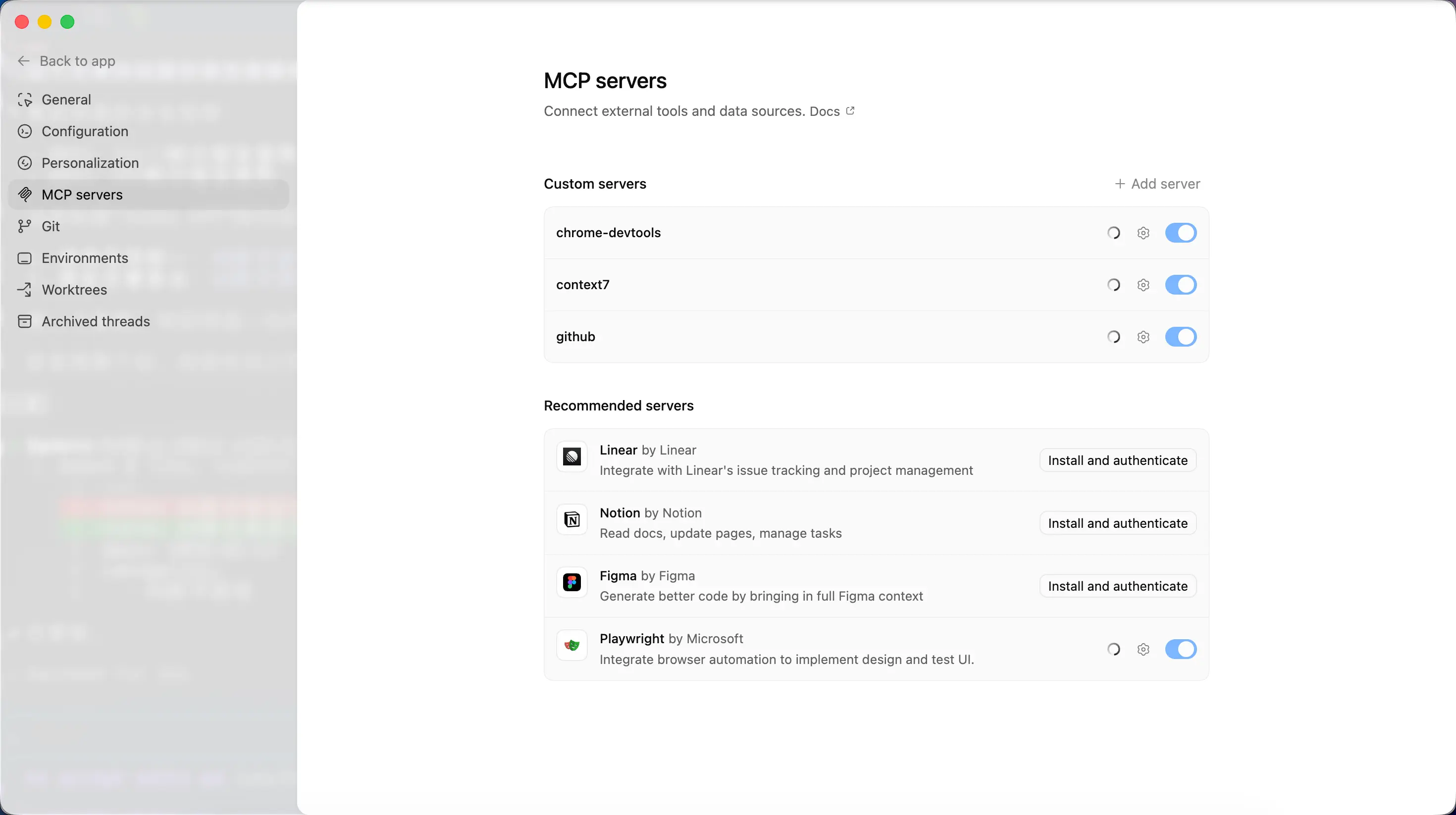
Identique à la configuration MCP abordée précédemment. L’APP, le CLI et les plugins IDE partagent tous la même configuration MCP – tout serveur MCP que vous configurez dans le CLI est automatiquement disponible dans l’APP.
Git
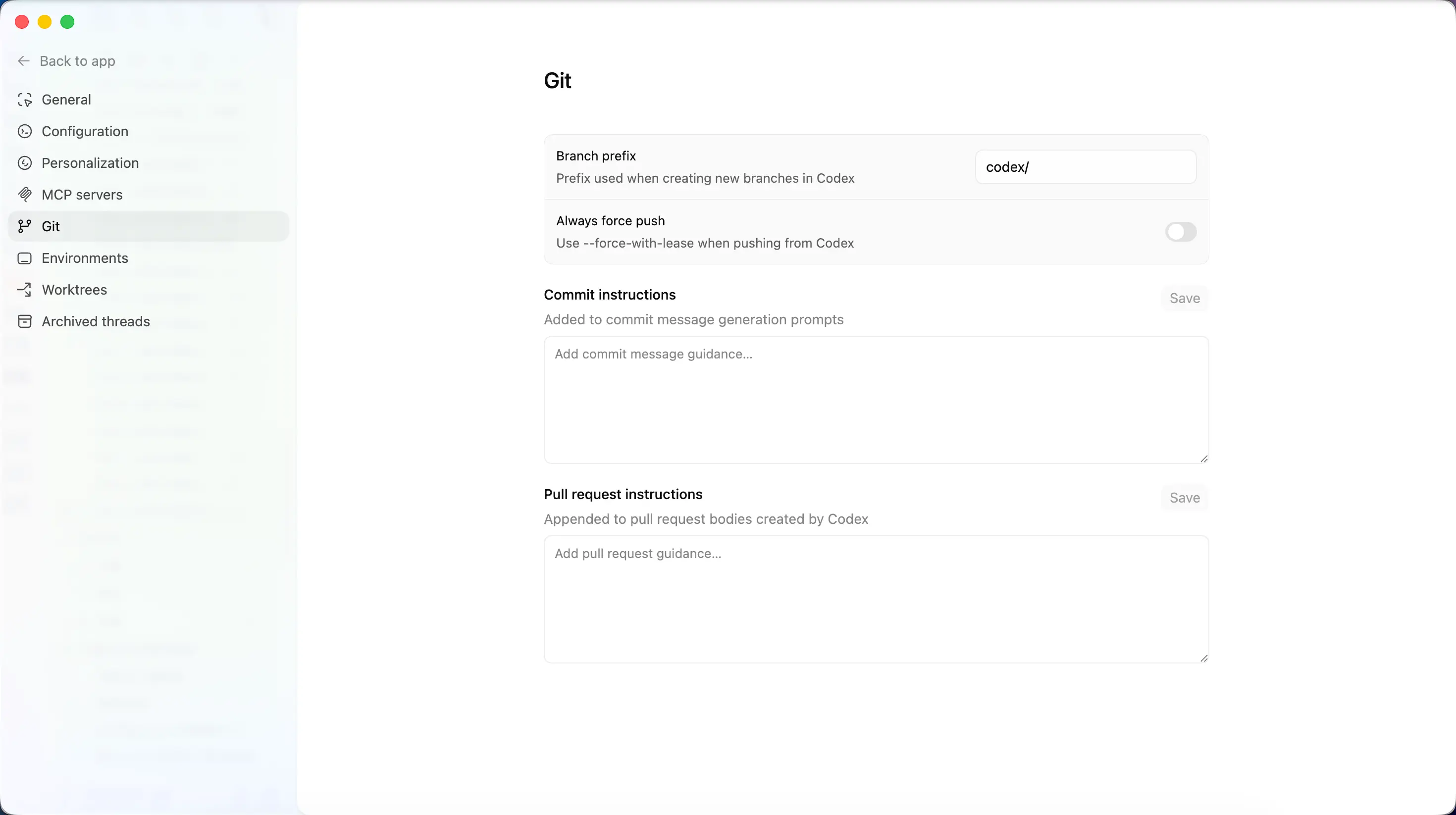
C’est un point fort majeur de l’APP par rapport au CLI. Il inclut un outil Git visuel intégré :
- Visionneuse de différences – Voyez les modifications de code graphiquement, ajoutez des commentaires en ligne
- Stage / annulation – Mettez en scène sélectivement des blocs de code ou des fichiers entiers
- Commit / push – Effectuez des commits et des pushs directement dans l’APP
- Créer une PR – Créez une Pull Request en un clic
Dans le CLI, tout cela nécessite des opérations en ligne de commande ; dans l’APP, il suffit de cliquer. Ne vous inquiétez pas si vous ne comprenez pas encore parfaitement des concepts comme Worktree et l’intégration Git – contentez-vous d’en avoir une idée générale.
Environnements
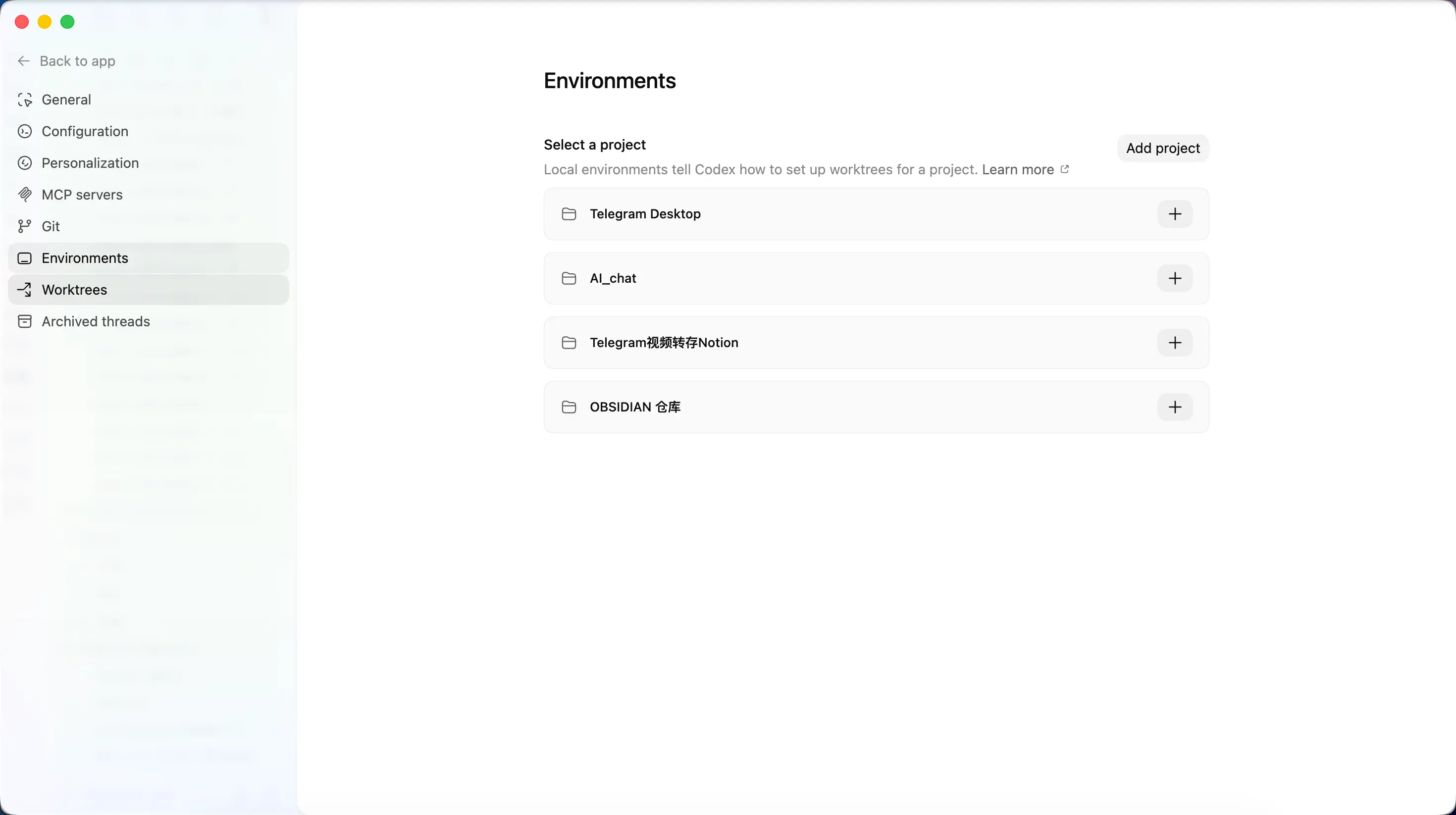
Configurez l’environnement d’exécution de votre code. Vous pouvez configurer des environnements locaux ou cloud, installer les dépendances du projet, etc.
Worktrees
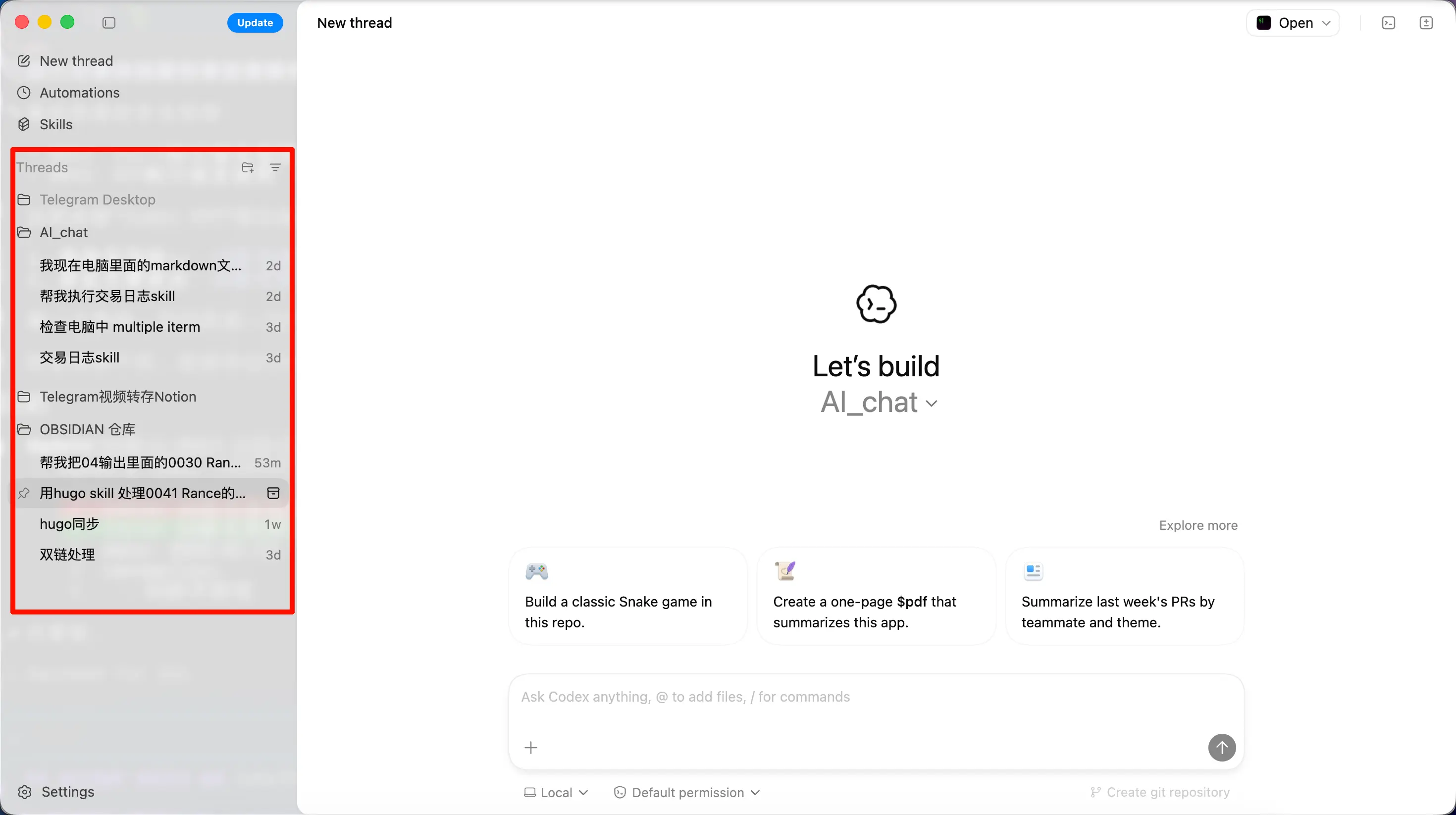
Gestion visuelle des Git Worktrees. En termes simples, cela empêche vos multiples tâches IA de s’interférer mutuellement.
Par exemple, vous demandez à l’IA de faire trois choses à la fois : corriger un bug, écrire une nouvelle fonctionnalité et refactoriser du code. Si tout se fait dans le même répertoire, les modifications de fichiers entreront inévitablement en conflit. Les Worktrees créent une copie de travail indépendante pour chaque tâche, afin qu’elles puissent travailler côte à côte sans interférence.
Threads vs Projets – Comprendre le contexte
C’est la partie la plus importante de tout le chapitre – veuillez lire attentivement.
Deux concepts fondamentaux
Projet = votre dépôt de code ou dossier.
Considérez un Projet comme votre établi. Vous faites tout ce qui concerne ce projet sur cet établi.
Thread = une tâche spécifique au sein d’un projet.
Considérez chaque Thread comme une fiche de tâche sur l’établi. Corriger un bug est une fiche, rédiger de la documentation en est une autre.
Un Projet peut avoir plusieurs Threads, mais chaque Thread n’appartient qu’à un seul Projet.
Pourquoi c’est important
Nous introduisons ici un concept clé : le Contexte.
Qu’est-ce que le contexte ?
Imaginez discuter avec un ami sur WeChat. Vous dites : « Où en est cette affaire ? » et votre ami comprend exactement de quoi vous parlez – parce que vous en avez parlé plus tôt. Cette « conversation précédente » est le contexte.
Il en va de même pour l’IA. Chaque phrase que vous dites et chaque fichier que vous envoyez dans une conversation sont mémorisés par l’IA et utilisés pour comprendre vos questions suivantes. Ce dont l’IA « se souvient » est son contexte.
Fenêtre de contexte = capacité de mémoire de l’IA
Mais la mémoire de l’IA n’est pas infinie. Il y a une limite supérieure à ce qu’elle peut retenir, appelée la fenêtre de contexte.
Actuellement, Codex utilise par défaut GPT-5.3-Codex, avec une fenêtre de contexte d’environ 400 000 tokens. En gros, cela représente environ 300 000 caractères chinois de conversation.
Cela semble beaucoup, mais si vous faites toutes les tâches dans la même conversation, elle se remplira rapidement.
Avantages de l’isolation des threads
Les conversations dans différents Threads sont isolées – elles n’interfèrent pas entre elles.
Pensez-y de cette façon : si vous travaillez sur trois tâches et que vous écrivez tout sur la même feuille de papier, les notes de correction de bug, les notes de documentation et les discussions sur les exigences se mélangent – déroutant pour vous et pour l’IA.
Les séparer en trois Threads garde les choses propres :
- Thread 1 : dédié à la correction de bugs – l’IA ne se souvient que de la conversation liée aux bugs
- Thread 2 : dédié à la documentation – l’IA ne se souvient que de la conversation liée à la documentation
- Thread 3 : dédié à la discussion des exigences – l’IA ne se souvient que de la conversation liée aux exigences
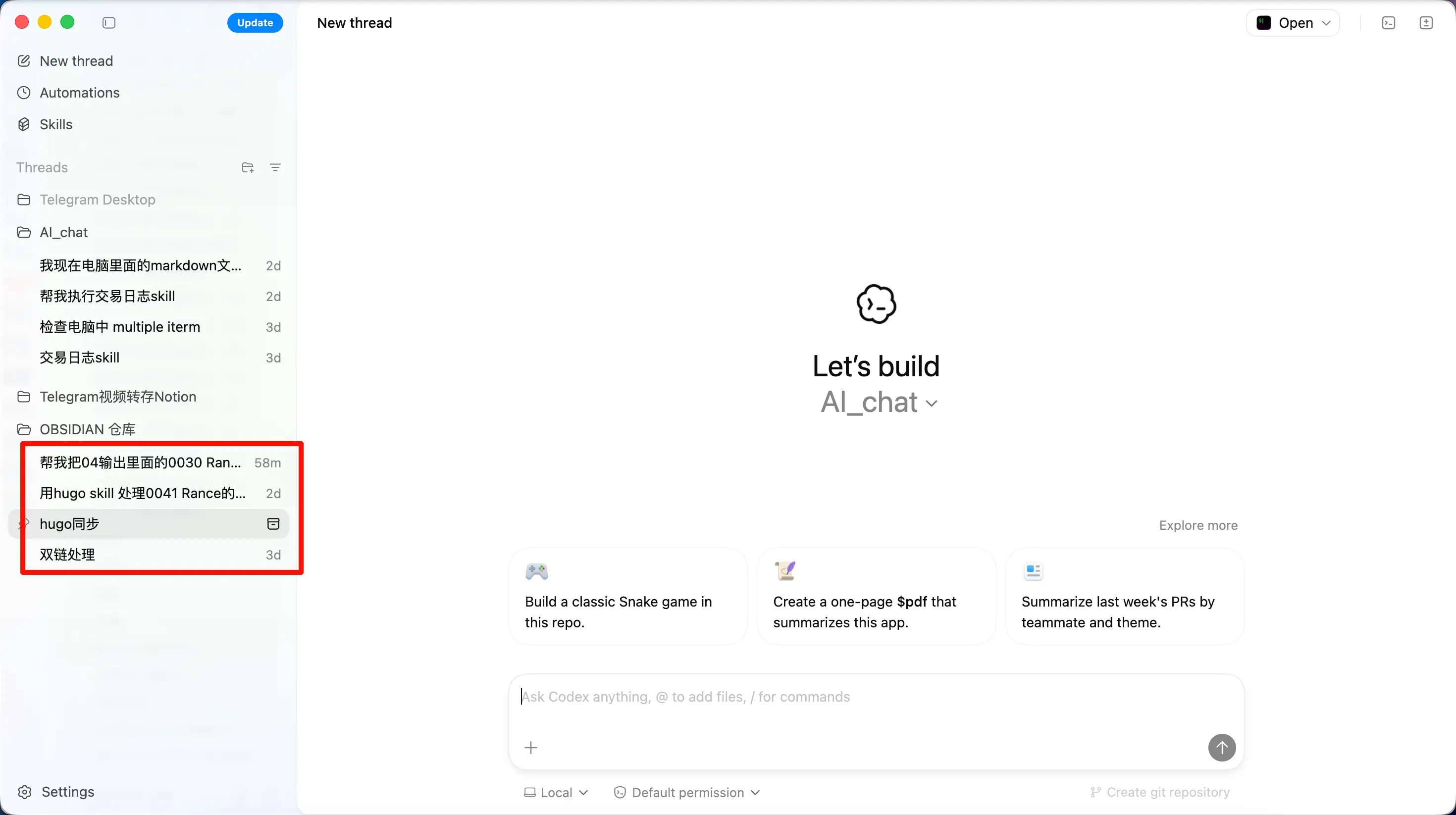
Ceci est particulièrement important pour les projets de base de connaissances. Par exemple, si vous utilisez Obsidian pour gérer des notes, vous pouvez utiliser un Thread pour rechercher des informations et un autre pour organiser des documents, sans contamination croisée. Vous n’aurez pas l’IA qui mélange soudainement le contexte d’une session de recherche pendant que vous organisez des documents.
Par exemple, dans la capture d’écran du carnet Obsidian ci-dessous, même si tout est dans le même dépôt, j’utilise différents Threads pour différentes tâches. Vous pouvez considérer cela comme le concept de conversation dans la version web de ChatGPT.
Codex APP vs Codex CLI
Puisque les deux partagent la même base, lequel choisir ? Voici une comparaison :
| Aspect | Codex CLI (Terminal) | Codex APP (Bureau) |
|---|---|---|
| Interface | Texte uniquement | Graphique |
| Gestion des conversations | Besoin de resume pour trouver l’historique |
Liste de conversations visuelle, cliquer pour changer |
| Tâches planifiées | Aucune (nécessite cron ou outils similaires) | Automatisations intégrées |
| Opérations Git | Ligne de commande | Diff visuel + commit/PR en un clic |
| Changement de modèle | Éditer config.toml |
Les comptes payants peuvent sélectionner directement dans l’interface |
| Vitesse perçue | Semble plus rapide | Semble légèrement plus lent (expérience personnelle) |
| Idéal pour | Développeurs à l’aise avec le terminal | Utilisateurs qui veulent une expérience visuelle |
Différences clés
1. Gestion visuelle des conversations – fini le resume pour retrouver les conversations
Avec le CLI, pour revenir à une conversation précédente, vous devez utiliser codex --resume. Quand vous avez beaucoup de conversations, retrouver la bonne peut être fastidieux.
L’APP vous donne une liste de conversations où tous les Threads sont visibles en un coup d’œil – il suffit de cliquer pour changer. Pour quiconque jongle avec plusieurs tâches, cela seul en vaut la peine.
2. Automatisations – exclusives à l’APP
Le CLI n’a pas cette fonctionnalité. Pour obtenir une fonctionnalité similaire dans le CLI, vous devriez configuer cron ou d’autres outils de planification vous-même – une barrière plus élevée. L’APP vous permet de la configurer directement, beaucoup plus pratique.
3. Changement de modèle plus facile
Si vous vous connectez avec un compte ChatGPT payant, vous pouvez changer de modèle directement dans l’interface de l’APP sans éditer aucun fichier de configuration.
Si vous utilisez une clé API comme moi : L’APP et le CLI partagent le même ~/.codex/config.toml. Il suffit de spécifier le modèle dans le fichier toml et l’APP le lira automatiquement. Par exemple :
model = "GPT-5.3-Codex"
4. Positionnement : le juste milieu entre terminal et IDE
Comparé au terminal, l’APP ajoute une gestion visuelle des conversations, des opérations Git et des tâches planifiées.
Comparé à un IDE (comme Cursor), l’APP supprime les panneaux de code encombrés et les fonctionnalités complexes de l’éditeur, se concentrant sur la conversation IA et la gestion de projet.
Si vous trouvez le terminal trop geek et l’IDE trop complexe, l’APP pourrait être cet outil « juste comme il faut » que vous recherchez.
Expérience personnelle
Pour être honnête : Je préfère encore le terminal.
C’est peut-être juste mon imagination, mais l’APP semble légèrement plus lent que le CLI. Cela pourrait être le surcoût de l’interface graphique, ou purement psychologique – je ne suis pas sûr.
Mais je dois admettre que l’APP est définitivement plus accessible aux débutants. Surtout pour la gestion des conversations et les opérations Git, l’expérience visuelle est bien plus confortable que de taper des commandes dans le terminal.
Mon conseil : essayez les deux et trouvez l’outil qui vous convient. Comme la configuration est partagée, passer de l’un à l’autre ne coûte rien.
Résumé
Ce que nous avons appris aujourd’hui :
- Qu’est-ce que Codex APP – la version graphique de Codex CLI, ne prend actuellement en charge que macOS Apple Silicon
- Fonctionnalités principales – Gestion des conversations par Threads, tâches planifiées Automatisations, intégration Git visuelle, isolation Worktree
- Threads vs Projets – Le Projet est l’établi, le Thread est la fiche de tâche – l’isolation des tâches protège le contexte de la contamination
- Différences avec le CLI – conversations visuelles + Automatisations sont les plus grands avantages, mais la vitesse perçue peut être légèrement plus lente
- Positionnement – un juste milieu entre terminal et IDE, adapté aux utilisateurs qui veulent du visuel sans avoir besoin d’un IDE complet
Points clés à retenir :
- Codex APP et CLI partagent la même base et la même configuration – vous ne pouvez pas vous tromper avec l’un ou l’autre
- L’isolation des Threads est essentielle – séparez les conversations pour différentes tâches afin d’éviter la pollution du contexte
- Les Automatisations sont la fonctionnalité phare de l’APP – considérez-les comme régler un réveil pour l’IA
- Utilisation bonus : l’APP peut également servir de méthode de saisie vocale – maintenez une touche de raccourci et parlez (voir la section suivante)
Bonus : Utiliser Codex APP comme méthode de saisie vocale
Récemment, Codex APP a introduit la fonctionnalité vocale. Le meilleur, c’est qu’elle fonctionne non seulement dans l’application mais aussi à l’extérieur – il suffit de maintenir une touche de raccourci globale et de parler.
Mettez simplement à jour Codex APP vers la dernière version et connectez-vous avec un compte d’abonnement pour l’utiliser. Pour ceux qui gardent Codex APP ouvert en permanence, c’est essentiellement une méthode de saisie vocale gratuite.
OpenAI a publié il y a quelque temps le modèle de reconnaissance vocale open source Whisper, abaissant considérablement la barrière pour la reconnaissance vocale, et a continué à l’itérer. Il n’est donc pas surprenant que la fonction vocale de Codex APP, construite sur cette base, fonctionne exceptionnellement bien.
L’utilisation est simple : ouvrez l’application, allez dans les paramètres généraux, attribuez une touche de raccourci (j’utilise la touche Option droite), et lorsque vous voulez saisir du texte, maintenez la touche de raccourci et parlez.
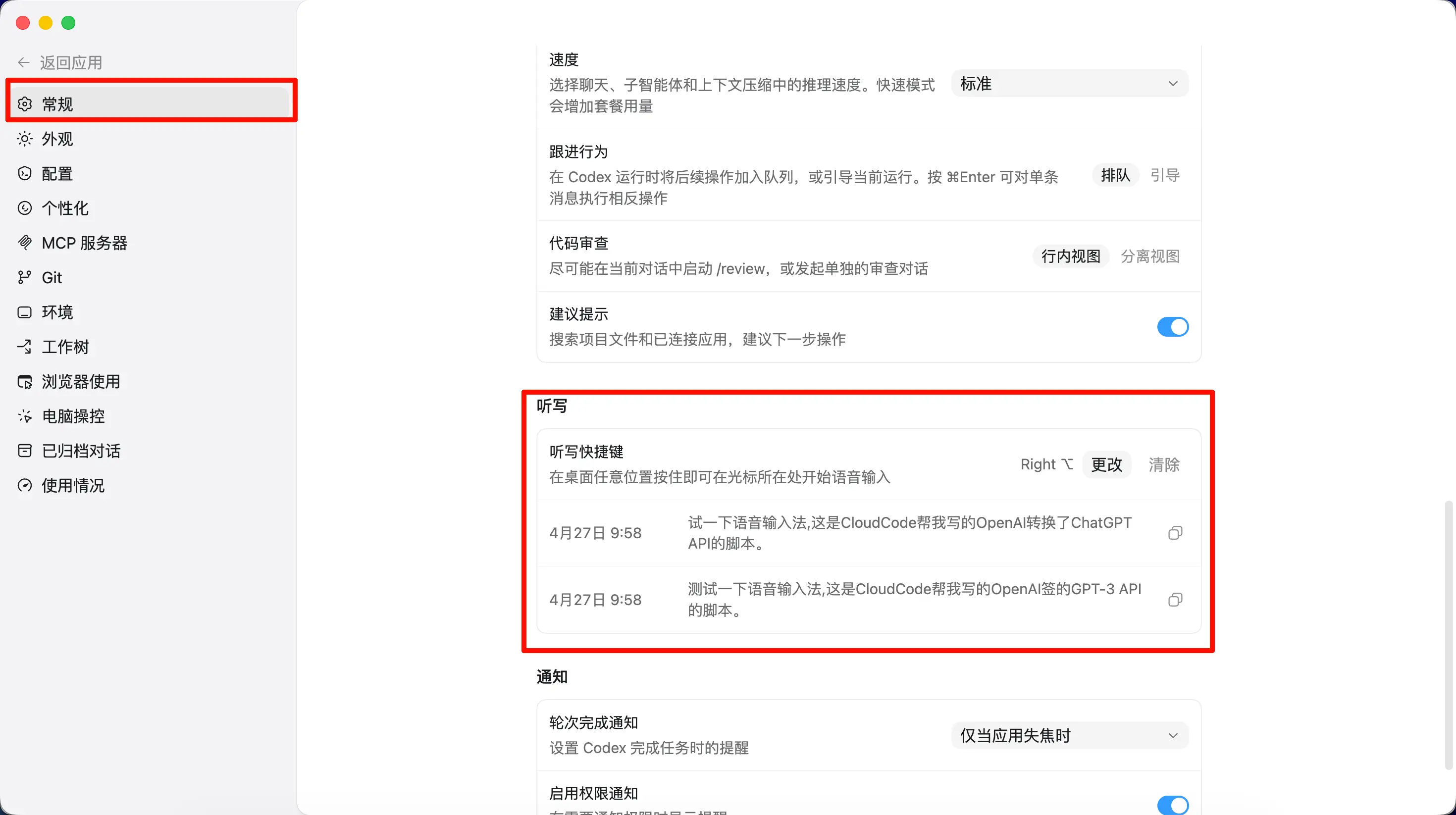
Lorsque vous maintenez la touche, une petite fenêtre apparaît en bas du bureau (impossible de faire une capture d’écran à cause des conflits de raccourcis).
En pratique, c’est rapide et précis. Deux petits inconvénients :
- Pas de fonction dictionnaire – un dictionnaire permettrait de définir des mots fréquemment utilisés personnalisés pour une reconnaissance encore meilleure
- Il faut maintenir la touche pour enregistrer – il ne prend pas encore en charge un mode bascule (appuyer une fois pour démarrer, appuyer à nouveau pour arrêter) comme certains autres produits
Étant donné qu’il s’agit d’une toute nouvelle fonctionnalité, ces améliorations viendront probablement dans les futures mises à jour.
Si cela ne vous dérange pas de payer pour une méthode de saisie vocale chaque mois, d’autres options populaires incluent Wispr Flow et Typeless.