Plus tôt, nous avons présenté Claude Code. Ce chapitre couvre un autre outil de codage IA en terminal tout aussi puissant : Codex CLI.
Remarque : Codex existe aussi en version application de bureau (interface graphique), qui sera abordée dans un chapitre ultérieur. Ce chapitre se concentre sur Codex CLI en terminal.
Codex CLI en terminal, comme Claude Code, est un assistant de codage IA qui s’exécute dans le terminal. Si vous avez déjà appris Claude Code dans le chapitre précédent, vous trouverez Codex CLI très facile à prendre en main, car la logique de fonctionnement est presque identique.
Qu’est-ce que Codex CLI ?
Introduction en une phrase
Codex CLI = l’assistant de codage IA en terminal d’OpenAI
Similaire à Claude Code, c’est un outil IA qui s’exécute dans le terminal. Vous lui décrivez ce que vous voulez en langage naturel, et il peut vous aider à :
- Créer de nouveaux projets
- Écrire du code
- Modifier du code
- Corriger des bugs
- Exécuter des commandes
- Rechercher sur le web les informations les plus récentes
Quelle est la différence entre Codex CLI et Claude Code ?
| Aspect | Claude Code | Codex CLI |
|---|---|---|
| Développeur | Anthropic (Claude) | OpenAI (ChatGPT) |
| Modèle sous-jacent | Série Claude | Série GPT (GPT-5-Codex) |
| Installation | npm install | npm install |
| Fichier de configuration | ~/.claude/settings.json |
~/.codex/config.toml |
| Abonnement | Claude Pro/Max | ChatGPT Plus/Pro |
| Support OS | Mac/Linux/Windows | Mac/Linux (Windows via WSL) |
Différence fondamentale : des modèles sous-jacents différents. Claude Code utilise les modèles Claude, Codex CLI utilise le modèle GPT-5-Codex d’OpenAI optimisé pour la programmation. Les deux outils ont leurs forces. Il est recommandé d’installer les deux et de choisir en fonction de la tâche.
Comment installer Codex CLI ?
Prérequis
-
Node.js : Comme Claude Code, nécessite un environnement Node.js
- Si vous l’avez déjà (suite à l’installation de Claude Code plus tôt), pas besoin de réinstaller
- Sinon, allez sur https://nodejs.org et téléchargez la version LTS
-
Réseau : Nécessite un accès aux services OpenAI (peut nécessiter un proxy)
Étapes d’installation
Ouvrez le terminal et exécutez :
npm install -g @openai/codex
Attendez la fin.
Vérifiez l’installation :
codex --version
Si un numéro de version s’affiche (par exemple codex-cli 0.98.0), l’installation a réussi.
Les utilisateurs Mac peuvent aussi installer via Homebrew :
brew install codex
Plusieurs façons de l’utiliser
Comme Claude Code, Codex CLI prend en charge plusieurs moyens d’accéder aux capacités IA.
Méthode 1 : Acheter un abonnement ChatGPT (la plus simple)
Codex CLI est inclus dans les formules payantes de ChatGPT.
Types d’abonnement pris en charge :
| Abonnement | Prix | Remarques |
|---|---|---|
| ChatGPT Plus | 20 $/mois | Quota limité |
| ChatGPT Pro | 200 $/mois | Quota plus élevé |
| ChatGPT Business | Forfait équipe | Usage professionnel |
Configuration :
- Après avoir acheté un abonnement ChatGPT, ouvrez le terminal
- Exécutez
codexpour démarrer - Suivez les invites pour vous connecter à votre compte ChatGPT (un navigateur s’ouvrira pour autorisation)
- Une fois connecté, vous pouvez l’utiliser
Vous pouvez aussi vous connecter manuellement :
codex login
Méthode 2 : Utiliser une clé API OpenAI
Si vous avez une clé API OpenAI, vous pouvez l’utiliser directement :
- Définissez la variable d’environnement :
export OPENAI_API_KEY="your API Key"
- Exécutez ensuite
codex
Méthode 3 : Utiliser une API tierce (intégration de modèles domestiques)
C’est ce qui intéresse le plus de nombreux utilisateurs domestiques !
Comme Claude Code, Codex CLI peut aussi s’intégrer à des API tierces, telles que DeepSeek, Volcengine et d’autres modèles domestiques.
La configuration se fait en modifiant le fichier ~/.codex/config.toml (détaillé dans la section suivante).
Intégration de modèles domestiques : Modification de config.toml
Où se trouve config.toml ?
Chemin du fichier de configuration : ~/.codex/config.toml
- Mac/Linux :
/Users/votrenomutilisateur/.codex/config.toml - Windows (WSL) :
~/.codex/config.toml
Astuce : Si ce fichier n’existe pas, exécutez d’abord codex une fois ; il créera automatiquement le dossier .codex. Ensuite, vous pouvez créer manuellement le fichier config.toml.
Structure de configuration de base
La configuration de config.toml est divisée en plusieurs parties essentielles :
# ===== Basic settings =====
model = "gpt-5.3-codex"              # Model to use
model_provider = "openai"             # Model provider (default openai)
approval_policy = "on-failure"        # Approval policy
sandbox_mode = "workspace-write"      # Sandbox mode

# ===== Custom model providers =====
[model_providers.custom_name]
name = "Display name"
base_url = "API URL"
env_key = "API_KEY environment variable name"
wire_api = "responses"

# ===== Profiles =====
[profiles.profile_name]
model_provider = "custom_name"
model = "model name"
Important : wire_api doit utiliser “responses”
C’est un piège courant !
Codex CLI prend en charge deux protocoles API : "chat" (Chat Completions hérité) et "responses" (nouvelle API Responses).
À partir de février 2026, OpenAI a déprécié le protocole "chat" et est passé entièrement à "responses". Par conséquent, lors de la configuration de modèles tiers, wire_api doit être défini sur "responses". Si votre fournisseur d’API tiers ne prend pas en charge le format de l’API Responses, vous ne pouvez pas l’intégrer directement à Codex.
Heureusement, les principales plateformes de relais API (comme OpenRouter, etc.) prennent déjà en charge l’API Responses.
Pour une discussion détaillée, référez-vous à : https://github.com/openai/codex/discussions/7782
Pratique : Intégration de DeepSeek
En prenant DeepSeek comme exemple, voici comment le configurer :
Étape 1 : Modifier config.toml
# Default to DeepSeek
model_provider = "deepseek"
model = "deepseek-chat"

# Define DeepSeek provider
[model_providers.deepseek]
name = "DeepSeek"
base_url = "https://api.deepseek.com/v1"
env_key = "DEEPSEEK_API_KEY"
wire_api = "responses"
Étape 2 : Définir la variable d’environnement
Définissez votre clé API DeepSeek dans le terminal :
export DEEPSEEK_API_KEY="your DeepSeek API Key"
Pour la rendre permanente, ajoutez la ligne à la fin de votre ~/.zshrc (Mac) ou ~/.bashrc (Linux) :
echo 'export DEEPSEEK_API_KEY="your DeepSeek API Key"' >> ~/.zshrc
source ~/.zshrc
Étape 3 : Démarrer Codex
codex
Maintenant, Codex utilisera le modèle DeepSeek.
Remarque : Si l’API officielle de DeepSeek ne prend pas encore en charge le format de l’API Responses et provoque des échecs de connexion, vous pouvez passer à une plateforme de relais qui prend en charge l’API Responses (comme OpenRouter) et modifier base_url pour l’adresse de la plateforme de relais.
Pratique : Intégration de Volcengine (Doubao)
model_provider = "volcengine"
model = "doubao-pro-32k"

[model_providers.volcengine]
name = "Volcengine"
base_url = "https://ark.cn-beijing.volces.com/api/v3"
env_key = "VOLCENGINE_API_KEY"
wire_api = "responses"
Il faut aussi définir la variable d’environnement :
export VOLCENGINE_API_KEY="your Volcengine API Key"
Utiliser les profils pour basculer entre plusieurs modèles
Si vous avez configuré plusieurs modèles, vous pouvez utiliser les profils pour basculer rapidement :
# Default to OpenAI
model_provider = "openai"
model = "gpt-5.3-codex"

# Define DeepSeek provider
[model_providers.deepseek]
name = "DeepSeek"
base_url = "https://api.deepseek.com/v1"
env_key = "DEEPSEEK_API_KEY"
wire_api = "responses"

# Define Volcengine provider
[model_providers.volcengine]
name = "Volcengine"
base_url = "https://ark.cn-beijing.volces.com/api/v3"
env_key = "VOLCENGINE_API_KEY"
wire_api = "responses"

# DeepSeek profile
[profiles.ds]
model_provider = "deepseek"
model = "deepseek-chat"

# Volcengine profile
[profiles.volc]
model_provider = "volcengine"
model = "doubao-pro-32k"
Basculement lors de l’utilisation :
# Use default OpenAI
codex

# Use DeepSeek
codex --profile ds

# Use Volcengine
codex --profile volc
Cela vous permet de passer librement d’un modèle à l’autre, très pratique !
Une méthode plus simple : OPENAI_BASE_URL
Si vous voulez simplement utiliser temporairement une API tierce sans modifier config.toml, vous pouvez définir directement les variables d’environnement :
export OPENAI_BASE_URL="https://api.deepseek.com/v1"
export OPENAI_API_KEY="your DeepSeek API Key"
codex
Cette méthode est plus simple, mais elle devient invalide après la fermeture du terminal.
Comment utiliser Codex CLI ?
Démarrage de base
Comme pour Claude Code :
- Ouvrez le terminal
- Utilisez
cdpour naviguer vers votre dossier de projet - Tapez
codexet appuyez sur Entrée
cd /path/to/your/project
codex
Codex démarrera une interface terminal plein écran où vous pourrez commencer à saisir vos besoins.
Trois modes de fonctionnement
Codex CLI dispose de trois modes qui contrôlent son « niveau d’autonomie » :
| Mode | Commande | Description |
|---|---|---|
| Suggest | codex --suggest |
Le plus prudent : demande confirmation pour chaque modification |
| Auto Edit | codex --auto-edit |
Modéré : modifie automatiquement les fichiers, mais demande confirmation pour exécuter des commandes |
| Full Auto | codex --full-auto |
Le plus libre : fait tout automatiquement sans confirmation |
Les débutants sont invités à utiliser le mode Suggest (par défaut), afin de voir ce que Codex fait à chaque étape.
Une fois familiarisé, vous pouvez utiliser le mode Full Auto :
codex --full-auto "Run tests and fix all failing cases"
Attribution directe de tâche (mode non interactif)
Vous pouvez aussi ajouter directement une description de tâche après la commande :
codex "Create a Snake game for me"
Ainsi, Codex commencera directement à exécuter la tâche sans entrer dans l’interface interactive.
Reprendre une conversation précédente
Comme le --resume de Claude Code, Codex prend également en charge la reprise de sessions précédentes :
codex resume
Cela vous permet de continuer là où vous vous étiez arrêté.
Pratique : Laissez Codex créer un jeu Snake pour nous
Étape 1 : Créer un dossier de projet
- Créez un nouveau dossier sur le bureau, par exemple
codex-demo - Ouvrez ce dossier dans le terminal
Étape 2 : Démarrer Codex
codex
Étape 3 : Saisir les besoins
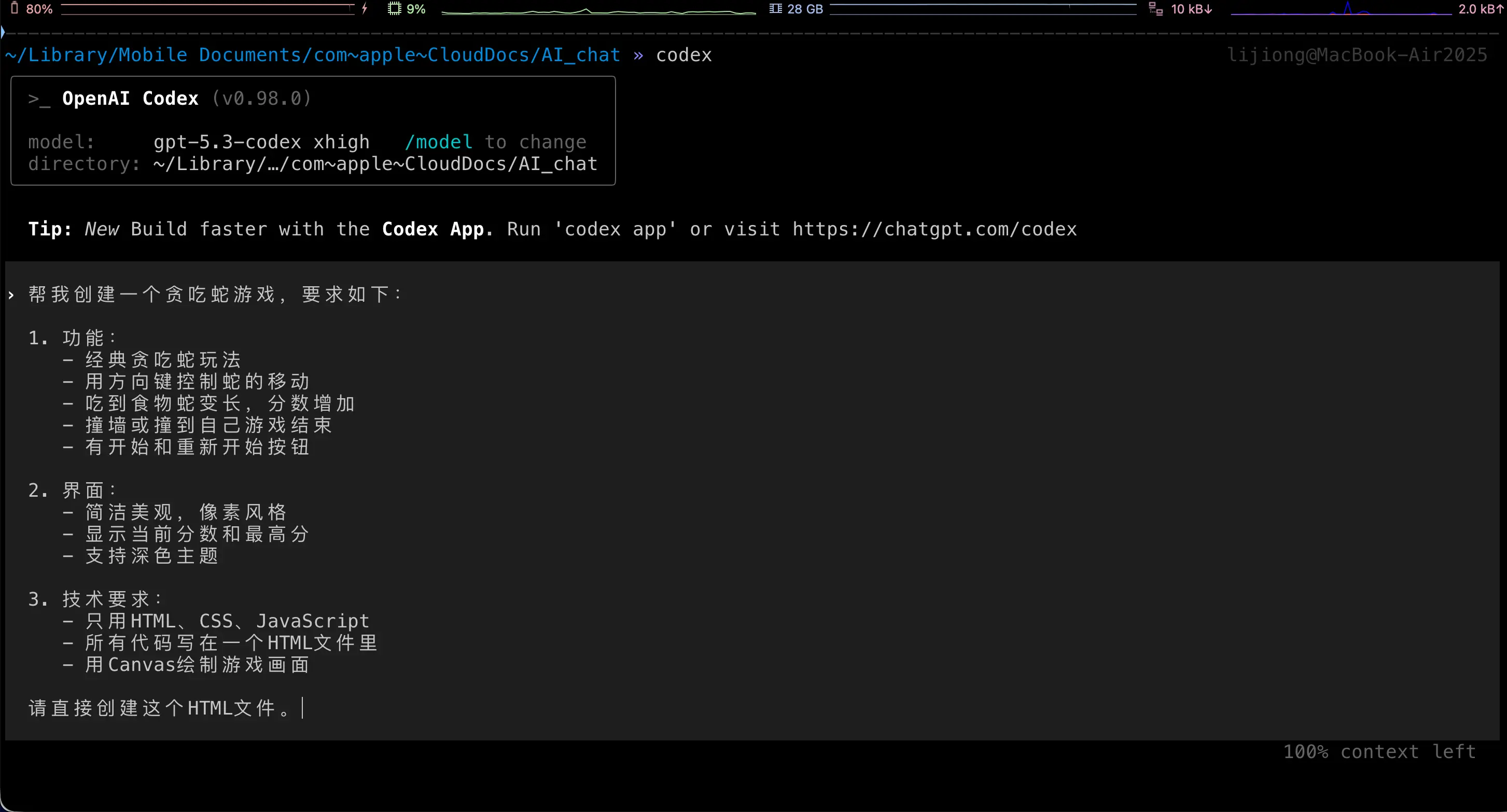
Dans Codex, saisissez :
Create a Snake game for me with the following requirements:

1. Features:
   - Classic Snake gameplay
   - Control snake movement with arrow keys
   - Snake grows longer when eating food, score increases
   - Game over when hitting wall or itself
   - Start and restart buttons

2. Interface:
   - Clean and beautiful, pixel style
   - Display current score and high score
   - Support dark theme

3. Technical requirements:
   - Use only HTML, CSS, JavaScript
   - All code in a single HTML file
   - Use Canvas for game rendering

Please create this HTML file directly.
Étape 4 : Attendre que Codex termine
Codex créera automatiquement le fichier HTML et écrira tout le code. Selon le mode choisi :
- Mode Suggest : Il demandera une confirmation à chaque étape ; vous confirmez avant qu’il n’exécute
- Mode Full Auto : Il terminera tout directement
Étape 5 : Ouvrir le jeu
Double-cliquez sur le fichier HTML généré pour y jouer dans votre navigateur !
Codex CLI vs Claude Code : Comment choisir ?
Je recommande d’installer les deux. Ils ont chacun leurs forces :
| Aspect | Claude Code | Codex CLI |
|---|---|---|
| Capacité de codage | Très forte, surtout pour la logique complexe | Très forte, GPT-5-Codex optimisé pour la programmation |
| Compréhension du chinois | Très bonne | Très bonne |
| Recherche web | Nécessite MCP | Intégrée nativement |
| Niveau gratuit | Aucun | Aucun |
| Abonnement minimum | Claude Pro 20 $/mois | ChatGPT Plus 20 $/mois |
| Intégration de modèles domestiques | Via settings.json | Via config.toml |
| Support Windows | Natif | Nécessite WSL |
Mon conseil :
- Installez les deux, choisissez le plus adapté en fonction de la tâche
- Projets simples : Les deux sont capables, choisissez l’un ou l’autre
- Projets complexes : Essayez d’abord l’un ; si le résultat n’est pas bon, passez à l’autre
- Utilisateurs de modèles domestiques : Les deux prennent en charge l’intégration d’API tierces, configuration similaire
La philosophie centrale reste : Vous n’avez pas besoin de savoir coder, vous avez juste besoin de savoir décrire vos besoins.
Résumé
Ce que nous avons appris aujourd’hui :
- Qu’est-ce que Codex CLI : L’assistant de codage IA en terminal d’OpenAI, similaire à Claude Code
- Comment l’installer :
npm install -g @openai/codex, une seule commande - Comment l’utiliser : Même logique de fonctionnement que Claude Code,
cdvers le répertoire du projet puiscodexpour démarrer - Intégration de modèles domestiques : Modifier
~/.codex/config.toml, configurer model_providers - Trois modes : Suggest (prudent), Auto Edit (modéré), Full Auto (entièrement automatique)
- Basculement de profil : Configurer plusieurs modèles, utiliser le paramètre
--profilepour basculer librement
Maintenant, vous disposez de deux outils de codage IA puissants : Claude Code et Codex CLI !