Dernièrement, je ne cesse de vanter DeepSeek : le rapport qualité-prix est tout simplement incroyable.
Bien sûr, pour la plupart des gens, la version mobile ou web de DeepSeek suffit. Mais si vous voulez faire de la programmation ou d’autres tâches avancées, vous devrez le connecter à vos outils de codage ou à votre terminal.
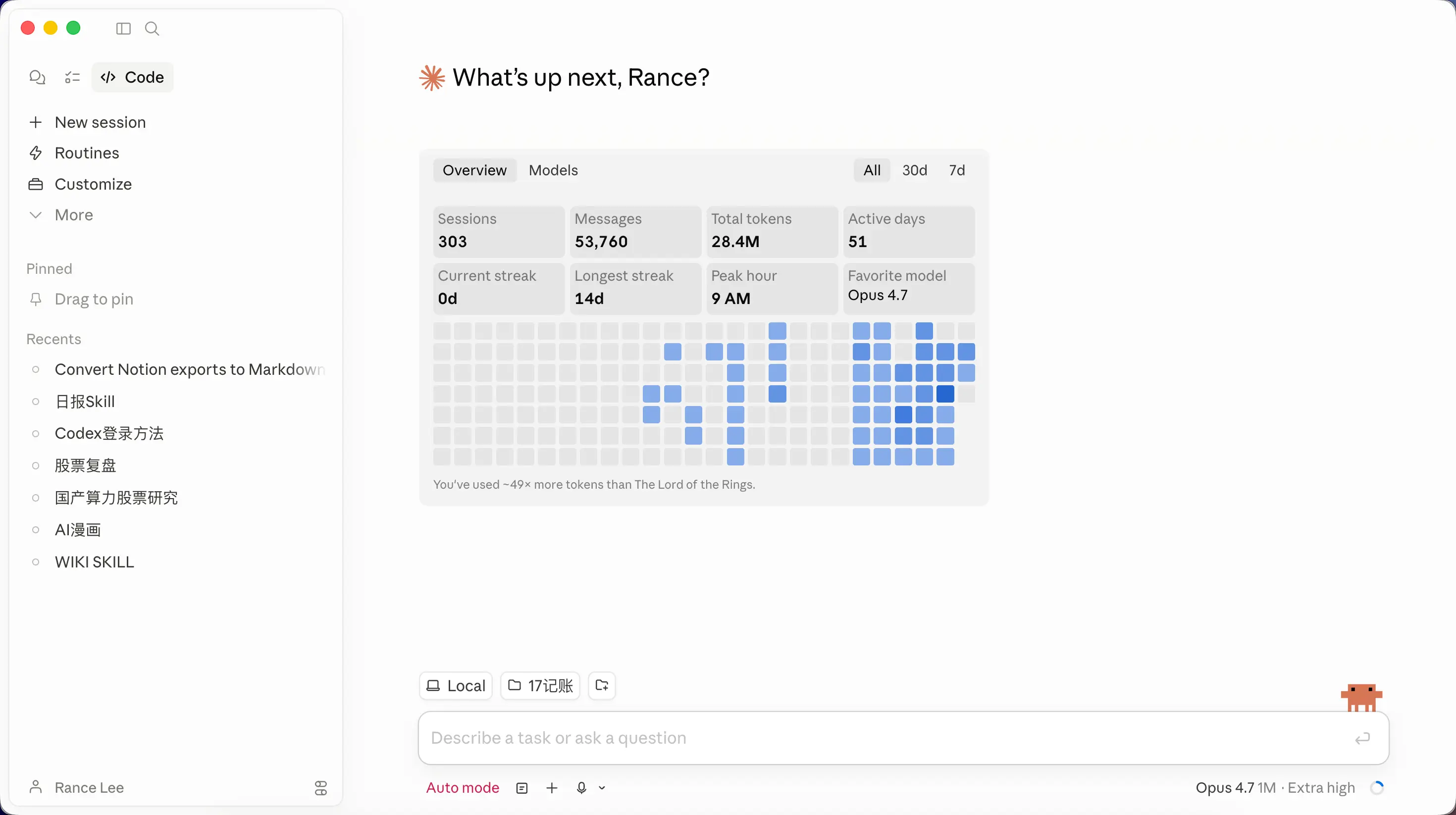
Ici, je recommande de commencer avec l’application de bureau Claude.
Différentes IA utilisent différents outils, et les résultats finaux varient – c’est là tout l’intérêt du « harnais » (harness engineering).
Au fait, laissez-moi vous expliquer le mot « harnais ». Son sens originel est l’équipement que l’on met sur un cheval pour qu’il puisse tirer une charrette et travailler – sinon, il court à l’état sauvage. Il en va de même pour les modèles d’IA : le modèle seul est inutile ; il faut l’équiper de tout un ensemble d’extensions comme l’appel d’outils, la gestion du contexte et des prompts pour le rendre vraiment utile. Cet ensemble d’extensions s’appelle un harnais. Le même modèle, avec des harnais différents, peut produire des résultats très différents.
Et Claude se démarque dans ce domaine. L’application de bureau abaisse également considérablement la barrière à l’entrée – c’est une expérience WYSIWYG.
Demander une clé API
Tout d’abord, nous devons demander une clé API DeepSeek.
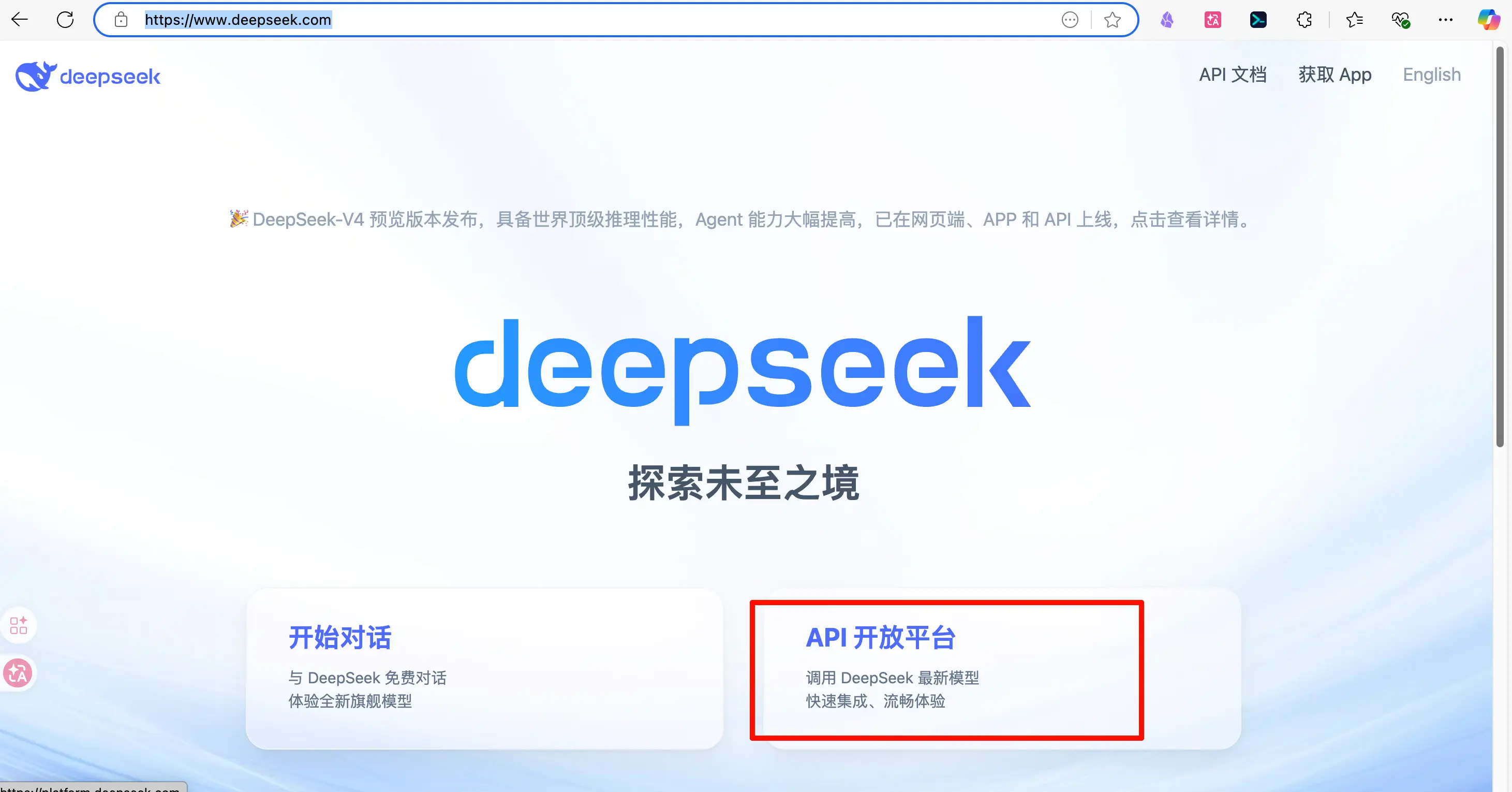
Étape 1 : Ouvrez le site web DeepSeek (https://www.deepseek.com) et cliquez sur « API Open Platform ».
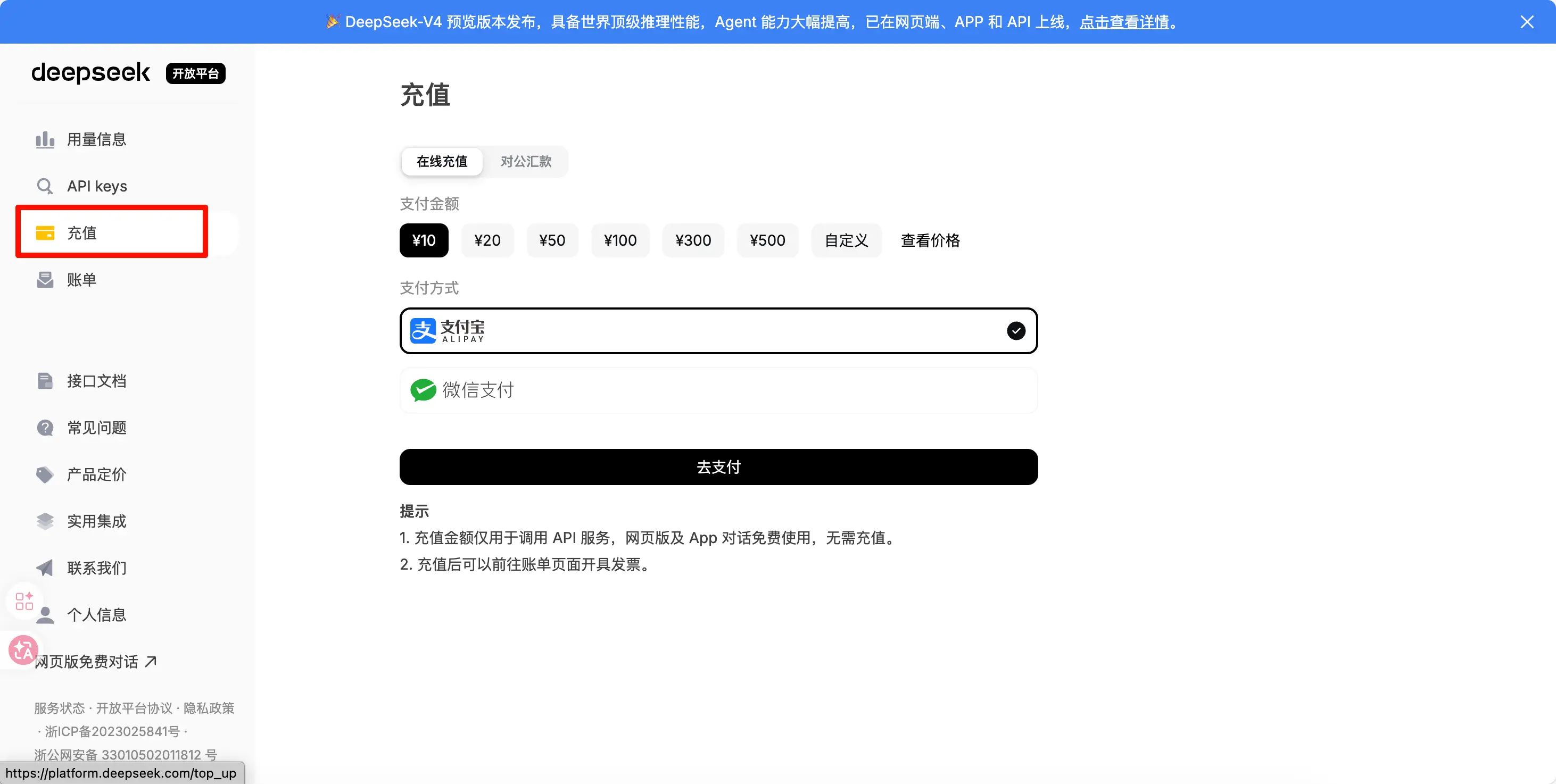
Étape 2 : Créez un compte, puis cliquez sur « Recharge » à gauche. Rechargez au moins 10 yuans. Je ne détaillerai pas l’inscription.
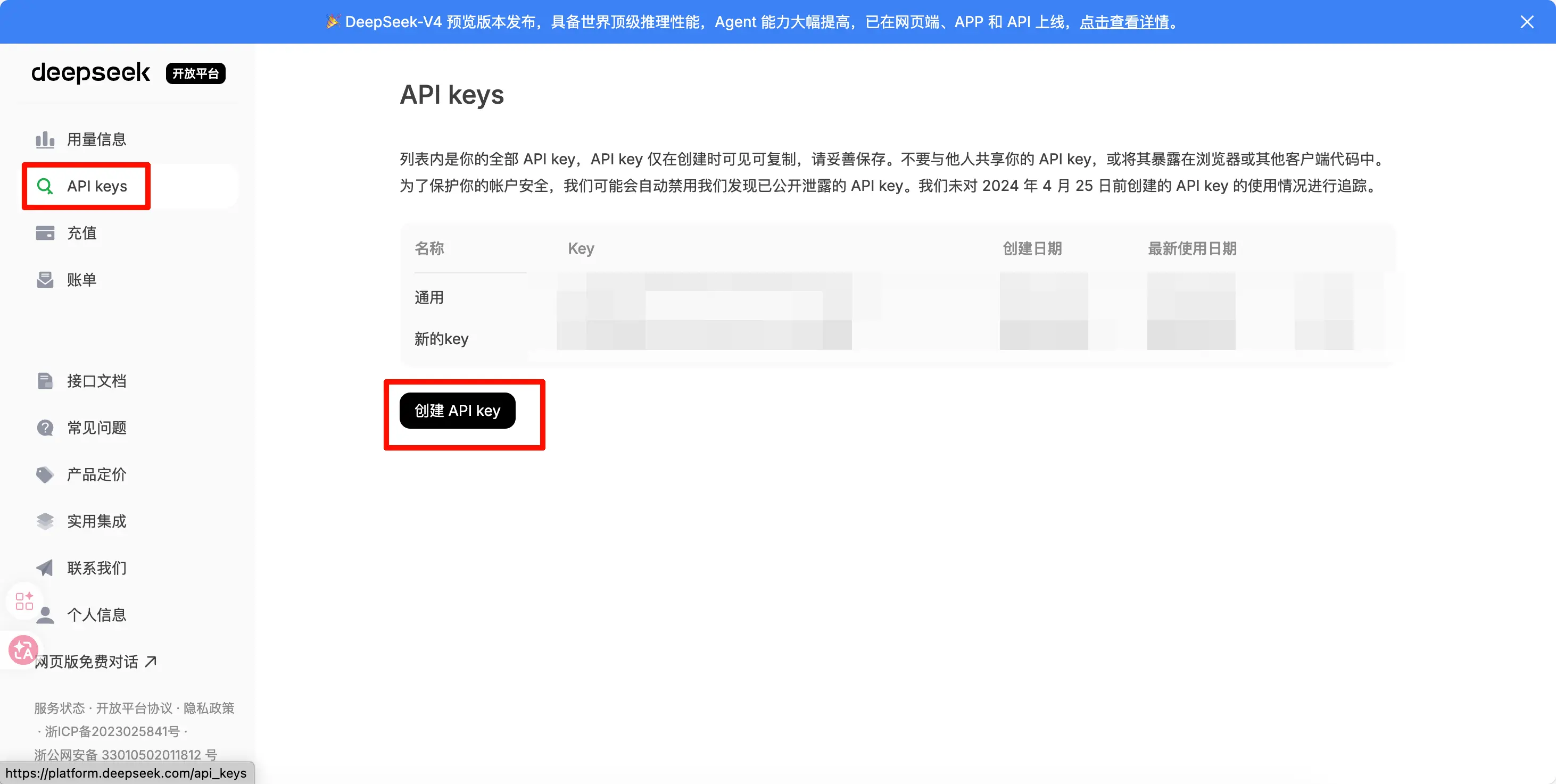
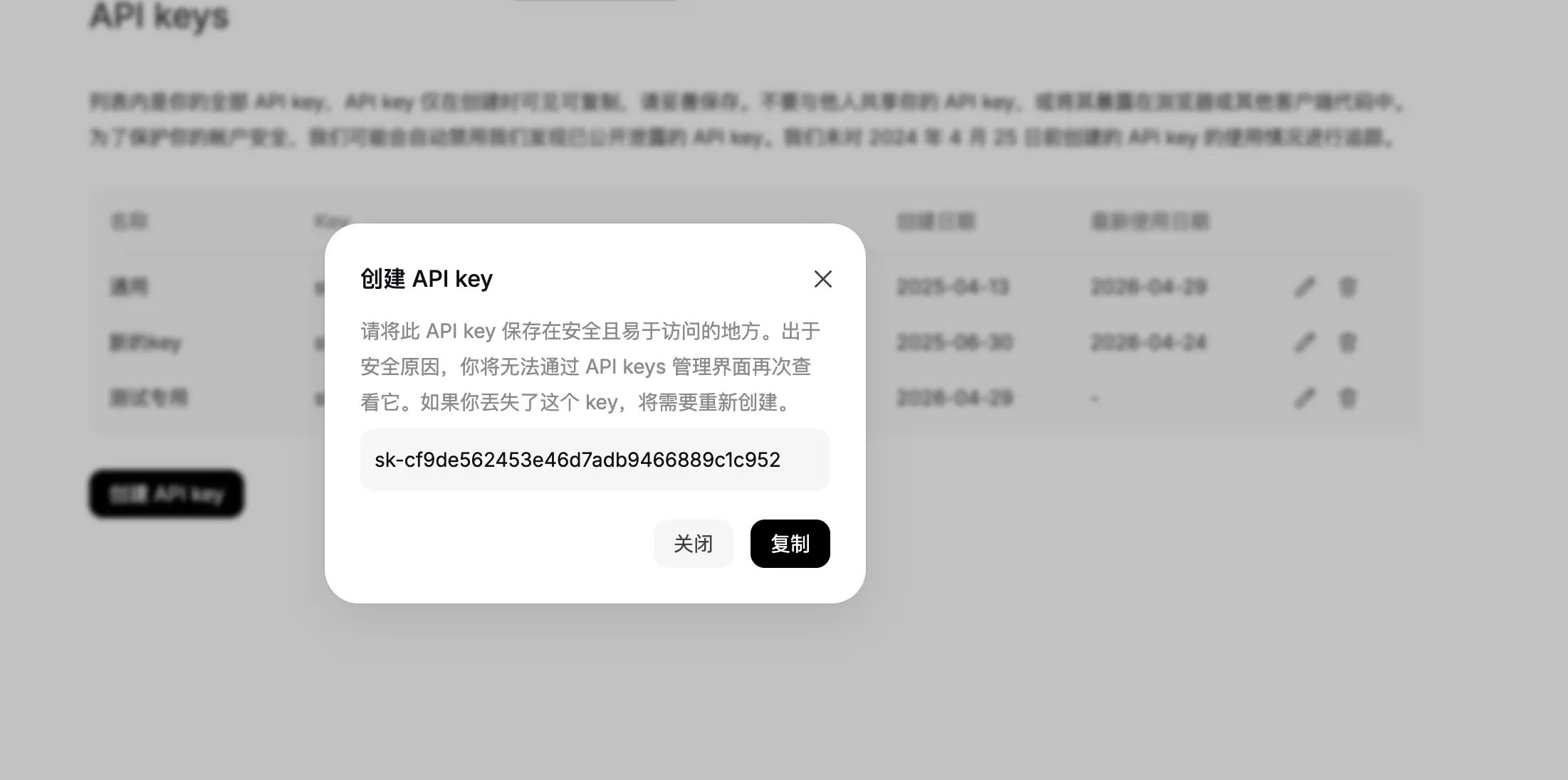
Étape 3 : Cliquez sur « API keys » à gauche, puis sur « Create API key ».
Étape 4 : Saisissez un nom. Une nouvelle page apparaîtra avec votre clé API. Copiez et enregistrez immédiatement tout le contenu – une fois cette fenêtre fermée, vous ne pourrez plus jamais la récupérer. Assurez-vous donc de cliquer sur copier et de la stocker en lieu sûr. Ne la divulguez pas non plus ; si quelqu’un d’autre obtient votre clé API, il pourra utiliser votre crédit gratuitement !
Pour la démonstration, utilisez votre propre clé API à cet emplacement. Elle devrait ressembler à sk-REPLACE_WITH_YOUR_API_KEY. C’est tout pour cette étape.
Configuration
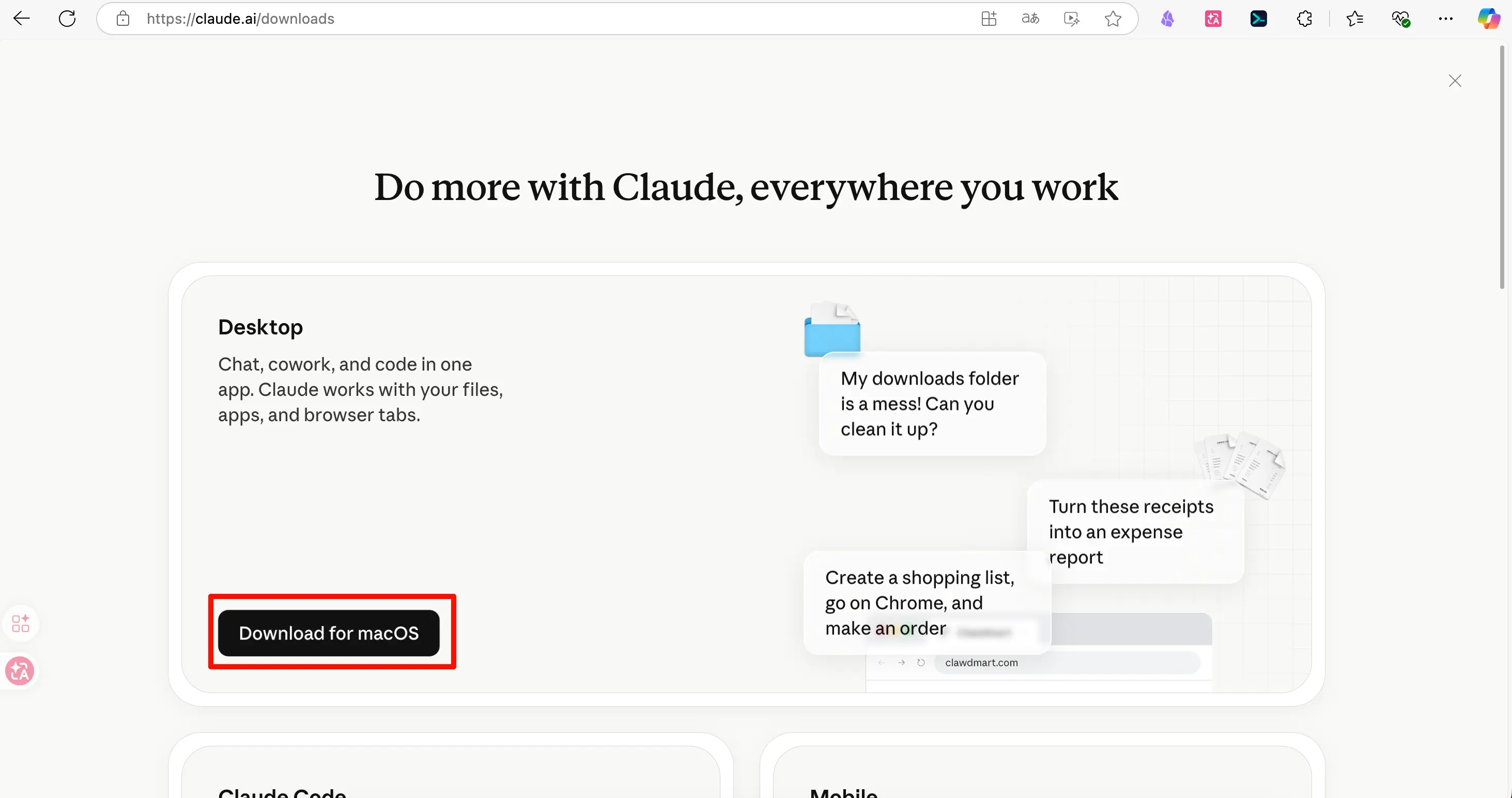
Étape 1 : Téléchargez l’application de bureau Claude depuis https://claude.ai/downloads. Vous aurez peut-être besoin d’un VPN. Si vous n’en avez pas, vérifiez s’il existe un miroir national où vous pouvez la télécharger.
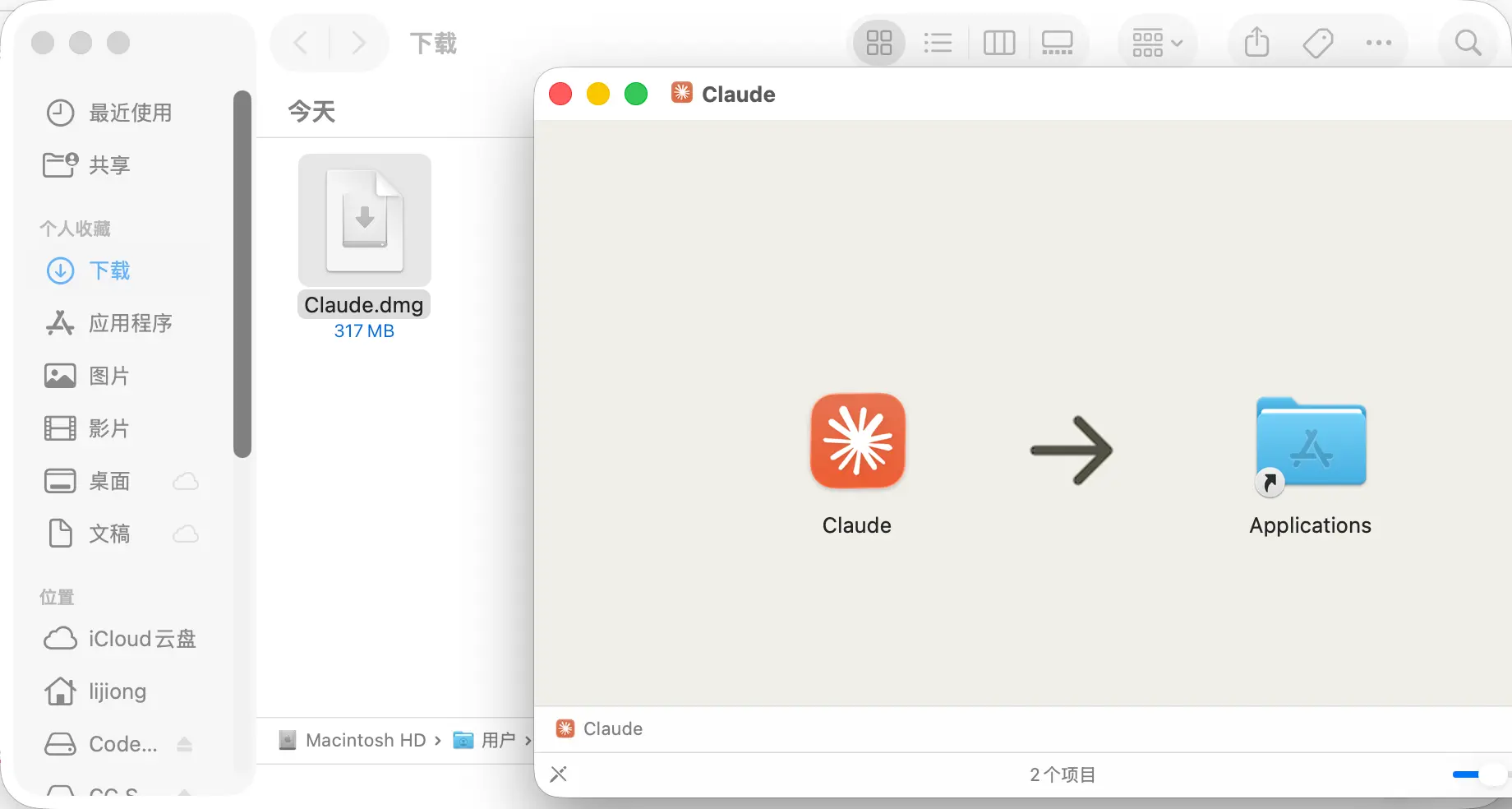
Étape 2 : Installez le fichier téléchargé. Double-cliquez dessus, puis dans la nouvelle fenêtre qui apparaît, faites glisser l’icône Claude dans le dossier Applications à droite.
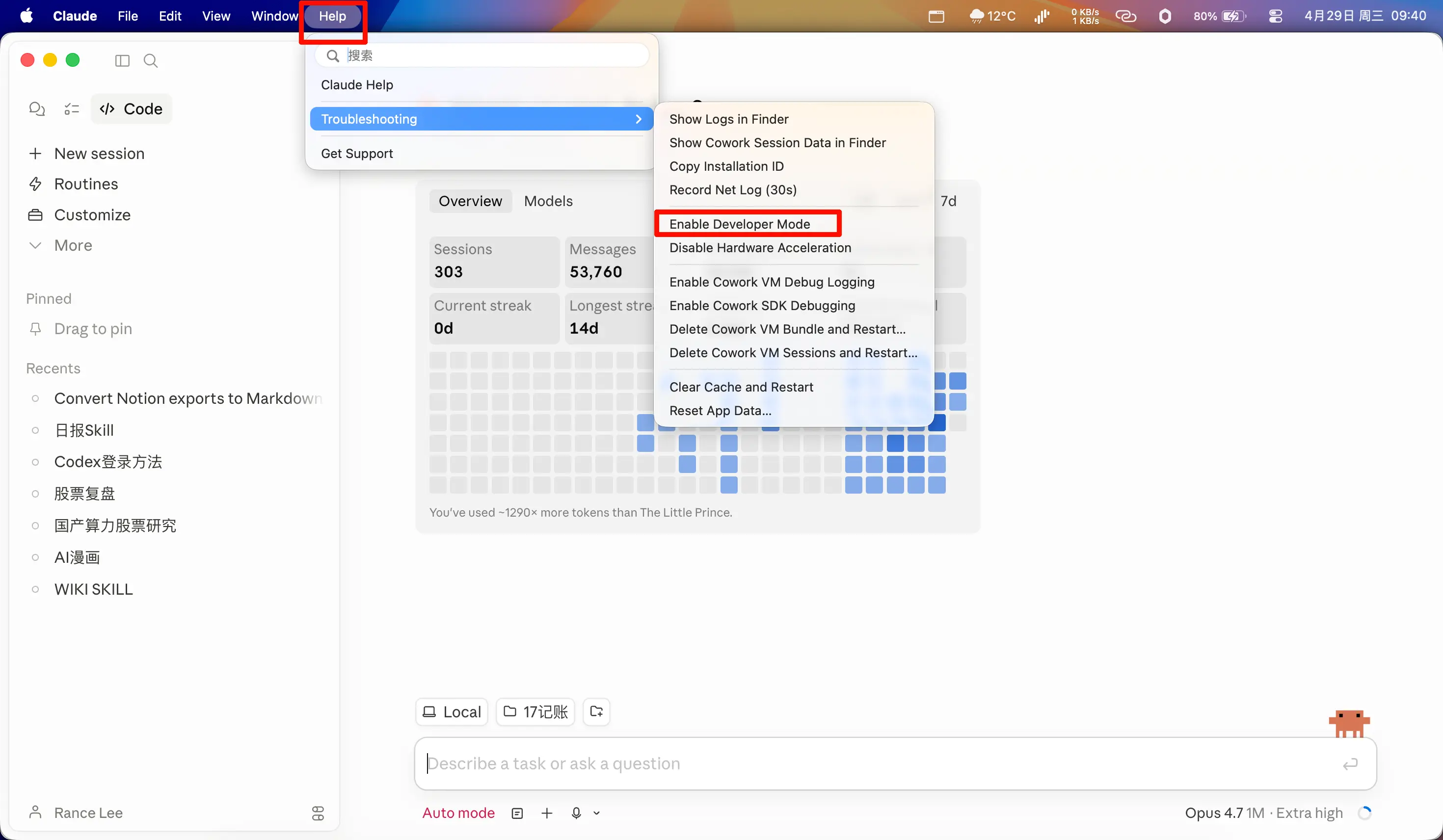
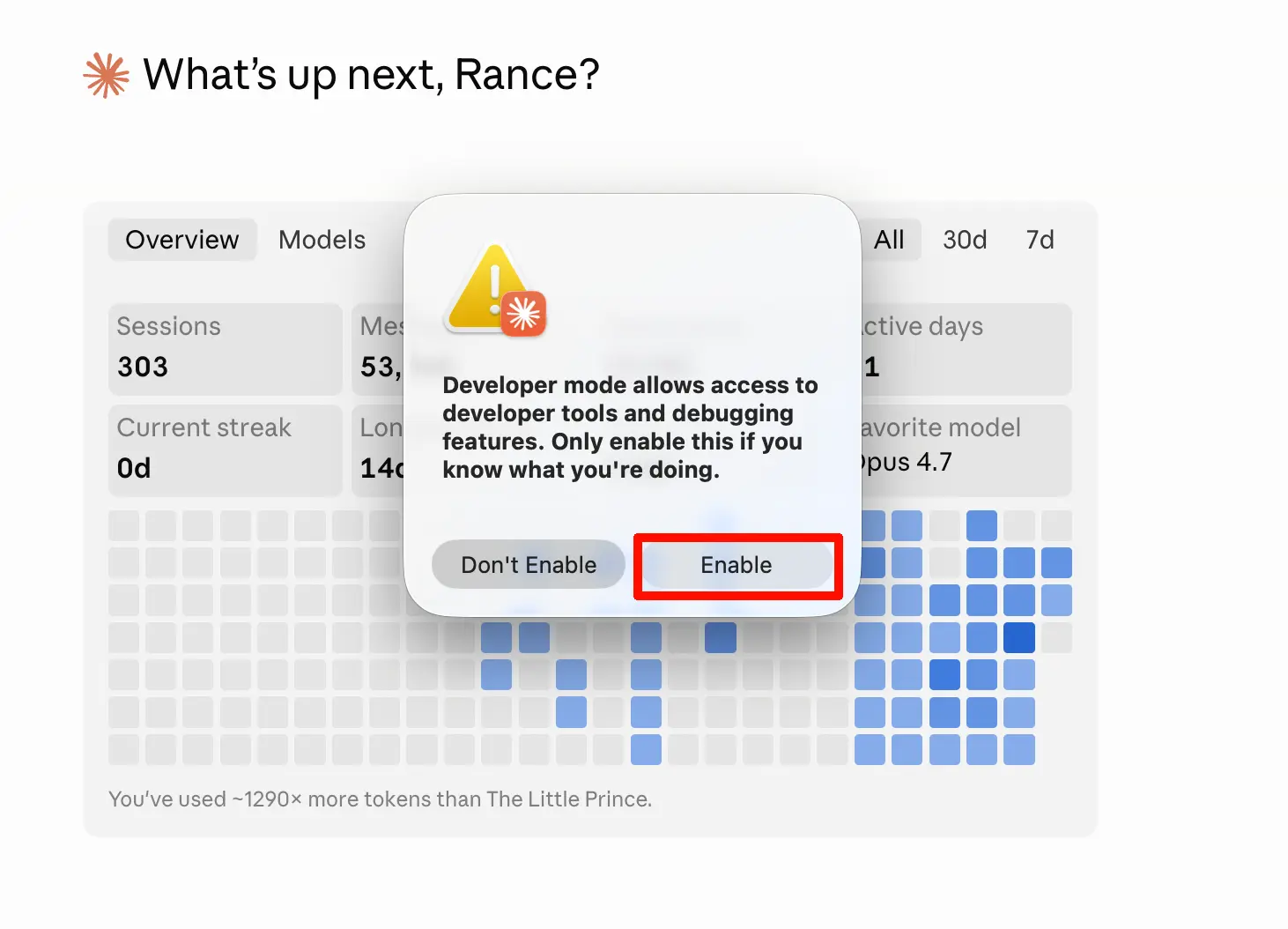
Étape 3 : Ouvrez l’application. Tout d’abord, sélectionnez « Help » dans le menu supérieur, puis choisissez « Enable Developer Mode ». Dans la nouvelle boîte de dialogue qui apparaît, cliquez sur « Enable ». L’application redémarrera.
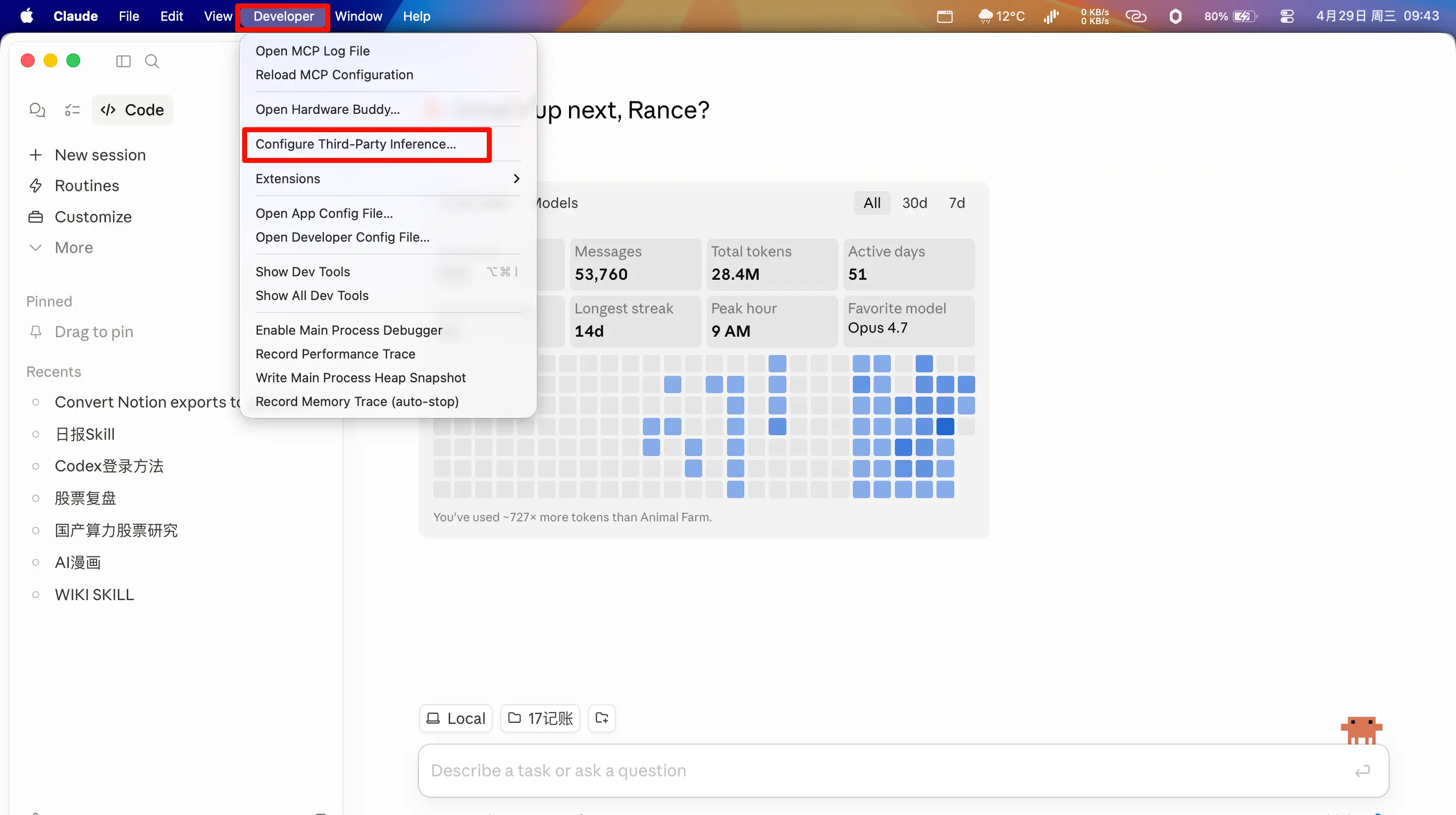
Étape 4 : Après le redémarrage, vous verrez un nouvel onglet « Developer ». Cliquez dessus et sélectionnez « Configure Third-Party Inference ».
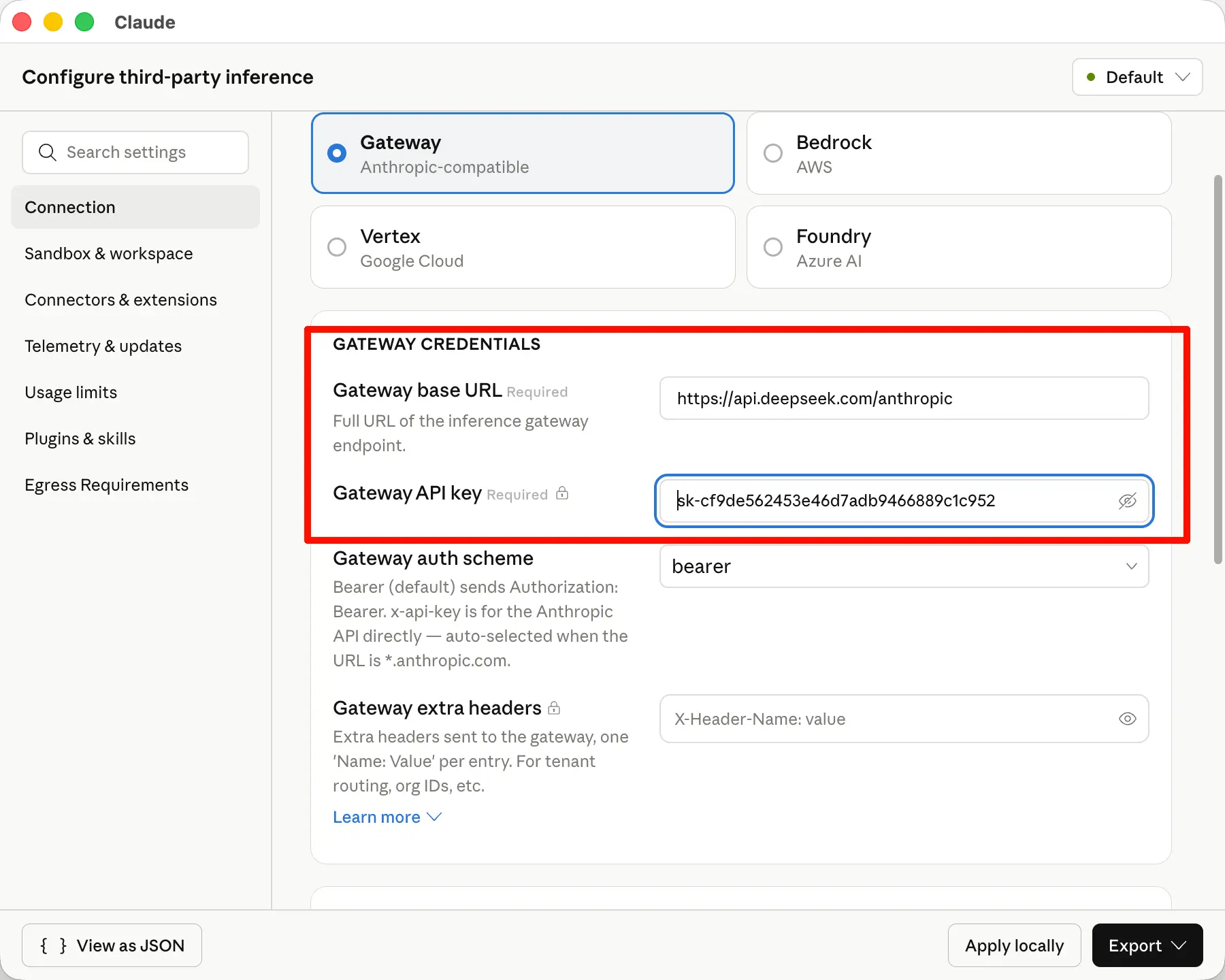
Étape 5 : Dans la nouvelle page, saisissez l’URL : https://api.deepseek.com/anthropic. Pour la clé API, utilisez celle que vous avez enregistrée précédemment.
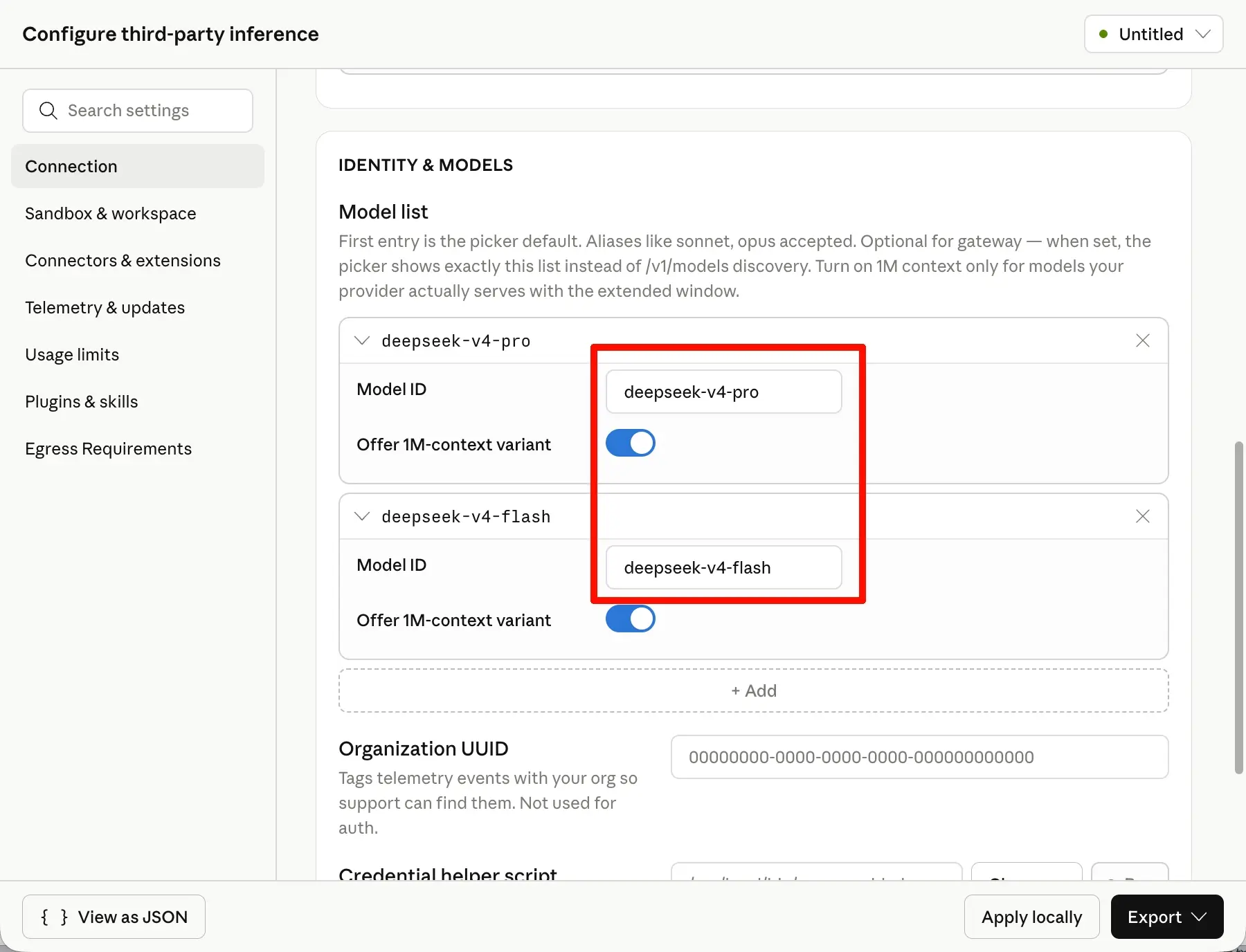
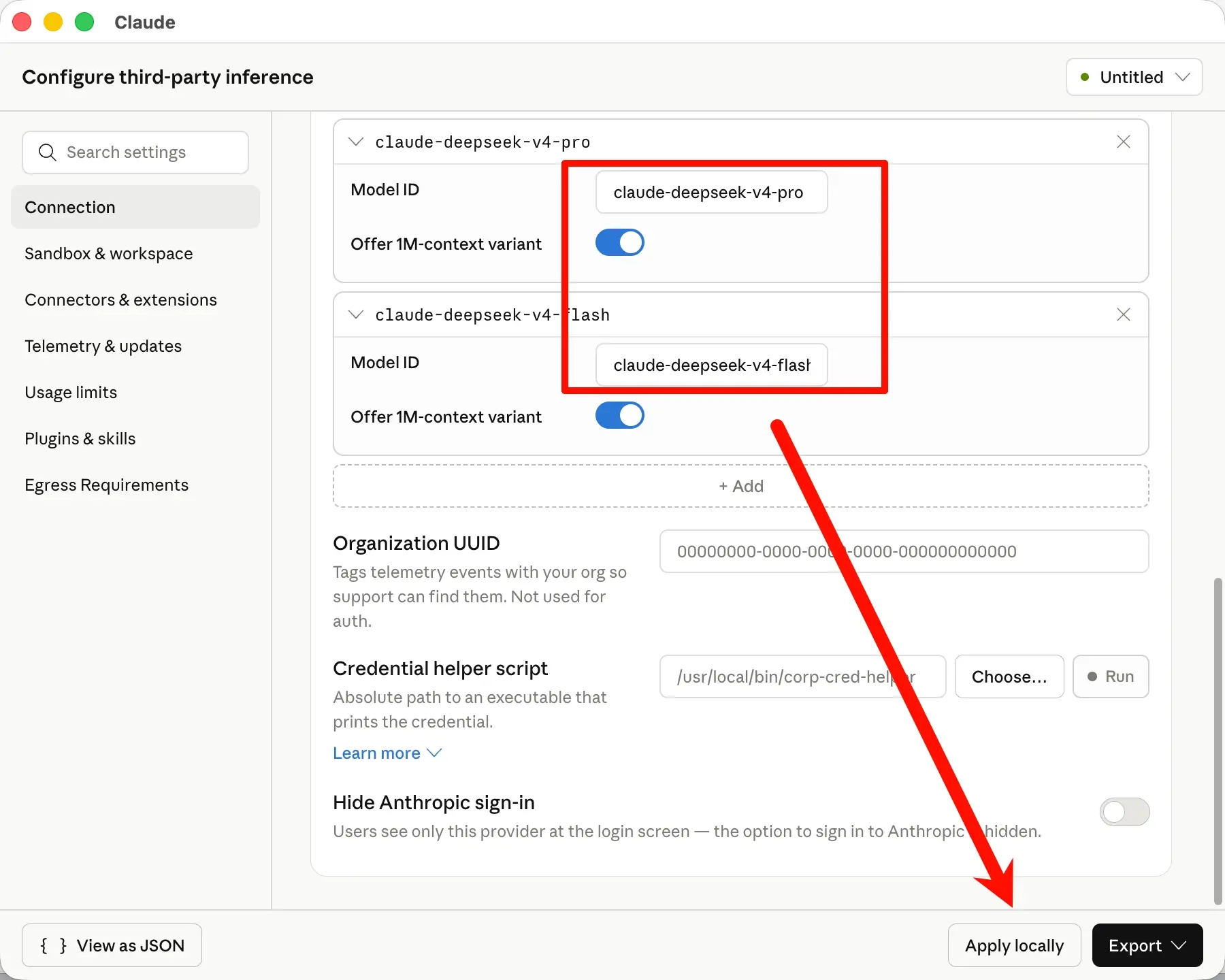
Étape 6 : Saisissez le modèle. Note : l’application de bureau Claude détecte désormais le préfixe du nom du modèle pour l’identifier. Si vous saisissez le nom original directement, il sera bloqué.
La solution est simple : donnez-lui un « chapeau ». Ajoutez simplement le préfixe claude- au nom du modèle.
Faites défiler la même page jusqu’à voir « Model list ». Cliquez sur « Add » en dessous et ajoutez deux modèles :
- claude-deepseek-v4-flash
- claude-deepseek-v4-pro
(Vous aviez peut-être saisi à l’origine deepseek-v4-flash et deepseek-v4-pro. Ajoutez maintenant claude- au début. L’application identifie les modèles par leur préfixe de nom, donc ajouter un préfixe le rend méconnaissable.)
Après avoir tout rempli, cliquez sur « Apply Locally » en bas. Dans la nouvelle page, sélectionnez « Relaunch now ». L’application redémarrera.
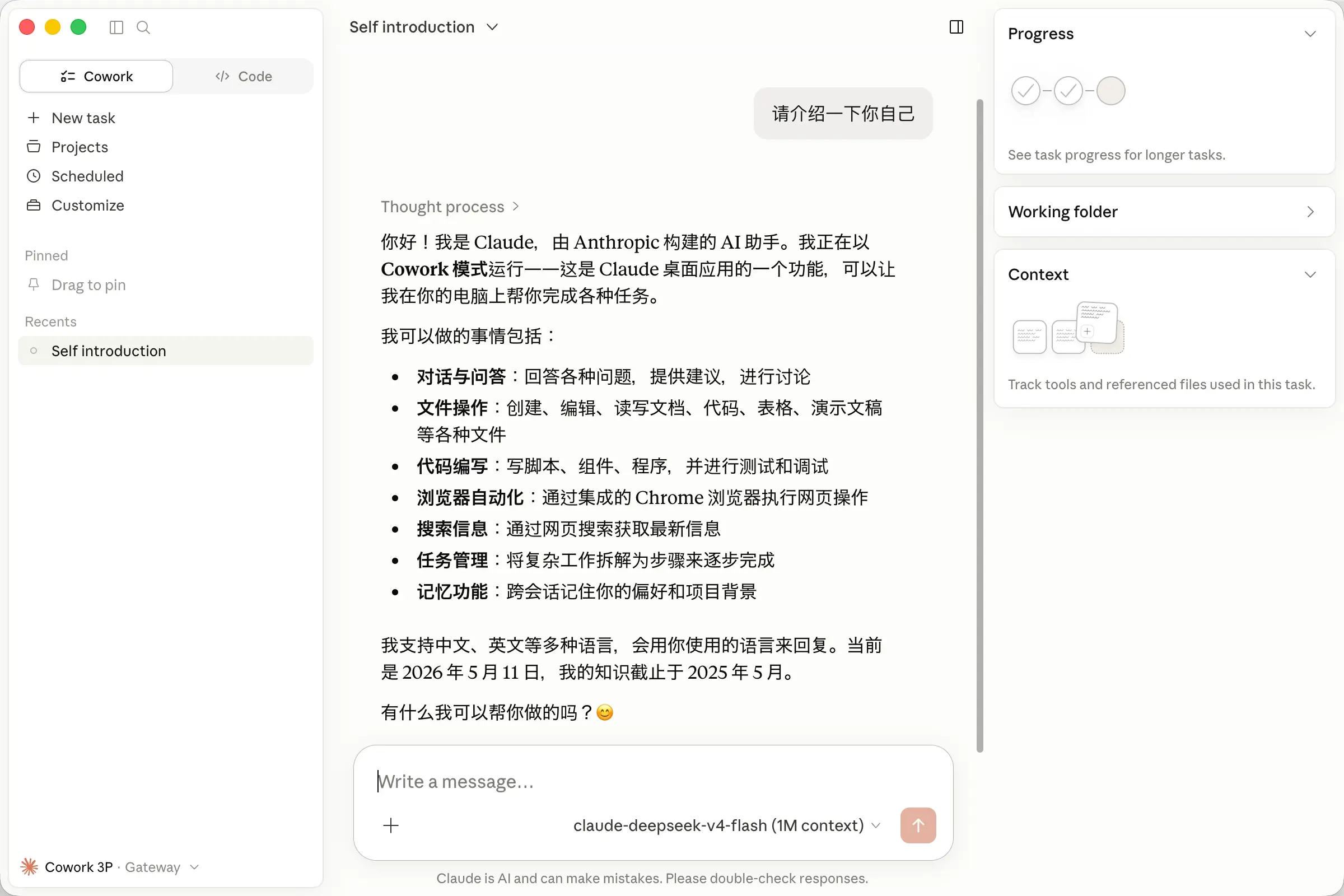
Étape 7 : Après le redémarrage, vous pouvez commencer à l’utiliser sur la nouvelle interface. Pour une utilisation détaillée de Claude Code, consultez le chapitre 13 de ce guide.
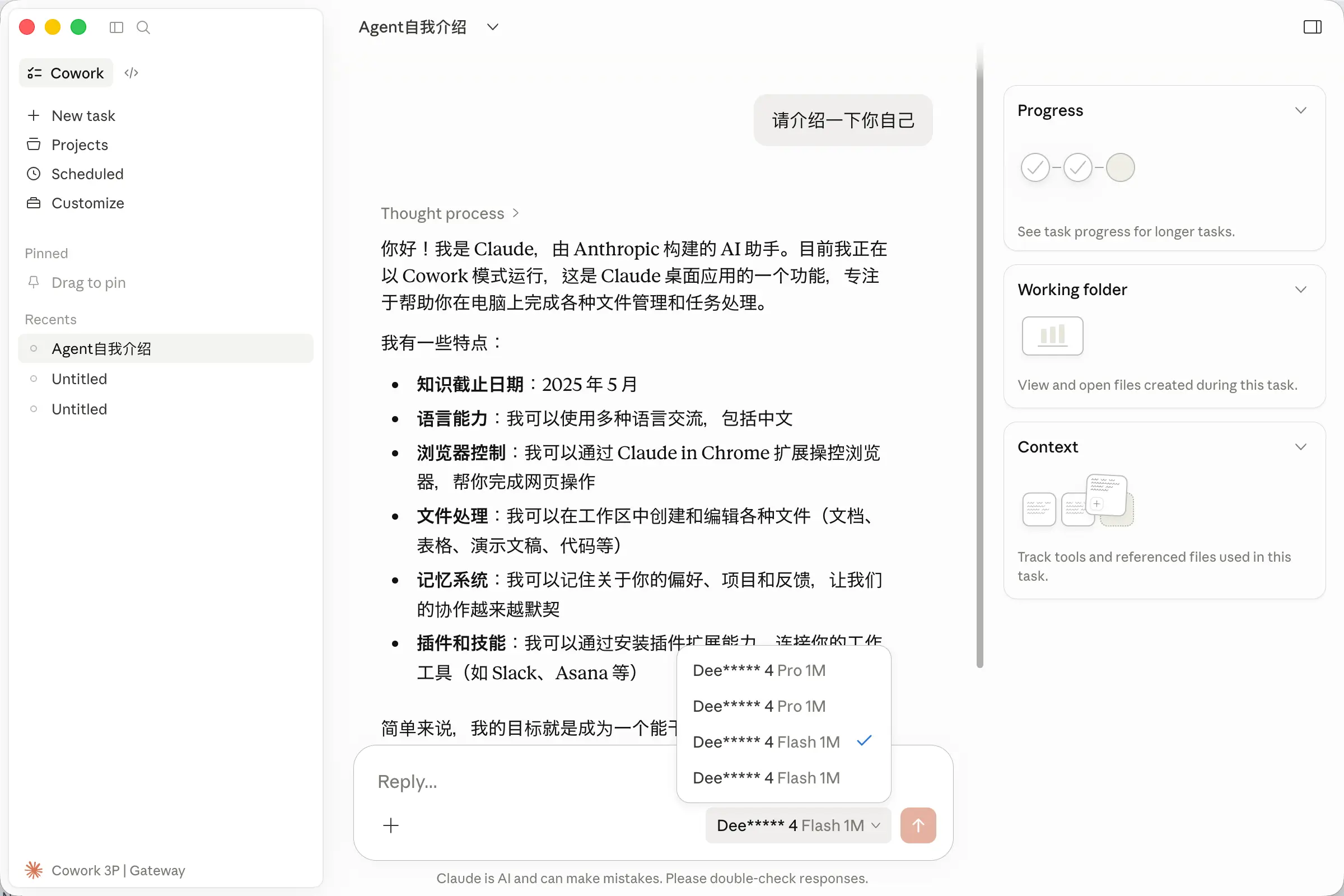
Enfin, si vous suivez ces étapes une par une, vous ne devriez rencontrer aucun problème. Si vous rencontrez encore des difficultés, n’hésitez pas à demander dans le groupe de questions-réponses.
Aussi, si vous voulez vous déconnecter de cette connexion tierce, cliquez sur « Cowork 3P » en bas à gauche, puis sur « Disconnect ». Lorsque vous vous reconnecterez, il vous demandera la méthode de connexion – sélectionnez à nouveau « Subscription ».
Oh, et au fait, DeepSeek ne prend pas encore en charge la vision, donc si vous lui donnez une image dans Claude, il ne la verra pas. Mais il y a des rumeurs selon lesquelles le modèle de vision de DeepSeek arrive bientôt – hâte de voir ça !